Kurzübersicht
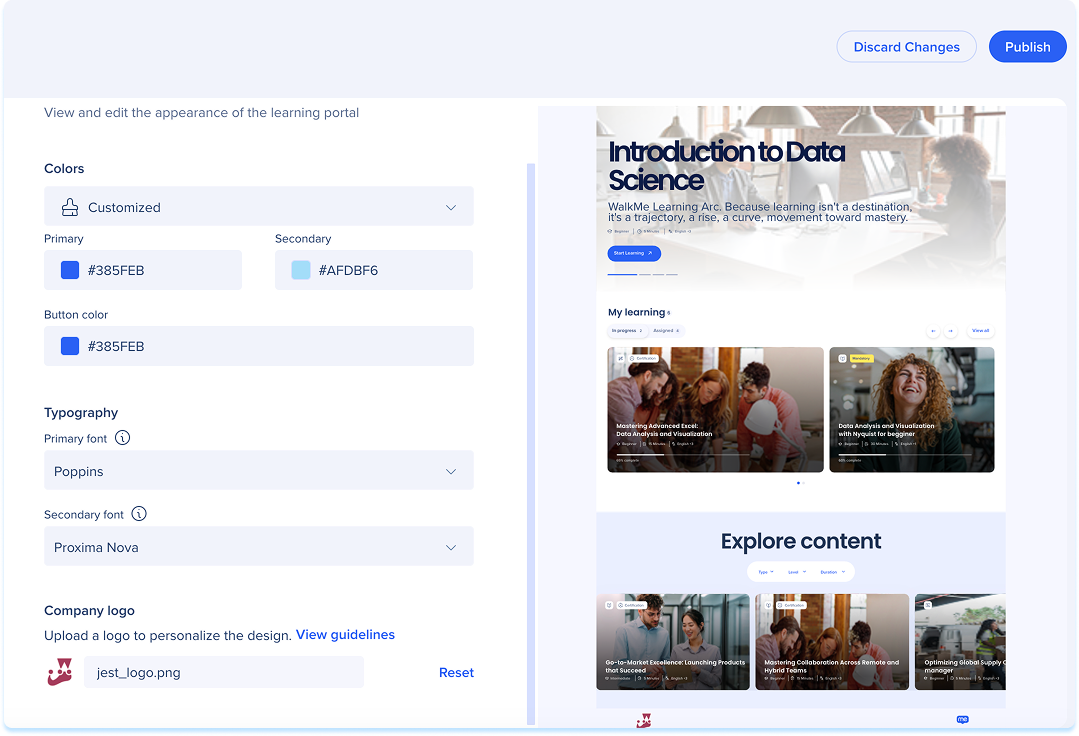
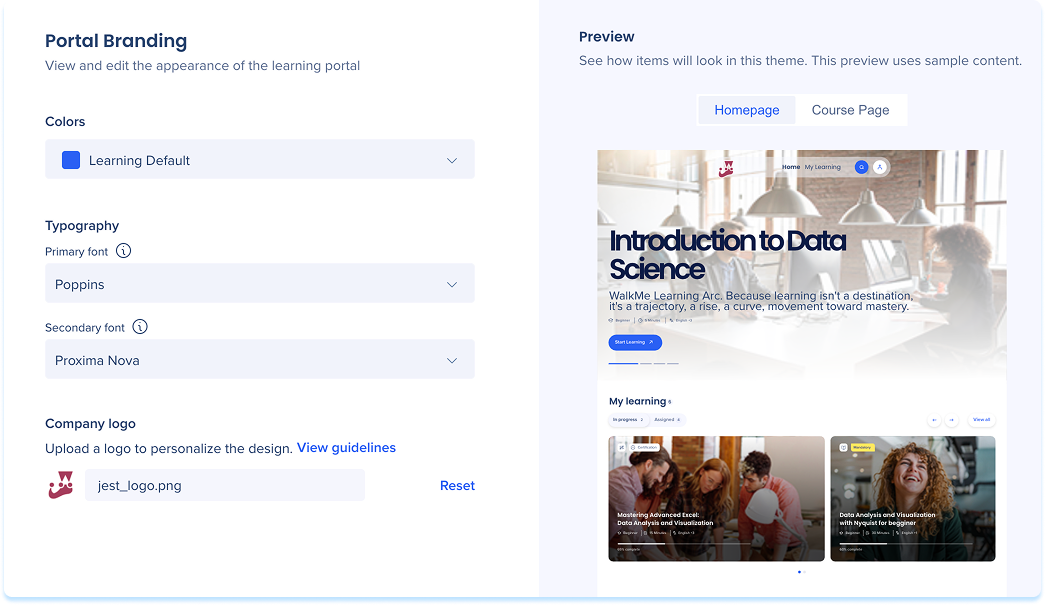
Mit Portal-Branding können Sie das Aussehen Ihres Lernportals anpassen, um es an die Marke Ihres Unternehmens anzupassen. Sie können Farben, Typografie und Ihr Firmenlogo aktualisieren und eine Vorschau der Änderungen anzeigen, bevor sie live gehen.
Anmerkung
Wenn Portal Customization für Ihr Konto aktiviert ist, wird Portal-Branding nicht in den Einstellungen angezeigt. Stattdessen legen Sie Logo, Farben, Typografie und die Browser-Registerkarte in Portal Customization fest.
Vorschau
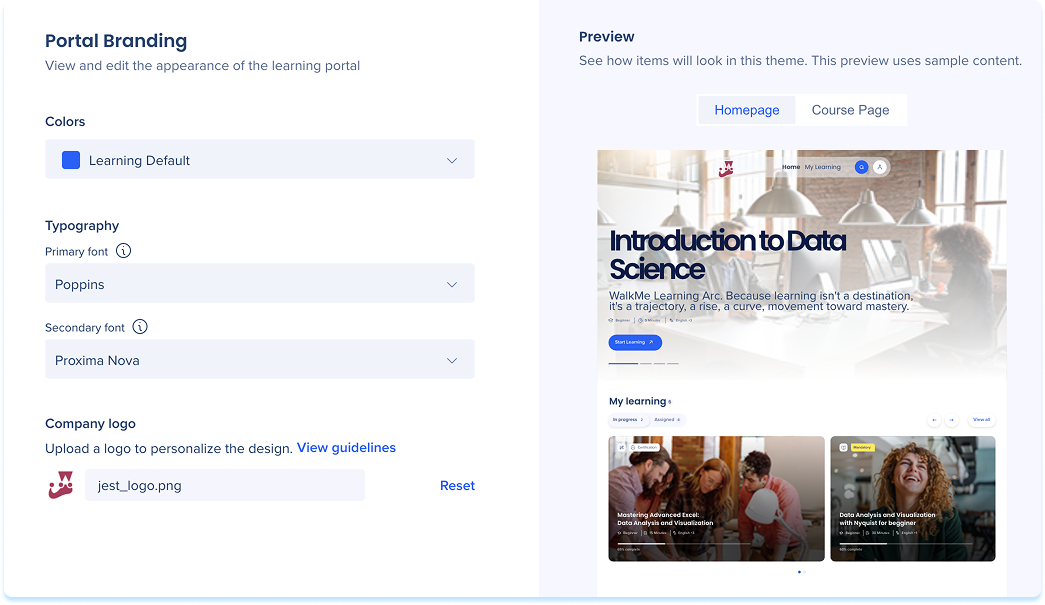
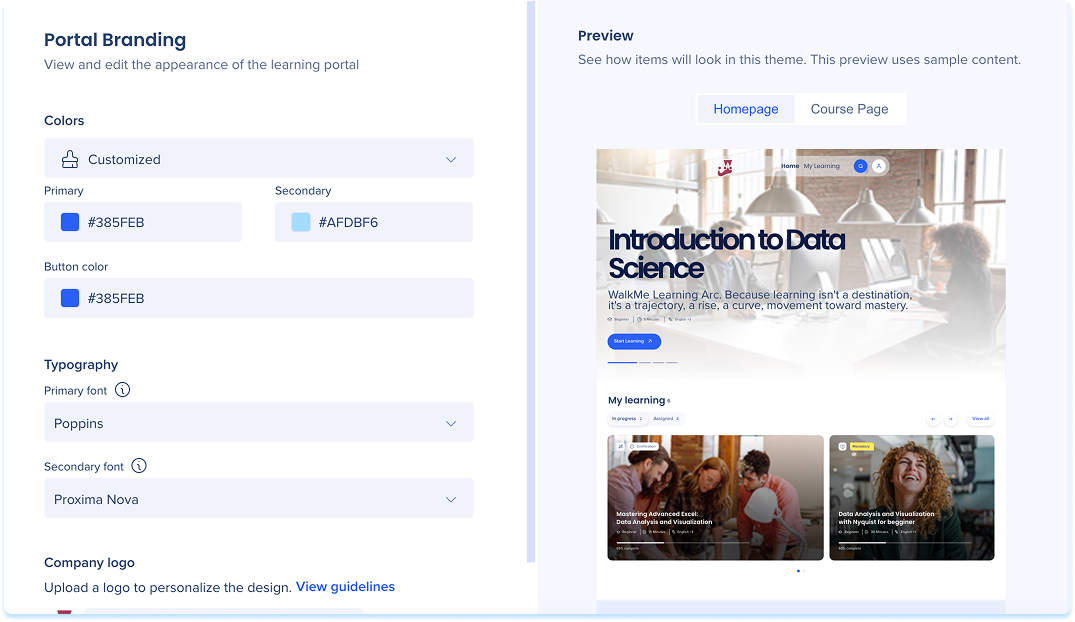
Sie können eine Vorschau anzeigen, wie Ihr Branding aussieht, bevor es live geht.
- Wählen Sie im Vorschaufenster Homepage oder Kursseite aus, um zwischen den Ansichten zu wechseln
Colors (Farben)
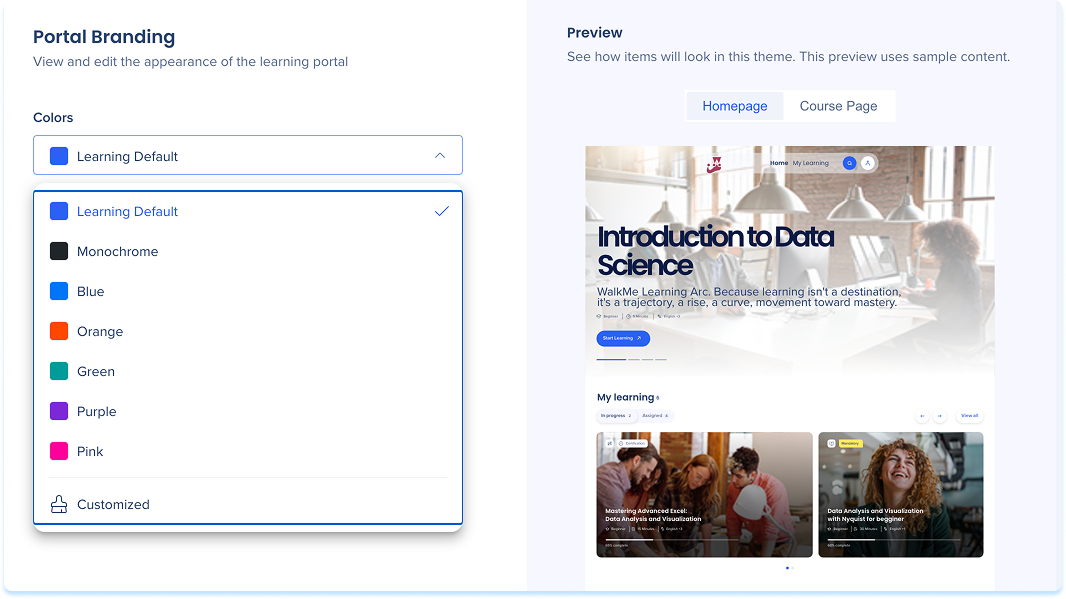
- Wählen Sie ein Farbthema aus dem Dropdown-Menü Farben aus.
- Wählen Sie ein vordefiniertes Thema oder wählen Sie Benutzerdefiniert, um Ihr eigenes festzulegen
Wenn Sie „Benutzerdefiniert“ ausgewählt haben, legen Sie Folgendes fest:
- Primär: Hauptfarbe für den Header und den Kachelhintergrund
- Sekundär: Unterstützende Farbe, die mit der Primärfarbe harmoniert, wird für Verläufe und ergänzende Akzente verwendet
- Schaltflächenfarbe: Farbe, die auf alle anklickbaren Aktionsschaltflächen im gesamten Portal angewendet wird die Farbe die auf
Typografie
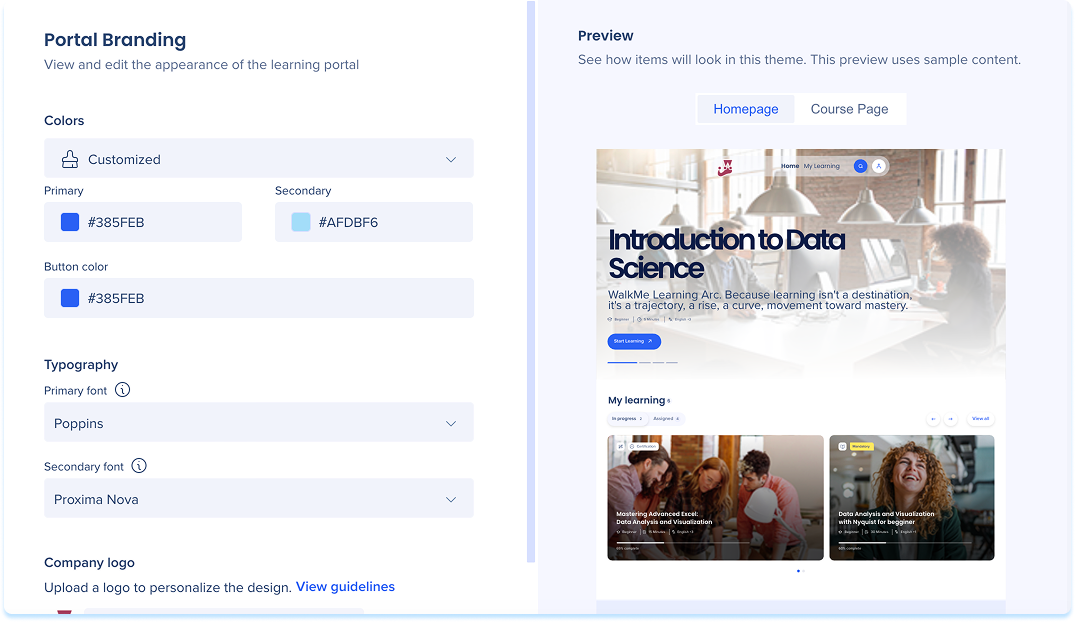
Legen Sie die in Ihrem Portal verwendeten Schriftarten fest. Wählen Sie aus den folgenden Dropdowns aus:
- Primäre Schriftart: Wird hauptsächlich für Titel und Kopfzeilen verwendet, einschließlich Kurstiteln und Abschnitten der Startseite.
- Sekundäre Schriftart: Wird für Text und Absätze verwendet, insbesondere auf der gesamten Lernseite.
Firmenlogo
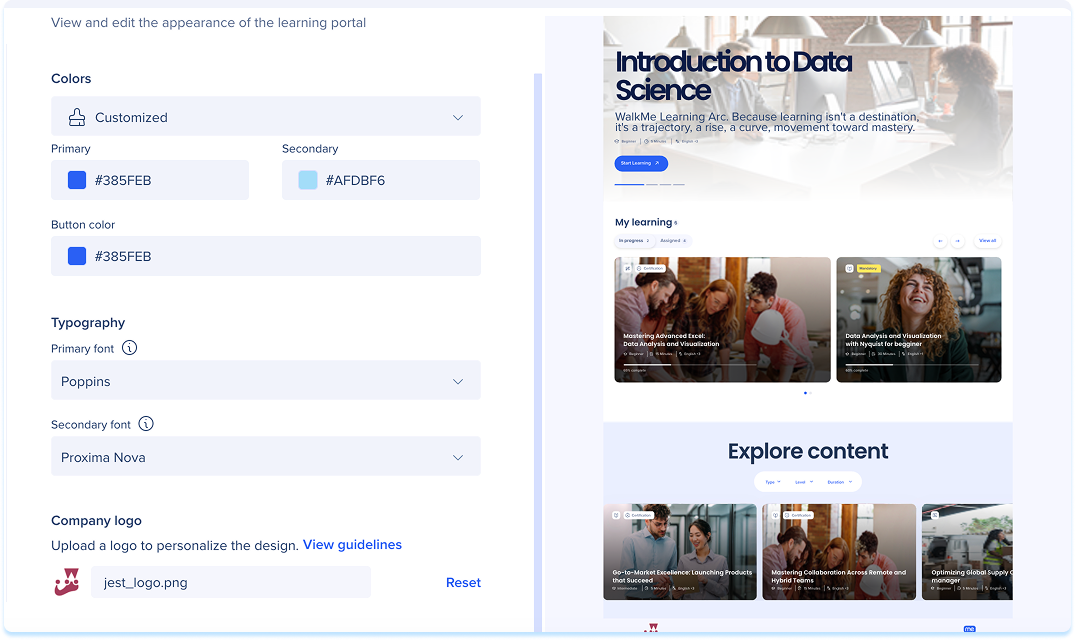
Laden Sie ein Logo hoch, um Ihr Portal zu personalisieren. die die
- Wählen Sie Richtlinien anzeigen aus, um zu bestätigen, dass Ihre Datei die Anforderungen erfüllt, bevor Sie hochladen die die die Anforderungen die
- Wählen Sie das Feld aus, um Ihr Logo hochzuladen die die Option
- Um ein hochgeladenes Logo zu entfernen und zur Standardeinstellung zurückzukehren, wählen Sie Zurücksetzen aus.
Hinweis: Das Firmenlogo ist auch das Standardlogo für Export-Kopf- und Fußzeilen. Wenn das Branding das WalkMe-Standardlogo verwendet, ist das Export-Logo leer. Ein in den Einstellungen für Kopf- & Fußzeilen hochgeladenes Logo wird nur in Exporten verwendet und ändert Ihr Portal-Branding nicht.
Browser-Registerkarte
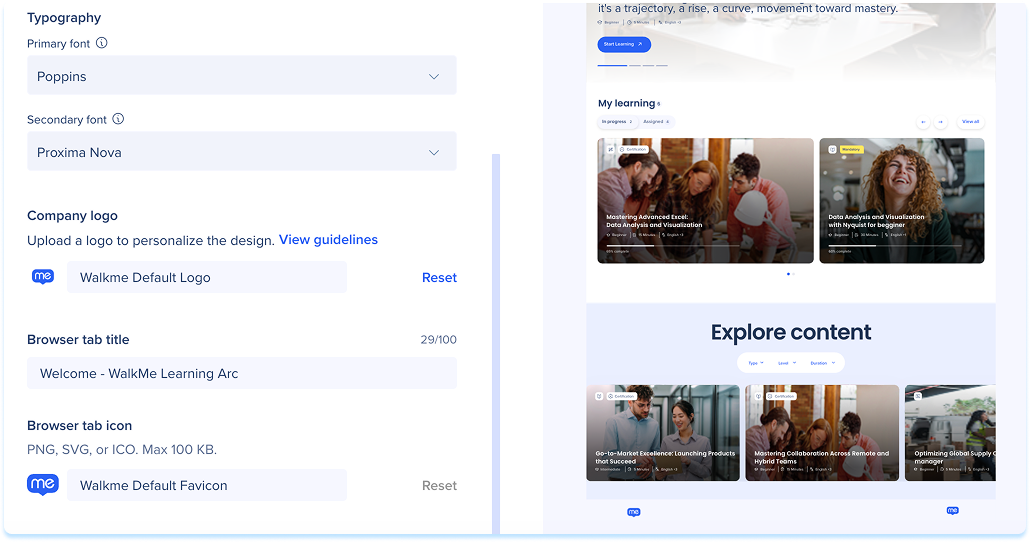
Legen Sie den Titel und das Symbol fest, die auf der Browser-Registerkarte angezeigt werden, wenn Lernende ein Portal öffnen, damit sie dem Branding Ihres Unternehmens entsprechen.
- Geben Sie im Feld Titel der Browser-Registerkarte den Text ein, der in der Browser-Registerkarte angezeigt werden soll (bis zu 100 Zeichen).
- Fügen Sie neben Symbol für Browser-Registerkarte eine Bilddatei im Format PNG, SVG oder ICO mit einer Größe von bis zu 100 KB hinzu.
- Um zum Standardsymbol zurückzukehren, wählen Sie Zurücksetzen
- Wählen Sie „Save“ (Speichern)
Änderungen veröffentlichen die
- Wählen Sie oben rechts auf der Seite Veröffentlichen aus, um Ihre Änderungen auf das Portal zu übernehmen. die Option