Kurzübersicht
Auf der ActionBot-Branding-Seite legen Sie das Design Ihrer Bots fest und wenden es auf jeden Bot in Ihrem System an. Anstatt jeden Bot separat zu entwerfen, legen Sie Ihre Markenfarben und Logos an einem Ort fest und sehen die Änderungen in einer Live-Vorschau, bevor Sie veröffentlichen.
Die Branding-Seite unterstützt nur die ActionBot Pro-Benutzeroberfläche. Sie können Ihr Pro-Design auf einen einzelnen Bot anwenden oder die Option „Global aktivieren“ einschalten, um es auf alle Bots in Ihrem System anzuwenden.
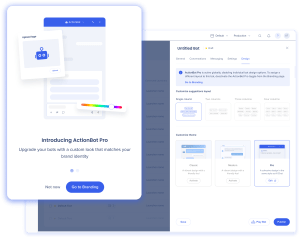
ActionBot Legacy Branding
Die Legacy-Schnittstellen Classic und Modern werden während der Bot-Erstellung ausgewählt und nur über die Registerkarte Design verwaltet, wo ihre Farben mit benutzerdefiniertem CSS geändert werden können. Mehr erfahren
Zugriff
Sie können die ActionBot-Branding-Seite auf zwei Arten öffnen.
Von der Konsole aus:
-
Öffnen Sie die WalkMe-Konsole
-
Wählen Sie die kategorie Inhalts aus
-
Wählen Sie die ActionBot-App aus
-
Wählen Sie die Branding-Seite aus
Von der Bots-Seite in der Konsole:
-
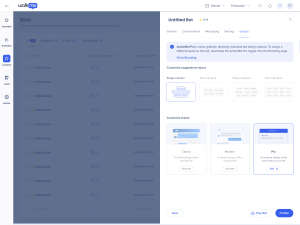
Erstellen oder bearbeiten Sie einen Bot und gehen Sie zur Registerkarte Design
-
Für die Option ActionBot Pro wählen Sie Aktivieren oder Bearbeiten aus
-
Die Branding-Seite wird geöffnet, auf der Sie Ihr Design anpassen können
Funktionsweise
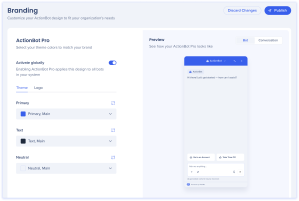
Die Branding-Seite verfügt über ein Anpassungsfeld auf der linken Seite und eine Live-Vorschau auf der rechten Seite. Änderungen werden in der Vorschau angezeigt, während Sie sie vornehmen.
-
Der Vorschaubereich zeigt, wie Ihr Design aussieht, wenn Sie Änderungen vornehmen. Wählen Sie Bot oder Konversation aus, um zwischen den Ansichten zu wechseln
Aktivierung
Aktivieren Sie den Schalter Global aktivieren, um Ihr Design auf alle Bots in Ihrem System anzuwenden. Wenn es aktiviert ist, werden einzelne Bot-Designoptionen deaktiviert.
Registerkarte Theme
Legen Sie auf der Registerkarte Theme die Farben fest, die das Aussehen Ihres Bots ausmachen. Wählen Sie eine Farbe aus Ihrem Theme aus oder verwenden Sie die Farbauswahl, um eine benutzerdefinierte Farbe festzulegen.
 Um bereits festgelegte Farbpaletten wiederzuverwenden, wählen Sie das Verbinden-Symbol aus, um eine Verbindung mit Ihrer Designanpassung-App herzustellen.
Theming: Getting Started Guide
Logo-Registerkarte
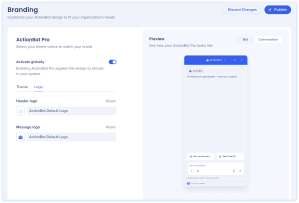
Fügen Sie auf der Registerkarte Logo die Logos hinzu, die in Ihrem Bot erscheinen:
Um ein Logo zu ändern, wählen Sie Bild ersetzen und wählen Sie eine Datei aus. Ziehen Sie, um das Bild zu positionieren, und verwenden Sie den Schieberegler, um die Größe zu ändern. Wählen Sie Speichern aus, wenn Sie fertig sind. Um ein Logo auf seine Standardeinstellung zurückzusetzen, wählen Sie Zurücksetzen.
Veröffentlichen
Wenn Sie bereit sind zu veröffentlichen, wählen Sie Veröffentlichen aus. Um Ihre Änderungen seit dem letzten Speichern rückgängig zu machen, wählen Sie Änderungen verwerfen aus.
Technische Hinweise
-
Die Branding-Seite unterstützt nur das ActionBot Pro-Design
-
Wenn Global aktivieren aktiviert ist, werden individuelle Bot-Designoptionen deaktiviert
-
Logodateien müssen unter 500 KB sein
-
Um dasActionBot-Thema in den erweiterten Stil zu ändern, gehen Sie zur Seite für die Einstellungen der Menükonsole
-
Farben werden vom Pro-Menü geerbt
-
Einige Farben in ActionBot können deaktiviert sein, wenn das Pro-Menü aktiviert ist, um ein konsistentes Design-Erlebnis über Menü und Actionbot zu gewährleisten
-
KI-Funktionen (KI-Schritt, KI-Assistenten aufrufen) werden nur auf ActionBot Pro ausgeführt
-
Das Aktivieren des KI-Chat aktiviert automatisch das ActionBot Pro-Design
-
Benutzer können das ActionBot Pro-Design nicht deaktivieren, während der KI-Chat auf dem System aktiviert ist.


