Kurzer Überblick
Self-Healing für Smart Walk-Thrus hilft Ihren Smart Walk-Thrus, sich selbst wiederherzustellen, wenn sich die UI Ihrer App ändert, sodass Nutzer ihre Prozesse ohne Unterbrechung fortsetzen können. Sie aktivieren die Funktion für Ihr Konto in den AI Settings und wählen aus, welche Systeme sie verwenden, oder aktivieren sie für ein bestimmtes System in den Player Settings.
Zugang
Greifen Sie in der Konsole über AI Settings auf Self-Healing für Smart Walk-Thrus zu:
- Öffnen Sie die WalkMe Console:
- Gehen Sie zur Kategorie Admin.
- Wählen Sie Sicherheit & Audit.
- Sicherheitseinstellungen auswählen
- Wählen Sie AI Settings.
So funktioniert es
Wenn Sie den Schalter auf der Seite AI Settings aktivieren, aktivieren Sie Self-Healing für Smart Walk-Thrus für Ihr Konto.
Self-Healing für Ihr Konto aktivieren
-
Aktivieren Sie in AI Settings Self-Healing für Smart Walk-Thrus.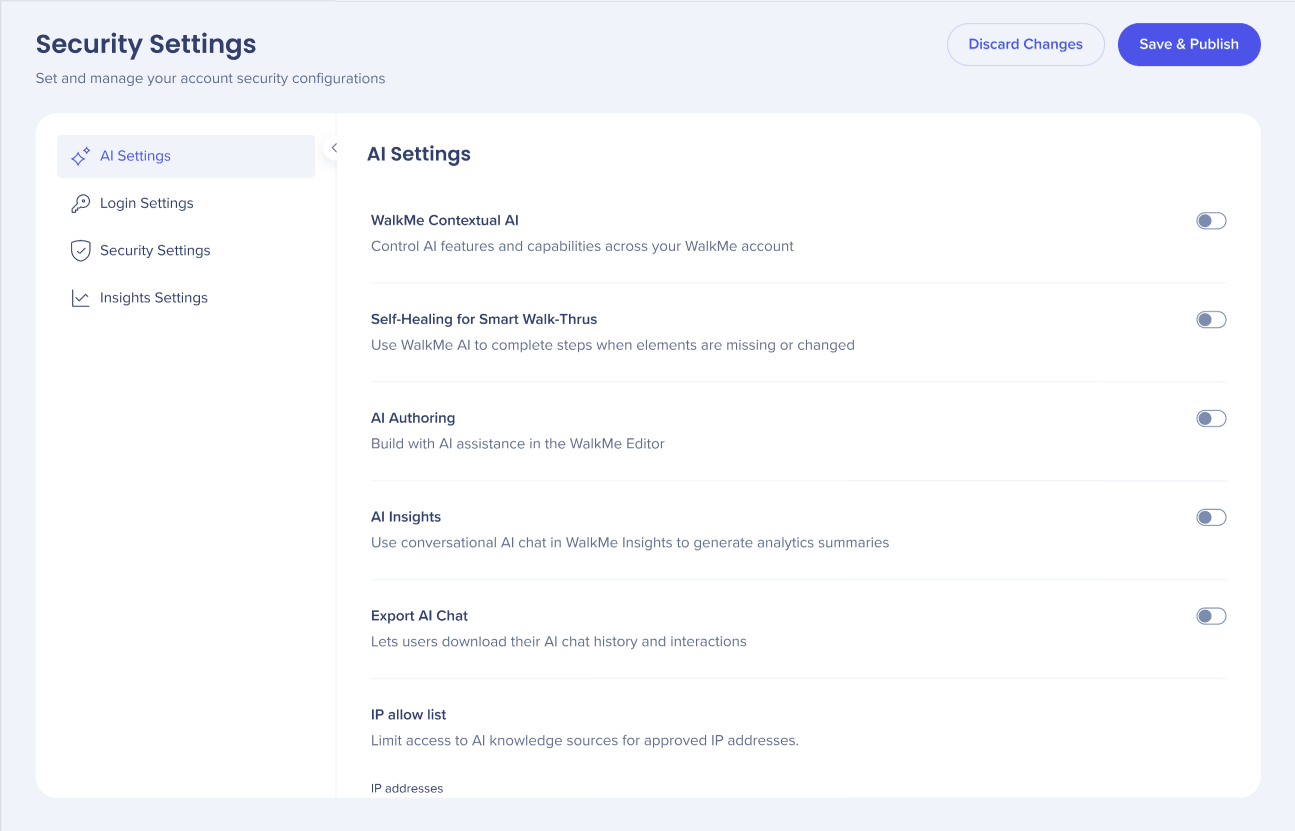
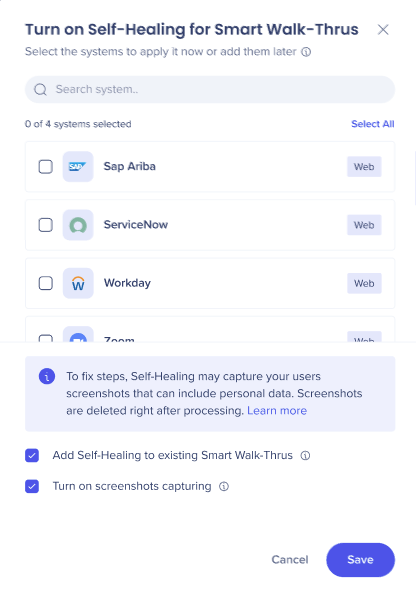
- Wählen Sie die Systeme aus, die Self-Healing verwenden sollen.
- Aktivieren Sie das Kontrollkästchen neben einem System.
- Um alle Systeme auszuwählen, wählen Sie Select All.
- Um Ihre Auswahl aufzuheben, wählen Sie Clear All.
- Um ein System zu finden, geben Sie seinen Namen in das Feld Search system ein.
- Um Systeme später hinzuzufügen, wählen Sie keine aus.
Anmerkung
Self-Healing wird automatisch auf alle zukünftigen Smart Walk-Thrus in den ausgewählten Systemen angewendet.
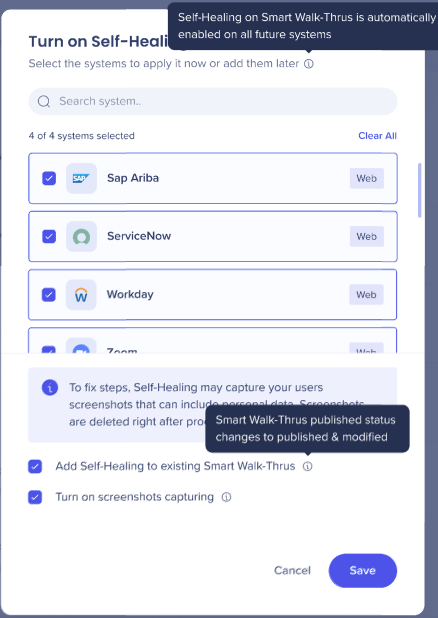
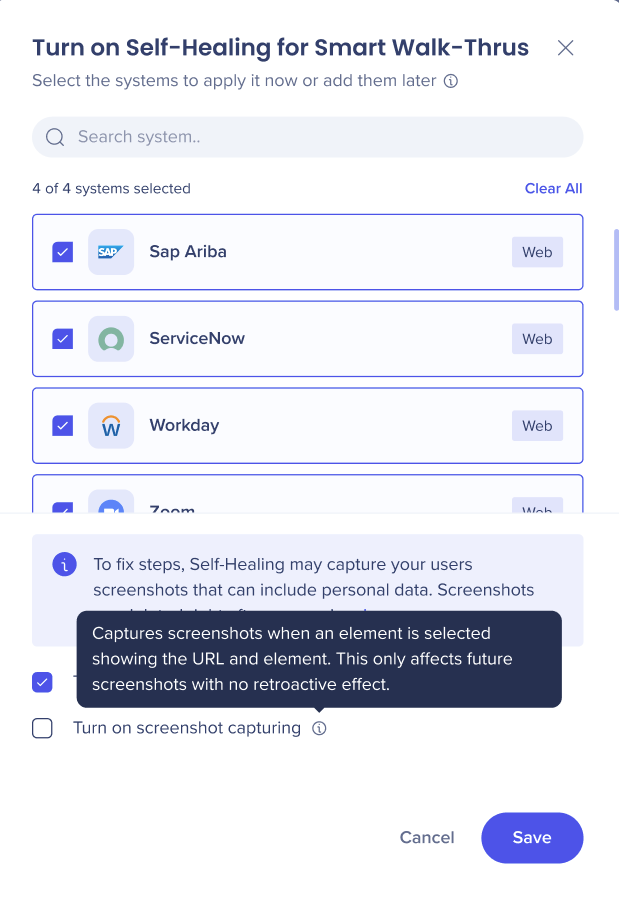
3. Unter dem Datenschutzhinweis zeigt das Fenster zwei Optionen an. Beide sind standardmäßig ausgewählt:
- Self-Healing zu bestehenden Smart Walk-Thrus hinzufügen
- Wenn Sie das Kontrollkästchen deaktivieren, bleibt der Self-Healing-Status für bestehende Smart Walk-Thrus erhalten oder wird aktiviert, falls er zuvor deaktiviert war.
-
- Screenshot-Erfassung aktivieren
- Wenn Sie das Kontrollkästchen deaktivieren, bleiben die bestehenden Screenshot-Einstellungen erhalten oder werden aktiviert, falls sie zuvor deaktiviert waren.
4. Wählen Sie Save.
Self-Healing für Smart Walk-Thrus erfordert eine erweiterte Erweiterungskonfiguration, damit es funktioniert.
Wenn Ihre Erweiterung diese Konfigurationen nicht hat, wird das Fenster Configuration update required geöffnet.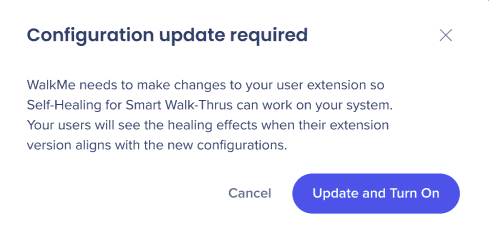
5. Wählen Sie:
- Update and Turn On, um zu bestätigen, dass WalkMe Ihre Benutzererweiterung aktualisieren darf
- Cancel, um zur Seite „AI Settings“ zurückzukehren
Anmerkung
Wenn Sie Cancel wählen, ist Self-Healing für Smart Walk-Thrus für Ihr Konto nicht aktiviert.
Erweiterungseinstellungen
Wenn Update and Turn On ausgewählt wird, werden die Erweiterungseinstellungen nun als aktiviert angezeigt.
Sie können prüfen, ob Ihre Erweiterungskonfigurationen aktualisiert wurden, damit alle benötigten Funktionen in Ihrem Browser effektiv funktionieren.
Wenn Erweiterungseinstellungen als aktiviert angezeigt werden, hat WalkMe:
- ein Paket zur Benutzererweiterung hinzugefügt
- die Berechtigungen der Erweiterung aktualisiert
Nachdem die Konfiguration aktualisiert wurde, kann es einige Zeit dauern, bis Self-Healing für Smart Walk-Thrus vollständig aktiviert ist. Dies hängt von den Konfigurationen des Browsers und davon ab, dass die neuen Updates zusammenpassen.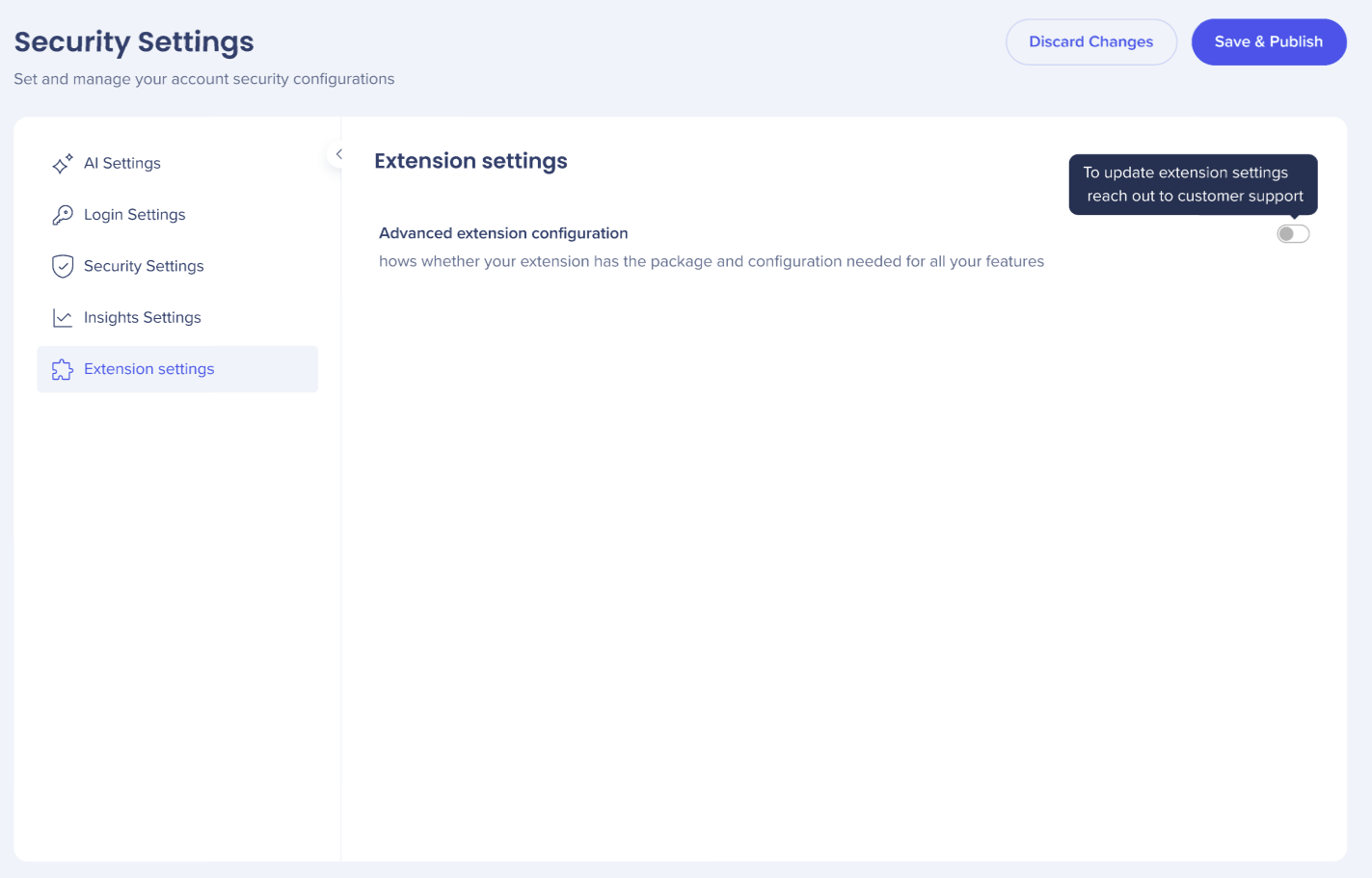
Self-Healing für ein System aktivieren
Self-Healing für Smart Walk-Thrus muss auf Kontoebene aktiviert sein, bevor Sie es für ein einzelnes System aktivieren.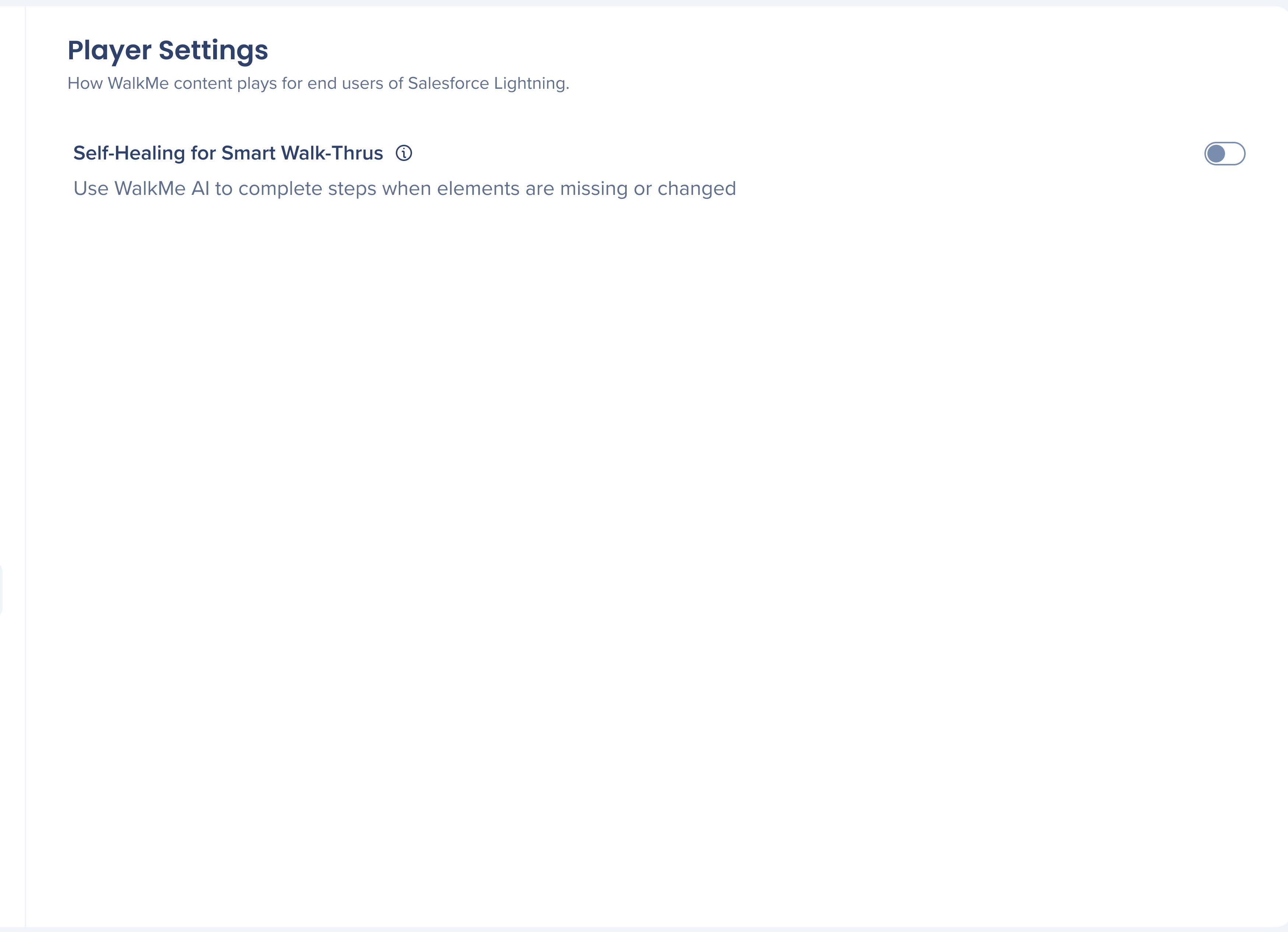
- Öffnen Sie die WalkMe Console
- Gehen Sie zur Kategorie Admin.
- Wählen Sie Systemverwaltung und anschließend das System aus, für das Sie Self-Healing aktivieren möchten.
- Wählen Sie in Systemübersicht die Registerkarte System Settings.
- Wählen Sie Player Settings.
- Aktivieren Sie Self-Healing für Smart Walk-Thrus.
- Wählen Sie:
- Self-Healing zu bestehenden Smart Walk-Thrus hinzufügen
- Screenshot-Erfassung aktivieren
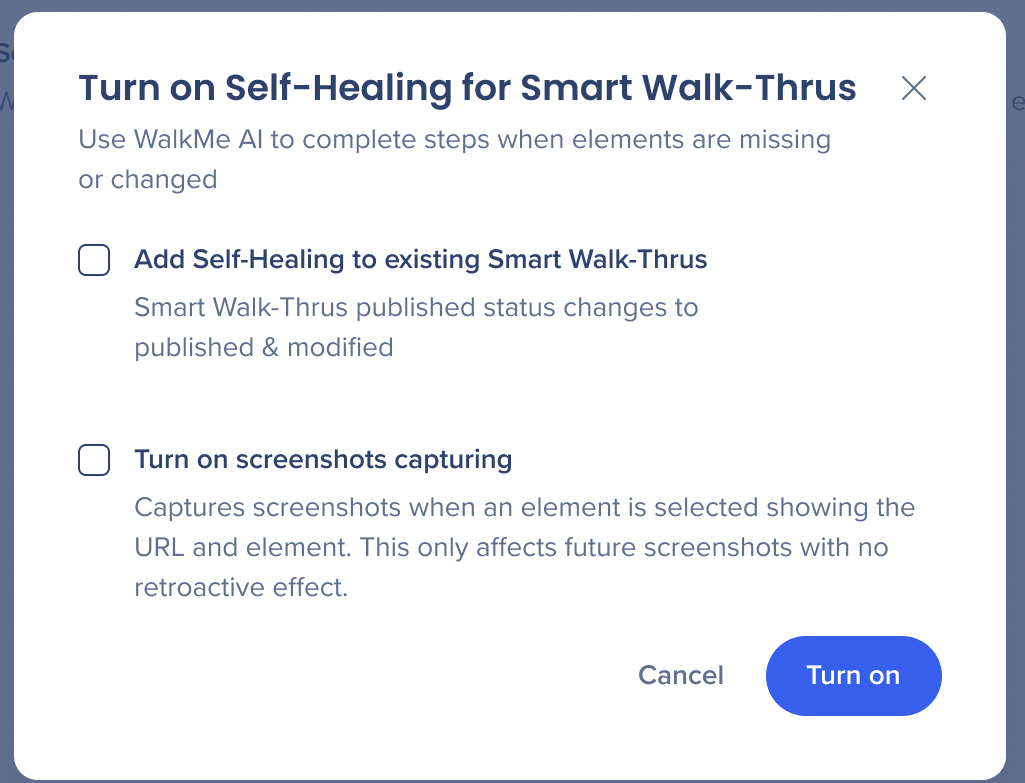
8. Wählen Sie Turn on.
Anmerkung
Um Self-Healing für Smart Walk-Thrus für ein bestimmtes System zu entfernen, verwenden Sie diesen Ablauf und deaktivieren Sie Self-Healing für Smart Walk-Thrus.
Technische Hinweise
- Sie können Self-Healing für ein System oder für das gesamte Konto deaktivieren.
- Wenn Sie es für das Konto deaktivieren, wird es in allen Systemen deaktiviert – einschließlich der Systeme, in denen es über Player Settings aktiviert wurde.


