Breve descripción general
Self-Healing para Smart Walk-Thrus ayuda a que sus Smart Walk-Thrus se recuperen por sí solos cuando cambia la interfaz de usuario de su aplicación, de modo que los usuarios puedan seguir avanzando en sus procesos sin interrupciones. Puede activarlo para su cuenta en Ajustes de IA y elegir qué sistemas lo utilizan, o habilitarlo para un sistema específico en Ajustes del reproductor.
Acceso
Acceda a Self-Healing para Smart Walk-Thrus desde Ajustes de IA en la consola:
- Abra la WalkMe Console:
- Vaya a la categoría Admin
- Seleccione Seguridad y auditoría
- Seleccione Ajustes de seguridad
- Elija Ajustes de IA
Cómo funciona
Al activar el interruptor en la página de Ajustes de IA, estará activando Self-Healing para Smart Walk-Thrus en su cuenta.
Active Self-Healing para su cuenta
-
En Ajustes de IA, active Self-Healing para Smart Walk-Thrus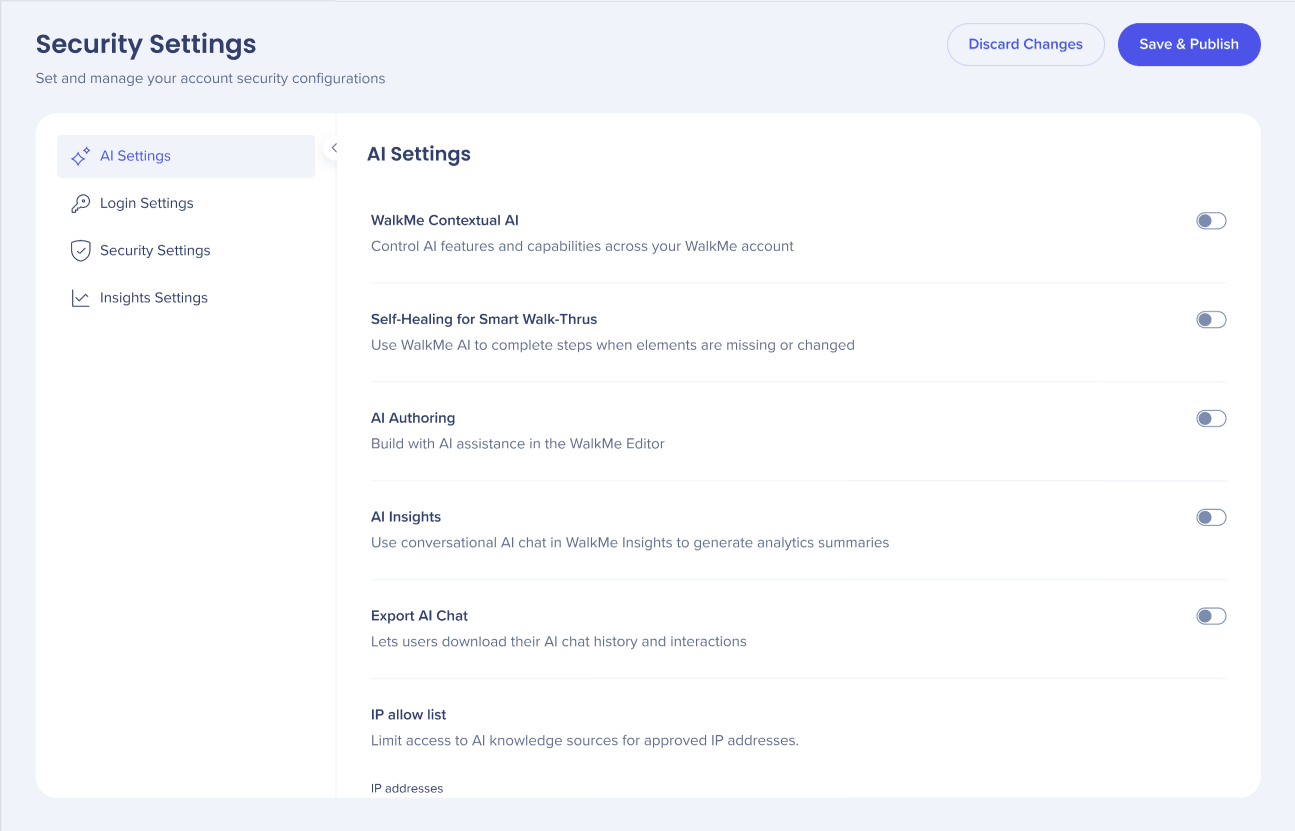
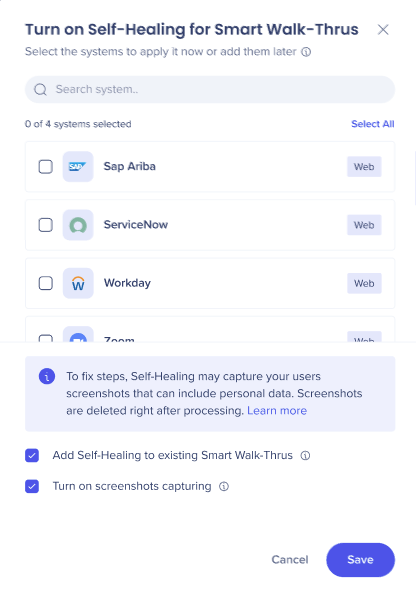
- Seleccione los sistemas que deben utilizar Self-Healing
- Seleccione la casilla de verificación junto a un sistema
- Para seleccionar todos los sistemas, elija Seleccionar todo
- Para borrar su selección, elija Borrar todo
- Para buscar un sistema, escriba su nombre en el campo Buscar sistema
- Para añadir sistemas más tarde, no seleccione ninguno
Nota
Self-Healing se aplica automáticamente a todos los futuros Smart Walk-Thrus en los sistemas seleccionados
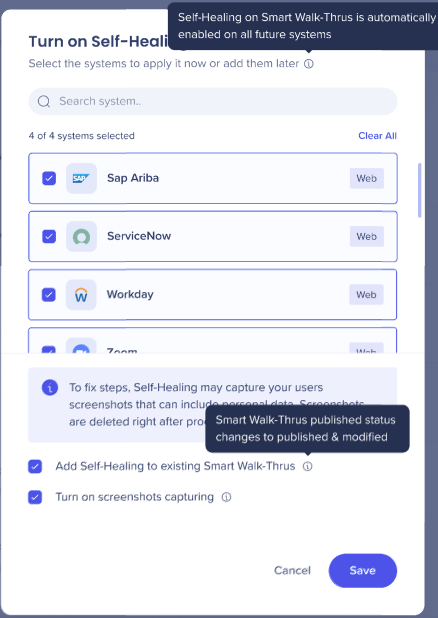
3. Debajo del aviso de privacidad, la ventana muestra dos opciones. Ambas están seleccionadas por defecto:
- Añadir Self-Healing a los Smart Walk-Thrus existentes
- Desmarcar la casilla significa mantener el estado de Self-Healing para los Smart Walk-Thrus existentes o activarlo si ya estaba desactivado
-
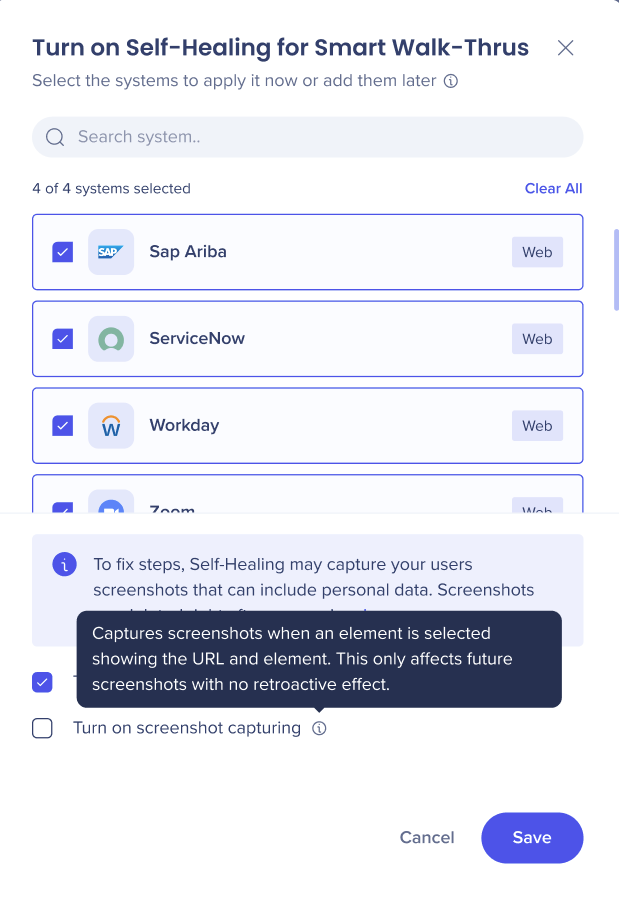
- Activar la captura de capturas de pantalla
- Desmarcar la casilla significa mantener los ajustes de captura de pantalla existentes o activarlos si ya estaban desactivados
4. Seleccione Guardar
Self-Healing en Smart Walk-Thrus necesita una configuración avanzada de la extensión para poder funcionar.
Si su extensión no tiene estas configuraciones, se abrirá la ventana Se requiere actualización de configuración.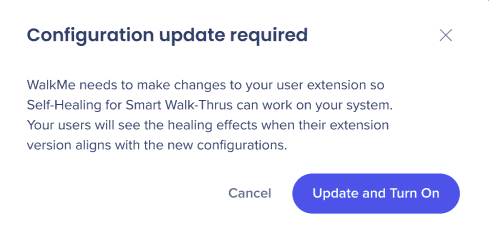
5. Seleccione:
- Actualizar y activar para confirmar que WalkMe puede actualizar su extensión de usuario
- Cancelar para volver a la página de ajustes de IA
Nota
Elegir Cancelar significa que no tiene activado Self-Healing para Smart Walk-Thrus en su cuenta.
Ajustes de la extensión
Cuando se selecciona Actualizar y activar, los Ajustes de la extensión aparecerán ahora como activados.
Puede comprobar si las configuraciones de su extensión están actualizadas para permitir que todas las funciones necesarias operen eficazmente en su navegador.
Cuando Ajustes de la extensión se muestra como activado, WalkMe ha:
- Añadido un paquete en la extensión de los usuarios
- Actualizado los permisos de la extensión
Una vez actualizada la configuración, puede pasar algún tiempo hasta que todos los Self-Healing para Smart Walk-Thrus estén totalmente habilitados. Esto depende de las configuraciones del navegador y de que las nuevas actualizaciones se sincronicen.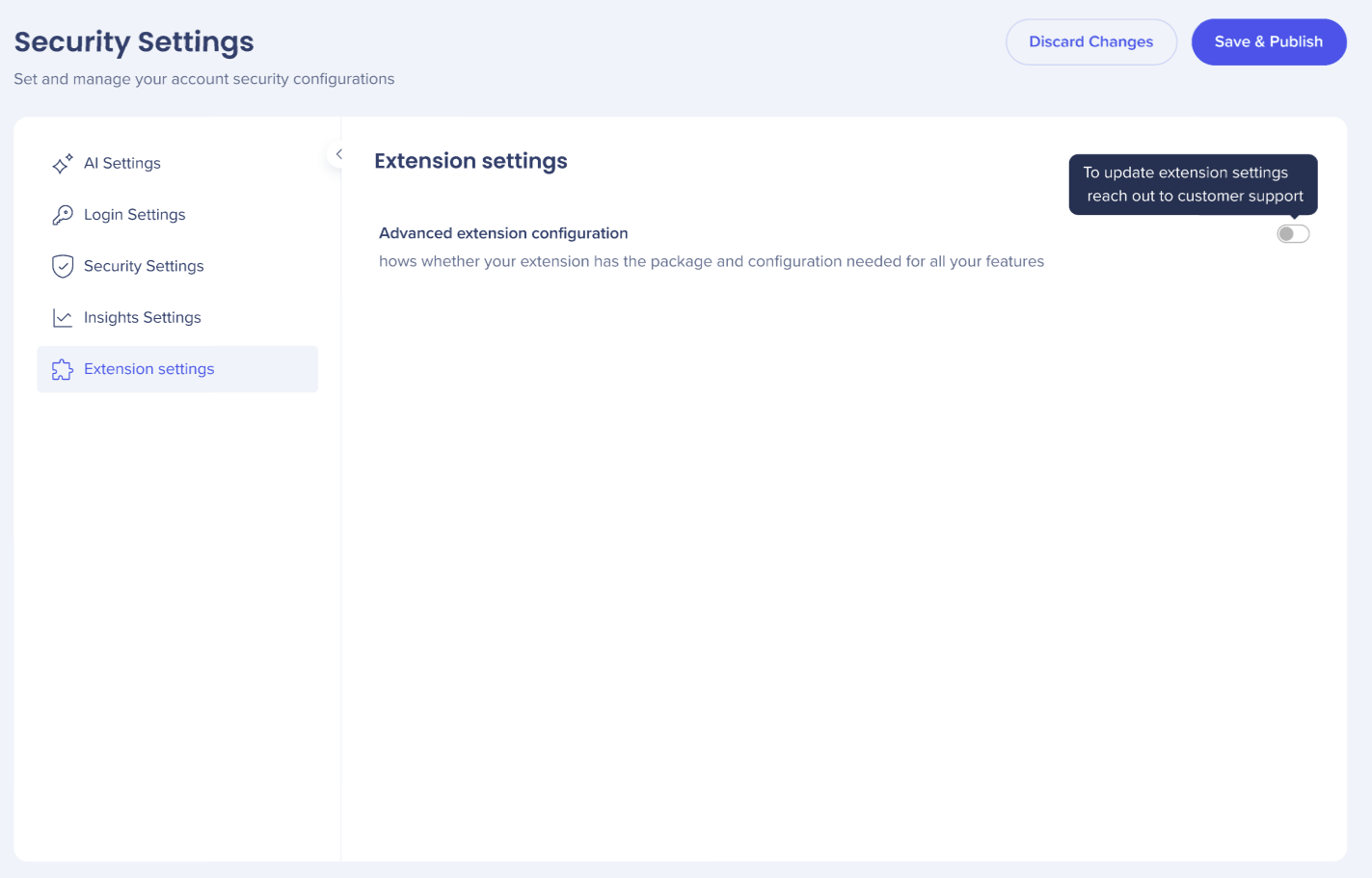
Activar Self-Healing para un sistema
Self-Healing para Smart Walk-Thrus debe estar activado a nivel de cuenta antes de poder activarlo para un sistema individual.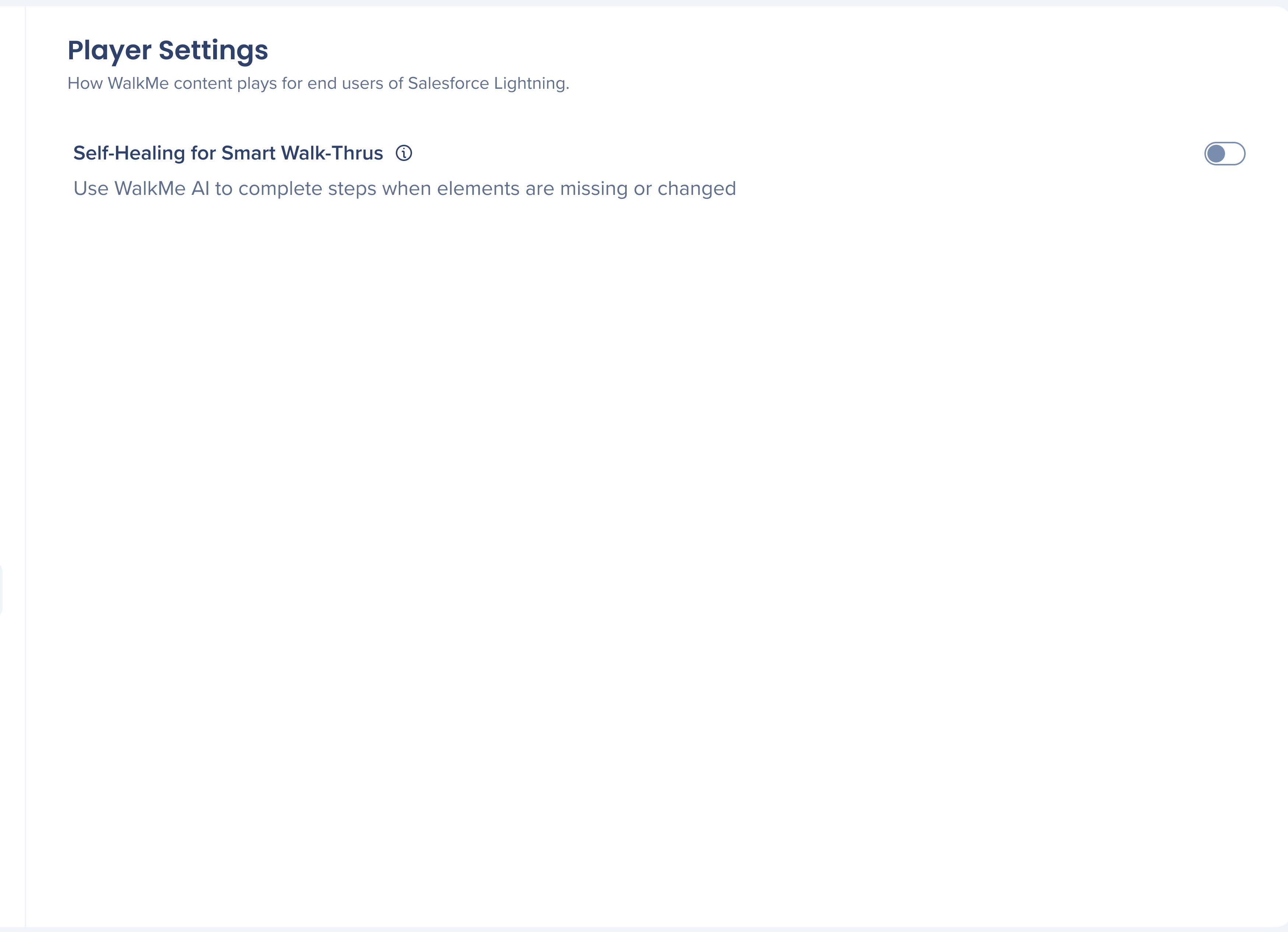
- Abra la WalkMe Console
- Vaya a la categoría Admin
- Seleccione Gestión de sistemas y luego el sistema donde desea Self-Healing
- En Información del sistema, seleccione la pestaña Ajustes del sistema
- Seleccione Ajustes del reproductor
- Active Self-Healing para Smart Walk-Thrus
- Seleccione:
- Añadir Self-Healing a los Smart Walk-Thrus existentes
- Activar la captura de capturas de pantalla
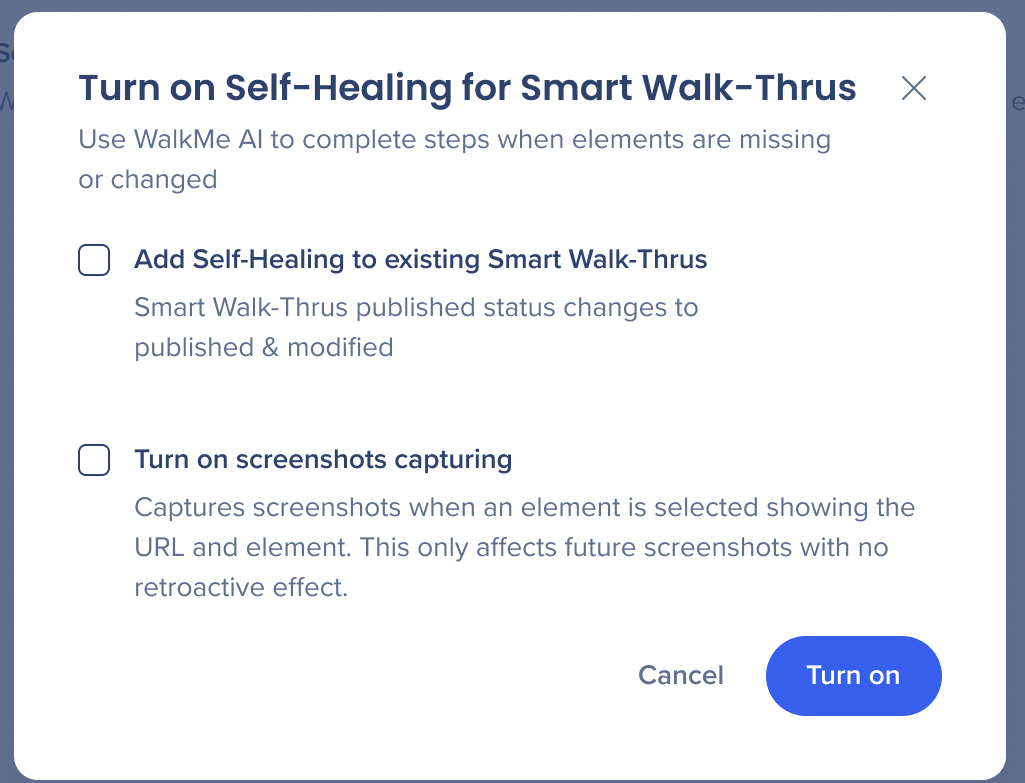
8. Seleccione Activar
Nota
Para eliminar Self-Healing para Smart Walk-Thrus en un sistema específico, utilice este flujo y desactive Self-Healing para Smart Walk-Thrus.
Notas técnicas
- Puede desactivar Self-Healing para un sistema o para toda la cuenta
- Desactivarlo para la cuenta lo desactiva en todos los sistemas, incluidos aquellos donde está activado a través de los Ajustes del reproductor


