Breve descripción general
La Gestión de identidades le ofrece la funcionalidad Identidad unificada, que le permite gestionar las identidades de todos sus usuarios de toda la organización en una vista centralizada a nivel de cuenta. Estos datos finales solo están disponibles en Insights.
AI Insights
Identidad unificada evita que las identidades de los usuarios queden aisladas en sistemas individuales o subentornos. Cuando una persona podría tener perfiles separados y desconectados, así como huellas de permisos en toda la organización, el mapeo y la recopilación de identidades permite a los administradores clasificar y recopilar identidades según un único valor.
Con Identidad unificada, obtiene visibilidad en toda la cuenta y una gobernanza centralizada de cada usuario desde un único lugar.
Casos de uso
- Obtenga una vista de cada usuario de su organización sin tener que comprobar cada sistema uno por uno
- Genere reportes sobre personas reales en lugar de registros duplicados del sistema
- Realice el seguimiento de las huellas de los usuarios y supervise el acceso en todos los entornos
Acceso
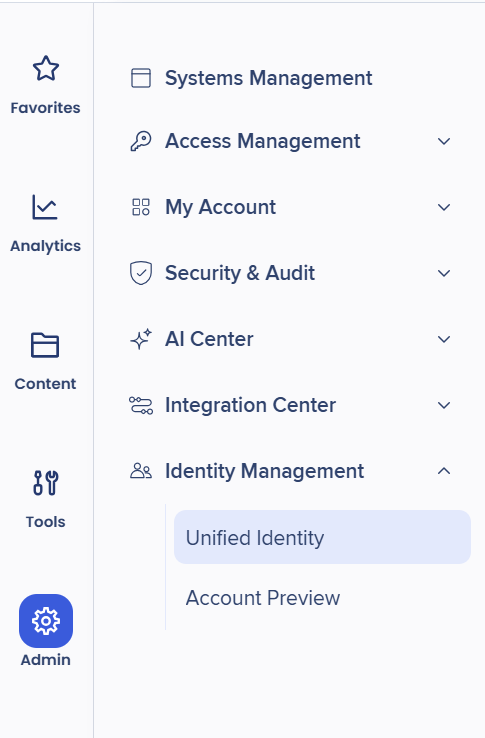
Acceda a Identidad unificada en la consola:
- Abra WalkMe Console:
- Vaya a la aplicación Admin
- Seleccione la categoría Identity Management
- Seleccione Identidad unificada
Cómo funciona
Antes de activar Identidad unificada, los usuarios necesitan los permisos adecuados.
Paso 1: Conceda acceso a los usuarios
- Vaya a Gestión de accesos
- Seleccione Roles
Roles and Permissions
3. Seleccione + Nuevo rol
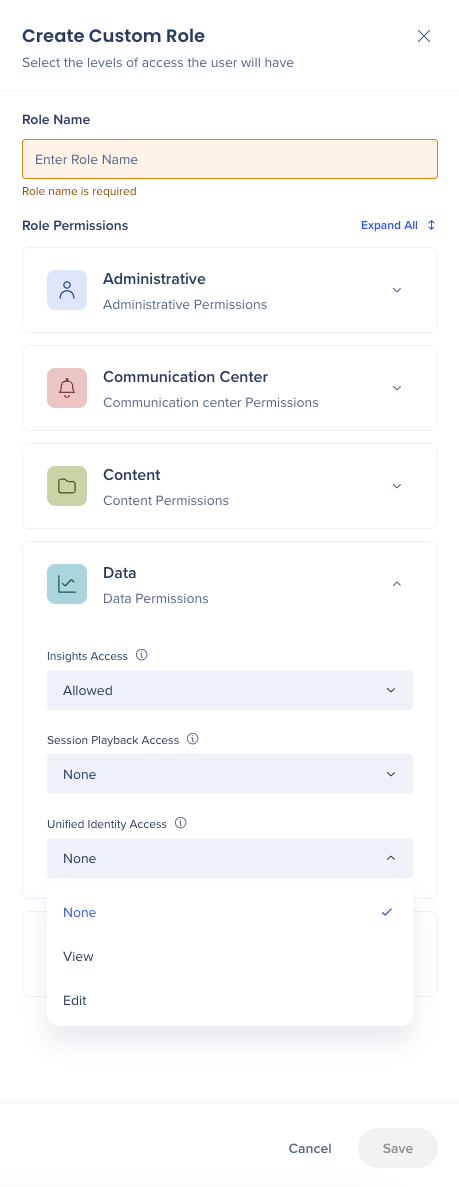
4. En el campo Nombre del rol, introduzca un nombre para el rol
5. Despliegue Datos
6. Configure Acceso a Insights como Permitido
7. En el desplegable Acceso a Identidad unificada, seleccione:
- Ninguno -Sin acceso a Identidad unificada (este es el valor predeterminado para los nuevos roles personalizados)
- Ver - Puede ver perfiles unificados
- Editar - Puede ver y gestionar perfiles unificados y la configuración de identidad
8. Seleccione Guardar
Nota:
Conceda Acceso a Identidad unificada solo a las personas que lo necesiten. Los perfiles unificados reúnen datos de usuario de los sistemas de toda su organización.
Paso 2: Active Identidad unificada
- En Gestión de identidades, seleccione Identidad unificada
- Active Habilitar Identidad unificada
- Seleccione + Mapeo de propiedades unificadas o Crear mapeo
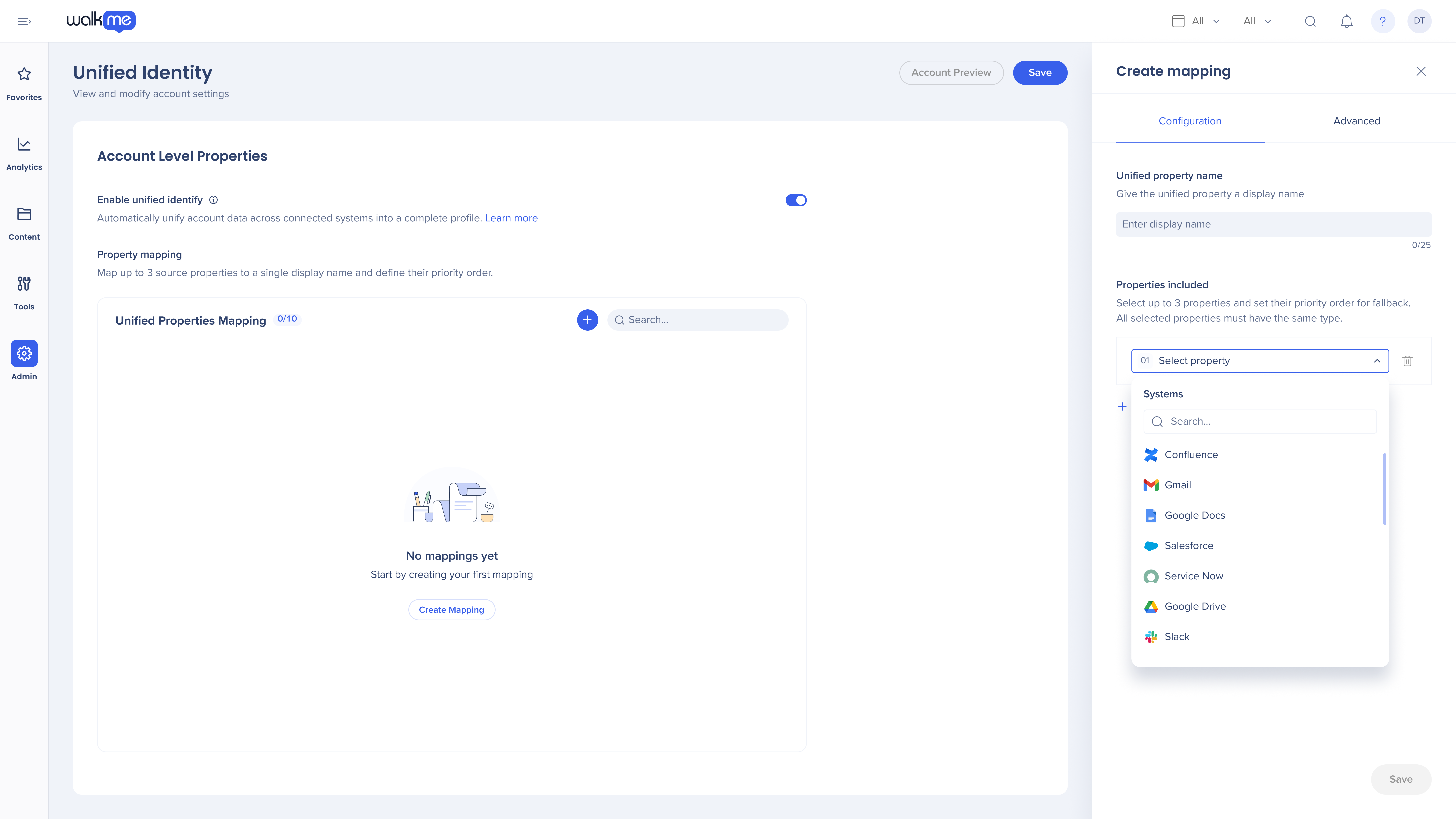
- Introduzca un Nombre de propiedad unificada
- Seleccione hasta 3 propiedades y arrástrelas y suéltelas en su orden de prioridad
- Seleccione Guardar
Nota:
El perfil de resumen de su cuenta se actualiza en función del mapeo seleccionado. Esta configuración no se puede volver a cambiar durante 24 horas mientras se procesa la actualización.
Editar o eliminar propiedades mapeadas
Realice cambios en sus propiedades mapeadas desde Propiedades a nivel de cuenta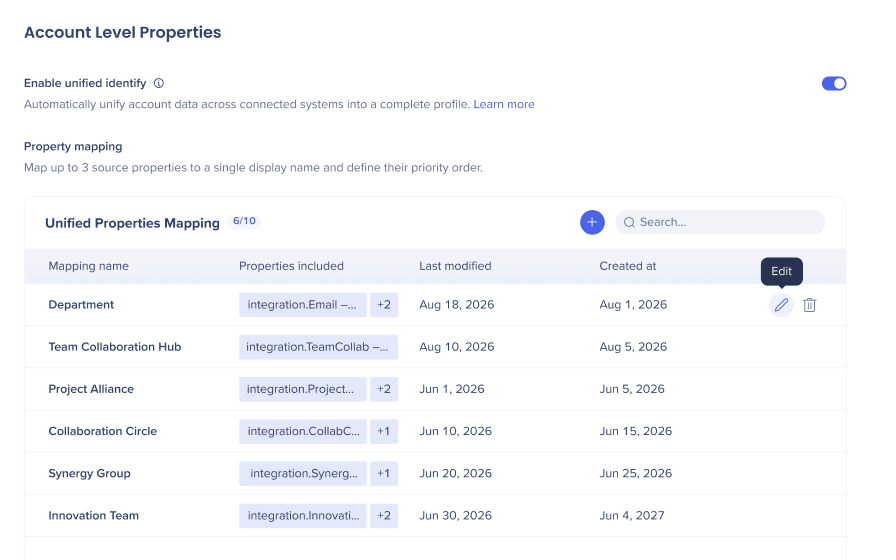
Editar
El panel Crear mapeo se abre con 2 pestañas: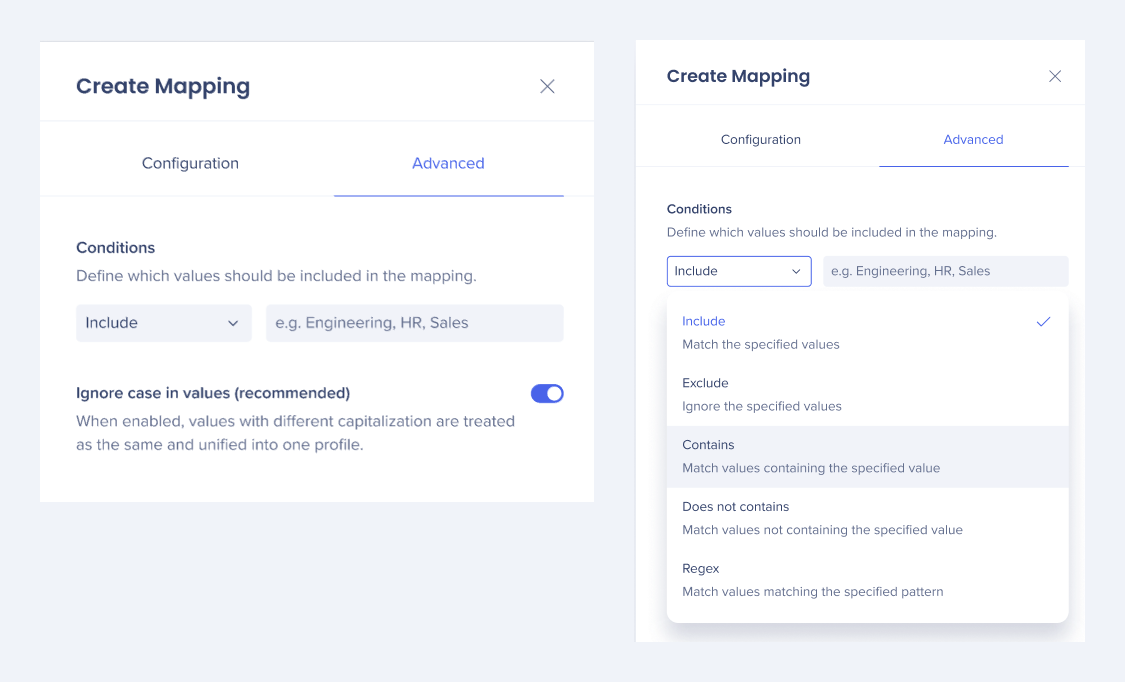
- Configuración
- Arrastre y suelte los mapeos de propiedades para cambiar su orden de prioridad
- Cambie el nombre de su nombre de propiedad unificada
- Avanzado
- Condiciones- seleccione y defina qué valores deben incluirse en el mapeo
- Active o desactive Ignorar mayúsculas y minúsculas en los valores
Eliminar
No puede recuperar un Mapeo de propiedades unificadas eliminado.
Desactive Identidad unificada
- En la página Propiedades a nivel de cuenta, desactive Habilitar Identidad unificada
- Elija qué datos desea conservar
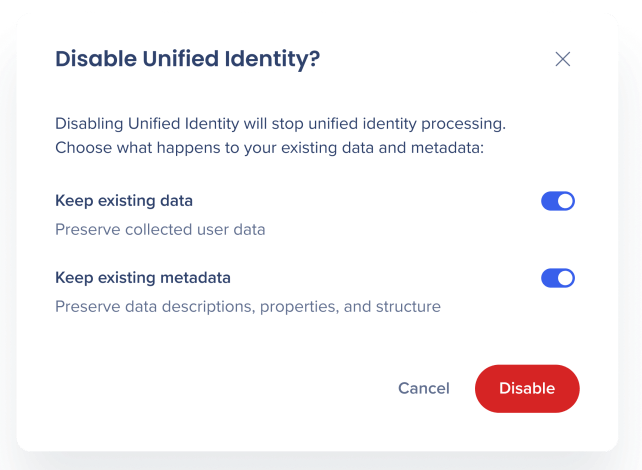
- Seleccione Cancelar o Deshabilitar
- Seleccione Guardar o Deshacer

Paso 3: Vista previa de la cuenta
Aquí puede ver todos sus datos recopilados de Identidad unificada.
- Vaya a Gestión de identidades
- Seleccione Vista previa de la cuenta
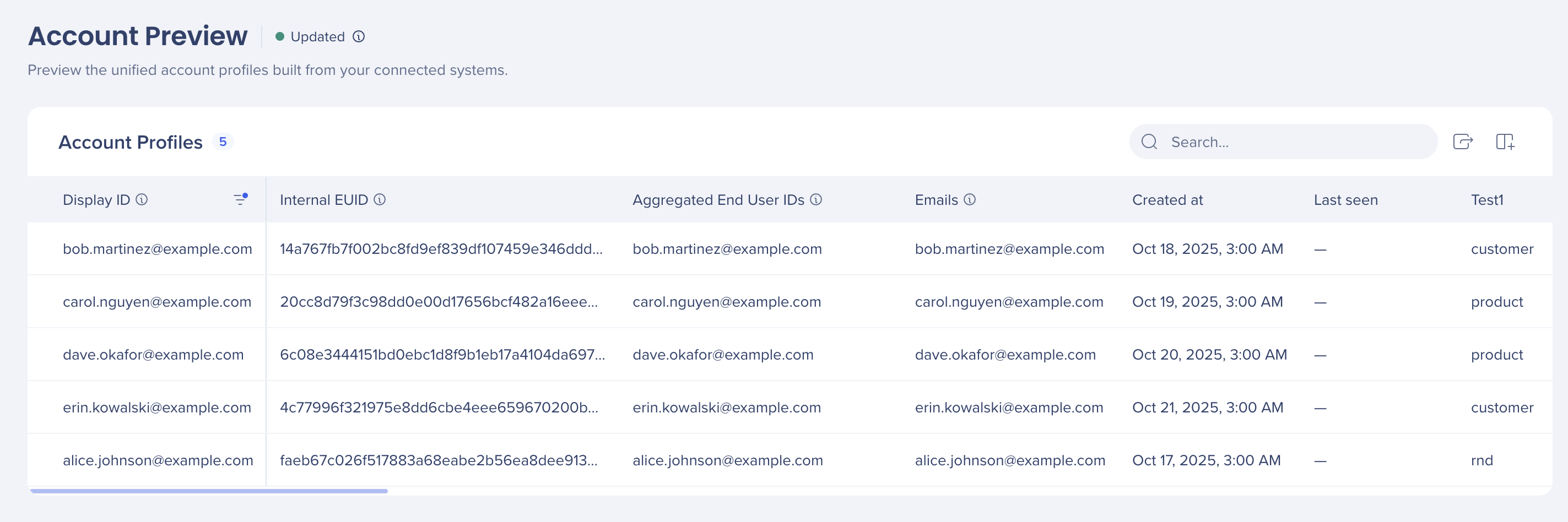
Importante
Esto solo está disponible después de que se haya habilitado la funcionalidad y WalkMe haya calculado las identidades unificadas (normalmente 24 h).
Notas técnicas
- Identidad unificada está desactivada de forma predeterminada. Un administrador de la cuenta debe activarla a nivel de cuenta
- Identidad unificada se puede deshabilitar después de haberse habilitado
- Podrá elegir si desea eliminar todos los datos o solo deshabilitar la funcionalidad; esto no tiene ningún efecto en los datos a nivel de sistema
- Usted controla quién puede ver y gestionar los perfiles unificados
- Los administradores pueden crear roles personalizados y asignar permisos de Identidad unificada solo a los usuarios que los necesiten; esto mantiene los directorios de usuarios entre sistemas y la configuración de identidad sensibles limitados a las personas autorizadas
- Identidad unificada cumple con el RGPD y almacena el mismo tipo de información que los datos de integración; no genera ninguna información nueva


