Breve visão geral
Autorrecuperação para Smart Walk-Thrus ajuda seus Smart Walk-Thrus a se recuperarem automaticamente quando a interface do usuário do seu aplicativo é alterada, permitindo que os usuários continuem seus processos sem interrupções. Você a ativa para sua conta em Ajustes de IA e escolhe quais sistemas vão utilizá-la ou a habilita para um sistema específico nos Ajustes do Player.
Acesso
Acesse a Autorrecuperação para Smart Walk-Thrus em Ajustes de IA no console:
- Abra o WalkMe Console:
- Acesse a categoria Admin
- Selecione Segurança e auditoria
- Selecione Configurações de segurança
- Escolha Ajustes de IA
Como Funciona
Ao ativar a alternância na página Ajustes de IA, você está ativando a Autorrecuperação para Smart Walk-Thrus para sua conta.
Ativar a Autorrecuperação para sua conta
-
Em Ajustes de IA, ative a Autorrecuperação para Smart Walk-Thrus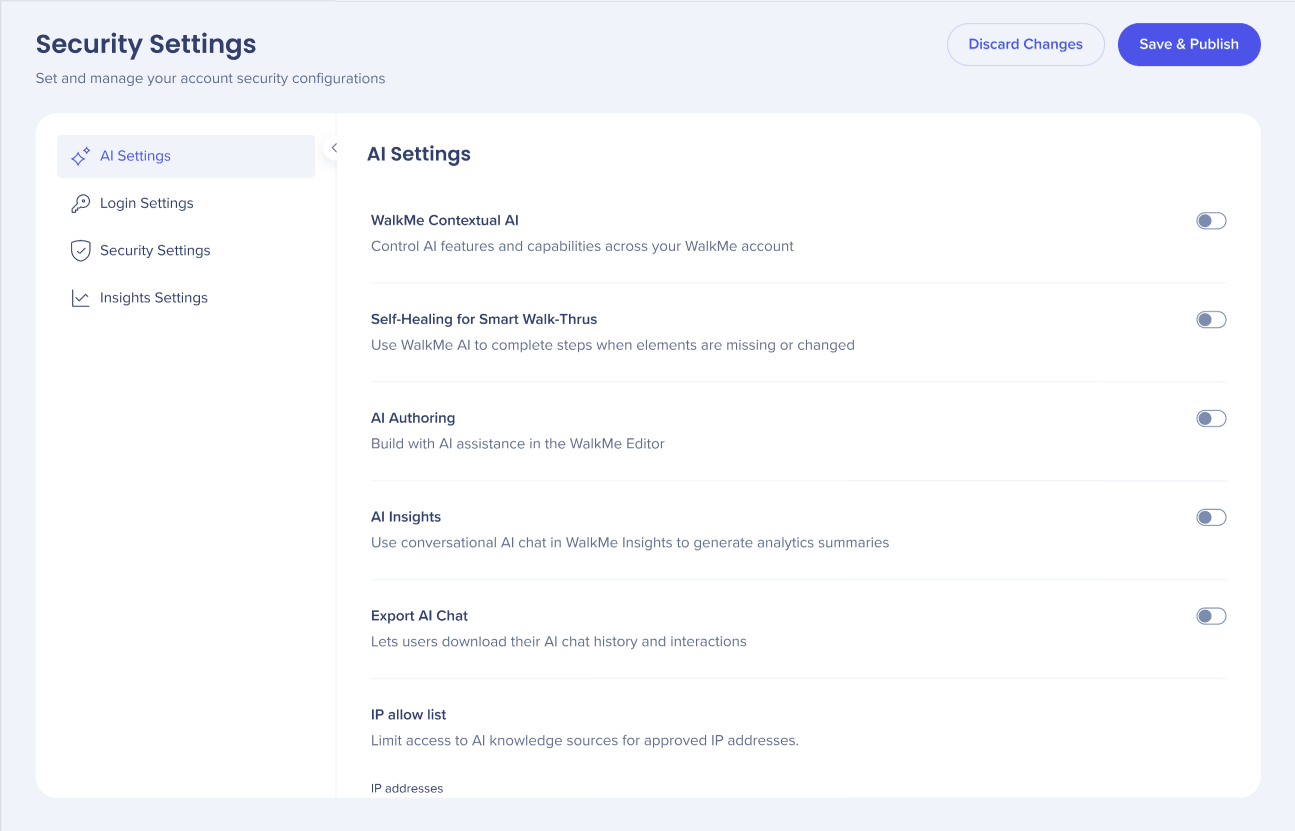
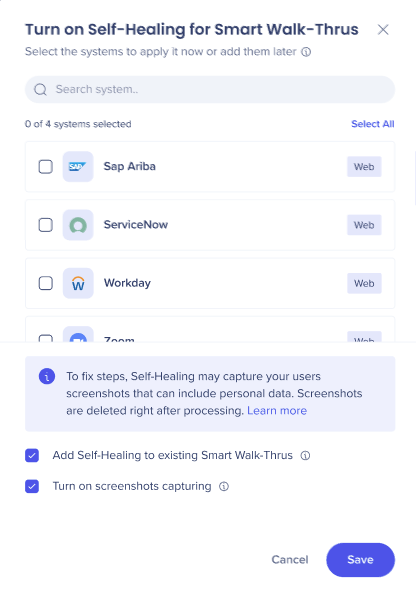
- Selecione os sistemas que devem usar a Autorrecuperação
- Marque a caixa de seleção ao lado de um sistema
- Para selecionar todos os sistemas, selecione Selecionar tudo
- Para limpar sua seleção, selecione Limpar tudo
- Para encontrar um sistema, digite seu nome no campo Pesquisar sistema
- Para adicionar sistemas posteriormente, não selecione nenhum
Nota
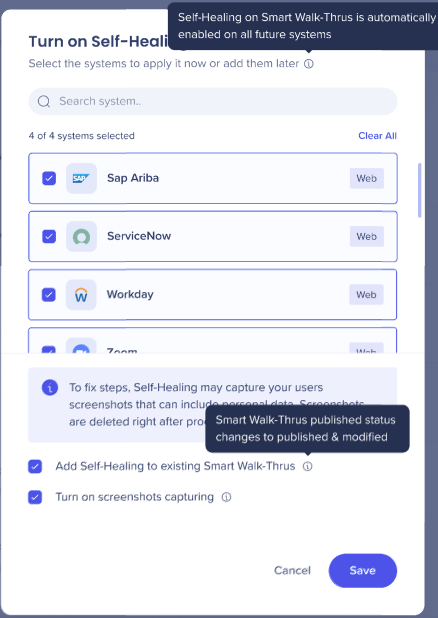
A Autorrecuperação se aplica automaticamente a todos os futuros Smart Walk-Thrus nos sistemas selecionados
3. Abaixo do aviso de privacidade, a janela exibe duas opções. Ambas estão selecionadas por padrão:
- Adicionar Autorrecuperação aos Smart Walk-Thrus existentes
- Desmarcar a caixa significa manter o status de Autorrecuperação dos Smart Walk-Thrus existentes ou ativá-lo caso já estivesse desativado
-
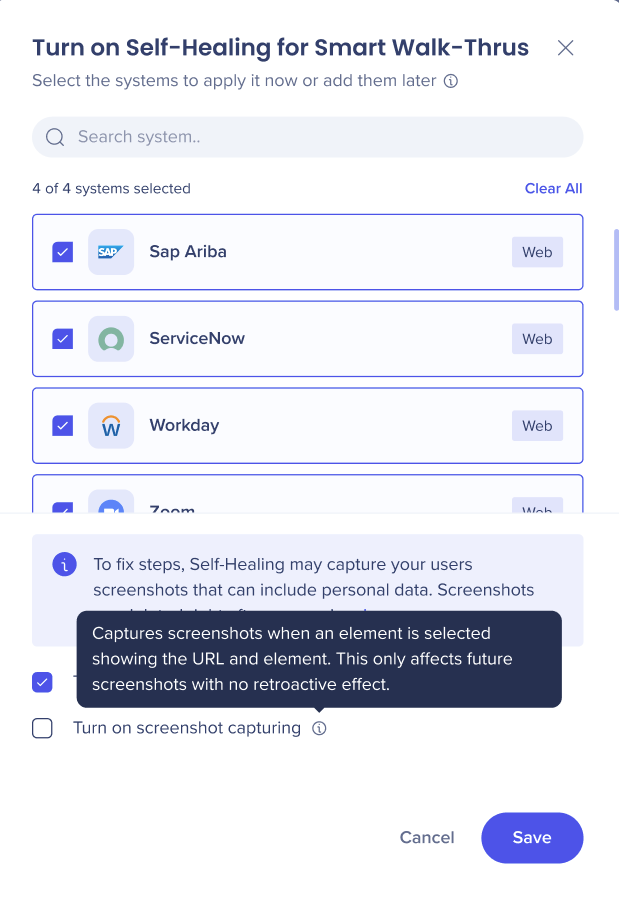
- Ativar a captura de capturas de tela
- Desmarcar a caixa significa manter os ajustes de captura de tela existentes ou ativá-los caso já estivessem desativados
4. Selecione Salvar
A Autorrecuperação em Smart Walk-Thrus requer uma configuração avançada da extensão para poder funcionar.
Se sua extensão não tiver essas configurações, a janela Atualização de configuração necessária será aberta.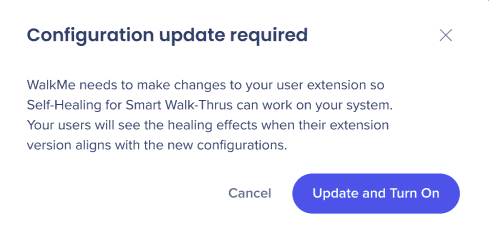
5. Selecione:
- Atualizar e ativar para confirmar que a WalkMe pode atualizar a extensão do seu usuário
- Cancelar para retornar à página de ajustes de IA
Nota
Ao escolher Cancelar, você não terá a Autorrecuperação para Smart Walk-Thrus ativada em sua conta.
Ajustes da extensão
Quando Atualizar e ativar é selecionado, os Ajustes da extensão passarão a ser exibidos como ativados.
Você pode verificar se as configurações da sua extensão foram atualizadas para habilitar todos os recursos necessários para funcionar corretamente em seu navegador.
Quando Ajustes da extensão é exibido como ativado, a WalkMe:
- Adicionou um pacote à extensão dos usuários
- Atualizou as permissões da extensão
Após a atualização da configuração, pode levar algum tempo até que toda a Autorrecuperação para Smart Walk-Thrus seja totalmente habilitada. Isso depende das configurações do navegador e do alinhamento com as novas atualizações.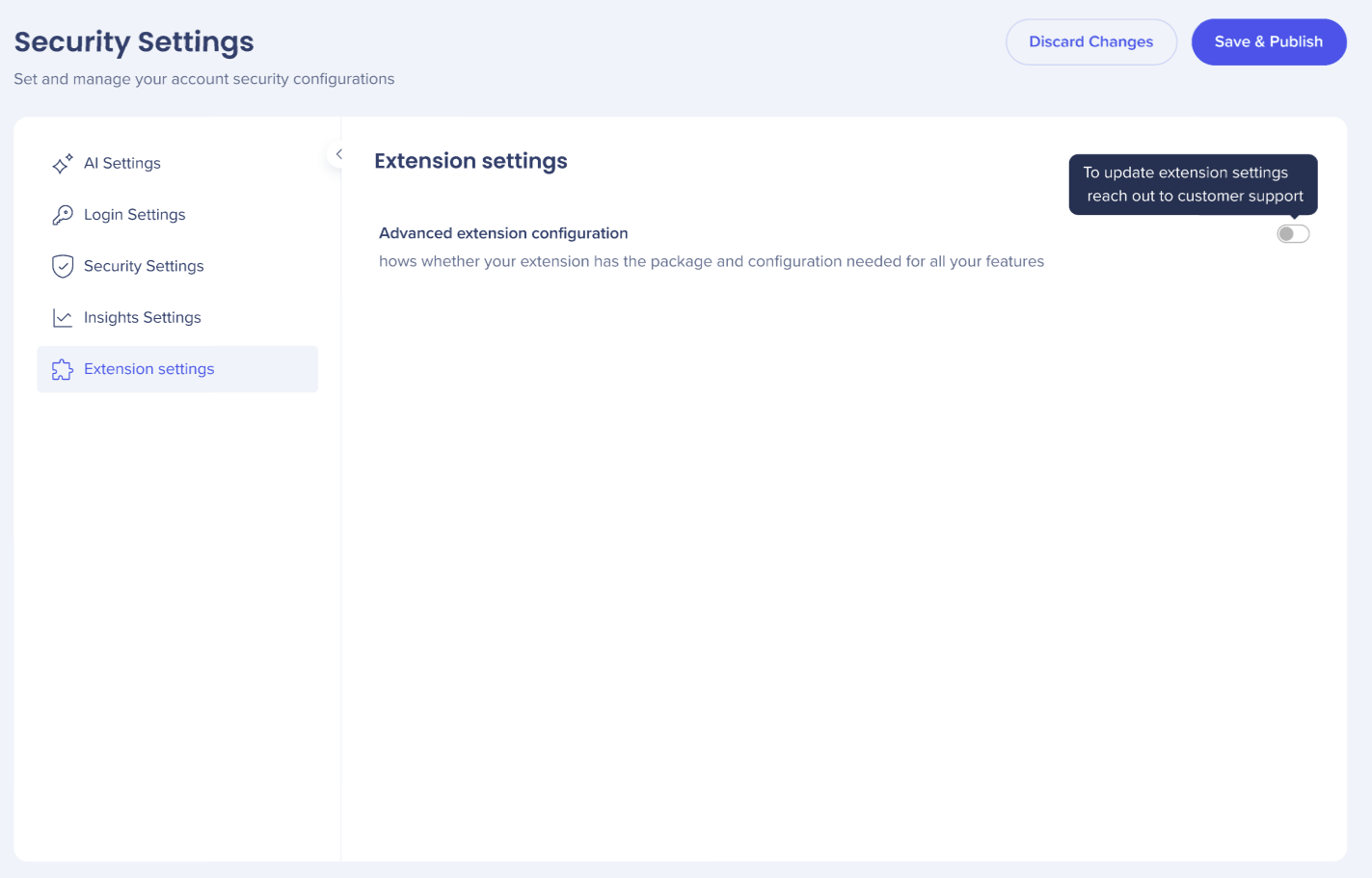
Ativar a Autorrecuperação para um sistema
A Autorrecuperação para Smart Walk-Thrus deve estar ativada no nível da conta antes de ser ativada para um sistema individual.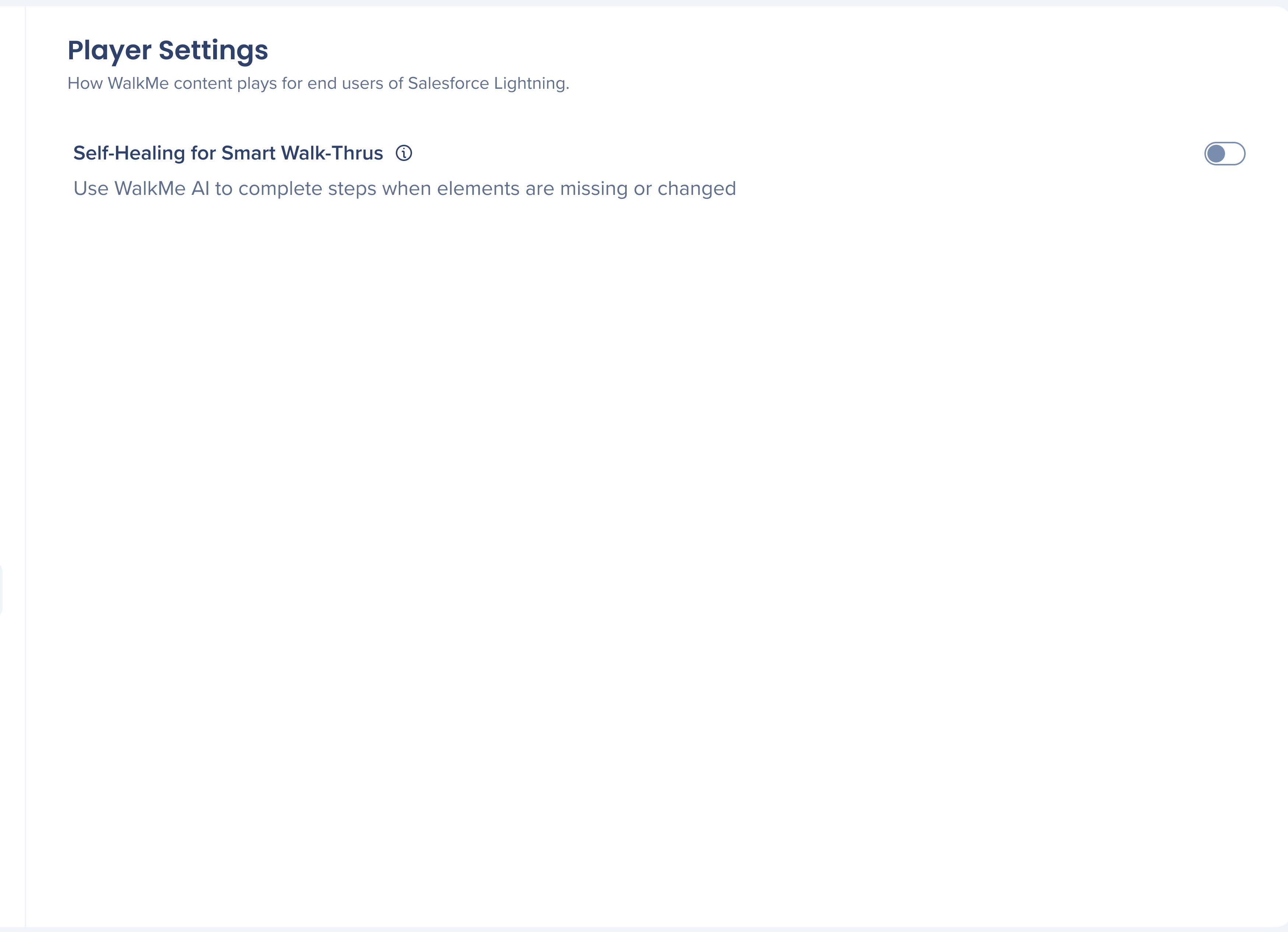
- Abra o WalkMe Console
- Acesse a categoria Admin
- Selecione Gerenciamento de sistemas e, em seguida, o sistema no qual deseja utilizar a Autorrecuperação
- Em Informações do sistema, selecione a aba Ajustes do sistema
- Selecione Ajustes do Player
- Ative a Autorrecuperação para Smart Walk-Thrus
- Selecione:
- Adicionar Autorrecuperação aos Smart Walk-Thrus existentes
- Ativar a captura de capturas de tela
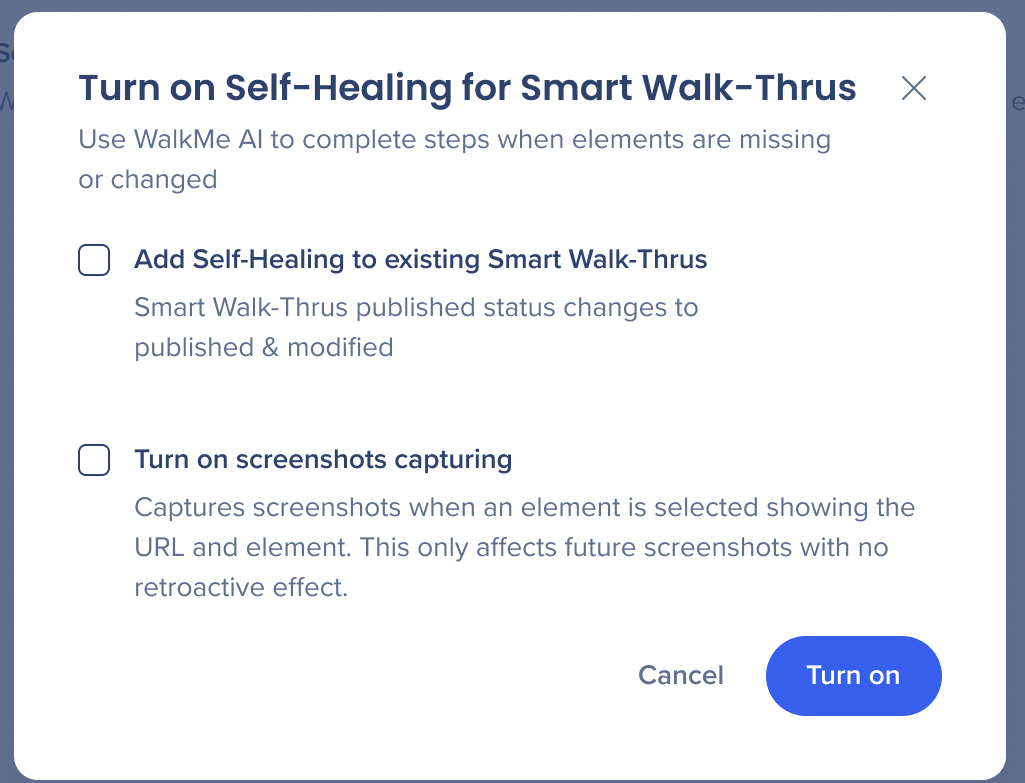
8. Selecione Ativar
Nota
Para remover a Autorrecuperação para Smart Walk-Thrus em um sistema específico, siga este fluxo e desative a Autorrecuperação para Smart Walk-Thrus.
Notas técnicas
- Você pode desativar a Autorrecuperação para um sistema ou para toda a conta
- Desativá-la para a conta a desativa em todos os sistemas, incluindo os sistemas em que ela está ativada por meio dos Ajustes do Player


