Breve visão geral
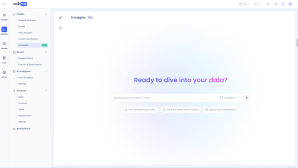
O AI Insights é um chat de IA conversacional integrado ao WalkMe Insights. Faça perguntas sobre seus dados do WalkMe em linguagem simples e obtenha respostas claras e baseadas em dados com uma sugestão de próxima etapa, para que sua equipe possa tomar decisões mais rápidas e confiantes sobre seu programa de adoção digital.
Você também pode transformar resultados em widgets de painel ou consultar seus dados a partir de assistentes de IA como Claude, ChatGPT ou Gemini por meio do MCP do AI Insights.
Casos de uso
- Obtenha um resumo rápido da integridade do seu programa, incluindo taxa de erro, engajamento e conclusão de integração
- Localize conteúdo quebrado ou com falha e priorize as correções por criticidade do fluxo
- Identifique conteúdo obsoleto que não foi atualizado em um determinado período
- Compare os tempos de conclusão de um processo em duas regiões ou sistemas
- Encontre conteúdo pelo que ele diz, mesmo que você não saiba o nome dele
- Crie widgets do painel diretamente de uma conversa, sem alternar de ferramentas
- Combine dados do Insights com outras fontes de dados às quais seu assistente de IA se conecta, usando o MCP do AI Insights
- Crie QBRs, apresentações e outros materiais que mostrem o valor do WalkMe, usando um assistente de IA conectado ao MCP do AI Insights
Acesso
Acesse o Insights de IA no console:
- Abra o WalkMe Console
- Vá para a categoria Análise
- Selecione Insights
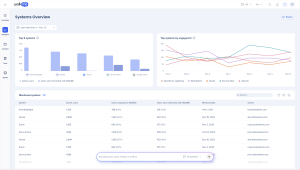
- Selecione a página AI Insights ou inicie uma conversa diretamente da página Informações do sistema
Comofunciona
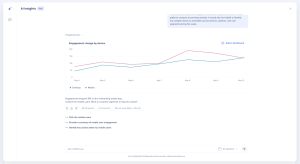
O AI Insights interpreta perguntas em linguagem natural sobre dados dos sistemas WalkMe conectados. Ele responde no formato mais útil para cada consulta: tabela, gráfico, texto simples ou widget.
Fazer perguntas
Digite uma pergunta ou afirmação em linguagem simples — sem necessidade de sintaxe ou comandos especiais.
Se sua pergunta não for clara ou puder significar mais de uma coisa (por exemplo, se não houver um período ou sistema especificado), o AI Insights fará primeiro uma pergunta de esclarecimento e sugerirá respostas que você pode selecionar. Escolha uma resposta, selecione Outro para digitar a sua própria ou selecione Pular. O AI Insights pode fazer mais de uma pergunta para restringir o escopo, para que o resultado corresponda ao que você pretendia.
Por exemplo, se você perguntar “Mostre-me dados”, o AI Insights perguntará em que tipo de dados você está interessado, como sessões, tendências de usuários, reproduções de Smart Walk-Thrus ou detalhamento de uso.
Localizando conteúdo
O AI Insights pesquisa o texto dentro do seu conteúdo do WalkMe, não apenas os nomes do conteúdo. Você pode perguntar sobre um item pelo que ele diz, sem saber seu nome exato.
Por exemplo, se um launcher se chamar “Sales Kickoff”, mas seu texto for sobre o compartilhamento de uma publicação no LinkedIn, você pode perguntar “Quantas pessoas clicaram no launcher do LinkedIn?” e o AI Insights o encontrará.
Gerenciando seus chats
Cada sessão com o Insights de IA é um chat. Na interface, você pode:
- Inicie uma nova conversa a qualquer momento
- Revise conversas anteriores no seu histórico
O contexto é mantido em uma única sessão de chat. Se você iniciar um novo chat, o AI Insights começará do zero, sem memória de conversas anteriores. Seu histórico de chat é mantido por 365 dias.
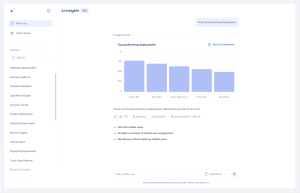
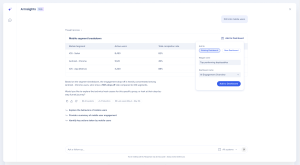
A criação de widgets permite transformar qualquer resultado de dados em um widget de painel rastreável sem sair do chat.
Para criar um widget:
- Faça uma pergunta sobre seus dados
- Quando o resultado é uma métrica ou visualização que vale a pena acompanhar, o Insights de IA oferece a possibilidade de criar um widget.
- Aprovar o widget
- Opte por adicioná-los a um painel de Insights existente ou colocá-los em um novo painel de Insights.
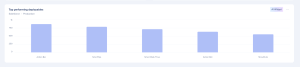
Para outros tipos de resposta (tabelas, texto simples, gráficos), copie o conteúdo do chat.
Transparência e precisão
O Insights de IA usa frases como "Isso pode sugerir…" ou "Os dados apontam para…", embora outros fatores possam estar em jogo, em vez de apresentar inferências como fatos. Se os dados contiverem uma anomalia relevante para a sua pergunta, eles a sinalizarão proativamente. Por exemplo, observará que uma queda no engajamento no fim de semana é um comportamento esperado de uma ferramenta no local de trabalho, não um sinal de problema.
Se o Insights de IA não puder produzir uma resposta confiável — porque os dados não oferecem Suporte a uma conclusão clara ou porque a pergunta está fora do seu escopo acessível — ele informa diretamente a você, em vez de adivinhar. Ele sugerirá uma pergunta relacionada que possa responder ou pedirá que você esclareça para que possa tentar uma abordagem diferente.
O que você pode perguntar
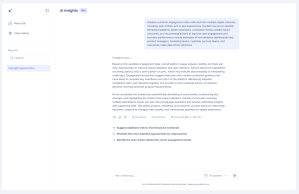
Aqui estão exemplos de perguntas para começar:
"Eu tenho um bom programa DAP?"
- Um resumo da taxa de erro, taxa de engajamento e conclusão da integração
"Que conteúdo está inativo?"
- Uma tabela de itens com falha com tipo de conteúdo, contagem de falhas e motivo
"O que não foi atualizado nos últimos seis meses?"
- Itens de conteúdo desatualizados para revisão ou descontinuação
"Compare os tempos de conclusão deste processo em duas regiões"
- Uma tabela de detalhamento com filtragem de exposição opcional do WalkMe.
Quanto mais específica a pergunta, mais próxima será a resposta. Para saber o que incluir em uma pergunta e o que fazer quando um resultado o surpreende, consulte: Insights de IA: práticas recomendadas.
AI Insights como servidor MCP
Funcionalidade ativada
Este é um recurso habilitado. Para solicitar acesso, envie uma solicitação pelo canal de suporte apropriado:
- Clientes WalkMe: No Portal de Suporte, selecione Ativar ou configurar um recurso do WalkMe e inclua AI Insights MCP na descrição
- Clientes SAP: No ServiceNow, selecione o componente de ticket WalkMe Insights e inclua AI Insights MCP na descrição
O que é
O MCP (Model Context Protocol) é um padrão aberto que permite que assistentes e ferramentas de IA se conectem a fontes de dados externas. O AI Insights está disponível como um servidor MCP, portanto, qualquer cliente compatível com MCP, como Claude, ChatGPT, Gemini ou um IDE, pode se conectar a ele diretamente. Em clientes que o suportam, você pode adicionar o AI Insights como um conector personalizado.
O que faz
Uma vez conectado, seu cliente MCP pode chamar o AI Insights como uma ferramenta. Você pode fazer perguntas sobre seus dados do WalkMe em linguagem natural a partir do cliente, sem abrir o WalkMe Console. Os resultados são limitados aos sistemas que seu token de API pode acessar, e as mesmas permissões e limitações do console se aplicam.
Como seu assistente de IA também pode se conectar a outras ferramentas, você pode combinar dados do Insights com outras fontes de dados. Você também pode usá-lo para criar relatórios, apresentações e QBRs a partir de seus dados do Insights sem copiar e colar.
Disponibilidade
O servidor MCP está disponível para centros de dados WalkMe e SAP. Ele não está habilitado por padrão.
Conectar o AI Insights a um cliente MCP torna seus dados do Insights disponíveis fora do WalkMe, na ferramenta de IA à qual você o conecta. Revise isso com sua equipe de segurança ou TI antes de solicitar o acesso.
Antes de começar
Para se conectar, você precisa de:
- MCP do AI Insights habilitado para sua conta
- Uma chave de API do WalkMe com a permissão Insights AI, usada para gerar um token de API
- Um cliente MCP que suporte a adição de um servidor personalizado com um cabeçalho de autorização
O MCP do AI Insights usa a autenticação por token de API do WalkMe. O login por meio da página de login padrão do WalkMe não é suportado. Essa configuração é mais adequada para usuários que se sentem confortáveis em trabalhar com credenciais de API.
Como se conectar
Etapa 1: Criar uma chave de API
- No Admin Center, vá para Gerenciamento de acesso e depois para Chaves de API
- Selecione Criar nova chave de API
- Insira um nome para a chave
- Ative a permissão Insights AI. Leitura é o único nível de acesso
- Criar a chave
- Copie o ID do cliente e o Segredo do cliente e armazene-os em um local seguro
- Você não poderá visualizar o Segredo do cliente novamente após selecionar Confirmar
Etapa 2: Gerar um token de API
- Use seu ID de cliente e Segredo de cliente para solicitar um token. Para ver as etapas, consulte Obter Token de Autorização no Portal do Desenvolvedor WalkMe
- O token é válido por 24 horas. Quando expirar, gere um novo
Etapa 3: Conectar seu cliente MCP
- No seu cliente MCP, adicione o URL do servidor do AI Insights: https://api.walkme.com/public/v1/data-platform/data-ai/mcp
- Passe seu token de API como um token bearer no cabeçalho de Autorização. É o mesmo token usado para a API REST do WalkMe
{
  "mcpServers": {
    "insights-ai": {
      "url": "https://api.walkme.com/public/v1/data-platform/data-ai/mcp",
      "headers": {
        "Authorization": "Bearer $TOKEN"
      }
    }
  }
}
Notas técnicas
De onde vêm os dados
- O AI Insights utiliza os mesmos dados já coletados em sua conta do Insights — nenhum dado adicional é coletado para alimentar o AI Insights. Isso inclui o texto dentro do seu conteúdo do WalkMe, que o AI Insights usa para encontrar conteúdo pelo que ele diz. Especifique um intervalo de datas em sua pergunta e o AI Insights o aplicará conforme indicado.
Salvando resultados de uma conversa
- Os resultados dos dados podem ser salvos como widgets e adicionados a qualquer Painel do Insights, onde qualquer pessoa com acesso ao Painel pode visualizá-los. Para outros tipos de resposta, copie o Conteúdo diretamente do chat.
Como seus dados são armazenados
- Os dados usados para gerar uma resposta não são armazenados no modelo de IA. Se você salvar um resultado como widget, ele ficará disponível no Painel do Insights como qualquer outro widget, refletindo os mesmos dados subjacentes do Insights, e não uma cópia separada criada pela IA.
Histórico e contexto do chat
- O contexto é mantido em uma única sessão de chat. Iniciar um novo chat começa do zero. Você pode revisar chats passados em seu histórico de chat para consultar um resultado anterior. O histórico de chat é mantido por 365 dias.
Usando o AI Insights fora do console
- O AI Insights está disponível como um servidor MCP, portanto, clientes compatíveis com MCP, como Claude, ChatGPT ou Gemini, podem se conectar a ele e consultar os dados dos seus sistemas. Para solicitar acesso, envie uma solicitação por meio do Portal de Suporte do WalkMe. Para configuração, consulte AI Insights como um servidor MCP acima.
Limitações conhecidas
- O Insights de IA não pode criar, configurar, modificar ou excluir conteúdo, fluxos, eventos rastreados ou funis do WalkMe.
- Não é possível acessar dados relacionados a eventos rastreados ou filtros salvos
- Não é possível acessar dados relacionados às alterações feitas no WalkMe Editor (por exemplo, a data da última publicação ou o local da pasta)
- Não pode ver ou ler sua tela. Ele pesquisa apenas o texto salvo em seu conteúdo do WalkMe
- Não é possível comparar seus dados com dados de outros clientes ou organizações — benchmarks externos não estão disponíveis; benchmarks genéricos do setor podem ser substituídos quando relevante
- A integração do LLM não é suportada
Privacidade e segurança
- O Insights de IA é adequado para os sistemas WalkMe conectados à sua sessão atual. Ele não pode acessar dados de sistemas ou contas que você não tem permissão para visualizar, e dirá claramente se uma pergunta está fora do seu escopo acessível.
Modelos
- Atualmente, o WalkMe usa modelos do Gemini para o AI Insights. No entanto, o WalkMe reserva-se o direito de alterar o fornecedor do LLM no futuro para melhorar o desempenho e a qualidade do serviço.
Controle do Admin
- Os administradores de contas podem ativar ou desativar o Insights de IA nos Ajustes de IA no Admin Center.
Admin Security & Audit
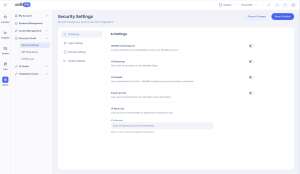
- Os Admins também podem ativar a Identidade Unificada no Admin Center. A Identidade Unificada unifica os atributos de identidade em seus sistemas conectados, para que o AI Insights trate o mesmo usuário como uma única pessoa em suas respostas. Para detalhes, consulte Identidade Unificada.


