Kurzübersicht
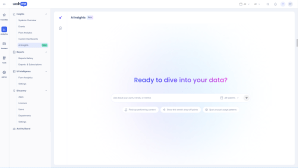
AI Insights ist ein konversationales KI-Chat-Tool, das in WalkMe Insights integriert ist. Es analysiert Daten aus Ihren verbundenen WalkMe-Systemen und zeigt Antworten in einfacher Sprache an – damit Ihr Team schnellere, sicherere Entscheidungen über Ihr Programm zur digitalen Einführung treffen kann.
Stellen Sie Fragen in einfacher Sprache und erhalten Sie datengestützte Antworten mit klarem Kontext und einem vorgeschlagenen nächsten Schritt. AI-Insights kann auch Widgets aus Ihren Daten generieren, die Sie direkt in einem neuen oder vorhandenen benutzerdefinierten Insights-Dashboard speichern können – keine manuelle Diagrammerstellung erforderlich.
Anwendungsfälle
- Erhalten Sie eine schnelle Zusammenfassung Ihres Programmzustands über Fehlerrate, Engagement und Onboarding-Abschlüsse
- Finden Sie defekte oder fehlerhafte Inhalte und priorisieren Sie Korrekturen nach Ablaufkritikalität
- Identifizieren Sie veraltete Inhalte, die in einem festgelegten Zeitraum nicht aktualisiert wurden
- Vergleichen Sie die Abschlusszeiten für einen Prozess über 2 Regionen oder Systeme hinweg.
- Erstellen Sie Dashboard-Widgets direkt aus einer Konversation, ohne Tools wechseln zu müssen.
Zugriff
Greifen Sie auf AI-Insights in der Konsole zu:
- Öffnen Sie die WalkMe-Konsole
- Gehen Sie zur Kategorie Analytik die die Analytik die Kategorie die
- Insights auswählen die
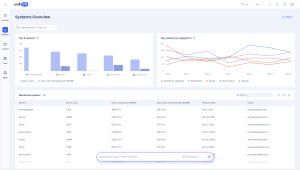
- Wählen Sie die Seite AI-Insights aus – oder starten Sie einen Chat direkt über die Seite Systemübersicht
Funktionsweise
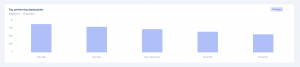
AI Insights interpretiert natürlichsprachliche Fragen zu Daten aus Ihren verbundenen WalkMe-Systemen. Es beantwortet im nützlichsten Format für jede Abfrage – Tabelle, Diagramm, reiner Text oder Widget.
Fragen stellen
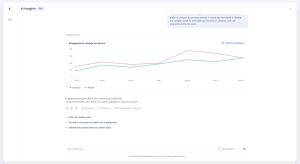
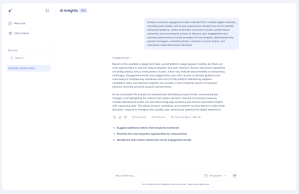
Geben Sie eine Frage oder Aussage in einfacher Sprache ein – keine spezielle Syntax oder Befehle erforderlich. AI-Insights gibt immer alle Annahmen an, die er getroffen hat (Zeitrahmen, Systemumfang usw.), damit Sie sie korrigieren können, bevor Sie auf das Ergebnis reagieren. Nach jeder Antwort wird eine relevante Folgefrage angeboten, um Ihre Analyse in Bewegung zu halten.
Verwalten Ihrer Chats
Jede Sitzung mit AI-Insights ist ein Chat. Über die Benutzeroberfläche können Sie:
- Starten Sie jederzeit einen neuen Chat
- Überprüfen Sie frühere Chats in Ihrem Chat-Verlauf
Der Kontext führt durch eine einzelne Chat-Sitzung. Wenn Sie einen neuen Chat starten, startet AI-Insights von neu, ohne sich an frühere Konversationen zu erinnern.
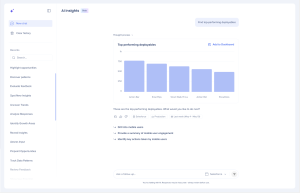
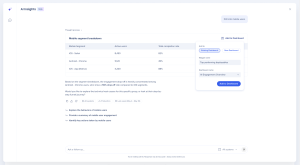
Die Widget-Erstellung ermöglicht es Ihnen, jedes Datenergebnis in ein verfolgbares Dashboard-Widget zu verwandeln, ohne den Chat zu verlassen.
So erstellen Sie ein Widget:
- Stellen Sie eine Frage zu Ihren Daten.
- Wenn das Ergebnis eine Metrik oder Visualisierung ist, die es wert ist, verfolgt zu werden, bietet AI Insights die Erstellung eines Widgets an.
- Genehmigen Sie das Widget
- Wählen Sie aus, ob Sie es zu einem vorhandenen Insights-Dashboard hinzufügen oder es auf einem neuen platzieren möchten.
Für andere Antworttypen – Tabellen, reiner Text, Diagramme – kopieren Sie den Inhalt direkt aus dem Chat.
Transparenz und Genauigkeit
AI-Insights verwendet Formulierungen wie „Dies könnte auf … hindeuten“ oder „Die Daten weisen auf … hin, obwohl andere Faktoren eine Rolle spielen können“, anstatt Schlussfolgerungen als Fakten zu präsentieren. Wenn die Daten eine für Ihre Frage relevante Anomalie enthalten, wird sie proaktiv markiert. Er wird beispielsweise anmerken, dass ein Rückgang der Interaktion am Wochenende ein erwartetes Verhalten für ein Arbeitsplatz-Tool ist und kein Zeichen für ein Problem.
Wenn AI-Insights keine sichere Antwort geben kann – weil die Daten keine klare Schlussfolgerung unterstützen oder die Frage außerhalb ihres zugänglichen Bereichs liegt – teilt es Ihnen direkt mit, anstatt zu raten. Er wird eine verwandte Frage vorschlagen, die er beantworten kann, oder Sie um Klärung bitten, damit er einen anderen Ansatz versuchen kann.
Was Sie fragen können
Hier sind Beispiele für Fragen für den Einstieg:
„Habe ich ein gutes DAP-Programm?“
- Eine Zusammenfassung der Fehlerrate, der Engagement-Rate und des Onboarding-Abschlusses
„Welche Inhalte sind defekt?“
- Eine Tabelle der fehlgeschlagenen Elemente mit Inhaltstyp, Fehleranzahl und Grund
„Was wurde in 6 Monaten nicht aktualisiert?“
- Veraltete Inhaltselemente zur Überprüfung oder zum Entfernen
"Vergleichen Sie die Abschlusszeiten für diesen Prozess in 2 Regionen"
- Eine Aufschlüsselungstabelle mit optionaler WalkMe-Expositionsfilterung
Je spezifischer Ihre Frage, desto näher die Antwort. Was Sie in eine Frage einbeziehen und was Sie tun können, wenn ein Ergebnis Sie überrascht, finden Sie unter: AI-Insights: Bewährte Verfahren.
Technische Hinweise
Bekannte Einschränkungen
- AI-Insights können keine WalkMe-Inhalte, Abläufe, verfolgte Ereignisse oder Trichter erstellen, konfigurieren, ändern oder löschen.
- Kann nicht auf Daten im Zusammenhang mit verfolgten Ereignissen oder gespeicherten Filtern zugreifen.
- Kann nicht auf Daten zugreifen, die sich auf Änderungen im WalkMe Editor beziehen (z. B. Datum der letzten Veröffentlichung oder Ordnerort)
- Kann die auf Ihrem Bildschirm angezeigten Inhalte nicht lesen
- Kann nicht Ihre Daten mit Daten anderer Kunden oder Organisationen vergleichen – externe Benchmarks sind nicht verfügbar; generische Branchen-Benchmarks können ersetzt werden, sofern dies relevant ist
Datenschutz und Sicherheit
AI-Insights ist auf die WalkMe-Systeme beschränkt, die mit Ihrer aktuellen Sitzung verbunden sind. Es kann nicht auf Daten aus Systemen oder Konten zugreifen, zu denen Sie keine Berechtigung haben, und es teilt Ihnen klar mit, ob eine Frage au)ferhalb seines zug$nglichen Bereichs liegt.
Admin-Steuerung
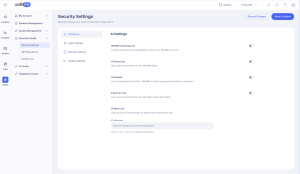
Kontoadministratoren können AI-Insights über die KI-Einstellungen für >Sicherheit & Audit >im Admin Center aktivieren oder deaktivieren.
Erfahren Sie mehr: Sicherheit & Audit
Greifen Sie auf AI-Insights außerhalb der Konsole zu
AI-Insights ist auch außerhalb der Konsole verfügbar. Sie können Eingabeaufforderungen über die WalkMe-API senden oder sie als MCP-Server (Model Context Protocol) verbinden, damit MCP-kompatible Clients die Daten Ihrer Systeme direkt abfragen können. Um eine der beiden Optionen zu verwenden, wenden Sie sich an den WalkMe-Support, um den Zugriff anzufordern.
Weitere Details finden Sie unter AI-Insights im WalkMe Developer Hub.
FAQs (Häufig gestellte Fragen)
Wo kommen die Daten her?
- AI-Insights nutzt dieselben Daten, die WalkMe Insights unterstützen. Sie können einen Datumsbereich in Ihrer Frage angeben und er wird wie angegeben angewendet.
Wie speichere ich Ergebnisse aus einer Konversation?
- Datenergebnisse können als Widgets gespeichert und zu jedem Insights-Dashboard hinzugefügt werden, wo sie für jeden mit Dashboard-Zugriff sichtbar sind. Für andere Antworttypen kopieren Sie den Inhalt direkt aus dem Chat.
Erinnert sich AI-Insights an frühere Chats?
- Der Kontext wird innerhalb einer einzelnen Chat-Sitzung beibehalten. Wenn Sie einen neuen Chat starten, beginnt er von vorn. Sie können frühere Chats in Ihrem Chat-Verlauf überprüfen, wenn Sie auf ein früheres Ergebnis zurückgreifen müssen.


