Kurzer Überblick
Mit dem Carousel-Widget können Sie im Visual Designer mehrere Folien innerhalb eines ShoutOuts anzeigen. Benutzer können mithilfe von Punkten, Pfeilen, Schaltflächen oder der Autoplay-Funktion zwischen den Folien wechseln.
Sie können das Carousel auch verwenden, um Menüs und Tabs zu gestalten, bei denen eine Schaltfläche oder ein Bild eine bestimmte Folie öffnet, den Übergang zwischen den Folien steuert und Ihren Benutzern einen klaren visuellen Hinweis darauf gibt, welche Folie gerade aktiv ist.
Dynamic Layout: Widgets
So funktioniert es
Ein Carousel hinzufügen
- Öffnen Sie den Editor und erstellen oder öffnen Sie ein ShoutOut im Visual Designer
- Klicken Sie im Property Bag auf das Symbol + Hinzufügen, um Widgets hinzufügen zu öffnen
- Ziehen Sie aus der Gruppe Medien und Bewegung das Widget Carousel auf die Zeichenfläche
- Standardmäßig hat ein neues Carousel 3 Folien, jede mit einem Bild und einem Text
- Sie können weitere Widgets in die Carousel-Folien einfügen – zum Beispiel Text, Bild, Schaltfläche, Web-Ansicht und Linie
- Die Namen der Folien folgen ihrer Reihenfolge (Folie 1, Folie 2 usw.) und werden im Panel Ebenen sowie unter Folien verwalten angezeigt
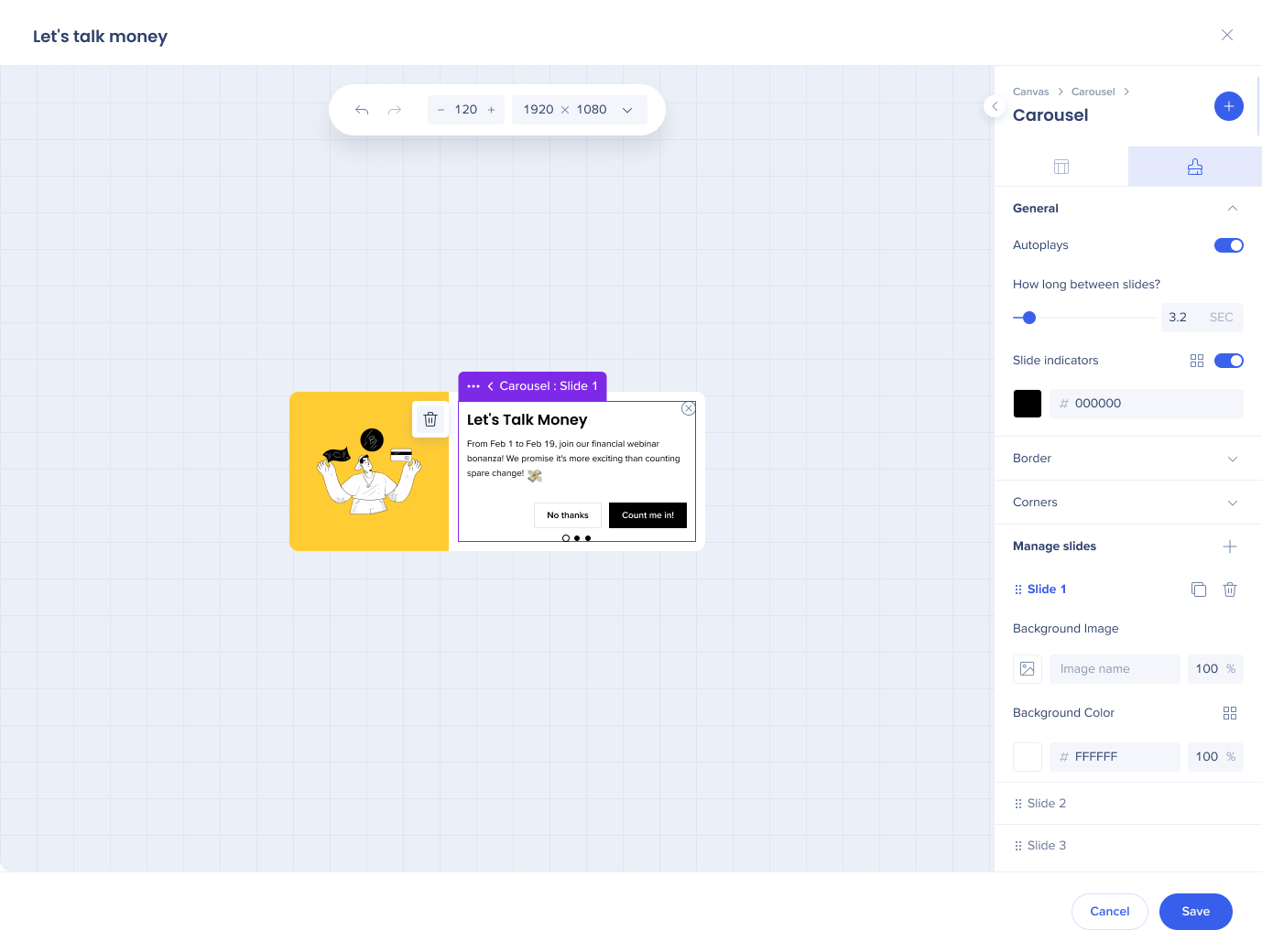
Folien verwalten
Wählen Sie das Carousel aus und öffnen Sie den Tab Styling, um Folien verwalten zu sehen. Für jede Folie können Sie Folgendes tun:
- Ein Hintergrundbild und eine Hintergrundfarbe festlegen
- Die Folie duplizieren oder löschen
- Sehen, welche Elemente mit ihr verbunden sind – der Verknüpfungsindikator neben der Folie zeigt an, wie viele Elemente diese Folie abspielen. Bewegen Sie den Mauszeiger darüber, um deren Namen anzuzeigen (zum Beispiel Folie 2 abspielen).
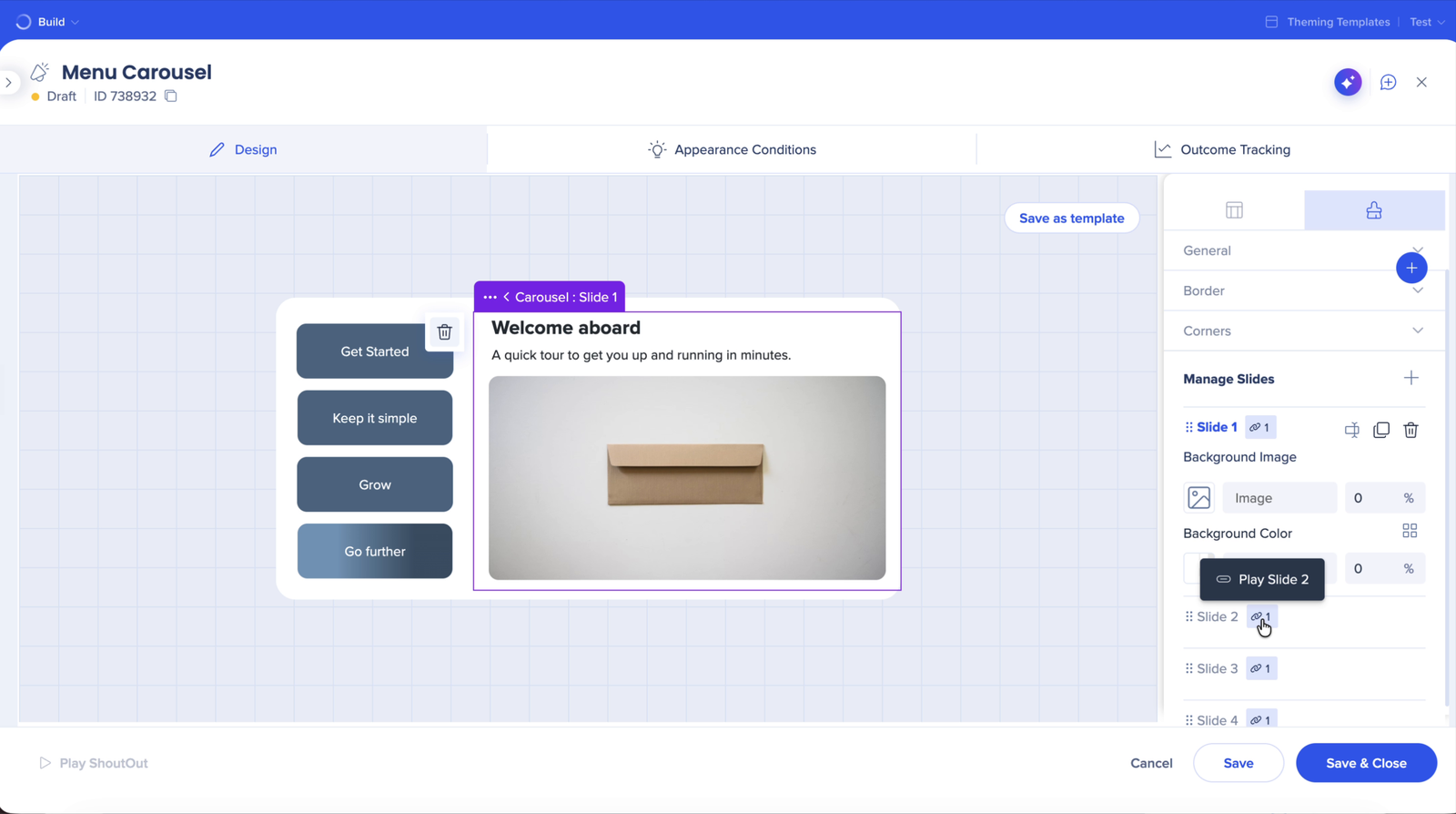
Zwischen Folien navigieren
Es gibt mehrere Möglichkeiten, wie Benutzer zwischen Folien wechseln können:
- Auf die Punkte unten im ShoutOut klicken
- Auf eine Schaltfläche, einen Text oder ein Bild mit der Aktion Nächste Folie oder Vorherige Folie klicken
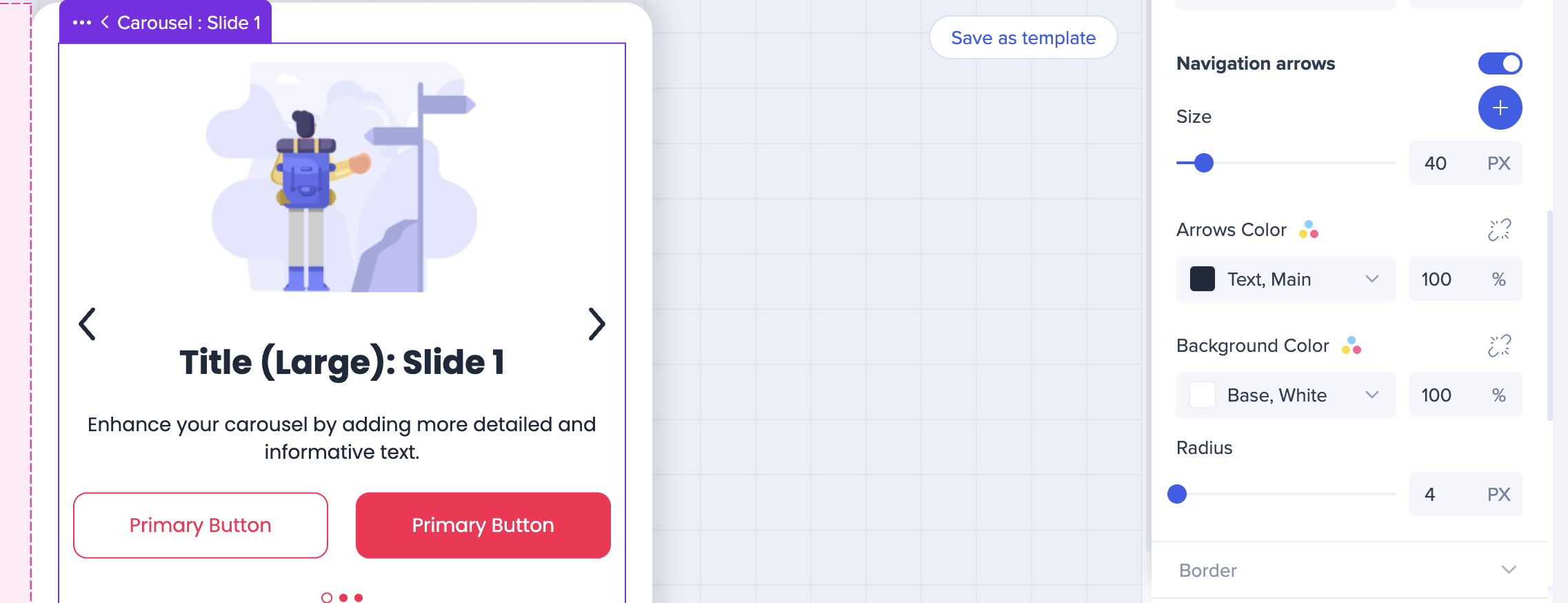
- Auf die dem Carousel hinzugefügten Pfeile klicken
- Auf eine Schaltfläche oder ein Bild mit der Aktion Carousel-Folie abspielen klicken, um eine bestimmte Folie zu öffnen (siehe „Menü- und Tab-Carousels“ unten)
- Autoplay: Wenn diese Funktion aktiviert ist, wechseln die Folien automatisch. Autoplay wird pausiert, wenn der Benutzer den Mauszeiger über das Carousel bewegt.
Verwenden Sie das Carousel, um Menü- und Tab-Designs zu erstellen. Jede Folie ist mit einer eigenen Schaltfläche oder einem eigenen Bild verbunden – Benutzer klicken darauf, um die gewünschte Folie in beliebiger Reihenfolge zu öffnen. Die Schaltfläche kann sich innerhalb oder außerhalb des Carousels befinden, zum Beispiel in einem Seitenmenü.
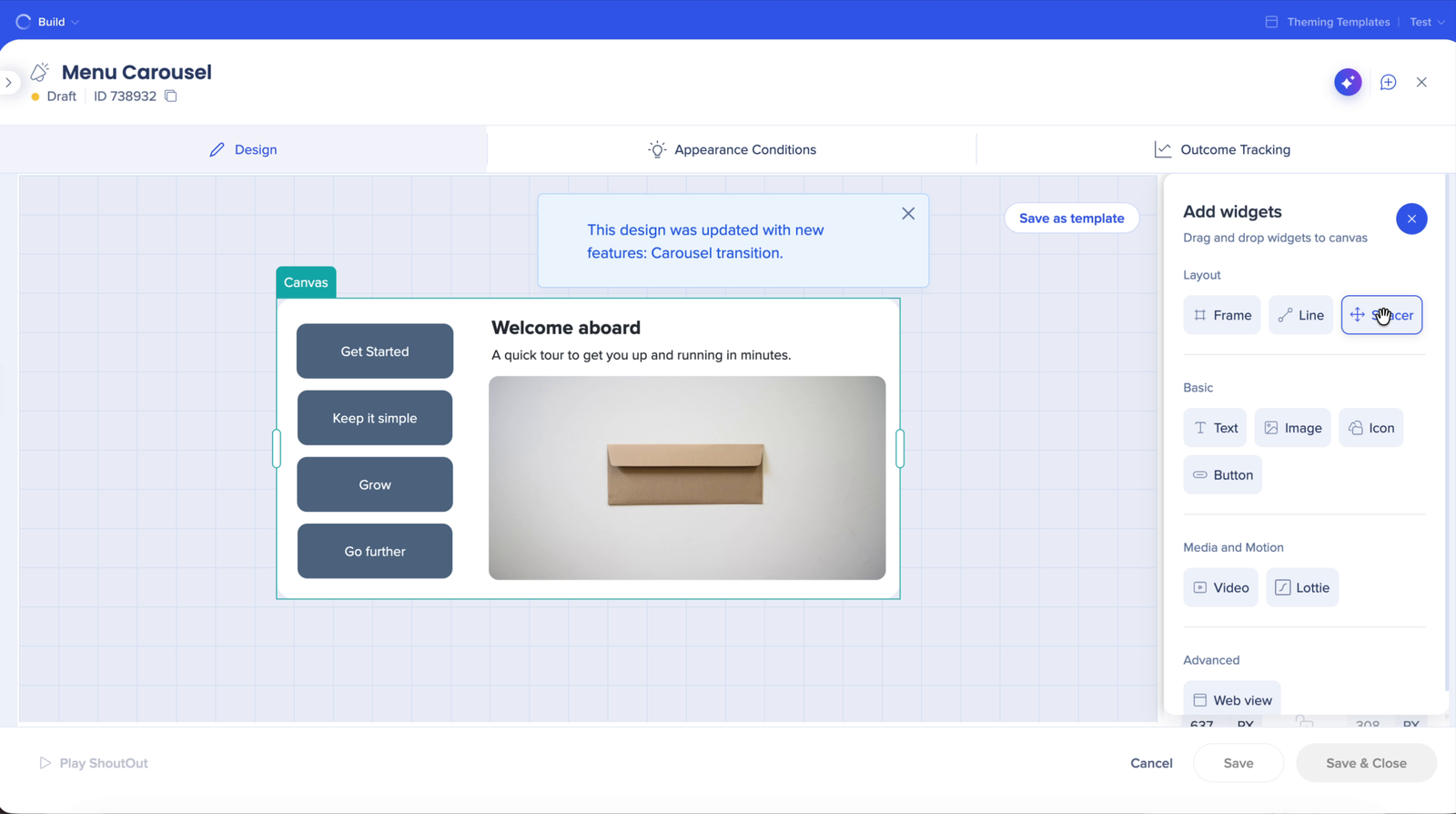
Eine Schaltfläche mit einer Folie verbinden
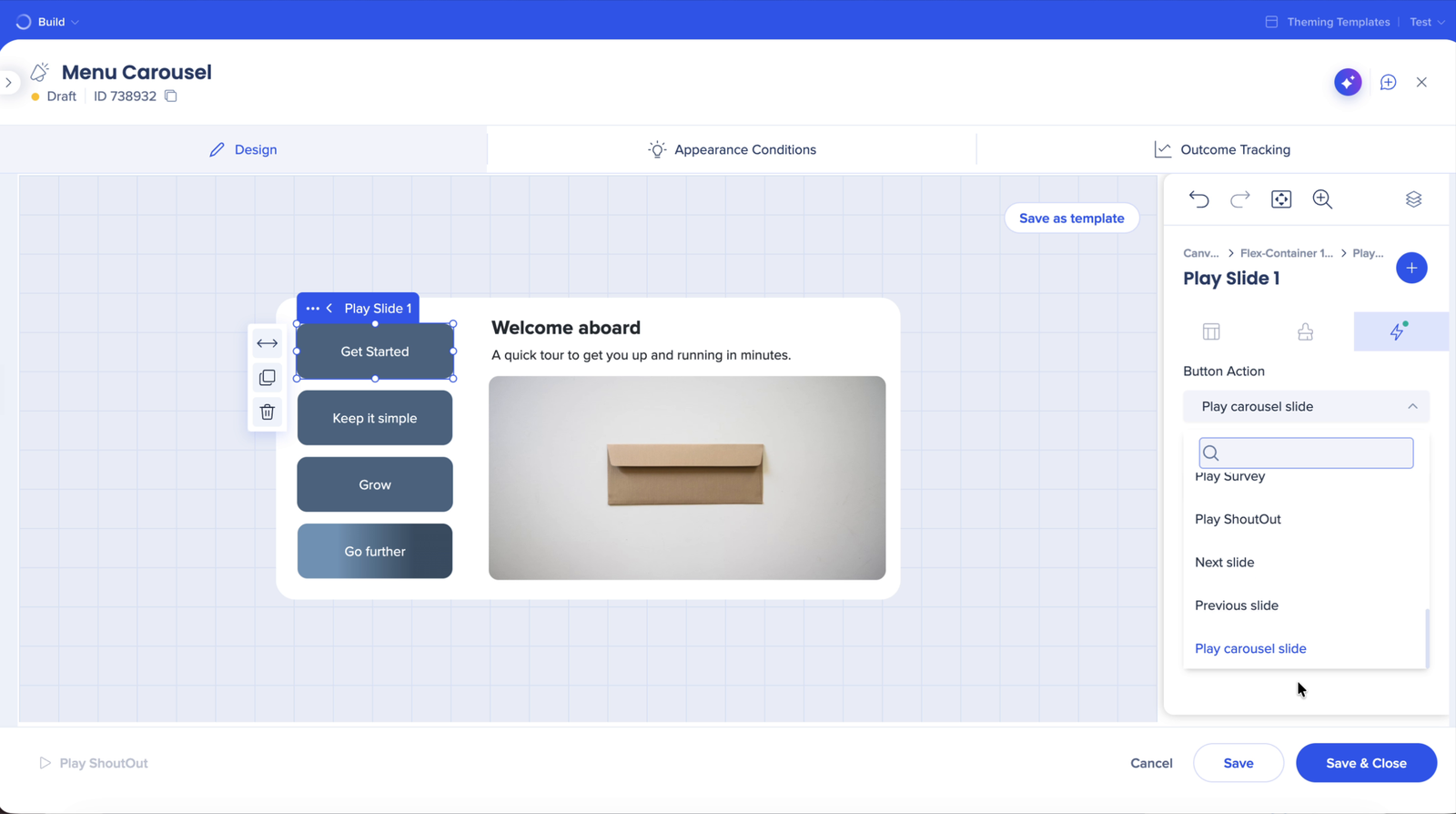
- Wählen Sie die Schaltfläche oder das Bild auf der Zeichenfläche aus
- Öffnen Sie den Tab Aktion
- Wählen Sie im Dropdown-Menü Schaltflächenaktion die Option Carousel-Folie abspielen aus
- Wählen Sie im Dropdown-Menü Folie die Folie aus, die diese Schaltfläche öffnet
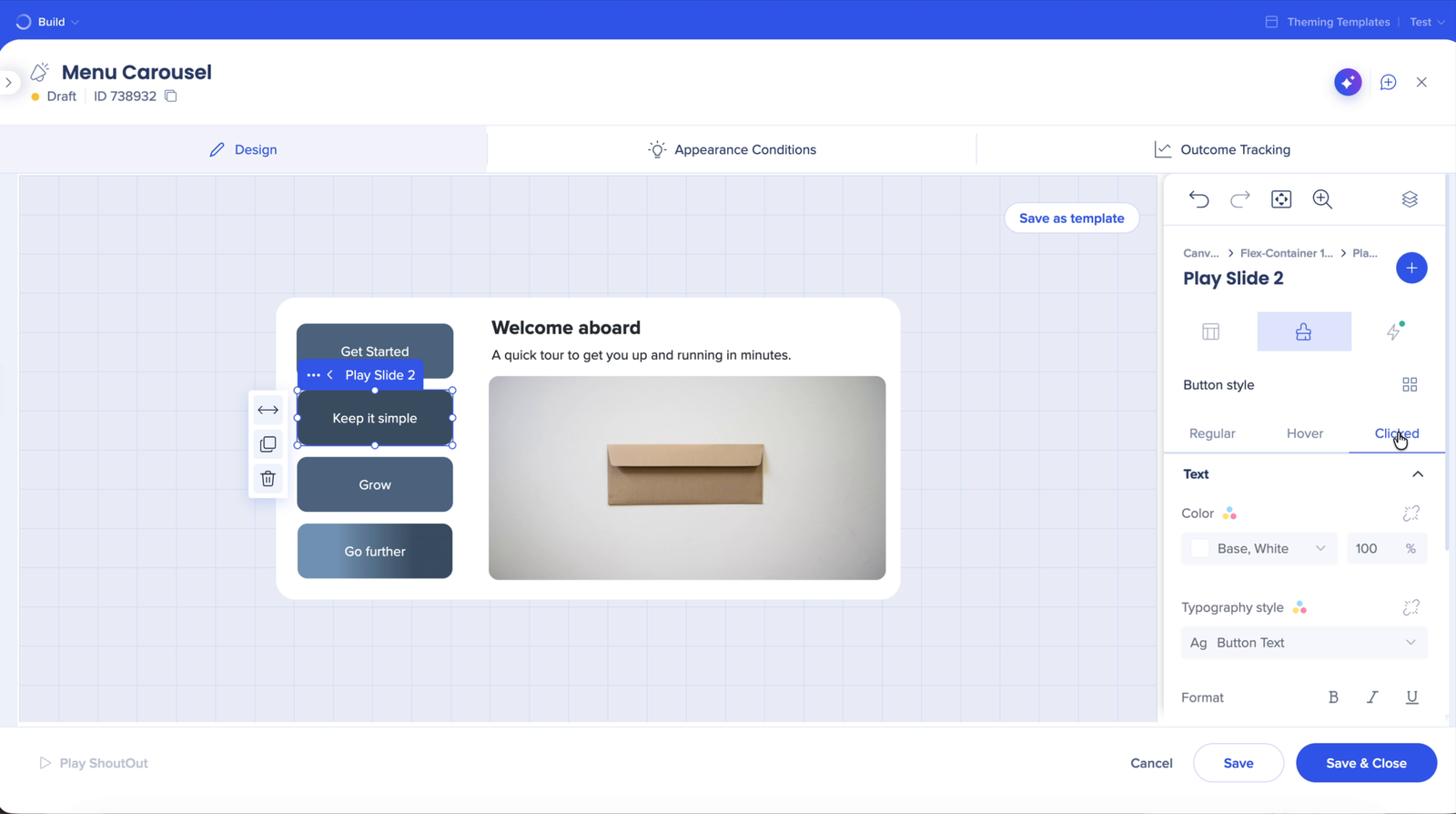
Anzeige der aktiven Folie
Während eine Folie abgespielt wird, zeigt jedes damit verbundene Element seinen Status Geklickt an. Gestalten Sie diesen Status im Tab Styling der Schaltfläche unter Schaltflächenstil → Geklickt, neben Normal und Hover.
Tipp: Benennen Sie Ihre Schaltflächen um, damit sie leicht ihren Folien zugeordnet werden können – zum Beispiel Folie 2 abspielen. Sie können jedes Element im Panel Ebenen umbenennen.
Folienübergänge
Wählen Sie aus, wie sich das Carousel von einer Folie zur nächsten bewegt:
- Übergangsstil: Keine, Zoom, Ausblenden oder Gleiten
- Übergangsgeschwindigkeit: Wie schnell die Animation abläuft
- Easing: Wie die Animation beschleunigt und verlangsamt
- Autoplay und Zeit zwischen Folien


