Kurzer Überblick
Die SAP Signavio-Integration verknüpft WalkMe Learning Arc-Inhalte mit den Schritten Ihrer Geschäftsprozesse. Sie importieren Business Process Model and Notation (BPMN)-Diagramme aus SAP Signavio, und Learning Arc bildet jeden Prozess als Ordnerstruktur ab, zu der Sie Lerninhalte hinzufügen können.
Wenn Sie Inhalte in diesen Ordnern veröffentlichen, erscheint ein Link dazu beim entsprechenden Schritt im SAP Signavio Process Collaboration Hub. Benutzer, die den Prozess lesen, können die Schulung für diesen Schritt direkt dort öffnen.
Anwendungsfälle
- Stellen Sie Mitarbeitenden Schulungen genau an dem Prozessschritt bereit, an dem sie sie benötigen
- Organisieren Sie Lerninhalte nach Geschäftsprozess statt nach Thema
- Zeigen Sie Prozesseigentümern, welche Schritte Schulungen haben
Zugang
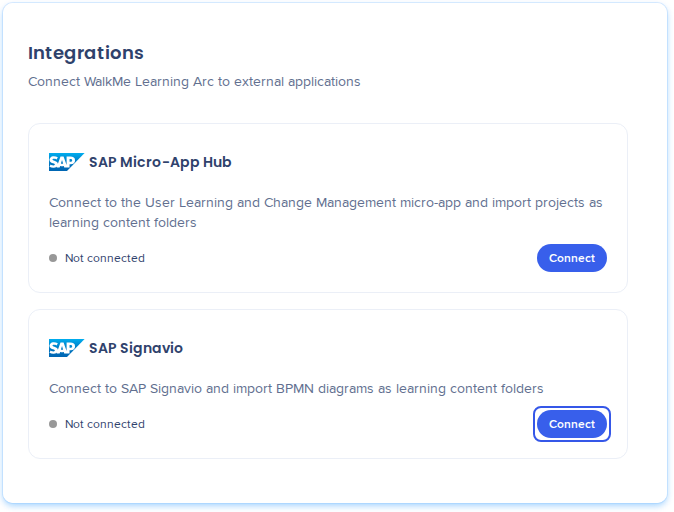
So greifen Sie in Learning Arc auf die SAP Signavio-Integration zu:
- Öffnen Sie WalkMe Learning Arc:
- Wählen Sie Einstellungen und dann Integrationen
- Suchen Sie die SAP Signavio-Karte
Einrichtung
Bevor Sie beginnen
Halten Sie Folgendes bereit:
- Die API-URL Ihrer SAP Signavio-Region
- Einen SAP Signavio-Benutzernamen und ein Passwort. Das Konto benötigt die Berechtigung, benutzerdefinierte Attribute zu verwalten, da Learning Arc beim Verbinden in SAP Signavio ein benutzerdefiniertes Attribut für WalkMe Learning Arc hinzufügt.
- Ihre SAP Signavio-Workspace-ID, falls Sie mehr als 1 Workspace haben
SAP Signavio verbinden
- Wählen Sie auf der SAP Signavio-Karte Verbinden
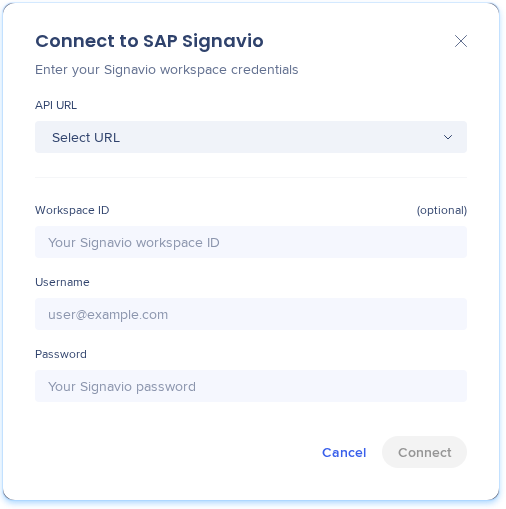
- Füllen Sie im Popup „Mit SAP Signavio verbinden“ die Felder aus:
- API-URL: Wählen Sie Ihre SAP Signavio-Region. Wenn Ihre Adresse nicht in der Liste ist, wählen Sie Benutzerdefinierte URL und geben Sie sie unter Benutzerdefinierte API-URL ein. Die Adresse muss eine https-Adresse auf signavio.cloud.sap oder signavio.com sein.
- Workspace-ID (optional): Ihre SAP Signavio-Workspace-ID
- Benutzername: Ihr SAP Signavio-Benutzername, z. B. user@example.com
- Passwort: Ihr SAP Signavio-Passwort
- Wählen Sie Verbinden
 aus
Sie sehen „Signavio verbunden“, die Karte zeigt „Verbunden“ an, und der Ordner „SAP Signavio-Inhalte“ erscheint auf der Seite „Lerninhalte“.
Um die Verbindungsdetails später zu ändern, wählen Sie auf der Karte Bearbeiten.
SAP Signavio trennen
- Wählen Sie auf der SAP Signavio-Karte Trennen.
Learning Arc löscht die gespeicherten Anmeldedaten. Die importierten Ordner und deren Inhalte bleiben erhalten, aber Sie können keine Inhalte hinzufügen oder in SAP Signavio veröffentlichen, bis Sie erneut verbinden.
So funktioniert es
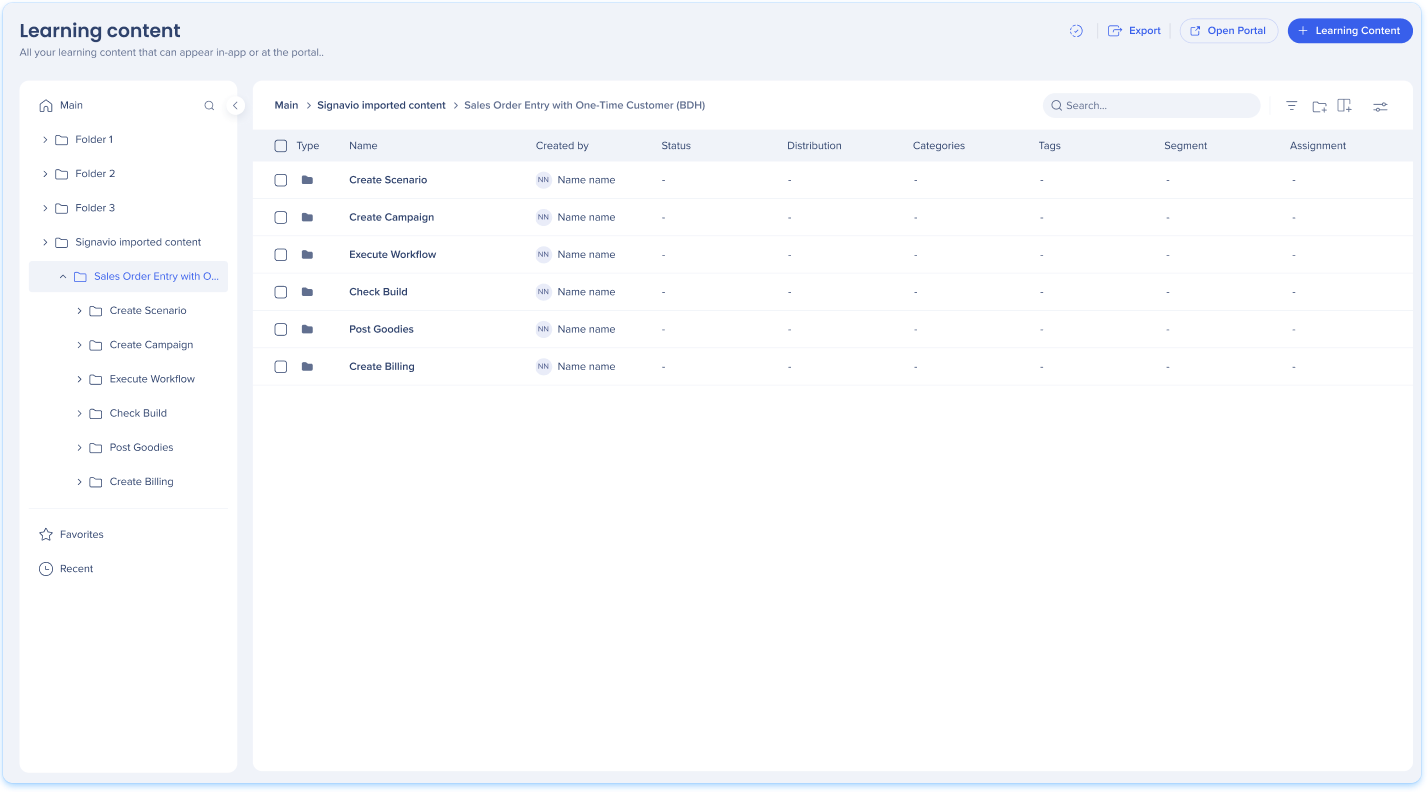
Wenn Sie einen Prozess importieren, erstellt Learning Arc Ordner, die Ihre SAP Signavio-Struktur spiegeln. Alles befindet sich unter dem Ordner „SAP Signavio-Inhalte“, gefolgt von allen SAP Signavio-Ordnern oberhalb des Prozesses, dann 1 Ordner pro Prozess mit 1 Ordner pro Schritt darin.
BPMN-Diagramme importieren
- Öffnen Sie auf der Seite „Lerninhalte“ den Ordner „SAP Signavio-Inhalte“
- Wählen Sie BPMN-Diagramm importieren
- Wählen Sie im Popup „Signavio durchsuchen“ die zu importierenden Prozesse aus. Um einen Prozess zu finden, erweitern Sie einen Ordner oder verwenden Sie BPMN-Diagramme suchen.
- Wählen Sie Importieren
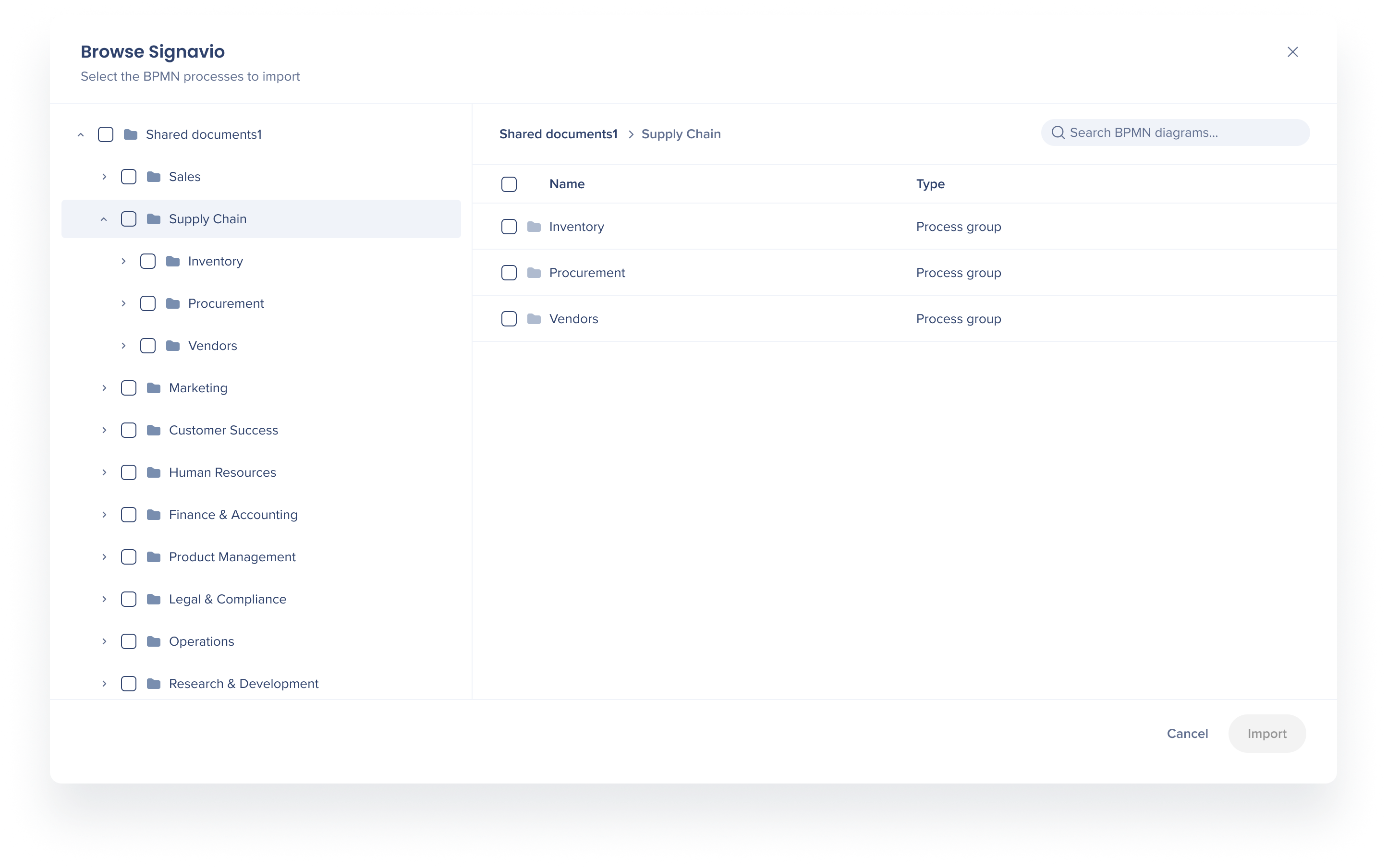
Sie können mehrere Prozesse oder einen ganzen Ordner in 1 Import auswählen. Jedes Suchergebnis zeigt seinen Ordnerpfad, sodass Sie Prozesse mit demselben Namen unterscheiden können. Ihre Auswahl bleibt erhalten, wenn Sie die Suche löschen. Learning Arc erstellt einen Ordner pro Prozess, mit einem Ordner pro Schritt darin.
Inhalte in einem Schritt erstellen
- Öffnen Sie einen Schrittordner
- Wählen Sie Inhalte erstellen und erstellen Sie die Inhalte wie gewohnt
Vorhandene Inhalte in einen Schritt verschieben
- Öffnen Sie einen Schrittordner
- Wählen Sie Inhalte in Ordner verschieben
- Suchen oder navigieren Sie im Popup Zu verschiebende Inhalte auswählen nach den Inhalten und wählen Sie sie aus. Sie können einzelne Elemente auswählen, nicht einen ganzen Ordner.
- Wählen Sie In Ordner verschieben
Die Inhalte verlassen ihren alten Ordner und werden nur noch im Schrittordner angezeigt, da ein Element jeweils nur in 1 Ordner enthalten sein kann. ID, Lernfortschritt, Analyse und Übersetzungen bleiben gleich, und es funktioniert weiterhin in Distributionen und Portalkategorien.
In SAP Signavio veröffentlichen
Veröffentlichen Sie Inhalte in einem Prozess- oder Schrittordner wie gewohnt.
Manage and Publish Learning Content
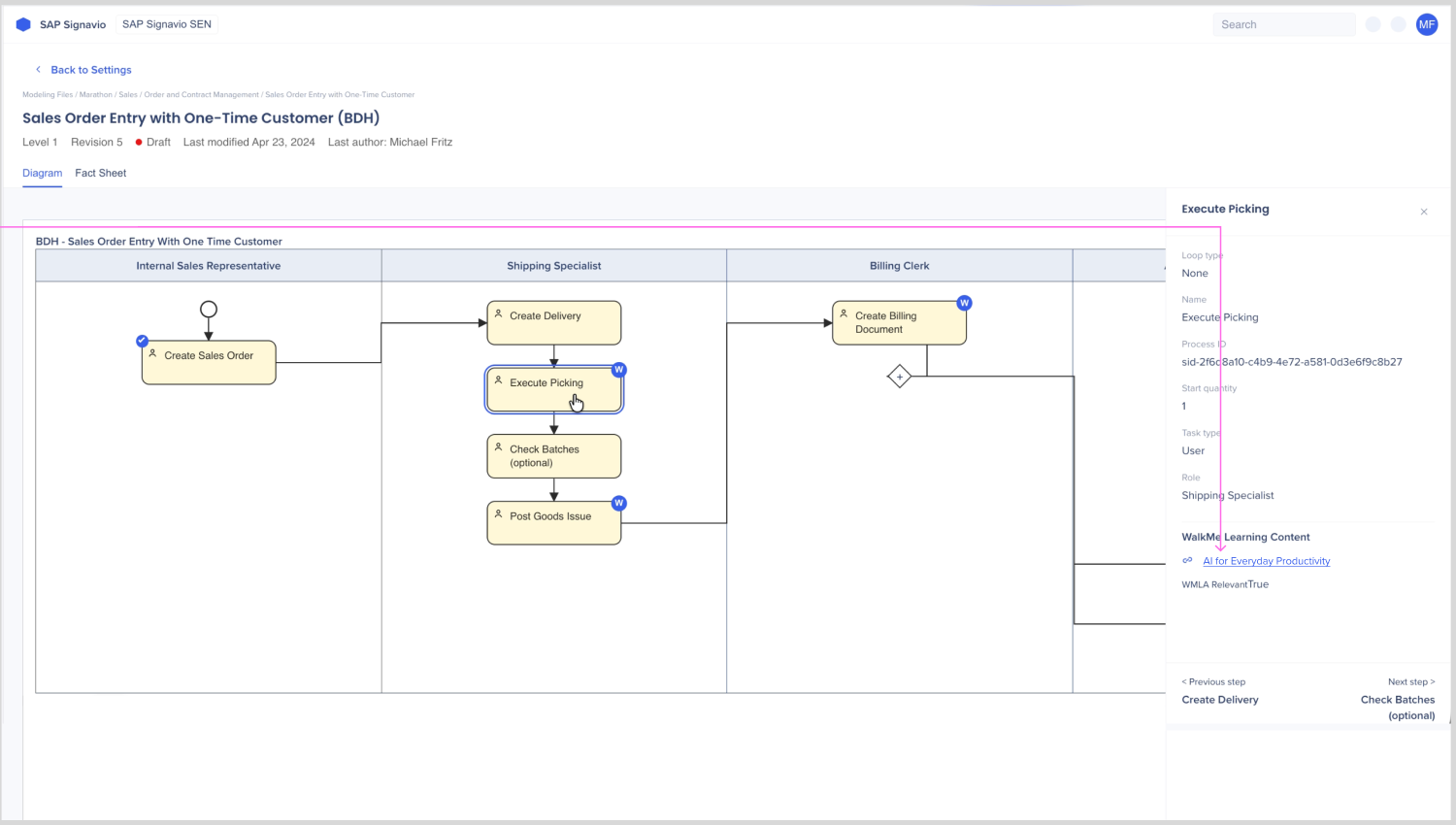
Learning Arc fügt beim entsprechenden SAP Signavio-Schritt einen Link zu den Inhalten hinzu. Im SAP Signavio Process Collaboration Hub zeigt jeder Schritt mit veröffentlichten Inhalten einen Abschnitt „WalkMe Lerninhalte“ mit einem Link zu jedem Element.
Wenn Sie die Veröffentlichung der Inhalte aufheben, entfernt Learning Arc den Link auch aus SAP Signavio.
Einen importierten Prozess aktualisieren
Wenn sich ein Prozess in SAP Signavio ändert, importieren Sie ihn im Popup „Signavio durchsuchen“ erneut. Learning Arc aktualisiert die Ordner an Ort und Stelle:
- Umbenannte Schritte behalten ihren Ordner und ihre Inhalte
- Neue Schritte erhalten neue Ordner
- Inhalte eines entfernten Schritts werden in Ihren Hauptordner verschoben, und eine Meldung informiert Sie darüber, wie viele Elemente verschoben wurden
Durch erneutes Importieren werden keine Inhalte gelöscht.
Technische Hinweise
Voraussetzungen
- Um SAP Signavio zu verbinden, benötigen Sie die Berechtigung, Einstellungen in Learning Arc zu bearbeiten
WalkMe Learning Arc Roles & Permissions
Einschränkungen
-
Sie können jeweils nur ein SAP Signavio-Konto und einen Workspace verbinden. Um mit Diagrammen aus einem anderen Workspace zu arbeiten, wechseln Sie zur Registerkarte Integrationen, bearbeiten Sie die SAP Signavio-Verbindung und wählen Sie den neuen Workspace aus. Nach dem Wechsel des Workspace:
-
Importierte Diagramme werden nicht mehr mit ihrem ursprünglichen Workspace synchronisiert
-
Importierte Diagramme bleiben in „SAP Signavio-Inhalte“, zusammen mit ihren Kursen
-
In SAP Signavio hinzugefügte Kurslinks funktionieren weiterhin
- Große Importe können länger dauern
- Sie können importierte Ordner nicht umbenennen oder verschieben, da sie dem Diagramm folgen
- Sie können in „SAP Signavio-Inhalte“ keine neuen Ordner erstellen
- Sie können Lerninhalte nur in Prozess- und Schrittordnern hinzufügen
- „In SuccessFactors veröffentlichen“ ist für SAP Signavio-Inhalte nicht verfügbar


