Kurzer Überblick
Mit AI Authoring können Sie die benötigten SmartTips in natürlicher Sprache beschreiben, und die KI erstellt einen Entwurf für ein SmartTips-Set mit einem SmartTip pro Feld. Ein einziger Prompt kann mehrere SmartTips abdecken, und ein Set kann Guidance und Validation kombinieren.
Nutzen Sie AI Authoring, um SmartTips für Webformulare schneller zu erstellen – von einem einzelnen Feld bis hin zu einem vollständigen Formular:
- Fügen Sie Hilfetext zu Formularfeldern hinzu, z. B. wo eine Bestellnummer (PO-Nummer) zu finden ist
- Überprüfen Sie Benutzereingaben, z. B. auf Pflichtfelder oder eine gültige E-Mail-Adresse
- Nutzen Sie KI-Regeln für Überprüfungen, die von der Bedeutung abhängen, z. B. ob eine Beschreibung verständlich ist
- Erstellen Sie mit einem einzigen Prompt ein vollständiges Set aus Guidance- und Validation-SmartTips für ein Formular
Anmerkung
Die KI kann Ungenauigkeiten enthalten. Überprüfen Sie jeden SmartTip vor der Veröffentlichung.
So funktioniert es
AI Authoring muss für Ihr Konto aktiviert sein.
AI Authoring
SmartTips mit einem Prompt erstellen
Beschreiben Sie die benötigten SmartTips, und die KI erstellt einen Entwurf für ein SmartTips-Set mit einem SmartTip pro Feld.
- Die Plan- und Bestätigungskarten zeigen immer das Set an, wobei die zugehörigen SmartTips darunter aufgeführt sind
- Neue Sets sind als New set gekennzeichnet, und bestehende Sets als Existing set
- Jeder SmartTip ist als Guidance, Validation oder Guidance + Validation gekennzeichnet
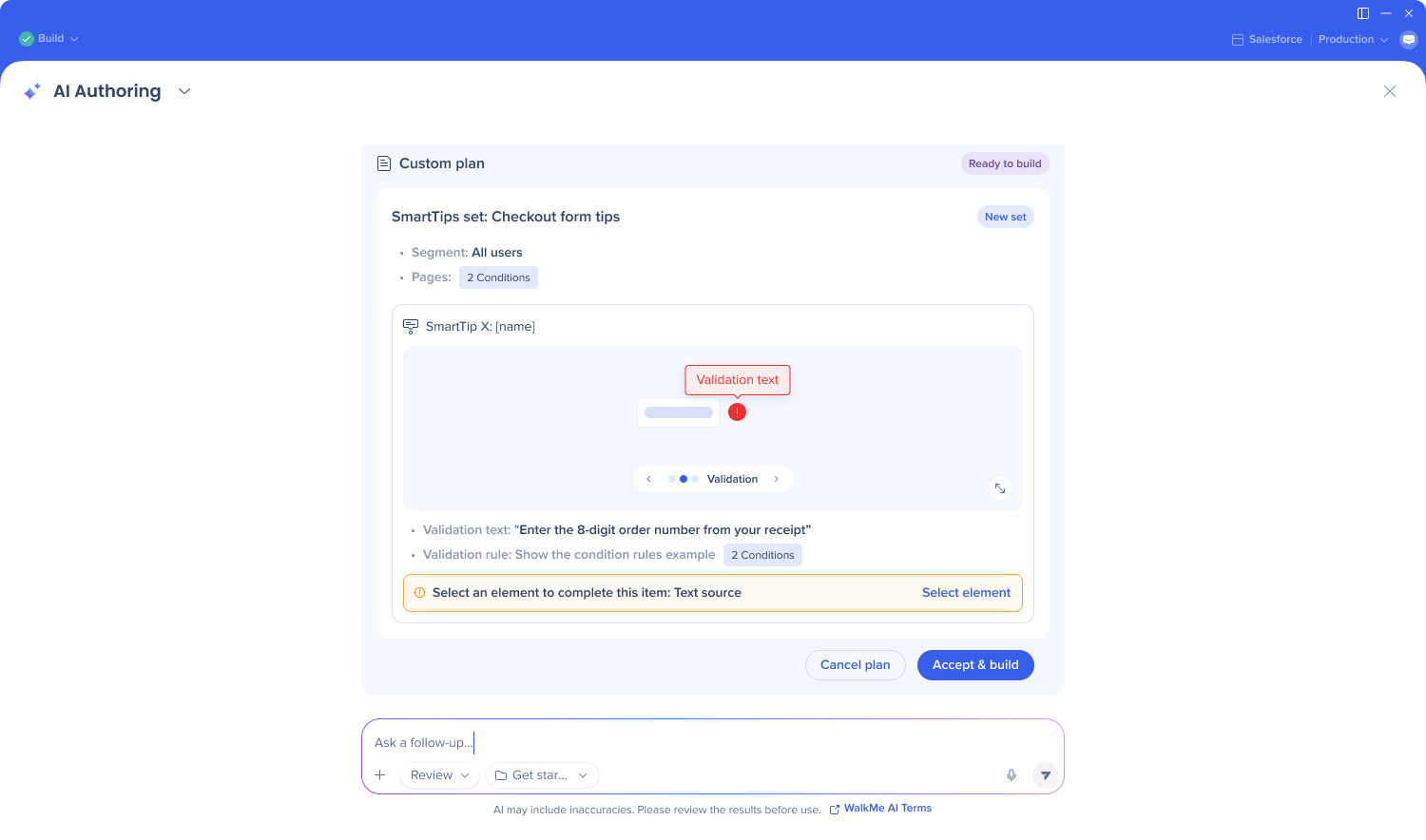
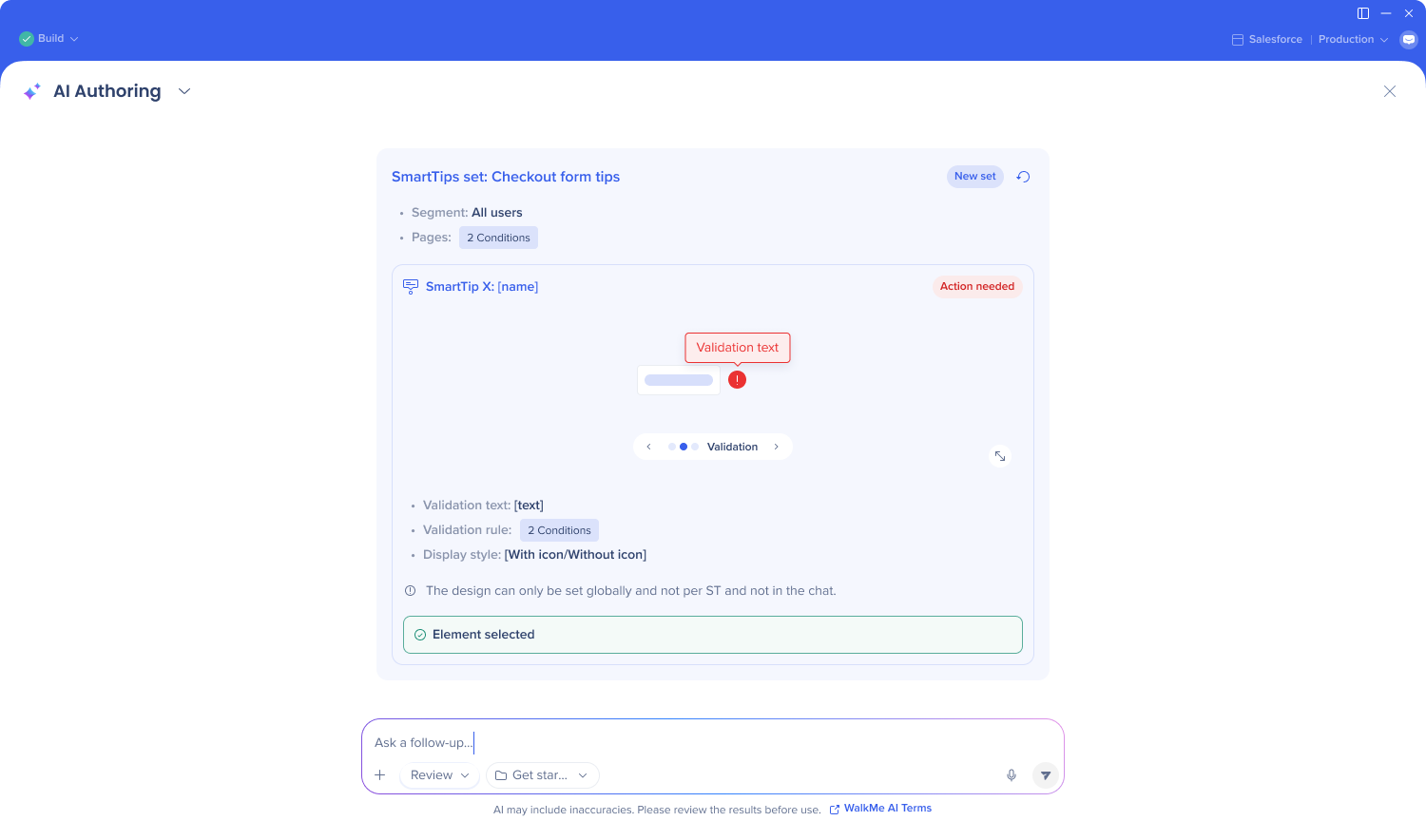
Element auswählen
Die KI erstellt jeden SmartTip ohne ein Element. Wählen Sie das Element für jeden SmartTip im Editor aus und speichern Sie anschließend das Set. Ihre Auswahl wird erst beim Speichern des Sets übernommen.
Was Sie durch einen Prompt erhalten
Die KI unterteilt Ihren Prompt in Folgendes:
- Set: Ein bestehendes oder ein neues Set sowie die Seite, auf der es angezeigt wird
- SmartTips: Das Feld, der Typ (Guidance, Validation oder beides), die Validierungsregel und der Text jedes SmartTips
- Audience: Wer es wann sieht
- Settings: Symbol, Position, Farben, Platzhalter und mehr. Es werden die Standardeinstellungen des Editors verwendet, sofern Sie nichts anderes angeben.
Wenn Angaben fehlen, stellt die KI jeweils eine Frage nach der anderen – oft mit einer vorgeschlagenen Antwort zur Auswahl. Wenn Sie keine Anzeigebedingung für das Set angeben, wird immer danach gefragt.
Wortwörtlich eingegebener Text wird exakt wie verfasst übernommen. Andernfalls verfasst die KI den Guidance- und Validation-Text anhand Ihres Prompts. Erfolgsmeldungen sind standardmäßig deaktiviert, es sei denn, Sie fordern eine an.
Wie die KI das Set auswählt
Die KI prüft in dieser Reihenfolge:
- Ein Set, das Sie im Prompt benennen
- Das aktuell im Editor geöffnete Set
- Ein bestehendes Set, dessen Anzeigebedingung mit der eingegebenen URL übereinstimmt. Die KI fragt nach, ob die SmartTips hinzugefügt oder ein neues Set erstellt werden soll.
- Ein neues Set, benannt nach Ihrem Prompt
Wenn mehrere Sets übereinstimmen, fragt die KI nach, welches verwendet werden soll. Weit gefasste Anzeigebedingungen wie „alle Seiten“ gelten nicht als Treffer.
Wie die KI den SmartTip-Typ auswählt
Die KI bestimmt den Typ jedes SmartTips separat auf Basis der Bedeutung statt anhand von Schlüsselwörtern, sodass ein Set unterschiedliche Typen kombinieren kann:
- Guidance: Hilfetext, wie z. B. „Hilfe zu“, „erkläre“ oder „Hinweis“
- Validation: Eine Überprüfung der Benutzereingabe, wie z. B. „erforderlich“, „muss sein“ oder „nur erlauben“
- Guidance + Validation: Hilfe und Überprüfung in derselben Anfrage
Wenn die KI nicht erkennen kann, welcher Typ gemeint ist, fragt sie nach.
KI-Validierung
- Wenn die KI-Validierung für Ihr Konto und Ihren Benutzer verfügbar ist und ein Feld eine komplexe Anweisung erfordert, definiert die KI diesen als Guidance + Validation mit einer KI-Regel und leitet die Validierungslogik aus der Anleitung ab
- Wenn Sie nach Guidance für ein Feld fragen, das für eine KI-Prüfung geeignet wäre, bietet die KI einmalig eine KI-Validierung an
- Wenn Ihre Anfrage vollständig und klar abgegrenzt ist, erstellt die KI genau das, was Sie angefordert haben
Wie die KI die Validierungsregel auswählt
- Preset rule: Wenn eine Vorlage passt, wie z. B. „Mandatory“ oder „Email“
- Custom rule: Für einfache, exakte Prüfungen wie Länge, beginnt mit oder enthält
- AI rule: Für komplexe Prüfungen oder Prüfungen zur Bedeutung, wie z. B. „beschreibt das Problem verständlich“
Wenn die KI-Validierung für Ihr Konto deaktiviert ist, schlägt die KI stattdessen die am besten passende vordefinierte oder benutzerdefinierte Regel vor.
Beispiel-Prompts
- „Hilfe zur PO-Nummer: Sie befindet sich oben auf der Rechnung.“
- Erstellt Guidance. Es gibt nichts zu prüfen, sondern nur den Hinweis, wo die Information zu finden ist.
- „Hilfe zur PO-Nummer: Es ist die 10-stellige Nummer auf der genehmigten Anforderung.“
- Erstellt Guidance. Es handelt sich um ein exaktes Format, sodass eine KI-Prüfung keinen Mehrwert bietet.
- „Hilfe zu E-Mail: Verwenden Sie Ihre geschäftliche E-Mail-Adresse.“
- Erstellt Guidance + Validation mit einer KI-Regel. Die Unterscheidung zwischen einer geschäftlichen und einer privaten E-Mail-Adresse erfordert eine kontextuelle Beurteilung.
- „Hilfe zur PO-Nummer: Sie muss mit 0 beginnen, aber wenn für den Einkauf keine PO erforderlich war, schreiben Sie N/A.“
- Erstellt Guidance + Validation mit einer KI-Regel. Die Regel ist komplex.
- „Tipps zu unserem Rechnungsformular hinzufügen: Hilfe zur PO-Nummer mit dem Hinweis, dass sie oben rechts auf der Lieferantenrechnung steht, Lieferanten-E-Mail muss gültig sein, und die KI soll prüfen, ob die Beschreibung verständlich ist.“
- Fragt nach der Anzeigebedingung und erstellt dann ein Set: PO-Nummer (Guidance), Lieferanten-E-Mail (Validation, Vorlage „Email“) und Beschreibung (Validation, KI-Regel)
- „Unter /signup die Felder Vorname, Nachname und E-Mail als Pflichtfelder festlegen.“
- Erstellt ohne Rückfragen ein Set mit drei Mandatory-SmartTips, die nach den jeweiligen Feldern benannt sind
- „Auf www.example.com Hilfe zu E-Mail hinzufügen: Verwenden Sie Ihre geschäftliche E-Mail-Adresse.“ (Ein Set verwendet diese URL bereits)
- Fragt nach, ob der SmartTip zu diesem Set hinzugefügt oder ein neues erstellt werden soll, und nennt die Bedingungen des Sets, sofern vorhanden
- „Das Symbol beim E-Mail-Tipp grün färben.“ (Das Symbol wird auch von anderen SmartTips verwendet)
- Erstellt eine Kopie des Symbols, sodass die anderen SmartTips das Original beibehalten
- „Den Validierungstext nur bei diesem Tipp rot färben.“
- Erklärt, dass das Validierungs-Styling global gilt, und verweist auf Customize content style
- „Das Enddatum muss nach dem Startdatum liegen.“
- Erklärt, dass ein SmartTip nur sein eigenes Feld überprüfen kann, und bietet an, das Enddatum als Pflichtfeld festzulegen
Technische Hinweise
Einschränkungen
- Nicht unterstützt:
- Desktop und Mobilgeräte (nur Web)
- Editor Lite
- Auswahl von Elementen für Sie
- Löschen, Verschieben, Kopieren oder Duplizieren von SmartTips
- Veröffentlichen
- Regeln, die zwei Felder miteinander vergleichen
- Testen von KI-Regeln im Chat
- Platzhaltertext funktioniert nur bei Guidance
- Die Telefon-Voreinstellung ist nur für die US verfügbar
- Das Validierungs-Styling gilt global und kann nicht für einen einzelnen SmartTip geändert werden. Um es anzupassen, navigieren Sie zu Customize content style, Registerkarte SmartTips.
- KI-Regeln sind nur verfügbar, wenn die KI-Validierung für das Konto aktiviert ist


