Bref aperçu
Avec AI Authoring, vous pouvez décrire les SmartTips dont vous avez besoin en langage naturel, et l'IA génère un projet d'ensemble de SmartTips comprenant un SmartTip par champ. Une seule invite peut couvrir plusieurs SmartTips, et un ensemble peut mélanger l'orientation (Guidance) et la validation.
Utilisez AI Authoring pour créer plus rapidement des SmartTips pour les formulaires web, d'un simple champ à un formulaire complet :
- Ajoutez du texte d'aide aux champs de formulaire, par exemple pour indiquer où trouver un numéro de bon de commande.
- Vérifiez ce que les utilisateurs saisissent, comme les champs obligatoires ou une adresse e-mail valide.
- Utilisez des règles d'IA pour les vérifications qui dépendent du sens, par exemple pour savoir si une description est claire.
- Créez un ensemble complet de SmartTips d'orientation et de validation pour un formulaire en une seule invite.
Remarque
L'IA peut comporter des inexactitudes. Vérifiez chaque SmartTip avant de le publier.
AI Authoring doit être activé pour votre compte.
AI Authoring
Créer des SmartTips avec une invite
Décrivez les SmartTips dont vous avez besoin, et l'IA génère un projet d'ensemble de SmartTips avec un SmartTip par champ.
- Les cartes de planification et de confirmation affichent toujours l'ensemble, avec ses SmartTips listés en dessous.
- Les nouveaux ensembles sont marqués New set, et les ensembles existants sont marqués Existing set.
- Chaque SmartTip est marqué comme Guidance, Validation, ou Guidance + Validation.
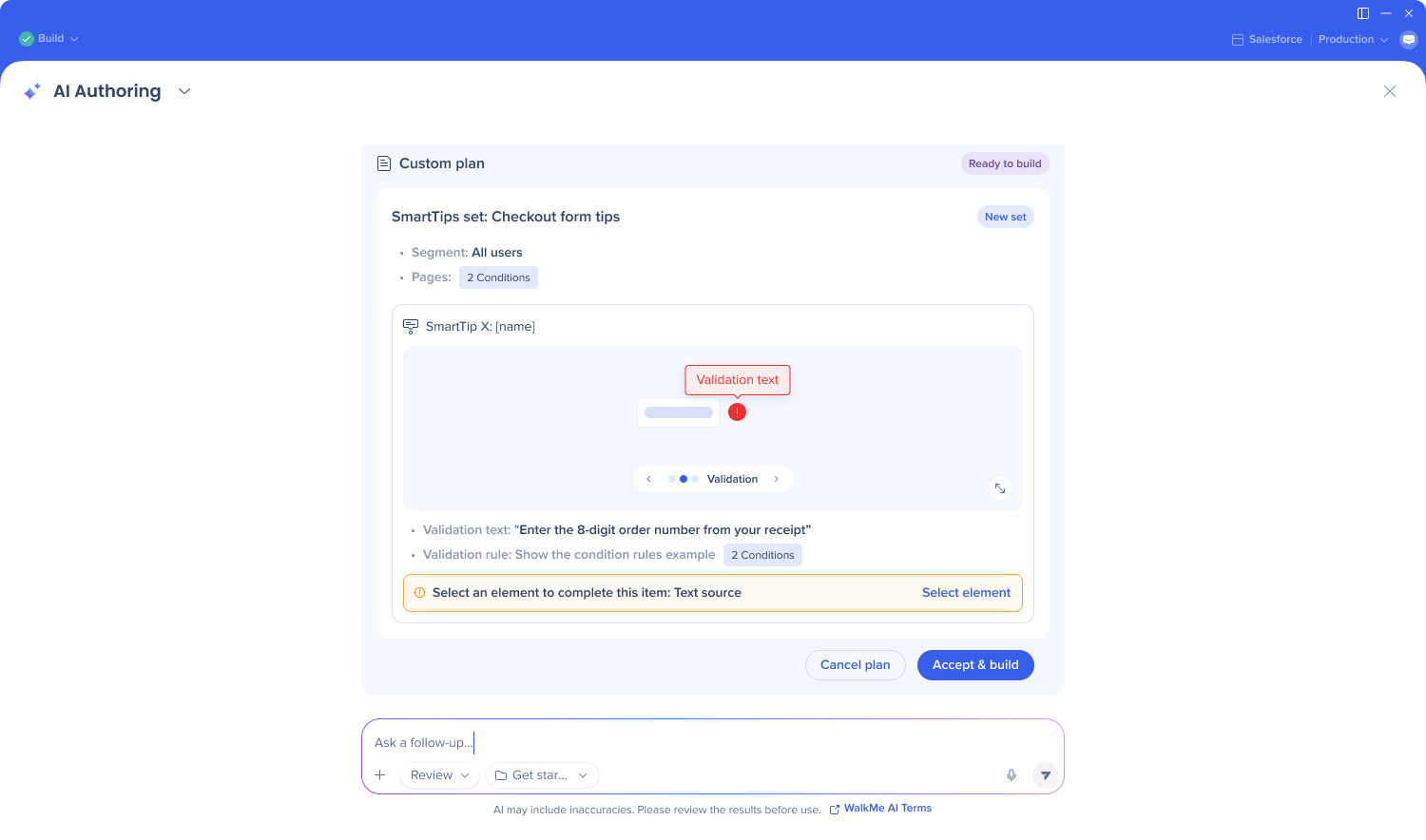
Sélectionner l'élément
L'IA crée chaque SmartTip sans élément. Sélectionnez l'élément pour chaque SmartTip dans l'éditeur, puis enregistrez l'ensemble. Vos sélections ne sont conservées qu'une fois l'ensemble enregistré.
Ce que vous obtenez à partir d'une invite
L'IA trie votre invite en :
- Set : un ensemble existant ou un nouveau, et la page sur laquelle il s'affiche.
- SmartTips : le champ de chaque SmartTip, son type (Guidance, Validation ou les deux), sa règle de validation et son texte.
- Audience : qui le voit et quand.
- Paramètres : icône, position, couleurs, espace réservé, etc. Les valeurs par défaut de l'éditeur sont utilisées, sauf si vous les mentionnez.
S'il manque quelque chose, l'IA pose une question à la fois, souvent avec une suggestion de réponse que vous pouvez sélectionner. Si vous n'incluez pas de condition d'affichage pour l'ensemble, elle le demandera systématiquement.
Le texte que vous fournissez mot pour mot est utilisé exactement tel quel. Sinon, l'IA rédige le texte d'orientation et de validation à partir de votre invite. Les messages de réussite sont désactivés, sauf si vous en demandez un.
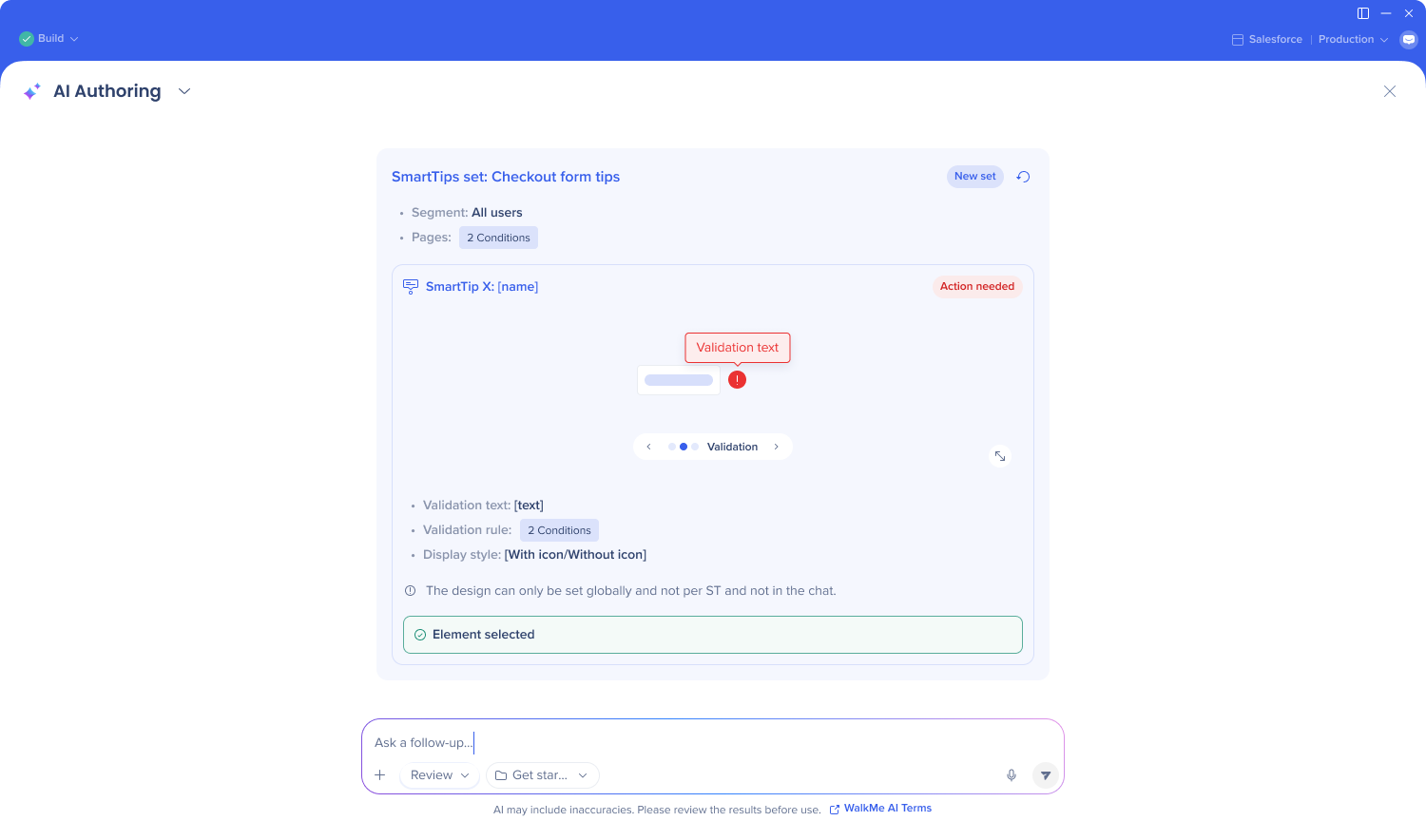
L'IA vérifie, dans cet ordre :
- Un ensemble que vous nommez dans l'invite.
- L'ensemble ouvert dans l'éditeur.
- Un ensemble existant dont la condition d'affichage correspond à l'URL saisie. L'IA demande s'il faut y ajouter les SmartTips ou créer un nouvel ensemble.
- Un nouvel ensemble, nommé d'après votre invite.
Si plusieurs ensembles correspondent, l'IA demande lequel choisir. Les conditions d'affichage larges, comme « toutes les pages », ne sont pas considérées comme une correspondance.
L'IA décide du type de chaque SmartTip séparément, en se basant sur le sens plutôt que sur des mots-clés, de sorte qu'un ensemble peut mélanger les types :
- Guidance : texte d'aide, tel que « aide sur », « expliquer » ou « indice ».
- Validation : une vérification de ce que les utilisateurs saisissent, comme « obligatoire », « doit être » ou « autoriser uniquement ».
- Guidance + Validation : aide et vérification dans la même demande.
Si l'IA ne parvient pas à déterminer le type souhaité, elle pose la question.
Validation par l'IA
- Si la validation par l'IA est disponible pour votre compte et votre utilisateur, et qu'un champ nécessite une instruction complexe, l'IA en fait un SmartTip « Guidance + Validation » avec une règle d'IA, et rédige la logique de validation à partir de l'orientation.
- Si vous demandez une orientation sur un champ qui pourrait bénéficier d'une vérification par l'IA, l'IA propose une fois la validation par l'IA.
- Si votre demande est complète et clairement définie, l'IA construit exactement ce que vous avez demandé.
- Règle prédéfinie : lorsqu'une règle correspond, comme « Obligatoire » ou « E-mail ».
- Règle personnalisée : pour des vérifications exactes simples, comme la longueur, « commence par » ou « contient ».
- Règle d'IA : pour des vérifications complexes ou portant sur le sens, comme « décrit le problème clairement ».
Si la validation par l'IA est désactivée pour votre compte, l'IA propose à la place la règle prédéfinie ou personnalisée la plus proche.
Exemples d'invites
- « Aide sur le numéro de bon de commande : il se trouve en haut de la facture. »
- Crée une orientation (Guidance). Il n'y a rien à vérifier, seulement l'endroit où trouver l'information.
- « Aide sur le numéro de bon de commande : c'est le numéro à 10 chiffres figurant sur la demande approuvée. »
- Crée une orientation (Guidance). Il s'agit d'un format exact, donc une vérification par l'IA n'apporte aucune valeur ajoutée.
- « Aide sur l'e-mail : utilisez votre adresse e-mail professionnelle. »
- Crée un SmartTip « Guidance + Validation », avec une règle d'IA. Distinguer un e-mail professionnel d'un e-mail personnel relève d'une appréciation subjective.
- « Aide sur le numéro de bon de commande : il doit commencer par 0, mais si l'achat ne nécessitait pas de bon de commande, écrivez N/A. »
- Crée un SmartTip « Guidance + Validation », avec une règle d'IA. La règle est complexe.
- « Ajoutez des conseils à notre formulaire de facture : aide sur le numéro de bon de commande indiquant qu'il se trouve en haut à droite de la facture fournisseur, l'e-mail du fournisseur doit être valide, et l'IA doit vérifier que la description est claire. »
- Demande la condition d'affichage, puis crée un ensemble : Numéro de bon de commande (Guidance), E-mail du fournisseur (Validation, prédéfinie E-mail) et Description (Validation, règle d'IA).
- « Sur /signup, rendez les champs Prénom, Nom et E-mail obligatoires. »
- Crée un ensemble avec trois SmartTips obligatoires, nommés d'après les champs, sans poser de questions.
- « Sur www.example.com, ajoutez une aide sur l'e-mail : utilisez votre adresse e-mail professionnelle. » (un ensemble utilise déjà cette URL)
- Demande s'il faut ajouter le SmartTip à cet ensemble ou en créer un nouveau, et mentionne les conditions de l'ensemble, le cas échéant.
- « Mettez l'icône du conseil sur l'e-mail en vert. » (l'icône est partagée par d'autres SmartTips)
- Crée une copie de l'icône, afin que les autres SmartTips conservent l'original.
- « Mettez le texte de validation en rouge uniquement sur ce conseil. »
- Explique que le style de validation est global et renvoie vers Customize content style.
- « La date de fin doit être postérieure à la date de début. »
- Explique qu'un SmartTip ne peut vérifier que son propre champ et propose de rendre la date de fin obligatoire.
Notes techniques
Limites
- Non pris en charge :
- Ordinateur et mobile (web uniquement)
- Editor Lite
- Sélection d'éléments pour vous
- Supprimer, déplacer, copier ou dupliquer des SmartTips
- Publication
- Règles comparant deux champs
- Tester des règles d'IA dans le chat
- Le texte d'espace réservé ne fonctionne qu'avec l'orientation (Guidance).
- Le préréglage Téléphone est réservé aux US.
- Le style de validation est global et ne peut pas être modifié pour un seul SmartTip. Pour le modifier, allez dans Customize content style, onglet SmartTips .
- Les règles d'IA ne sont disponibles que lorsque la validation par l'IA est activée pour le compte.


