Breve descripción general
Con AI Authoring, puede describir los SmartTips que necesita en lenguaje natural, y la IA crea un borrador de un conjunto de SmartTips con un SmartTip por campo. Una sola indicación puede abarcar varios SmartTips, y un conjunto puede combinar Guidance y Validation.
Use AI Authoring para crear SmartTips para formularios web más rápido, desde un solo campo hasta un formulario completo:
- Añadir texto de ayuda a los campos del formulario, como dónde encontrar un número de orden de compra
- Comprobar lo que escriben los usuarios, como campos obligatorios o un correo electrónico válido
- Usar reglas de IA para comprobaciones que dependen del significado, como si una descripción es clara
- Crear un conjunto completo de SmartTips de Guidance y Validation para un formulario en una sola indicación
Nota
La IA puede incluir inexactitudes. Revise cada SmartTip antes de publicarlo.
Cómo funciona
AI Authoring debe estar activado para su cuenta.
AI Authoring
Crear SmartTips con una indicación
Describa los SmartTips que necesita, y la IA crea un borrador de un conjunto de SmartTips con un SmartTip por campo.
- Las tarjetas de plan y confirmación siempre muestran el conjunto, con sus SmartTips enumerados debajo
- Los conjuntos nuevos se marcan como Conjunto nuevo, y los conjuntos existentes se marcan como Conjunto existente
- Cada SmartTip se marca como Guidance, Validation, o Guidance + Validation
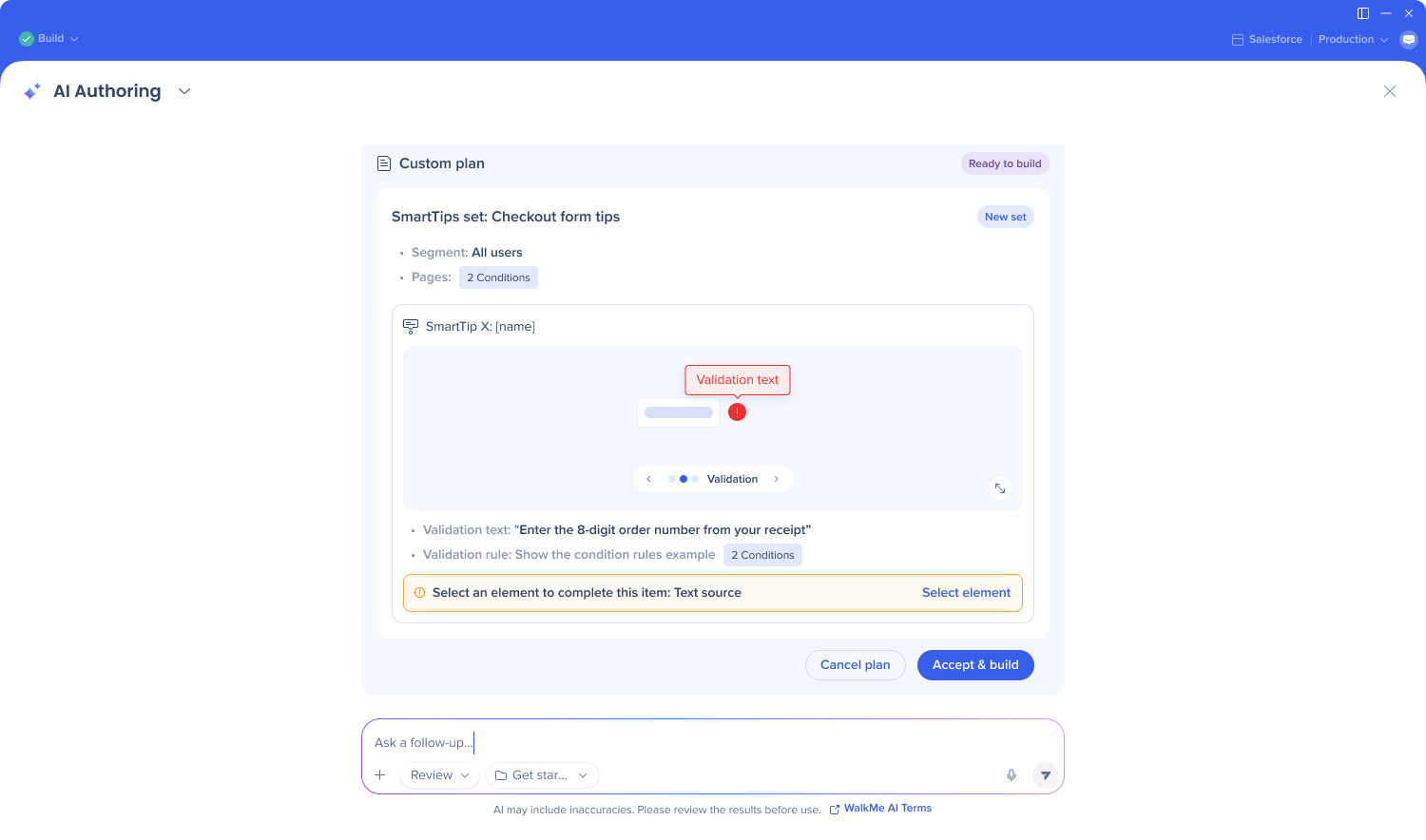
Seleccionar el elemento
La IA crea cada SmartTip sin un elemento. Seleccione el elemento de cada SmartTip en el editor y, a continuación, guarde el conjunto. Sus selecciones solo se conservan una vez guardado el conjunto.
Qué se obtiene de una indicación
La IA clasifica su indicación en:
- Conjunto: un conjunto existente o uno nuevo, y la página en la que se muestra
- SmartTips: el campo, el tipo (Guidance, Validation, o ambos), la regla de validación y el texto de cada SmartTip
- Audiencia: quién lo ve y cuándo
- Ajustes: icono, posición, colores, texto de marcador de posición y más. Se usan los valores predeterminados del editor salvo que los mencione.
Si falta algo, la IA formula una pregunta a la vez, a menudo con una respuesta sugerida que puede seleccionar. Si no incluye una condición de visualización para el conjunto, siempre lo preguntará.
El texto que proporciona literalmente se usa tal cual. En caso contrario, la IA redacta el texto de guidance y validation a partir de su indicación. Los mensajes de confirmación están desactivados salvo que solicite uno.
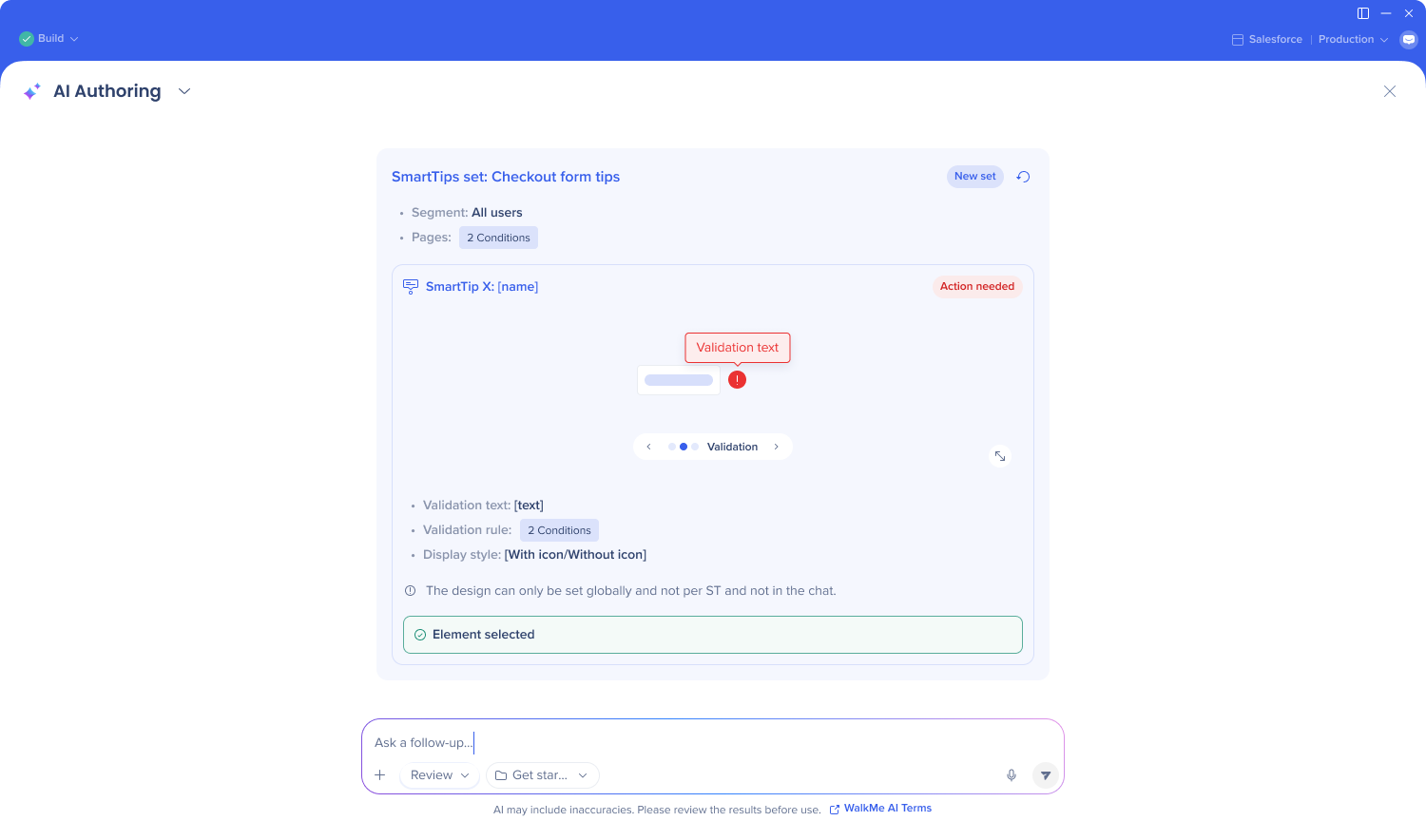
Cómo elige la IA el conjunto
La IA comprueba, en este orden:
- Un conjunto que indique por nombre en la indicación
- El conjunto abierto en el editor
- Un conjunto existente cuya condición de visualización coincida con la URL que escribió. La IA preguntará si desea añadir los SmartTips a ese conjunto o crear uno nuevo.
- Un conjunto nuevo, con el nombre tomado de su indicación
Si coincide más de un conjunto, la IA preguntará cuál de ellos. Las condiciones de visualización amplias, como “todas las páginas”, no se consideran una coincidencia.
Cómo elige la IA el tipo de SmartTip
La IA decide el tipo de cada SmartTip por separado, basándose en el significado y no en palabras clave, de modo que un conjunto puede combinar tipos:
- Guidance: texto de ayuda, como “ayuda sobre”, “explicar” o “sugerencia”
- Validation: una comprobación de lo que escriben los usuarios, como “obligatorio”, “debe ser” o “solo permitir”
- Guidance + Validation: ayuda y una comprobación en la misma solicitud
Si la IA no puede determinar a qué tipo se refiere, lo preguntará.
Validación con IA
- Si la validación con IA está disponible para su cuenta y usuario, y un campo necesita una instrucción compleja, la IA lo convierte en Guidance + Validation con una regla de IA, y redacta la lógica de validación a partir de la guidance
- Si solicita Guidance para un campo que podría beneficiarse de una comprobación de IA, la IA ofrece la validación con IA una vez
- Si su solicitud es completa y está claramente delimitada, la IA crea exactamente lo que pidió
Cómo elige la IA la regla de validación
- Regla preestablecida: cuando hay una que encaja, como Obligatorio o Correo electrónico
- Regla personalizada: para comprobaciones exactas sencillas, como longitud, que empiece por o que contenga
- Regla de IA: para comprobaciones complejas o relacionadas con el significado, como “describe el problema con claridad”
Si la validación con IA está desactivada para su cuenta, la IA ofrece en su lugar la regla preestablecida o personalizada más cercana.
Ejemplos de indicaciones
- “Ayuda sobre el número de orden de compra: está en la parte superior de la factura.”
- Crea Guidance. No hay nada que comprobar, solo dónde encontrar la información.
- “Ayuda sobre el número de orden de compra: es el número de 10 dígitos de la solicitud aprobada.”
- Crea Guidance. Es un formato exacto, por lo que una comprobación de IA no aporta valor.
- “Ayuda sobre Correo electrónico: use su correo electrónico de trabajo.”
- Crea Guidance + Validation, con una regla de IA. Distinguir un correo de trabajo de uno personal requiere un criterio de juicio.
- “Ayuda sobre el número de orden de compra: debe empezar por 0, pero si la compra no necesitaba una orden, escriba N/D.”
- Crea Guidance + Validation, con una regla de IA. La regla es compleja.
- “Añade consejos a nuestro formulario de facturas: ayuda sobre el número de orden de compra indicando que está en la parte superior derecha de la factura del proveedor, el correo electrónico del proveedor debe ser válido, y la IA debe comprobar que la descripción sea clara.”
- Solicita la condición de visualización y, a continuación, crea un conjunto: Número de orden de compra (Guidance), Correo electrónico del proveedor (Validation, preestablecido de Correo electrónico) y Descripción (Validation, regla de IA)
- “En /signup, haz que Nombre, Apellidos y Correo electrónico sean obligatorios.”
- Crea un conjunto con tres SmartTips de Obligatorio, nombrados según los campos, sin formular ninguna pregunta
- “En www.example.com, añade ayuda sobre Correo electrónico: usa tu correo electrónico de trabajo.” (ya existe un conjunto que usa esa URL)
- Pregunta si desea añadir el SmartTip a ese conjunto o crear uno nuevo, y menciona las condiciones del conjunto, si las hay
- “Haz que el icono del consejo de correo electrónico sea verde.” (el icono se comparte con otros SmartTips)
- Crea una copia del icono, de modo que los demás SmartTips conserven el original
- “Haz que el texto de validación sea rojo solo en este consejo.”
- Explica que el estilo de validation es global, y remite a Personalizar el estilo del contenido
- “La fecha de finalización debe ser posterior a la fecha de inicio.”
- Explica que un SmartTip solo puede comprobar su propio campo, y ofrece hacer obligatoria la fecha de finalización
Notas técnicas
Limitaciones
- No compatible:
- Escritorio y móvil (solo web)
- Editor Lite
- Selección de elementos de forma automática
- Eliminar, mover, copiar o duplicar SmartTips
- Publicación
- Reglas que comparan dos campos
- Probar reglas de IA en el chat
- El texto de marcador de posición solo funciona con Guidance
- El preestablecido de Teléfono es exclusivo de US
- El estilo de validation es global y no se puede cambiar para un único SmartTip. Para cambiarlo, vaya a Personalizar el estilo del contenido, pestaña SmartTips.
- Las reglas de IA solo están disponibles cuando la validación con IA está activada para la cuenta


