Kurzer Überblick
Durch das Gruppieren von Schritten können Sie 2 oder mehr aufeinanderfolgende Schritte zu einer Einheit zusammenfassen. Lange Simulationen werden dadurch leichter zu erstellen und zu verfolgen, besonders wenn ein Formular Feld für Feld aufgezeichnet wird.
Das Gruppieren verändert die Schritte nicht. Jeder gruppierte Schritt behält sein eigenes Bild, erfasstes Element, seinen Trigger, seine Anmerkungen, Titel, Beschreibung und Audio bei und wird genau wie zuvor abgespielt.
Anwendungsfälle
- Ein Feld für Feld aufgezeichnetes Formular zu einem Schritt gruppieren
- Lange Simulationen im Folienbereich übersichtlicher gestalten
- Lernenden 1 Punkt pro Aufgabe statt 1 pro Klick anzeigen
Zugang
Gruppieren Sie Schritte über den Bereich Folien im Simulationseditor.
Simulation Editing in WalkMe Learning Arc
So funktioniert es
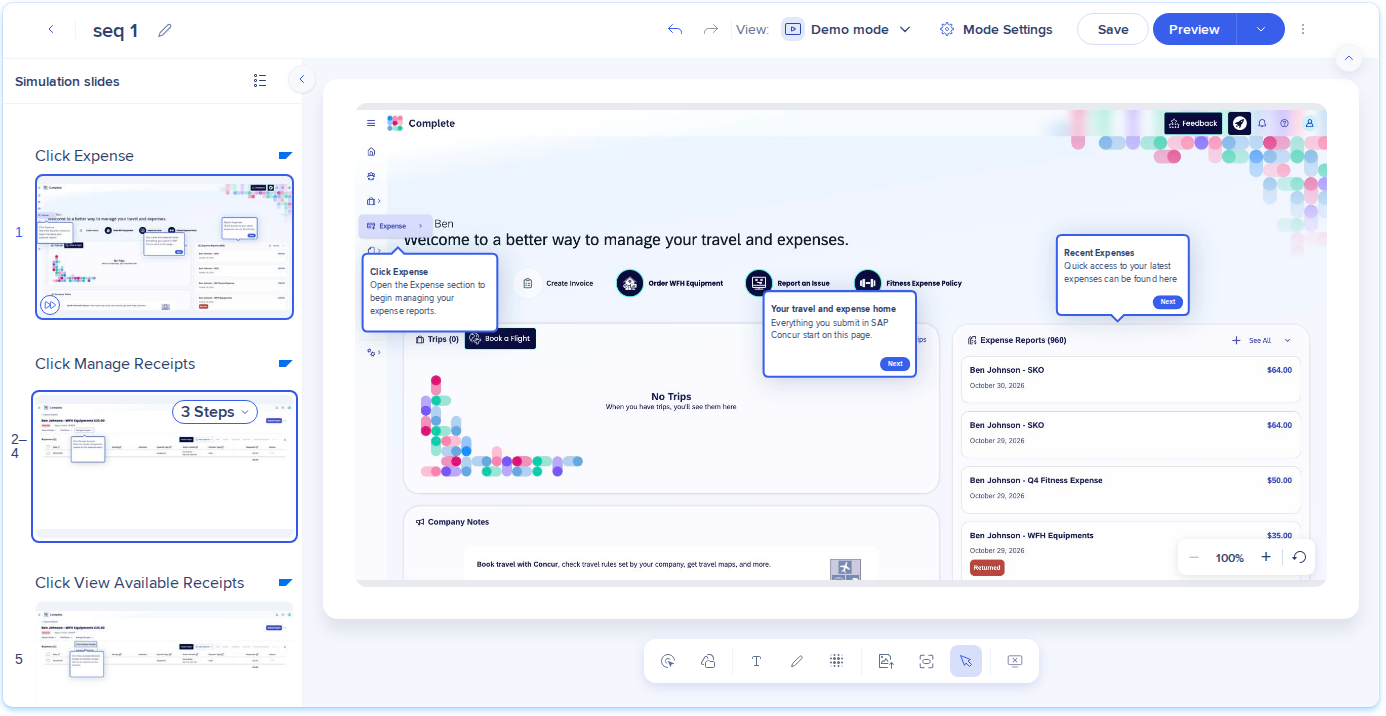
Eine Gruppe wird im Folienbereich als gestapelte Karte mit einem Badge angezeigt, das die Anzahl der Schritte anzeigt. Sie können die Schritte innerhalb einer Gruppe neu anordnen, Schritte entfernen oder die Gruppierung jederzeit aufheben.
Primärer Schritt
Jede Gruppe hat einen primären Schritt. Standardmäßig ist dies der letzte Schritt der Gruppe, Sie können jedoch über Als primär festlegen einen anderen auswählen. Sein Screenshot, Titel und Beschreibung werden verwendet:
- Als Gruppen-Thumbnail im Folienbereich
- Als Vorschau, wenn Lernende in der Schrittleiste des Players mit dem Mauszeiger über die Gruppe fahren
- In exportierten Dokumenten, wo Anmerkungen der anderen Schritte in der Gruppe als nummerierte Markierungen auf dem Screenshot des primären Schritts erscheinen
Schritte gruppieren
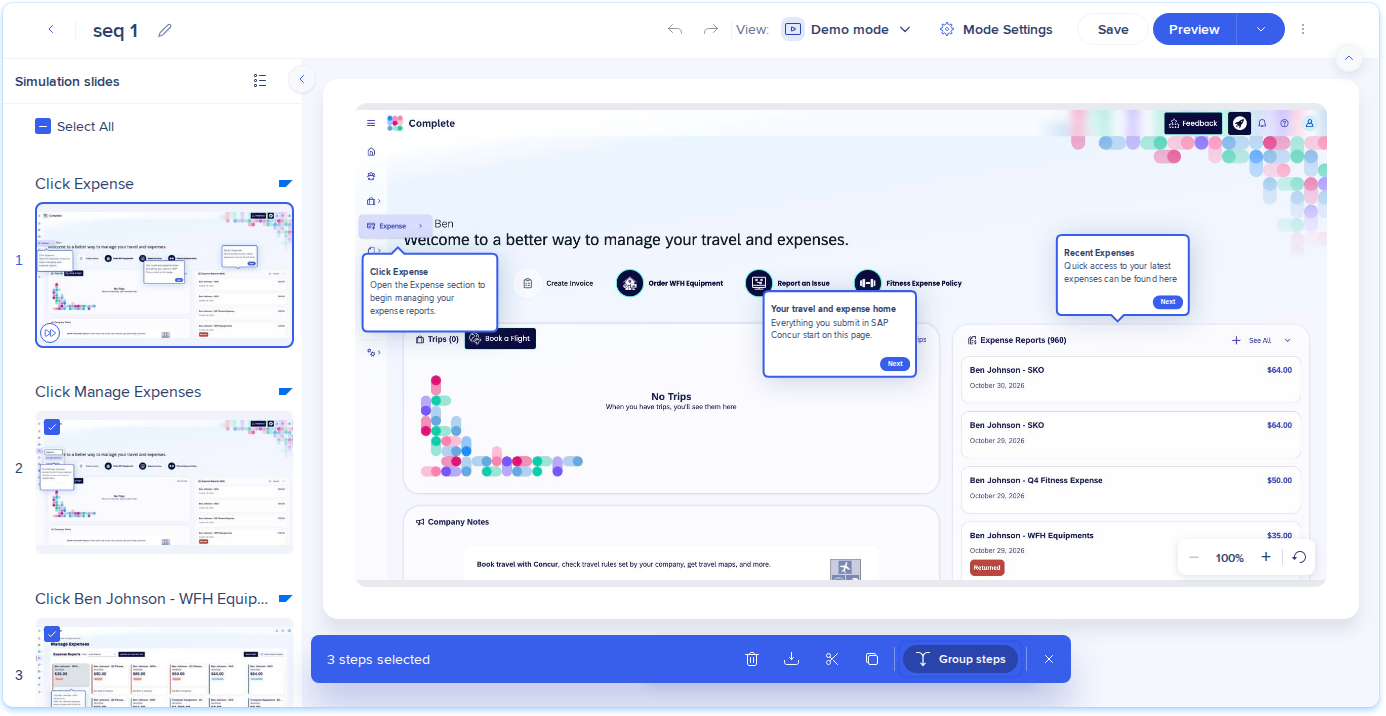
- Aktivieren Sie im Folienbereich die Kontrollkästchen von 2 oder mehr aufeinanderfolgenden Schritten
- Wählen Sie in der angezeigten Symbolleiste Schritte gruppieren aus
Eine Gruppe bearbeiten
- Wählen Sie auf dem Gruppen-Thumbnail das Badge mit der Schrittanzahl und dann Bearbeiten aus
- Ziehen Sie die Schritte im Popup „Gruppe bearbeiten“, um ihre Reihenfolge zu ändern
- Fahren Sie mit dem Mauszeiger über einen Schritt und wählen Sie das Symbol für den primären Schritt aus, um ihn als primären Schritt festzulegen, oder das Löschsymbol, um ihn aus der Gruppe zu entfernen
- Wählen Sie Übernehmen aus
Um einen einzelnen gruppierten Schritt zu bearbeiten, öffnen Sie Schritteigenschaften und wählen Sie den Schritt über die Schrittauswahl oben aus.

Gruppierung von Schritten aufheben
- Wählen Sie auf dem Gruppen-Thumbnail das Badge mit der Schrittanzahl aus
- Wählen Sie Bearbeiten aus
- Wählen Sie Gruppierung aufheben aus
Jeder Schritt wird wieder zu einem eigenständigen Schritt, in derselben Reihenfolge und mit derselben Nummer.

Was Lernende sehen
- Eine Gruppe wird als 1 Punkt in der Schrittleiste angezeigt
- Lernende durchlaufen jeden Schritt der Gruppe und können zwischen ihnen vor- und zurückspringen
- Fortschritt und Analysen werden für jeden Schritt erfasst, sodass Berichte weiterhin jeden Schritt zählen
Technische Hinweise
Erforderliche Berechtigungen
Weitere Informationen finden Sie unter WalkMe Learning Arc Rollen & Berechtigungen.
WalkMe Learning Arc Roles & Permissions
Einschränkungen
- Sie können nur aufeinanderfolgende Schritte gruppieren
- Eine Gruppe benötigt mindestens 2 Schritte


