Kurzer Überblick
Mit der Funktion „Dokumentation teilen“ können Lernende WalkMe Learning Arc-Inhalte als Dokumente öffnen. Jedes geteilte Format verfügt über einen eigenen Link. Ein PDF wird in einem schreibgeschützten Viewer innerhalb des Portals geöffnet, und Word- sowie PowerPoint-Dateien werden auf das Gerät des Lernenden heruntergeladen. Lernende melden sich im Portal an, um einen Link zu öffnen, sodass nur Mitglieder Ihres Kontos auf die Inhalte zugreifen können.
Admins legen die Standardformate und Optionen für das Konto in den Export-Einstellungen fest. Autoren aktivieren oder deaktivieren dann das Teilen für jedes Element und wählen aus, welche Formate die Lernenden erhalten. Durch das Veröffentlichen werden die geteilten Dokumente automatisch neu erstellt, sodass Lernende über denselben Link immer die neueste Version erhalten.
Unterstützte Inhalte:
- Kurse
- Microlearning
- Simulationen
Zugang
Legen Sie die Kontostandards zum Teilen von Dokumentationen in den Einstellungen fest:
- Learning Arc öffnen:
- Gehen Sie zu Einstellungen, dann zu Export-Einstellungen
- Wählen Sie Dokumentation teilen
Einrichtung
Admins legen die Kontostandards fest, und Autoren können diese für jeden Kurs, jedes Microlearning oder jede Simulation überschreiben.
Kontostandards festlegen
Legen Sie fest, welche Formate und Optionen geteilte Dokumente verwenden, es sei denn, ein Element hat eigene Freigabeeinstellungen.
-
Gehen Sie zu Einstellungen und wählen Sie Export-Einstellungen
-
Wählen Sie Dokumentation teilen
-
Wählen Sie auf der Registerkarte Lerninhalte unter Formate die Formate aus, die Lernende anzeigen und herunterladen können: PDF, Word und PowerPoint
-
Aktivieren Sie die benötigten Optionen: Deckblatt, Quizantworten und Simulationsschritte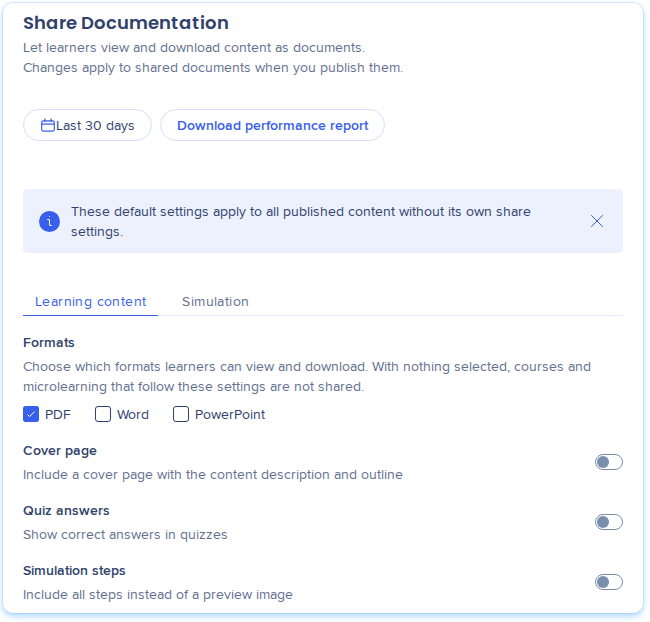
-
Wählen Sie die Registerkarte Simulation und legen Sie die Simulationsstandards fest:
-
Aktivieren Sie bei Bedarf Deckblatt und Anmerkungen einschließen
-
Wählen Sie unter PDF und Word einen oder mehrere Modi aus
-
Wählen Sie unter PowerPoint ein Layout aus
-
Wählen Sie Veröffentlichen aus
Optionen für Lerninhalte:
-
Deckblatt: Enthält ein Deckblatt mit der Inhaltsbeschreibung und Gliederung
-
Quizantworten: Zeigt korrekte Antworten in Quizfragen an
-
Simulationsschritte: Enthält alle Schritte anstelle eines Vorschaubildes
Simulationsoptionen:
-
Deckblatt: Enthält ein Deckblatt mit der Inhaltsbeschreibung und Gliederung
-
Anmerkungen einschließen: Enthält nur Anmerkungen im Demo-Modus
-
PDF und Word: Praxisnah, Standard und Job Aid. Jeder von Ihnen ausgewählte Modus erhält einen eigenen Link.
-
PowerPoint-Layout: Keines, Standard oder Gestaltet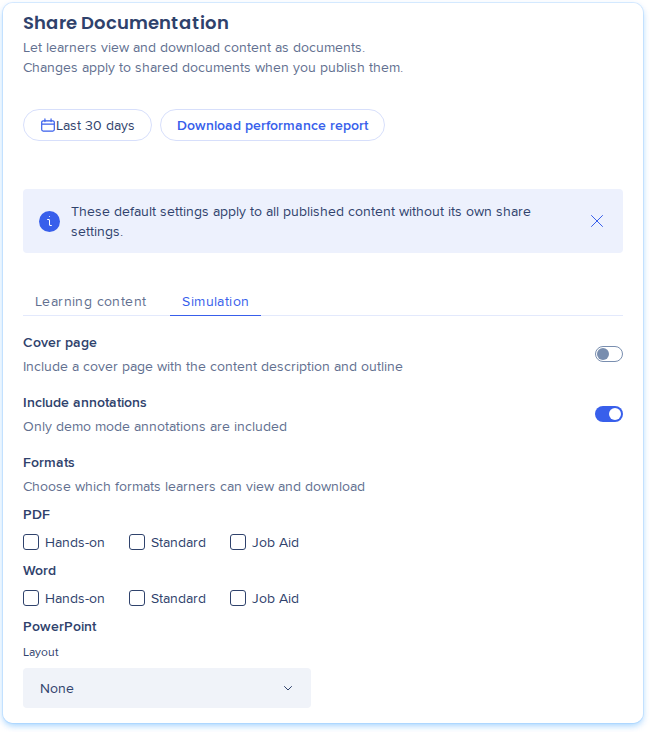
Um zu sehen, wie geteilte Dokumente verwendet werden, wählen Sie einen Datumsbereich aus, z. B. Letzte 30 Tage, und wählen Sie Leistungsbericht herunterladen.
Anmerkung
Nachdem Sie Veröffentlichen ausgewählt haben, erstellt WalkMe jedes betroffene Dokument neu, wenn ein Lernender es das nächste Mal öffnet. Große Kurse werden sofort neu erstellt.
Einen Kurs oder ein Microlearning teilen
-
Öffnen Sie den Kurs oder das Microlearning und gehen Sie zur Seite Details
-
Wählen Sie im Menü der Detailseite Dokumentation teilen
-
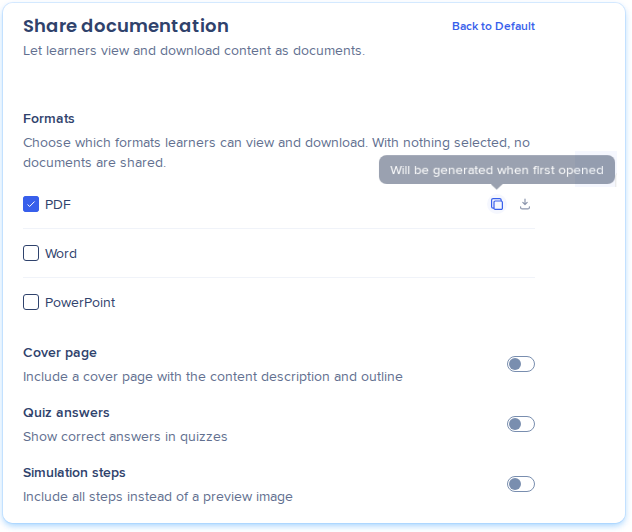
Wählen Sie unter Formate die Formate aus, die Lernende erhalten: PDF, Word oder PowerPoint. Wenn nichts ausgewählt ist, werden keine Dokumente geteilt
-
Jedes Format zeigt seinen Status, die Anzahl der Aufrufe und Link kopieren an.
-
Aktivieren Sie die benötigten Optionen: Deckblatt, Quizantworten und Simulationsschritte
-
Wählen Sie Speichern und veröffentlichen Sie dann den Inhalt
-
Um einen Link an Lernende zu senden, wählen Sie Link kopieren neben dem Format (optional)
-
Um wieder die Kontostandards zu verwenden, wählen Sie Zurück zum Standard (optional)
Jedes Format zeigt seinen Status, die Anzahl der Aufrufe und Link kopieren an. Bewegen Sie den Mauszeiger über Link kopieren, um den Status zu sehen.
Eine Simulation teilen
-
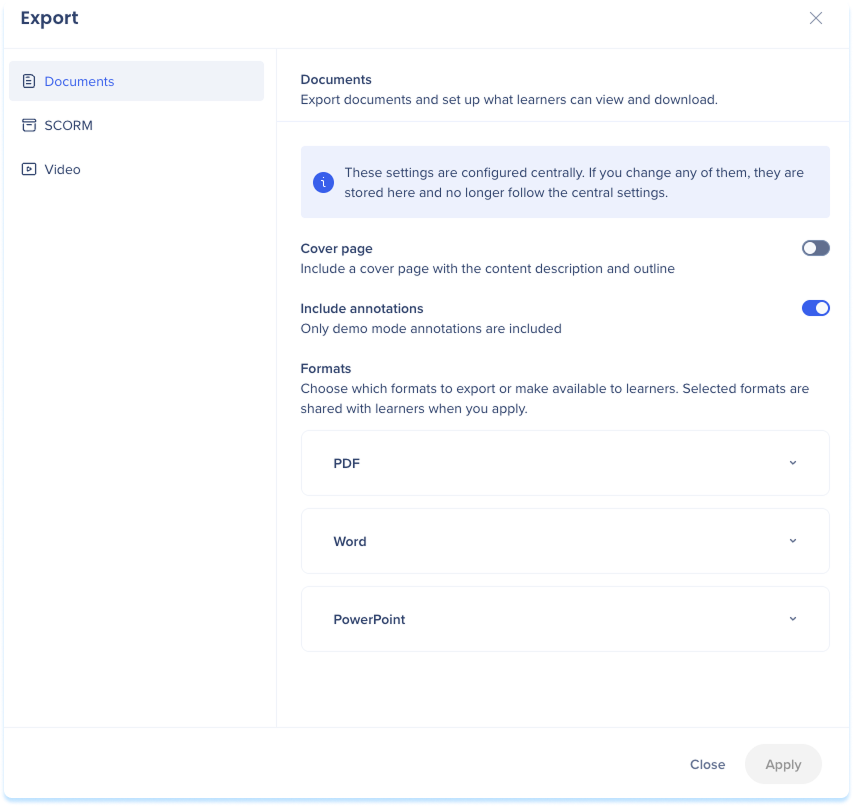
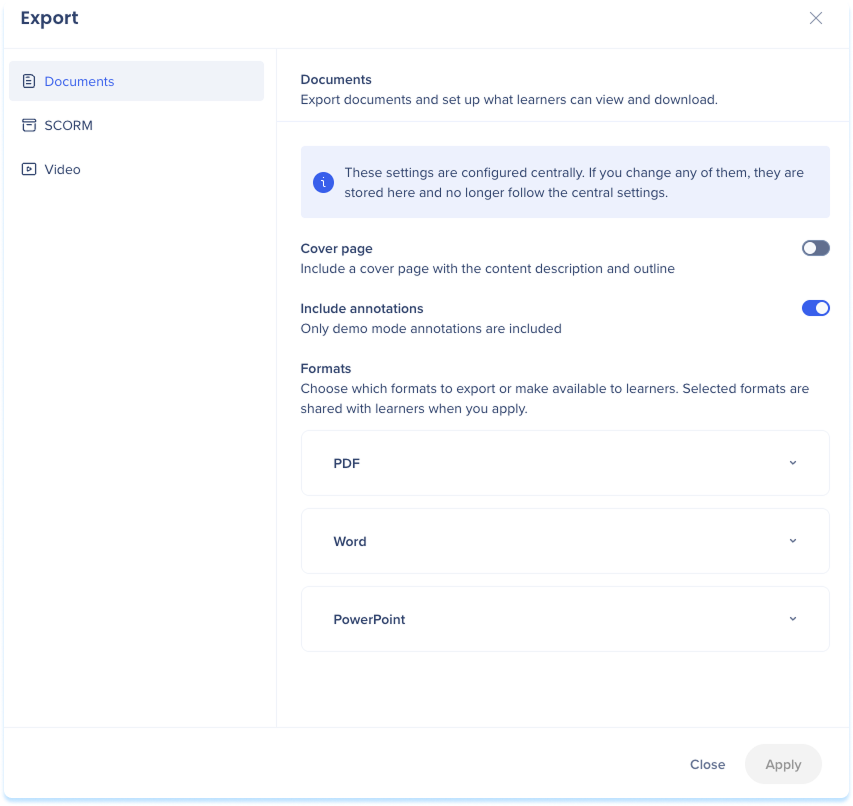
Öffnen Sie die Simulation im Simulations-Editor und öffnen Sie den Export-Dialog
-
Wählen Sie die Registerkarte Dokumente
-
Wählen Sie die Formate sowie die PDF- und Word-Modi aus, die Lernende erhalten
-
Wählen Sie ein PowerPoint-Layout aus
-
Wählen Sie Anwenden
-
Überprüfen Sie den Status jedes Dokuments und wählen Sie dann Schließen
Jedes Format und jeder Modus hat einen eigenen Link mit einer Aufrufzählung und Link kopieren.
Teilen deaktivieren
-
Gehen Sie zum Abschnitt Dokumentation teilen auf der Detailseite oder zur Registerkarte Dokumente für eine Simulation
-
Deaktivieren Sie jedes Format
-
Wählen Sie Save aus
Anmerkung
Die Links funktionieren nicht mehr, bis wieder ein Format ausgewählt wird. Die Links ändern sich nicht. Wenn Sie also erneut ein Format auswählen, funktioniert derselbe Link wieder.
Was Lernende sehen
Lernende öffnen ein geteiltes Dokument über das Menü Öffnen als, in dem die geteilten Formate aufgelistet sind. Das Menü erscheint in:
- Dem Optionen-Menü in der Kopfzeile des Players
- Dem Popup für Inhaltsdetails
- Der oberen Leiste einer eigenständigen Simulation
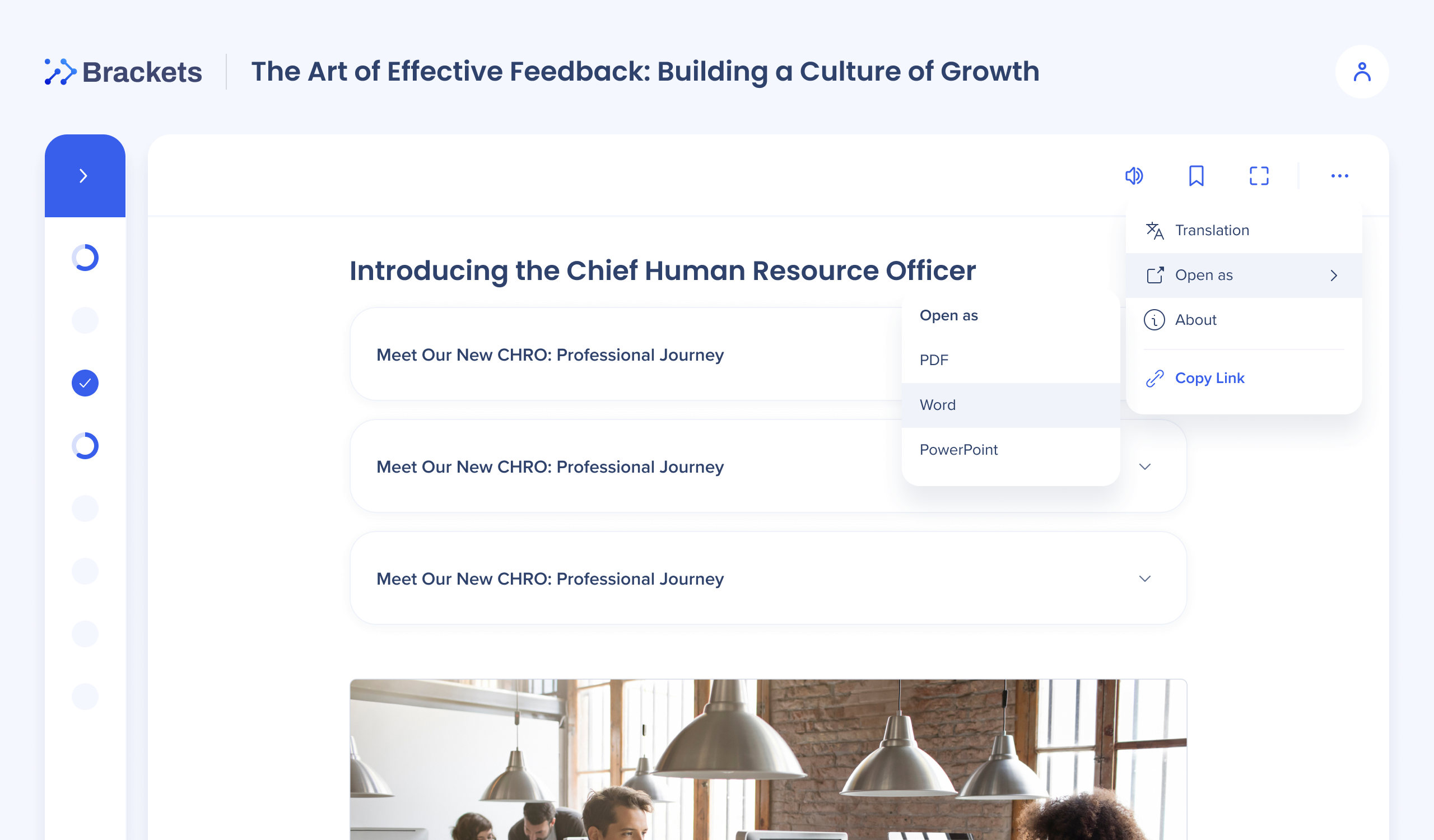
Jedes Format wird unterschiedlich geöffnet:
- PDF: Wird in einem schreibgeschützten Viewer mit Seitennavigation, Zoom und Breitenanpassung geöffnet
- Word und PowerPoint: Werden auf das Gerät des Lernenden heruntergeladen
Lernende, die nicht angemeldet sind, werden zur Portal-Login-Seite geleitet und kehren dann zum selben Link zurück. Dokumente folgen der Portalsprache des Lernenden. Wenn keine Datei in dieser Sprache vorhanden ist, erhält der Lernende die Quellsprache. Dokumente werden für jede veröffentlichte Offline-Sprache erstellt.
Während ein Dokument neu erstellt wird, erhalten Lernende die letzte funktionierende Datei mit einem Hinweis.
Technische Hinweise
Erforderliche Berechtigungen
- Kontostandards: Benutzer mit der Berechtigung „Einstellungen“
- Teilen für jeden Kurs, jedes Microlearning oder jede Simulation: Benutzer mit Veröffentlichungsrechten für diesen Inhalt
WalkMe Learning Arc Roles & Permissions
Einschränkungen
- Simulationen, SCORM-Inhalte und Sitzungen von Kursen mit Kursleiter können nicht als Dokumente geöffnet werden, wenn sie sich innerhalb eines Kurses oder einer Learning Journey befinden.
- Lernende müssen sich als Mitglieder Ihres Kontos im Portal anmelden, um einen Link zu öffnen. Personen außerhalb des Kontos können ihn nicht öffnen, selbst wenn sie den Link haben.
- Der PDF-Viewer verfügt über keine Download- oder Druckoption


