Kurzübersicht
UI Intelligence (UII) analysiert, wie Benutzer mit Ihren Formularen interagieren. Es bietet Diagramme und Informationen unter Verwendung der UII gesammelten Daten. Für eine Einführung in UII und seine Anwendungsfälle lesen Sie im Artikel „UI Intelligence Overview“ (UI Intelligence-Übersicht).
Dieser Artikel enthält Anleitungen zu unserem UII-Produkt und wie Sie es verwenden können.
Funktionsweise
UII besteht aus einem Übersichts-Dashboard und Formularseiten, die eine allgemeine Ansicht der Nutzung aller Ihrer Formulare und Benutzerinteraktionen sowie Formularseiten bieten, auf denen Sie weiter in die Leistung eines bestimmten Formulars eintauchen können.
Die Seite „UII Overview“ (UII-Übersicht) zeigt eine allgemeine Zusammenfassung darüber, wie Benutzer direkt mit Ihren Formularen interagieren. Auf dieser Seite finden Sie Diagramme und Informationen zu den von der UII erfassten Daten. Im Abschnitt „Recommendations“ (Empfehlungen) finden Sie umsetzbare Aufgaben, die Ihnen bei der Verbesserung der Einreichungsraten Ihrer Formulare helfen werden.
Die Seite „Formular“ enthält detaillierte Informationen zur Performance jedes einzelnen Formulars. Verwenden Sie die Heatmap, um die Benutzerinteraktion zu visualisieren und die Abschlussraten und Fehler im Insights-Panel des Formulars zu analysieren.
Alle vorgestellten Analysen zeigen Ihnen, wo Ihre Benutzer auf Probleme stoßen.
Unterstützte Formulare
Während UI Intelligence die meisten Formulartypen unterstützt, kann es einige Ausnahmen geben. Wenn Ihr Formular nicht analysiert wurde, liegt es entweder daran, dass unsere KI es noch nicht entdeckt hat oder weil es kein unterstützter Typ ist.
Wie Sie darauf zugreifen können
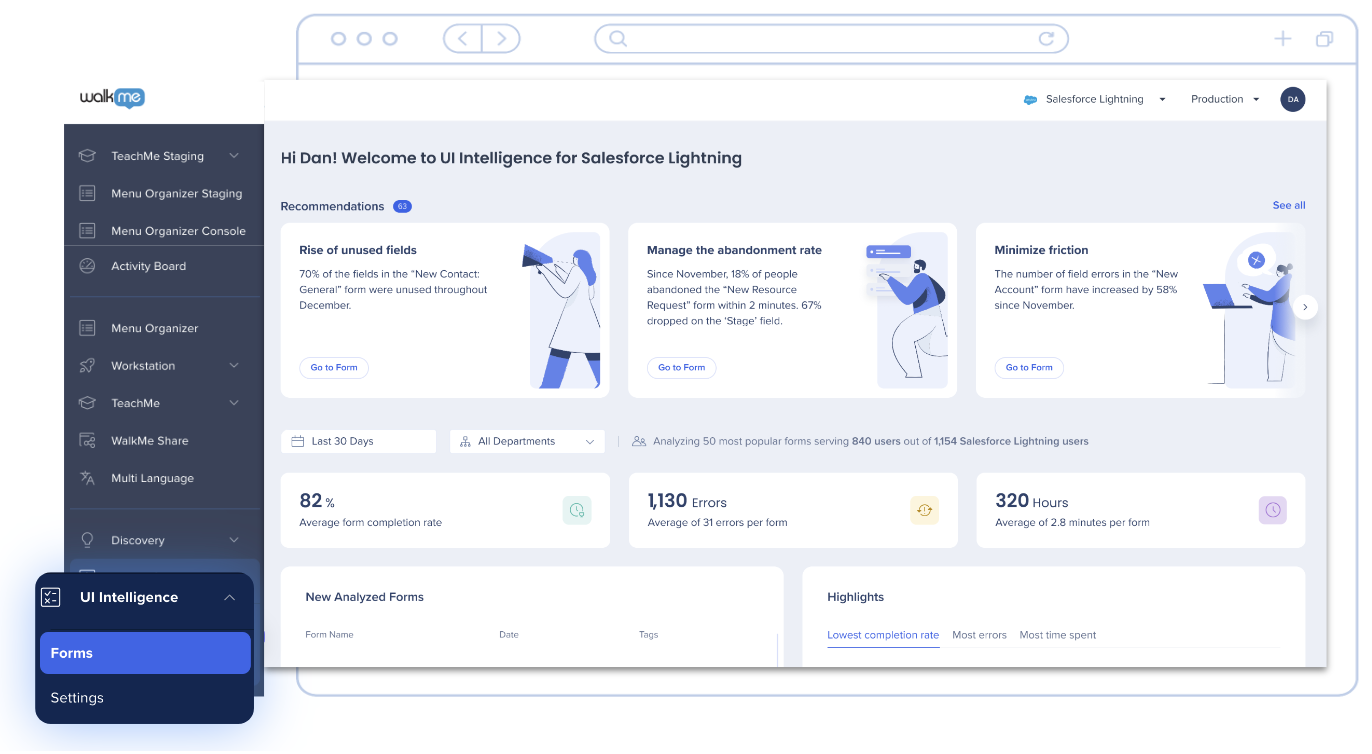
Nachdem Sie sich bei der Konsole angemeldet haben, die unter console.walkme.com/uii/forms zugänglich ist, wählen Sie UI Intelligence aus der NavBar aus. Wenn Sie mehr als eine Plattform oder Umgebung unter Ihrem WalkMe-Konto haben, stellen Sie sicher, die auszuwählen, die Sie prüfen möchten.
Das Übersichts-Dashboard
Das Übersichts-Dashboard ist Ihr wichtigstes Tool für die Analyse des Benutzerverhaltens und bietet Ihnen einen umfassenden Überblick über die Erfahrungen, welche die Benutzer täglich machen.
Tipp: Sie können Daten nach Zeitbereich und Abteilung filtern und für ein bestimmtes Formular oder die gesamte Dashboard-Ansicht einstellen. Auf diese Weise können Sie die Ergebnisse vor und nach der Implementierung von WalkMe-Lösungen vergleichen, um Verbesserungen und die Auswirkungen auf das Benutzerverhalten in verschiedenen Zeiträumen zu erkennen. Tipp: Segmentieren Sie Formulare über IDP nach Abteilung, um Verbesserungsmöglichkeiten für bestimmte Gruppen von Benutzern zu ermitteln. Lesen Sie mehr über IDP-Integration und wie Sie sie einrichten.
Es gibt 3 Hauptkomponenten, die das Dashboard bilden:
- Empfehlungen und hochrangige Metriken: Hochrangige Einblicke, die Ihnen ein Gefühl für das Volumen der Benutzeraktivität und Empfehlungen geben, um die Benutzerfreundlichkeit zu verbessern
- Highlights und Trends: Schnelle Möglichkeiten, die es wert sind, zu untersuchen, und Trends in der Formularverwendung
- Alle Formulare: Liste aller Formulare mit Schlüsselmetriken
Recommendations (Empfehlungen)
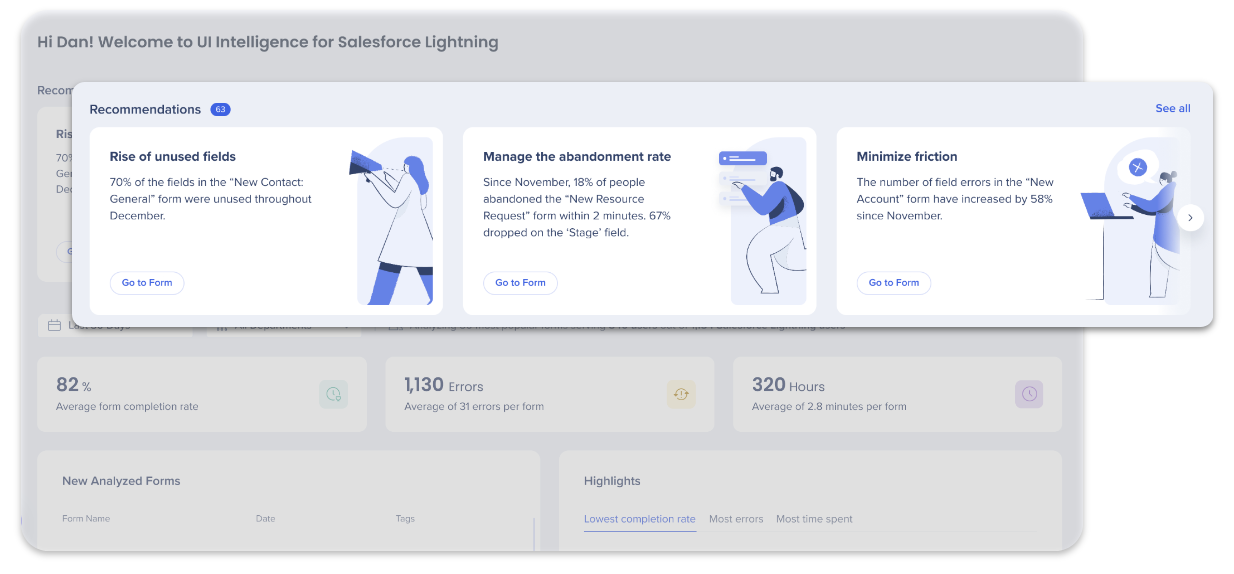
Empfehlungen verwenden alle Daten, die UII in Ihren Formularen analysiert hat und bieten umsetzbare Aufgaben, die dazu beitragen, die Benutzerfreundlichkeit und die Übermittlungsraten Ihres Formulars zu verbessern.
- Klicken Sie auf Go to Form (Weiter zum Formular) auf einer Empfehlung, um alle Empfehlungen im Zusammenhang mit einem Formular anzuzeigen.
- Klicken Sie in der oberen linken Ecke des Widgets auf See all (Alle anzeigen), um alle Empfehlungen aller Ihrer Formulare anzuzeigen.
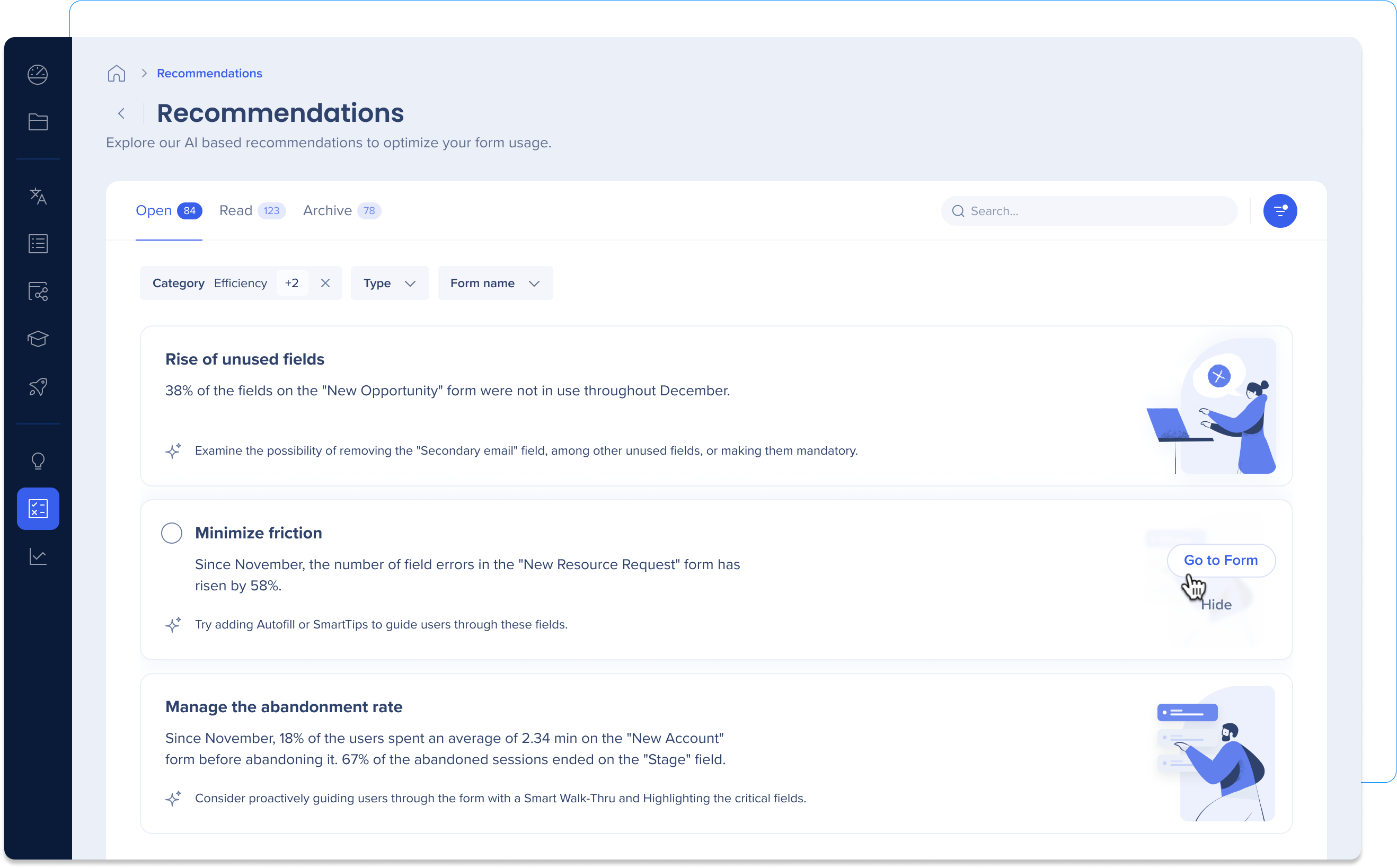
Auf der Seite „Recommendations“ werden alle Empfehlungen für jedes Formular angezeigt. Von hier aus können Sie Empfehlungen als gelesen, ungelesen oder archiviert markieren.
Automatische Archivierung von Empfehlungen
Empfehlungen, die 30 Tage lang als „ungelesen“ belassen werden, werden automatisch archiviert. Auf ähnliche Weise werden alle archivierten Empfehlungen nach 30 Tagen dauerhaft gelöscht. Empfehlungen, die als gelesen markiert sind, werden nicht verändert, es sei denn, Sie verschieben sie manuell in ungelesen oder archiviert.
Filter und Datumsauswahl
Wählen Sie einen Datumsbereich aus oder verfeinern Sie die in den Berichten angezeigten Daten nach Abteilungen.
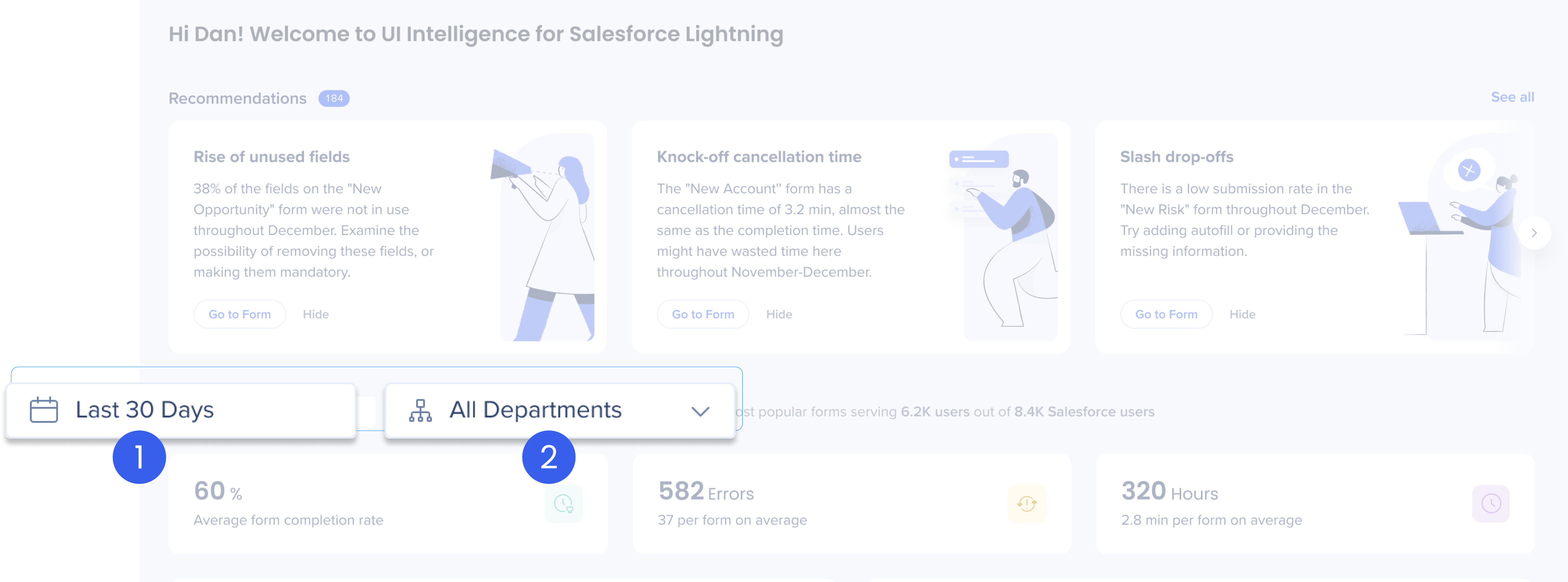
Klicken Sie auf die Umschaltfunktionen, um mehr über Filter zu erfahren
1. Datumsauswahl
Die in allen Berichten auf dieser Seite angezeigten Daten beziehen sich auf den ausgewählten Datumsbereich. Zu den Optionen gehören 7, 30 und 90 Tage, oder Sie können einen benutzerdefinierten Bereich erstellen.
2. Abteilungsfilter
Verwenden Sie das Dropdown-Menü „Abteilungen“, um die Daten nach Abteilung zu filtern.
Allgemeine Verwendungsmetriken
Nutzen Sie diese übergeordneten Metriken-Widgets, um sich einen schnellen Überblick über die Leistung Ihrer Formulare zu verschaffen.

Klicken Sie auf die Umschaltfunktionen, um mehr über diese Widgets zu erfahren
1. Durchschnittliche Formularausfüllung
Prozentsatz der eindeutigen Sessions, die mit einer Formulareinreichung endeten
2. Fehler
Gesamtzahl der Fehler, die in allen Formularen aufgetreten sind, sowie die durchschnittliche Anzahl der Fehler pro Formular
3. Aufgewendete Zeit
Gesamtzeit, die Benutzer zum Einreichen von Formularen benötigt haben, einschließlich der Fehler, die während der Einreichung aufgetreten sind
Das Widget „Recently Analyzed Forms“ (Kürzlich analysierte Formulare) listet Formulare auf, die kürzlich von unserem Algorithmus erfasst und analysiert wurden.
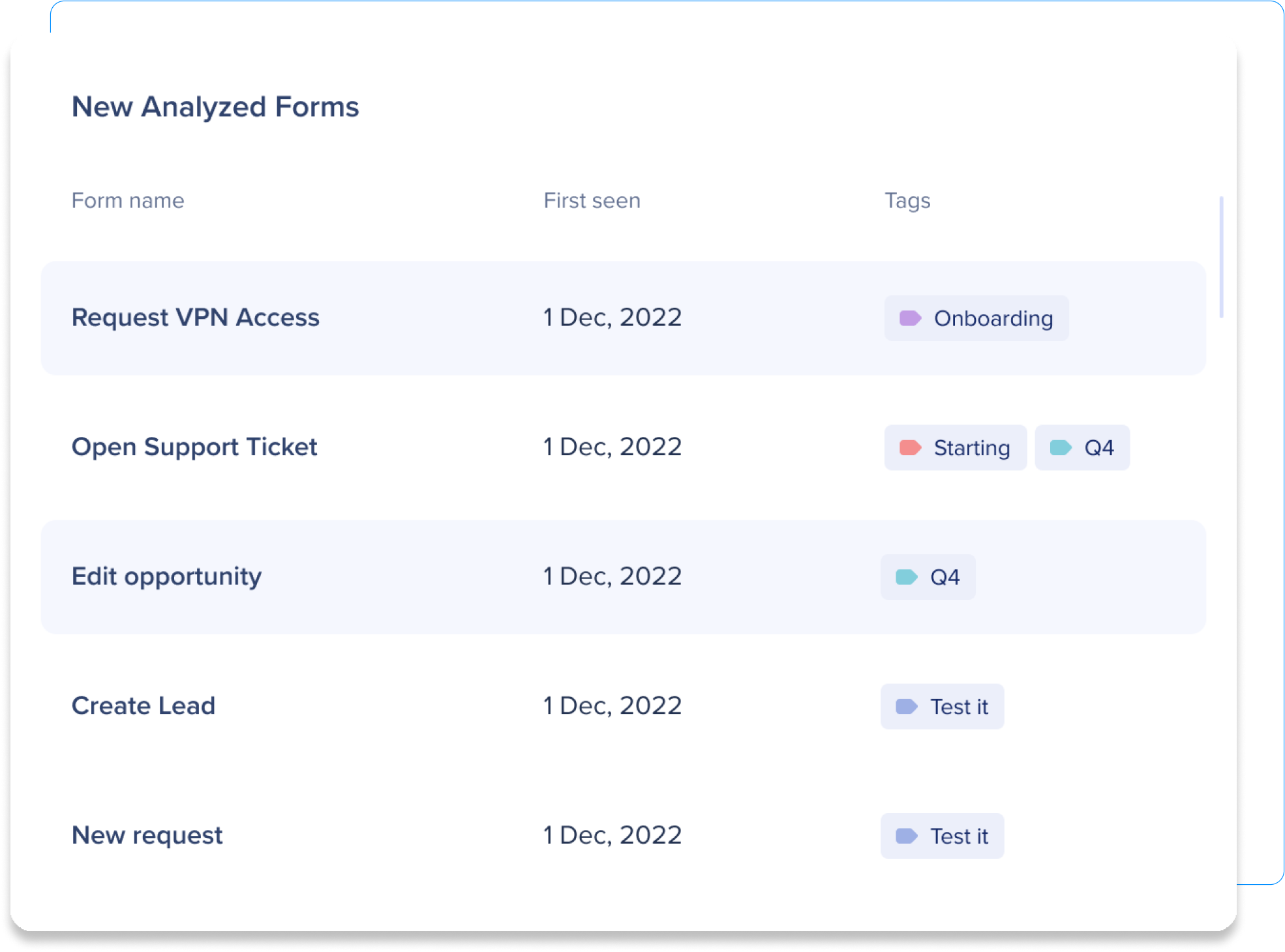
Klicken Sie hier, um mehr über die Spalten zu erfahren ...
Kürzlich analysierte Formulare zeigt die folgenden Spalten an:
- Name: Der Name des Formulars, wie vom Algorithmus bestimmt
- Zuerst gesehen: Dies ist das Datum, an dem UII das Formular hinzugefügt hat
- Tags: Tags werden basierend auf der IDP-Integration und anderen Indikatoren automatisch generiert
Highlights
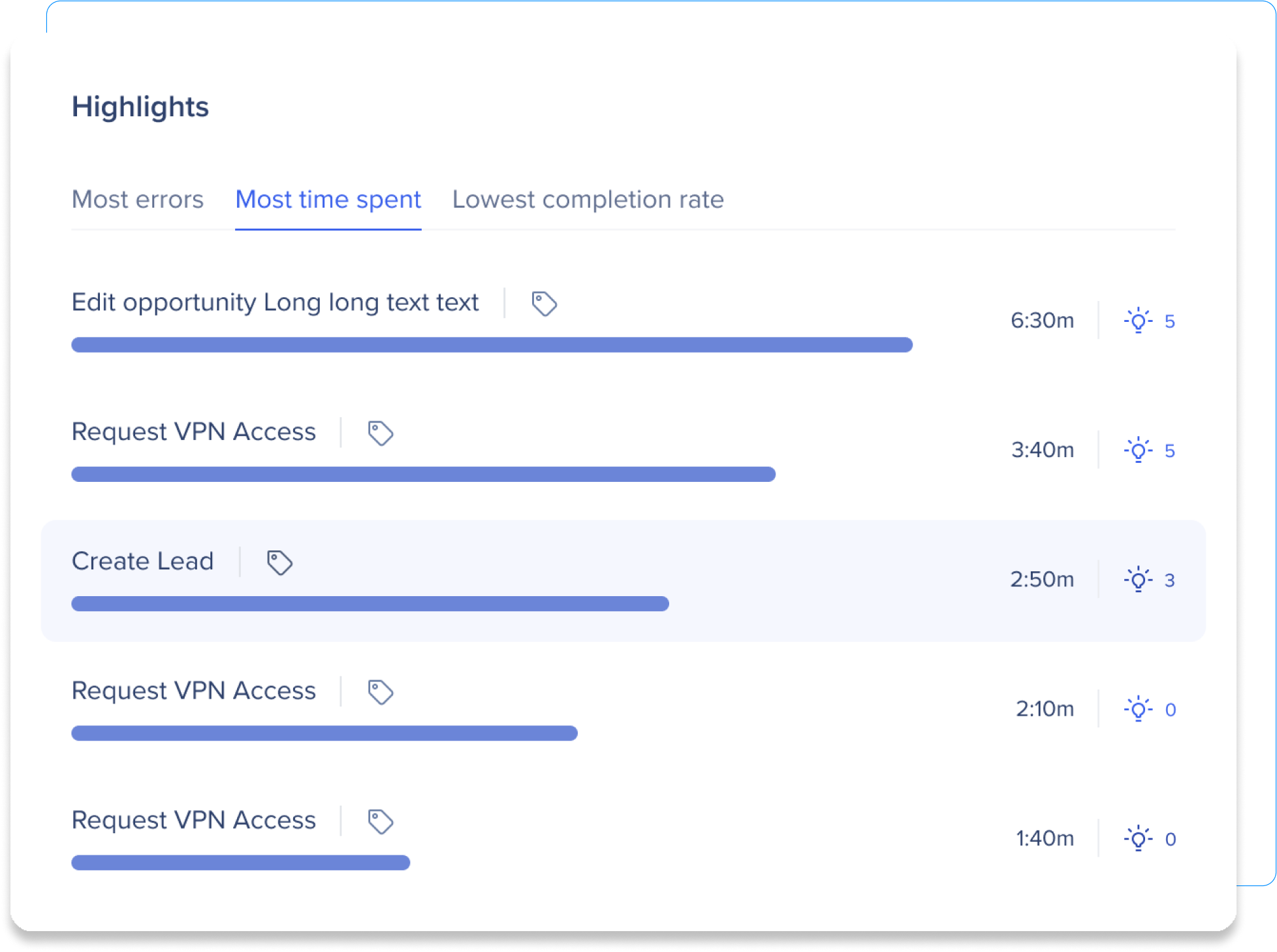
Das Widget für Highlights sammelt die Formulare, die das größte Potenzial für Updates haben. Highlights bieten eine schnelle Möglichkeit, Formulare für weitere Nachforschungen bereitzustellen. Wir füllen die Top-Formulare automatisch aus, die in mehreren Metriken unterdurchschnittlich sind:
- Die meisten Fehler: Dies sind die Formulare, die die meisten Fehler haben.
- Meiste Zeit verbracht: Diese Formulare dauern am längsten, um alle Formulare auszufüllen.
- Niedrigste Vervollständigungsrate: Diese Formulare haben weniger Einreichungen als die anderen Formulare.
Klicken Sie auf die Glühbirne, um Empfehlungen für jedes Formular anzuzeigen.
Das Widget für alle Formulare listet alle Formulare auf, die von unserem KI-basierten Algorithmus identifiziert wurden.
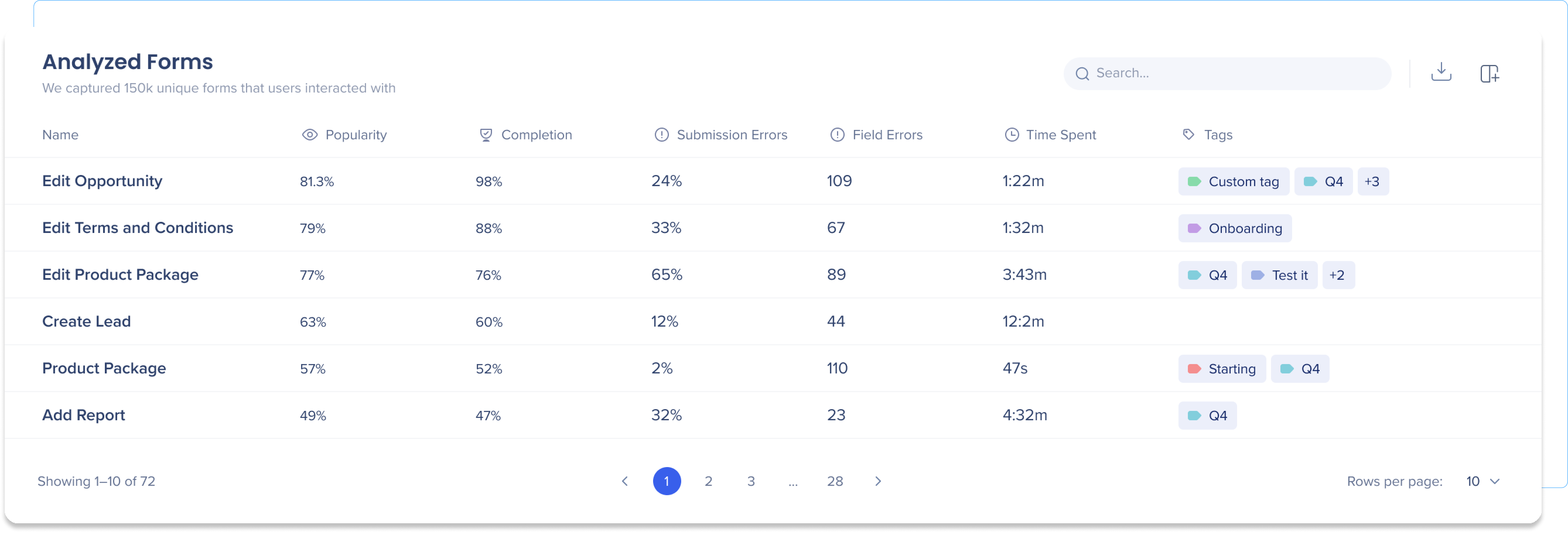
Klicken Sie auf die Umschaltfunktionen, um mehr über die Spalten „All Forms“ (Alle Formulare) zu erfahren
Name
Der Name des Formulars, wie er vom Algorithmus bestimmt wurde. Einige Namen können geringfügig von den tatsächlichen abweichen. Das liegt daran, dass ein KI-Algorithmus potenziell private Informationen ignoriert.
Beliebtheit
Der Prozentsatz der am häufigsten aufgerufenen Formulare im Verhältnis zur Gesamtzahl aller Formularaufrufe.
Completion (Abgeschlossen)
Der Prozentsatz der Formularaufrufe, die mit einer erfolgreichen Einreichung endeten, im Verhältnis zu allen Formularaufrufen.
Einreichungsfehler
Der Prozentsatz fehlgeschlagener Einreichungsversuche im Verhältnis zu allen Einreichungsversuchen (Benutzer hat auf „Speichern“ geklickt).
Feldfehler
Gesamtzahl der Formularfelder, in denen während eines Einreichungsversuchs ein Validierungsfehler aufgetreten ist.
Aufgewendete Zeit
Durchschnittliche Dauer einer erfolgreichen Formulareinreichung, unabhängig von etwaigen Fehlern während des Prozesses.
Tags
Fügen Sie Formularen Tags hinzu, um das Filtern zu erleichtern und verwandte Formulare und Metriken schnell zu finden.
Sie können die Daten der Tabelle auch für eine tiefere Analyse in BI-Tools von Drittanbietern exportieren.
Exportieren Sie die Daten der Tabelle für eine tiefere Analyse in BI-Tools von Drittanbietern
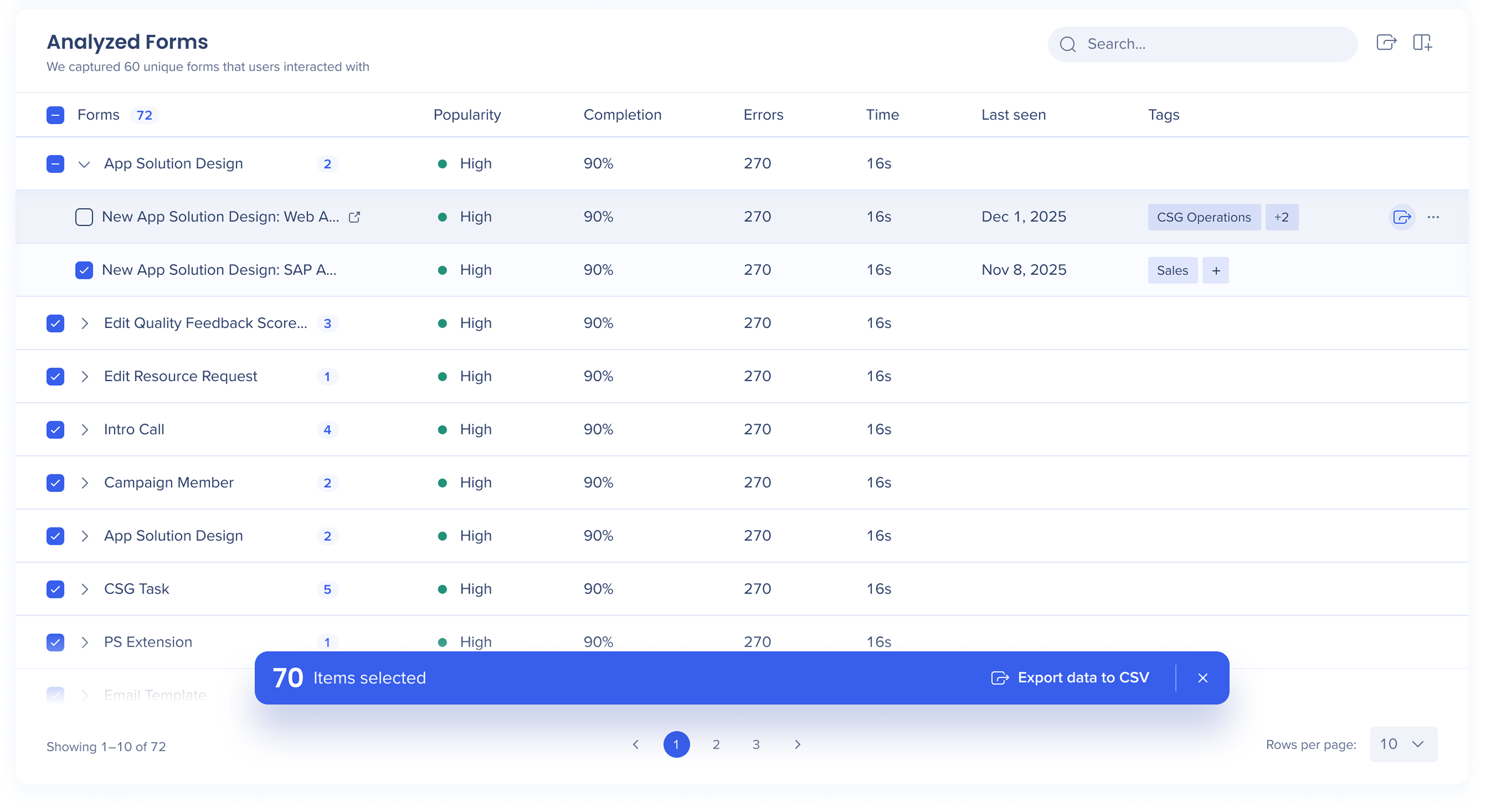
So exportieren Sie:
-
Wählen Sie ein oder mehrere Formulare aus und klicken Sie auf das Export-Symbol neben dem Suchfeld oder bewegen Sie den Mauszeiger über ein bestimmtes Formular und klicken Sie auf das Export-Symbol
-
Sie können auch von der Formular-Heatmap-Seite exportieren
Was Sie erhalten: Beim Exportieren generiert und lädt das System eine ZIP-Datei mit zwei CSV-Berichten herunter.
-
Formular-Level-Bericht: Die vorhandenen übergeordneten Metriken pro Formular (z. B. Sitzungen, Abschlussquote, Gesamtfehler)
-
Bericht auf Feldebene: Granulare Daten pro Feld für jedes ausgewählte Formular, mit einer Zeile pro Feld. Enthält die folgenden Spalten:
Anmerkung
Wenn Sie einen Abteilungsfilter angewendet haben, enthält die CSV-Datei nur Daten aus der ausgewählten Abteilung.
Nach Auswahl eines Formulars aus dem Dashboard gelangen Sie auf die Formularseite.
Hier können Sie das eigentliche Formular sehen (ohne potenzielle persönliche Inhalte, die wir automatisch ausschließen), verschiedene Statistiken über das gesamte Formular, Statistiken auf Feldebene und Branchen-Benchmarks.
Heat Map (Heatmap)
Verwenden Sie die Heatmap für eine Visualisierung darüber, wie dieses Formular verwendet wird. Wechseln Sie zwischen Clicks, Errors (Fehler) und Time Spent (Aufgewendete Zeit), um die Statistiken für jede Art von Interaktion zu sehen.
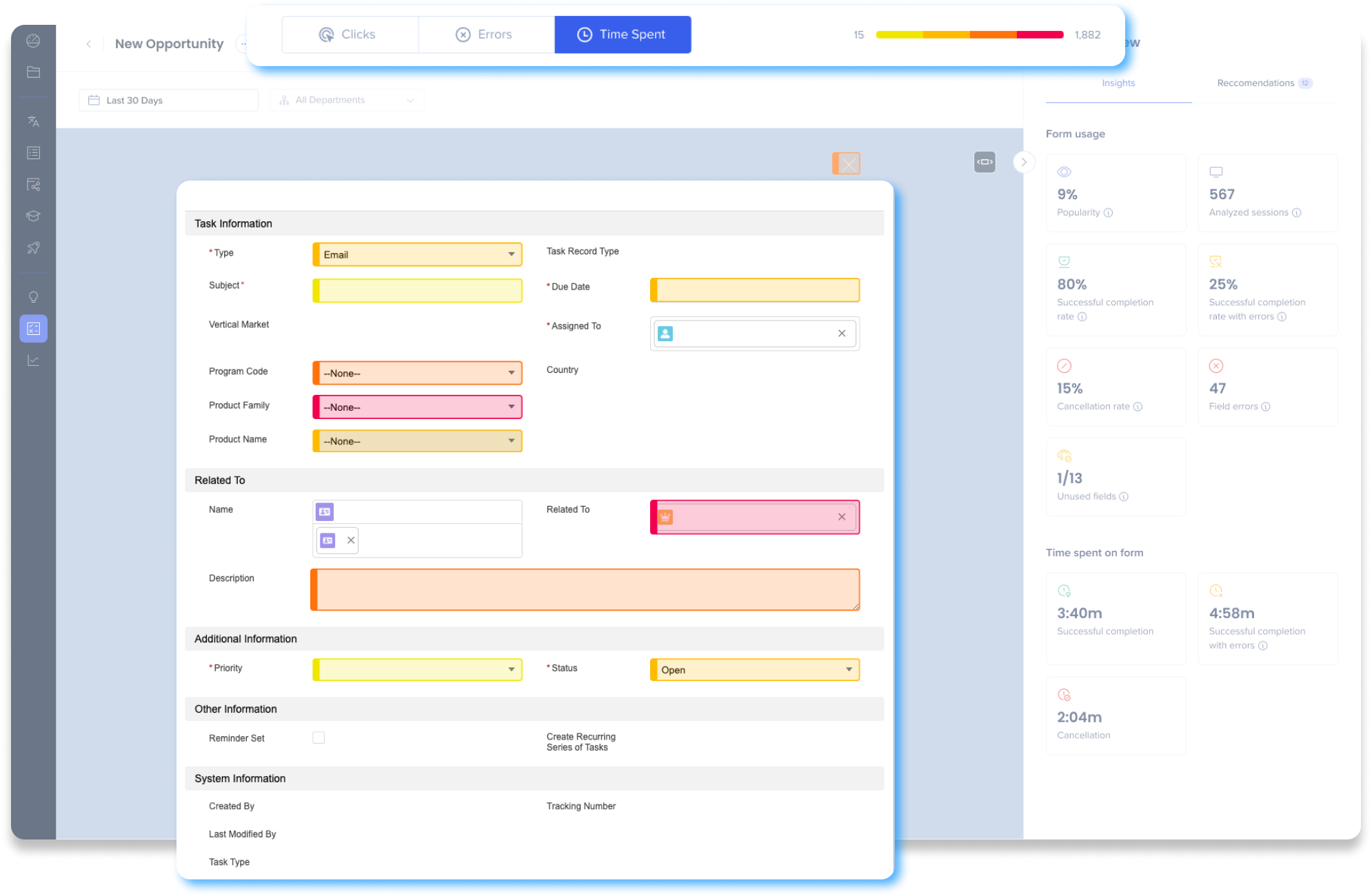
Die Felder werden basierend auf dem Bereich, in dem sich der bestimmte Wert befindet, in verschiedenen Farben hervorgehoben, um die Orientierung bei der Analyse der Daten zu erleichtern.
Farbspektrum

Das Farbspektrum stuft jede Interaktion von der niedrigsten bis zur höchsten ein und hebt jedes Feld mit der entsprechenden Farbe hervor. Gelb ist die niedrigste und rosa ist die höchste.
Die Metrik, nach der wir die Daten darstellen, wird oben im Formular ausgewählt:

Klicken Sie auf die Registerkarten, um mehr über die Heatmap-Metriken zu erfahren
- Klicks
- Fehler
- Aufgewendete Zeit
Die Analyse von Benutzerklicks kann Ihnen helfen zu verstehen, wie Personen mit dem Formular interagieren. Klicks werden wie folgt analysiert:
- Die Gesamtzahl der Klicks auf die Formularelemente (Eingabefelder, Buttons usw.)
- Hinweis auf Benutzeraktivität: beliebte Felder, übersprungene Felder usw.
- Die höchsten Werte sind pink markiert
Die Analyse von Fehlern kann Ihnen helfen zu verstehen, ob ein Feld verwirrend oder komplex ist. Fehler werden wie folgt analysiert:
- Die Gesamtzahl der Validierungsfehler in Feldern sowie eine detaillierte Ansicht der Fehler selbst (die Validierungsmeldungen) mit ihrer Anzahl an Vorkommnissen
- Die höchsten Werte sind pink markiert
Wie lange Personen in Ihrem Formular verbringen, kann Ihnen helfen zu verstehen, ob das Formular so produktiv ist, wie Sie es möchten. Vielleicht ist das Formular zu kompliziert und Personen benötigen zu viel Zeit, um es auszufüllen. Die aufgewendete Zeit wird wie folgt analysiert:
- Die Gesamtzeit, die Benutzer (im Durchschnitt) in einem ausgewählten Feld verbringen
- Hinweis auf komplizierte, lange oder verwirrende Felder. Pink kennzeichnet die höchste Komplexität
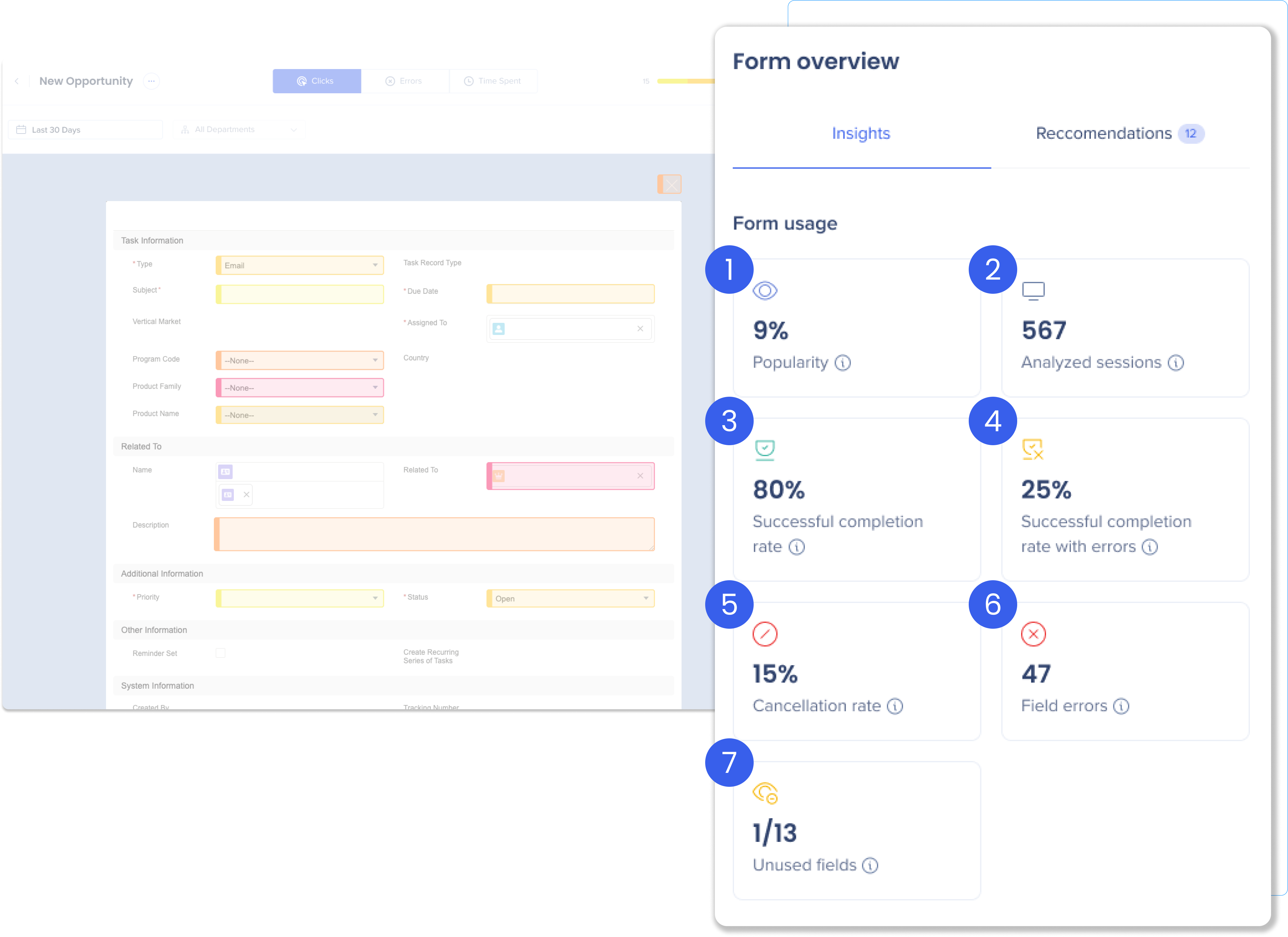
Klicken Sie auf die Umschaltfunktionen, um mehr über die einzelnen Metriken zu erfahren
1. Beliebtheit
Der Prozentsatz der Formularaufrufe (wie oft dieses Formular von Benutzern aufgerufen wurde) im Verhältnis zur Gesamtzahl aller Formularaufrufe auf der Plattform. Verwenden Sie dies, um die beliebtesten Formulare und die weniger genutzten zu identifizieren.
2. Analysierte Sessions
Gesamtzahl der Formularaufrufe, die innerhalb dieses Zeitraums analysiert und validiert wurden.
3. Erfolgreiche Abschlussrate
Der Prozentsatz der Formularaufrufe, die mit einer erfolgreichen Einreichung endeten, im Verhältnis zu allen Formularaufrufen (Einreichungsversuch bedeutet, dass der Benutzer auf „Speichern“ oder „Senden“ geklickt hat).
4. Abschluss mit Fehlern
Der Prozentsatz fehlgeschlagener Einreichungsversuche im Verhältnis zu allen Einreichungsversuchen (Benutzer hat auf „Speichern“ geklickt).
5. Abbruchrate
Der Prozentsatz der Fälle, in denen ein Formular gestartet und dann ohne Einreichung abgebrochen wurde.
6. Feldfehler
Gesamtzahl der Felder im Formular, in denen während des Einreichungsversuchs ein Validierungsfehler aufgetreten ist.
7. Ungenutzte Felder
Die Anzahl der Felder im Formular, die nie verwendet oder angeklickt wurden, im Verhältnis zu allen Feldern.
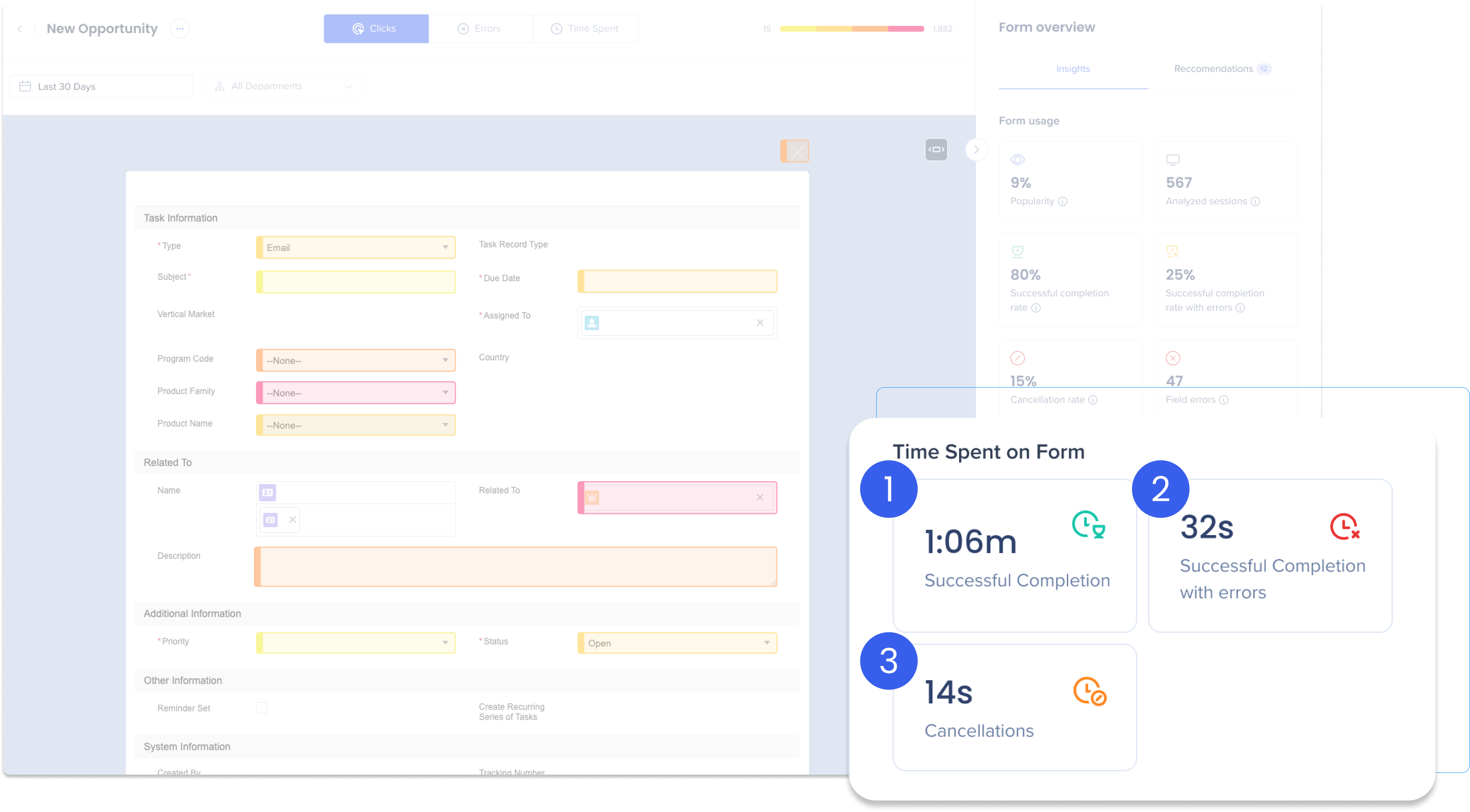
Klicken Sie auf die Umschaltfunktionen, um mehr über die einzelnen Metriken zu erfahren
1. Abschluss
Die durchschnittliche Zeit, die für eine erfolgreiche Einreichung des Formulars benötigt wird (unabhängig davon, ob während des Einreichungsprozesses Fehler aufgetreten sind).
2. Einreichungsfehler
Die durchschnittliche Zeit, die für eine erfolgreiche Einreichung des Formulars benötigt wird, bei der der Benutzer beim Ausfüllen des Formulars mindestens einen Fehler erlebt hat. Vergleichen Sie dies mit der Abschlusszeit (oben), um abzuschätzen, wie viel zusätzliche Zeit Ihre Benutzer durch Fehler verschwenden.
3. Abbruch
Die durchschnittliche Zeit, die benötigt wird, um das Formular abzubrechen oder zu verlassen, ohne es letztendlich einzureichen. Verwenden Sie dies, um die Zeit abzuschätzen, die Ihre Benutzer in Formularen verbringen, die letztendlich nicht gespeichert oder aktualisiert wurden, was auf hohe Reibung, Verwirrung oder mangelnde Kenntnis der Plattform hindeuten kann.
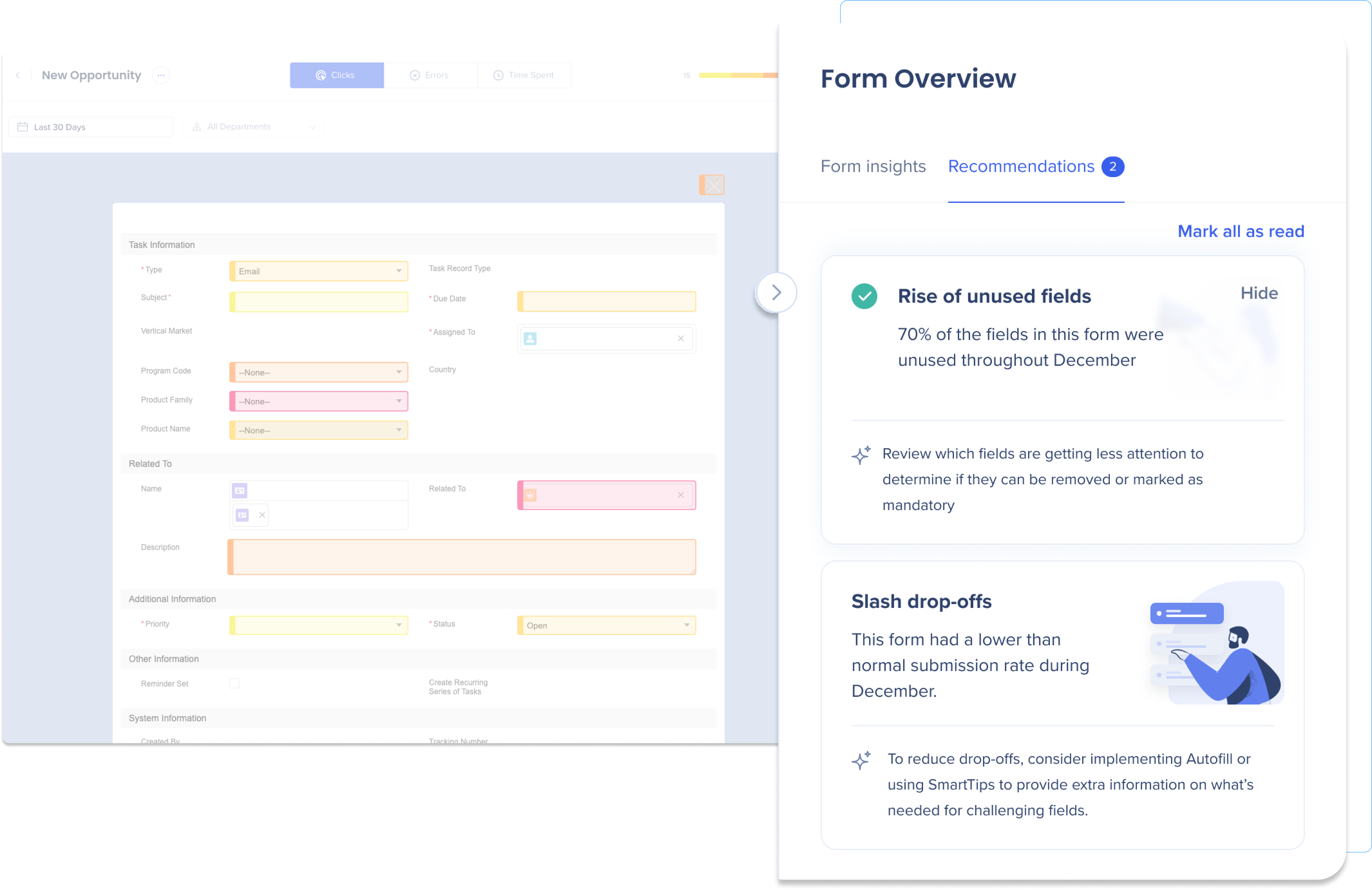
Ähnlich wie beim Empfehlungs Widget im Übersichts-Dashboard werden auf der Registerkarte Empfehlung die Empfehlungen angezeigt, die für dieses Formular einzigartig sind. Sie können Empfehlungen als gelesen markieren, um sie aus diesem Bereich zu entfernen.
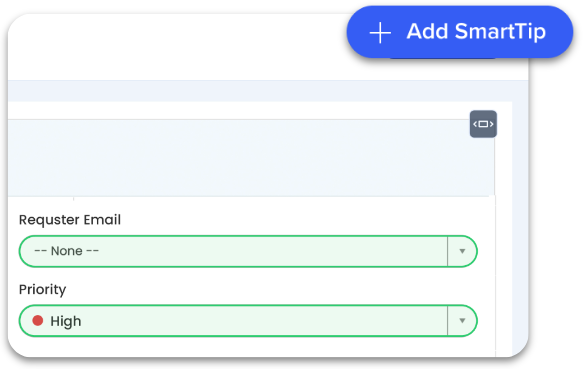
Fügen Sie einen SmartTip direkt aus UII hinzu
Verbessern Sie das Mitarbeitererlebnis und rationalisieren Sie Formularinteraktionen, indem Sie SmartTips direkt aus UII hinzufügen. SmartTips können in der UII Console erfasst und generiert werden, sodass der Zugriff auf den Editor entfällt. Auf diese Weise können Sie Inhalte auf der Grundlage von Echtzeitdaten erstellen und tatsächliche Reibungspunkte in Formularen adressieren.
Kein Builder? Hier ist ein Tipp
Fügen Sie den SmartTip hinzu und belassen Sie ihn als Entwurf. Auf diese Weise weiß der Builder, wo Sie den SmartTip haben möchten und was Sie sagen möchten, und er kann es veröffentlichen.
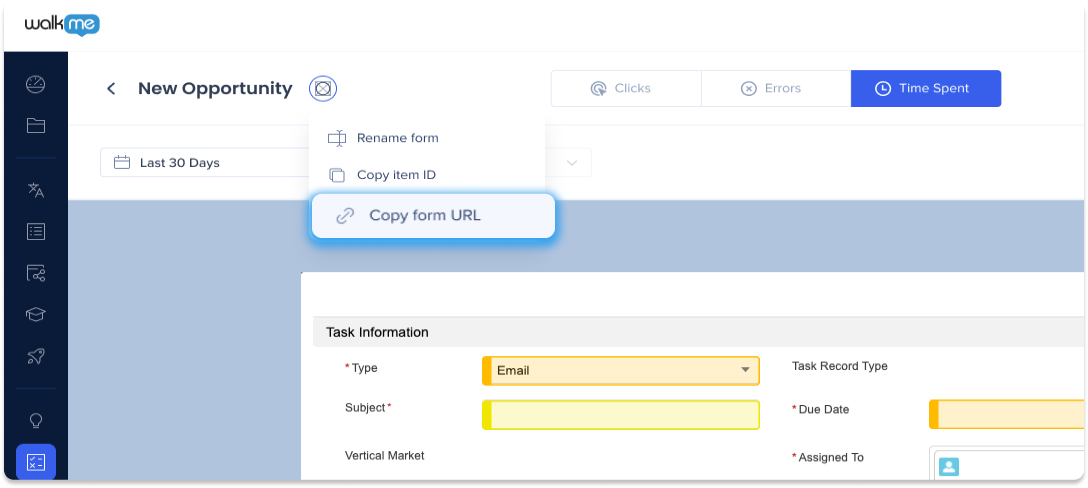
Sie haben jetzt die Option, die Original-URL zu kopieren, aus der das Formular ursprünglich erfasst wurde.
Um die Formular-URL in Ihre Zwischenablage zu kopieren, öffnen Sie das Menü neben dem Formularnamen und wählen Sie die Option Formular-URL kopieren aus.
Formular-URL kopieren aktivieren:
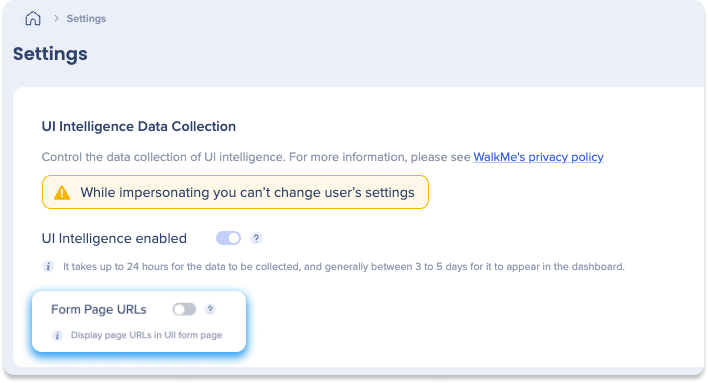
Um die URL des Kopierformulars zu verwenden, müssen Sie sie auf der Registerkarte UI Intelligence Settings, in der Konsole, aktivieren:
- Klicken Sie in der Seitenleiste der Konsole auf die Registerkarte UI Intelligence
- Wählen Sie die Registerkarte Einstellungen aus
- Klicken Sie auf den Umschalter Formularseiten-URLs, um zu aktivieren