Kurzübersicht
Mit Simulationen im WalkMe Learning Arc können Sie reale Workflows erfassen und sie in Demo-, Übungs- oder Testmodi abspielen. Dies hilft den Lernenden, Prozesse in einer geleiteten, kontrollierten Umgebung zu verstehen. Durch das Bearbeiten einer Simulation können Sie Folien ändern, visuelle Anmerkungen hinzufügen und zwischen Modi wechseln. Sie können auch modusspezifische Einstellungen anpassen und eine Vorschau der Erfahrung aus der Sicht eines Lernenden anzeigen. Zusammen machen diese Tools es einfach, detaillierte, interaktive Simulationen zu erstellen, die die Lernerfahrung verbessern.
Funktionsweise
Bearbeiten der Simulation im WalkMe-Lernbogen
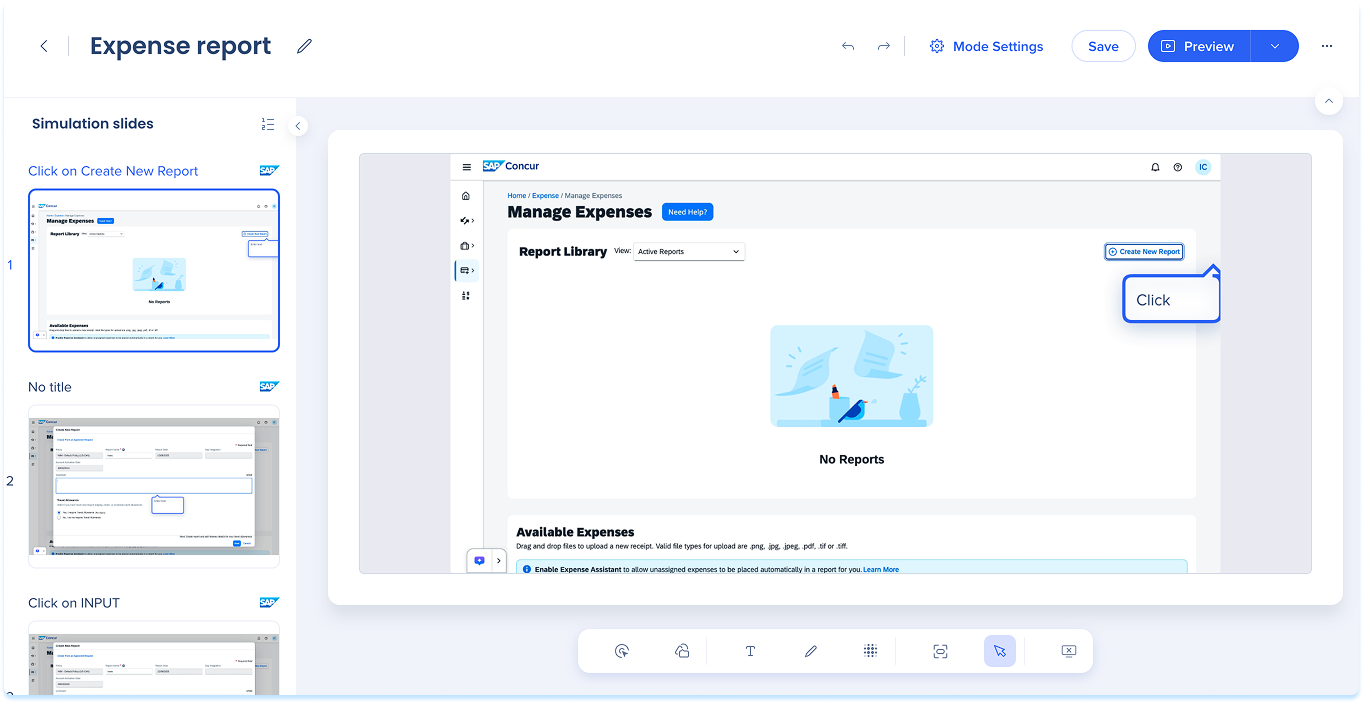
- Gehen Sie zum Simulationselement im Lerninhalts-Builder
- Öffnen Sie die Simulation im Bearbeitungsmodus mit einer dieser Aktionen:
- Wählen Sie das Simulationselement und dann Simulation bearbeiten in der Symbolleiste
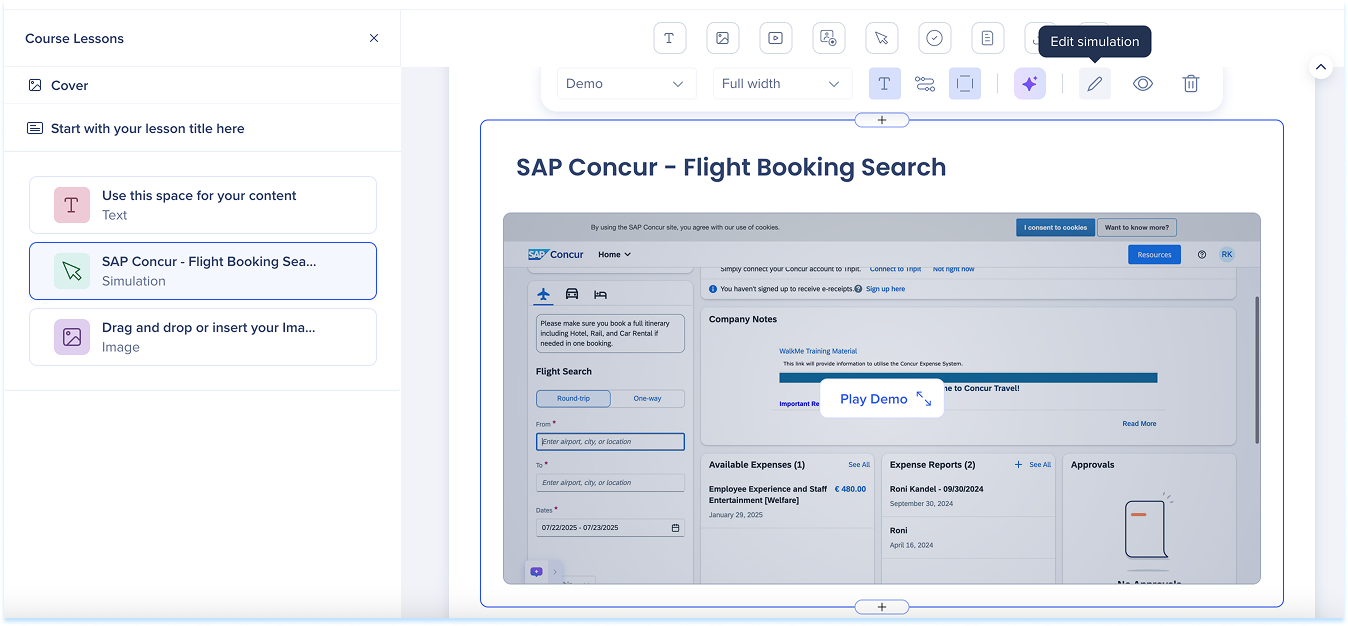
- Bewegen Sie den Mauszeiger über das Simulationselement
- Bewegen Sie den Mauszeiger über das Simulationselement, öffnen Sie das Optionsmenü und wählen Sie Bearbeiten aus
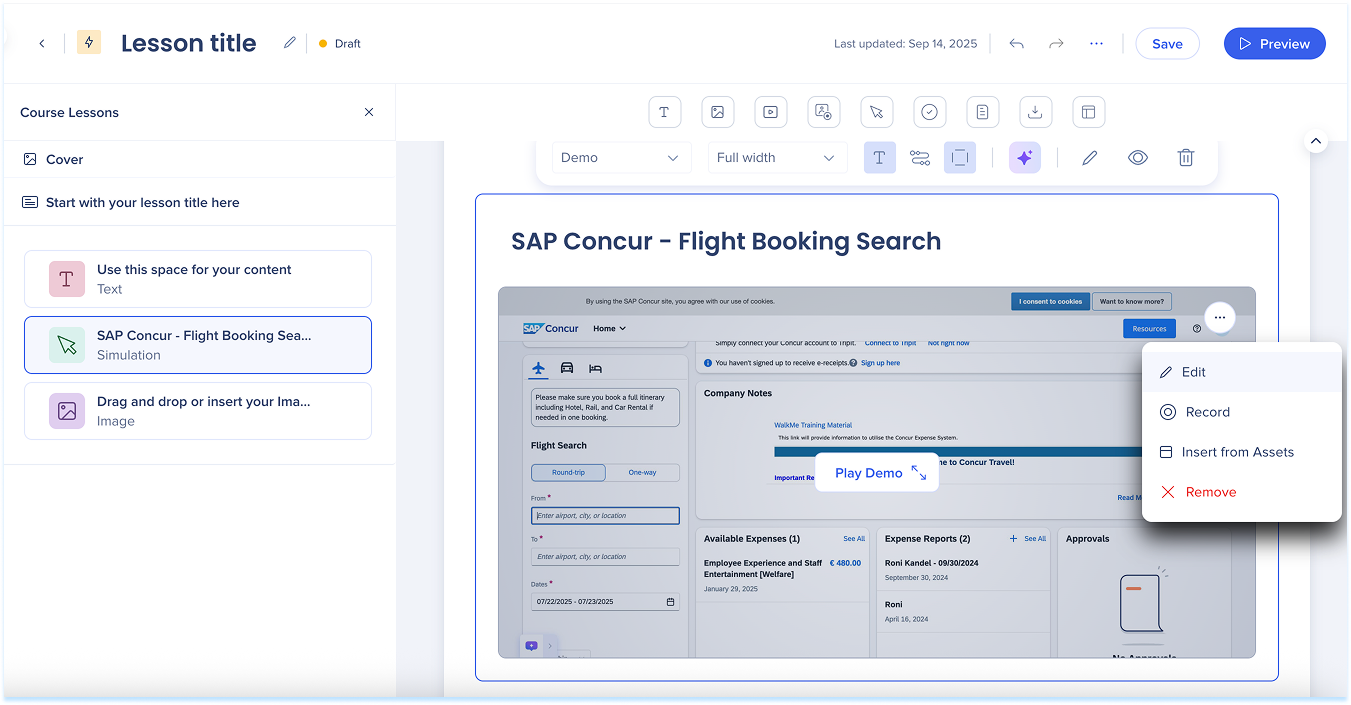
- Die Simulation wird im Bearbeitungsmodus auf einer neuen Seite geöffnet
Simulationsübersicht
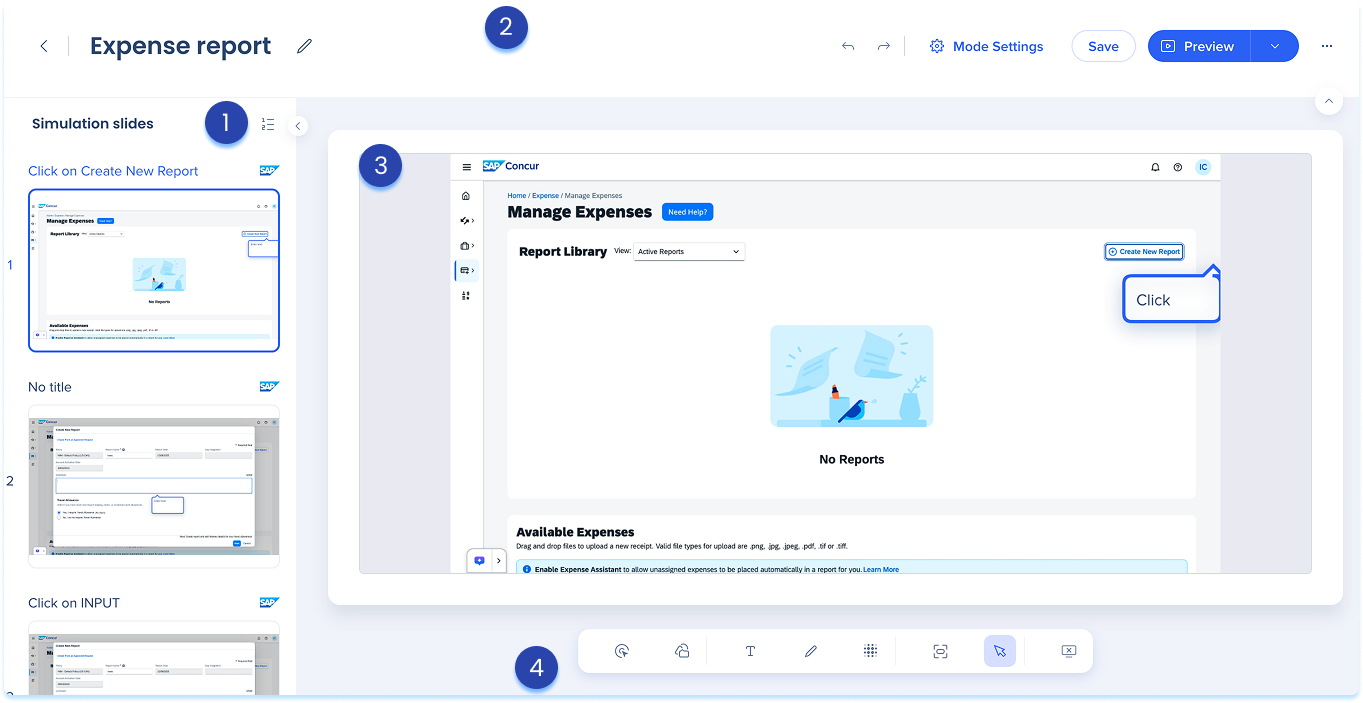
Die Seite zur Bearbeitung der Simulation umfasst vier Hauptbereiche:
- Simulationsfolien-Panel
- Oberes Panel
- Hauptleinwand
- Anmerkungs-Symbolleiste
Simulationsfolien-Panel
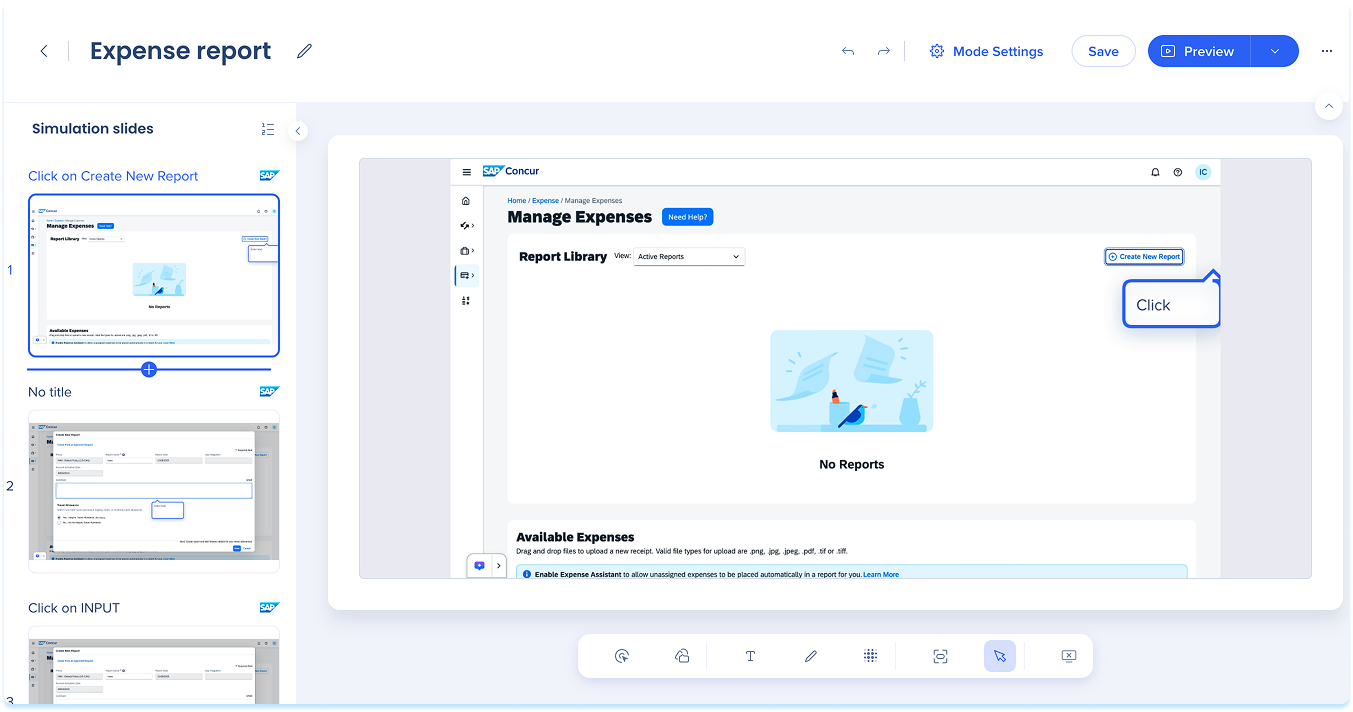
Der Folienbereich wird auf der linken Seite angezeigt und zeigt die Schritte der Simulation in Reihenfolge.
Anzeigemodus
-
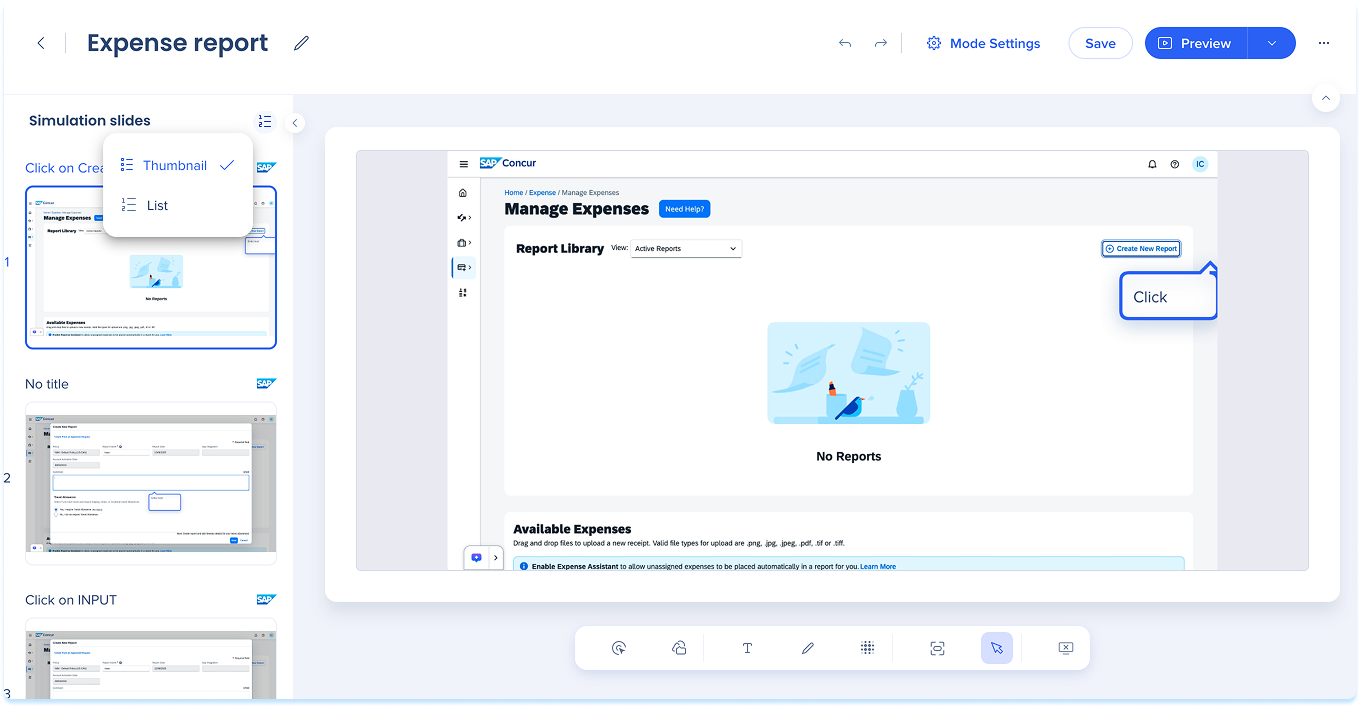
Wählen Sie im Panel-Header das Symbol für den Anzeigemodus aus
-
Wählen Sie eine der folgenden Optionen:
-
Thumbnail: Große Bildvorschauen jeder Folie
-
Liste: Kompakte Ansicht mit Schrittzahlen und Titeln
Folienoptionen
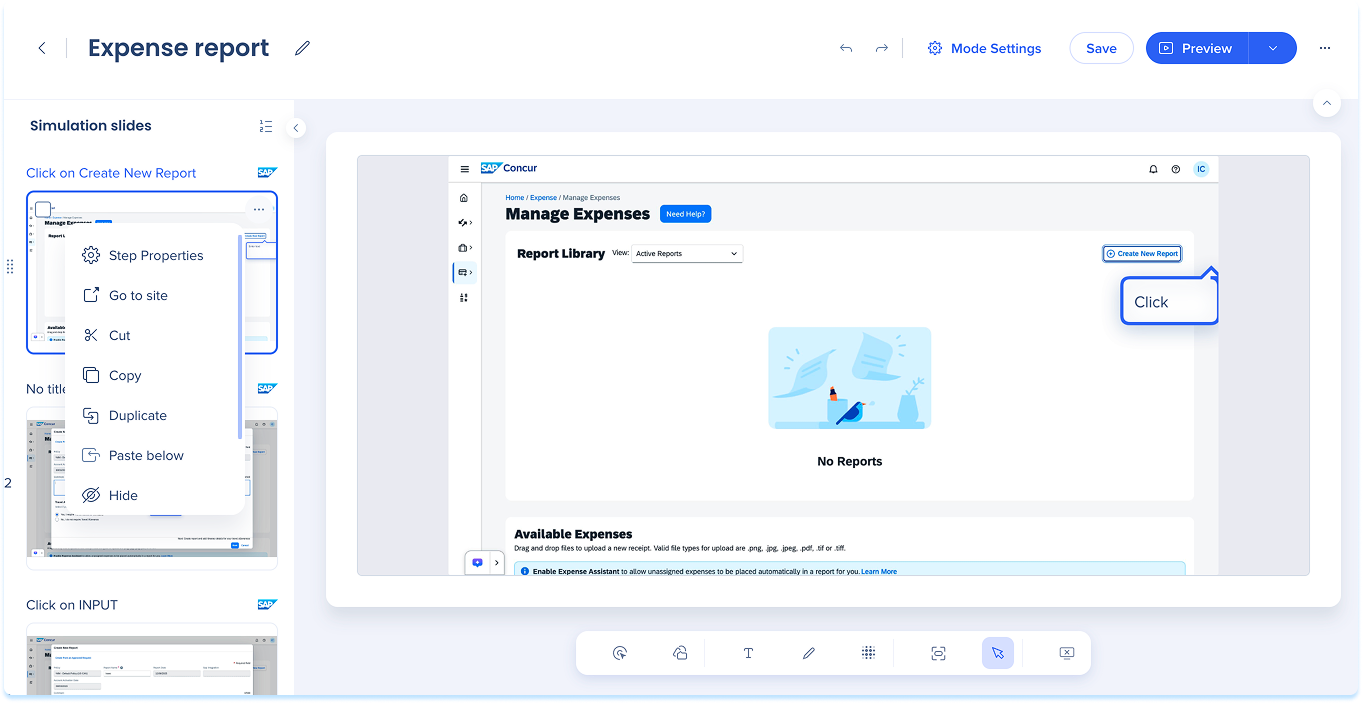
Jede Folie enthält ein Optionsmenü mit Tools zur Verwaltung von Schritten.
Verfügbare Aktionen:
- Schritteigenschaften: Bearbeiten Sie den Schritttitel und die Beschreibung
- Zur Website gehen: Öffnen Sie die Seite, auf der die Simulation erfasst wurde
- Schneiden / Kopieren / Einfügen unten: Folien verschieben oder duplizieren
- Duplizieren: Erstellen Sie eine Kopie direkt unter der aktuellen Folie
- Ausblenden: Den Schritt von der Wiedergabe ausschließen, ohne ihn zu löschen
- JPG herunterladen: Speichern Sie die Folie als Bild
- Löschen: Entfernen Sie die Folie vollständig
Eigenschaften des Schrittes
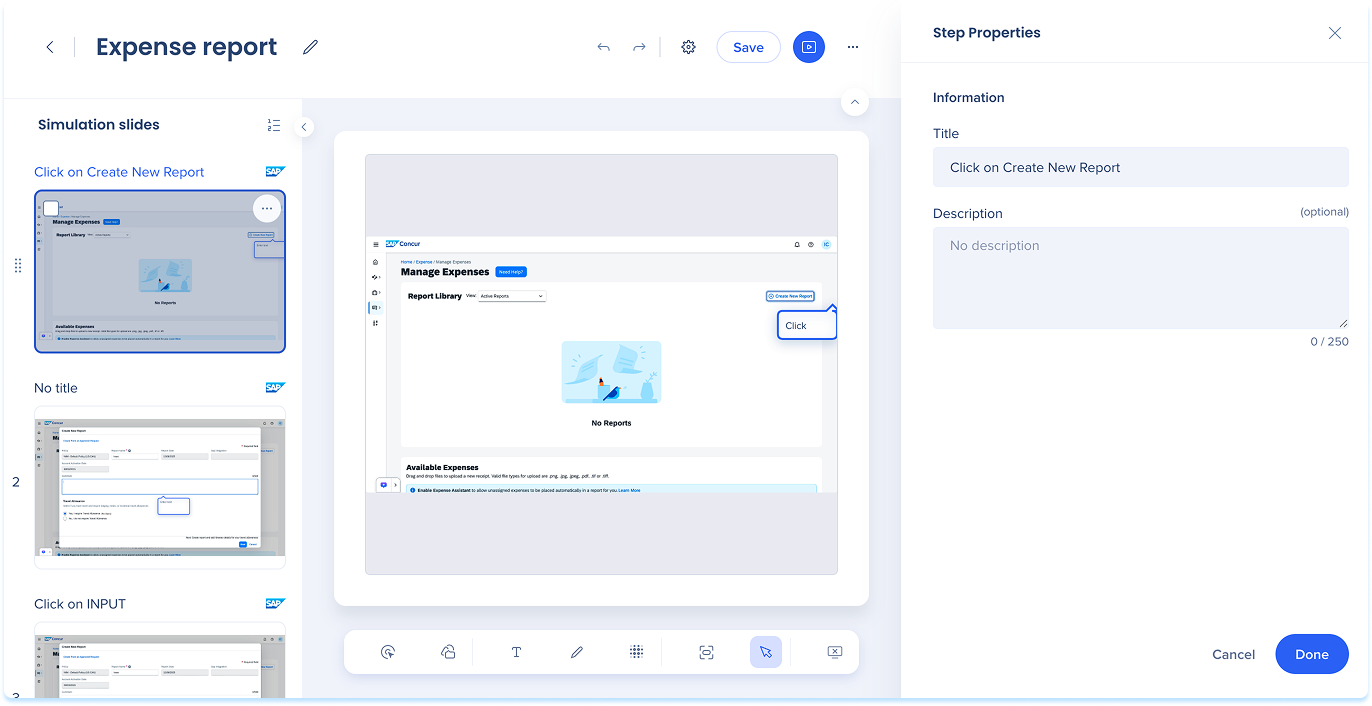
Fügen Sie Details hinzu, damit die Lernenden dem Simulationsfluss folgen können:
- Titel: Benennen Sie den Schritt klar und konsistent
- Beschreibung: Fügen Sie kurzen Kontext oder Anweisungen hinzu (optional)
Massenoptionen
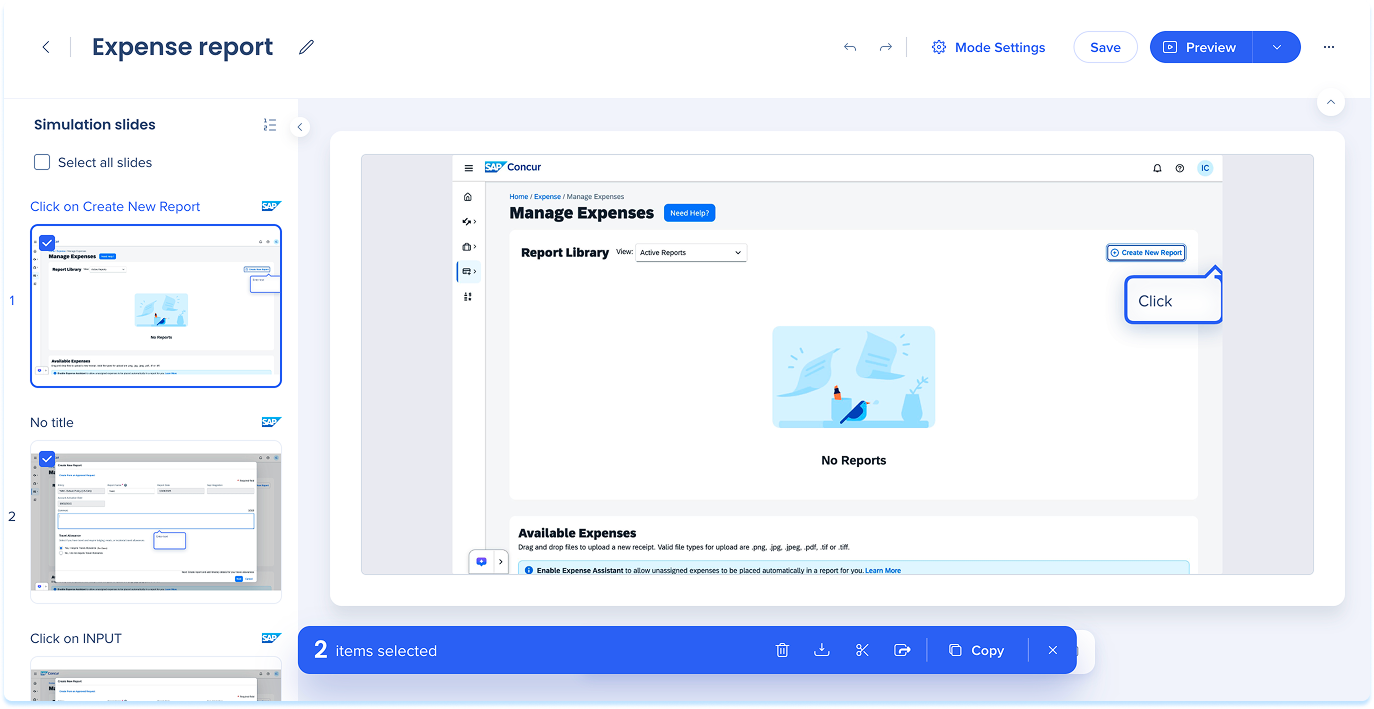
So verwalten Sie mehrere Folien:
- Wählen Sie mithilfe der Kontrollkästen die Folien aus oder wählen Sie Alle Folien auswählen aus
- Eine blaue Symbolleiste wird mit diesen Aktionen angezeigt:
- Löschen
- Herunterladen
- Schneiden
- Exportieren
- Kopieren
Folien neu anordnen
- Ziehen Sie eine Folie an eine neue Position
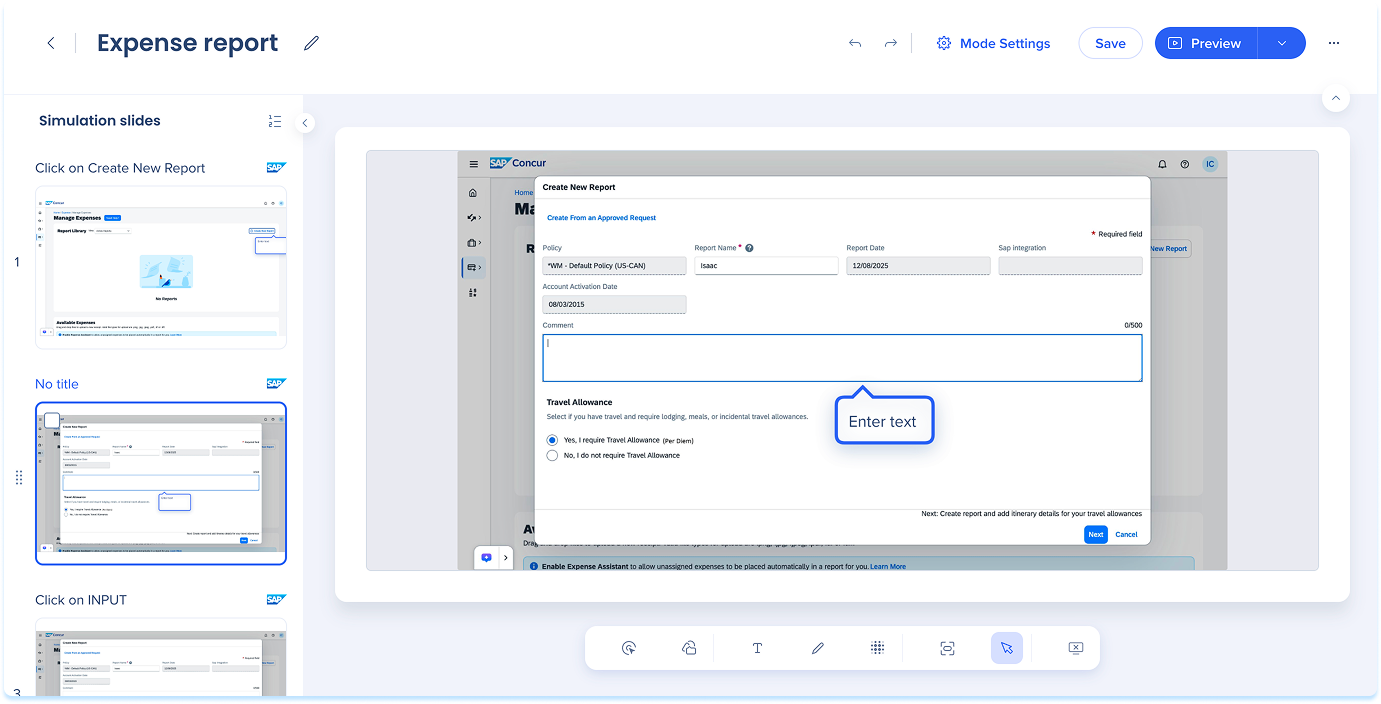
Neue Folie hinzufügen
Sie können neue Folien an beliebiger Stelle in der Simulation einfügen.
-
Bewegen Sie den Mauszeiger zwischen den Folien, um den + Erstellen-Trenner anzuzeigen
-
Wählen Sie Aufzeichnung hinzufügen aus
-
Folgen Sie dem Erfassungsfluss, um neue Schritte aufzuzeichnen
Oberes Panel
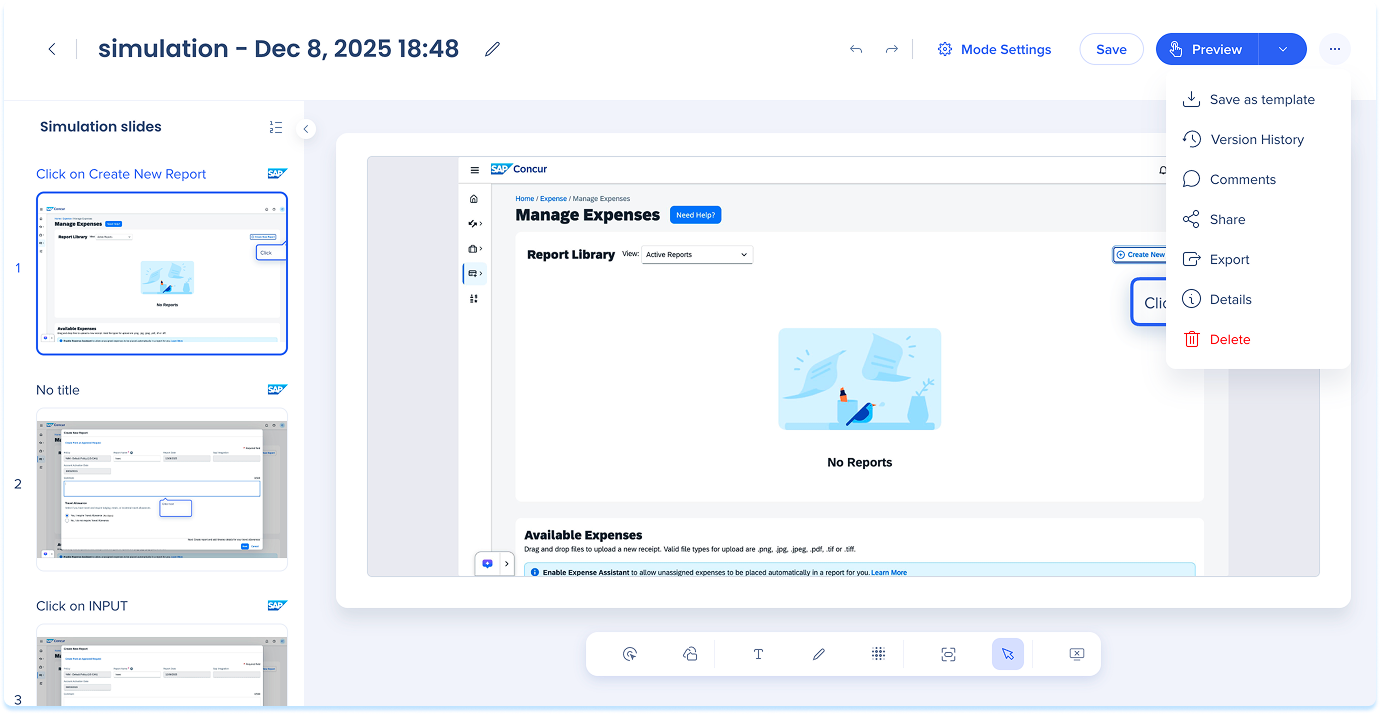
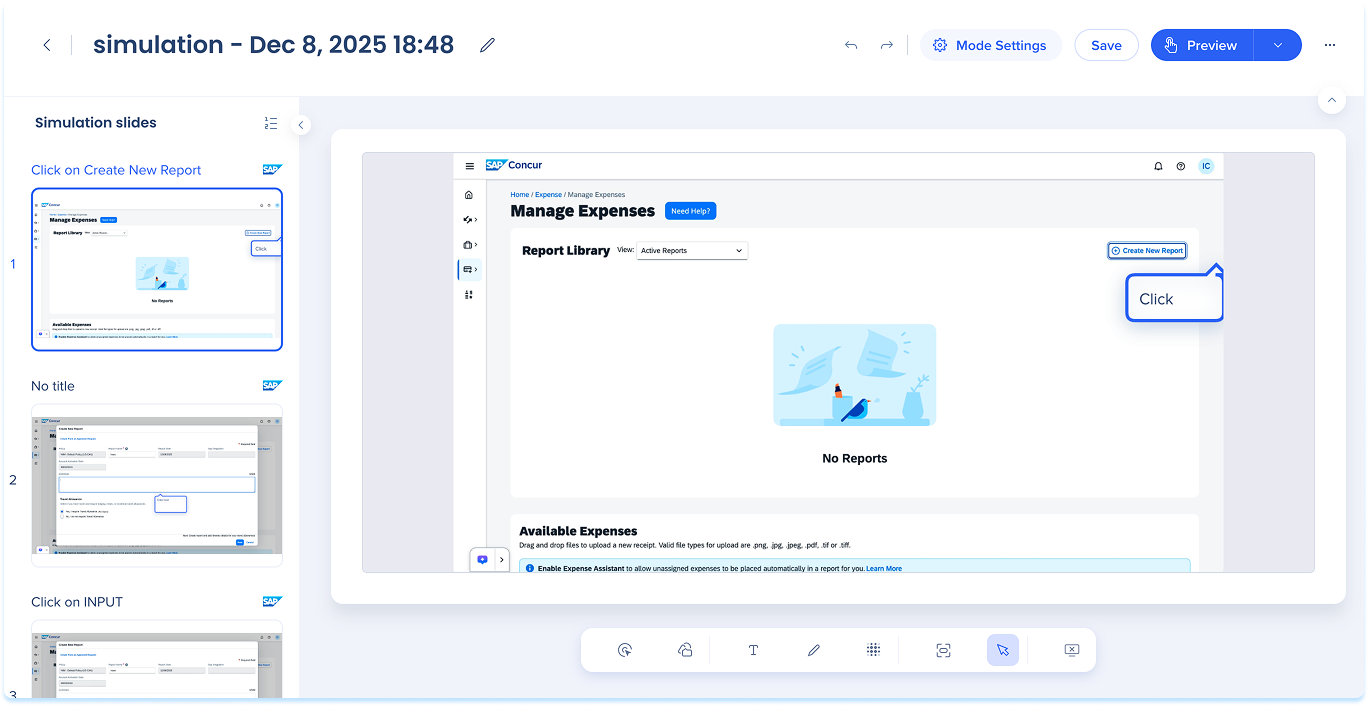
Das obere Panel enthält Steuerelemente zur Verwaltung der gesamten Simulation.
Enthält:
- Simulationstitel
- Modusauswahl (Demo, Übung, Test)
- Moduseinstellungen
- Rückgängig machen / Wiederherstellen
- Version history
- Teilen
- Kommentare
- Exportieren
- Vorschau
- Löschen
Simulationstitel bearbeiten
-
Wählen Sie das Titelfeld aus, geben Sie einen neuen Namen ein und drücken Sie die Enter-Taste

Moduseinstellungen
- Wählen Sie Moduseinstellungen im oberen Bereich aus.
- Das Einstellungsfenster öffnet sich auf der rechten Seite.
Anmerkung
Die Simulation ist eine einzelne Asset-Datei. Das Wechseln des Modus ändert nur die Bearbeitungsansicht. Alle Anmerkungen oder Änderungen an der Simulation werden sowohl im Demo- als auch im Übungsmodus angezeigt.
Anmerkung
Die Einstellungen des Simulationsmodus überschreiben globale Standardeinstellungen. Spätere globale Aktualisierungen wirken sich nicht auf die hier vorgenommenen benutzerdefinierten Einstellungen aus.
Modus auswählen
-
Klicken Sie im oberen Bereich auf das Dropdown-Menü zur Auswahl des Modus
-
Wählen Sie eine der folgenden Optionen:
-
Demo-Modus: Spielt die Simulation in einem geführten Schritt-für-Schritt-Format ab
-
Keine Interaktion erforderlich
-
Es ist am besten, einen Prozess vor dem praktischen Lernen zu demonstrieren
-
Übungsmodus: Ermöglicht es Benutzern, die Schritte selbst auszuprobieren, mit optionalem Feedback für Fehler
-
Lernende klicken durch den Ablauf
-
Hervorhebungen verweisen auf die richtigen Elemente
-
Baut Vertrauen vor der Bewertung auf
- Testmodus: Verständnis ohne Anleitung bewerten
- Lernende absolvieren den Ablauf selbstständig
- Verwendung zur Verfolgung des Fortschritts oder zur Bestätigung der Bereitschaft
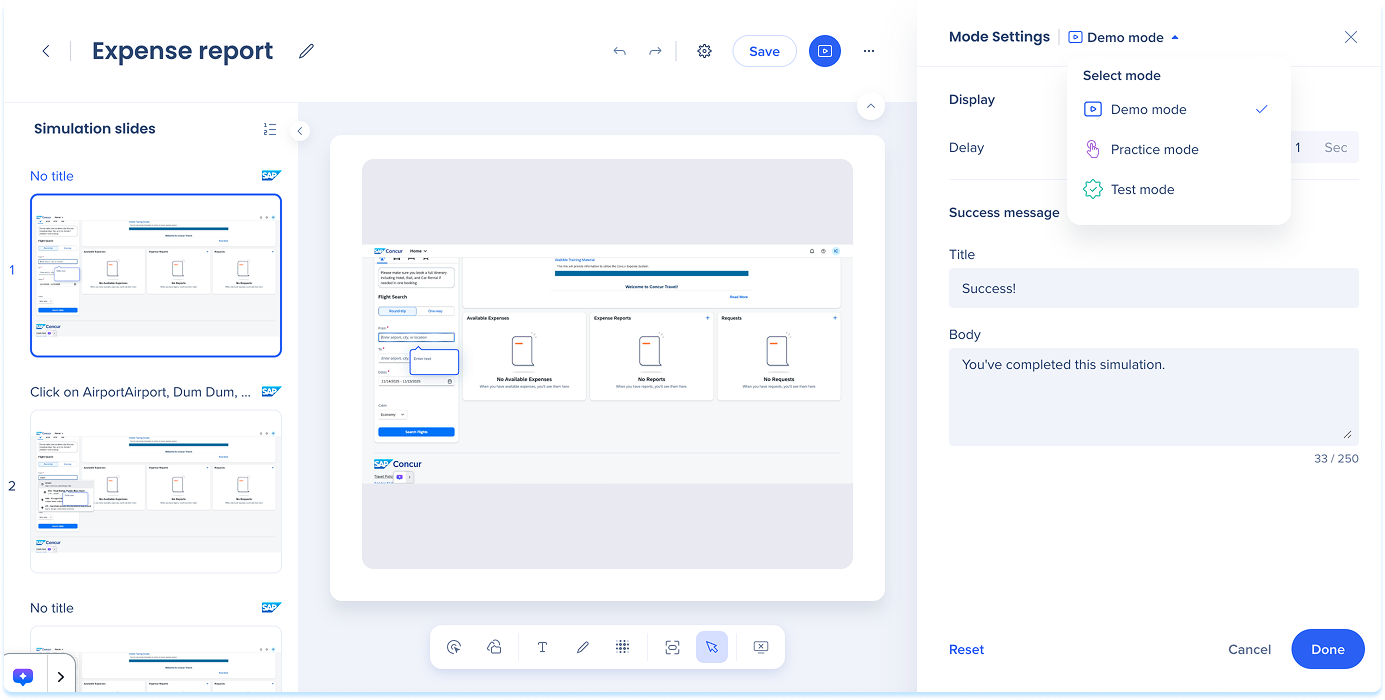
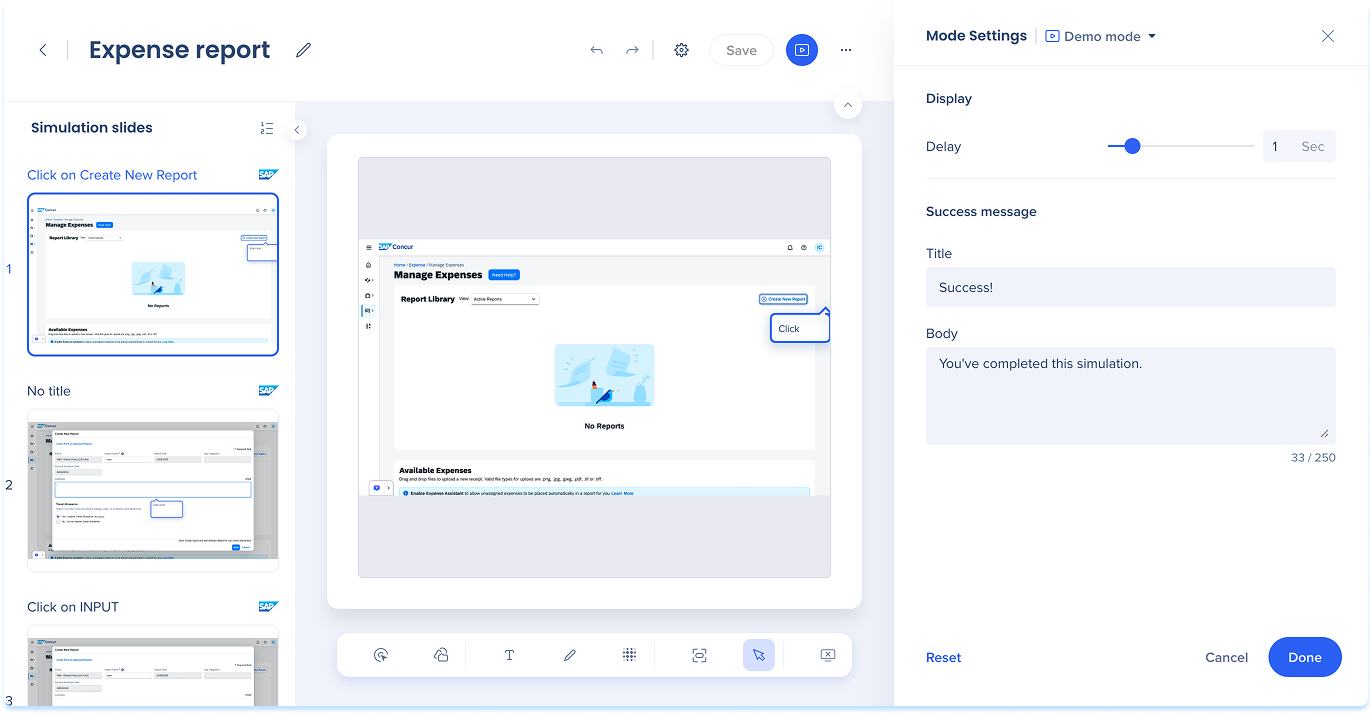
Einstellungen des Demo-Modus
-
Anzeigeverzögerung: Legen Sie fest, wie lange jede Folie angezeigt wird.
-
Passen Sie den Schieberegler an oder geben Sie einen Wert ein
-
Erfolgsmeldung: Fügen Sie einen kurzen Titel und eine Nachricht hinzu, die nach Abschluss der Simulation angezeigt wird
-
Wählen Sie Zurücksetzen aus, um Standardwerte wiederherzustellen (optional)
-
Wählen Sie Speichern aus, um Änderungen zu übernehmen
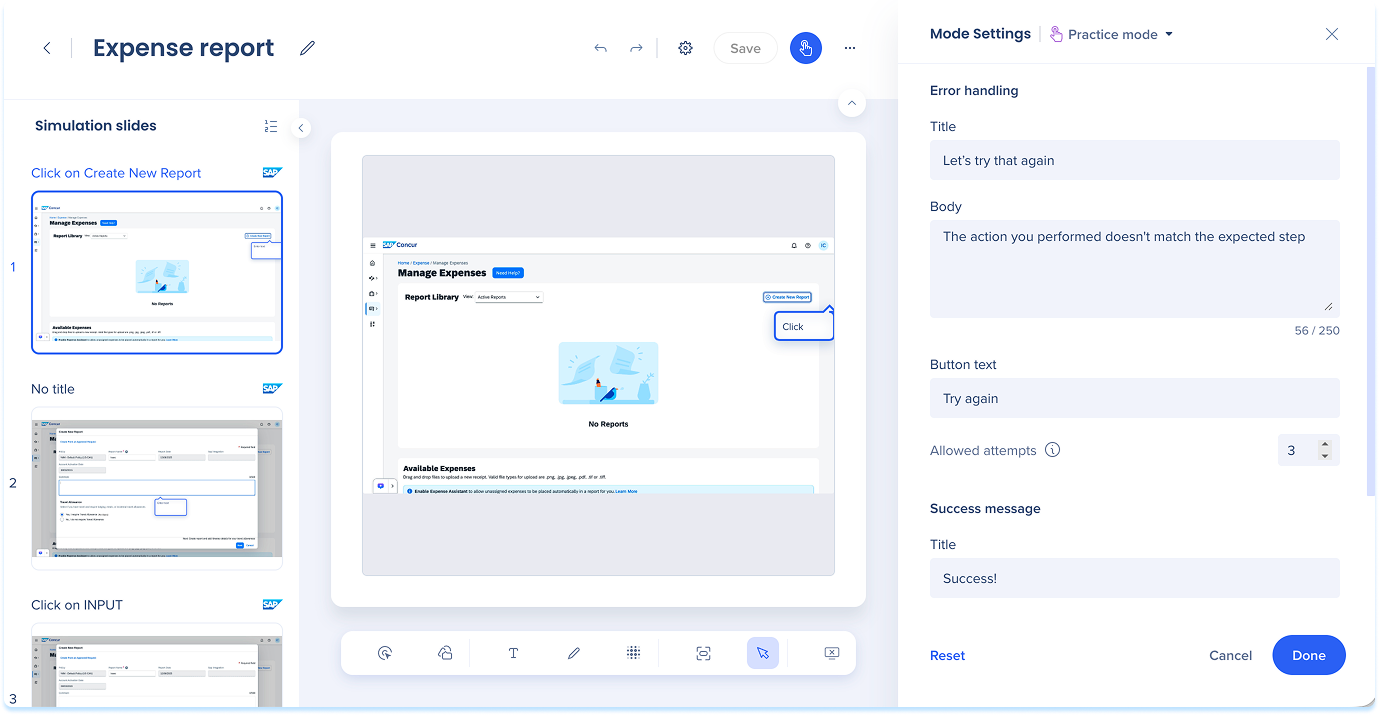
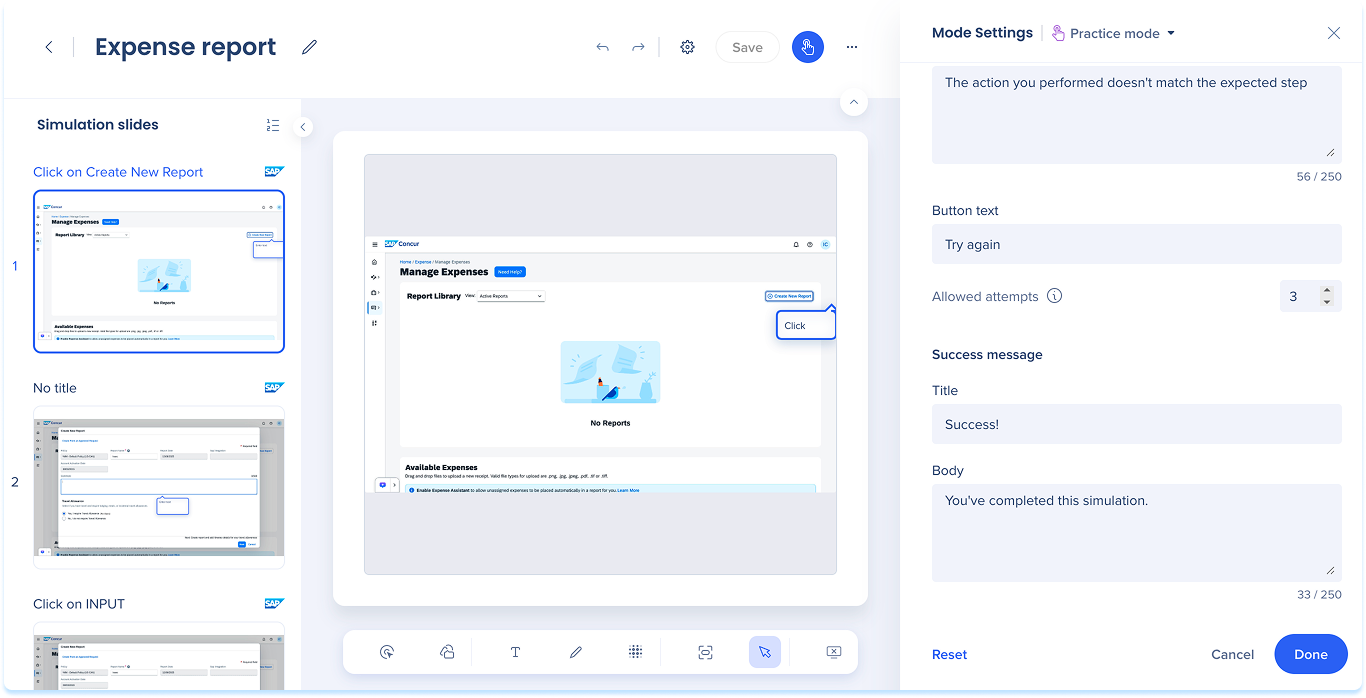
Einstellungen des Übungsmodus
- Fehlerbehandlung: Fügen Sie einen kurzen Titel und eine Nachricht hinzu, die angezeigt wird, wenn ein Benutzer falsch klickt.
- Zulässige Versuche: Anzahl der Wiederholungen
- Klicken Sie auf Zurücksetzen, um zur Standardfehlerbehandlung zurückzukehren (optional)
Note
Wenn alle zulässigen Versuche des Benutzers fehlschlagen, wird die Fehlermeldung mit einer Schaltfläche Mir anzeigen erneut angezeigt. Diese Schaltfläche löst eine Animation aus, die die richtige Aktion demonstriert und den Benutzer zum nächsten Schritt weiterbringt.
- Erfolgsmeldungen: Fügen Sie einen kurzen Titel und eine Nachricht hinzu, die nach Abschluss der Simulation angezeigt wird.
- Klicken Sie auf Fertig, um Änderungen zu übernehmen
Einstellungen des Testmodus
- Anweisungen: Fügen Sie einen Titel und eine Nachricht hinzu, die zu Beginn der Simulation angezeigt wird.
- Fehlerbehandlung: Fügen Sie einen kurzen Titel und eine Nachricht hinzu, die angezeigt wird, wenn ein Benutzer falsch klickt.
- Zulässige Versuche: Anzahl der Wiederholungen
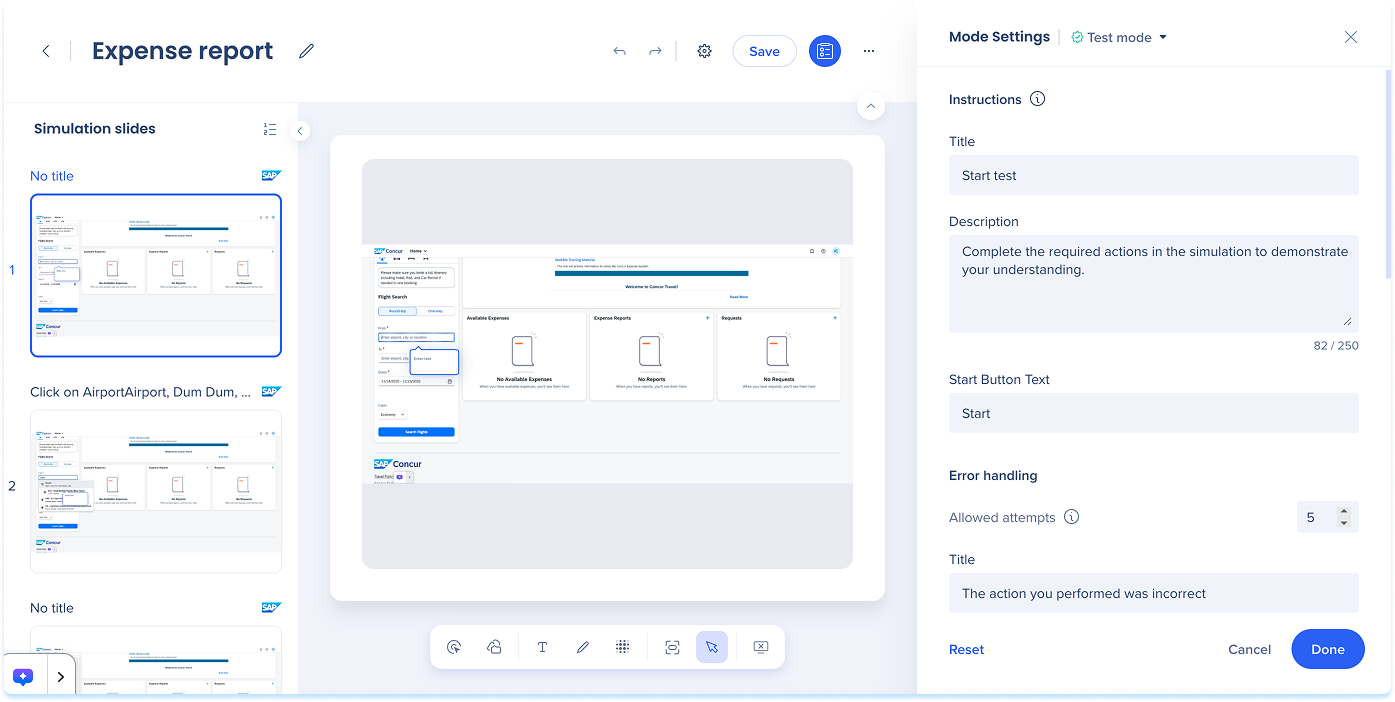
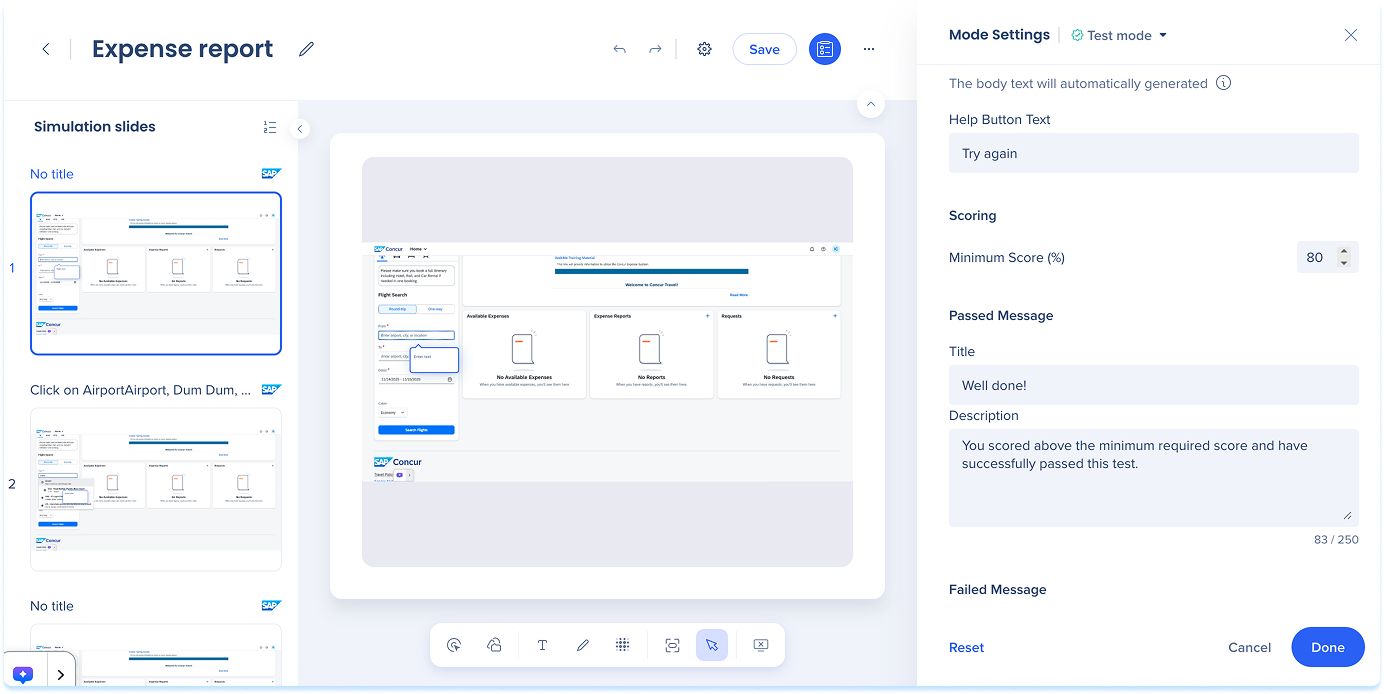
- Punktzahl: Legen Sie die erforderliche Punktzahl fest, um den Test zu bestehen.
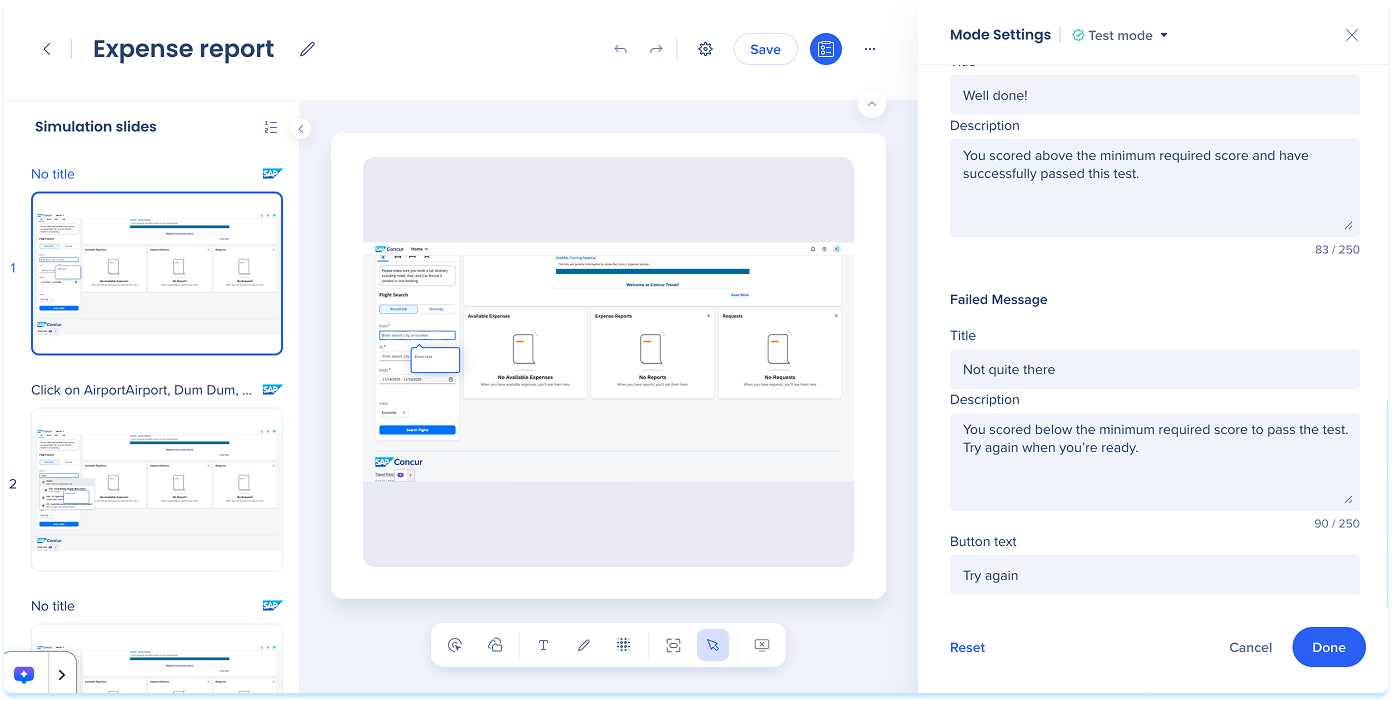
- Bestehene Nachricht: Fügen Sie einen kurzen Titel und eine Beschreibung hinzu, die angezeigt wird, wenn der Lernende die Mindestpunktzahl erreicht.
- Fehlerhafte Nachricht: Fügen Sie einen kurzen Titel und eine Beschreibung hinzu, die angezeigt wird, wenn der Lernende die Mindestpunktzahl nicht erreicht.
- Klicken Sie auf Zurücksetzen, um zur Standardfehlerbehandlung zurückzukehren (optional)
- Klicken Sie auf Fertig, um Änderungen zu übernehmen
Rückgängig machen/Wiederholen
-
Wählen Sie Rückgängig aus, um Ihre letzte Änderung rückgängig zu machen
-
Wählen Sie Wiederholen aus, um es erneut anzuwenden

Version history
-
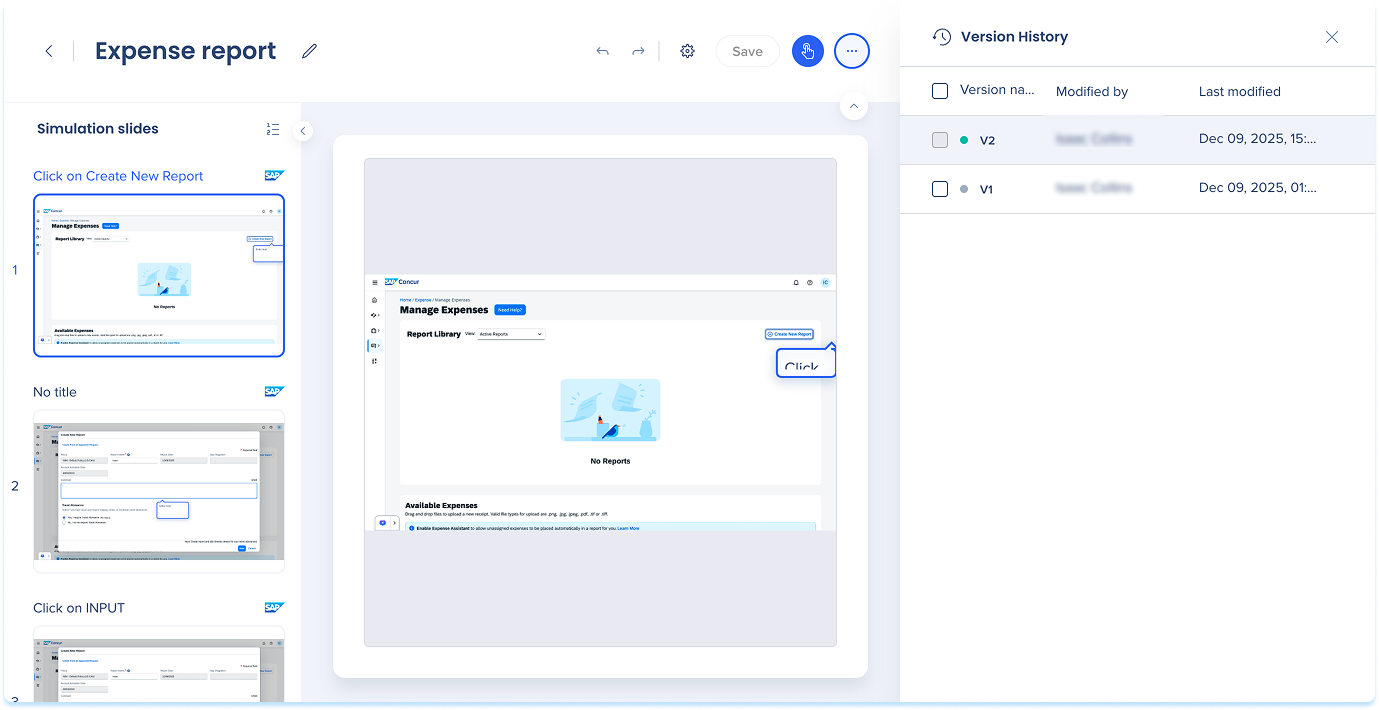
Wählen Sie Versionsverlauf aus, um frühere Versionen anzuzeigen
-
Das Seitenfeld zeigt:
-
Versionsname
-
Geändert von
-
Datum der Änderung
-
Um die Version wiederherzustellen, wählen Sie eine Version aus und wählen Sie Wiederherstellen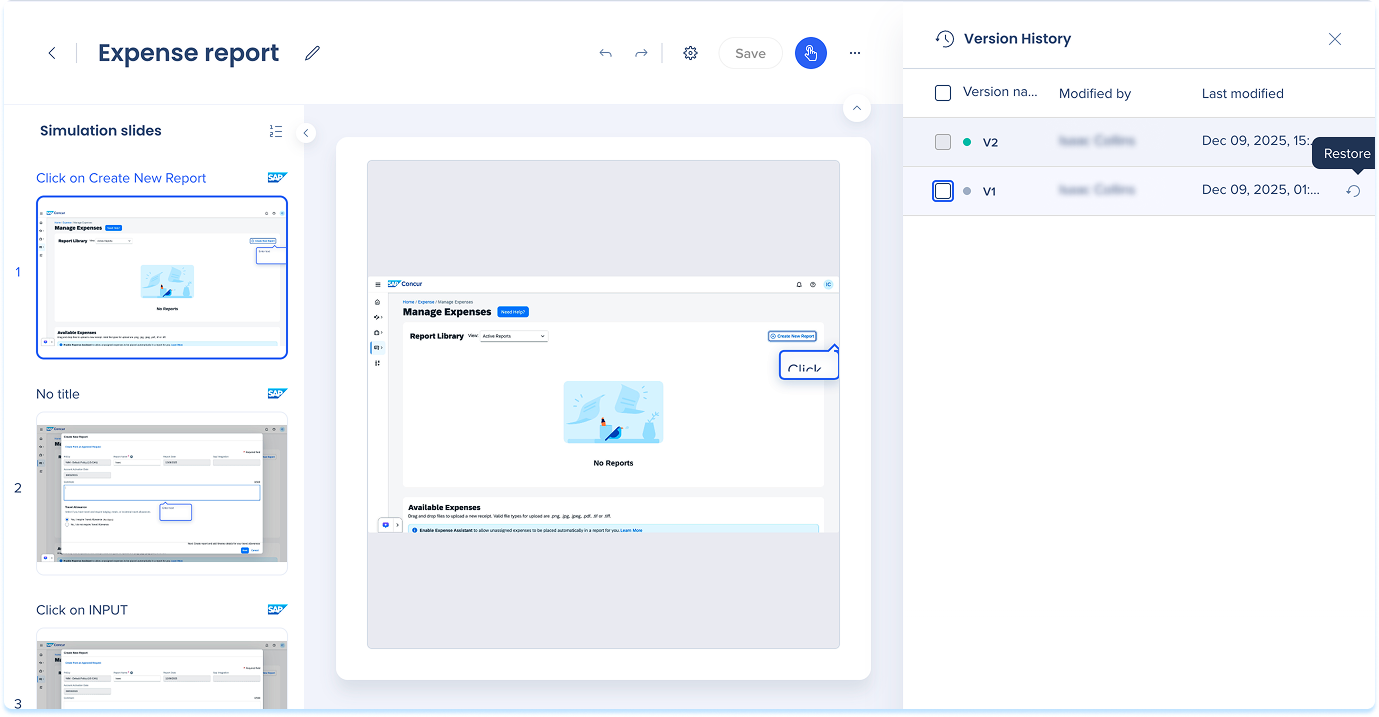
-
Um eine Version umzubenennen, wählen Sie den Versionsnamen aus, geben Sie einen neuen Namen ein und drücken Sie die Eingabetaste .
.
-
Um zu löschen, wählen Sie die Versionen aus und wählen Sie Löschen in der schwebenden Werkzeugleiste.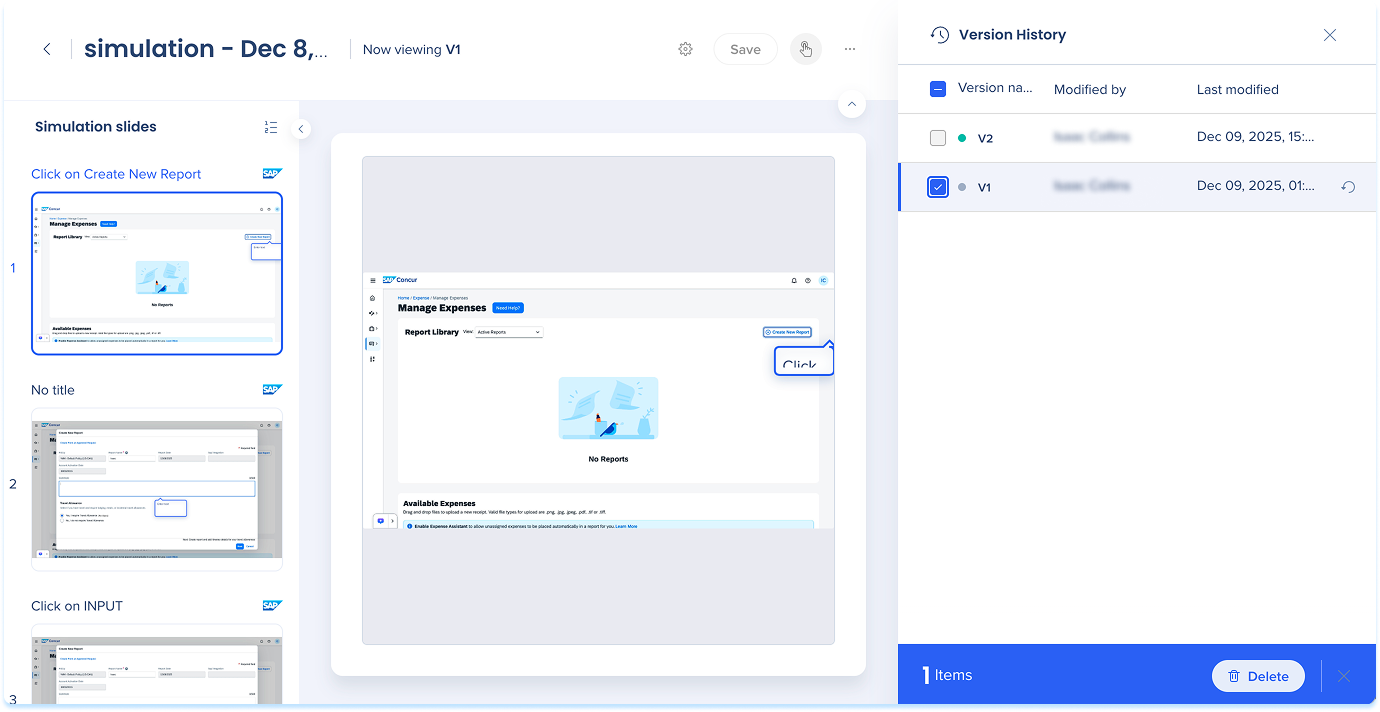
Teilen
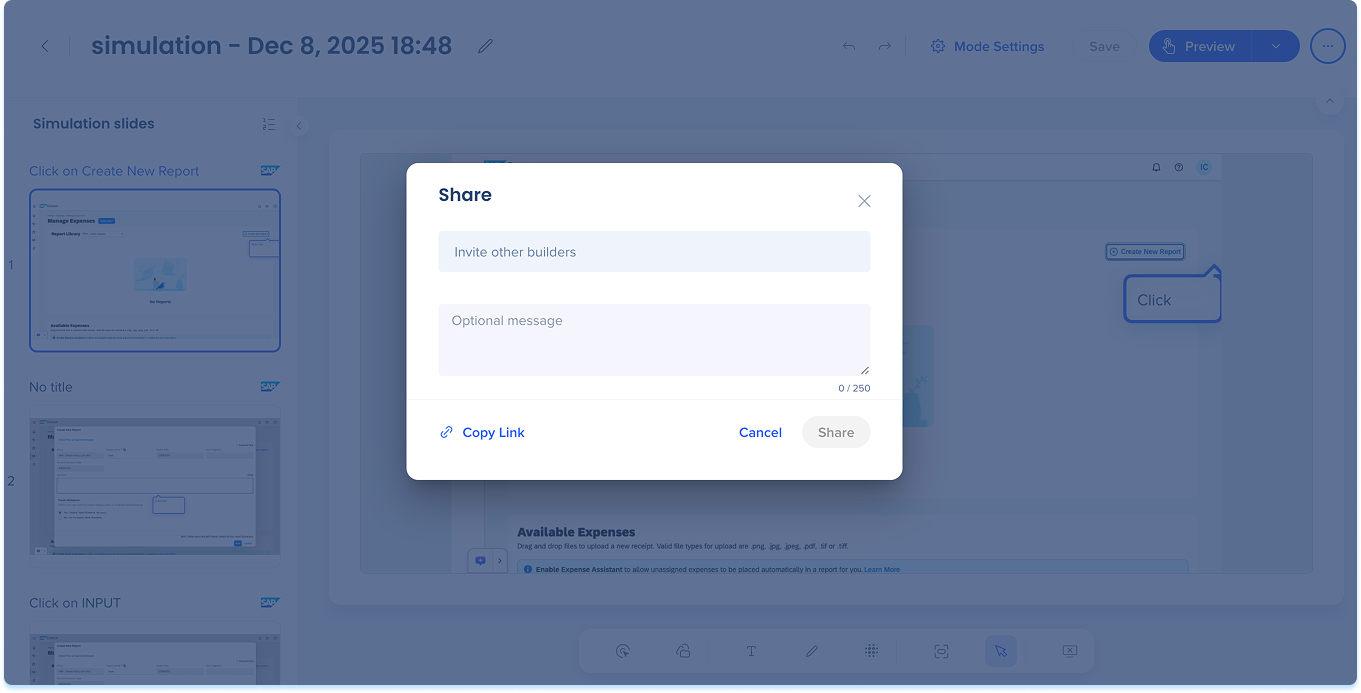
Sie können Simulationen mit anderen Benutzern teilen.
- Klicken Sie auf die Schaltfläche Teilen oben rechts auf der Seite
- Ein Popup zur Freigabesimulation wird geöffnet
- Benutzer hinzufügen: Geben Sie eine oder mehrere E-Mail-Adressen in das Textfeld ein, um die Simulation mit bestimmten Benutzern zu teilen.
- Fügen Sie eine Nachricht hinzu (optional)
- Link kopieren: Kopieren Sie den Link der Simulation und teilen Sie ihn manuell
- Klicken Sie auf Teilen
Kommentare
Verwenden Sie Kommentare, um an Simulationsfolien mitzuarbeiten.
Kommentare anzeigen
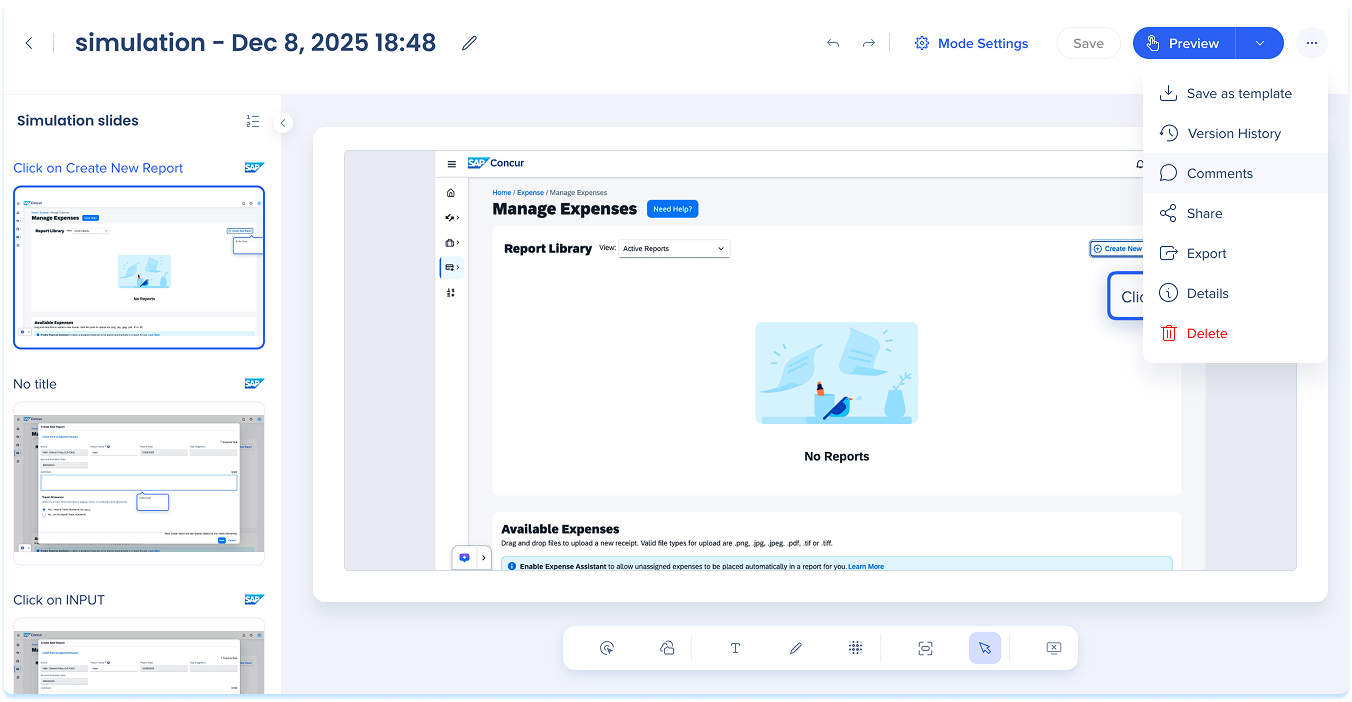
- Klicken Sie auf das Kommentarsymbol oben auf der Seite, um das Kommentarpanel zu öffnen.
Kommentar hinzufügen
- Wählen Sie + Kommentar hinzufügen.
- Geben Sie Ihr Feedback ein und wählen Sie dann Hinzufügen
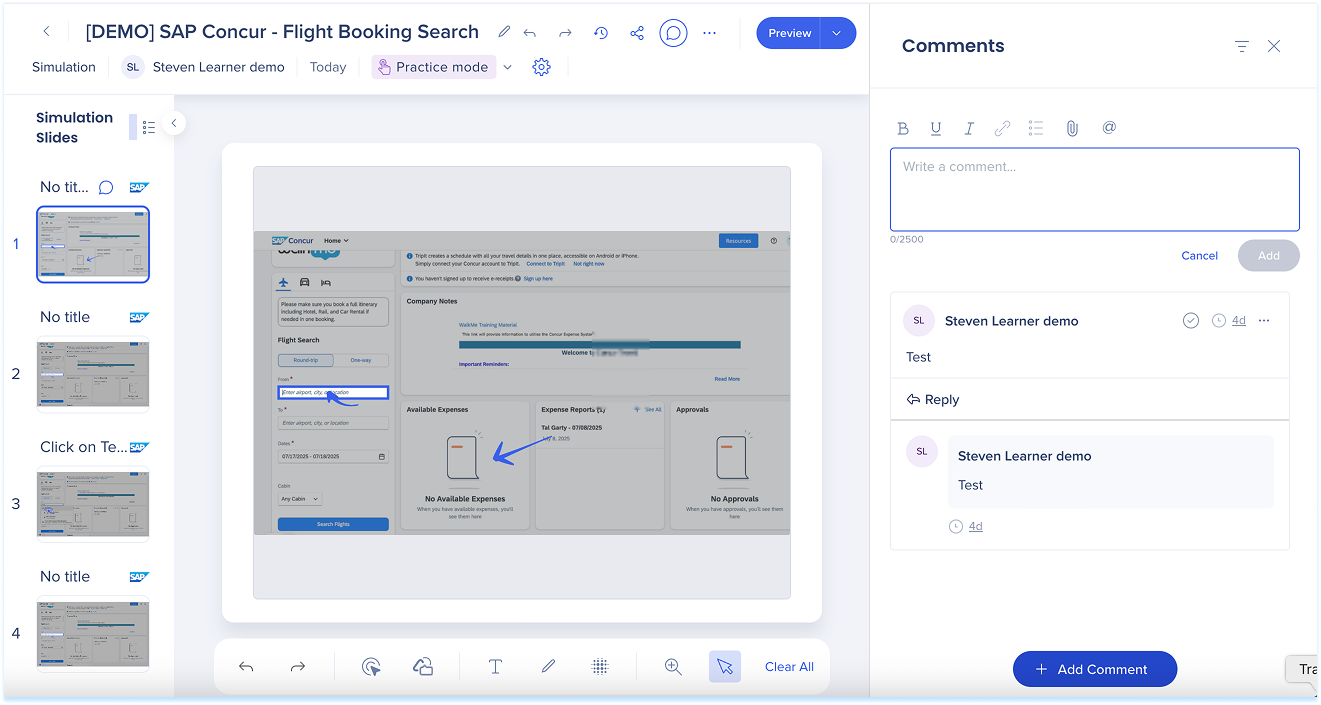 aus
aus
Kommentare verwalten
- Öffnen Sie im Kommentarbereich das Optionsmenü neben einem Kommentar
- Wählen Sie Kommentar bearbeiten oder Kommentar löschen
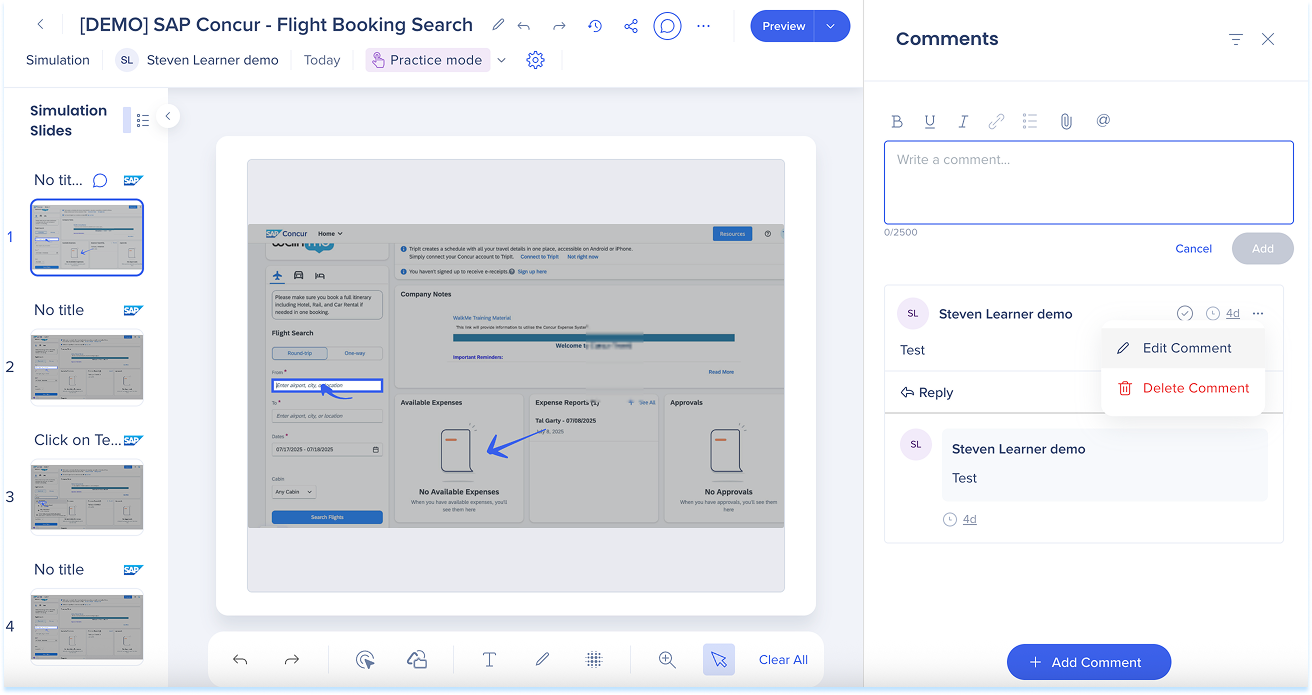 aus
aus
Kommentare aufzulösen
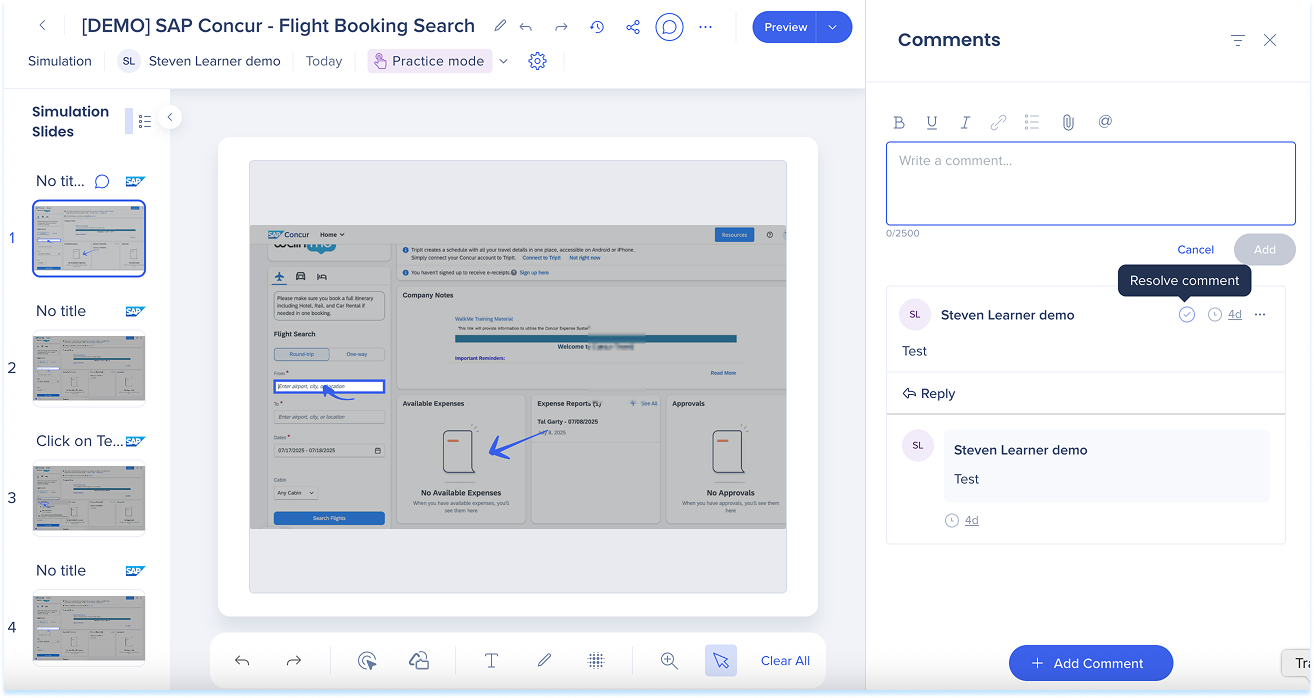
- Wenn Feedback adressiert wird, wählen Sie das Kontroll-Symbol aus, um es als gelöst zu markieren
Kommentare filtern
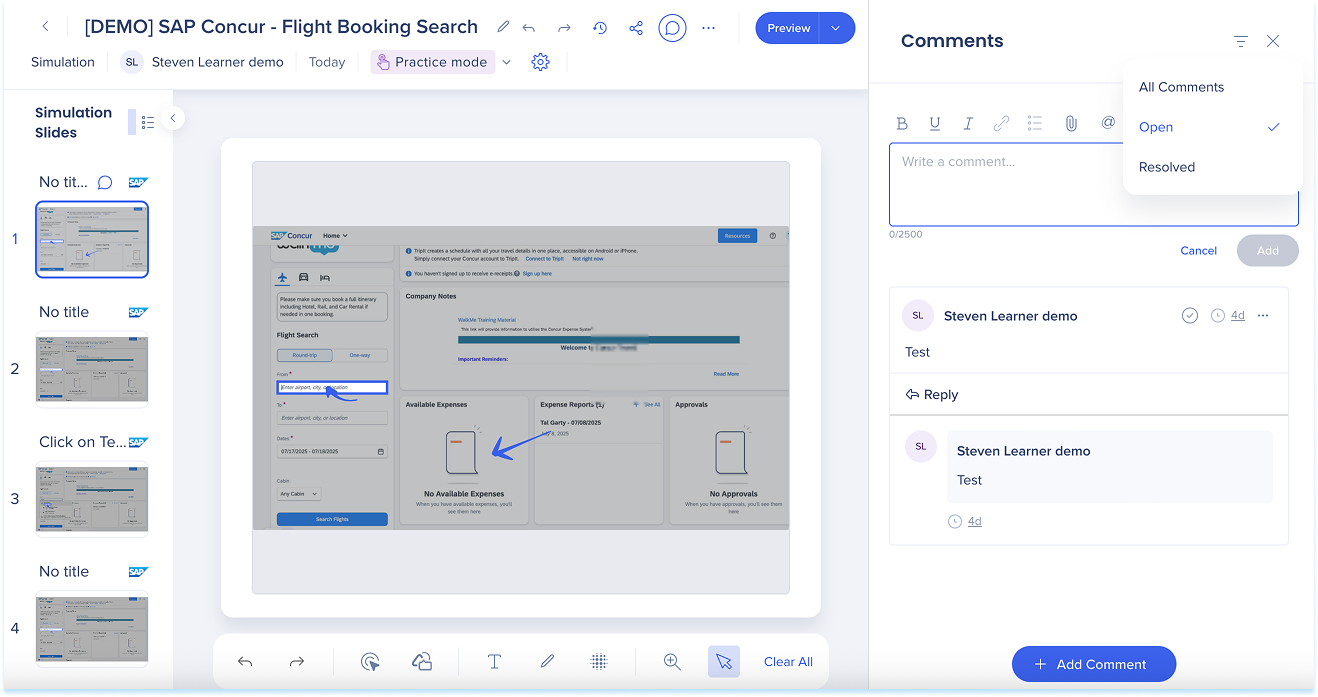
- Wählen Sie das Filter-Symbol aus, um anzuzeigen:
- Alle Kommentare
- Öffnen
- Gelöst
Kommentare filtern
So filtern Sie Kommentare auf Simulationsfolien:
- Klicken Sie auf das Kommentar-Symbol
- Klicken Sie auf das Filtersymbol
- Wählen Sie eine der folgenden Optionen aus:
- Alle Kommentare
- Öffnen
- Gelöst
Anmerkung
Standardmäßig ist der Kommentarfilter auf Offen festgelegt.
Exportieren
-
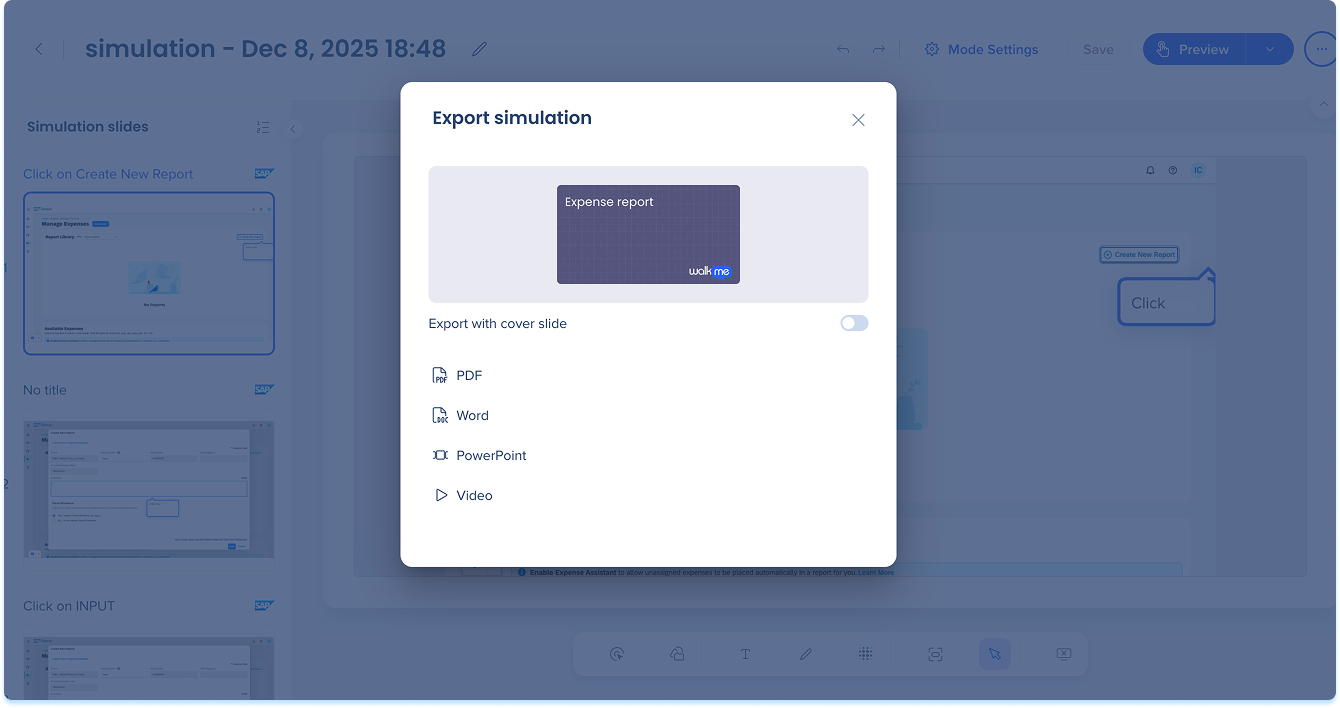
Wählen Sie das Optionsmenü oben auf der Seite aus und wählen Sie Exportieren aus
-
Aktivieren Sie Export mit Deckblatt (optional)
-
Wählen Sie ein Format:
-
PDF-Dokument
-
Word-Dokument
-
PowerPoint
-
SCORM
-
Video
-
HTML: Einbetten der Simulation in Websites, die HTML-Formatierung unterstützen
-
Markdown: Betten Sie die Simulation in Websites ein, die Markdown-Formatierung unterstützen (z. B. GitHub, Notion, SharePoint).
Einbetten
-
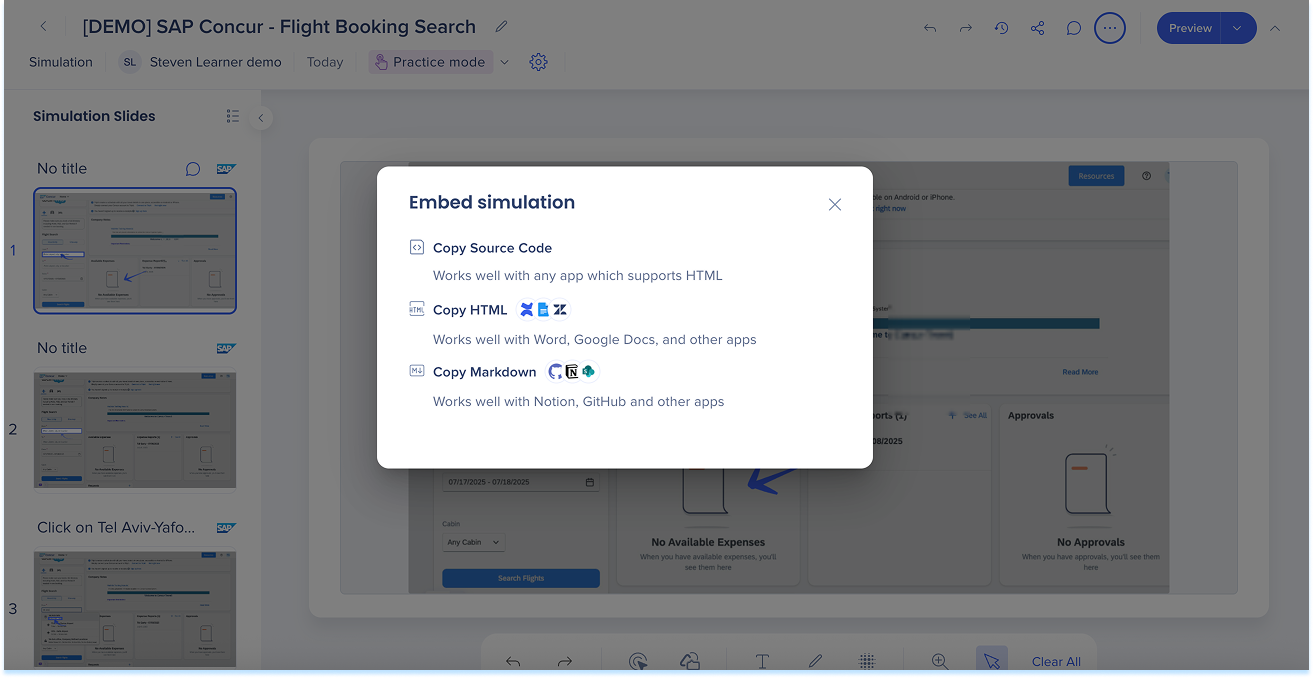
Wählen Sie das Optionsmenü oben auf der Seite aus und wählen Sie Einbetten aus
-
Wählen Sie ein Format:
-
In Quellcode kopieren
-
HTML kopieren
-
Markdown kopieren
Details
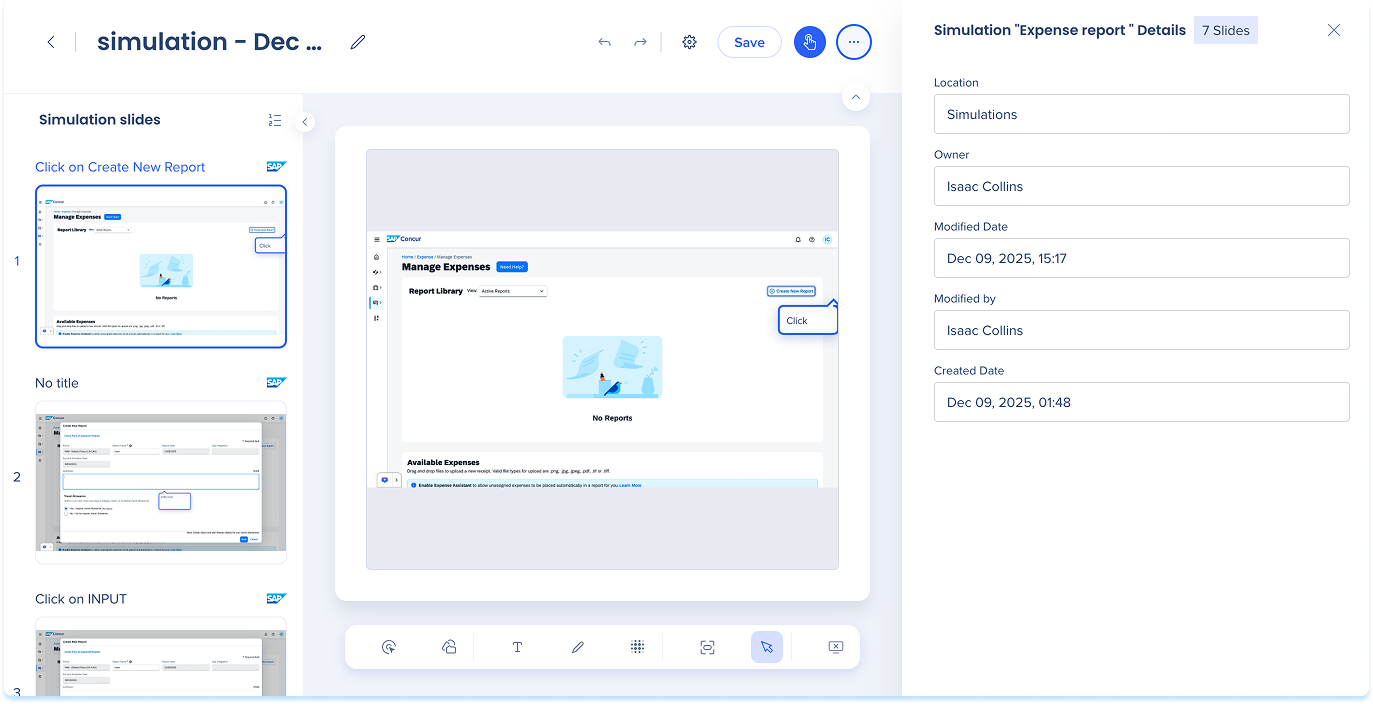
- Klicken Sie auf das Optionsmenü oben rechts auf der Seite.
- Details auswählen
- Die Simulationsdetails werden im rechten Bereich angezeigt.
Löschen
-
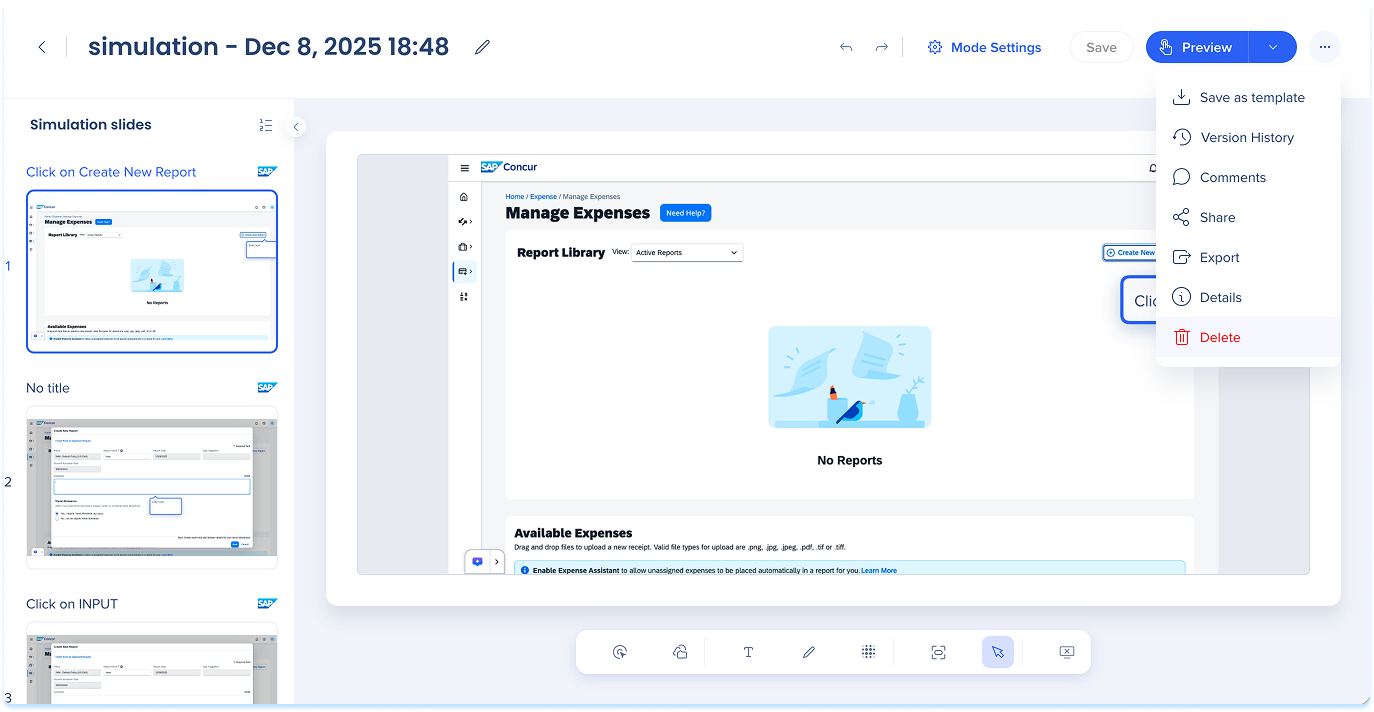
Wählen Sie das Optionsmenü oben auf der Seite aus und wählen Sie Löschen aus
Vorschau
-
Wählen Sie Vorschau aus, um die Simulation im ausgewählten Modus zu öffnen
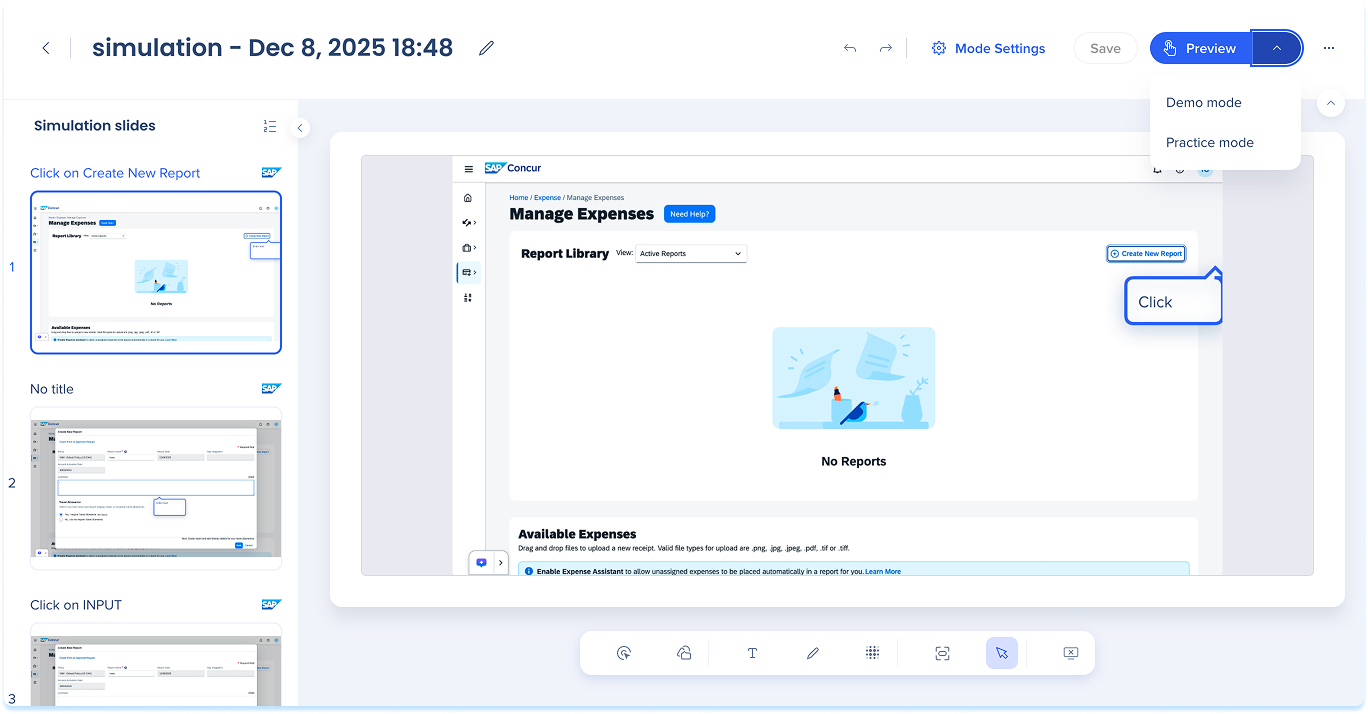
Hauptleinwand
Die Hauptarbeitsfläche zeigt die derzeit ausgewählte Folie in voller Größe zur Überprüfung und Bearbeitung an.
Symbolleiste für Anmerkungen
Verwenden Sie die Symbolleiste für Anmerkungen am Ende der Seite im Demo-Modus, um einer Folie visuelle Anleitungen hinzuzufügen.
Verfügbare Anmerkungen:
- Erfasstes Element: Hervorgehobenes erfasstes Benutzeroberflächenelement, um zu zeigen, wo Sie klicken oder eingeben müssen
- Formen: Fügen Sie Kästchen, Pfeile oder Zeiger hinzu
- Text: Fügen Sie kurze Anweisungen oder Beschriftungen hinzu
- Bleistift: Freihandzeichen zeichnen
- Weichzeichnen: Sensible Inhalte ausblenden
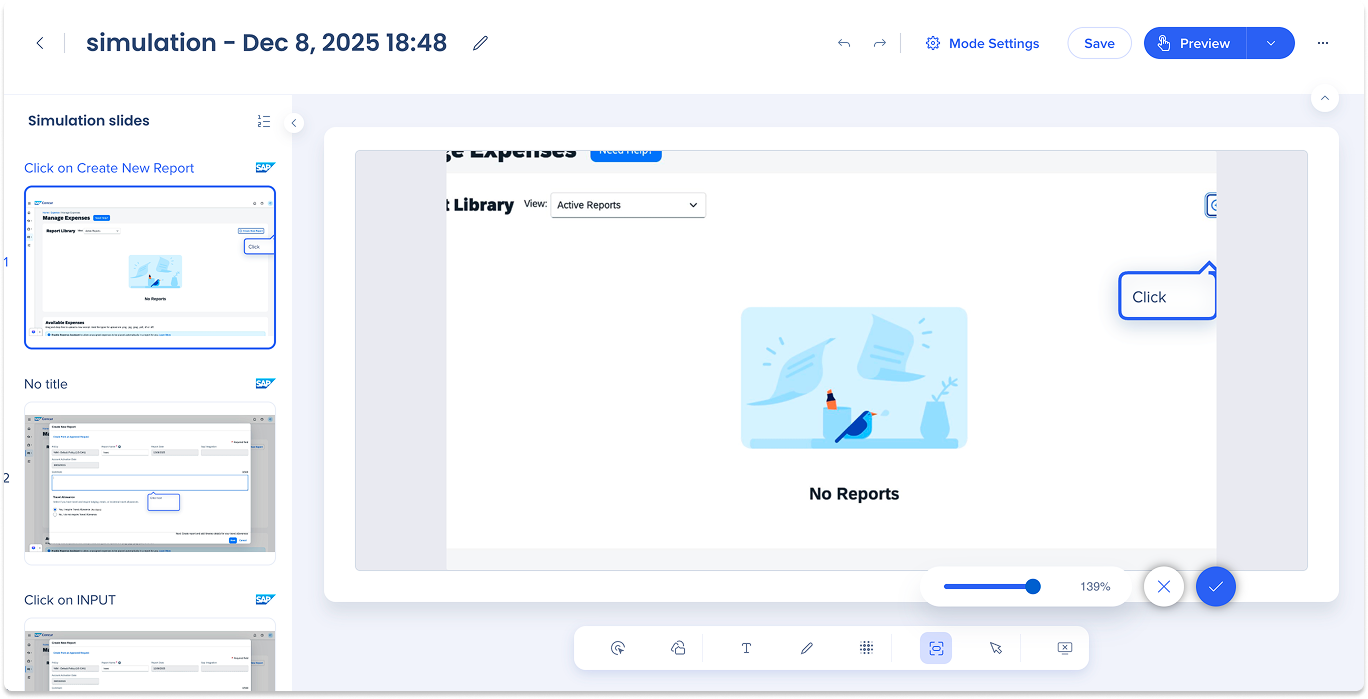
- Zoom: Passen Sie Ihre Ansicht an
- Alles löschen: Alle Anmerkungen entfernen
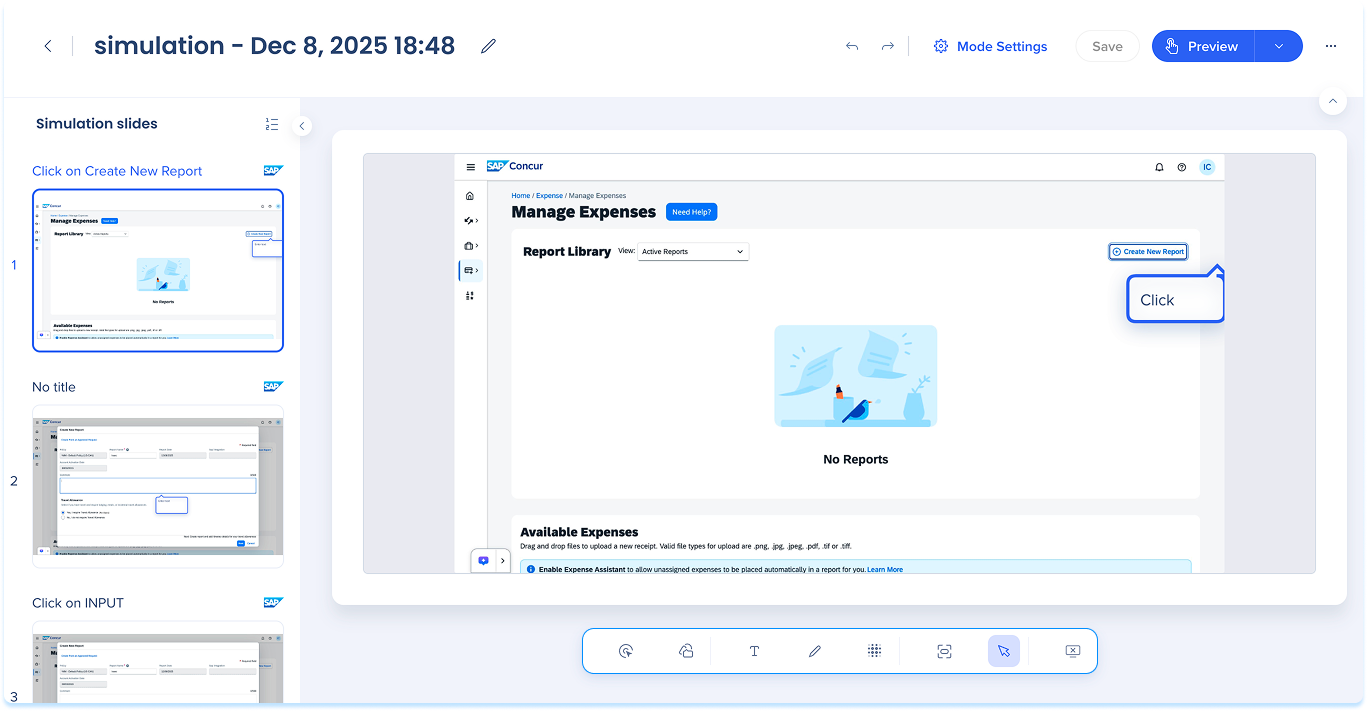
Erfasstes Element
-
Wählen Sie Erfasstes Element in der Anmerkungs-Symbolleiste aus
-
Verwenden Sie die Inline-Symbolleiste, um Folgendes anzupassen:
-
Overlay: Dimmen Sie alles außer dem hervorgehobenen Element und wählen Sie einen Farbton aus
-
Rahmen: Legen Sie die Umrandungsfarbe fest
-
Auslösertyp: Definieren Sie die Aktion, die ein Lernender ausführen muss, um zum nächsten Schritt voranzukommen (verfügbar in den Übungs- und Testmodi)
Note
Im Demo-Modus, wenn die Simulation für den Lernenden abgespielt wird, klickt die Animation immer das erfasste Element, unabhängig von hinzugefügten Anmerkungen.

Auslösertyp
Der Auslösertyp definiert, wie der Lernende den Schritt abschließt. Klickbasierte Auslösertypen erfordern eine Mausinteraktion. Der Eingabe-Auslösertyp erfordert die Eingabe von Text in ein Feld.
- Wählen Sie unter Auslösertyp eine der folgenden Optionen aus:
- Klicken Sie auf
- Doppelklicken
- Rechtsklick
- Input
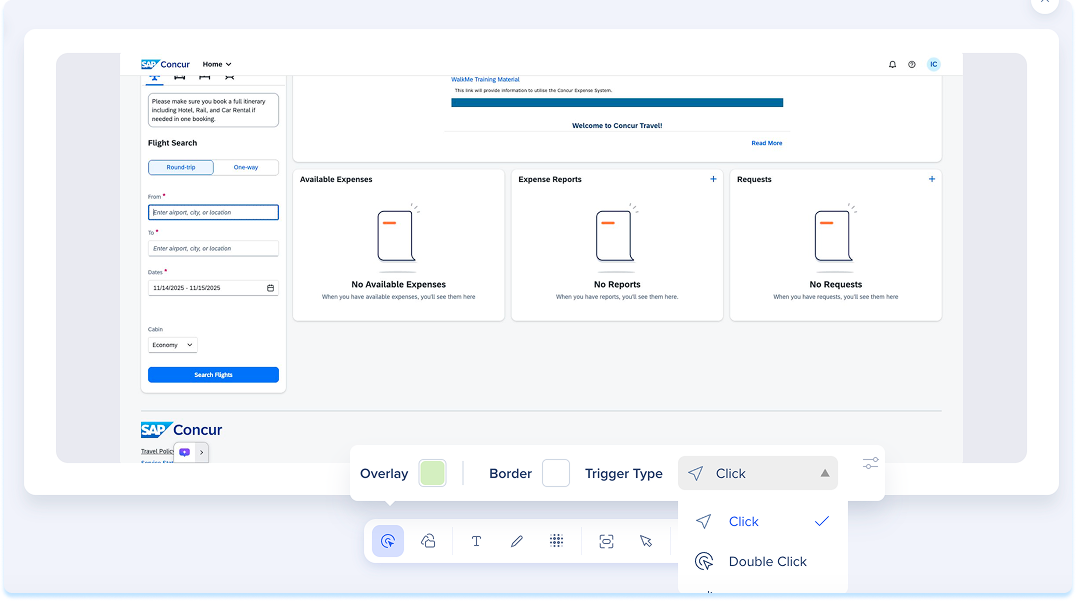
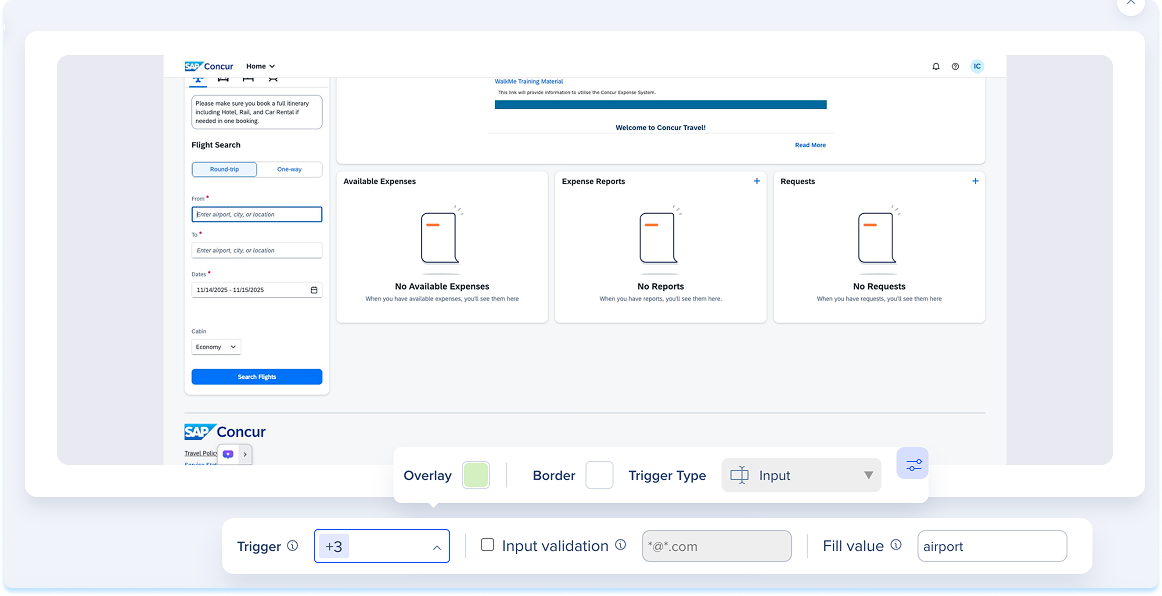
- Wenn Sie Eingabe auswählen, wählen Sie das Symbol Steuerelemente aus, um zusätzliche Einstellungen zu konfigurieren.
- Definieren Sie unter Auslöseraktion, wie der Lernende die Eingabeaktion abschließt, indem Sie eine oder mehrere der folgenden Optionen auswählen:
- Alle Aktionen
- Registerkarte
- Eingabetaste,
- Fokus verloren
- Aktivieren Sie die Eingabevalidierung, damit der Lernende einen bestimmten Wert eingibt oder einem Regex-Muster entspricht.
- Wenn das Feld eine einfache Zeichenfolge enthält, wird die Zeichenfolgen-Übereinstimmung verwendet. Wenn das Feld mit /^ beginnt und mit / endet, wird es über regex abgeglichen.
- Beispiele:
| RegEx |
Beschreibung |
Akzeptierte Eingaben |
/^.*/ |
Jede Eingabe, einschließlich leerer |
"a", "123", "" |
/^.+/ |
Mindestens ein Zeichen |
"a", "123" |
/^PR_.+/ |
Jede Zeichenfolge, die mit PR_ und mindestens einem weiteren Zeichen beginnt. |
"PR_12345", "PR_Abcd" |
/abc/ |
Jede Zeichenfolge mit „abc“ |
"123abc456", "abcd" |
/^\d{6}$/ |
Eine Zeichenfolge mit genau 6 Ziffern |
"123456" |
- Geben Sie unter Füllwert den Wert ein, der automatisch vom Player ausgefüllt wird, wenn Zeig mir ausgewählt ist.
- Der aufgezeichnete Wert wird standardmäßig verwendet und kann bearbeitet werden
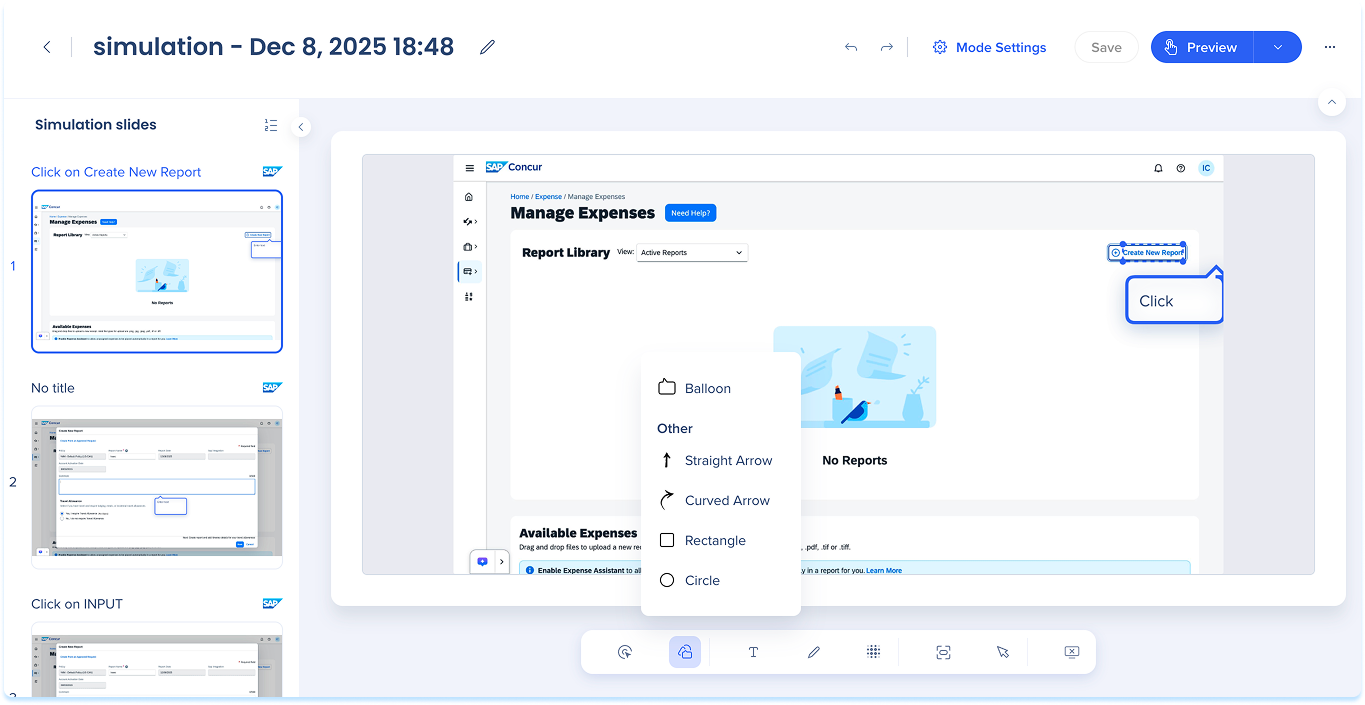
Formen
-
Wählen Sie Formen in der Anmerkungs-Symbolleiste aus
-
Wählen Sie eine Form:
-
Ballon
-
Gerader Pfeil
-
Gebogener Pfeil
-
Rechteck
-
Kreis
-
Verwenden Sie die Inline-Symbolleiste, um Folgendes anzupassen:
-
Füllung: Hintergrundfarbe (Ballon, Rechteck oder Kreis)
-
Strich: Rand- oder Linienfarbe
-
Breite: Legen Sie die Randstärke fest
Note
Die Ballon-Form unterstützt Rich Text und Links.
Text
-
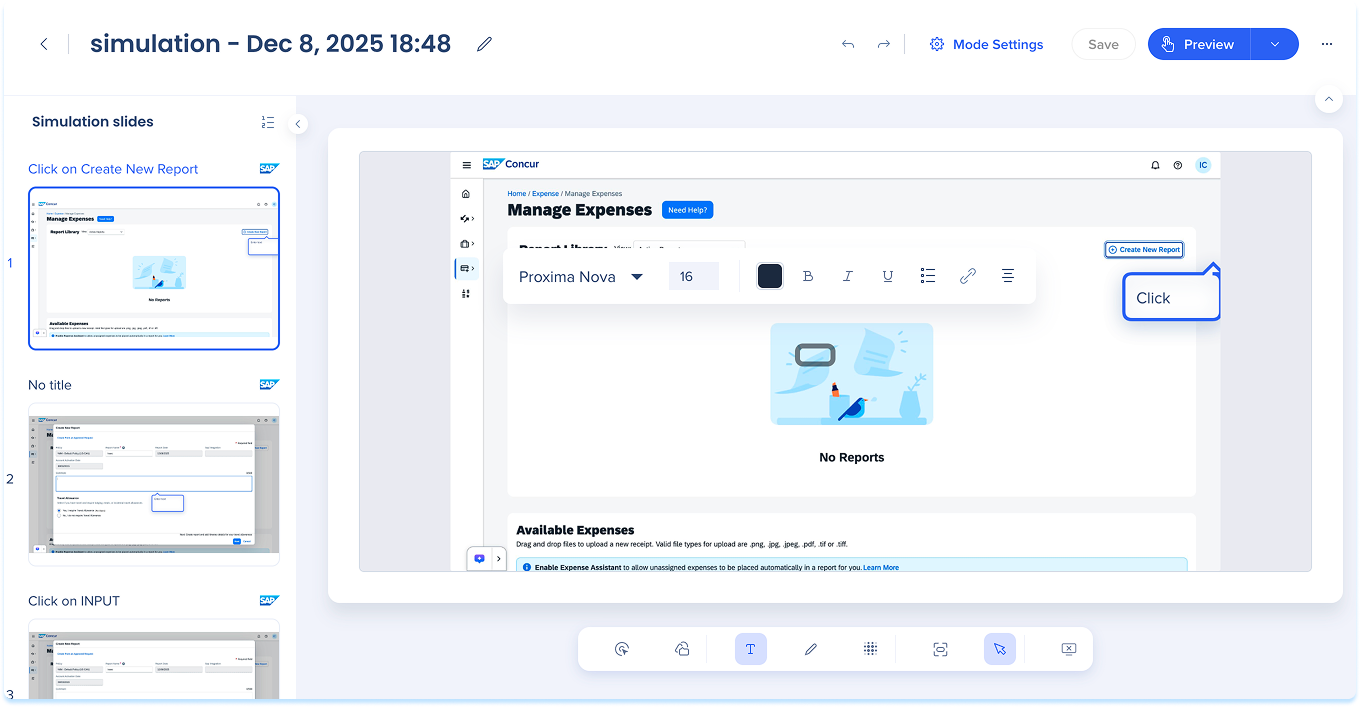
Wählen Sie Text in der Anmerkungs-Symbolleiste aus.
-
Klicken Sie auf die Folie und geben Sie Ihre Anweisung oder Ihren Beschriftungstext ein
-
Verwenden Sie die Inline-Symbolleiste, um die folgenden Formate anzuwenden:
-
Schriftart
-
Schriftgröße
-
Farbe
-
Textformat: Fett (B), Kursiv (I), Unterstreichen (U)
-
Listen: Aufzählungsliste oder nummerierte Liste
-
Link: Einen Hyperlink hinzufügen
-
Ausrichtung
Bleistift
-
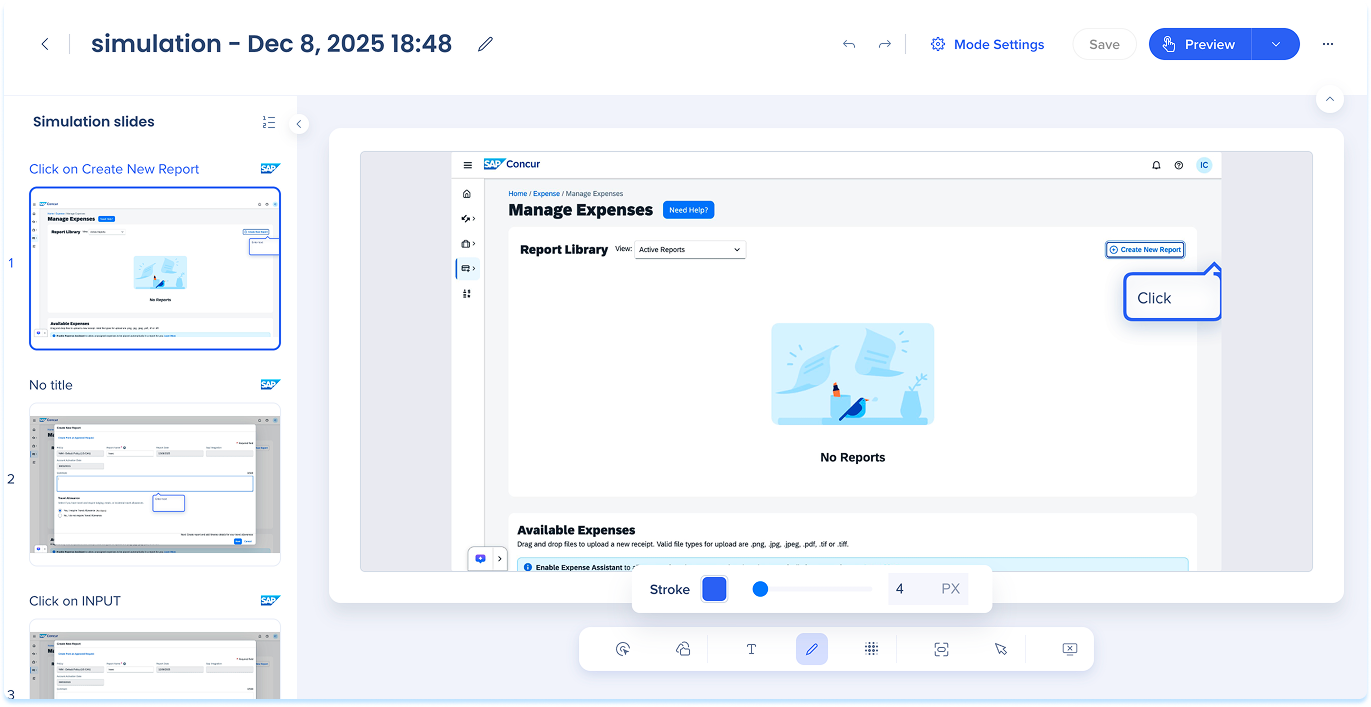
Wählen Sie Bleistift in der Anmerkungs-Symbolleiste aus, um freihand auf der Folie zu zeichnen
-
Verwenden Sie die Inline-Symbolleiste, um Folgendes anzupassen:
-
Strich: Linienfarbe
-
Breite: Linienstärke
Weichzeichnen
-
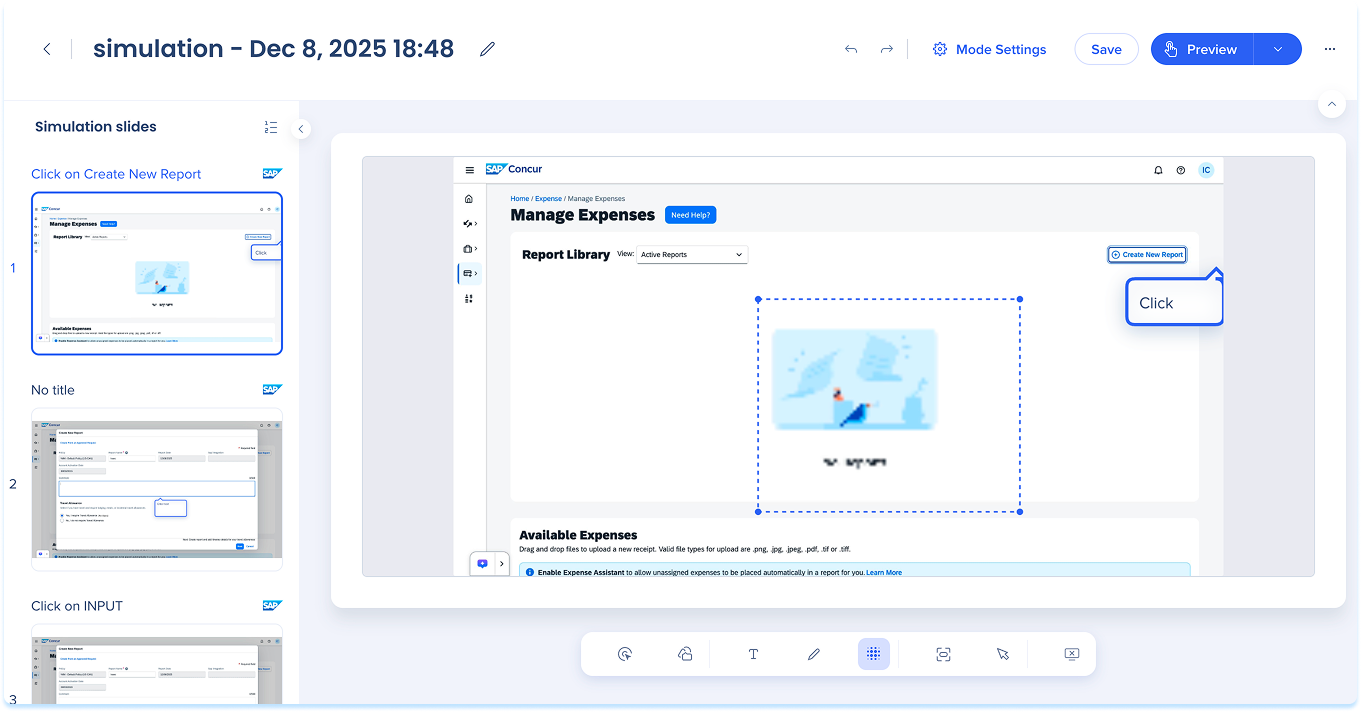
Wählen Sie Weichzeichnen in der Anmerkungs-Symbolleiste aus
-
Ziehen, um ein Weichzeichnungsfeld zu zeichnen
-
Ändern Sie die Größe oder verschieben Sie die Box nach Bedarf (optional)
Fokusbereich
- Klicken Sie auf Zoom in der Anmerkungs-Symbolleiste
- Verwenden Sie den Schieberegler, um zu vergrößern oder zu verkleinern
Technische Hinweise
Probleme bei der Aufzeichnung von Simulationen in älteren Google Chrome-Browserversionen
- Wenn Sie Probleme mit Aufzeichnungssimulationen haben, aktualisieren Sie Ihren Google Chrome-Browser auf die neueste Version, starten Sie Chrome neu und versuchen Sie es erneut.


