Kurzübersicht
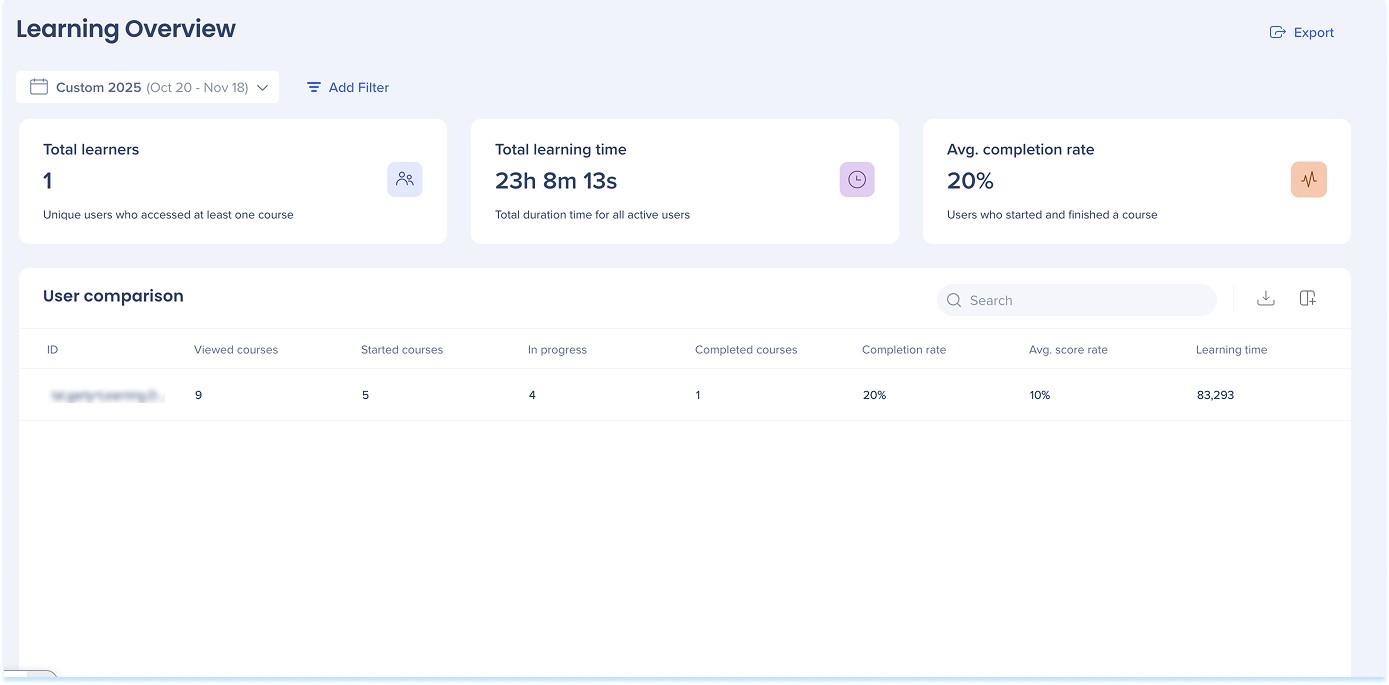
Die Seite Lernübersicht hilft Ihnen, das Engagement und die Leistung der Lernenden in allen Kursen zu verfolgen. Verwenden Sie die Seite, um allgemeine Lerntrends anzuzeigen, die Abschlussquoten zu überwachen und Lernende zu identifizieren, die möglicherweise zusätzliche Unterstützung benötigen.
Zugriff
Um auf die Seite „Learning-Übersicht“ zuzugreifen, navigieren Sie dorthin, indem Sie auf die Seite „Learning-Übersicht“ in der Konsolennavigation klicken, oder verwenden Sie einen direkten Link zur Seite:
Funktionsweise
Metriken auf Dashboard-Ebene
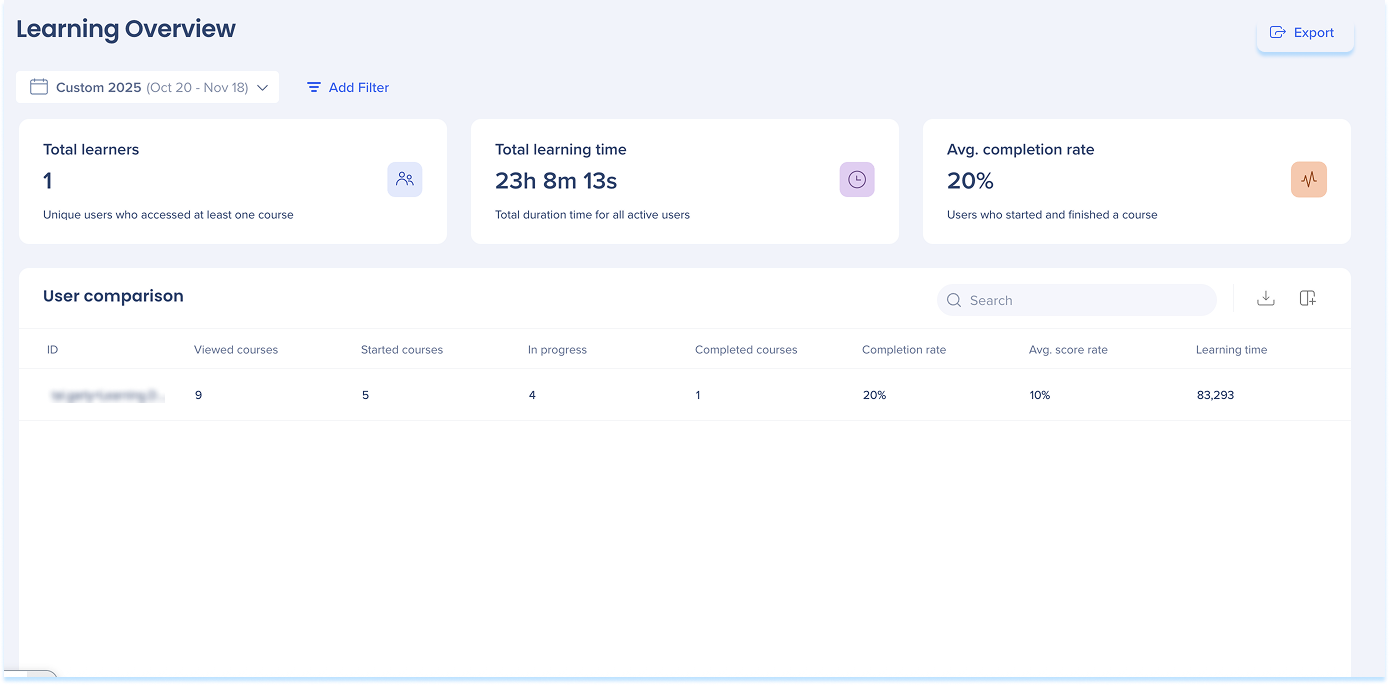
Der Abschnitt mit den Metriken auf Dashboard-Ebene zeigt die allgemeinen Lernaktivitäten in Ihrer gesamten Organisation. Verwenden Sie diese Widgets, um das Engagement und die Leistung der Lernenden auf einen Blick zu verstehen.
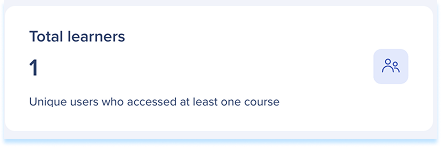
Benutzer insgesamt
Die Anzahl der verschiedenen Lernenden, die mit mindestens einem Kurs im ausgewählten Datumsbereich interagiert haben.
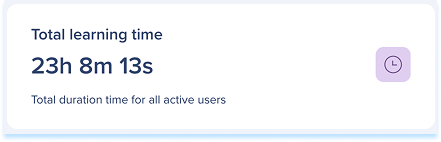
Gesamtlernzeit
Die Gesamtdauer der Zeit, die die Lernenden in aktiven Lernsitzungen verbracht haben.
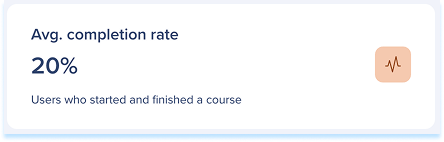
Avg. Abschlussrate
Der durchschnittliche Prozentsatz der Kurse, die von Benutzern abgeschlossen wurden, die sie gestartet haben.
Zusätzliche Funktionen
Datumsfilter
Mit den Dashboard-Filtern können Benutzer einen kleineren Teil Ihres Datensatzes anzeigen und analysieren.
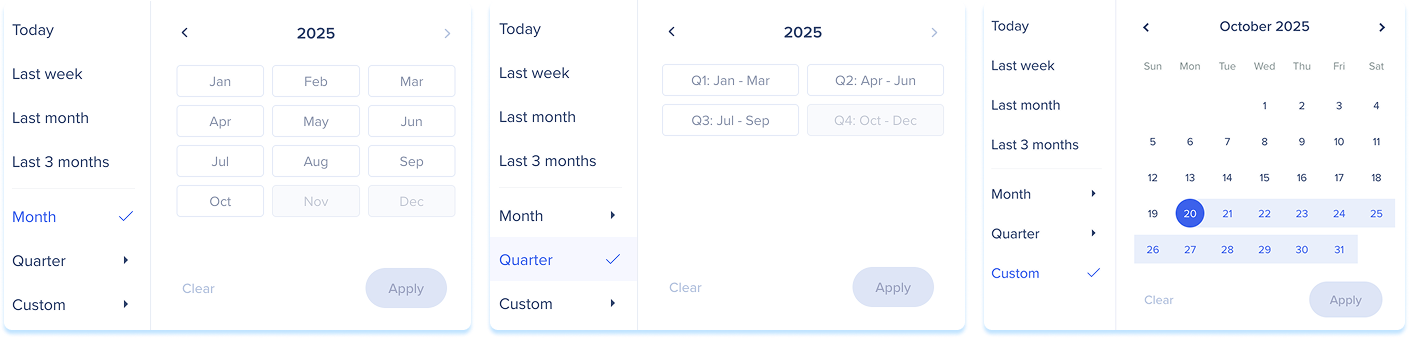
Benutzer haben die folgenden Filteroptionen:
- Heute: Dieser Filter zeigt Daten vom aktuellen Tag an.
- Letzte Woche: Dieser Filter zeigt Daten vom Vortag an.
- Letzter Monat: Dieser Filter zeigt Daten für den vorherigen Monat an.
- Letzte drei Monate: Dieser Filter zeigt Daten für die letzten drei Monate an.
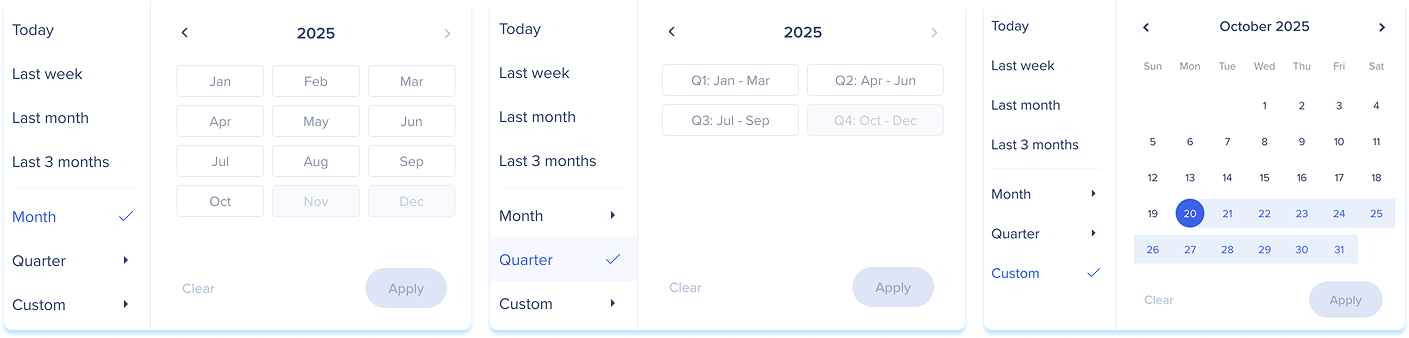
- Monat: Dieser Filter zeigt Daten aus dem ausgewählten Monat und Jahr an.
- So verwenden Sie diesen Filter, Letzter Monat oder Letzte drei Monate muss zuerst ausgewählt werden
- Quartal: Dieser Filter zeigt Daten aus dem ausgewählten Quartal und Jahr an.
- So verwenden Sie diesen Filter, Letzter Monat oder Letzte drei Monate muss zuerst ausgewählt werden
- Benutzerdefiniert: Mit diesem Filter können Sie einen benutzerdefinierten Datumsbereich auswählen, um Daten anzuzeigen.
Filter hinzufügen
Verwenden Sie die Funktion Filter hinzufügen, um Ihre Suche zu optimieren und Informationen schneller zu finden.

Exportieren
Klicken Sie auf die Schaltfläche Exportieren, um eine PNG-Datei herunterzuladen
Benutzervergleichstabelle
Die Benutzervergleichstabelle bietet eine detaillierte Ansicht der Aktivität und Leistung jedes Lernenden.
Verwenden Sie diese Tabelle, um das Engagement, den Fortschritt und die Abschlussquoten aller Lernenden zu vergleichen.
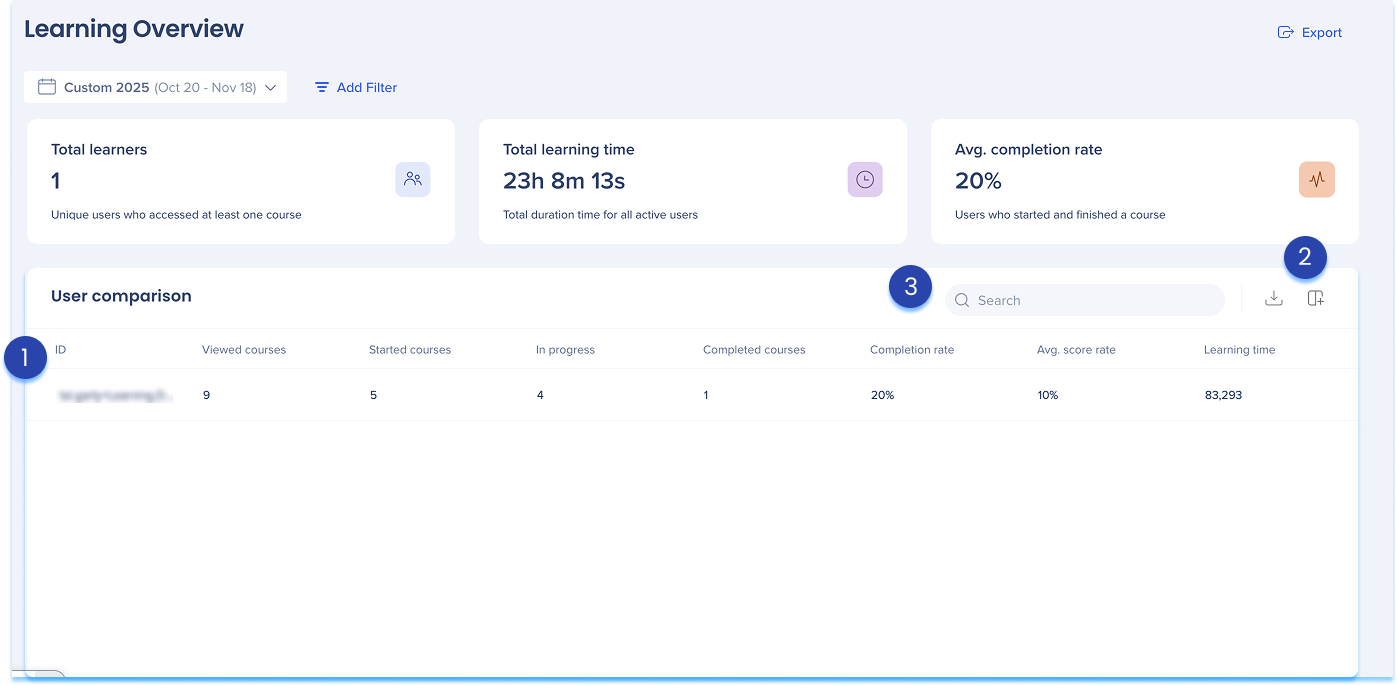
1. Tabellenspalten
- Name: Der Name des Benutzers
- Angezeigte Kurse: Anzahl der verschiedenen Kurse, die der Benutzer angesehen hat.
- Gestartete Kurse: Anzahl der Kurse, die der Benutzer aktiv gestartet hat.
- In Bearbeitung: Kurse, die gestartet, aber noch nicht abgeschlossen wurden.
- Abgeschlossene Kurse: Anzahl der verschiedenen Kurse, die erfolgreich abgeschlossen wurden.
- Abschlussquote: Prozentsatz der gestarteten Kurse, die abgeschlossen wurden.
- Avg. Punktequote: Durchschnittliche Quizpunktzahl über die abgeschlossenen Kurse
- Lernzeit: Gesamte aktive Lerndauer pro Benutzer
2. Tabellensymbole
Spalten verwalten
- Spalten aus der Tabelle entfernen oder hinzufügen
- Klicken Sie auf das Symbol Spalten verwalten.
- Wählen Sie aus, welche Spalten Sie in der Tabelle haben möchten
- Klicken Sie auf Anwenden
Gruppieren nach Spalte
Sie können Spalten nach Werten gruppieren
- Klicken Sie auf das Symbol Nach Spalte gruppieren, um die Tabelle nach einem bestimmten Wert zu organisieren
- Dadurch werden die Daten in einen Gruppenordner zusammengefasst, der zur Anzeige der Daten erweitert werden kann, wodurch die Organisation und Anzeige Ihrer Daten erleichtert wird
Exportieren
- Klicken Sie auf das Symbol Exportieren, um die Datei herunterzuladen:
- CSV
- XLSX
3. Suchleiste
- Verwenden Sie die Suchleiste, um den Lernenden, den Sie benötigen, schnell zu finden.


