Kurzübersicht
Diese Funktion ermöglicht es Benutzern, vorkonfigurierte Salesforce-Verbindungen direkt innerhalb der Konsole zu verwenden. Diese Integration verbessert die Funktionen des ActionBot, indem sie Salesforce-Prozesse automatisiert und Daten dynamisch abruft. Als Ergebnis optimiert es Workflows und verbessert das Benutzererlebnis erheblich.
Funktionsweise
Um die Salesforce-Verbindung zu verwenden, müssen Benutzer:
-
Eine Salesforce-API-Verbindung herstellen
-
Eine Salesforce-Auswahlfrage erstellen
1. Stellen Sie eine Salesforce-API-Verbindung her
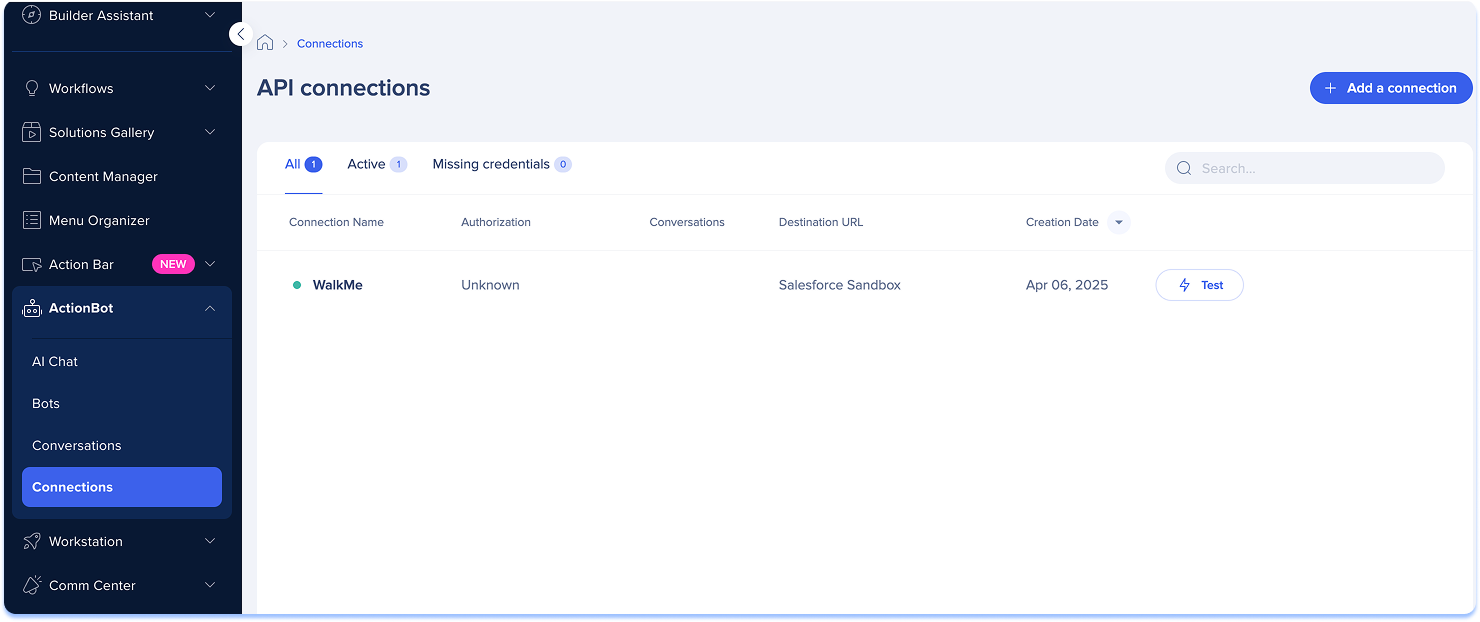
- Gehen Sie zur Seite Verbindungen in der Konsole
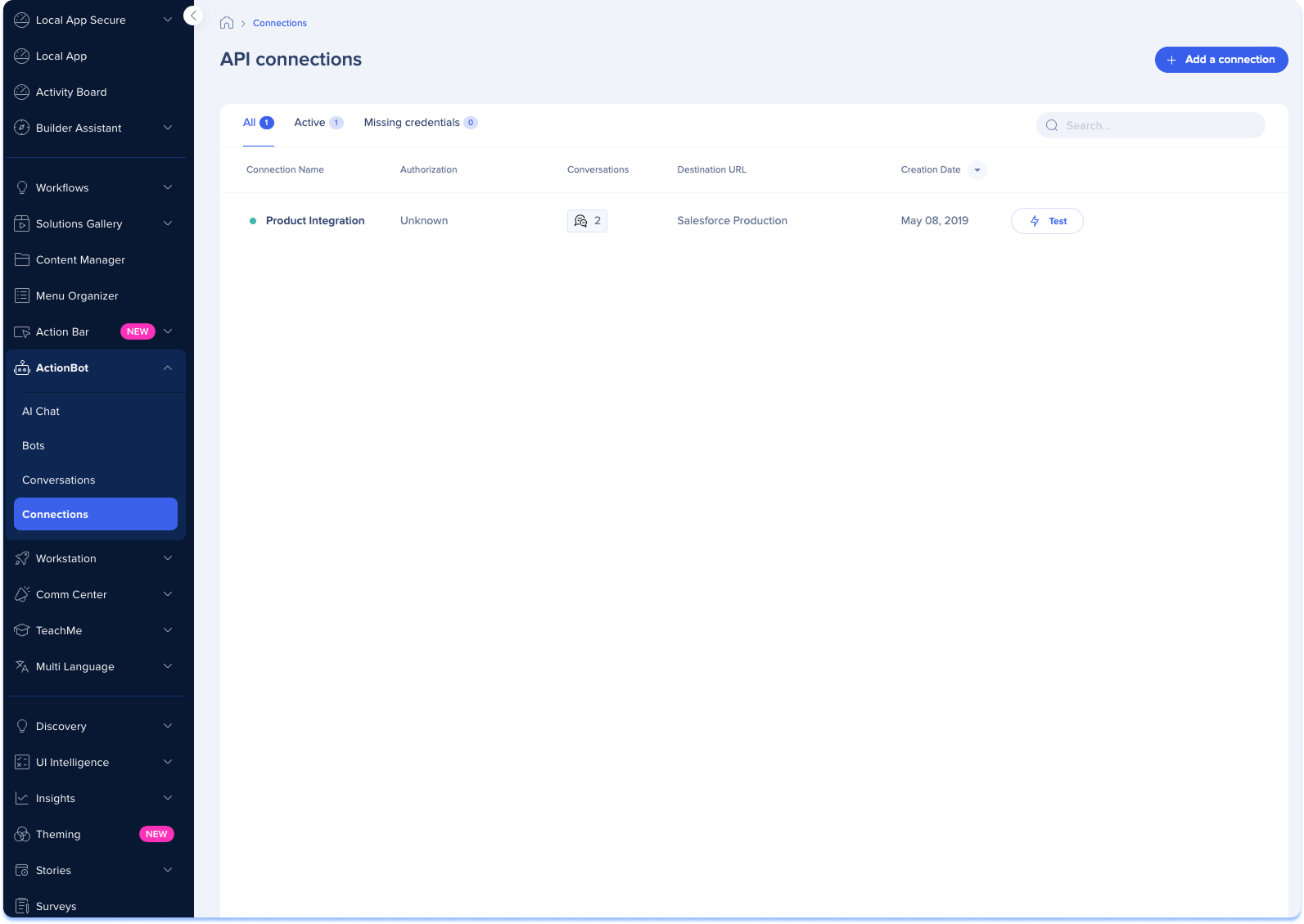
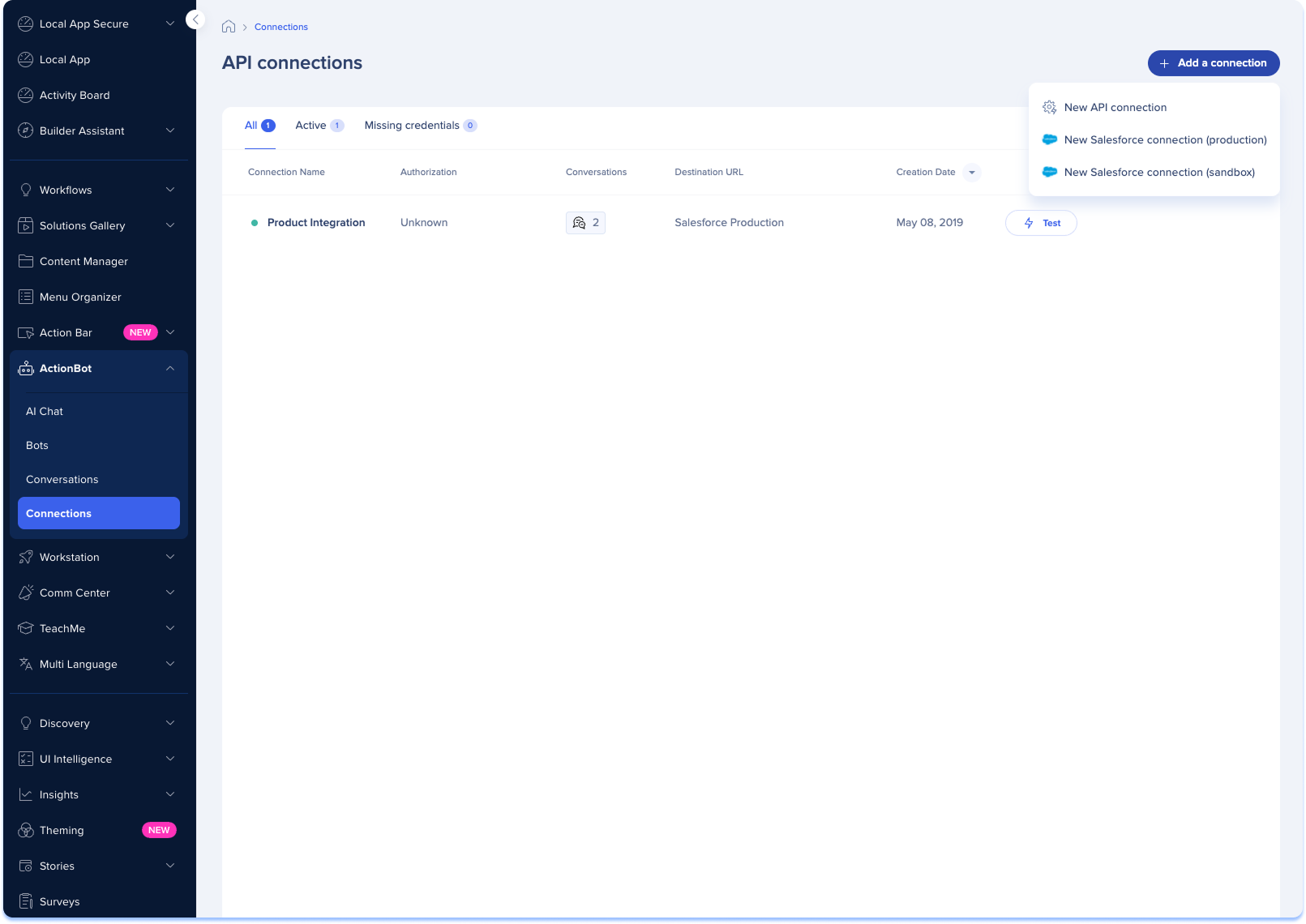
- Klicken Sie auf + Verbindung hinzufügen
- Wählen Sie aus, welche Salesforce-Umgebung Sie verbinden möchten:
- Salesforce Sandbox
- Salesforce-Produktion
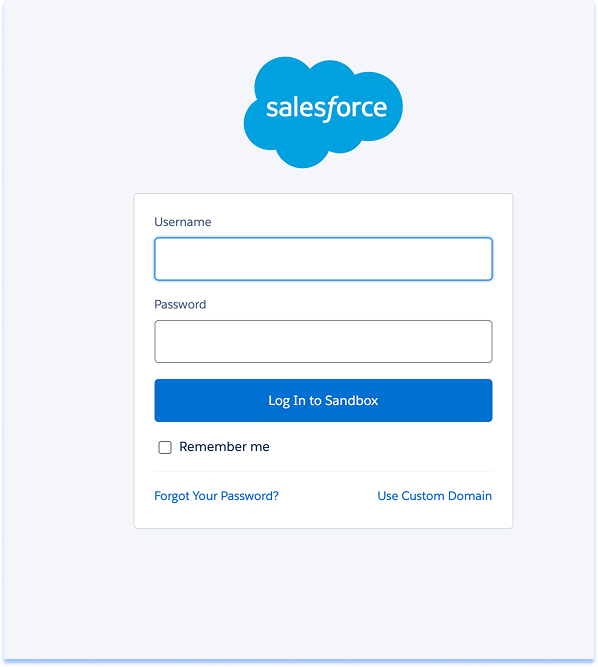
- Die Salesforce-Autorisierungsseite wird geöffnet
- Melden Sie sich mit der E-Mail-Adresse und dem Passwort des Admin-Benutzers an.
- Zurück zur Verbindungsseite
- Die neue Verbindung sollte jetzt der Liste hinzugefügt werden
- Optional: Testen Sie die Verbindung
2. Eine Salesforce-Frage erstellen
Der Bot ruft Werte (Datensätze/Daten) aus Salesforce ab und bietet sie als Vorschläge an, die Benutzer als Antworten auswählen können, sodass Sie Gespräche um sie erstellen können. Benutzer können den richtigen Datensatz schnell finden, indem sie durch Eingabe die Optionen filtern.
Note
Dieser Fragetyp ist erst verfügbar, nachdem mindestens eine Verbindung hergestellt wurde (siehe Anweisungen oben).
- Gehen Sie zur Seite Konversationen in der Konsole
- Klicken Sie auf + Konversation erstellen
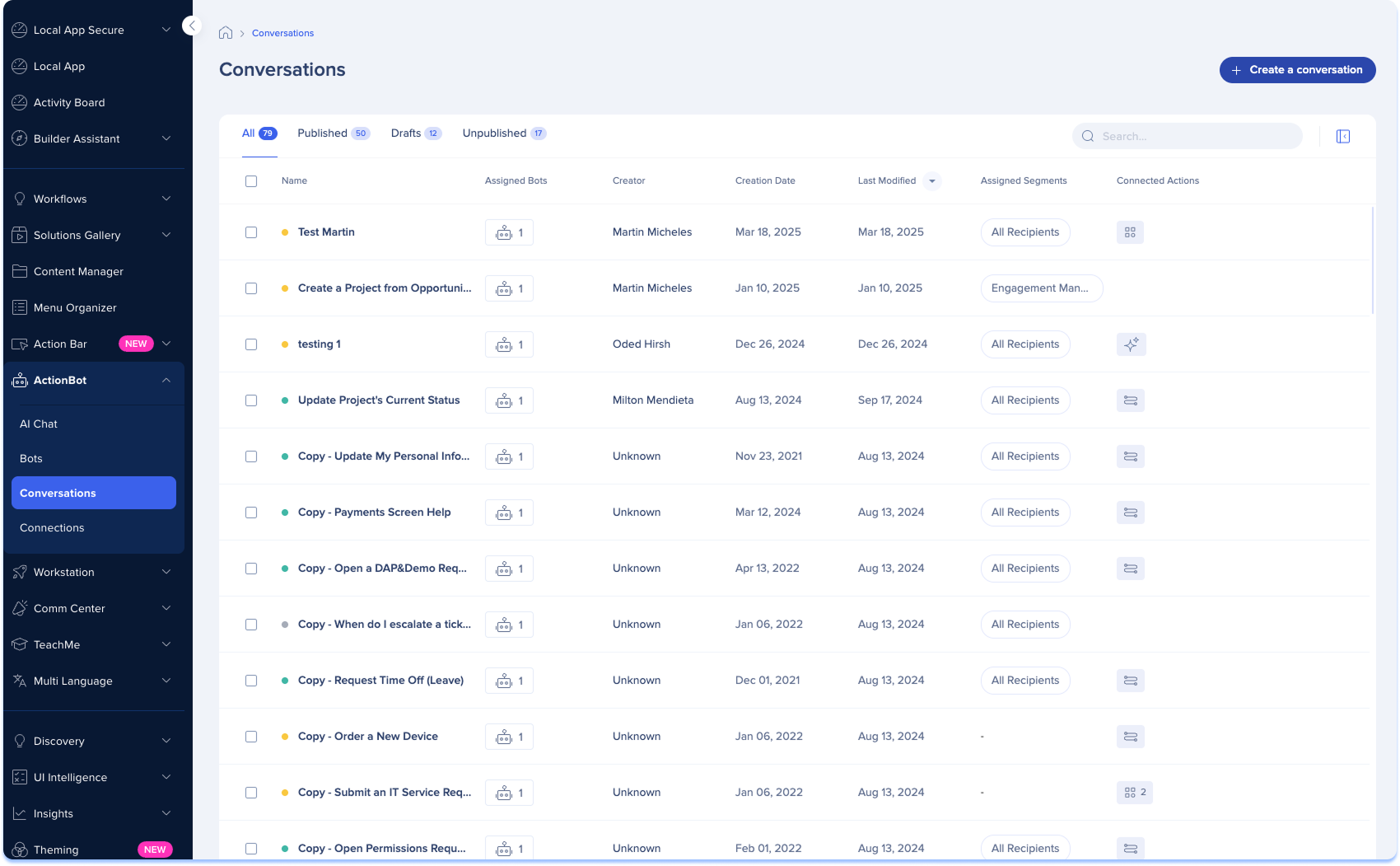
- Klicken Sie auf die Schaltfläche + Erstellen in der Mitte des Gesprächs
- Klicken Sie auf den Konversationsschritt „Frage“
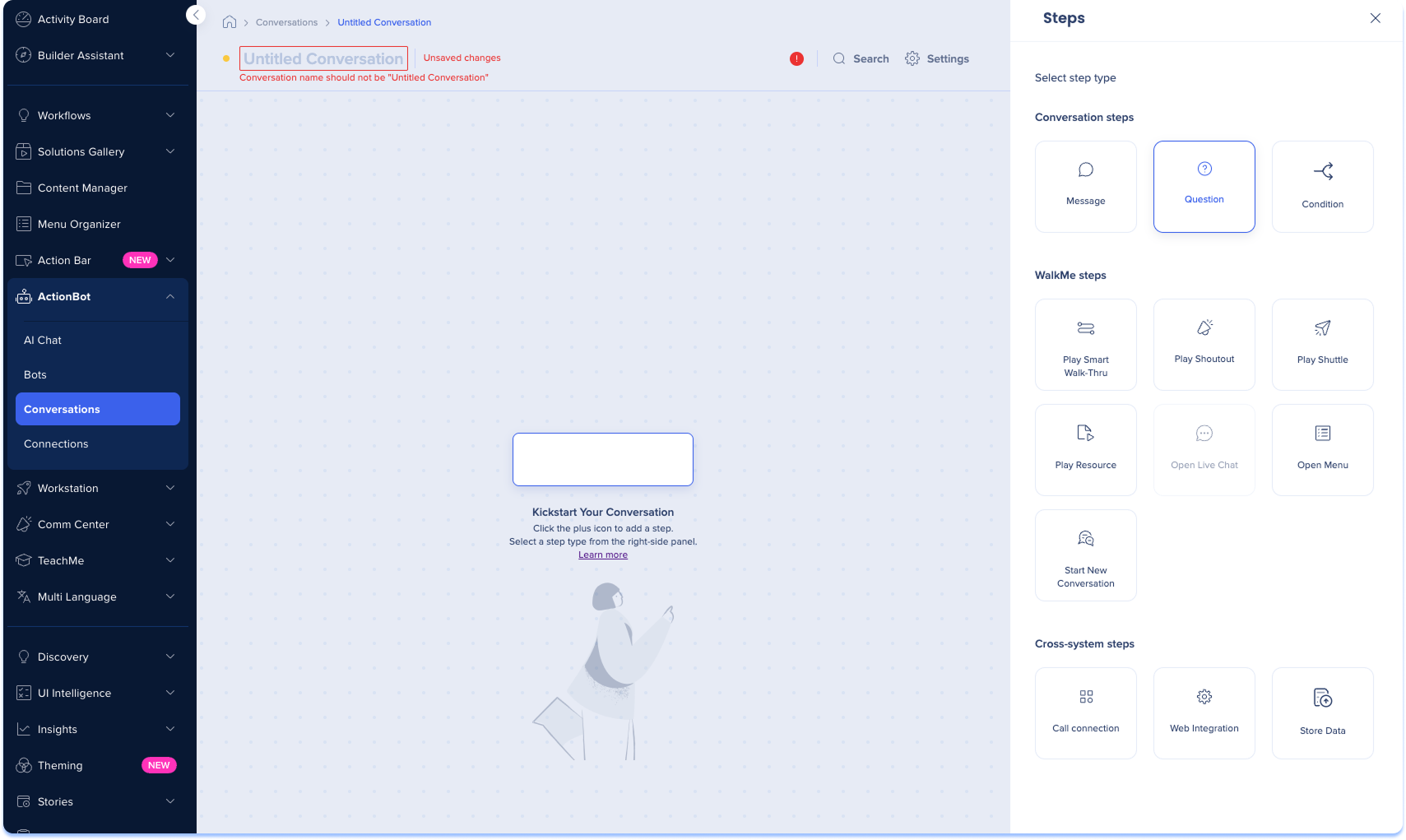
ActionBot Conversation Steps
Einstellungen
- Geben Sie einen Namen für Ihre Frage ein
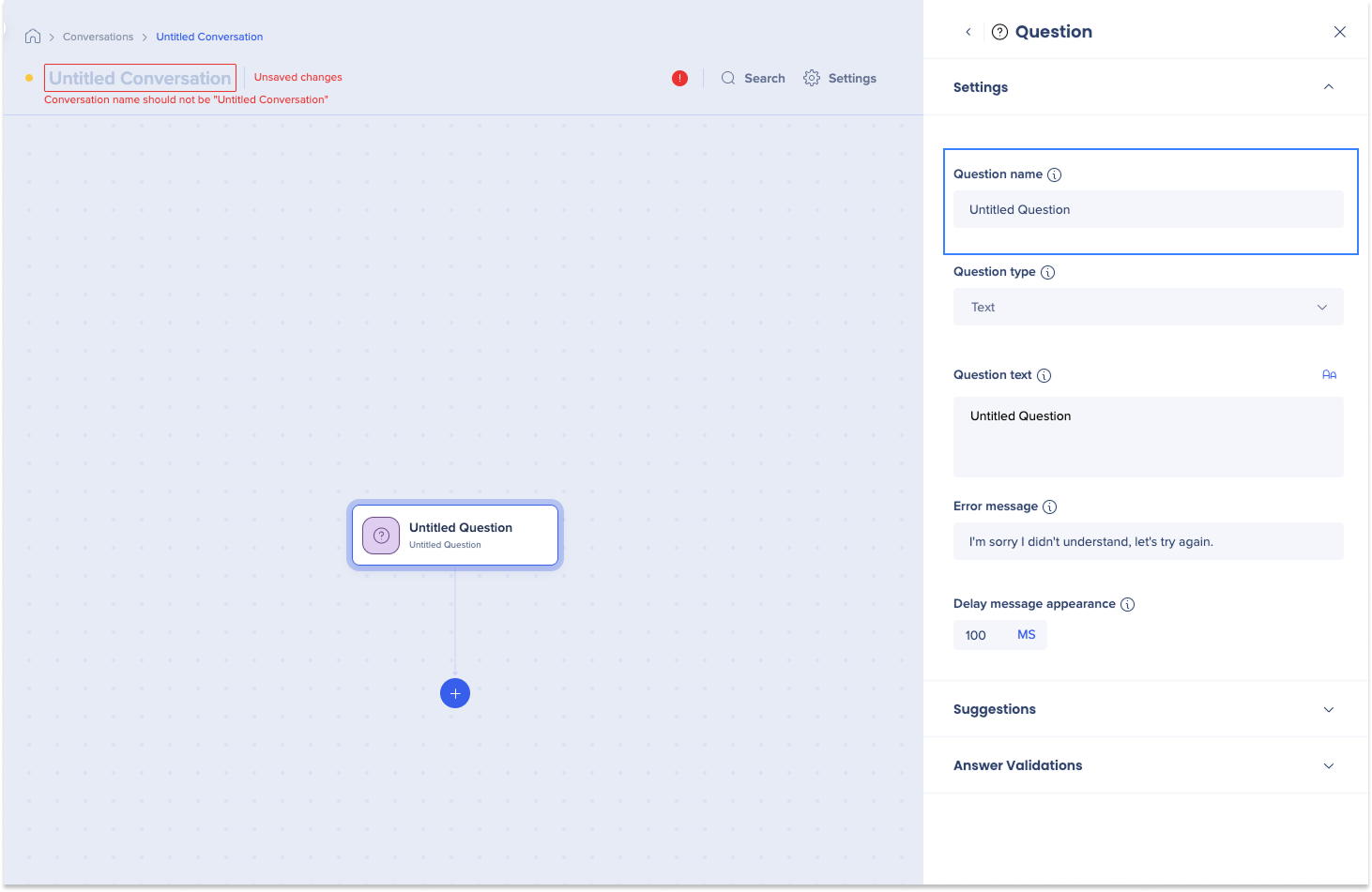
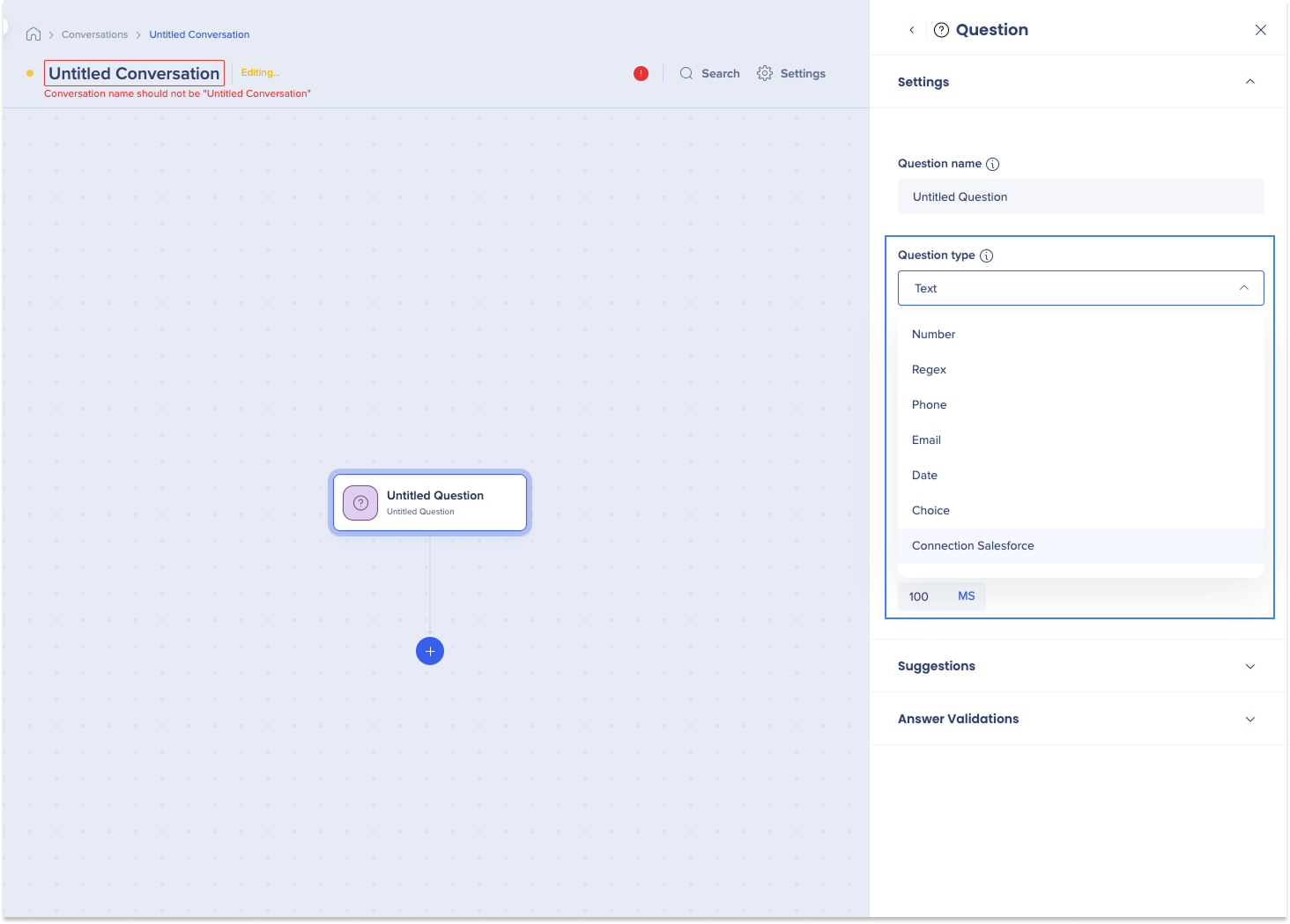
- Klicken Sie auf das Dropdown-Menü des Fragetyps
- Salesforce-Verbindung auswählen
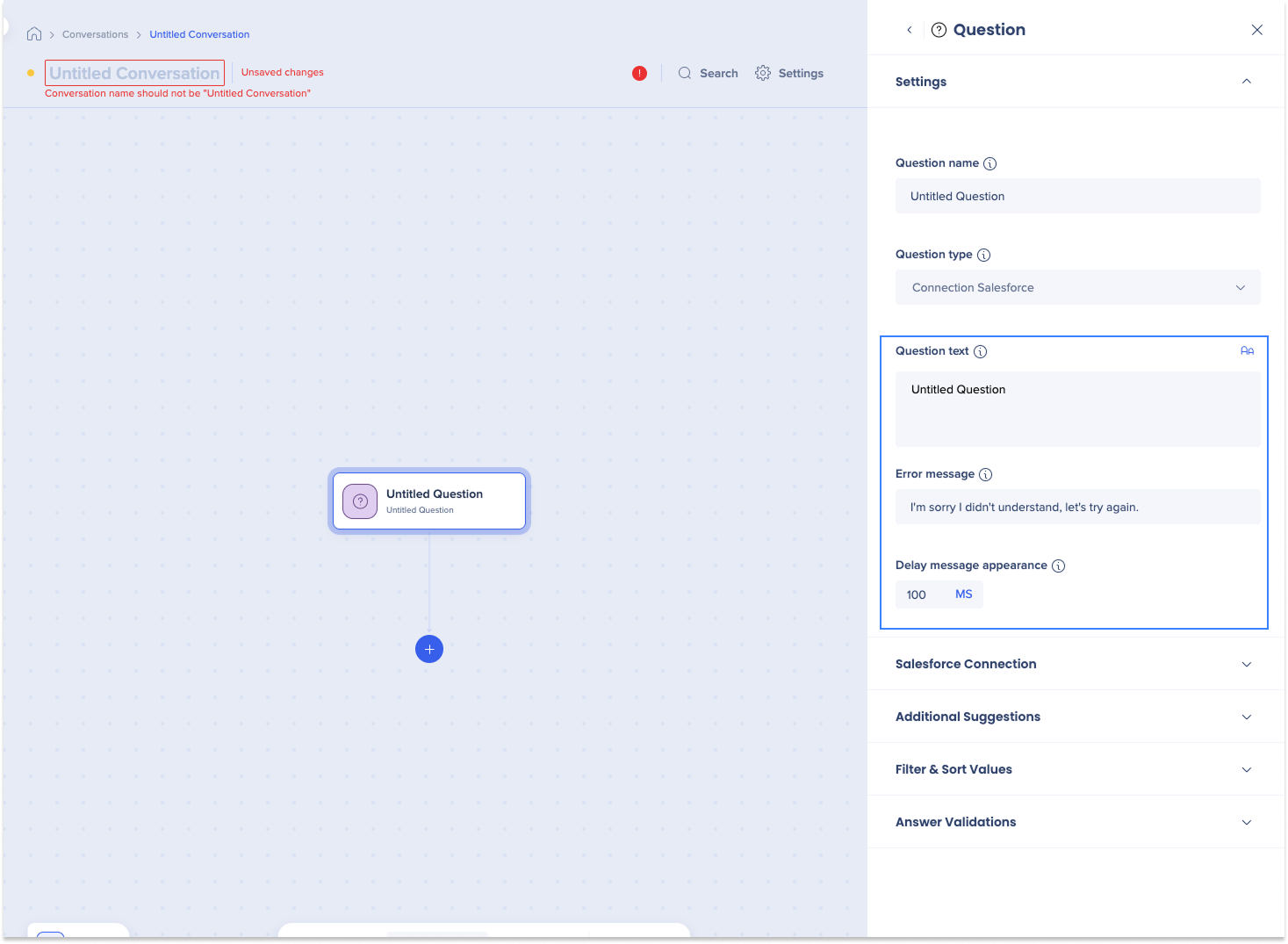
- Geben Sie Ihre Frage ein, die den Benutzern angezeigt wird
- Optional: Geben Sie die Fehlermeldung ein, die den Benutzern angezeigt wird, wenn der Bot keine Antwort abrufen kann
- Optional: Passen Sie die Zeit an, die Ihre Konversation pausiert wird, bevor die Frage abgespielt wird
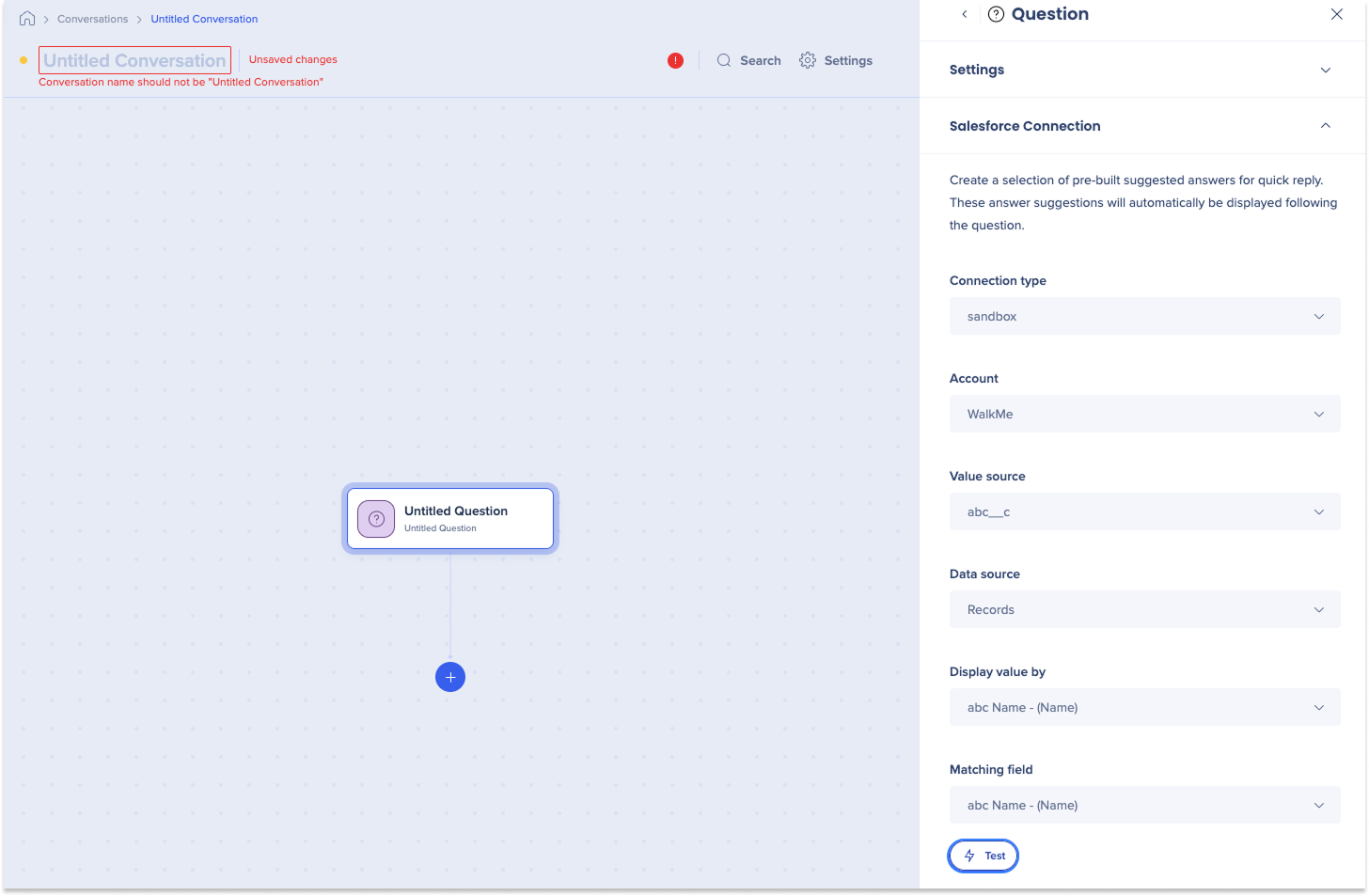
Salesforce-Verbindung
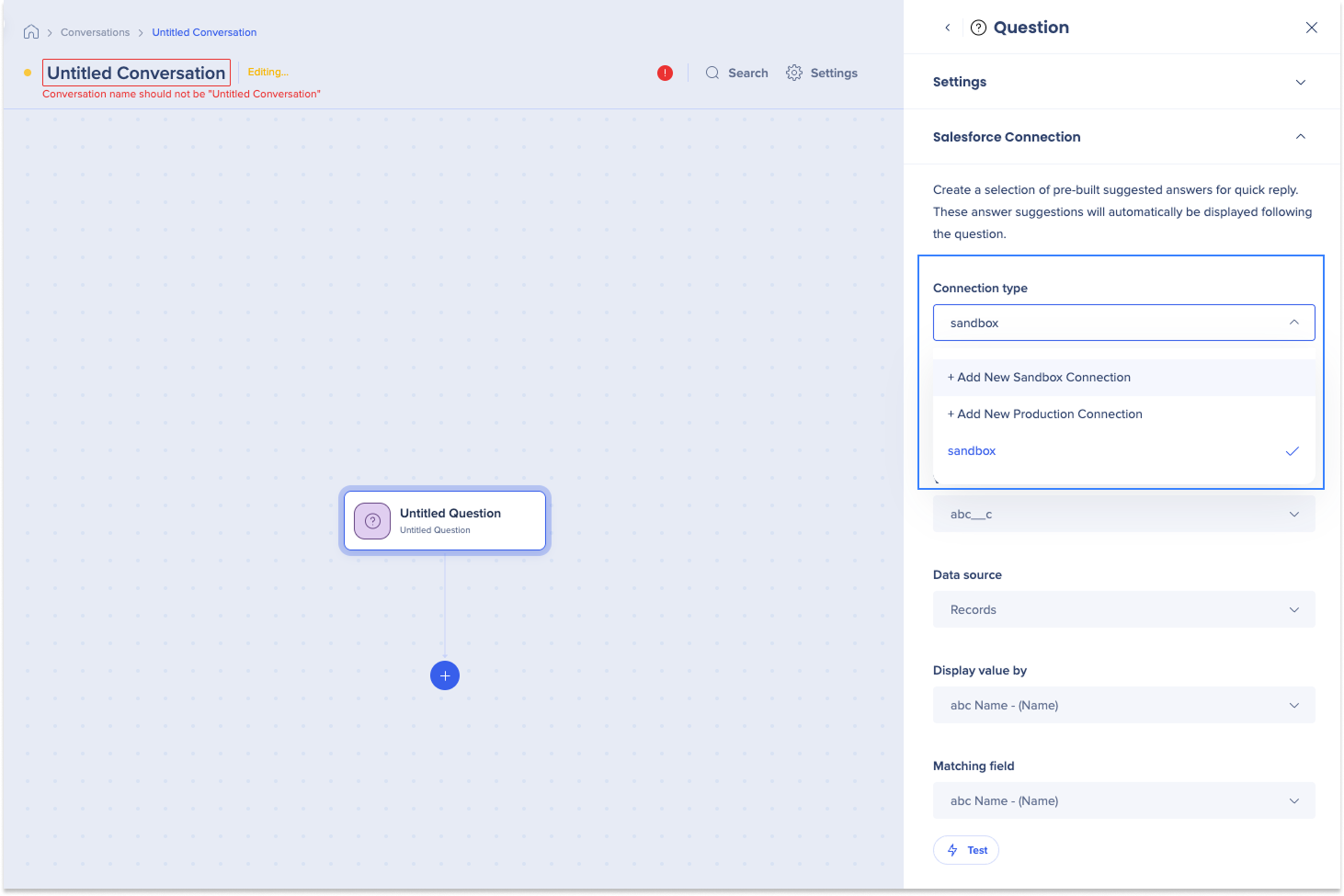
- Klicken Sie auf das Dropdown-Menü Verbindungstyp und wählen Sie eine der folgenden Optionen aus, um die Quelle für die Werte auszuwählen:
- Klicken Sie auf eine vorkonfigurierte Verbindung
- Klicken Sie auf + Neue Sandbox-Verbindung hinzufügen
- Klicken Sie auf + Neue Produktionsverbindung
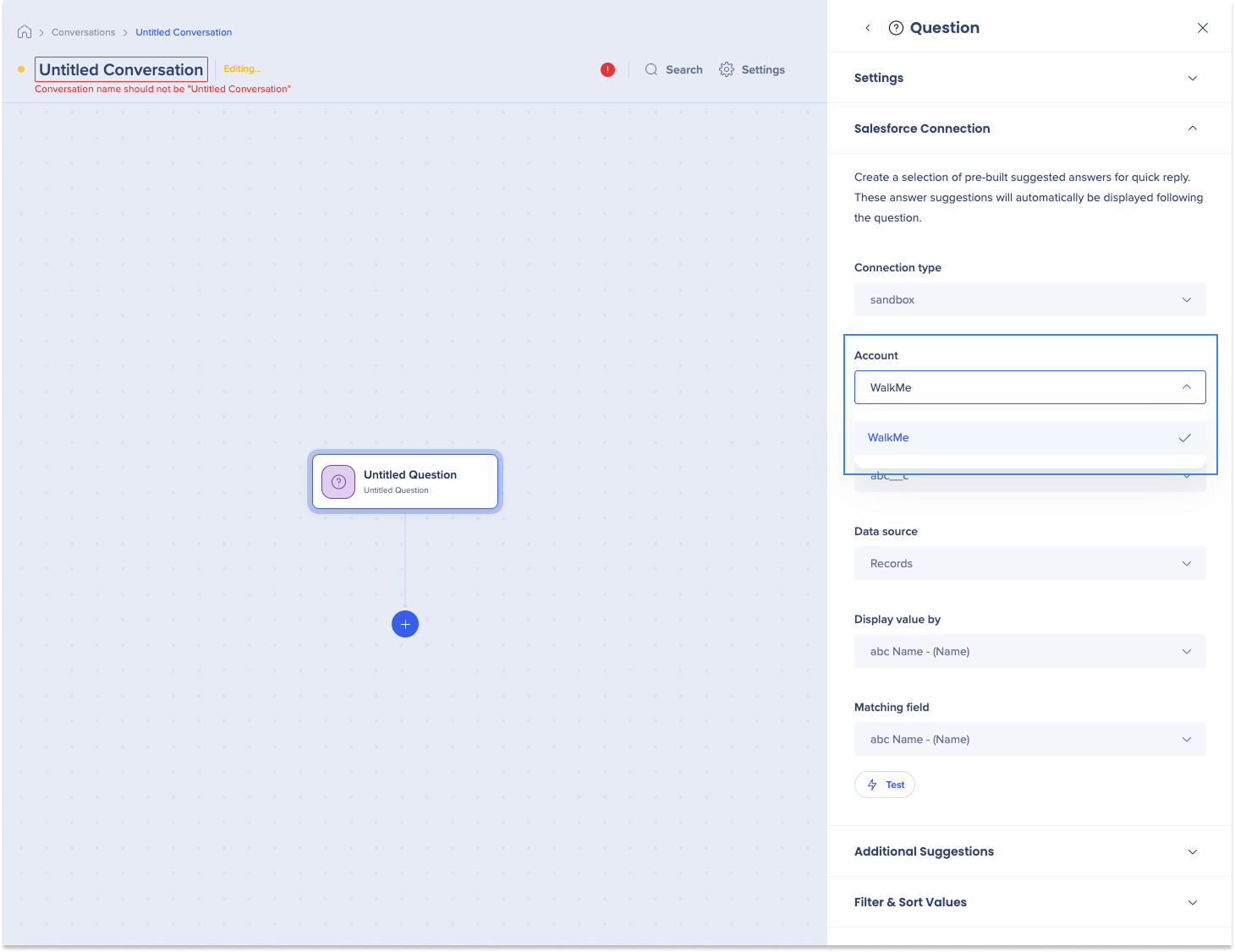
- Klicken Sie auf das Dropdown-Menü Konto, um das Konto auszuwählen, aus dem Werte gezogen werden sollen
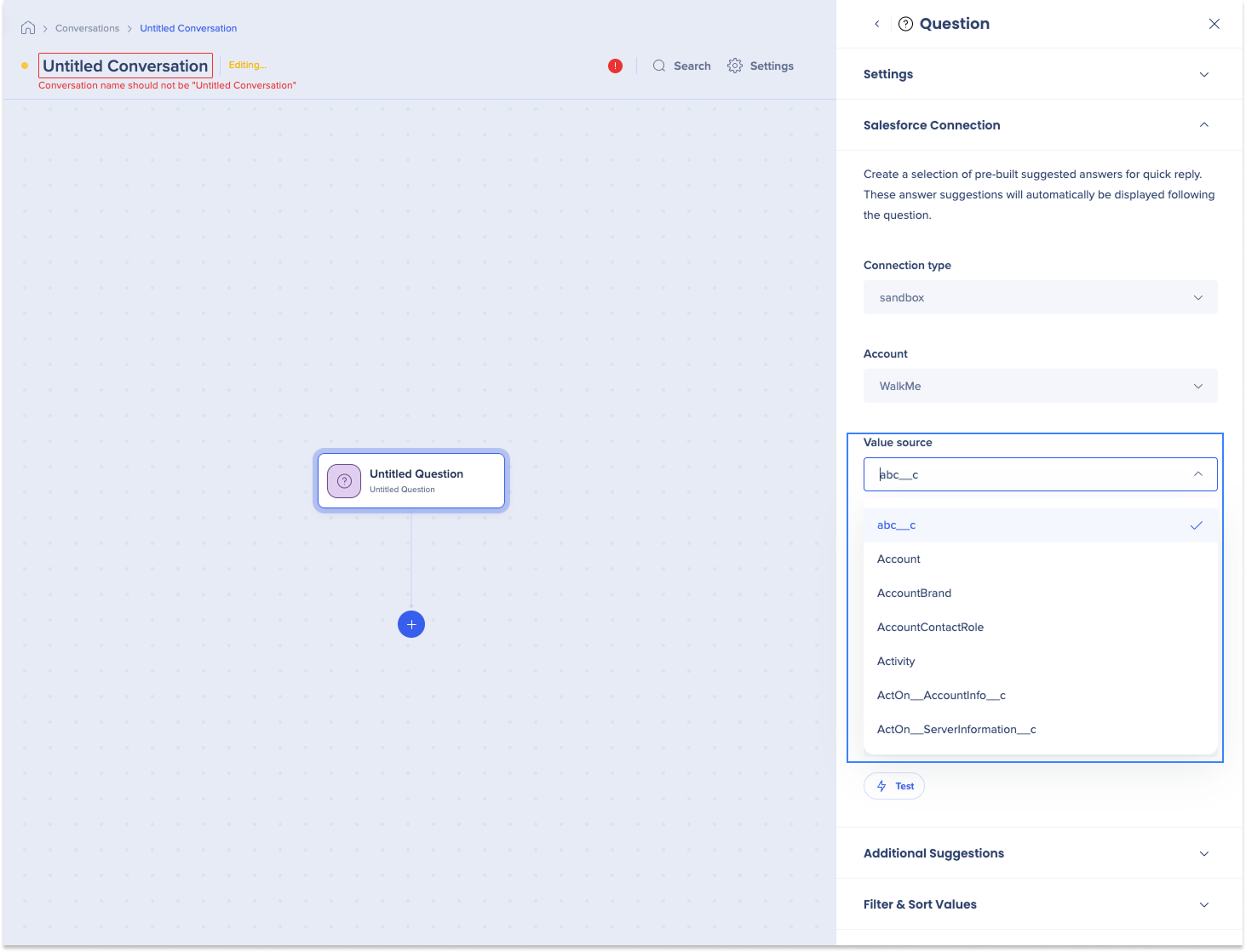
- Klicken Sie auf das Dropdown-Menü Wertquelle, um auszuwählen, welches Salesforce-Objekt die Antworten auf Ihre Frage enthält.
Beispiel für eine Wertquelle
- Der Bot zieht diese Werte und präsentiert sie Ihren Benutzern als Vorschläge. Beim Bearbeiten eines Kontos müssen Benutzer zuerst das Konto auswählen, das sie bearbeiten möchten. In diesem Fall ist das auszuwählende Objekt Account, das die API verwendet, um eine Liste der verfügbaren Konten bereitzustellen, aus der der Benutzer wählen kann.
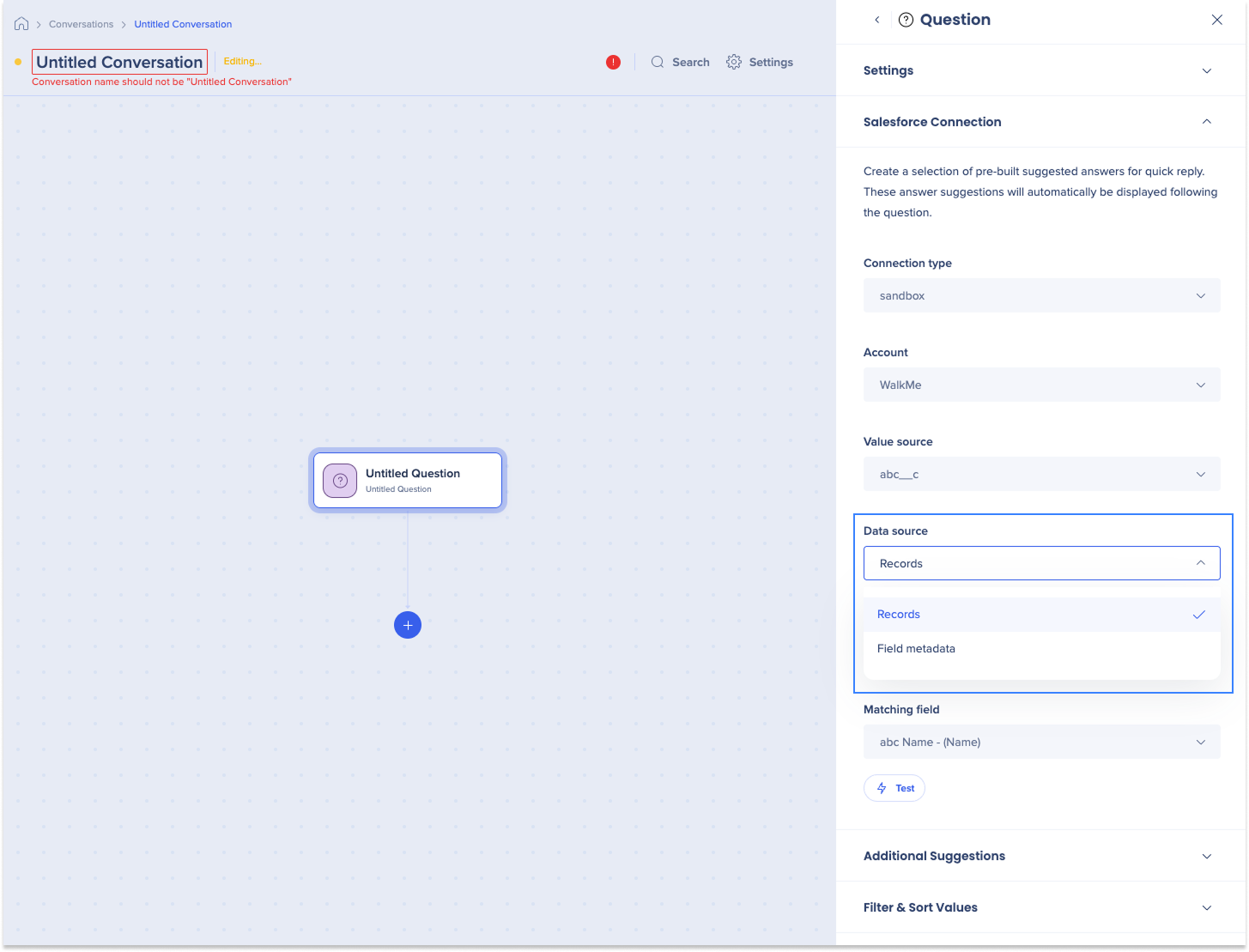
- Klicken Sie auf das Dropdown-Menü Datenquelle, um auszuwählen, ob die Vorschläge genommen werden sollen:
- Datensätze: Die tatsächlichen Datensätze des Objekts
- Feld-Metadaten: Die möglichen Werte eines Felds
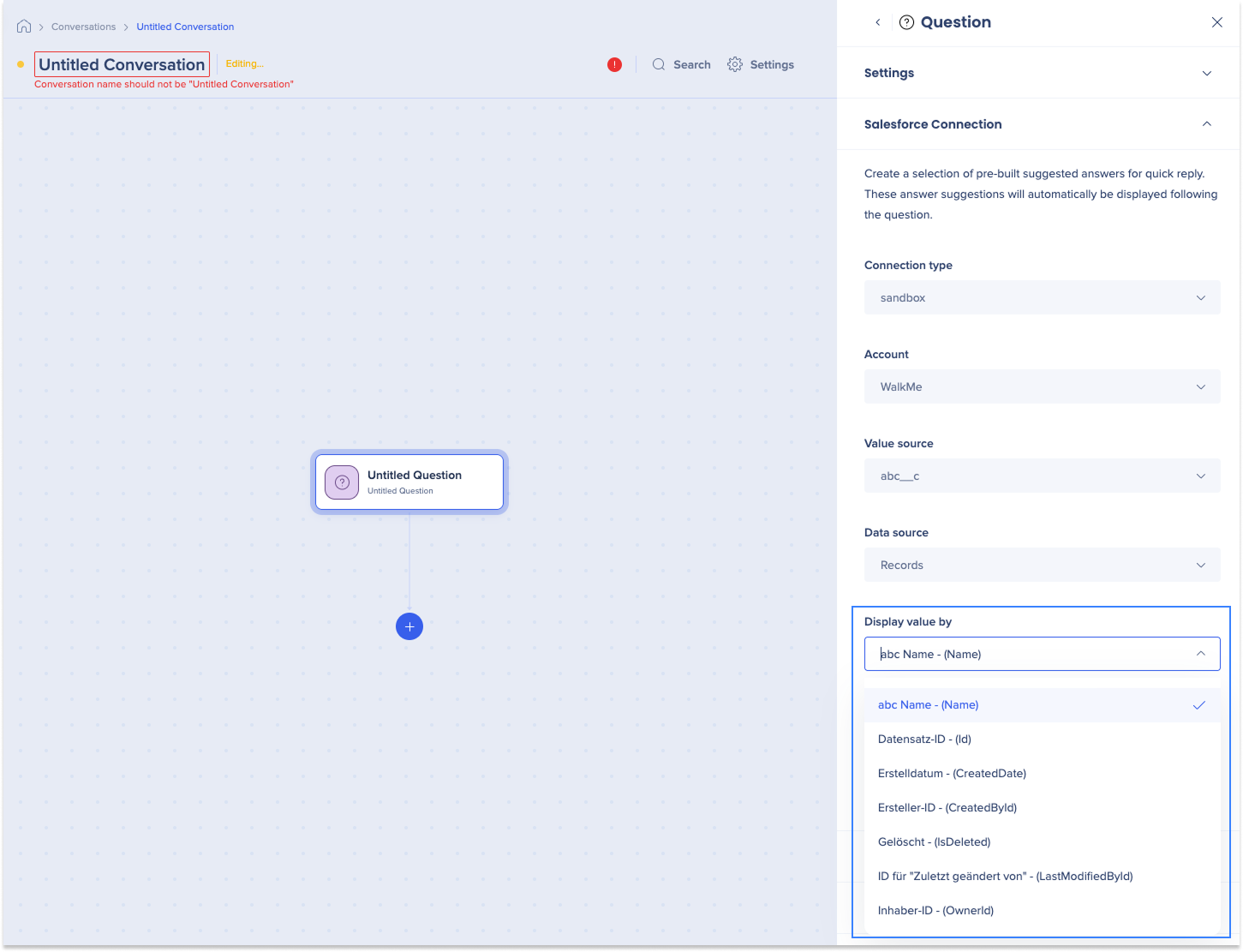
- Klicken Sie auf das Dropdown-Menü Wert anzeigen, um auszuwählen, welches Objektfeld den Benutzern als Vorschläge angezeigt werden soll
Tipp
- Wählen Sie das Feld aus, das die Antworten auf Ihre Frage am besten präsentiert
- Wählen Sie in der Regel den Namen des Objekts aus.
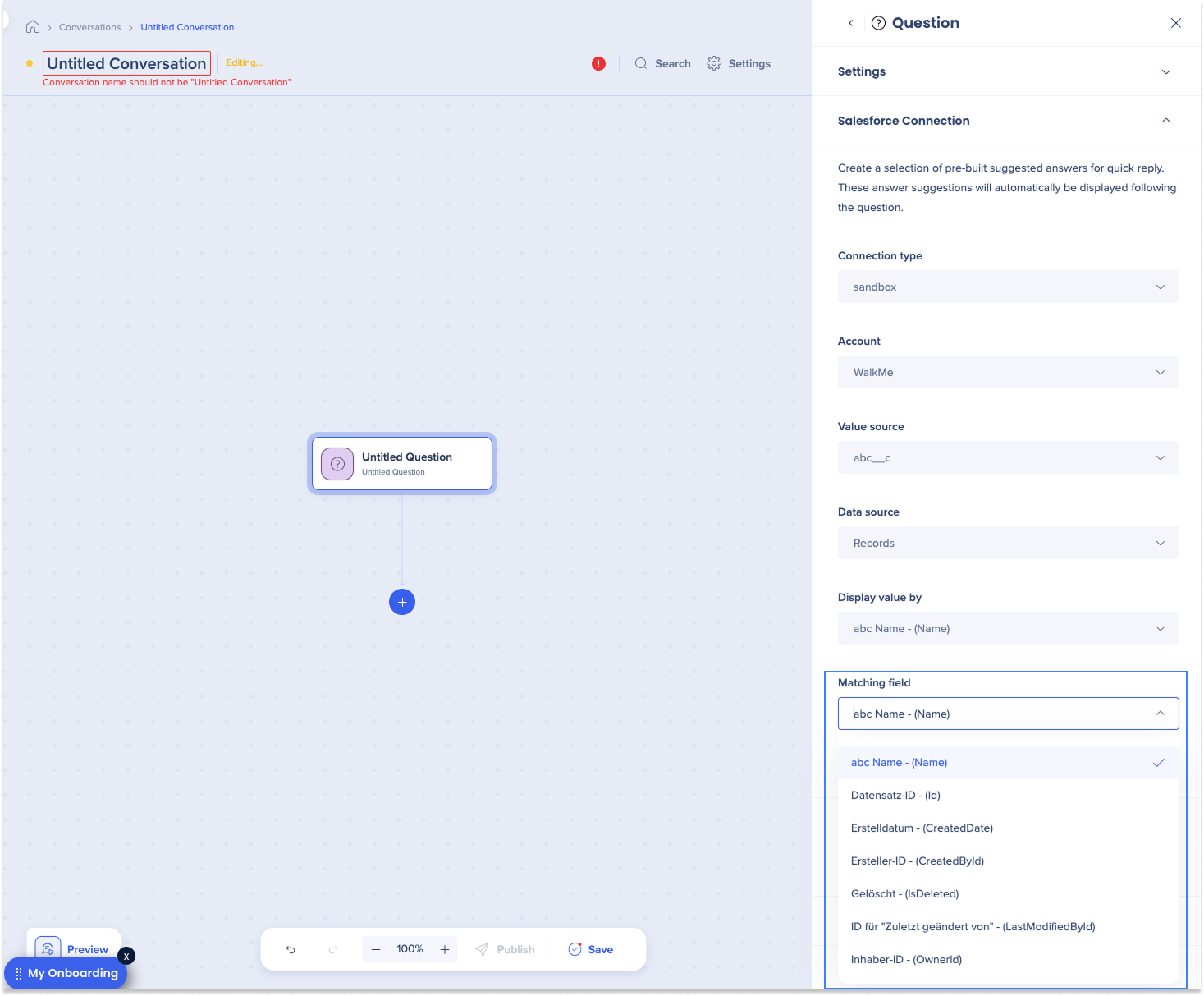
- Klicken Sie auf das Dropdown-Menü Übereinstimmendes Feld, um das Feld auszuwählen, das für Vorschläge verwendet werden soll, und das Feld, das als Wert ausgewählt wird
Beispiel für ein passendes Feld
- Wenn Sie das Account-Objekt auswählen, legen Sie das Feld Als anzeigen auf Name und das Übereinstimmende Feld auf ID fest.
- Benutzer sehen die Namen als Vorschläge, aber die ID wird als ausgewählter Wert verwendet
- Die ID kann dann in späteren Schritten verwendet werden, wie einer URL-Weiterleitung, um den Benutzer zum ausgewählten Konto zu leiten.
- Optional: Klicken Sie auf Testen, um Ihre Ergebnisse zu überprüfen
Zusätzliche Vorschläge
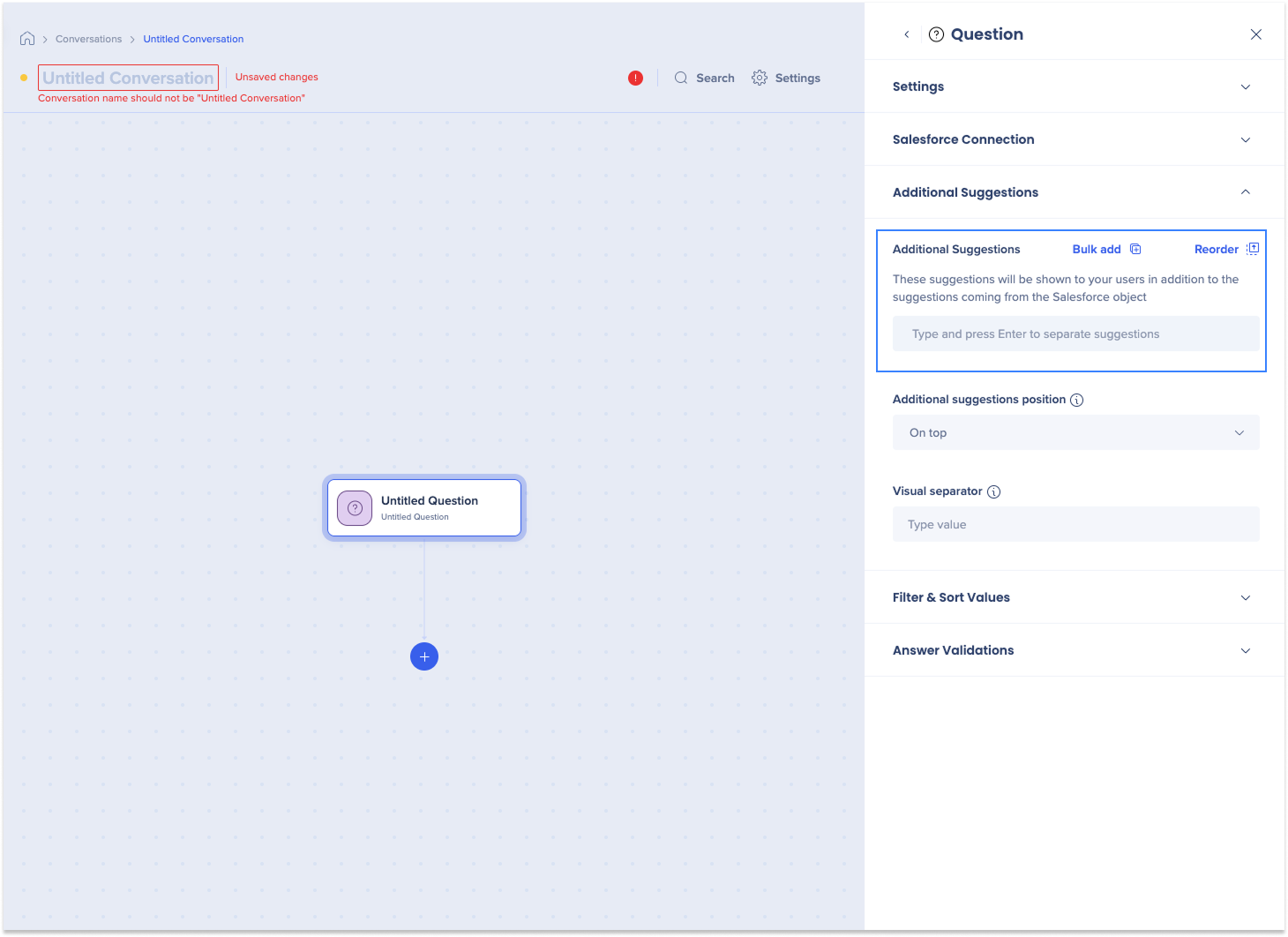
Diese Vorschläge werden Ihren Benutzern zusätzlich zu den Vorschlägen angezeigt, die aus dem Salesforce-Objekt kommen.
- Optional: Geben Sie zusätzliche Vorschläge ein, die Ihren Benutzern mit den folgenden Optionen angezeigt werden sollen:
- Klicken Sie auf Massenhinzufügen
- Geben Sie Vorschläge einzeln in das Textfeld ein
- Optional: Klicken Sie auf Neu anordnen, um die Anzeige der Vorschläge neu anzuordnen
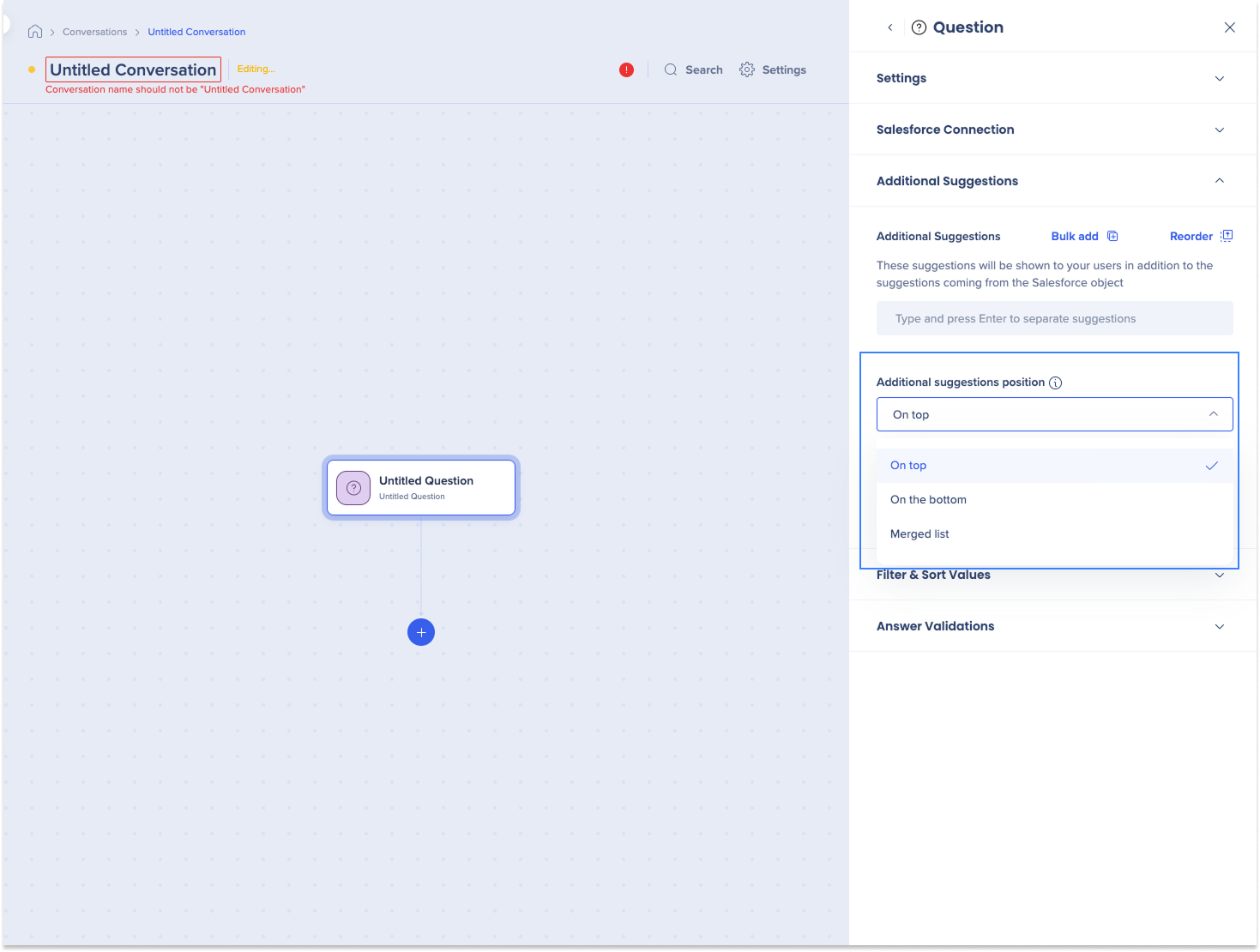
- Klicken Sie auf das Dropdown-Menü Position zusätzlicher Vorschläge, um auszuwählen, wie die zusätzlichen Vorschläge zu den Vorschlägen hinzugefügt werden:
- Oben
- Unten
- Zusammengeführte Liste
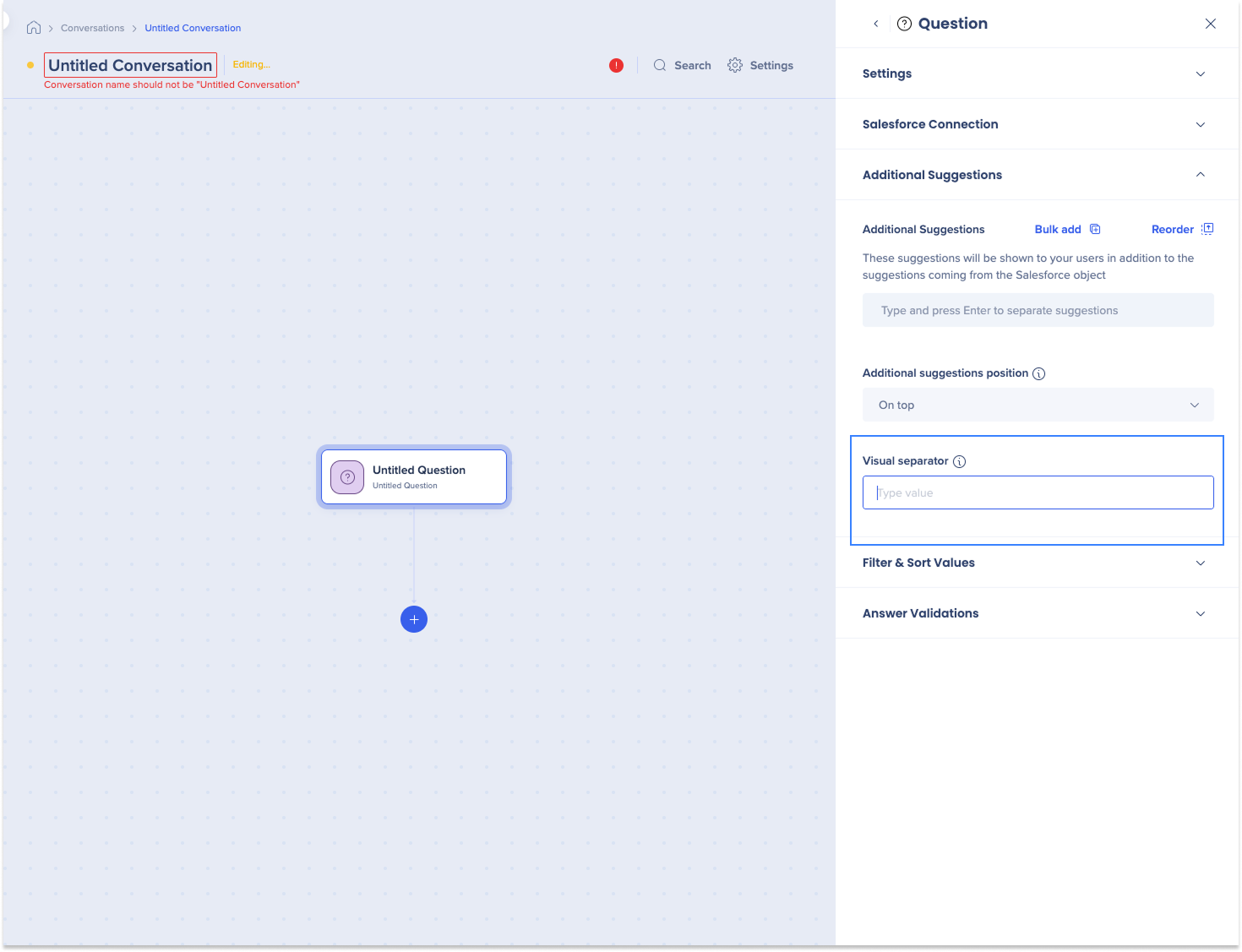
- Optional: Fügen Sie eine visuelle Trennlinie zwischen den zusätzlichen Vorschlägen und den Vorschlägen hinzu, die vom Salesforce-Objekt kommen.
Werte filtern und sortieren
Filtern Sie die aus Salesforce gezogenen Datensätze, um unnötige Datensätze auszuschließen und die zurückgegebenen Datensätze zu sortieren. Verwenden Sie diese Option, um unnötige Datensätze (Werte) herauszufiltern, indem Sie die aus Salesforce gezogenen Datensätze konditionieren.
So fügen Sie einen Filter hinzu:
- Klicken Sie auf + Neuen Filter hinzufügen
- Geben Sie die Felder ein
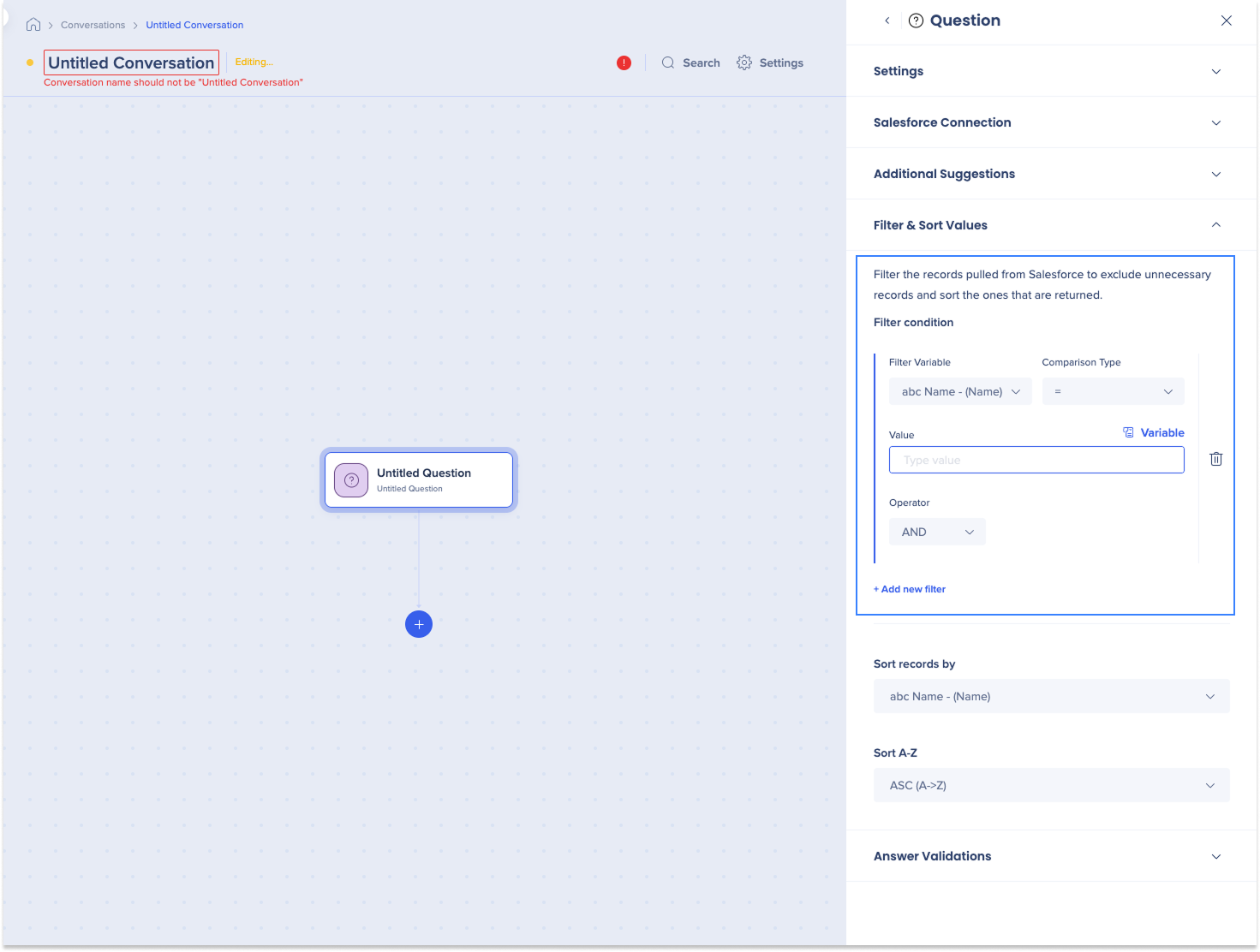
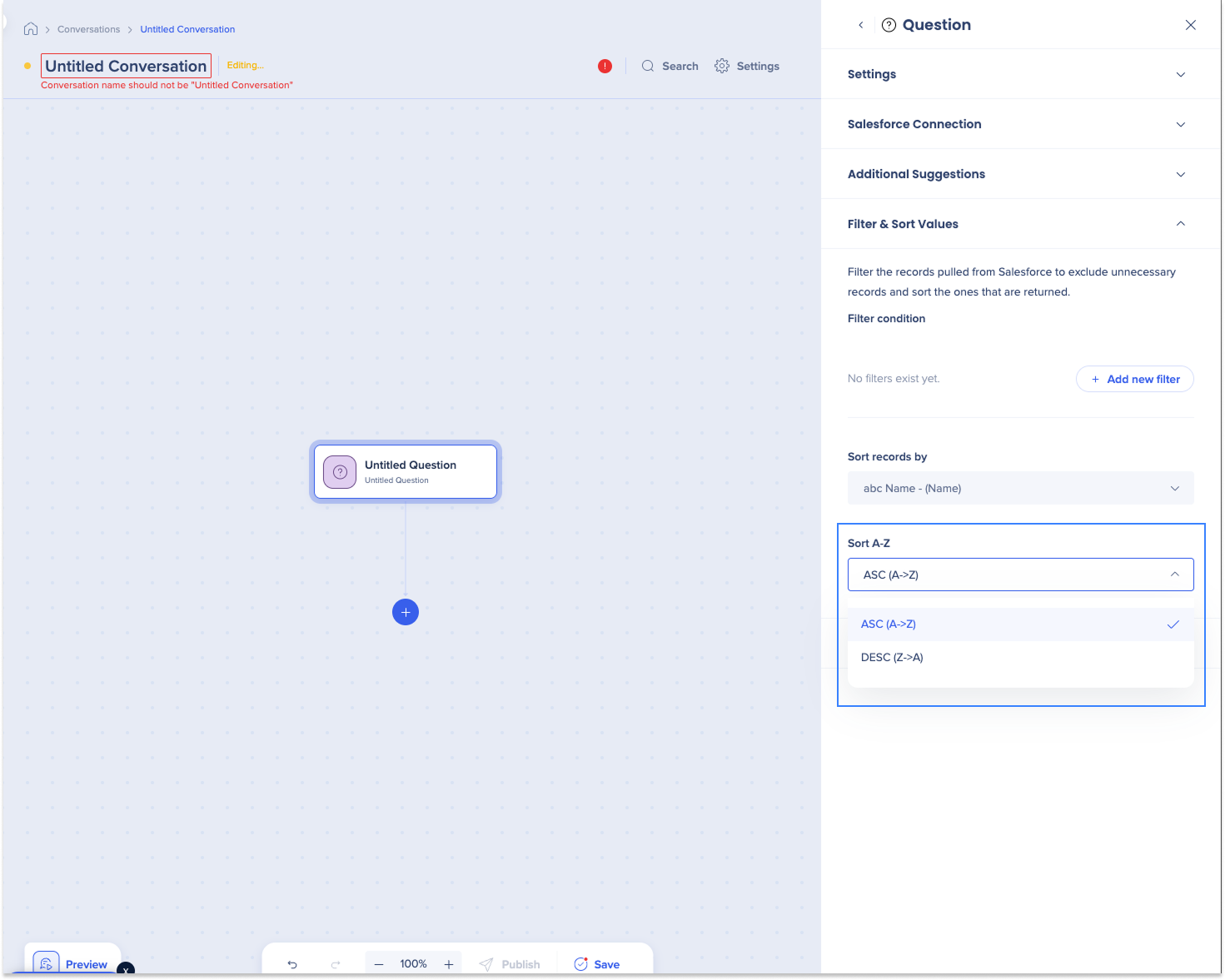
- Klicken Sie auf das Dropdown-Menü „Datensätze sortieren nach“, um sie auf eine bestimmte Weise zu organisieren
Datensätze nach Beispiel sortieren
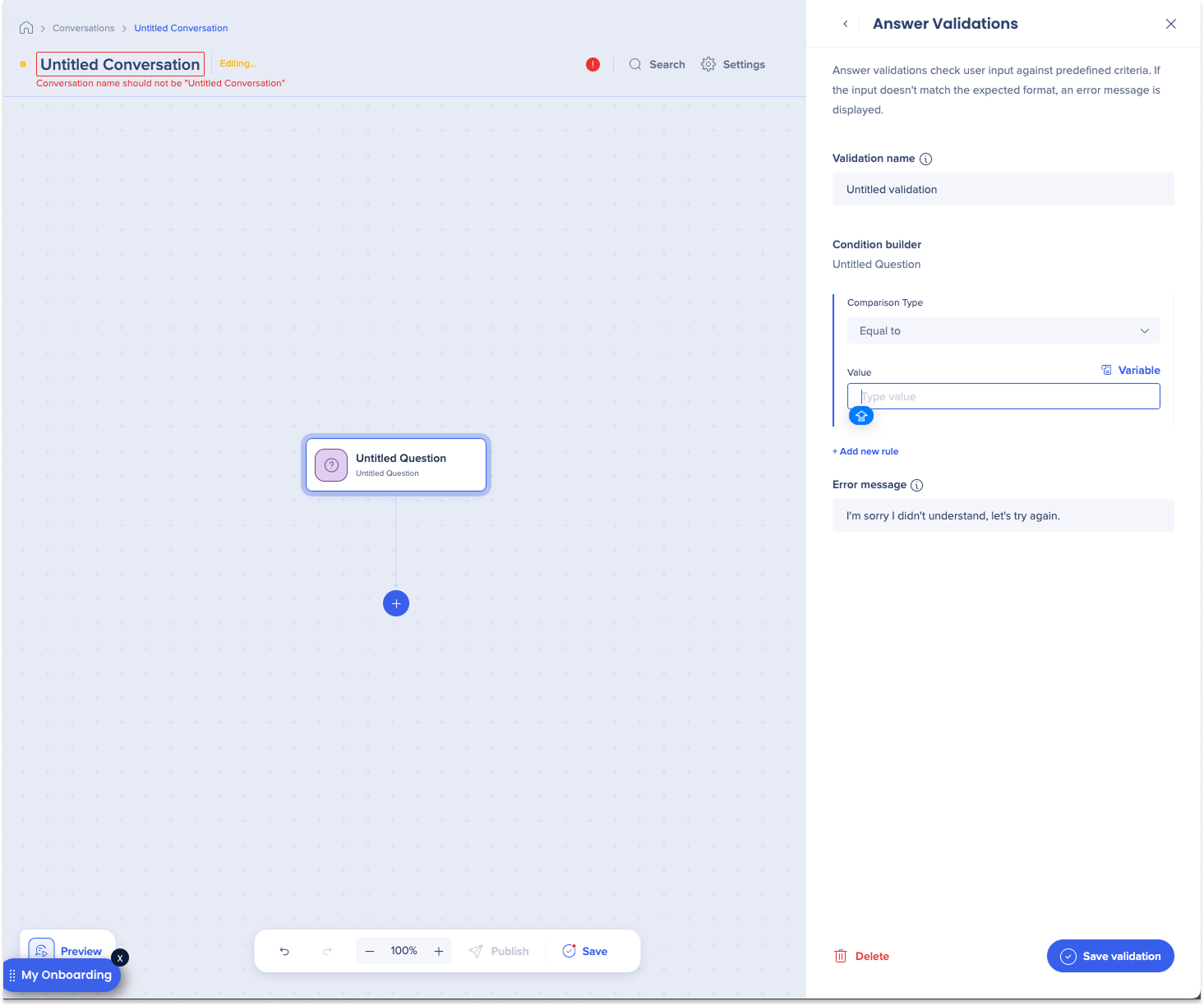
Antwortvalidierungen
Antwortvalidierungen überprüfen die Benutzereingaben anhand vordefinierter Kriterien. Wenn die Eingabe nicht dem erwarteten Format entspricht, wird eine Fehlermeldung angezeigt.
- Klicken Sie auf + Neue Validierung hinzufügen
- Geben Sie den Validierungsnamen ein
- Wählen Sie den Vergleichstyp aus
- Geben Sie den Wert ein
- Klicken Sie auf Validierung speichern.