Kurzübersicht
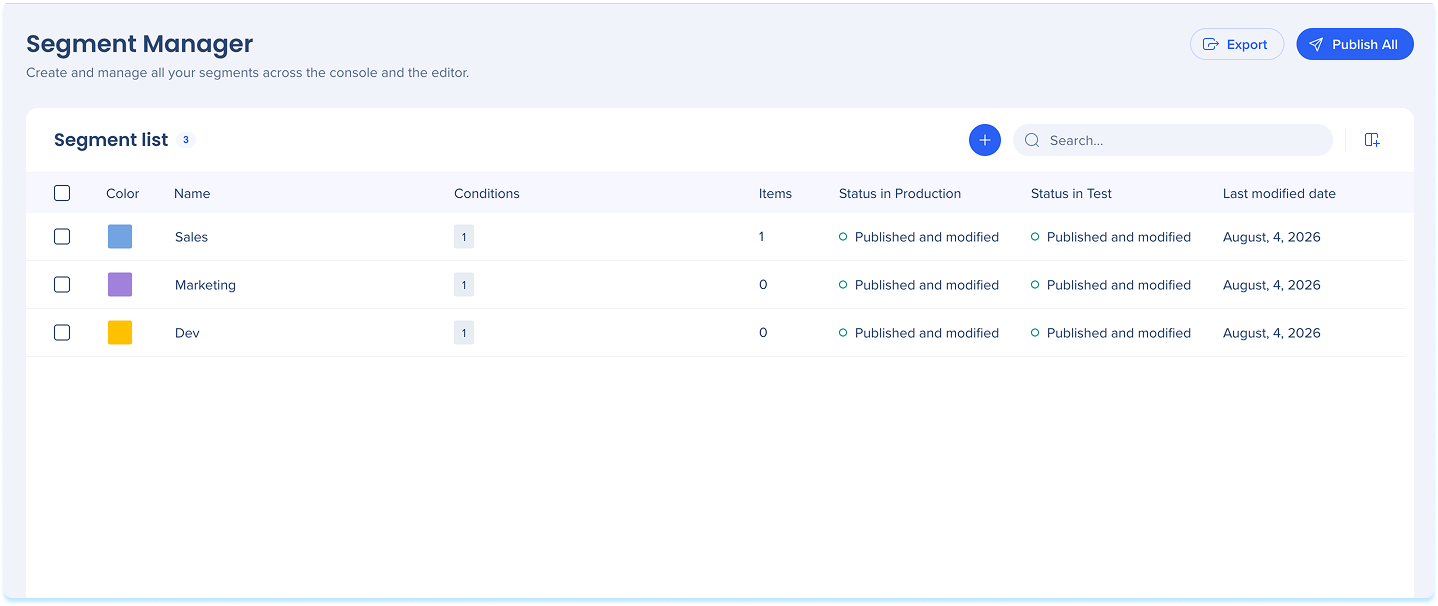
Der Segment Manager ist eine Konsolen-App, die die Segmentverwaltung aus dem WalkMe Editor an einen Ort bringt. Aus einer einzigen Liste können Builder Segmente erstellen, ihre Bedingungen festlegen, Elemente verbinden, in einer ausgewählten Umgebung veröffentlichen und den Änderungsverlauf überprüfen – ohne für jede Aktion zum Editor wechseln zu müssen. Segmente, die in der Konsole erstellt oder bearbeitet wurden, werden im WalkMe-Editor angezeigt, nachdem Sie sie aktualisiert haben, und Änderungen, die im Editor vorgenommen wurden, werden im Segment Manager auf die gleiche Weise angezeigt.
Anwendungsfälle
- Ein Builder muss jedes Segment an einem Ort sehen, zusammen mit den Elementen, mit denen jedes Segment verbunden ist, und wo es veröffentlicht wird.
- Ein Admin möchte ein Segment oder mehrere gleichzeitig direkt aus der Liste veröffentlichen.
- Ein Teamleiter möchte die Segmentliste – einschließlich der verbundenen Elemente – exportieren, um mit Stakeholdern außerhalb der Konsole zu teilen.
- Ein Builder muss überprüfen, wer wann ein Segment geändert hat, um einen Audit-Pfad zu erhalten.
- Ein Builder möchte ein bestehendes Segment duplizieren und seine Bedingungen als Ausgangspunkt für ein ähnliches Segment beibehalten.
Zugriff
- Öffnen Sie die WalkMe-Konsole
- Gehen Sie zur Kategorie Tools
- Wählen Sie Segment Manager
Segmente anzeigen und sortieren
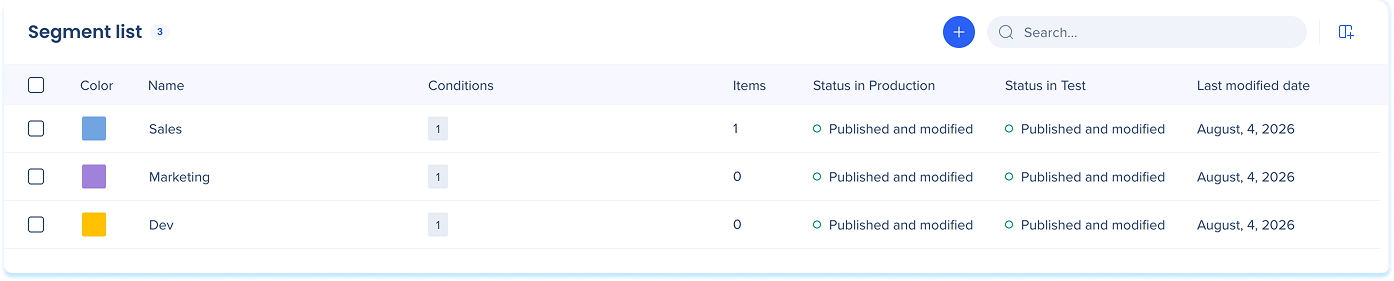
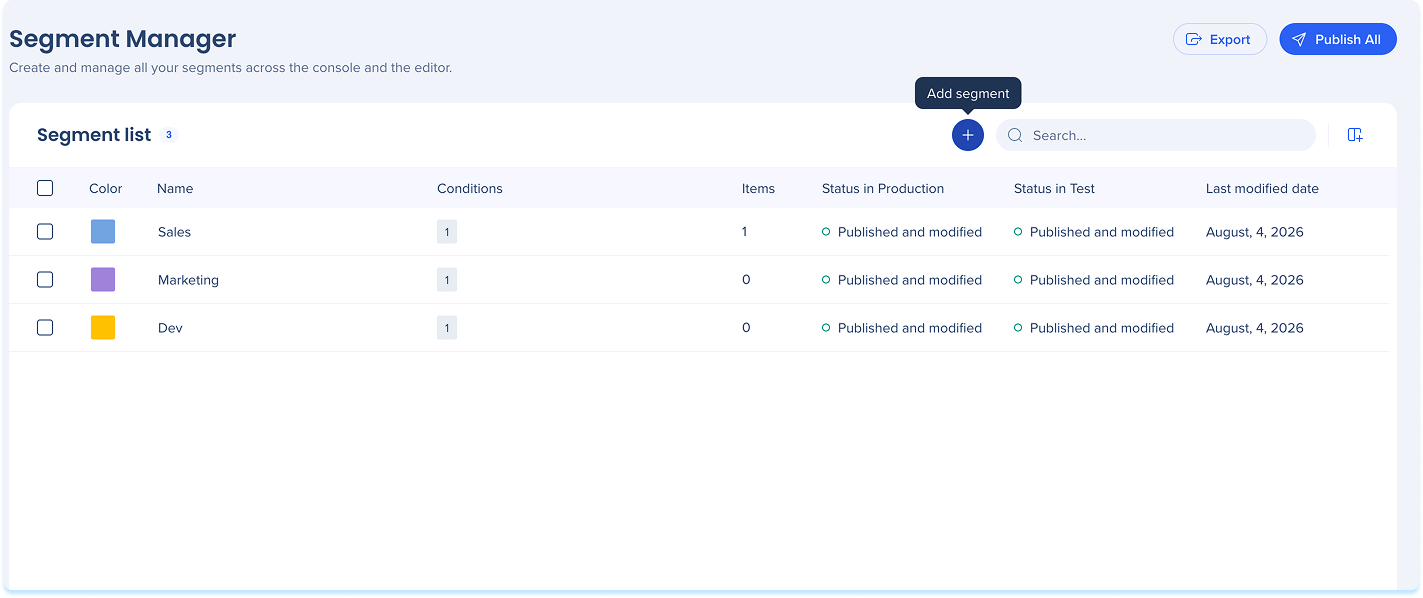
Die Segmentliste ist die Startseite der Seite. Jede Zeile ist ein Segment, und die Spalten zeigen seine Details und seinen Status an. Verwenden Sie die Symbolleiste über der Liste, um Segmente zu erstellen, zu suchen, Spalten auszuwählen, zu exportieren und zu veröffentlichen.
Jede Segmentzeile kann die folgenden Spalten anzeigen:
- Farbe: Die Farbe, die dem Segment zugewiesen ist
- Name: Der Segmentname, den Sie inline bearbeiten können
- Bedingungen: Wie viele Bedingungen das Segment hat
- Elemente: Wie viele Elemente mit dem Segment verbunden sind
- Status in der Umgebung: Der Veröffentlichungsstatus des Segments in jeder Ihrer Umgebungen
- Datum der letzten Änderung, Zuletzt geändert von und Erstellt von: Änderungsverlauf auf einen Blick
Spalten verwalten
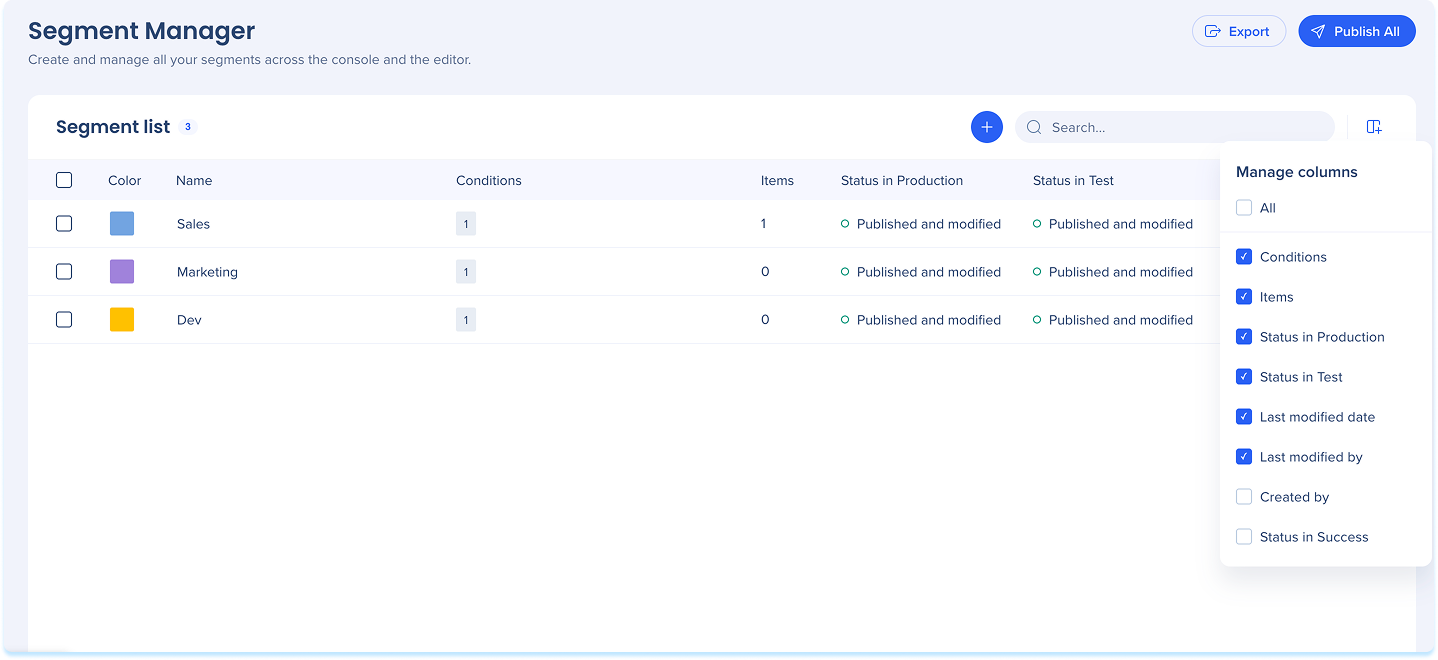
So zeigen Sie Spalten an oder blenden Sie sie aus:
- Wählen Sie das Symbol Spalten verwalten aus und schalten Sie jede Spalte ein oder aus.
- Aktivieren Sie Alle, um jede Spalte anzuzeigen
Segmente finden
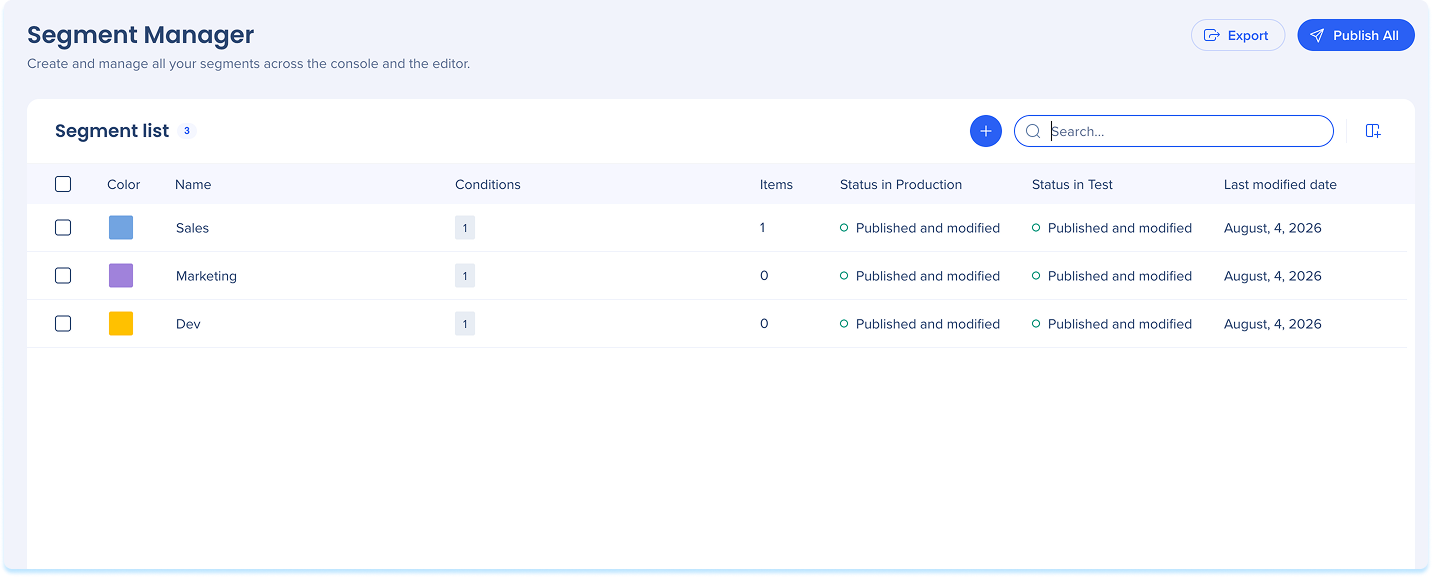
Um ein Segment zu finden, geben Sie seinen Namen in das Suchfeld ein
Erstellen Sie ein Segment
- Wählen Sie in der Symbolleiste das Symbol Erstellen aus.
- Geben Sie dem Segment einen Namen und eine Farbe.
- Fügen Sie mithilfe des Bedingungs-Builders Bedingungen hinzu
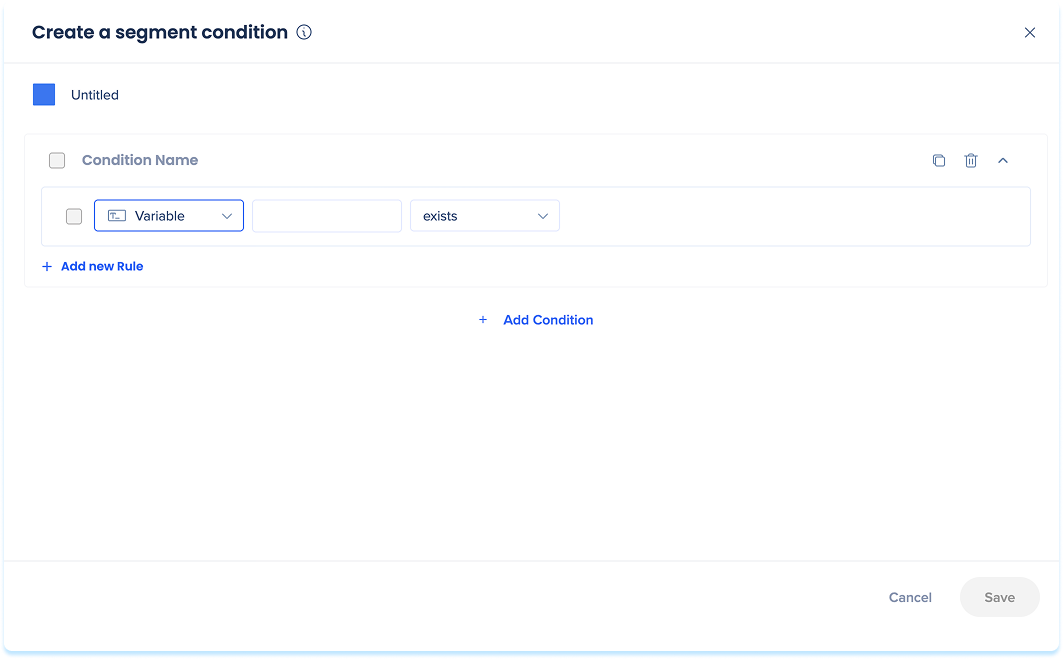
- Wählen Sie Speichern aus, um das Segment zu erstellen
Condition Builder
Elemente mit einem Segment verbinden
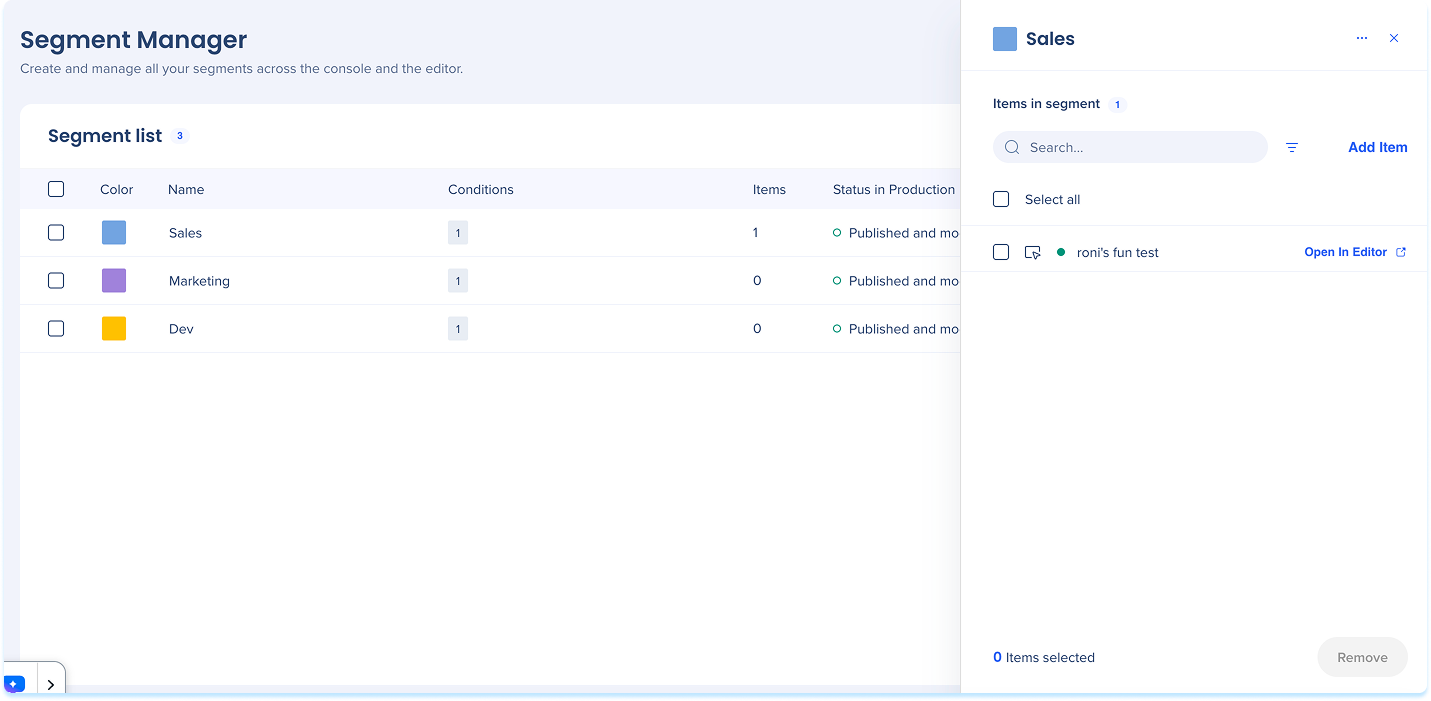
Elemente sind die Inhalte – wie Smart Walk-Thrus, Launchers und ShoutOuts –, auf die ein Segment abzielt. Das Verbinden von Elementen erfolgt im Seitenbereich des Segments.
- Wählen Sie ein Segment aus, um seinen Seitenbereich zu öffnen
- Wählen Sie Elemente hinzufügen aus
- Durchsuchen Sie im Fenster Elemente hinzufügen den Ordnerbaum oder verwenden Sie Elemente filtern, um die Liste nach Typ einzugrenzen
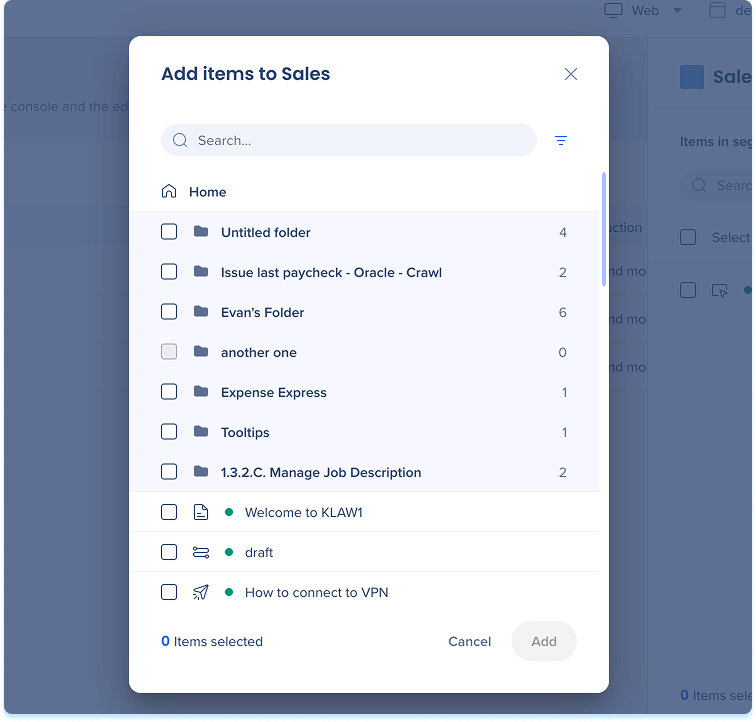
- Wählen Sie die zu verbindenden Elemente aus, und wählen Sie dann Hinzufügen aus.
Über den Seitenbereich können Sie auch:
- Ein Element finden: Geben Sie seinen Namen in das Suchfeld ein oder verwenden Sie die Filter
- Verbundene Elemente entfernen: Wählen Sie die Elemente aus und wählen Sie dann Entfernen aus.
- Ein Element bearbeiten: Wählen Sie Editor öffnen aus, um es im WalkMe Editor zu öffnen
Segmente veröffentlichen
Das Veröffentlichen stellt die Einstellungen eines Segments in der von Ihnen gewählten Umgebung bereit.
- Um ein oder mehrere Segmente zu veröffentlichen, wählen Sie die Segmente in der Liste aus und wählen Sie dann Veröffentlichen aus.
- Um alles zu veröffentlichen, wählen Sie Alle veröffentlichen
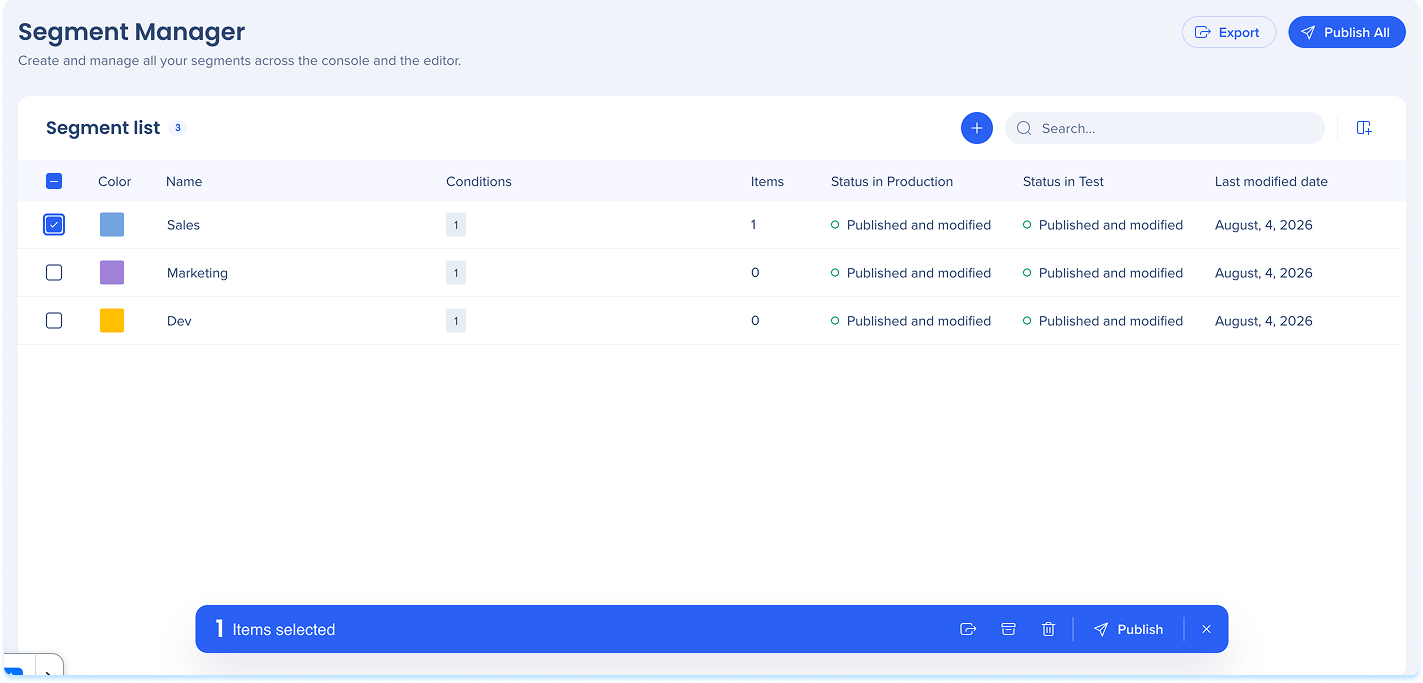 aus
aus
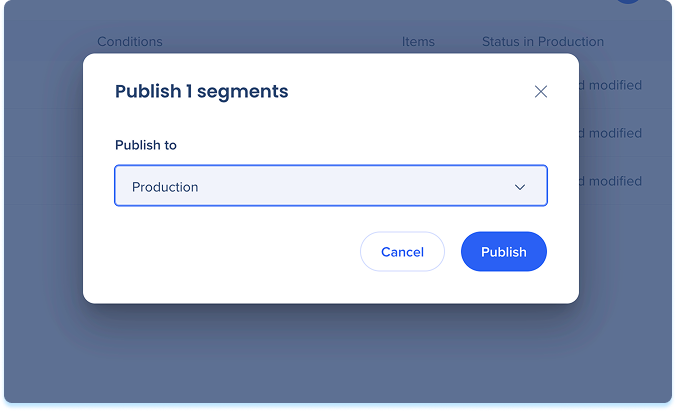
Wählen Sie im Popup Veröffentlichen die Umgebung unter Veröffentlichen auf und wählen Sie Veröffentlichen aus
Exportieren Sie die Liste
Beim Exportieren wird eine CSV-Datei erzeugt. Zwei Optionen sind verfügbar:
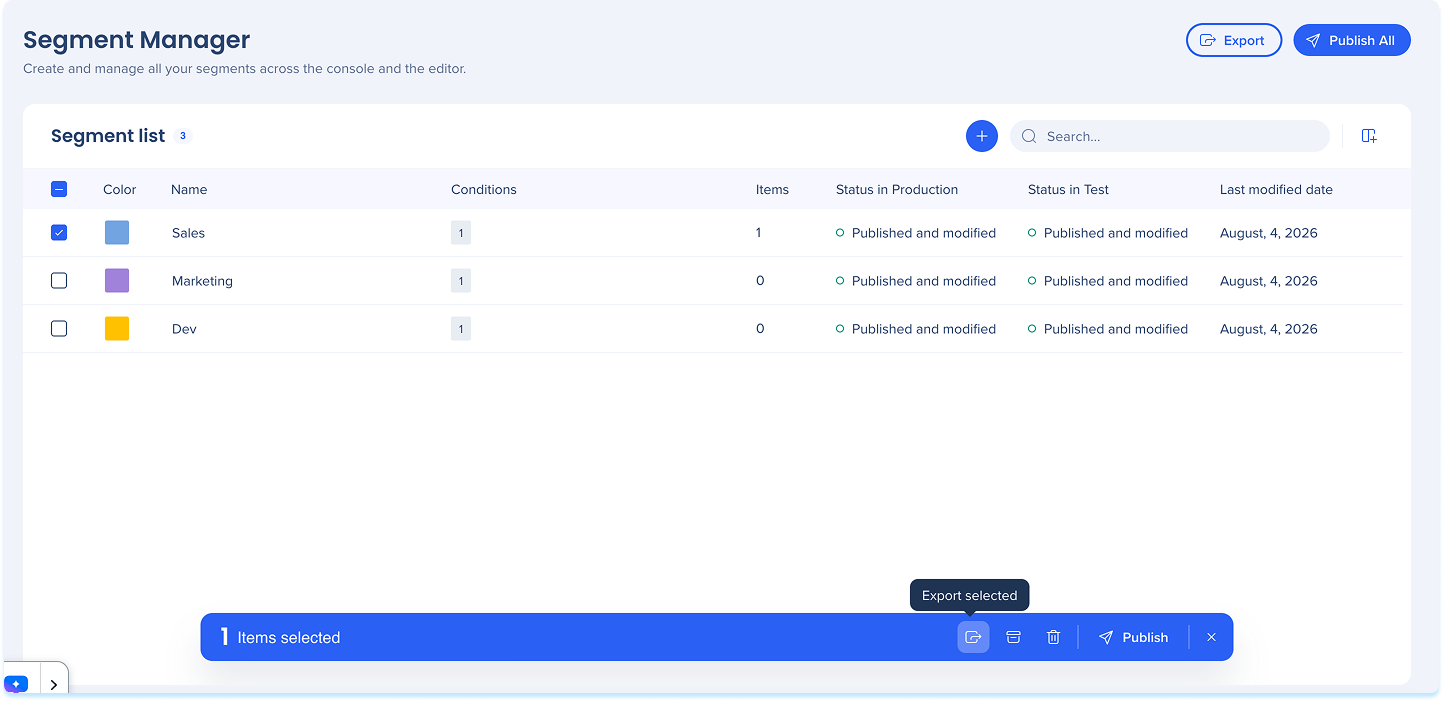
- Globaler Export: Wählen Sie Exportieren in der Symbolleiste, um die gesamte Liste zu exportieren, unter Berücksichtigung aller aktiven Filter und Sortierung
- Ausgewählt exportieren: Wählen Sie Segmente mit ihren Kontrollkästchen aus und wählen Sie dann in der Massenaktionsleiste Ausgewählt exportieren, um nur diese Zeilen zu exportieren
Segmentaktionen
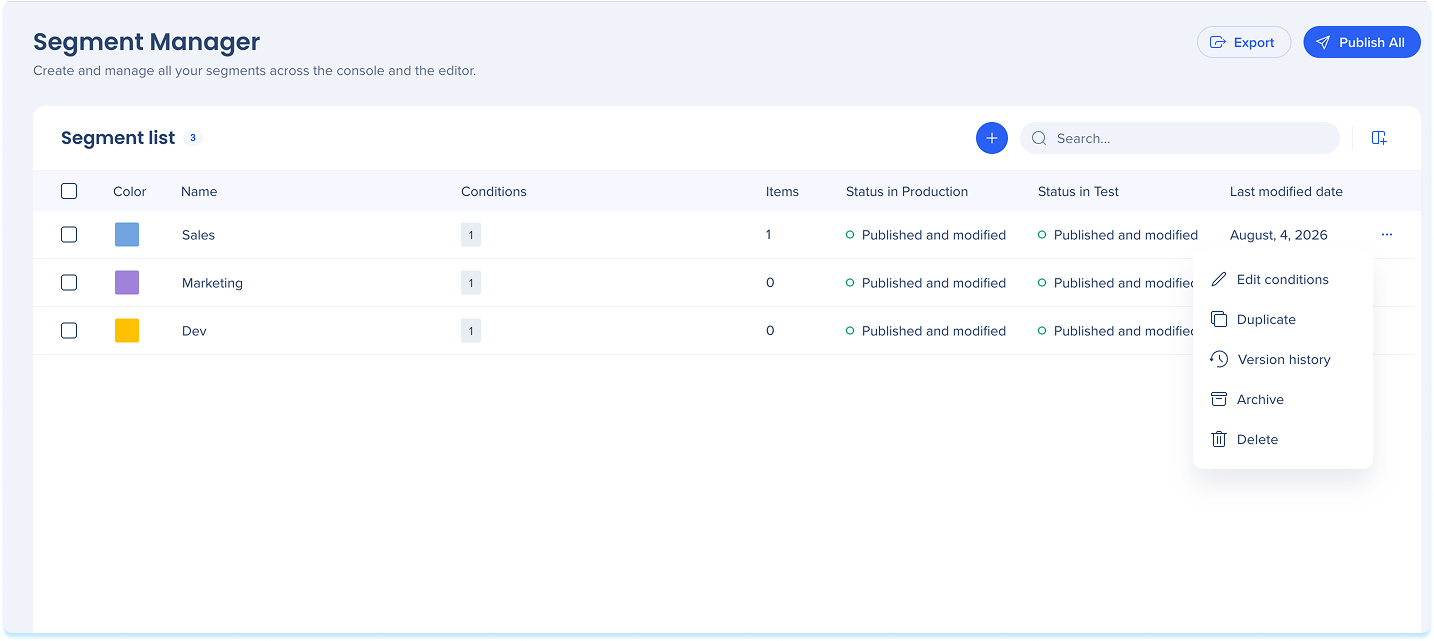
Wählen Sie das Optionsmenü in einer Segmentzeile aus, um:
- Bedingungen bearbeiten: Öffnen Sie den Bedingungs-Builder, um die Bedingungen des Segments zu ändern
- Duplizieren: Erstellen Sie eine bearbeitbare Kopie, die die Bedingungen des Originals beibehält, damit Sie sie optimieren können, anstatt von vorne zu beginnen
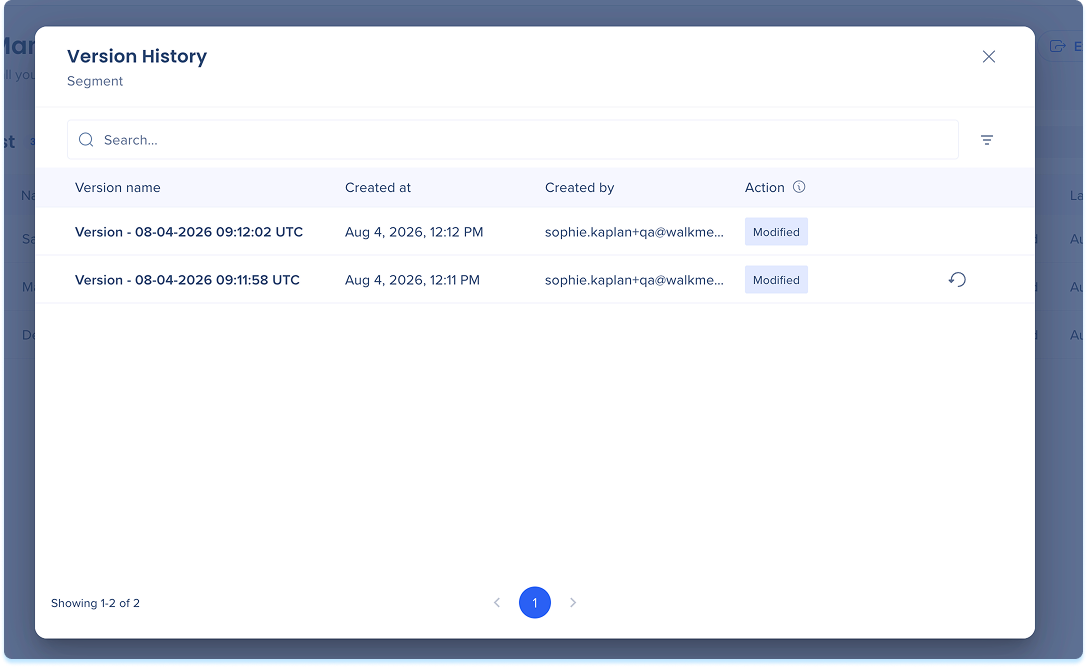
- Versionsverlauf: Zeigen Sie frühere Versionen an
- Archiv: Verschieben Sie das Segment aus der aktiven Liste
- Löschen: Entfernen Sie das Segment dauerhaft
Version history
Der Versionsverlauf bewahrt eine genaue Aufzeichnung der Änderungen. Jeder Eintrag zeigt:
- Versionsname: Wird automatisch mit einem Zeitstempel in UTC versehen
- Erstellt am: Angezeigt in Ihrer lokalen Zeitzone
- Erstellt von: Der Name oder die E-Mail-Adresse der Person, die die Änderung vorgenommen hat
- Aktion: Was in dieser Version passiert ist
Um eine frühere Version wiederherzustellen, wählen Sie das Symbol Wiederherstellen daneben.
Bulk-Aktionen
Wählen Sie Segmente mit ihren Kontrollkästchen aus, um mehrere gleichzeitig zu bearbeiten. Die Massenaktionsleiste ermöglicht es Ihnen, zu veröffentlichen, zu archivieren, Ausgewählte zu exportieren und zu löschen.
Anmerkung
Wenn ein Segment, das Sie archivieren oder löschen, mit Elementen verbunden ist, teilt Ihnen eine Meldung mit, wie viele Elemente es verwenden und dass die Änderung Auswirkungen auf die Anzeige dieser Elemente haben kann. Sie können die Nachricht überprüfen und dennoch fortfahren.
Technische Hinweise
- Segmentänderungen werden nicht zwischen der Konsole und dem Editor in Echtzeit synchronisiert. Nachdem Sie ein Segment in einem erstellt oder bearbeitet haben, aktualisieren Sie das andere, um die Änderung zu sehen
- Bedingungen für Bildschirmelemente können nicht in der Konsole erstellt werden. Verwenden Sie den WalkMe Editor, um Elemente auf dem Bildschirm zu erfassen


