Aperçu rapide
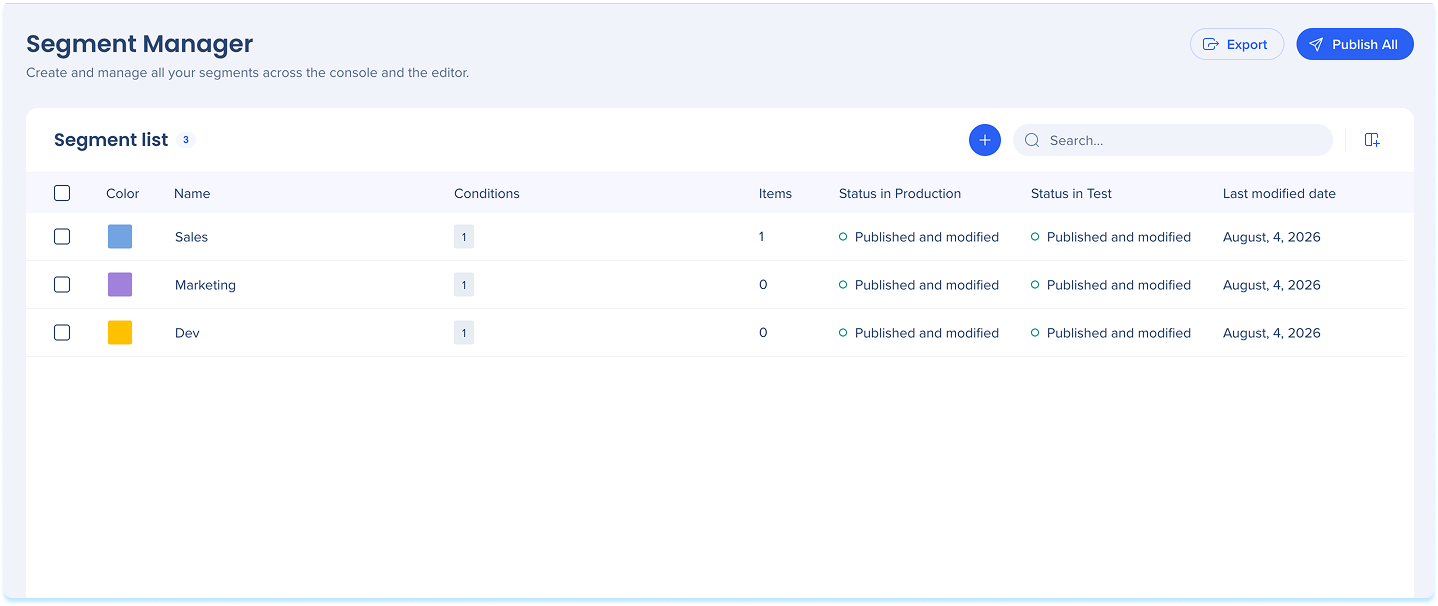
Le gestionnaire de segments est une application console qui permet de gérer les segments en dehors de l'Éditeur WalkMe en un seul endroit. À partir d'une seule liste, les créateurs peuvent créer des segments, définir leurs conditions, connecter des éléments, publier dans un environnement choisi et examiner l'historique des modifications sans avoir à passer à l'éditeur pour chaque action. Les segments créés ou modifiés dans la console apparaissent dans l'Éditeur WalkMe après leur actualisation, et les modifications apportées dans l'Éditeur apparaissent dans le Gestionnaire de segments de la même manière.
Cas d'utilisation
- Un créateur doit voir chaque segment en un seul endroit, ainsi que les éléments auxquels chaque segment est connecté et l'endroit où il est publié.
- Un administrateur veut publier un segment, ou plusieurs à la fois, directement à partir de la liste.
- Un chef d'équipe veut exporter la liste des segments, y compris les éléments connectés, pour la partager avec les parties prenantes en dehors de la console.
- Un concepteur doit examiner qui a modifié un segment et quand pour une piste d'audit.
- Un constructeur veut dupliquer un segment existant, en gardant ses conditions, en tant que point de départ pour un segment similaire.
Accès
- Ouvrez la console WalkMe
- Accédez à la catégorie Outils
- Sélectionnez Gestionnaire de segments
Afficher et trier les segments
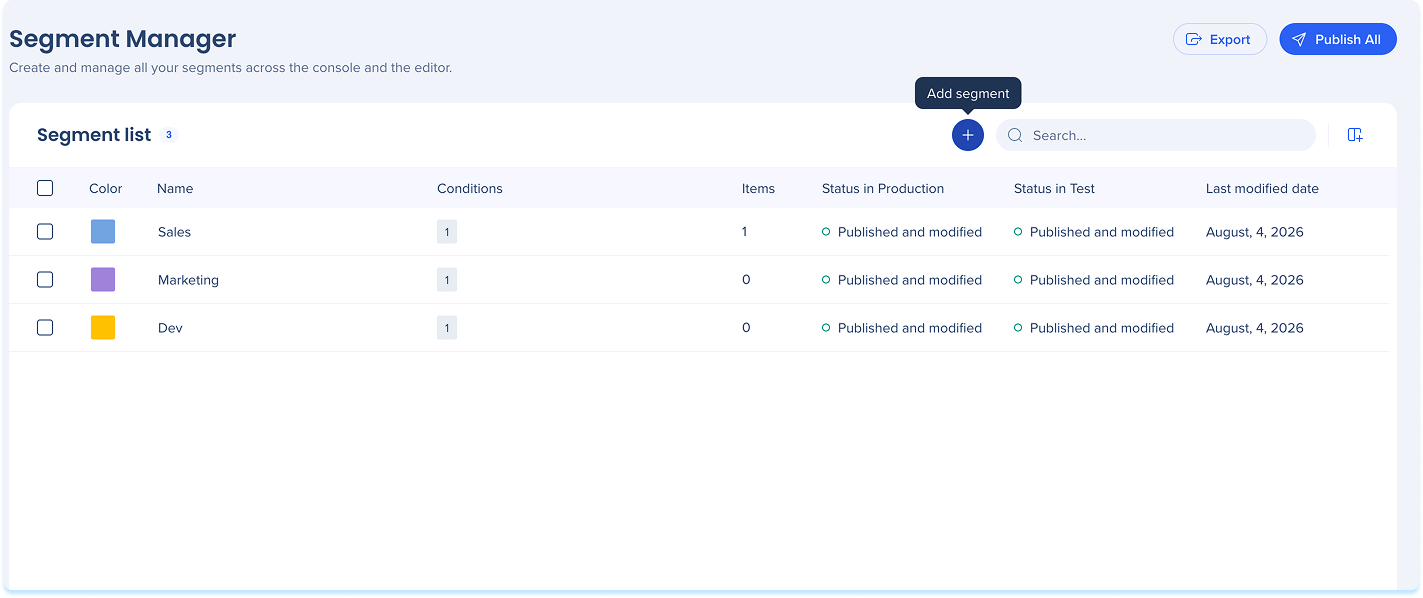
La liste de segments est la page d'accueil. Chaque ligne est un segment et les colonnes affichent ses détails et son statut. Utilisez la barre d'outils au-dessus de la liste pour créer, rechercher, choisir des colonnes, exporter et publier.
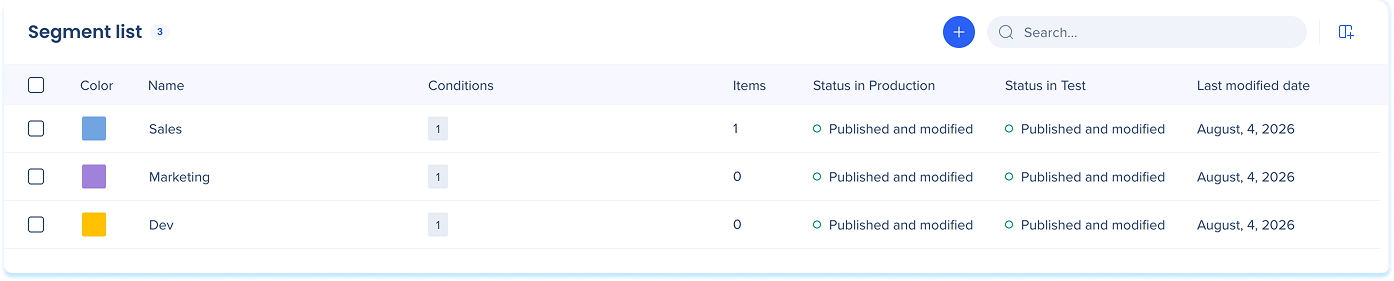
Chaque ligne de segment peut afficher les colonnes suivantes :
- Couleur : la couleur attribuée au segment
- Nom : le nom du segment, que vous pouvez modifier en ligne
- Conditions : nombre de conditions que compte le segment
- Éléments : combien d'éléments sont connectés au segment
- Statut dans l'environnement : l'état de publication du segment dans chacun de vos environnements
- Date de dernière modification, Dernière modification par et Créé par : Historique des modifications en un coup d'œil
Gérer les colonnes
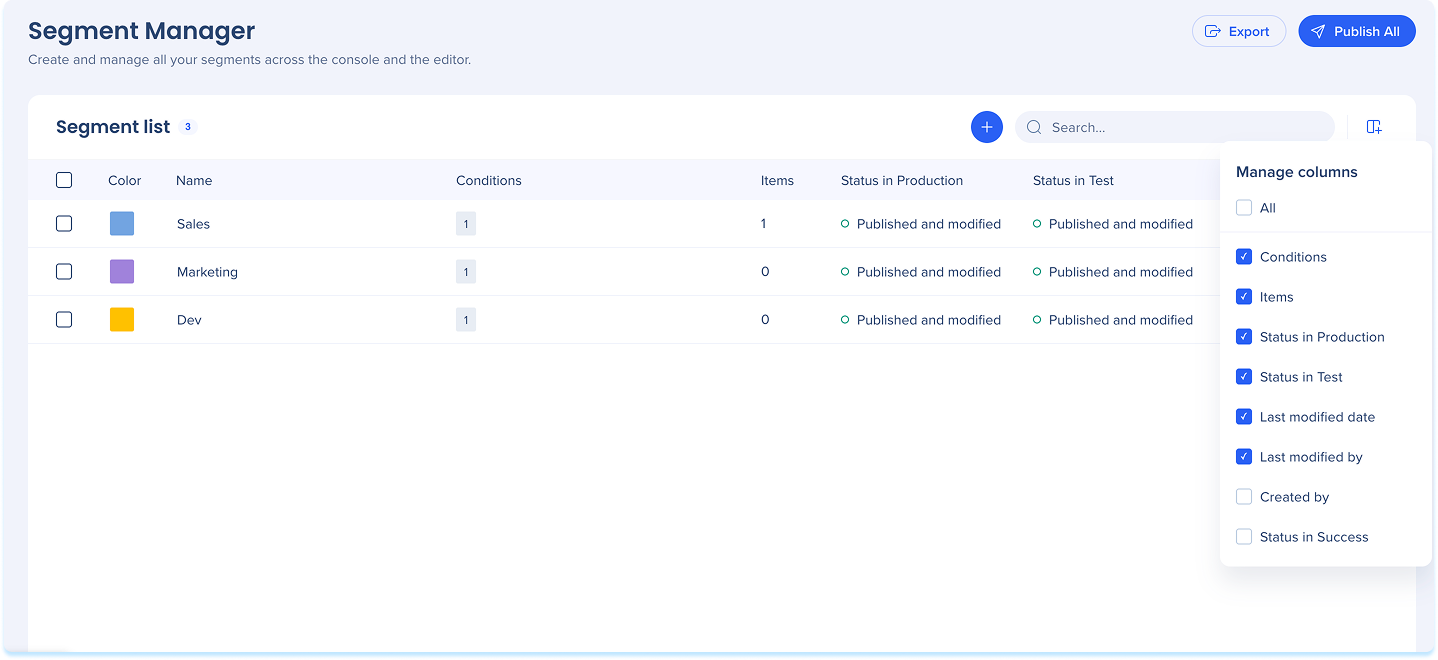
Pour afficher ou masquer des colonnes :
- Sélectionnez l'icône Gérer les colonnes et activez ou désactivez chaque colonne
- Activez Tous pour afficher chaque colonne
Trouver des segments
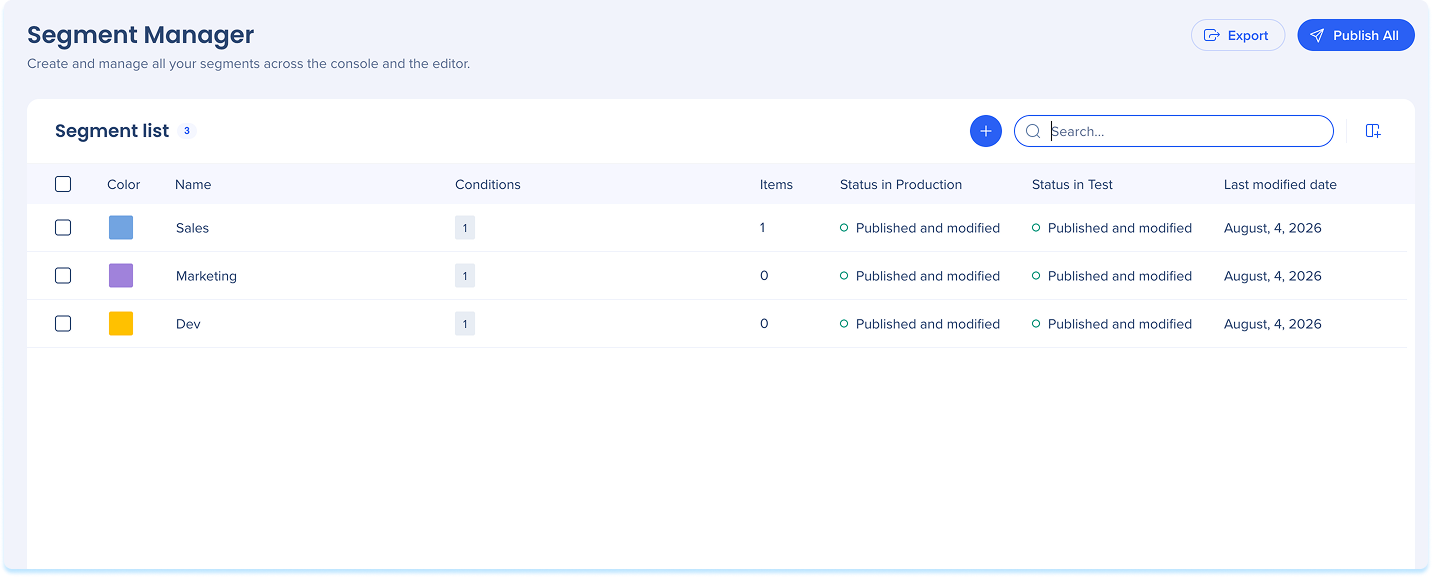
Pour trouver un segment, tapez son nom dans le champ de recherche
Créer un segment
- Dans la barre d'outils, sélectionnez l'icône Créer
- Donnez un nom et une couleur au segment
- Ajouter des conditions à l'aide du générateur de conditions
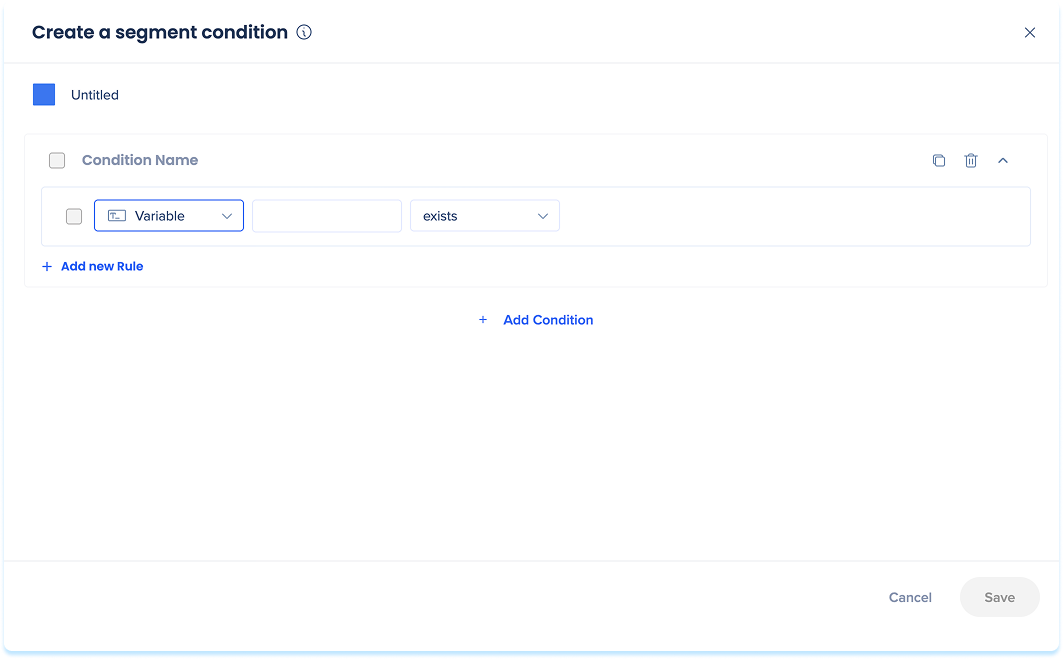
- Sélectionnez Enregistrer pour créer le segment
Condition Builder
Connecter les éléments à un segment
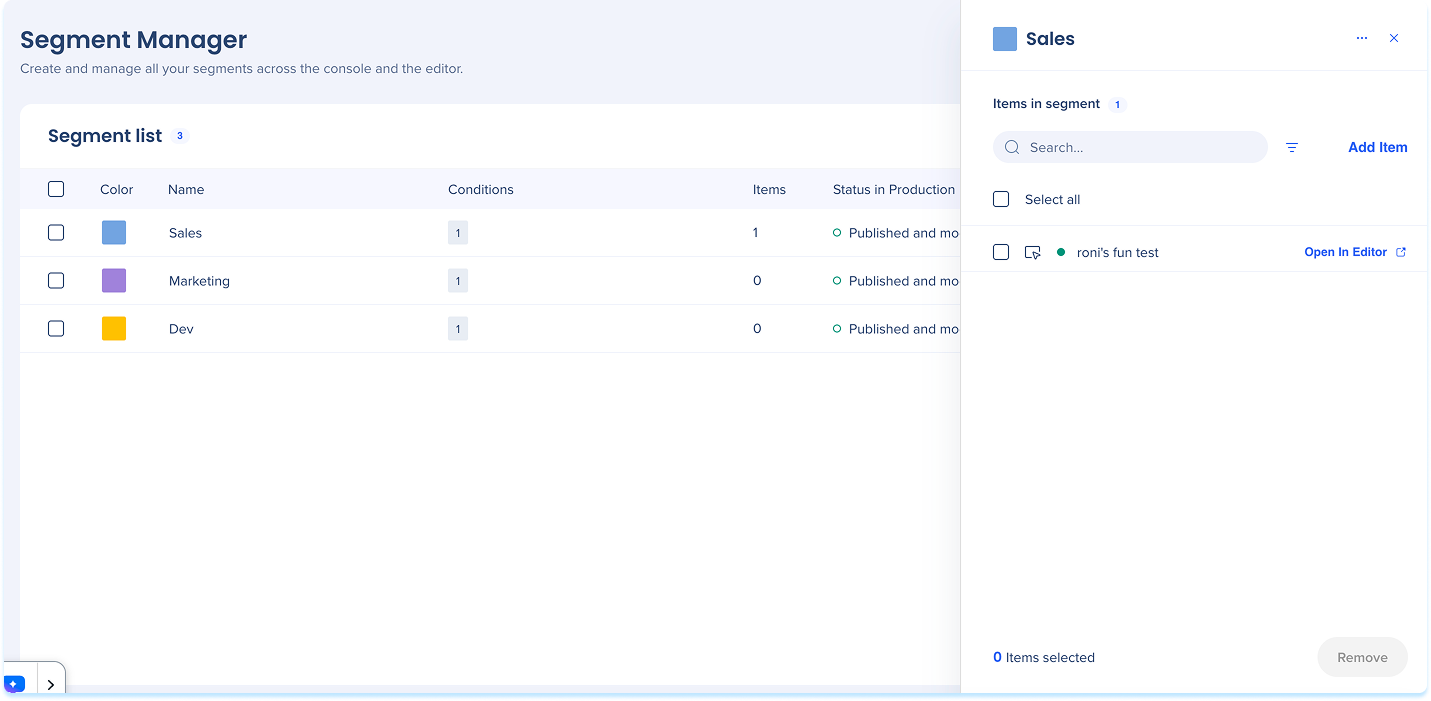
Les éléments sont le contenu, tel que les Smart Walk-Thrus, les Launchers et les ShoutOuts, qu'un segment cible. La connexion des éléments se produit dans le panneau latéral du segment.
- Sélectionnez un segment pour ouvrir son panneau latéral
- Sélectionnez Ajouter des éléments
- Dans la fenêtre Ajouter des éléments, parcourez l'arborescence des dossiers ou utilisez Filtrer les éléments pour affiner la liste par type
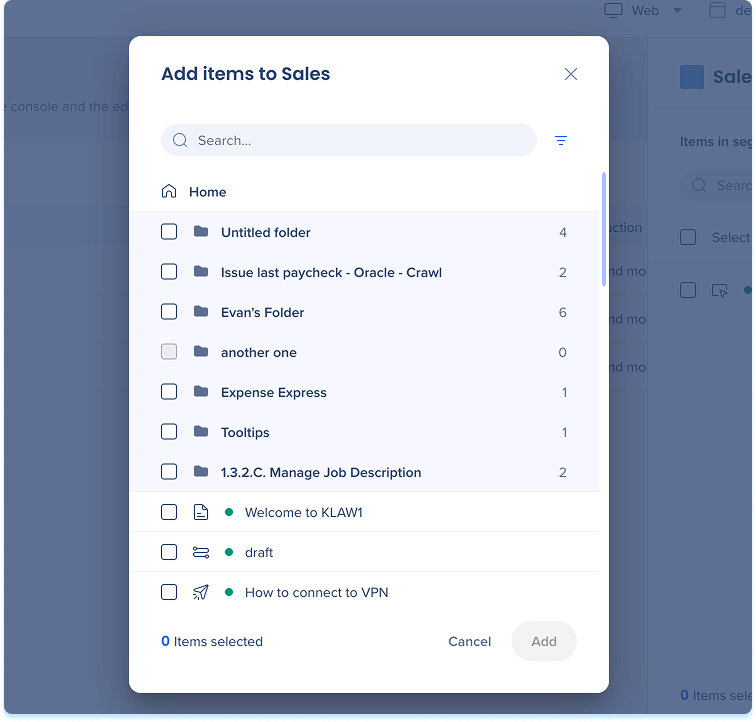
- Sélectionnez les éléments à connecter, puis sélectionnez Ajouter
À partir du panneau latéral, vous pouvez également :
- Trouver un élément : saisissez son nom dans le champ de recherche ou utilisez les filtres
- Supprimer les éléments connectés : sélectionnez les éléments, puis sélectionnez Supprimer
- Modifier un élément : sélectionnez Ouvrir l'éditeur pour l'ouvrir dans l'Éditeur WalkMe
Publier les segments
La publication déploie les paramètres d'un segment dans l'environnement que vous avez choisi.
- Pour publier un ou plusieurs segments, sélectionnez les segments dans la liste, puis sélectionnez Publier
- Pour tout publier, sélectionnez Tout publier
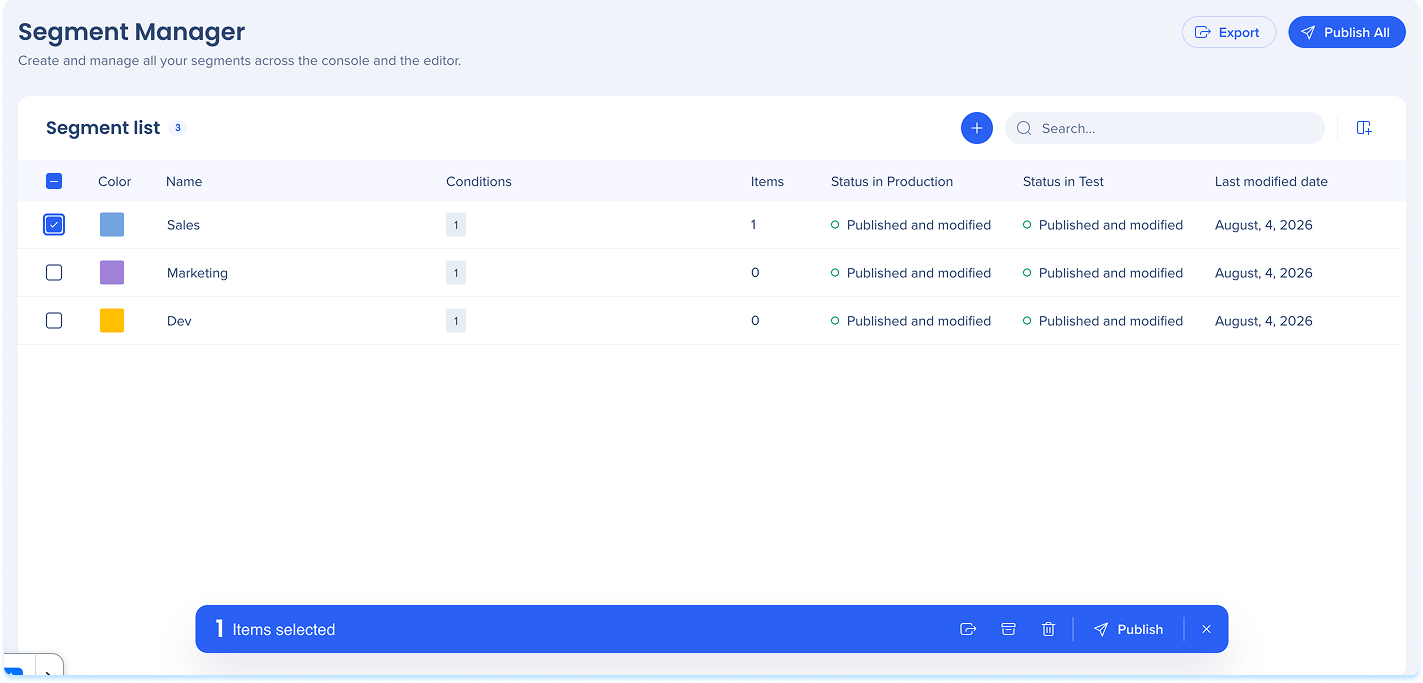
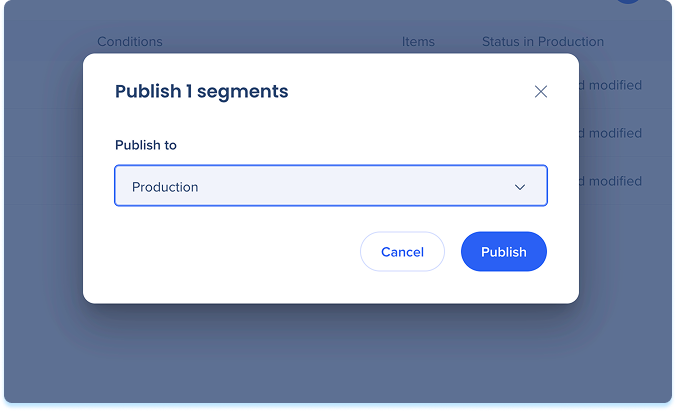
Dans la fenêtre contextuelle Publier, choisissez l'environnement sous Publier dans et sélectionnez Publier
Exporter la liste
Exporter produit un fichier CSV. Deux options sont disponibles :
- Exportation globale : sélectionnez Exporter dans la barre d'outils pour exporter l'intégralité de la liste, en suivant tous les filtres actifs et le tri
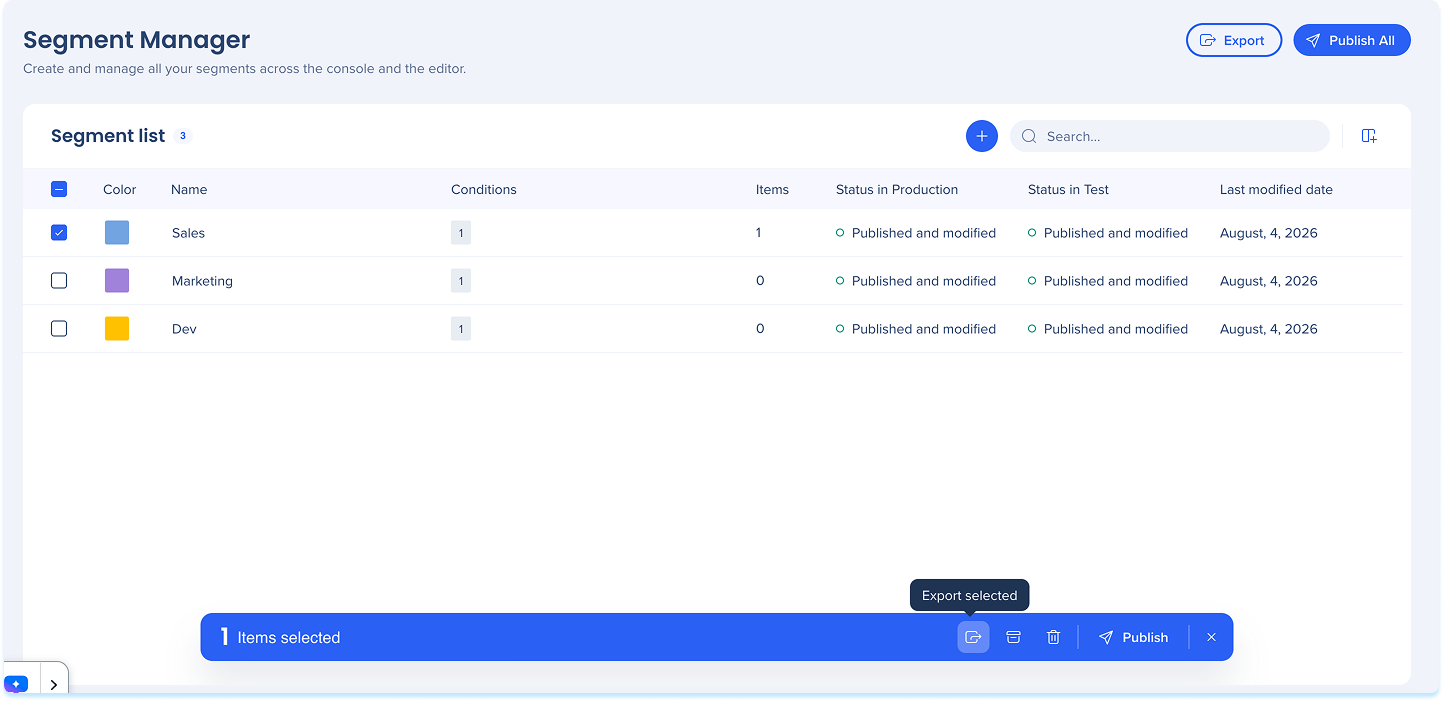
- Exporter sélectionné : sélectionnez les segments avec leurs cases à cocher, puis sélectionnez Exporter les sélectionnés dans la barre d'actions en masse pour exporter uniquement ces lignes
Actions du segment
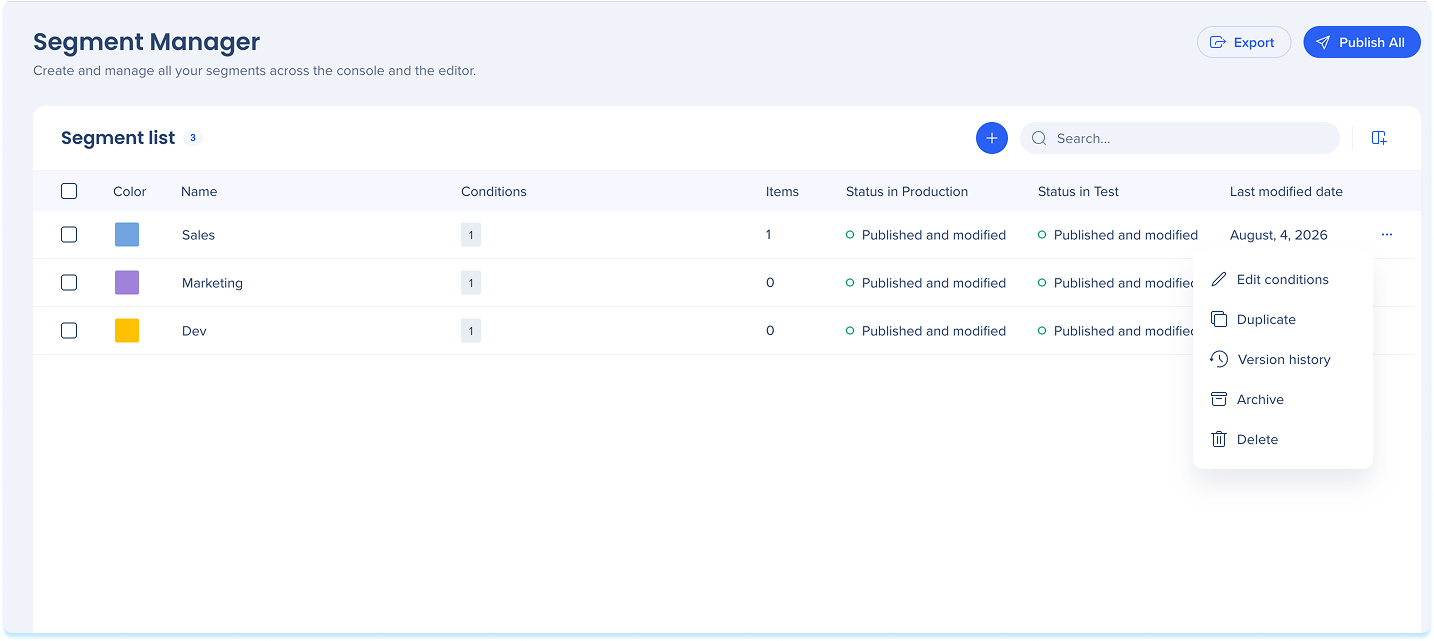
Sélectionnez le menu Options sur une ligne de segment pour :
- Modifier les conditions : ouvrez le générateur de conditions pour modifier les conditions du segment
- Dupliquer : créez une copie modifiable qui conserve les conditions de l'original afin que vous puissiez les modifier au lieu de recommencer de zéro
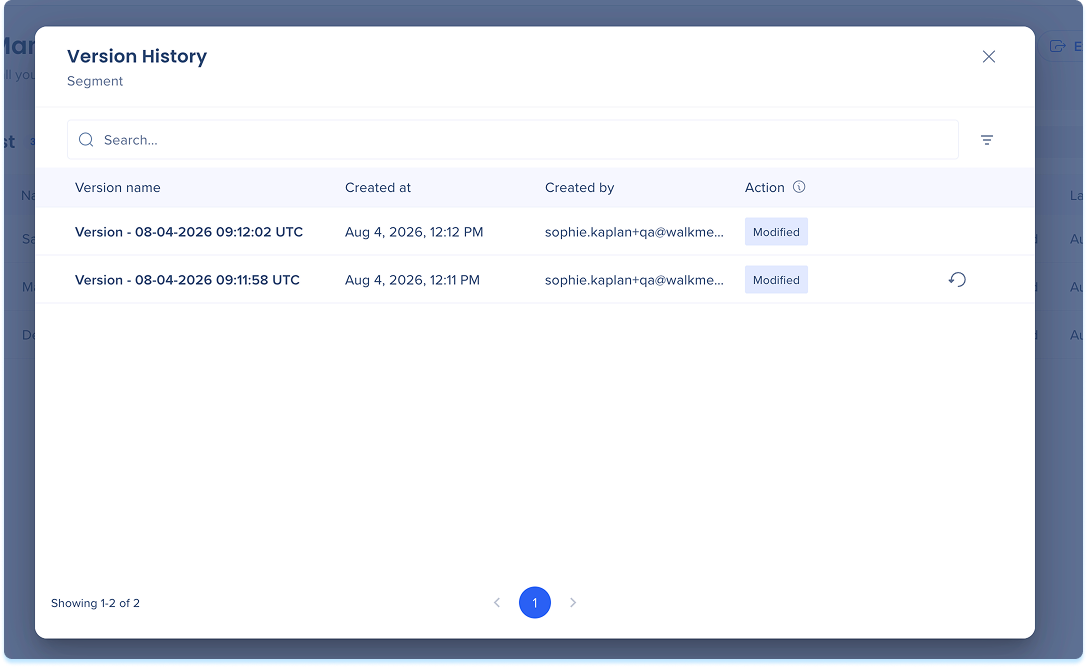
- Historique des versions : Afficher les versions passées
- Archiver : déplacer le segment de la liste active
- Supprimer : supprimer définitivement le segment
Historique des versions
L'historique des versions conserve un enregistrement précis des modifications. Chaque entrée affiche :
- Nom de la version : horodaté automatiquement en UTC
- Créé à : Affiché dans votre fuseau horaire local
- Créé par : le nom ou l'e-mail de la personne qui a effectué la modification
- Action : Ce qui s'est passé dans cette version
Pour restaurer une version précédente, sélectionnez l'icône Restaurer à côté.
Actions en masse
Sélectionnez les segments avec leurs cases à cocher pour agir sur plusieurs à la fois. La barre d'actions en masse vous permet de Publier, Archiver, Exporter la sélection et Supprimer.
Remarque
Si un segment que vous archivez ou supprimez est connecté à des éléments, un message vous indique combien d'éléments l'utilisent et que la modification peut affecter qui peut voir ces éléments. Vous pouvez examiner le message et toujours choisir de poursuivre.
Notes techniques
- Les modifications de segment ne sont pas synchronisées entre la console et l'éditeur en temps réel. Après avoir créé ou modifié un segment dans l'un, actualisez l'autre pour voir la modification
- Les conditions d'élément à l'écran ne peuvent pas être créées dans la console. Utilisez l'Éditeur WalkMe pour capturer des éléments à l'écran


