Breve descripción general
El Gestor de segmentos es una aplicación de consola que extrae la gestión de segmentos de WalkMe Editor y la lleva a un solo lugar. Desde una sola lista, los desarrolladores pueden crear segmentos, establecer sus condiciones, conectar elementos, publicar en un entorno elegido y revisar el historial de cambios, sin cambiar al editor en cada acción. Los segmentos creados o editados en la consola aparecen en WalkMe Editor después de actualizarlo y los cambios realizados en el editor aparecen en el Gestor de segmentos de la misma manera.
Casos de uso
- Un creador debe ver cada segmento en un solo lugar, junto con los elementos a los que está conectado cada segmento y dónde se publica.
- Un Admin desea Publicar un segmento, o varios a la vez, directamente desde la lista.
- Un líder de equipo quiere exportar la lista de segmentos, incluidos los elementos conectados, para compartirla con los responsables ajenos a la consola.
- Un creador debe revisar quién cambió un segmento y cuándo, para un seguimiento de auditoría.
- Un creador desea duplicar un segmento existente, manteniendo sus condiciones, como punto de partida para uno similar.
Acceso
- Abre la consola de WalkMe
- Ve a la categoría Herramientas
- Selecciona Gestor de segmentos
Ver y ordenar segmentos
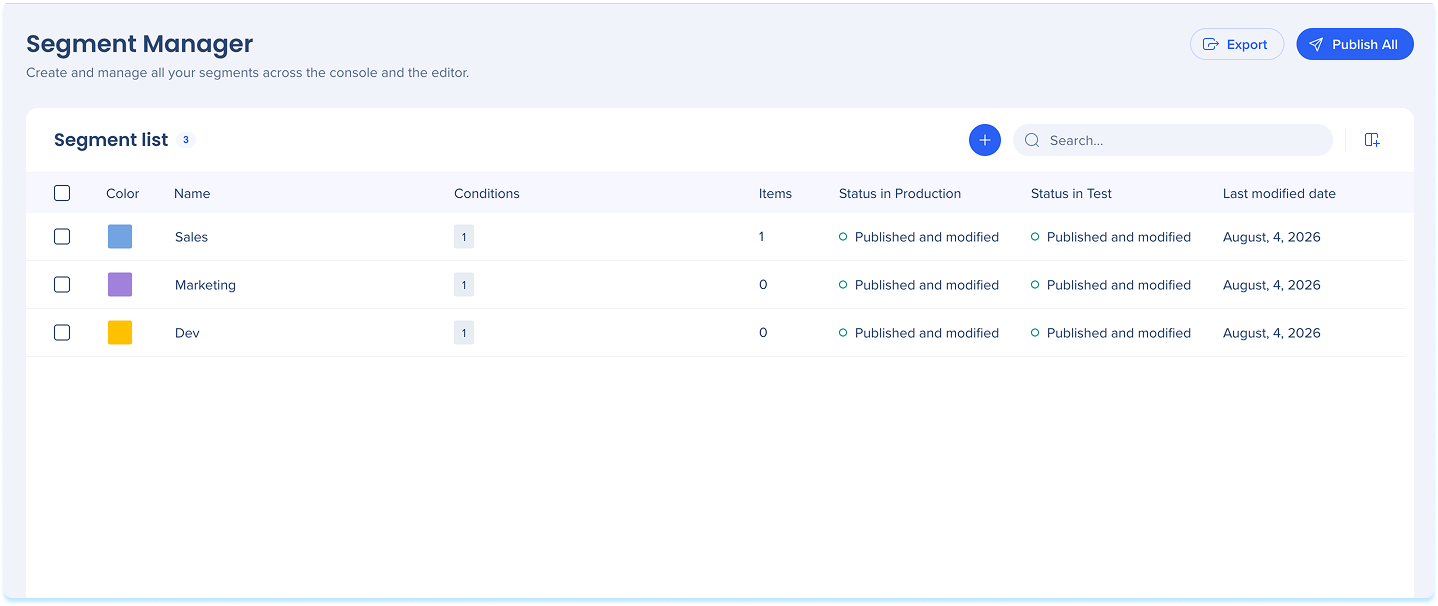
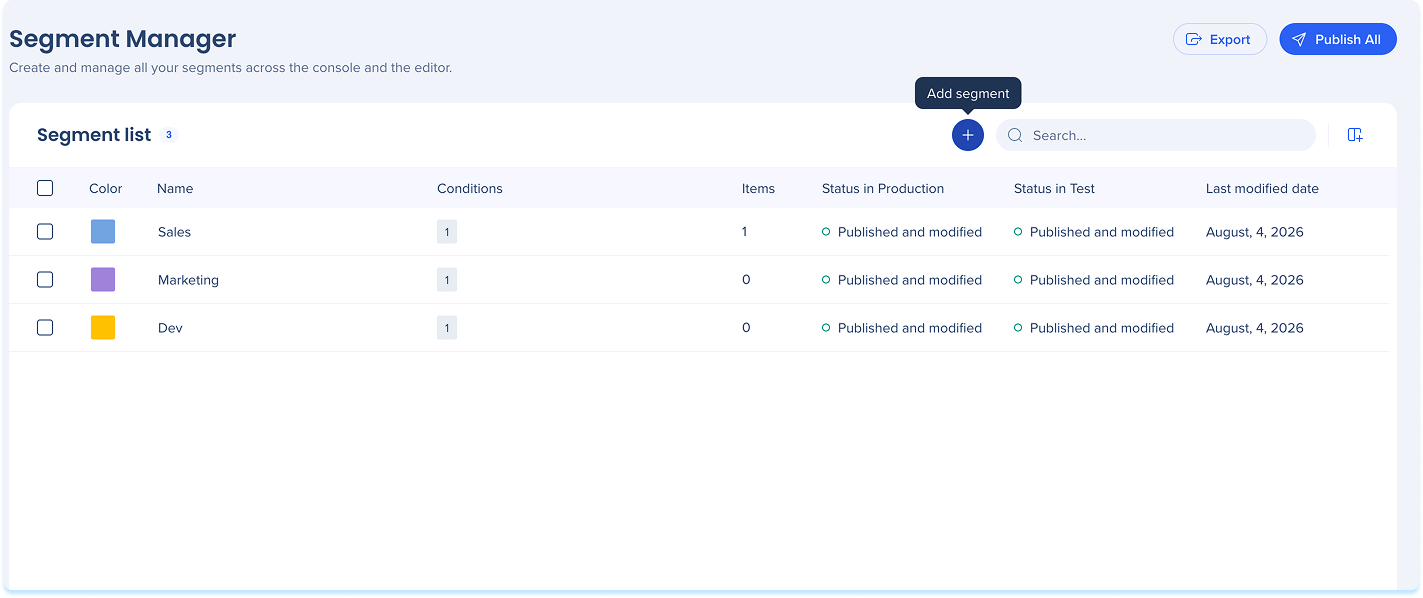
La lista de segmentos es el inicio de la página. Cada fila es un segmento y las columnas muestran sus detalles y estado. Utiliza la barra de herramientas sobre la lista para crear, buscar, elegir columnas, exportar y publicar.
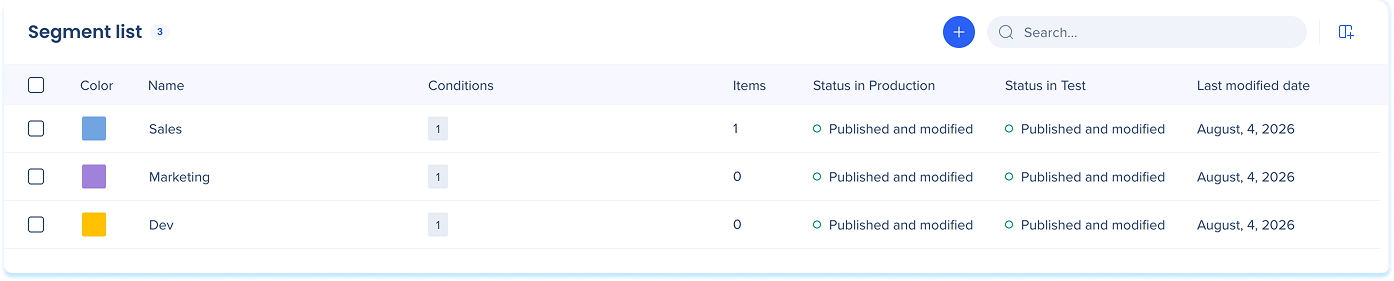
Cada fila de segmento puede mostrar las siguientes columnas:
- Color: el color asignado al segmento
- Nombre: el nombre del segmento, que puedes editar en línea
- Condiciones: cuántas condiciones tiene el segmento
- Elementos: cuántos elementos están conectados al segmento
- Estado en el entorno: el estado de publicación del segmento en cada uno de tus entornos
- Fecha de la última modificación, Última modificación por y Creado por: historial de cambios de un vistazo
Administrar columnas
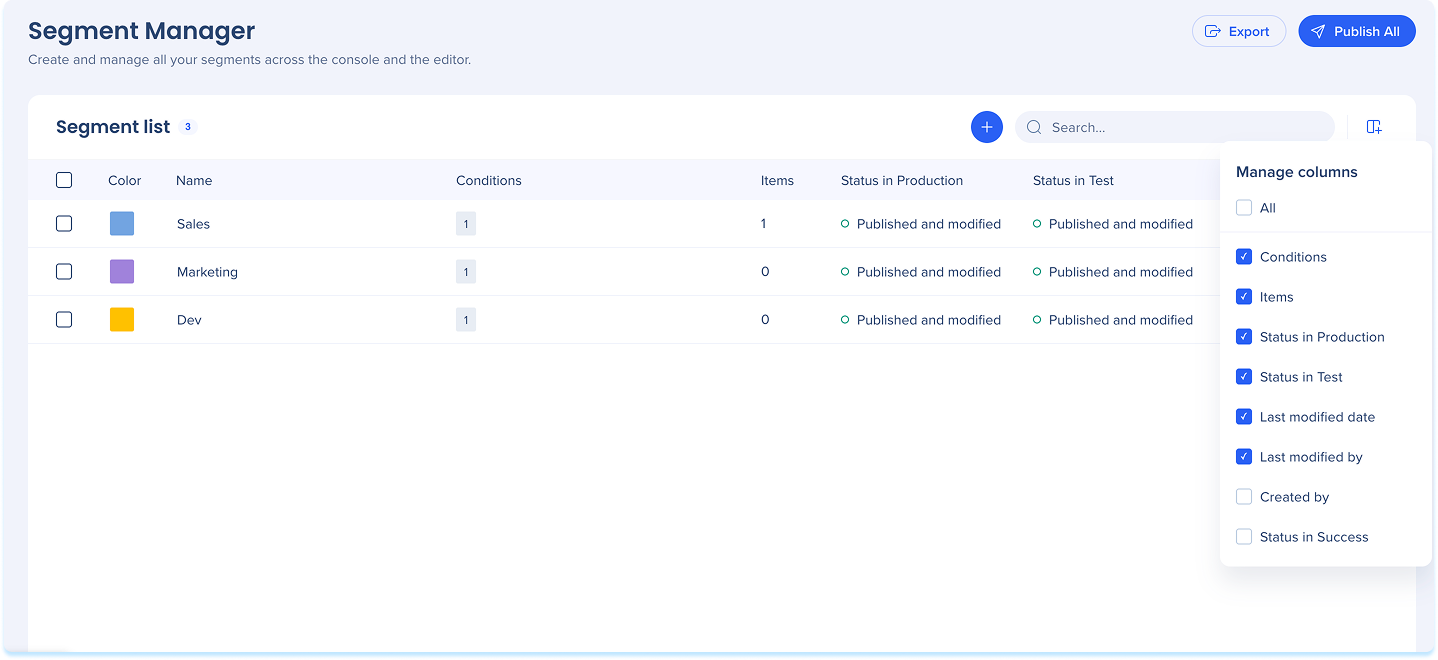
Para mostrar u ocultar columnas:
- Selecciona el icono Administrar columnas y activa o desactiva cada columna
- Activa Todo para mostrar cada columna
Encontrar segmentos
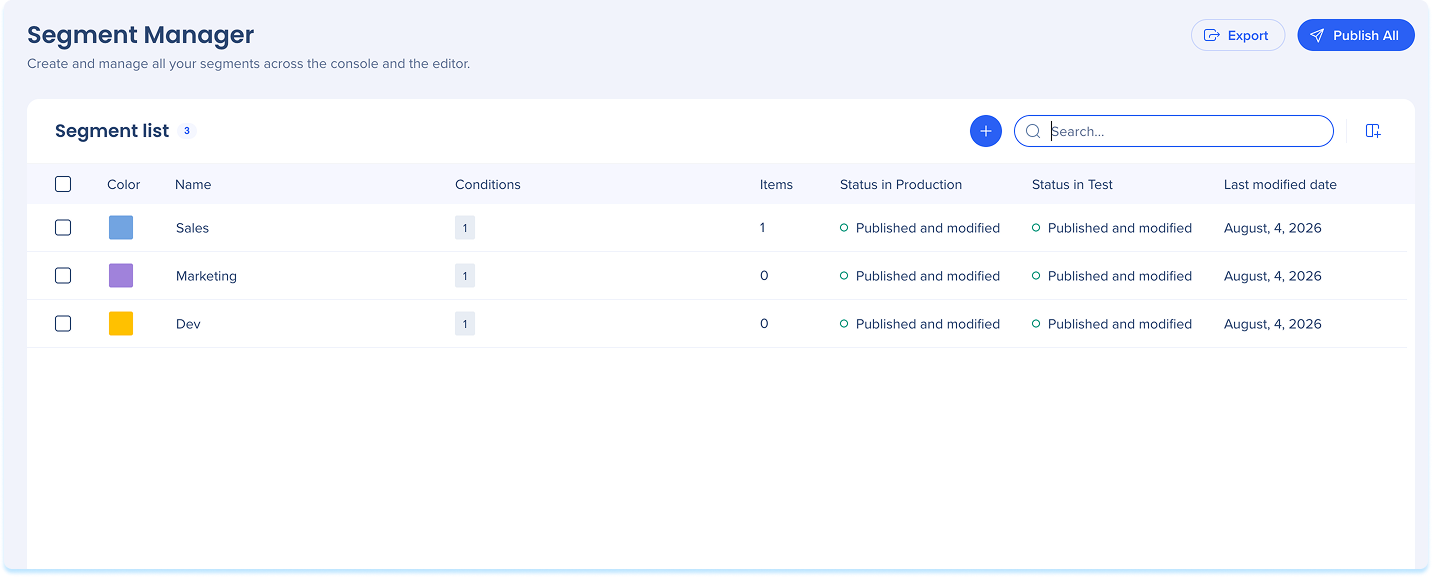
Para encontrar un segmento, escribe su nombre en el campo Buscar
Crea un segmento
- En la barra de herramientas, selecciona el icono Crear
- Da un nombre y un color al segmento
- Añade condiciones utilizando el creador de condiciones
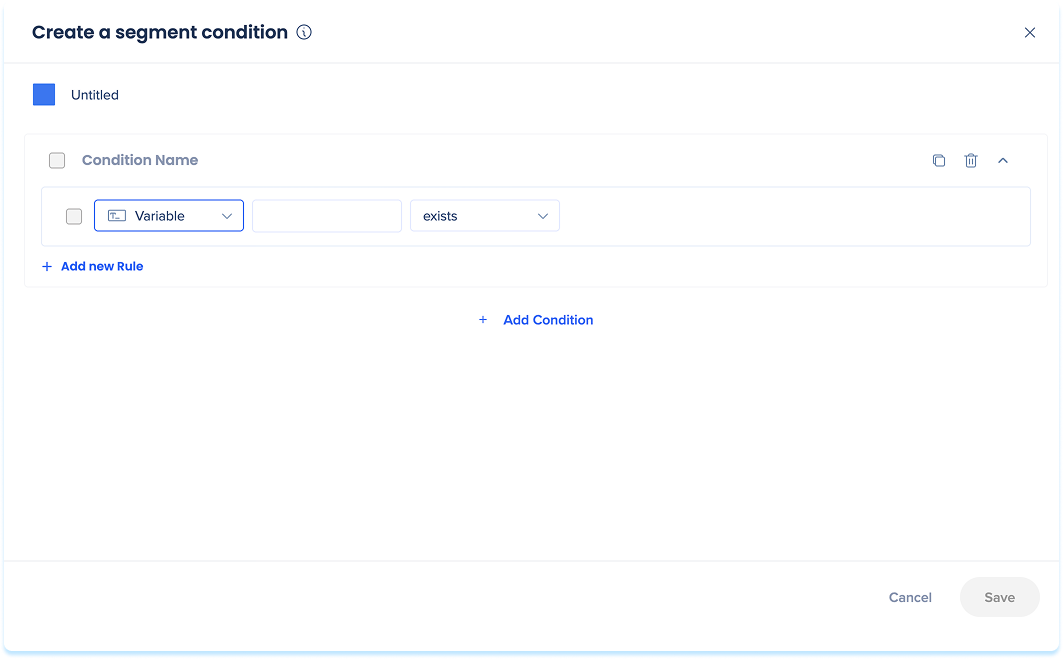
- Selecciona Guardar para crear el segmento
Condition Builder
Conectar elementos a un segmento
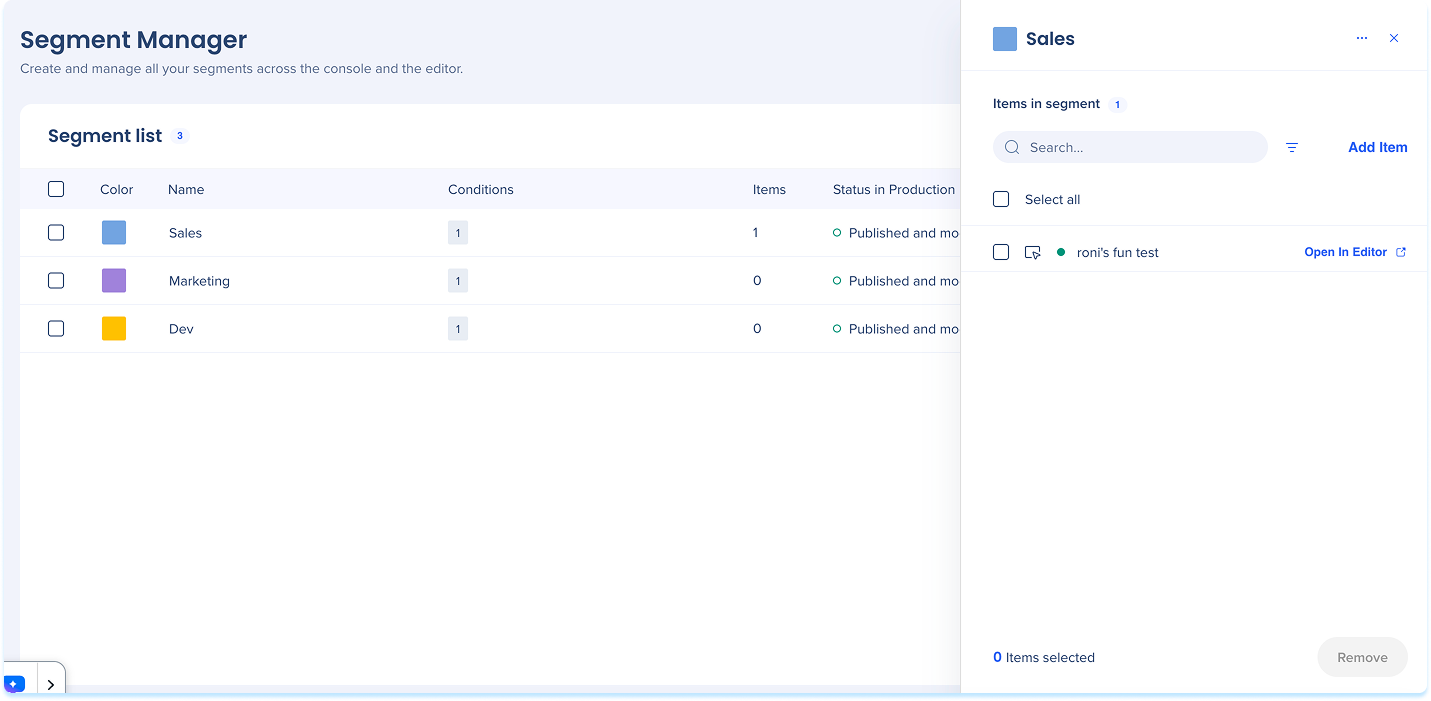
Los elementos son el Contenido, como Smart Walk-Thrus, Launchers y ShoutOuts, al que apunta un segmento. La conexión de los elementos se realiza en el panel lateral del segmento.
- Selecciona un segmento para abrir su panel lateral
- Selecciona Añadir elementos
- En la ventana Añadir elementos, explora el árbol de carpetas o utiliza Filtrar elementos para reducir la lista por tipo
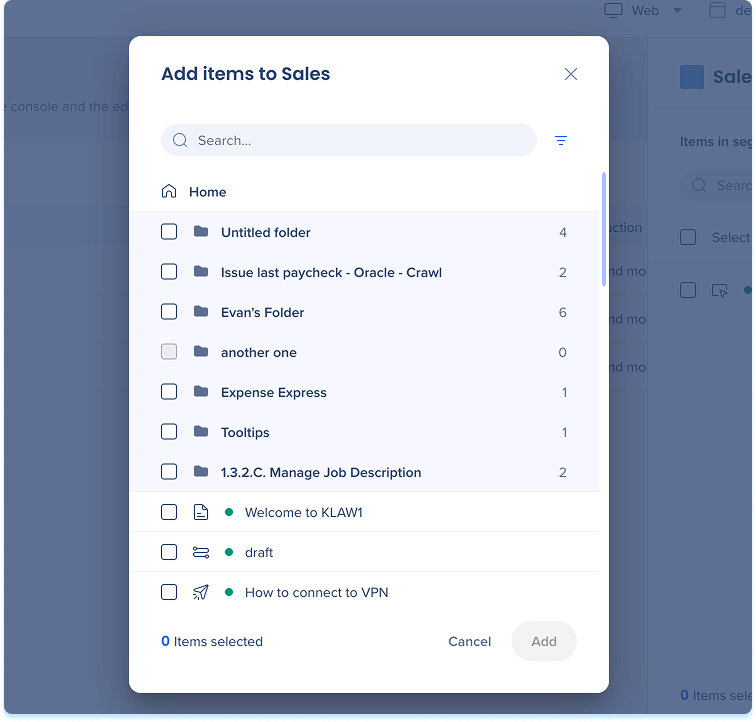
- Selecciona los elementos que se van a conectar y luego selecciona Añadir
Desde el panel lateral, también puedes:
- Encontrar un elemento: escribe su nombre en el campo de búsqueda o utiliza los filtros
- Eliminar elementos conectados: selecciona los elementos y luego selecciona Eliminar
- Editar un elemento: selecciona Abrir editor para abrirlo en el WalkMe Editor
Publicar segmentos
La Publicar implementa los Ajustes de un segmento en el Entorno que elijas.
- Para publicar uno o varios segmentos, selecciona los segmentos en la lista y luego selecciona Publicar
- Para publicar todo, selecciona Publicar todo
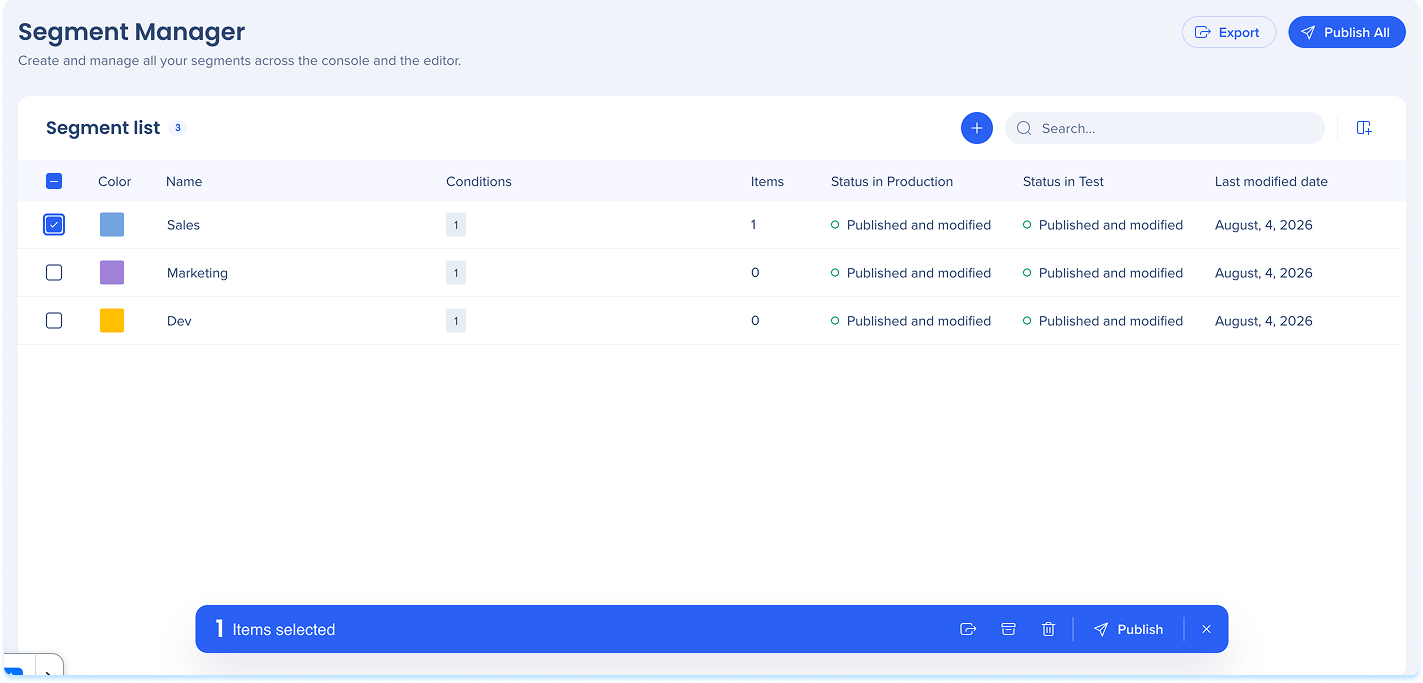
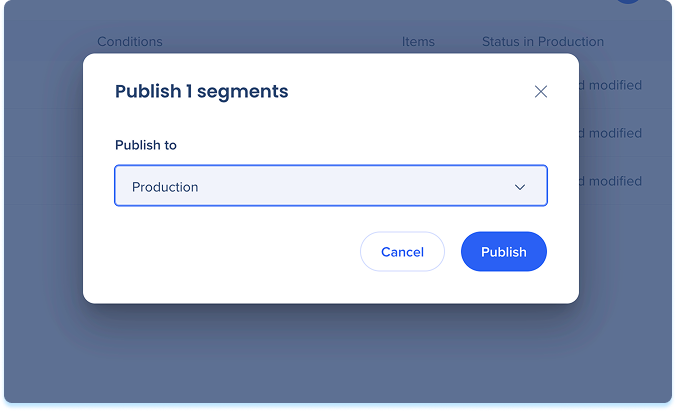
En el popup de Publicar, elige el entorno en Publicar en y selecciona Publicar
Exportar la lista
Exportar produce un archivo CSV. Hay dos opciones disponibles:
- Exportación global: selecciona Exportar en la barra de herramientas para exportar toda la lista, siguiendo los filtros activos y la clasificación
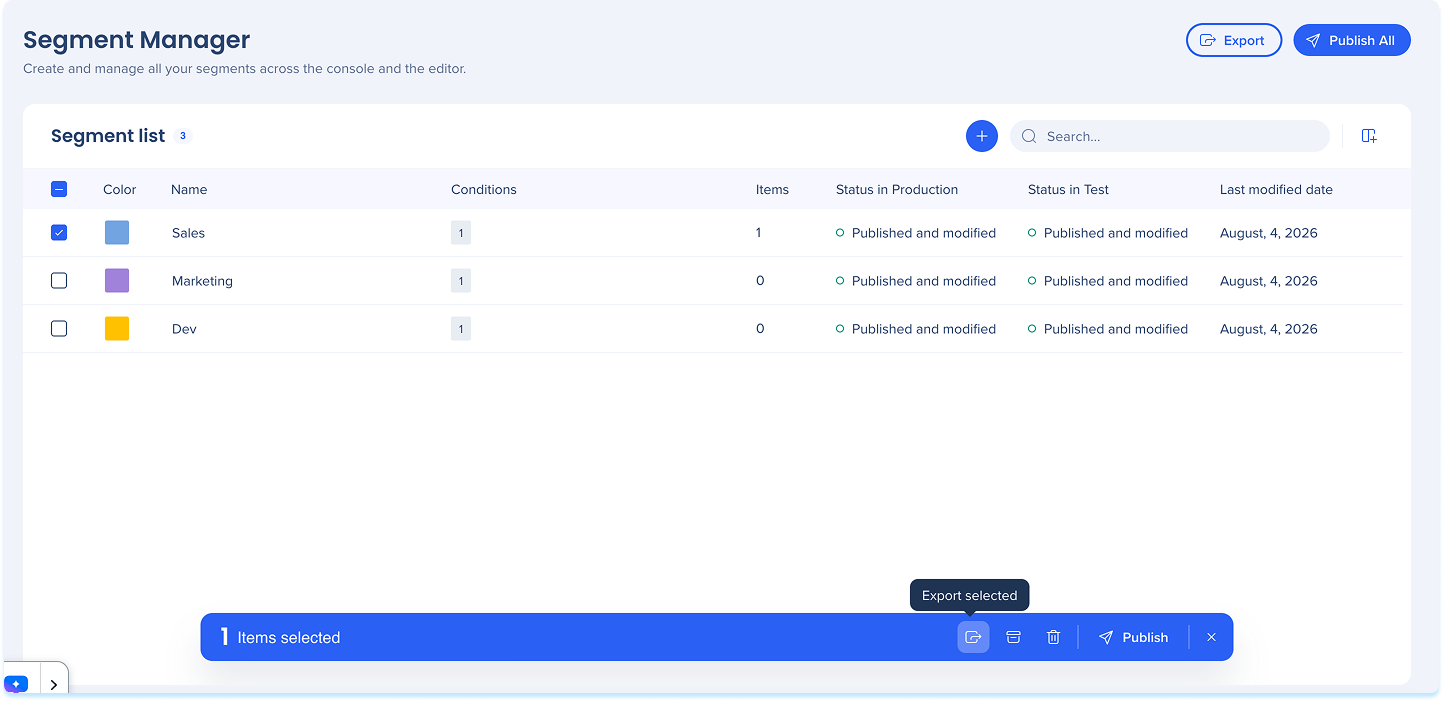
- Exportar seleccionado: selecciona los segmentos con sus casillas de verificación y luego selecciona Exportar seleccionado en la barra de acciones masivas para exportar solo esas filas
Acciones de segmento
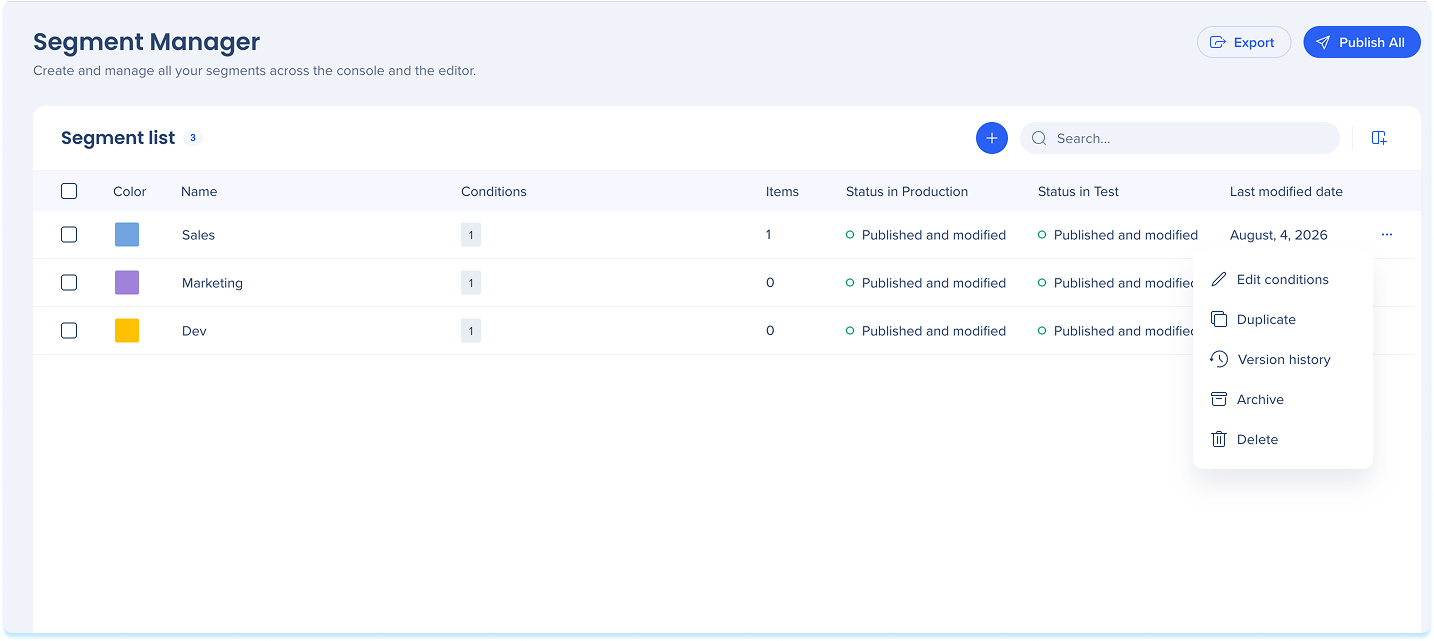
Selecciona el Menú Opciones en una fila de segmento para:
- Editar condiciones: abre el creador de condiciones para cambiar las condiciones del segmento
- Duplicar: crea una copia editable que mantenga las condiciones del original, para que puedas ajustarlas en lugar de comenzar de nuevo
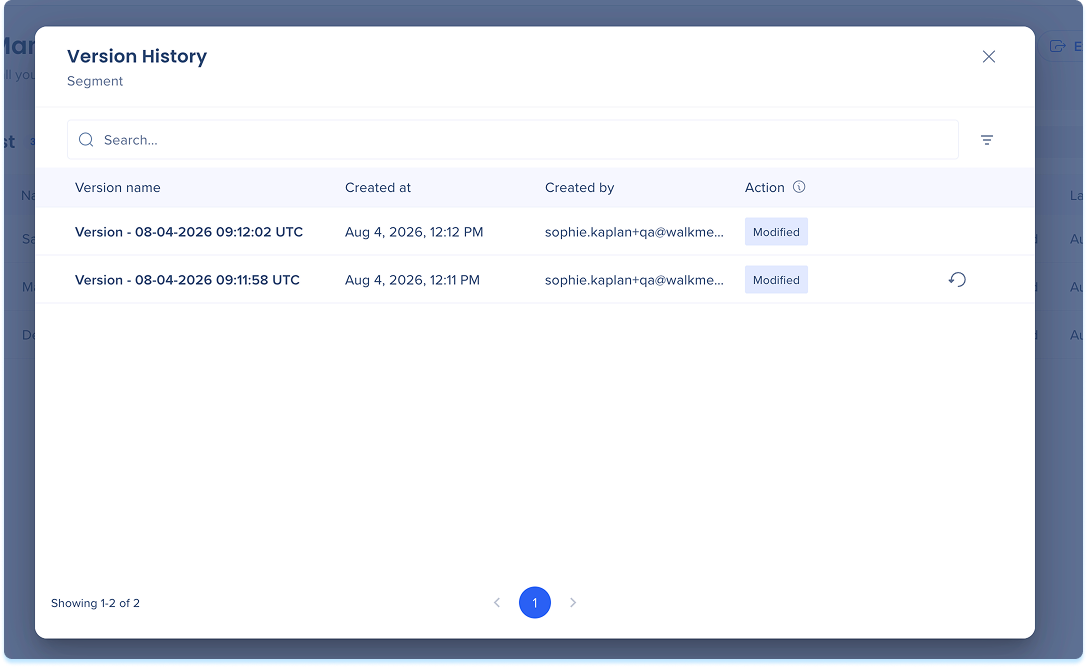
- Historial de versiones: mostrar versiones anteriores
- Archivar: lleva el segmento fuera de la lista activa
- Eliminar: elimina permanentemente el segmento
Historial de versiones
El historial de versiones preserva un registro preciso de los cambios. Cada entrada muestra:
- Nombre de la versión: se asigna automáticamente una marca de tiempo en UTC
- Creado en: se muestra en tu zona horaria local
- Creado por: el nombre o el correo electrónico de la persona que realizó el cambio
- Acción: qué sucedió en esa versión
Para restaurar una versión anterior, selecciona el icono Restaurar que aparece junto a ella.
Acciones masivas
Selecciona Segmentos con sus casillas de verificación para actuar en varios a la vez. La barra de acciones masivas te permite Publicar, Archivar, Exportar Seleccionado y Eliminar.
Nota
Si un segmento que archivas o eliminas está conectado a elementos, un mensaje te indica cuántos elementos lo utilizan y que el cambio puede afectar a quién puede ver esos elementos. Puedes revisar el mensaje y aún así elegir continuar.
Notas técnicas
- Los cambios de segmento no se sincronizan entre la consola y el Editor en tiempo real. Después de crear o editar un segmento en uno, actualiza el otro para ver el cambio
- No se pueden crear condiciones de elementos en pantalla en la consola. Utiliza el Editor de WalkMe para capturar elementos en pantalla


