Willkommen beim hilfezentrum von WalkMe

Please login in order to continue:

Work flows better with WalkMe
Work flows better with WalkMe.

WalkMe Learning Arc Portal

Last Updated November 27, 2025

Kurzübersicht

Das Portal ist die zentrale Anlaufstelle, an der Benutzer ihre Lernreise entdecken, darauf zugreifen und fortsetzen können. Von hier aus können Lernende:

  • Durchsuchen Sie eine Bibliothek mit Lerninhalten, die für ihre Rolle, ihr Kompetenzniveau oder ihre Interessen kuratiert wurden.
  • Mit einem Klick können Sie laufende Vorgänge fortsetzen
  • Neue Inhalte erkunden, die durch KI-basierte Empfehlungen unterstützt werden

Unabhängig davon, ob es sich um ein Microlearning oder einen vollständigen Kurs handelt, zeigt das Portal alle veröffentlichten Lerninhalte an, die Benutzer sehen dürfen – gefiltert durch Segmentregeln und Berechtigungen. Integrierte Such- und Filtertools helfen Ihnen, Inhalte schnell zu finden, die Ihren Zielen entsprechen.
Funktionsweise

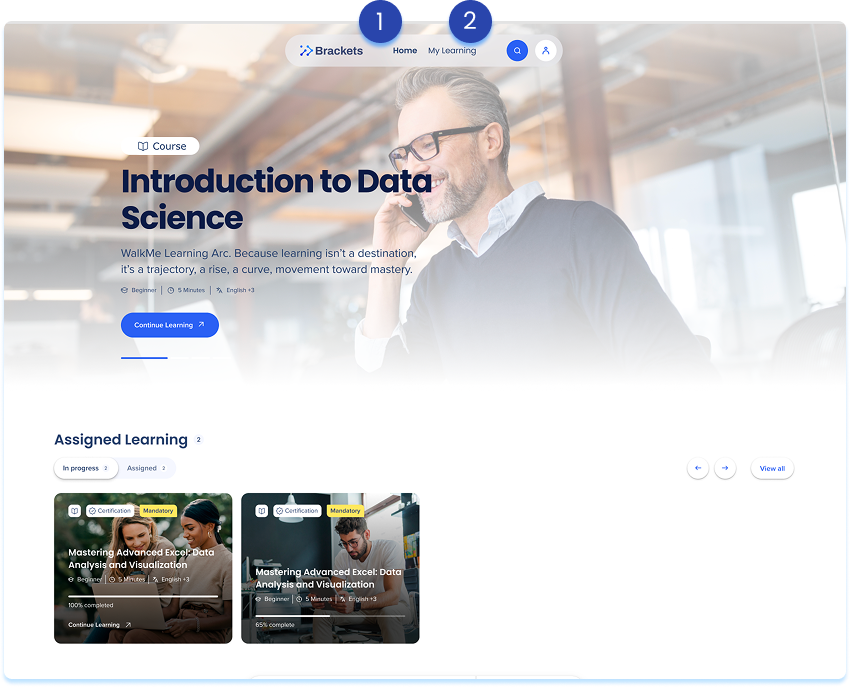
Portalübersicht

Verwenden Sie diese Steuerelemente, um sich im Portal zu bewegen:

  1. Linke Navigation
  2. Header:

1. Linke Navigation

Die linke Navigation bietet schnellen Zugriff auf alle Lernbereiche innerhalb des Portals. Dies umfasst:

  • Startseite: Lerninhalte erkunden und fortsetzen
  • Mein Lernen: Anzeige und Verwaltung der laufenden, gespeicherten und abgeschlossenen Inhalte

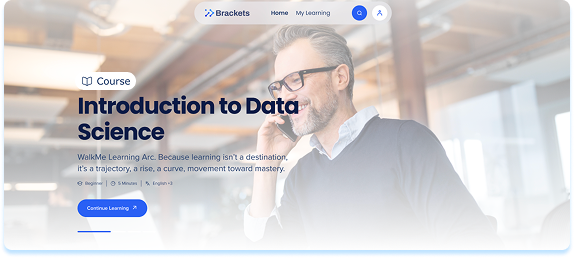
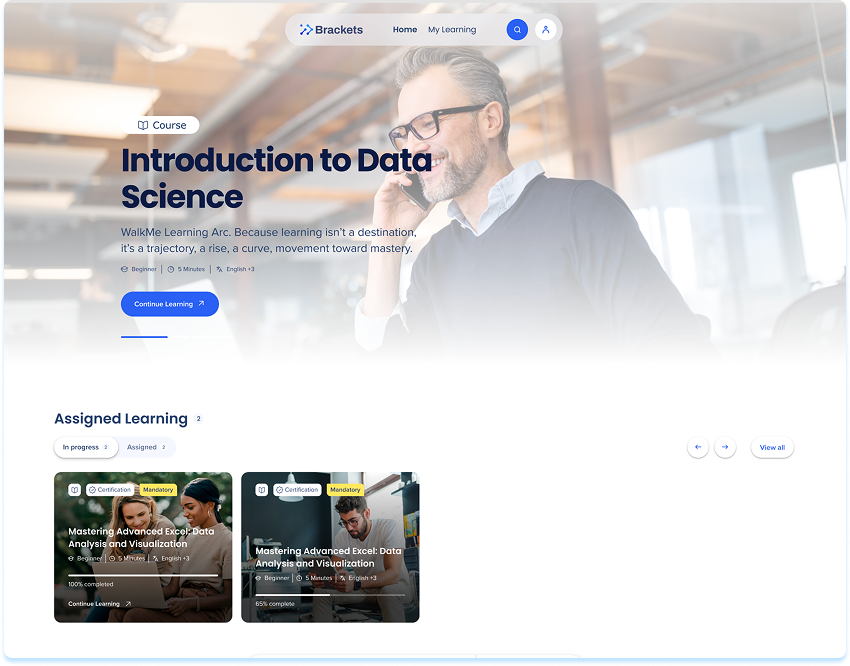
Homepage

Auf der Startseite können Sie Lerninhalte entdecken und erkunden, die für Ihre Rolle, Ihre Interessen und Ihr Qualifikationsniveau relevant sind. Sie können alle verfügbaren Elemente durchsuchen, bereits begonnene Elemente fortsetzen oder Empfehlungen erkunden.

Search

Sie können Inhalte mit einer von zwei Suchoptionen finden:

  1. Standardsuche: Suchen Sie nach Titel, Thema oder Schlagwörtern.
  2. Suche mit KI: Stellen Sie Fragen in natürlicher Sprache, um ergebnisorientierte Resultate zu erhalten.

Note

Die Suche mit KI ist nur für Nutzer von KI auf Abruf verfügbar

On-Demand AI: Getting Started

Lernen fortsetzen

Zeigt alle laufenden Lernelemente an, sodass Sie schnell dort fortfahren können, wo Sie aufgehört haben. Jedes Lernelement in diesem Abschnitt wird als interaktive Kachel angezeigt. Die Kacheln umfassen:

  • Coverbild: Visuelles Miniaturbild des Inhalts (falls verfügbar)
  • Titel: Name des Lerninhalts
  • Fortschrittsleiste: Abschlussanzeige
  • Lerntyp: Art des Inhalts (Kurs oder Microlearning)
  • Geschätzte Zeit: Ungefähre Fertigstellungszeit
  • Kompetenzniveau: Schwierigkeitsgrad der Inhalte

Aktionsschaltflächen:

  • Fortfahren: Öffnet den Inhalt an Ihrem letzten abgeschlossenen Punkt.
  • Lesezeichen: Speichert das Element im Abschnitt „Gespeicherte Inhalte“ in „Mein Lernen“.
  • Optionen: Wählen Sie dies aus, um das Element aus „Lernen fortsetzen“ zu entfernen und es neu zu starten.

Verfügbare Inhalte

In diesem Abschnitt werden alle Lerninhalte angezeigt, auf die Sie basierend auf Ihrer Rolle, Ihren Berechtigungen und Segmentregeln zugreifen können.

Filter:

  1. Inhaltstyp: Kurs, Microlearning
  2. Niveau: Anfänger, Mittelstufe, Fortgeschritten
  3. Dauer: 5 Minuten oder weniger, 30 Minuten oder weniger, 1 Stunde oder weniger, 2 Stunden oder weniger

Jedes Element wird als Kachel angezeigt, die Folgendes zeigt:

  • Coverbild: Visuelles Miniaturbild des Inhalts (falls verfügbar)
  • Titel: Name des Lerninhalts
  • Fortschrittsleiste: Abschlussanzeige
  • Lerntyp: Art des Inhalts (Kurs oder Microlearning)
  • Kompetenzniveau: Schwierigkeitsgrad der Inhalte

Aktionsschaltflächen:

  • Details anzeigen: Öffnet ein Vorschau-Popup des Inhalts
  • Lesezeichen: Speichert das Element im Bereich Gespeicherte Inhalte auf Ihrer Seite Mein Lernen

Inhaltskarte

Wenn Sie eine Kachel öffnen, zeigt die Inhaltskarte detaillierte Informationen über das ausgewählte Element an.

Die Karte umfasst:

  • Start-Schaltfläche: Den Lerninhalt starten
  • Lesezeichen: Speichern Sie das Element unter „Gespeicherte Inhalte“ in „Mein Lernen“.
  • Teilen: Kopieren Sie einen direkten Link zum Inhalt.
  • Über: Überblick darüber, was der Kurs abdeckt, und seine Ziele.
  • Inhalt: Liste der enthaltenen Lektionen oder Module

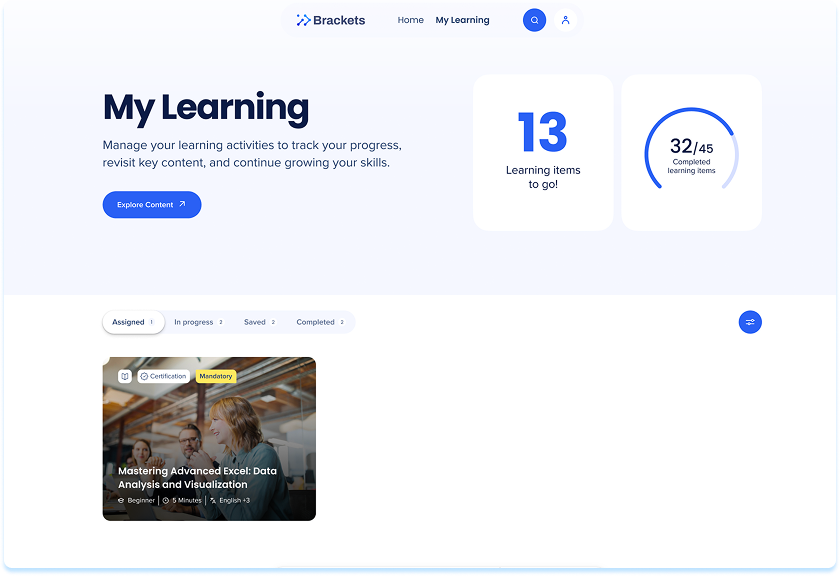
Mein Lernen

Die Seite Mein Lernbereich ist Ihr persönlicher Bereich, um Fortschritte zu verfolgen und gespeicherte oder abgeschlossene Lerninhalte zu verwalten. Sie können dort fortfahren, wo Sie aufgehört haben, abgeschlossene Inhalte erneut aufrufen oder zu Elementen zurückkehren, die Sie für später gespeichert haben.

Es umfasst drei Hauptregisterkarten:

  1. Lernen fortsetzen
  2. Gespeicherte Inhalte
  3. Completed

Lernen fortsetzen

Diese Registerkarte zeigt alle Ihre laufenden Lernelemente an, sodass Sie schnell dort fortfahren können, wo Sie aufgehört haben.

Anmerkung

Details zum Kachelverhalten und zu den verfügbaren Aktionen finden Sie im Abschnitt Lernen fortsetzenauf der Startseite.

Gespeicherte Inhalte

Diese Registerkarte zeigt alle Elemente an, die Sie mit einem Lesezeichen versehen haben, um später erneut zu besuchen.

Kacheldetails:

Jedes Element wird als interaktive Kachel angezeigt. Die Kacheln umfassen:

  • Deckblatt: Ein visuelles Miniaturbild der Lerninhalte (falls verfügbar)

  • Titel: Name des Lerninhalts

  • Lernart: Art des Lerninhalts

  • Geschätzte Zeit: Ungefähre Zeit bis zum Abschließen

  • Kompetenzniveau: Schwierigkeitsgrad der Inhalte

  • Aktionsschaltflächen:

    • Details anzeigen: Öffnet ein Vorschau-Popup des Inhalts

    • Lesezeichen: Klicken Sie erneut auf das Lesezeichen-Symbol, um den Inhalt nicht mehr zu speichern

Completed

Diese Registerkarte zeigt alle Lerninhalte an, die Sie abgeschlossen haben.

Kacheldetails

Jedes abgeschlossenes Element wird als Kachel mit folgenden Angaben angezeigt:

  • Deckblatt: Ein visuelles Miniaturbild der Lerninhalte (falls verfügbar)

  • Titel: Name des abgeschlossenen Inhalts

  • Lernart: Art des Lerninhalts

  • Geschätzte Zeit: Ungefähre Zeit bis zum Abschließen

  • Kompetenzniveau: Schwierigkeitsgrad der Inhalte

  • Abgeschlossen am: Das Datum, an dem das Element als abgeschlossen markiert wurde

Aktionstaste:

  • Prüfen: Öffnet den Inhalt erneut zur Überprüfung, ohne Ihren Fortschritt zurückzusetzen.

Der Header bietet schnellen Zugriff auf globale Einstellungen und Benutzerpräferenzen.

Dies umfasst:

  • Logo
  • Sprachauswahl
  • Benutzerkonto

Logo

Zeigt das Logo der Organisation in der oberen linken Ecke des Portals an.

Sprachauswahl

  1. Wählen Sie das Sprachsymbol in der oberen rechten Ecke aus, um die Portalsprache zu ändern.

Benutzerkonto

  1. Wählen Sie das Profil-Symbol aus, um Ihr Kontomenü zu öffnen, das Folgendes anzeigt:
    1. Ihr vollständiger Name: Wie in Ihrem Lernkonto registriert
    2. Ihre E-Mail-Adresse: Wird für die Anmeldung und die Verfolgung des Lernfortschritts verwendet
    3. Abmelden: Meldet Sie aus dem Portal ab.

War dies hilfreich?

Vielen Dank für Ihr Feedback!

Be part of something bigger.

Engage with peers, ask questions, share ideas

Ask the Community
×