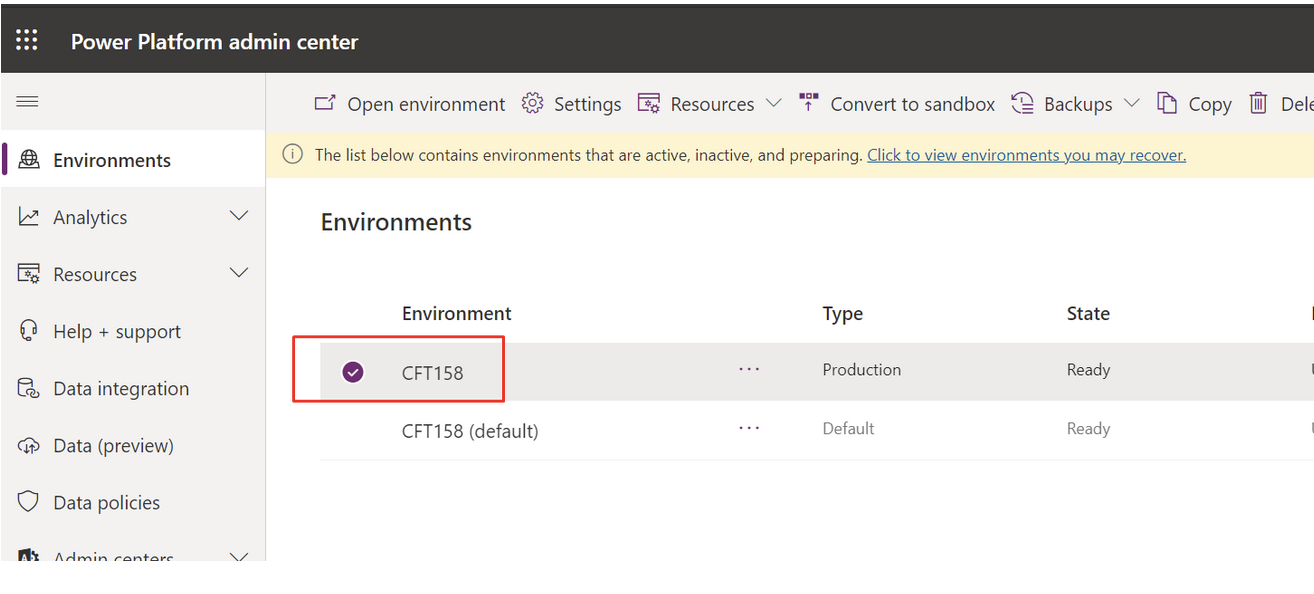
Wählen Sie auf der Seite Lösungendie Option Lösungimportieren aus
Wählen Sie das WalkMe-Paket aus und klicken Sie Weiter
Klicken Sie auf der nächsten Seite aufImportieren
Warten Sie, bis die Lösung importiert ist (ca. 2 Minuten)
Sobald Sie importiert ist, können Sie die Lösung in Ihrer Canvas App verwenden
Deinstallieren der Lösung
Wenn Sie die Lösung nicht mehr benötigen und deinstallieren möchten, gehen Sie zur Power Apps-Startseitehttps://make.powerapps.com/und wählen Sie Lösungen aus dem Menü aus. Wählen Sie dann das WalkMe-Paket aus und wählen Sie die LösungLöschen.
Zur Canvas hinzufügen und konfigurieren
Sie müssen die benutzerdefinierte Komponente zu jedem Bildschirm hinzufügen, auf dem WalkMe geladen werden soll, und Sie müssen benutzerdefinierte PCF-Steuerelemente in den vorherigen Schritten aktiviert haben
Nach erfolgreicher Bereitstellung kann ein PowerApps-Administrator ein benutzerdefiniertes Steuerelement namens WalkMe für Power Apps zu seiner Canvas-App hinzufügen und WalkMe konfigurieren.
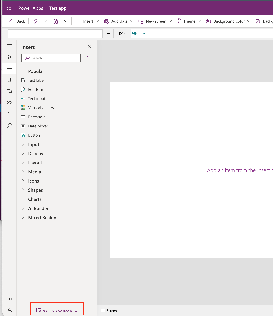
Wählen Sie im Menü Einfügen die Option Weitere Komponenten erhalten
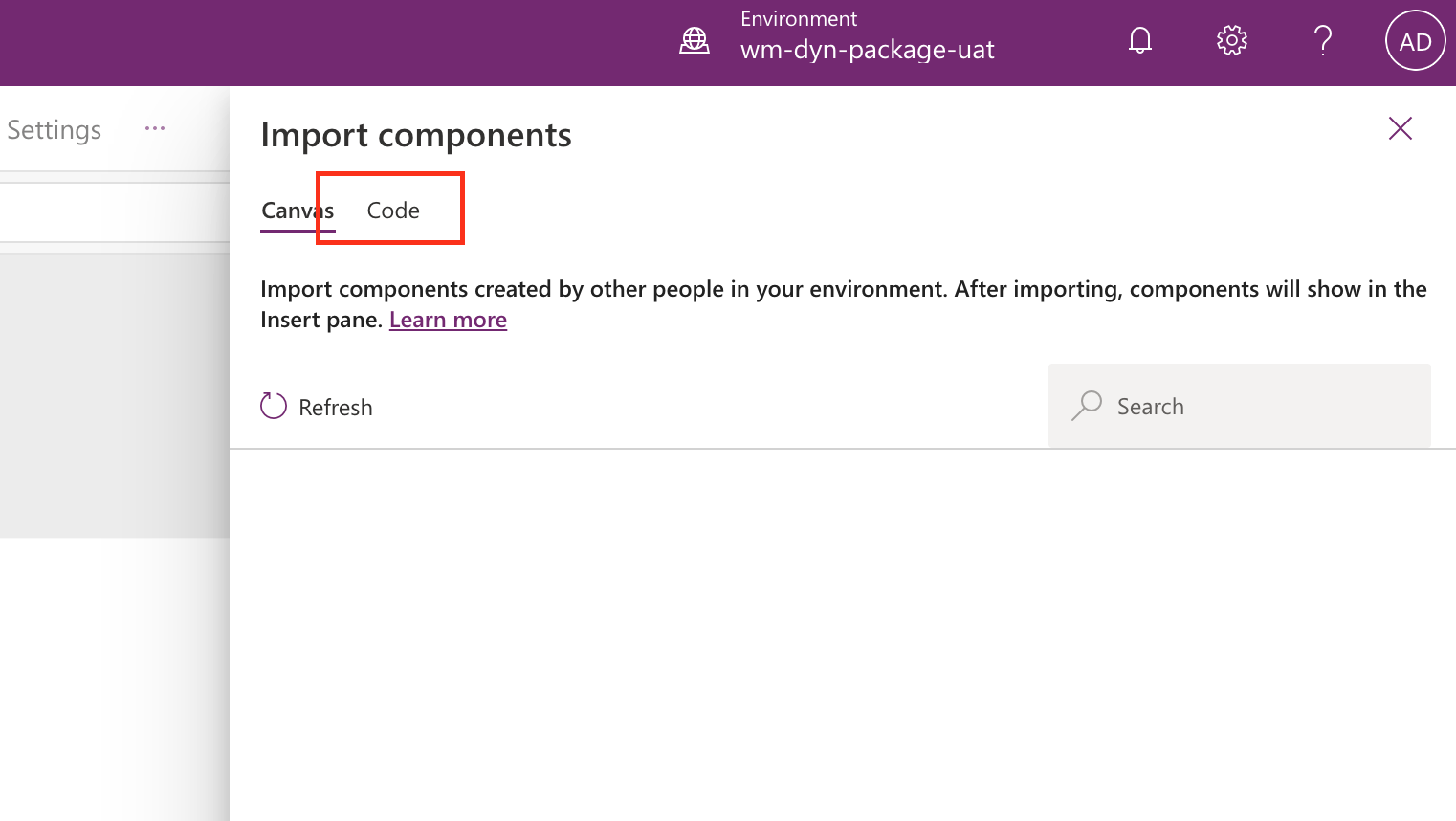
Wählen Sie im Bildschirm Komponentenimportieren die Option Code aus
Wählen Sie die Komponente WalkMe für PowerApps aus und klicken Sie auf Importieren
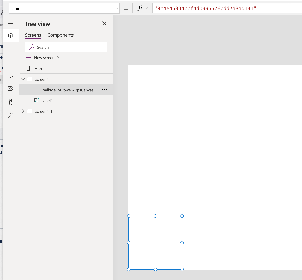
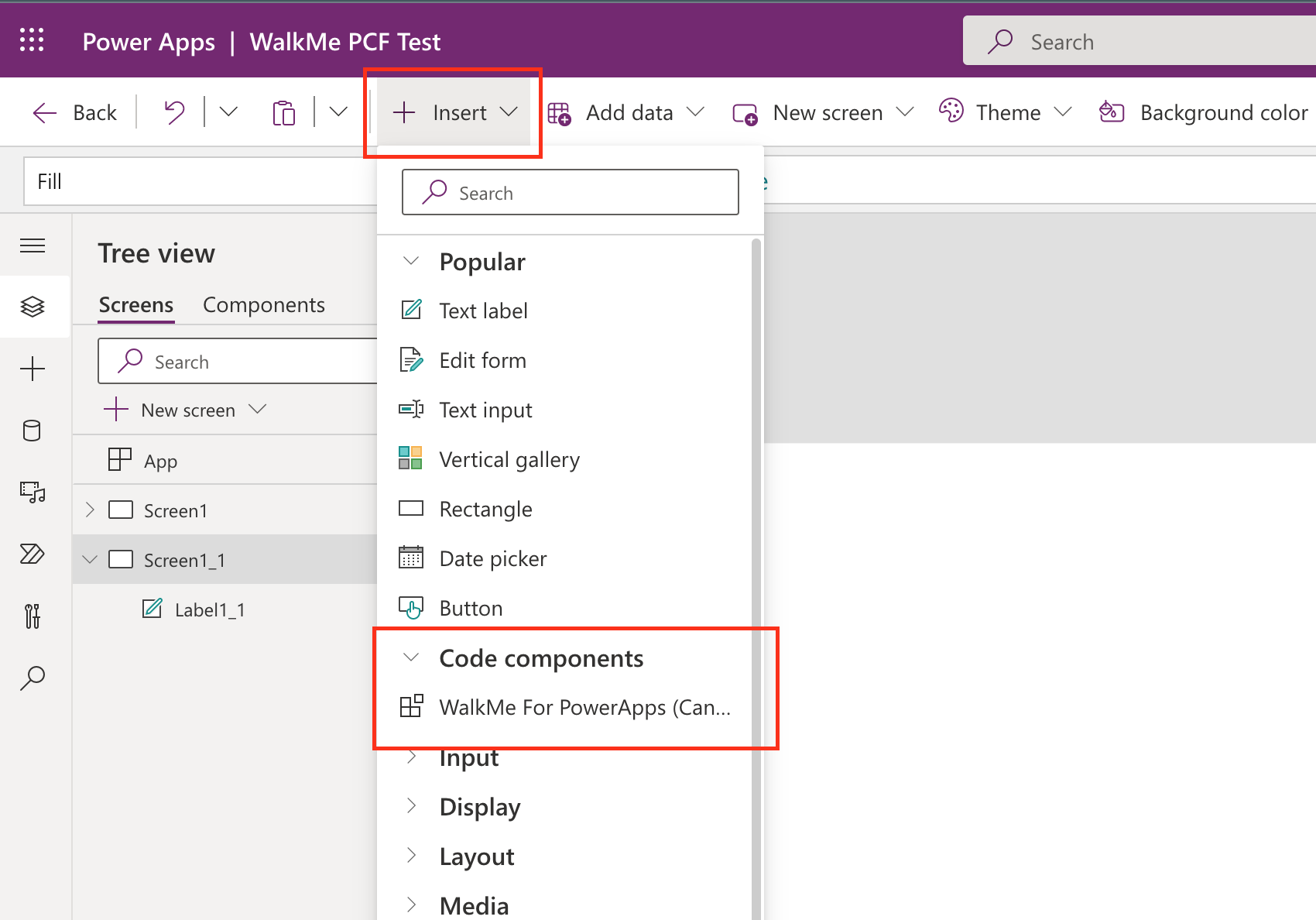
Wählen Sie für jeden Bildschirm, auf dem WalkMe geladen werden soll, beim Anzeigen des Bildschirms Code>komponenten >einfügen WalkMe für PowerApps aus
Sobald Sie importiert ist, können Sie die Lösung in Ihrer Canvas App verwenden
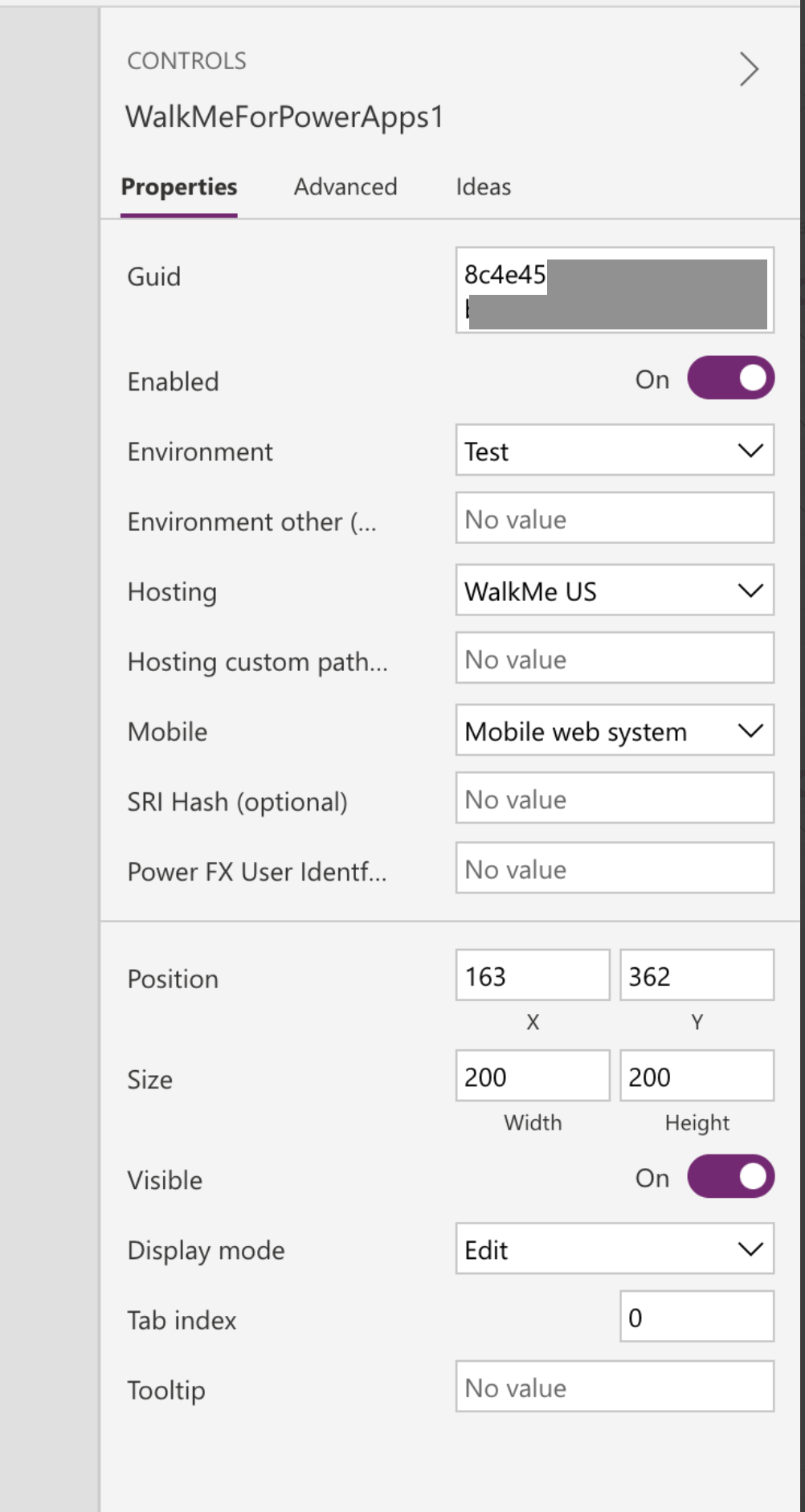
Passen Sie die Konfiguration nach Bedarf an:
Einstellungen:
Guid: Sie haben Ihren Guid von WalkMe per E-Mail erhalten. Wenn nicht, wenden Sie sich an Ihren WalkMe CSM oder DAC oder den WalkMe-Support, um dies anzufordern.
Aktiviert: Aktiviert oder deaktiviert WalkMe für alle Endbenutzer
Umgebung: Diese sollte sich an Ihrer WalkMe Editor-Umgebung orientieren
Umgebung andere: Wenn Sie eine benutzerdefinierte Umgebung verwenden, geben Sie den Namen hier ein und wählen Sie Andere für Umgebung
Zusätzliche Optionen:
Hosting: Wählen Sie ein US- oder EU-Rechenzentrum oder selbst gehostet
Benutzerdefinierter Hosting-Pfad: Geben Sie hier einen benutzerdefinierten Self-Hosting-Pfad ein und wählen Sie Andere für Hosting aus
Mobil:
Wählen Sie Mobiles Websystem für das Standardverhalten von WalkMe beim Wechsel zum mobilen System aus, wenn ein mobiles Gerät erkannt wird
Wählen Sie Gleich wie Desktop aus, um das Laden des Websystems zu erzwingen, selbst wenn ein mobiles Gerät erkannt wird
Power FX User Identifier: Geben Sie User().Email oder User().FullName ein und das Paket zeigt diese Werte im Fenster für die UUID-Konfiguration unter: window._walkmePackage.platformVars.userId
Andere Anmerkungen:
Für Andere (benutzerdefinierte) Umgebungen sollten Sie den Namen der benutzerdefinierten Umgebung verwenden (z. B. „dev“, „uat“ usw.) und sicherstellen, dass Groß- und Kleinschreibung beachtet wird
Alle anderen Einstellungen (Position, Größe, Sichtbar usw.) können ignoriert werden
Für Power FX User Identifier müssen Sie ihn möglicherweise über die FX oder auf der Registerkarte „Erweitert“ eingeben. Sie werden wissen, dass es funktioniert hat, wenn sich das Eingabefeld von bearbeitbar zu schreibgeschützt mit den Details des aktuellen Benutzers ändert:
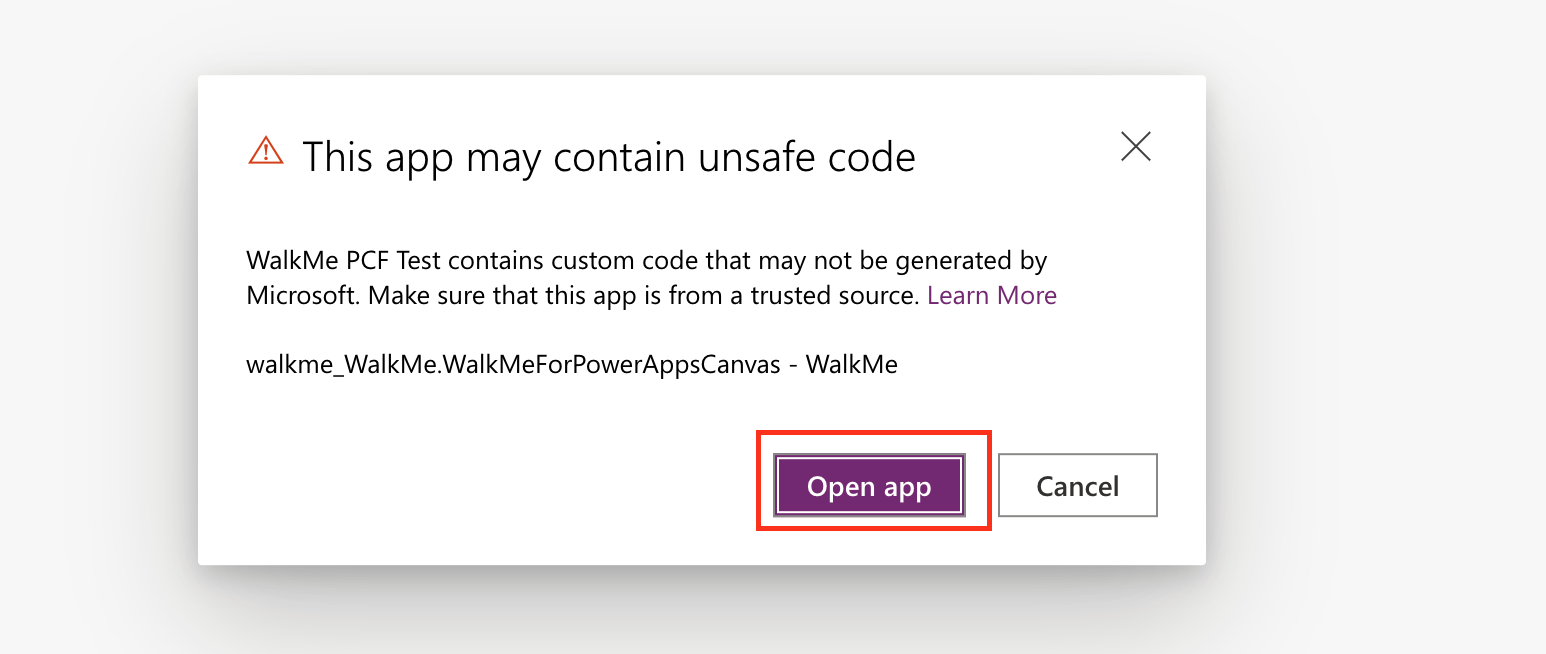
Bei nachfolgenden Bearbeitungen der Canvas-App wird möglicherweise eine Warnung zu unsicherem Code angezeigt – dies ist zu erwarten – klicken Sie auf App öffnen.



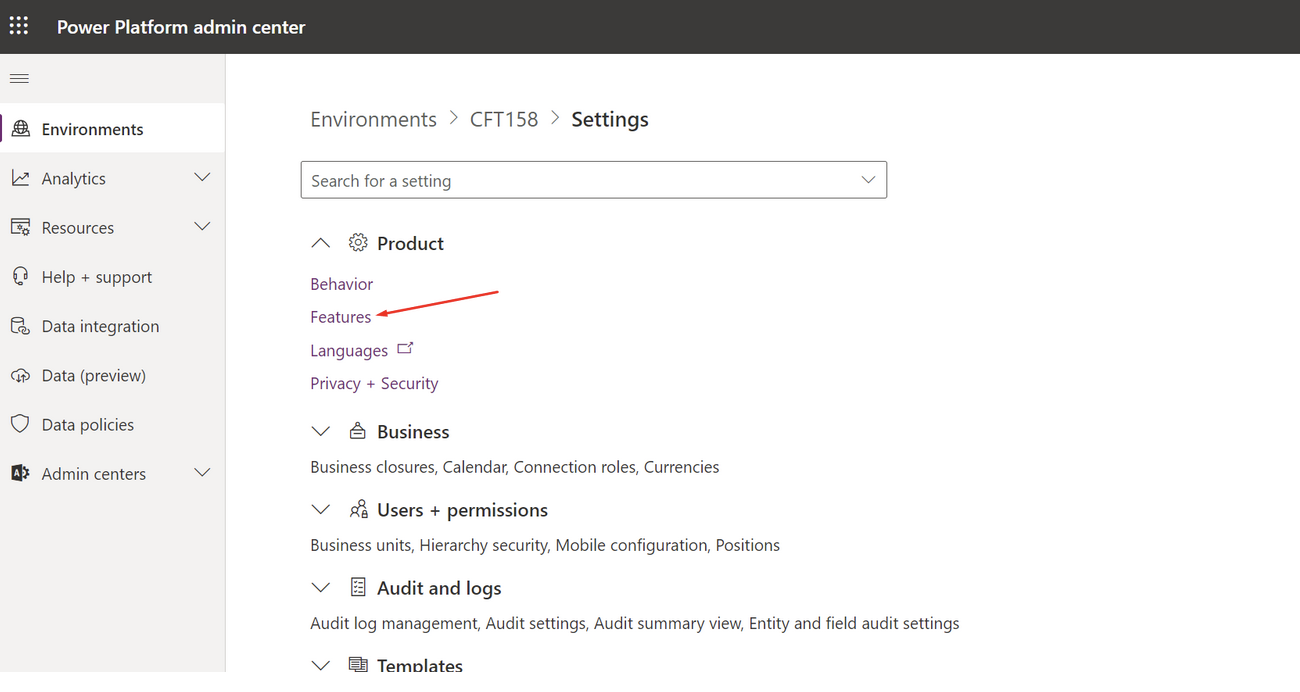
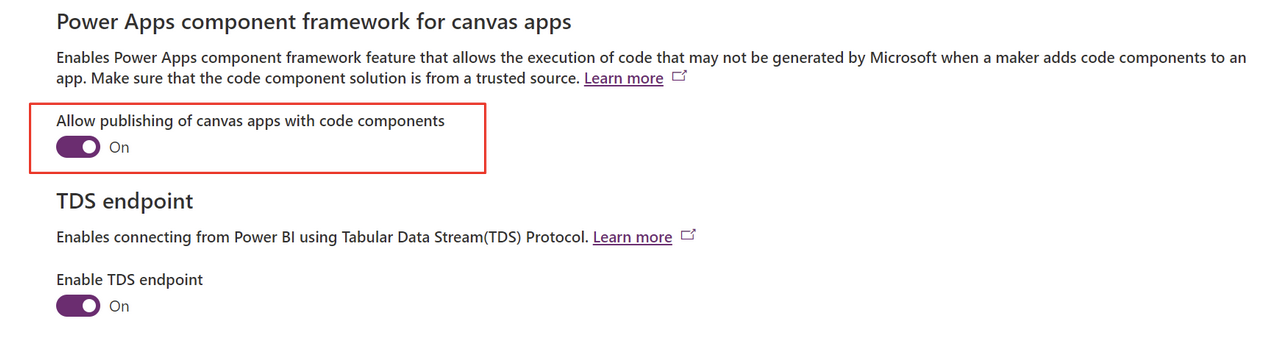
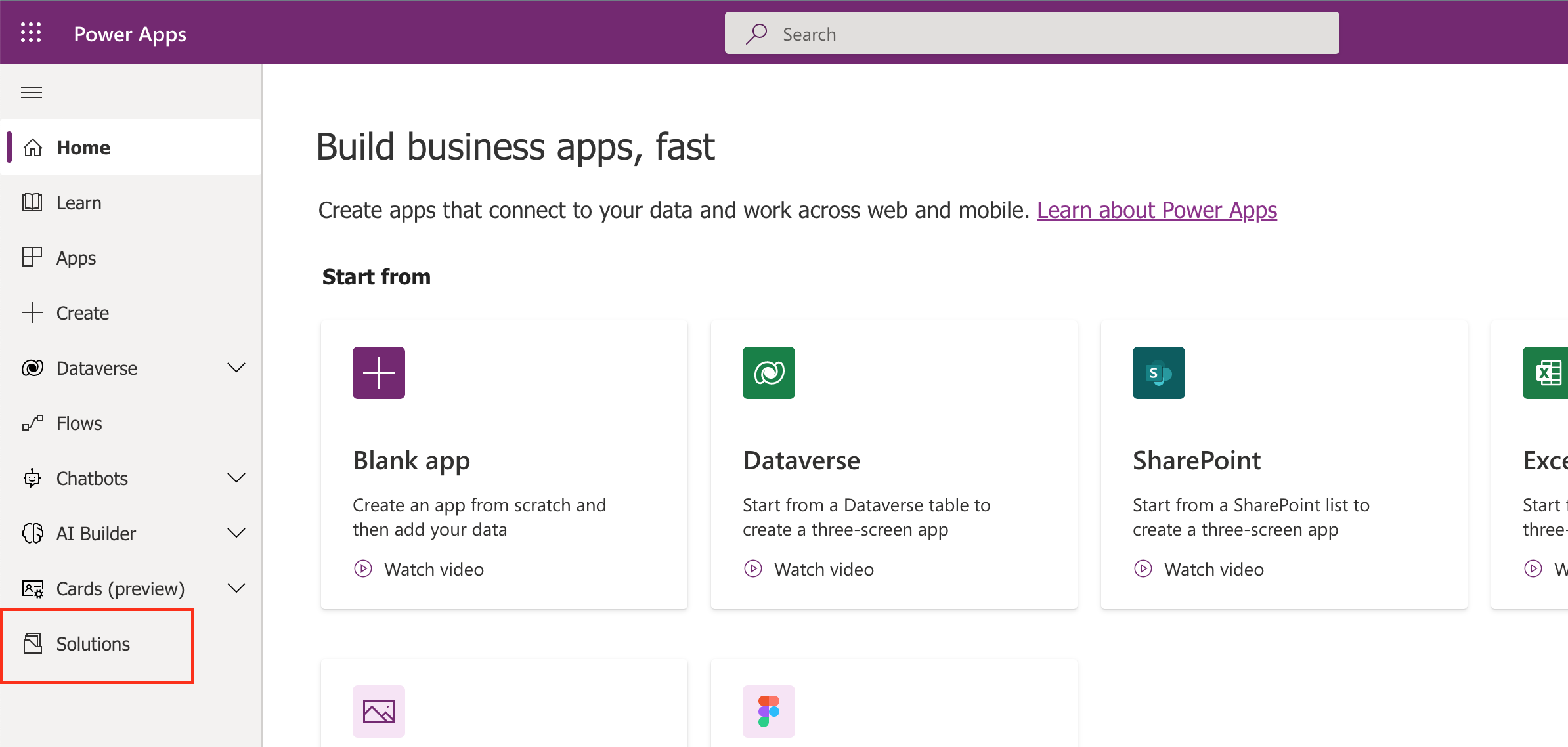
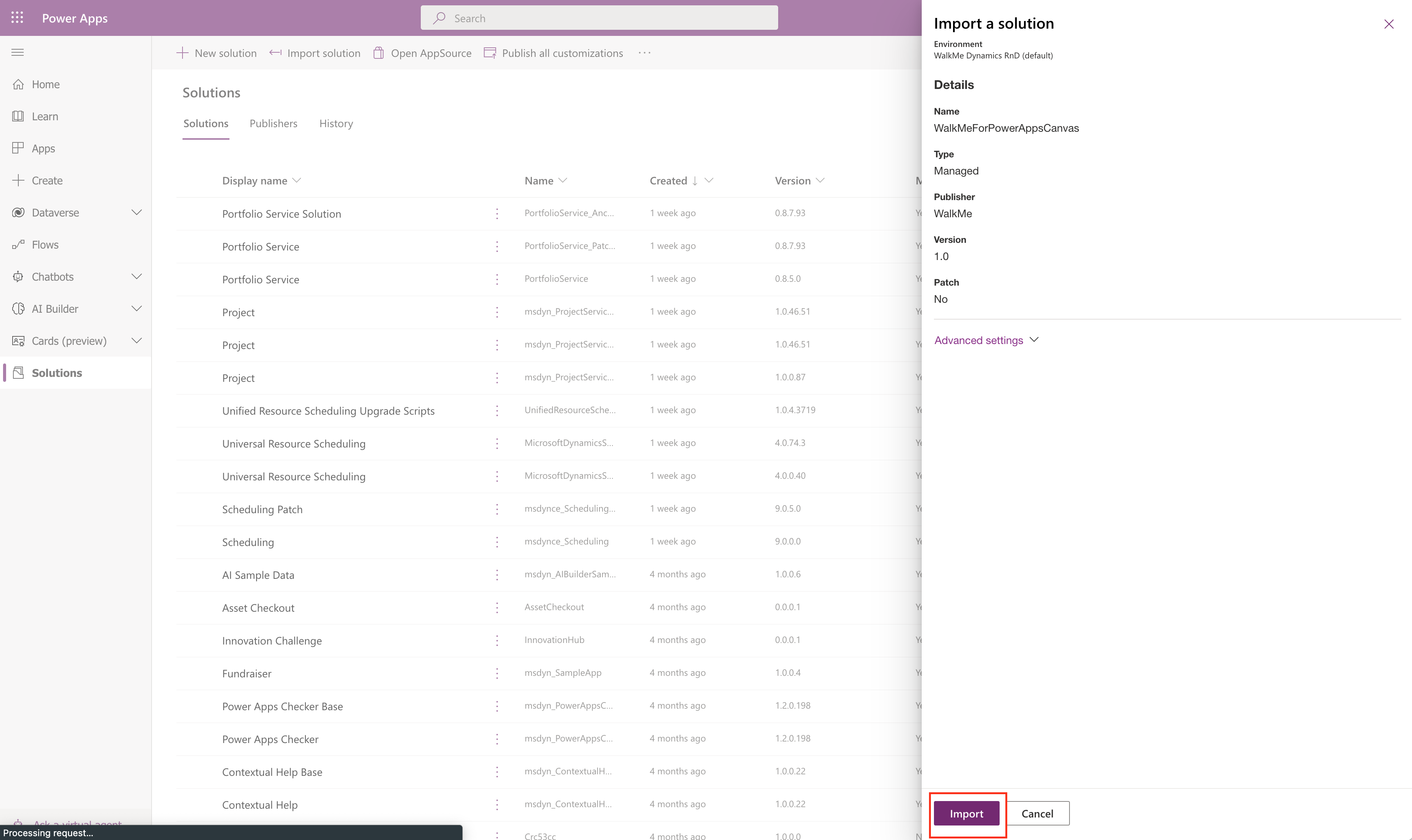
 aus
aus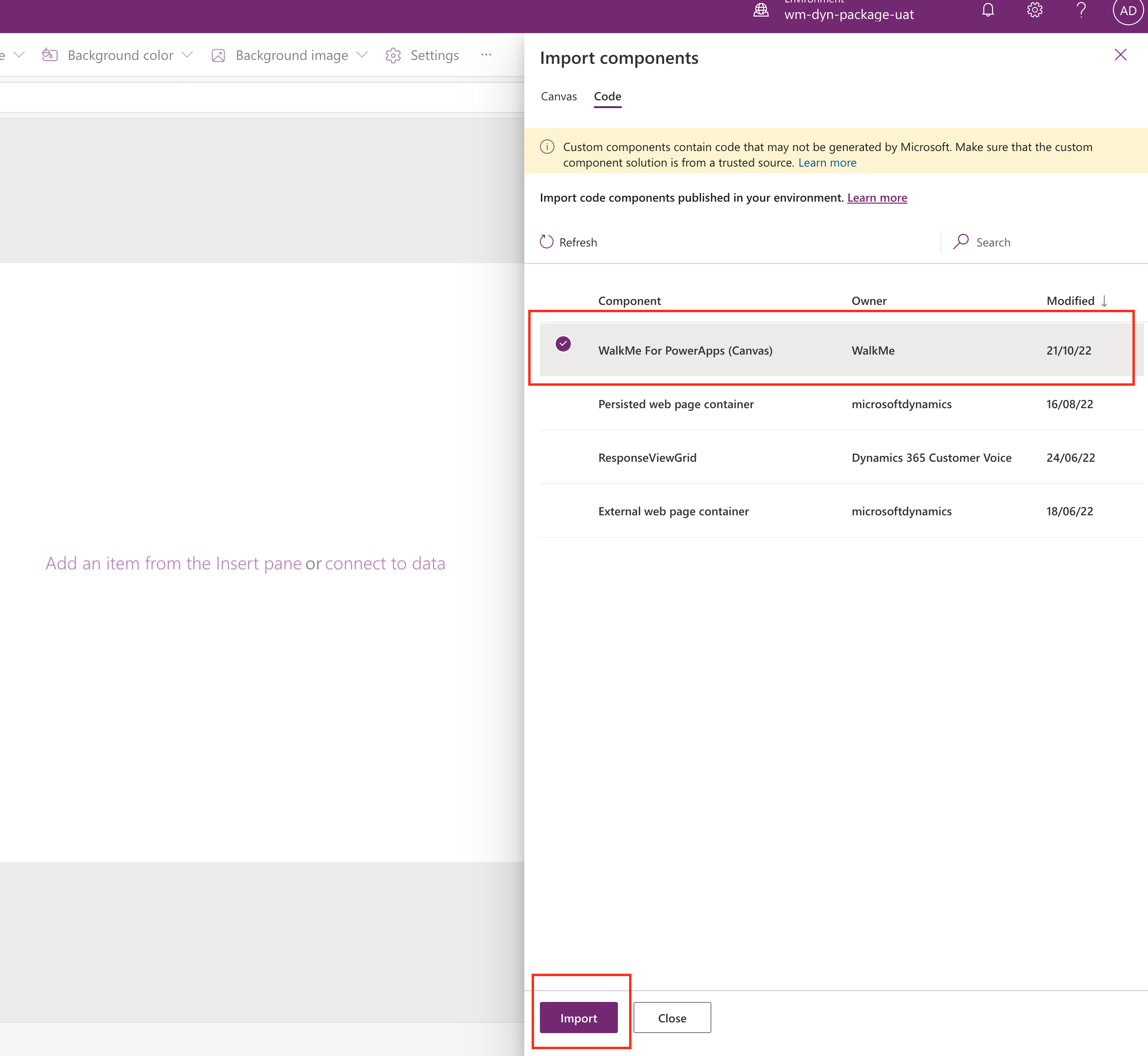
 aus
aus