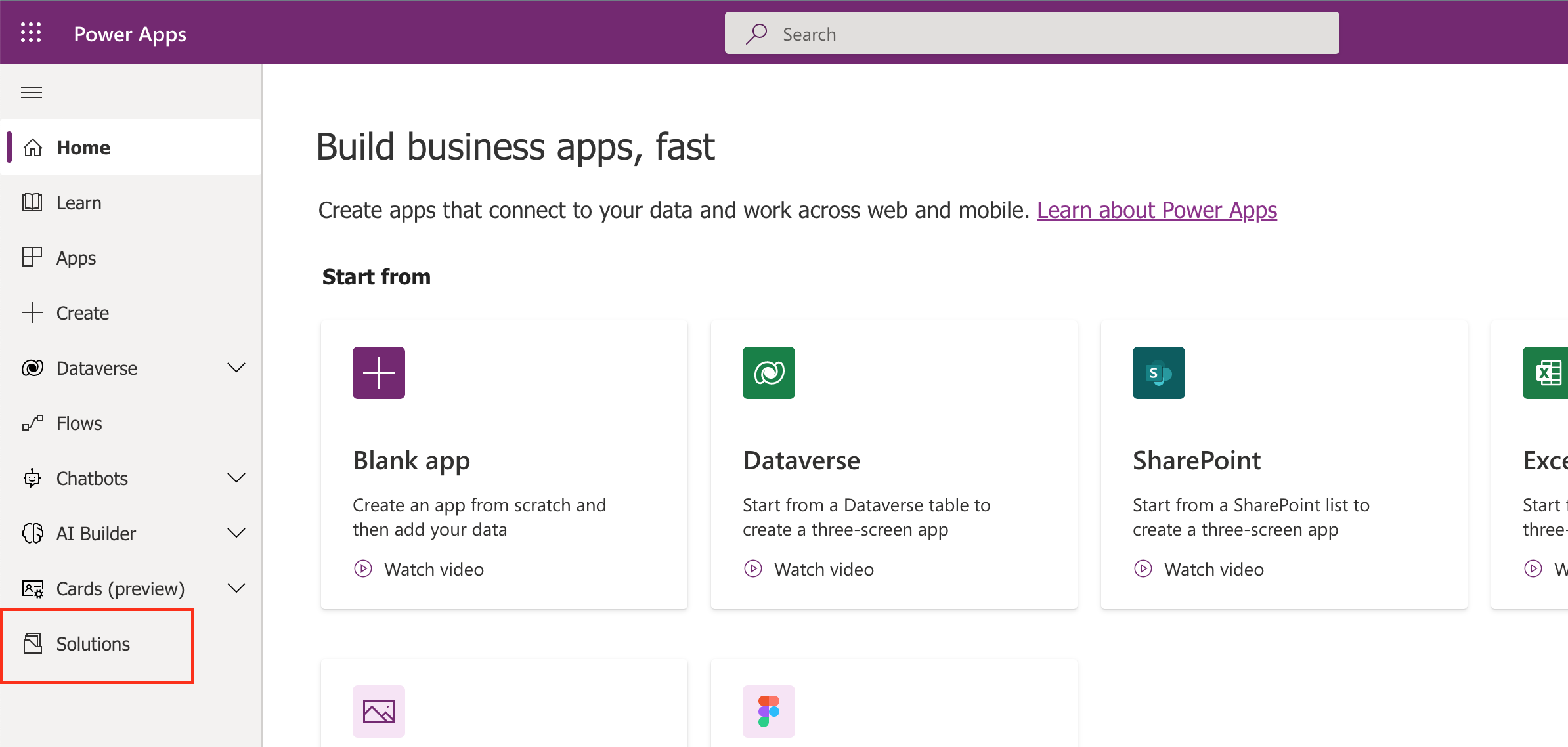
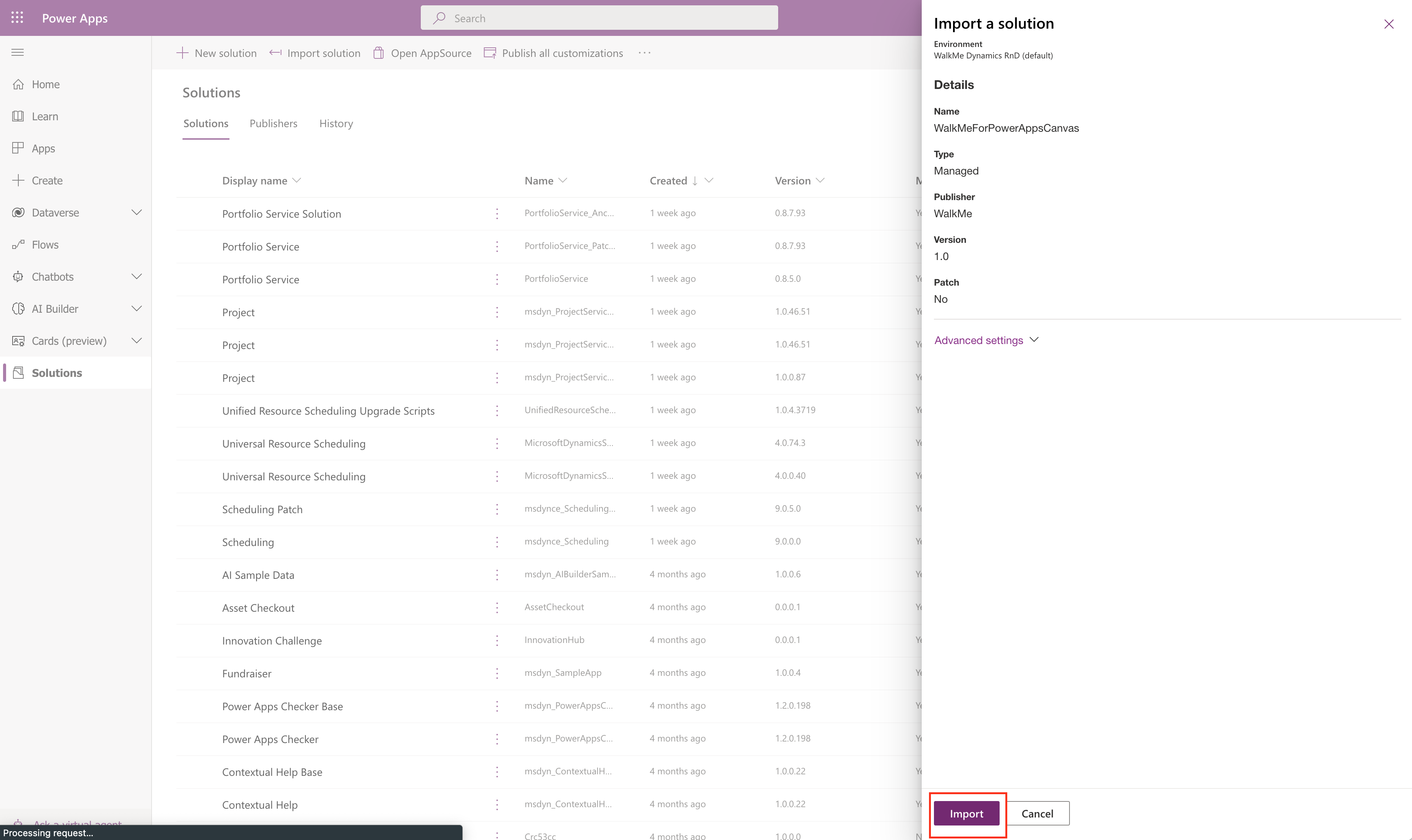
Rendez-vous à la page d'accueil de Power Apps à travers le site https://make.powerapps.com/ etsélectionnezSolutionsà partir du menu
Dans lapageSolutions sélectionnez Import solution (Importer une solution)
Sélectionnez le package WalkMe et cliquez surNext (suivant)
Sur la page suivante, cliquez surImport (Importer)
Attendez que la solution soit importée (environ 2 minutes)
Une fois importée, vous pouvez utiliser la solution dans votre application Canvas
Désinstaller la solution
Si vous n'avez plus besoin de la solution et que vous souhaitez la désinstaller, rendez-vous sur la page d'accueil de Power Apps à l'adresse https://make.powerapps.com/ etsélectionnezSolutions. dans le menu. Sélectionnez ensuite le package WalkMe et Supprimezla solution.
Ajouter à l'application Canvas et configurer
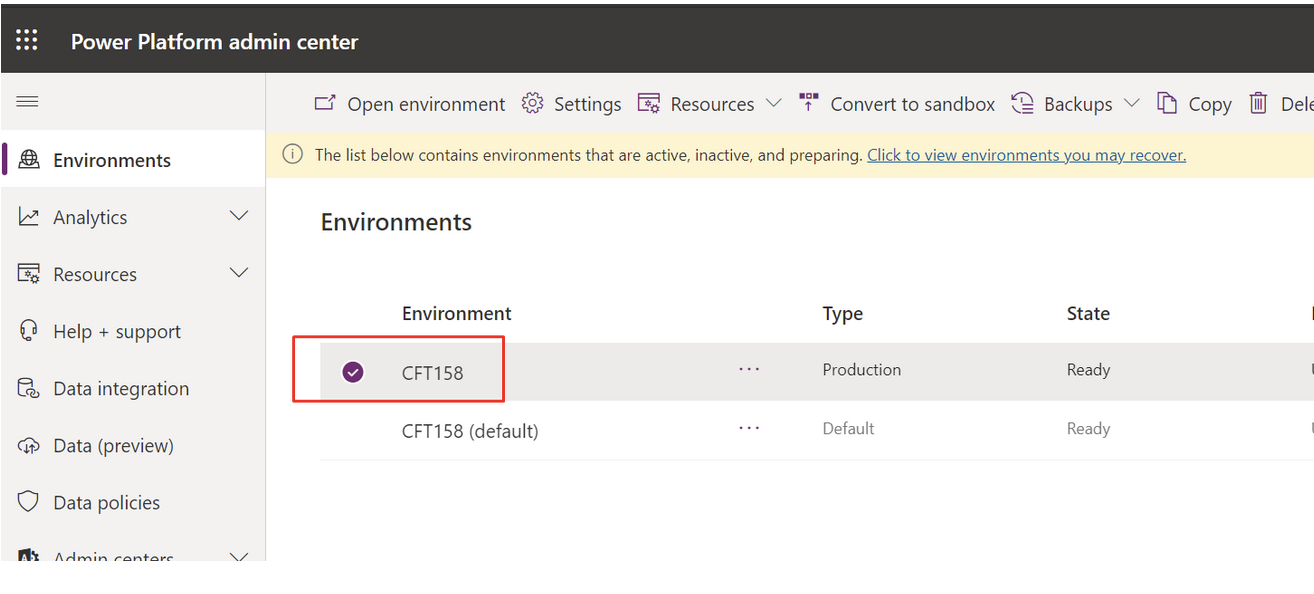
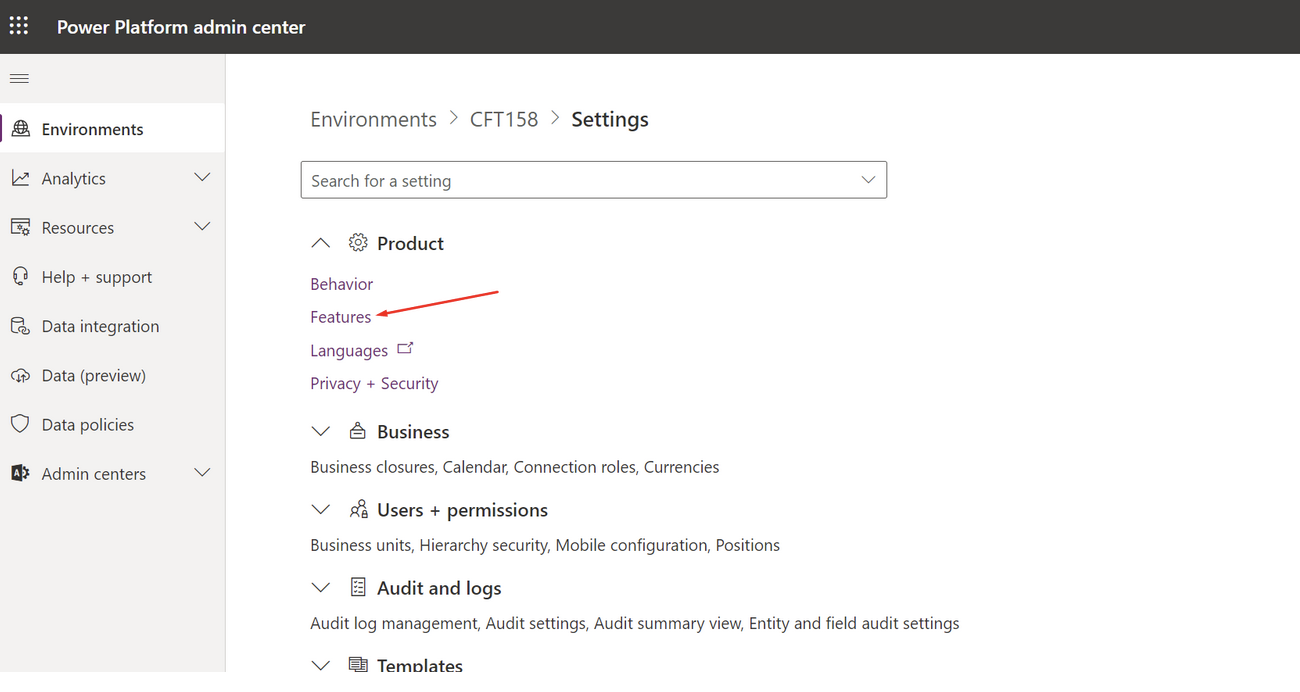
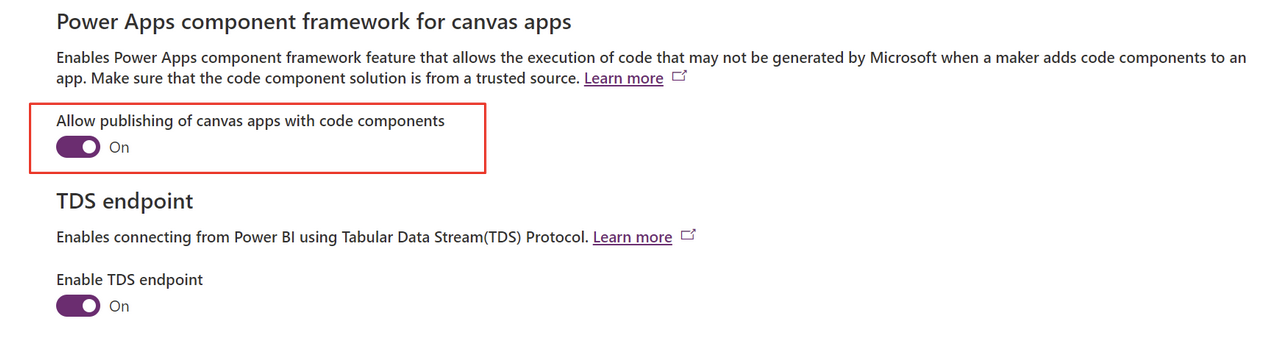
Vous devez ajouter le composant personnalisé à chaque écran sur laquelle vous souhaitez que WalkMe se charge et vous devez avoir activé les contrôles PCF personnalisés suivant les étapes précédentes
Une fois le déploiement réussi, un administrateur PowerApps peut ajouter un contrôle personnalisé nommé WalkMe pour les applications Power à leur application Canvas et configurer WalkMe.
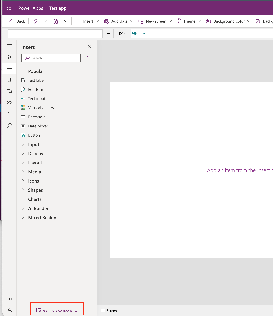
Dans le menu Insérer, sélectionnez Obtenir plus de composants
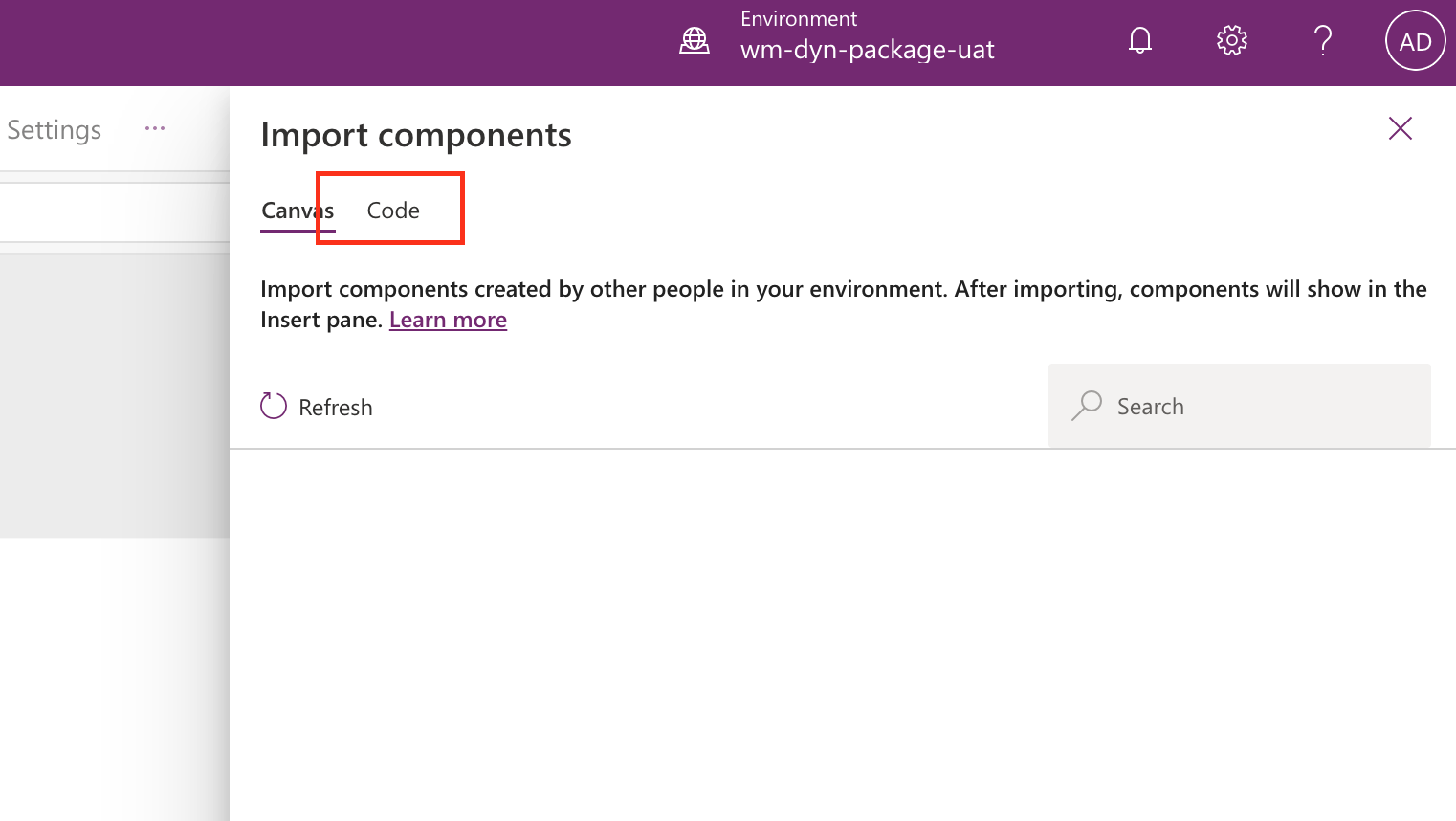
Dans l'écran d'importation des composants, sélectionnez Code
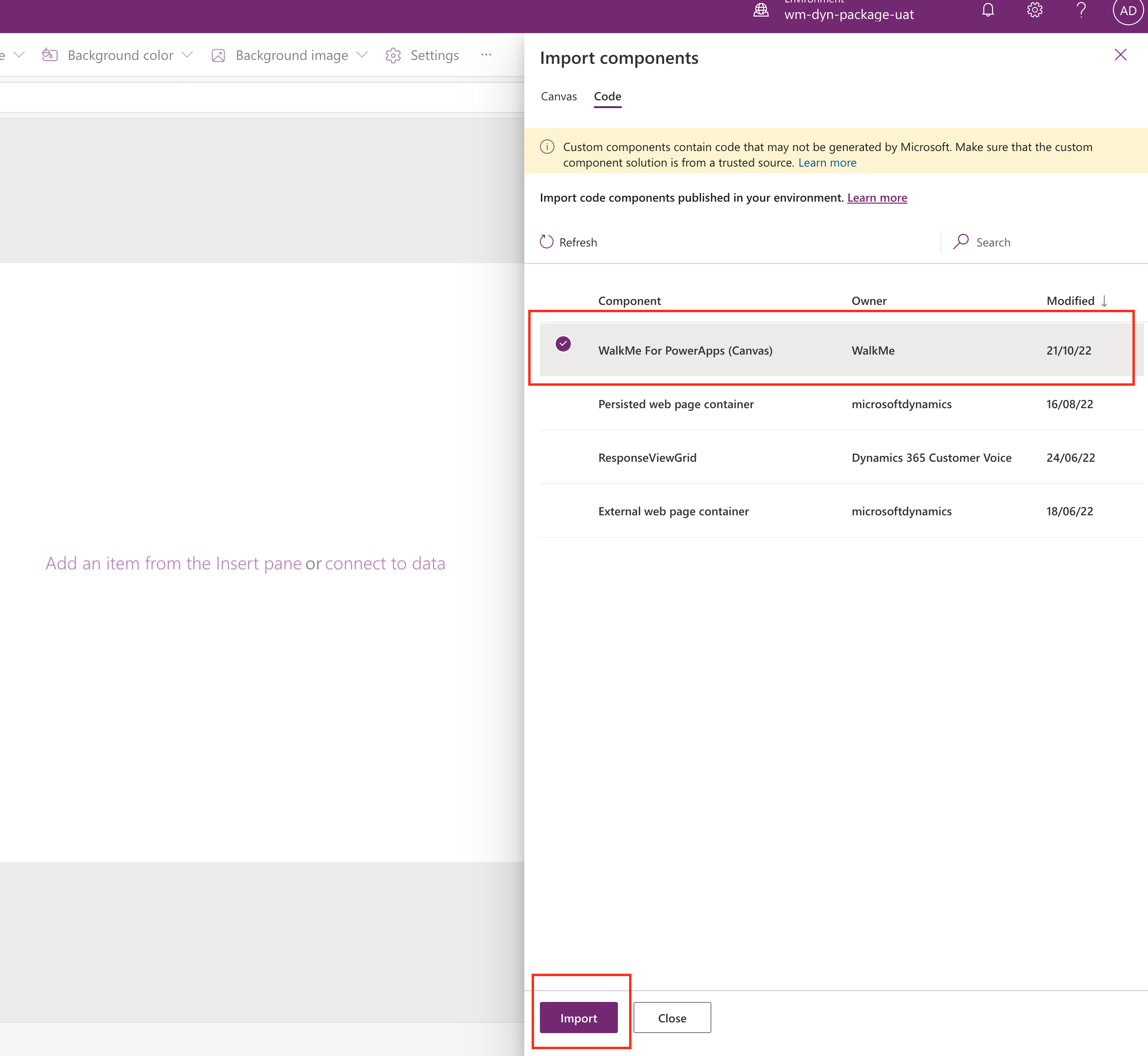
Sélectionnez le composant WalkMe de PowerApps et cliquez sur Importer
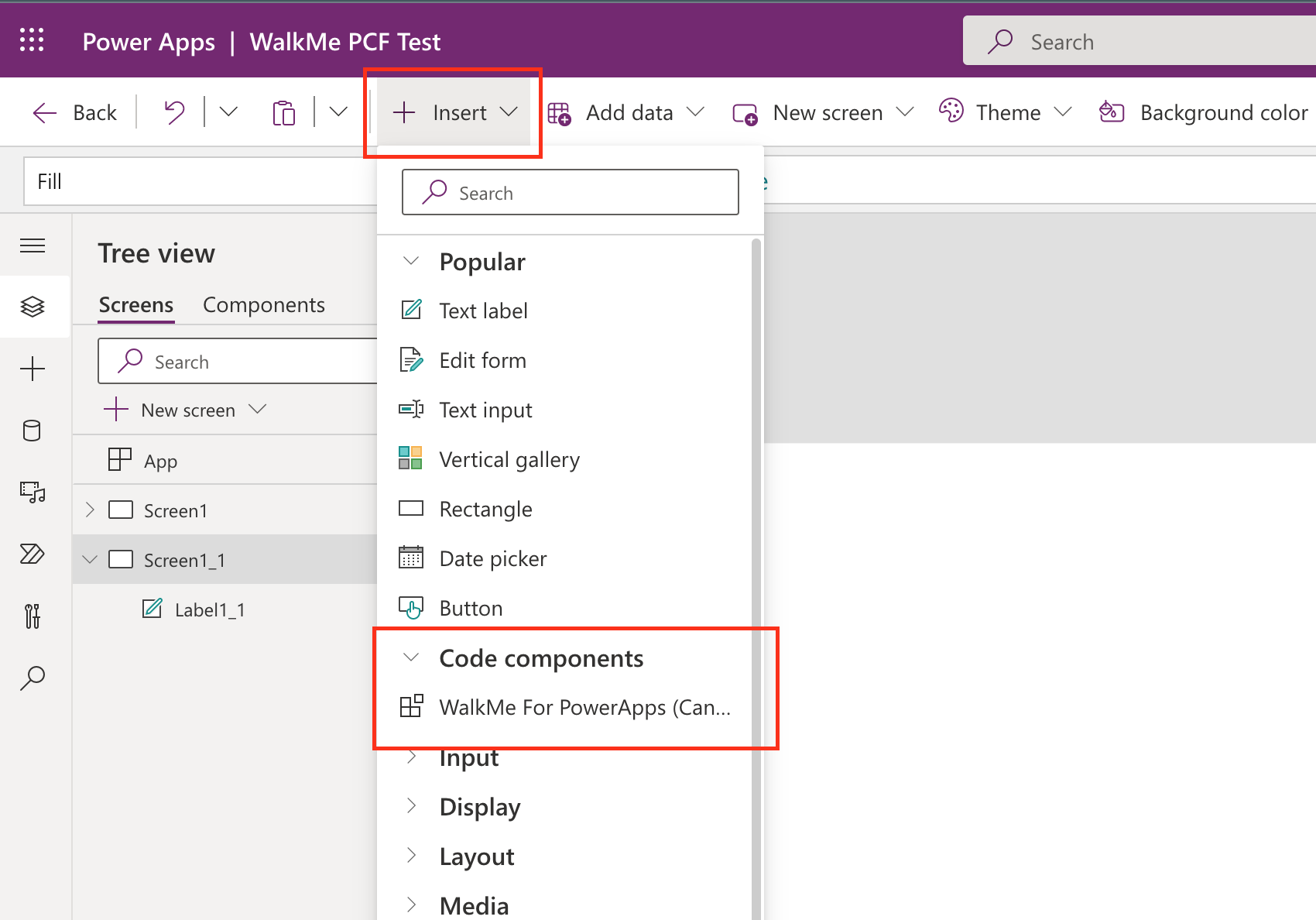
Pour chaque écran dans laquelle vous souhaitez que WalkMe se charge, tout en affichant l'écran, sélectionnez Insérer les composants de >code >WalkMe PowerApps
Une fois importée, vous pouvez utiliser la solution dans votre application Canvas
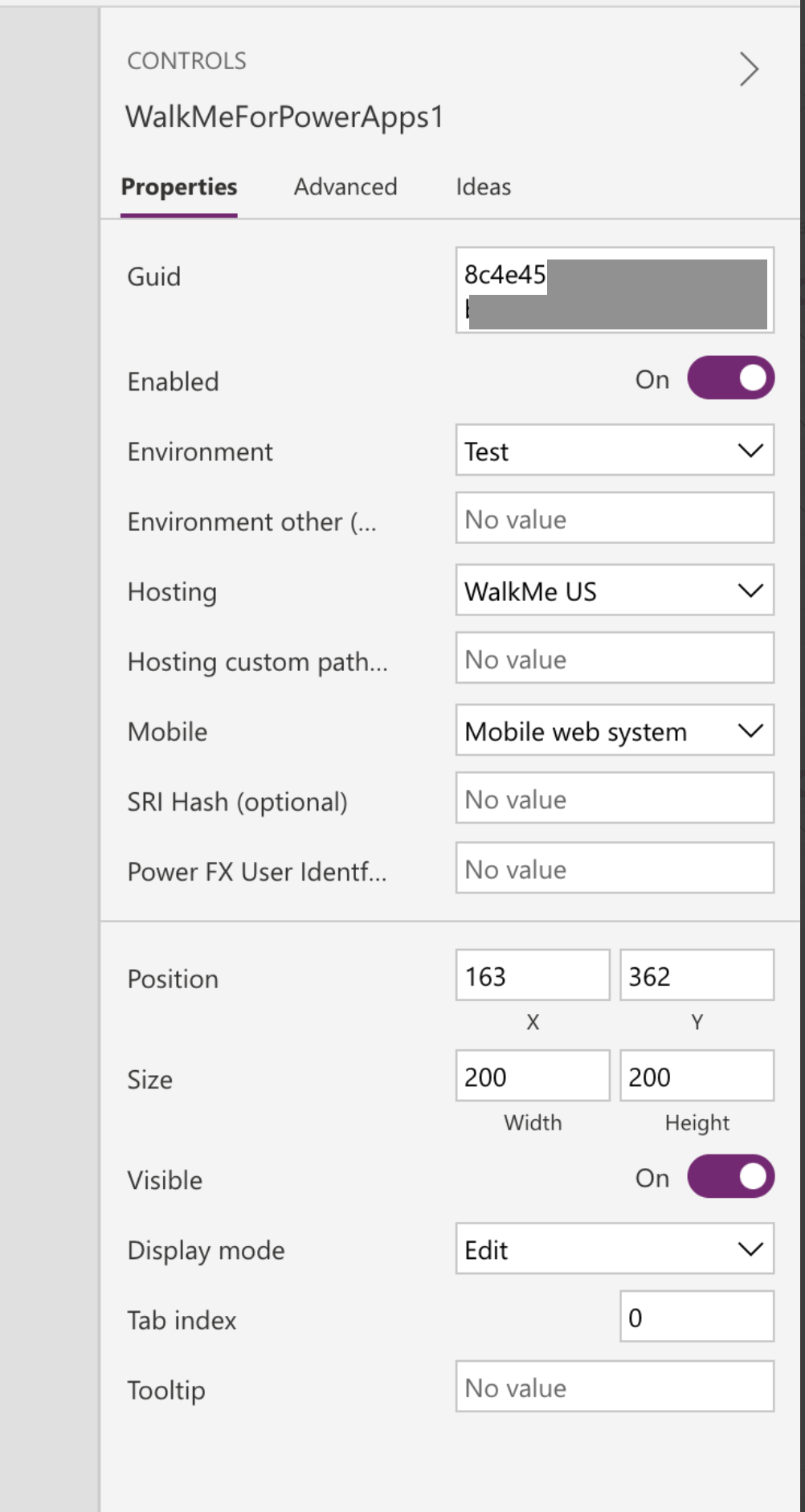
Modifiez les configurations au besoin :
Paramètres :
Guid : Vous devrez avoir reçu votre Guid WalkMe dans un email. Dans le cas contraire, contactez votre CSM WalkMe, le DAC ou le Centre d'Assistance WalkMe avoir votre guide.
Activé : Active ou désactive WalkMe pour tous les utilisateurs finaux
Environnement : Il devrait être conforme à l'environnement de votre éditeur WalkMe
Environnement autre : Si vous utilisez un environnement personnalisé, saisissez son nom ici et sélectionnez Autre au niveau de l'environnement
Options supplémentaires :
Hébergement : Choisissez le centre de données des États-Unis ou de l'UE, ou auto-hébergé
Chemin d'hébergement personnalisé : Entrez un chemin d'hébergement personnalisé ici et sélectionnez Autre au niveau de l'hébergement
Mobile :
Sélectionnez le système Web mobile pour le mode de changement au système mobile WalkMe par défaut si un appareil mobile est détecté
Sélectionnez identique au bureau pour forcer le chargement du système Web même si un appareil mobile est détecté
Identifiant de l'utilisateur Power FX : Entrez Email de l'utilisateur ou le nom complet de l'utilisateur et le package exposera ces valeurs sur la fenêtre de la configuration de l'UUID sous : window._walkmePackage.platformVars.userId
Autres notes :
Pour les autres environnements (personnalisés), vous devez utiliser le nom de l'environnement personnalisé (c.-à-d. 'dev', 'uat', etc) et vous assurer qu'il est sensible à la casse
Tous les autres paramètres (Position, taille, Visible, etc) peuvent être ignorés
Pour l'identifiant utilisateur de Power FX, vous devrez peut-être le saisir à partir de la barre FX ou dans l'onglet avancé. Vous saurez qu'il a fonctionné lorsque le champ de saisie est passé de l'édition en mode lecture seule avec les détails de l'utilisateur actuel :
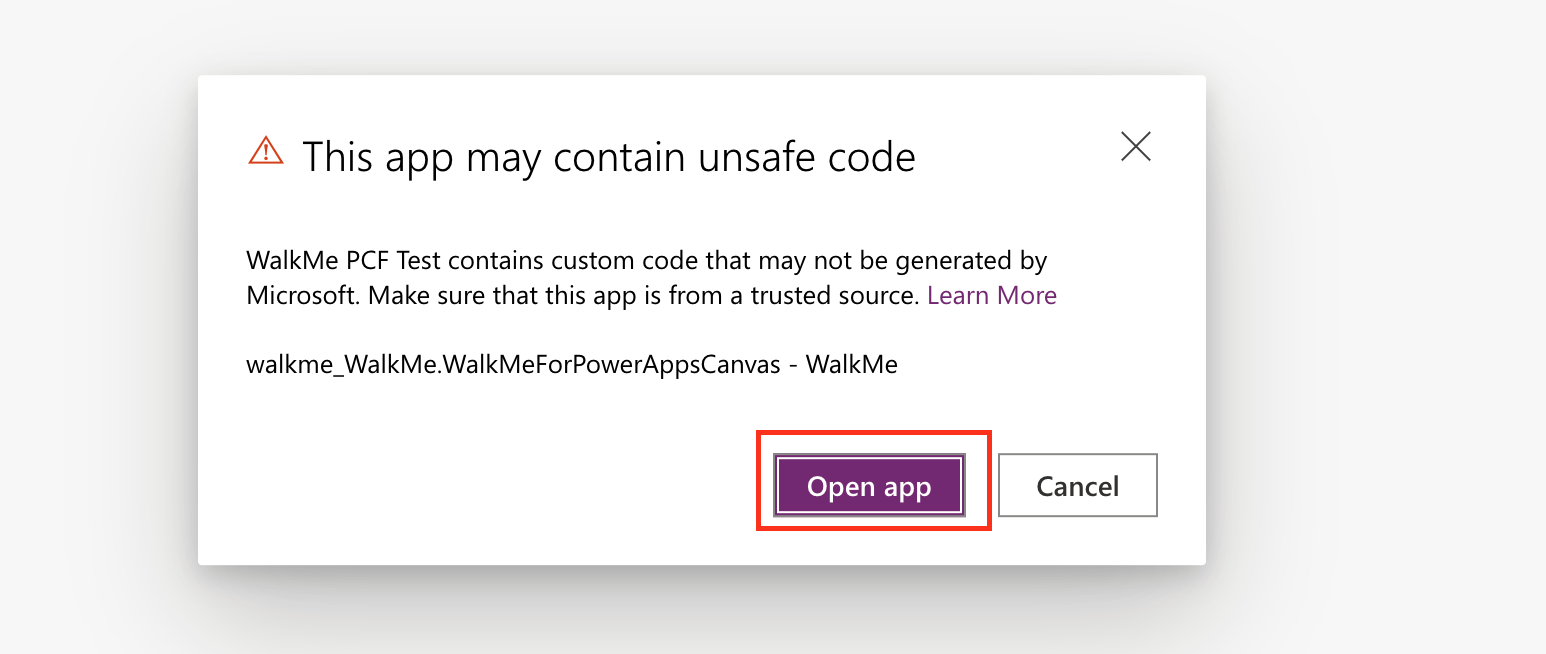
Lors des modifications subséquentes de l'application Canvas, vous pouvez voir un avertissement au sujet du code non sécurisé (Erreur attendue). Dans ce cas, cliquez sur Ouvrir l'application.