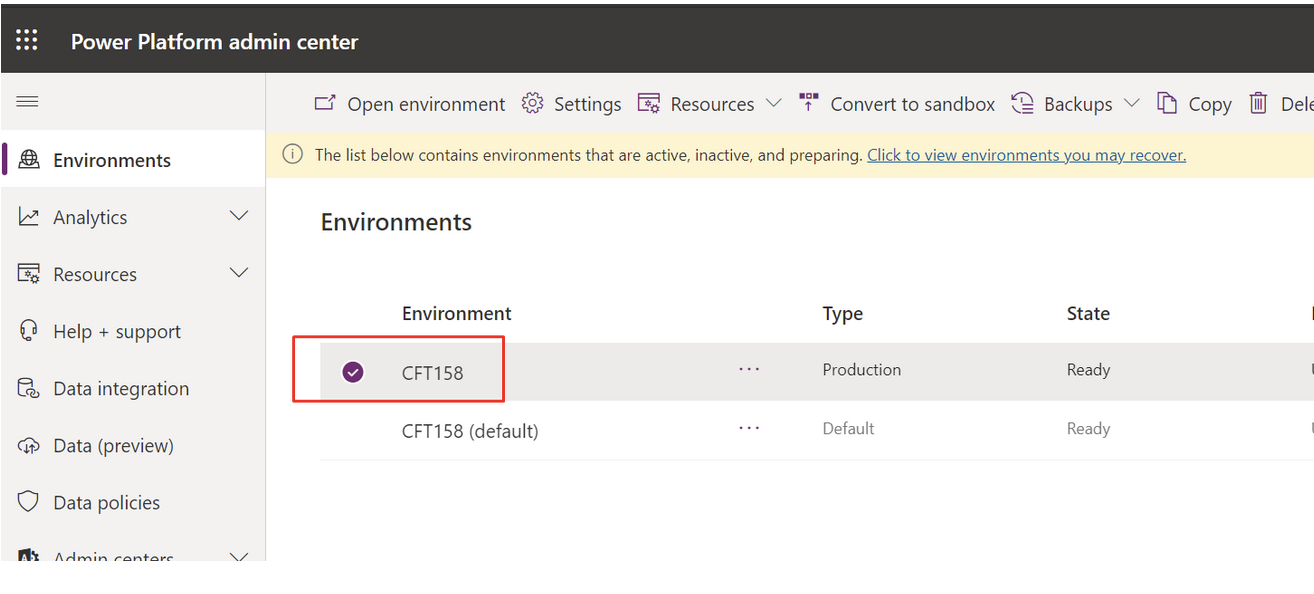
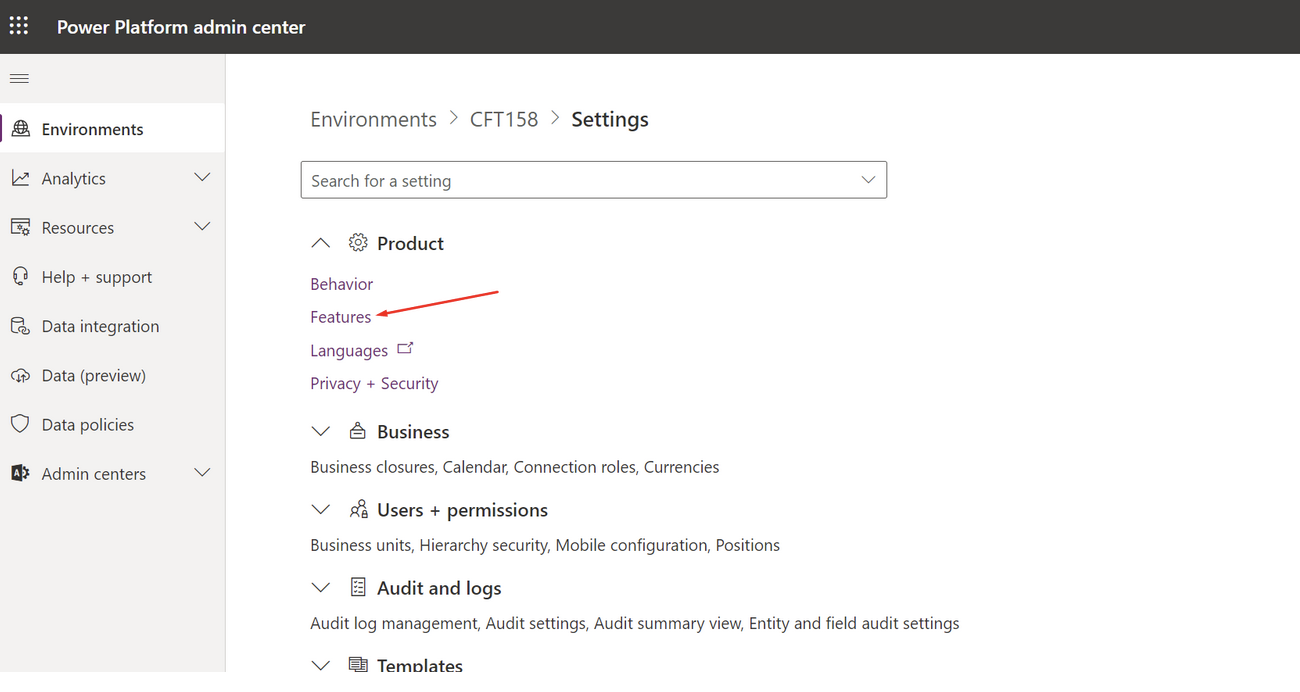
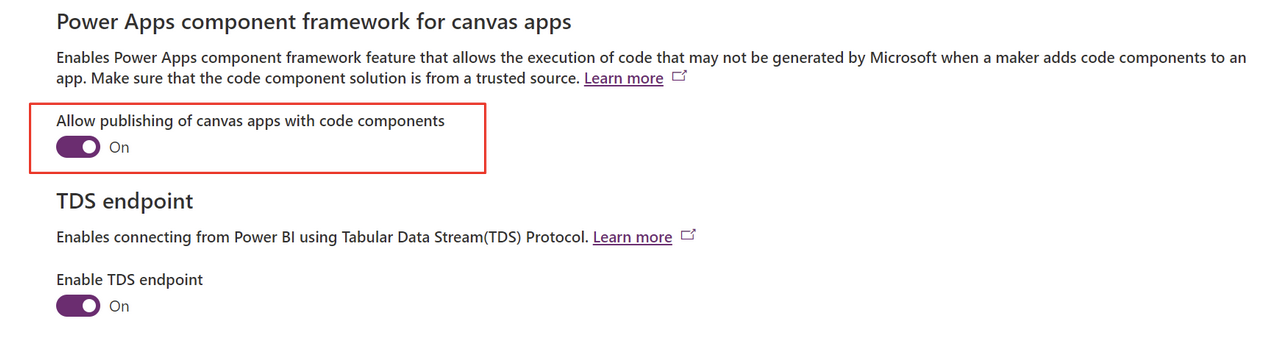
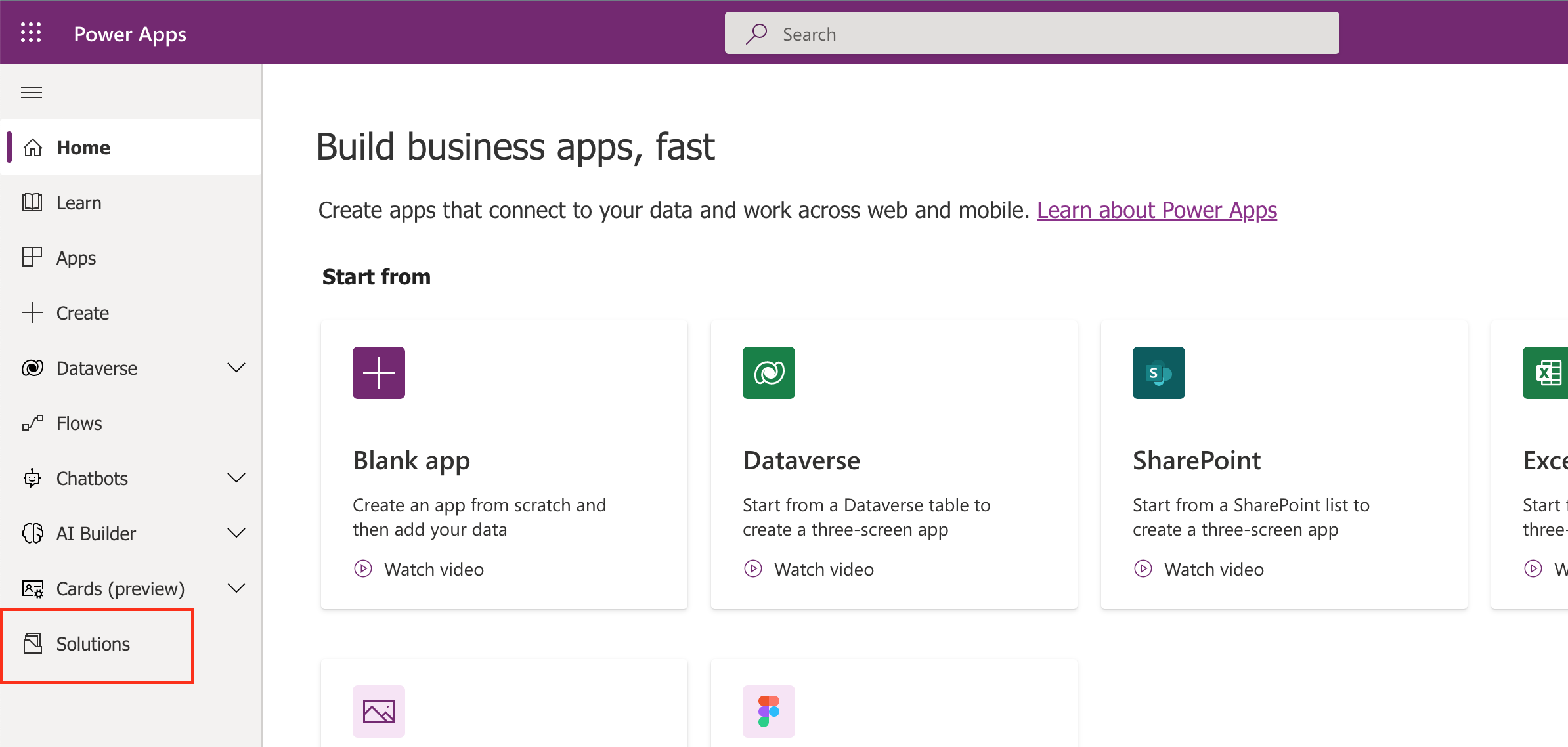
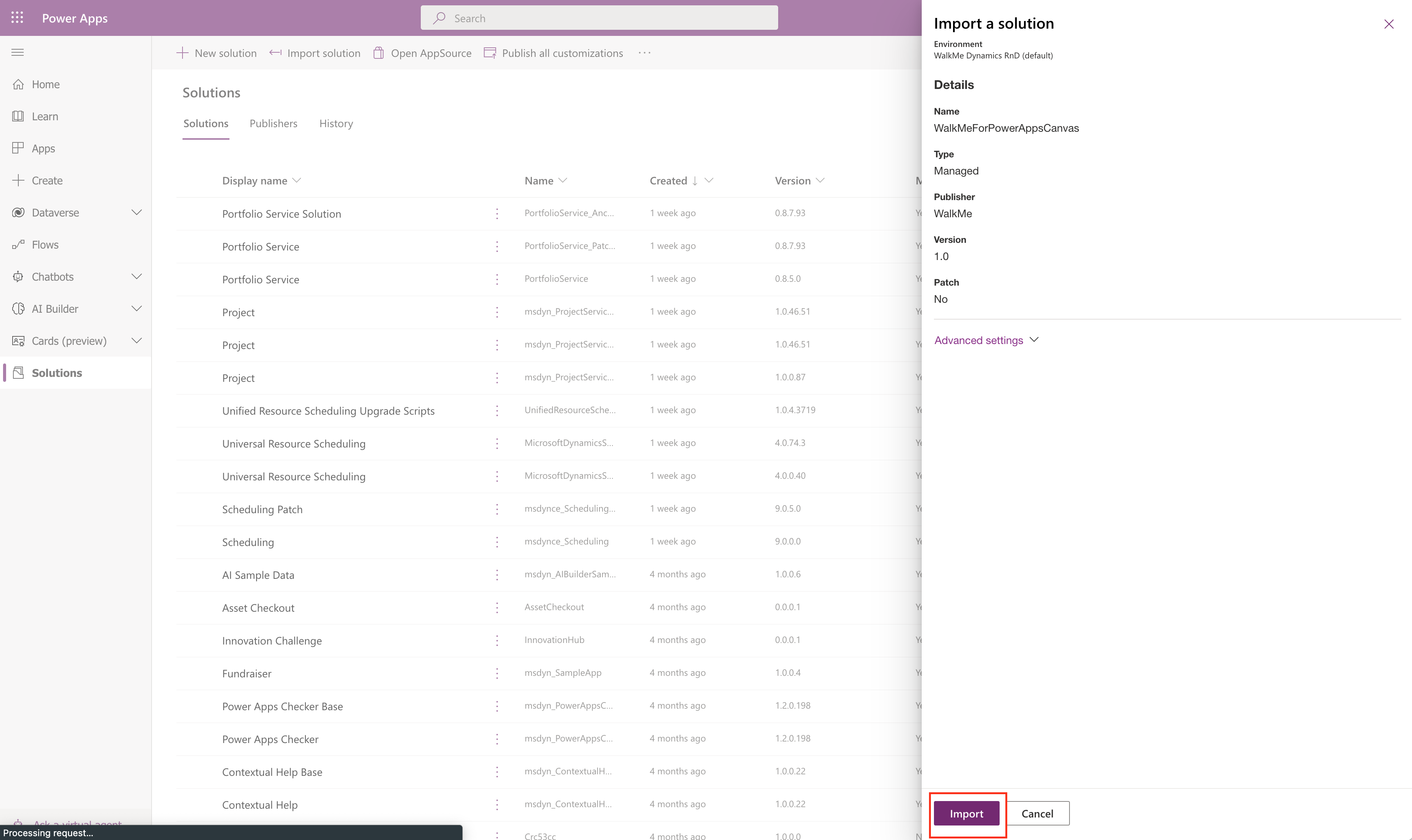
En la páginaSoluciones, selecciona Importarsolución
Selecciona el paquete de WalkMe y haz clic en Siguiente
En la siguiente página, haz clic en Importar
Espera a que se importe la solución (unos 2 minutos)
Una vez importado, puedes utilizar la solución en tu aplicación Canvas
Desinstala la solución
Si ya no necesitas la solución y deseas desinstalarla, ve a la página de inicio de Power Appshttps://make.powerapps.com/ y selecciona Soluciones desde el menú. Luego selecciona el paquete de WalkMe y selecciona Eliminar la solución.
Añade a la aplicación Canvas y configura
Debes añadir el componente personalizado a cada pantalla en la que desees que WalkMe se cargue y debes haber activado los controles personalizados de PCF según los pasos anteriores
Una vez implementado con éxito, un administrador de PowerApps puede añadir un control personalizado llamado WalkMe para Power Apps a su aplicación Canvas y configurar WalkMe.
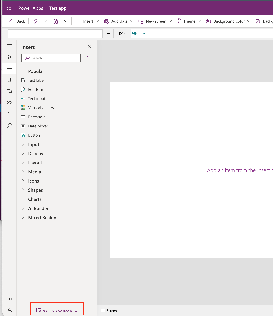
En el menú Insertar, selecciona Obtener más componentes
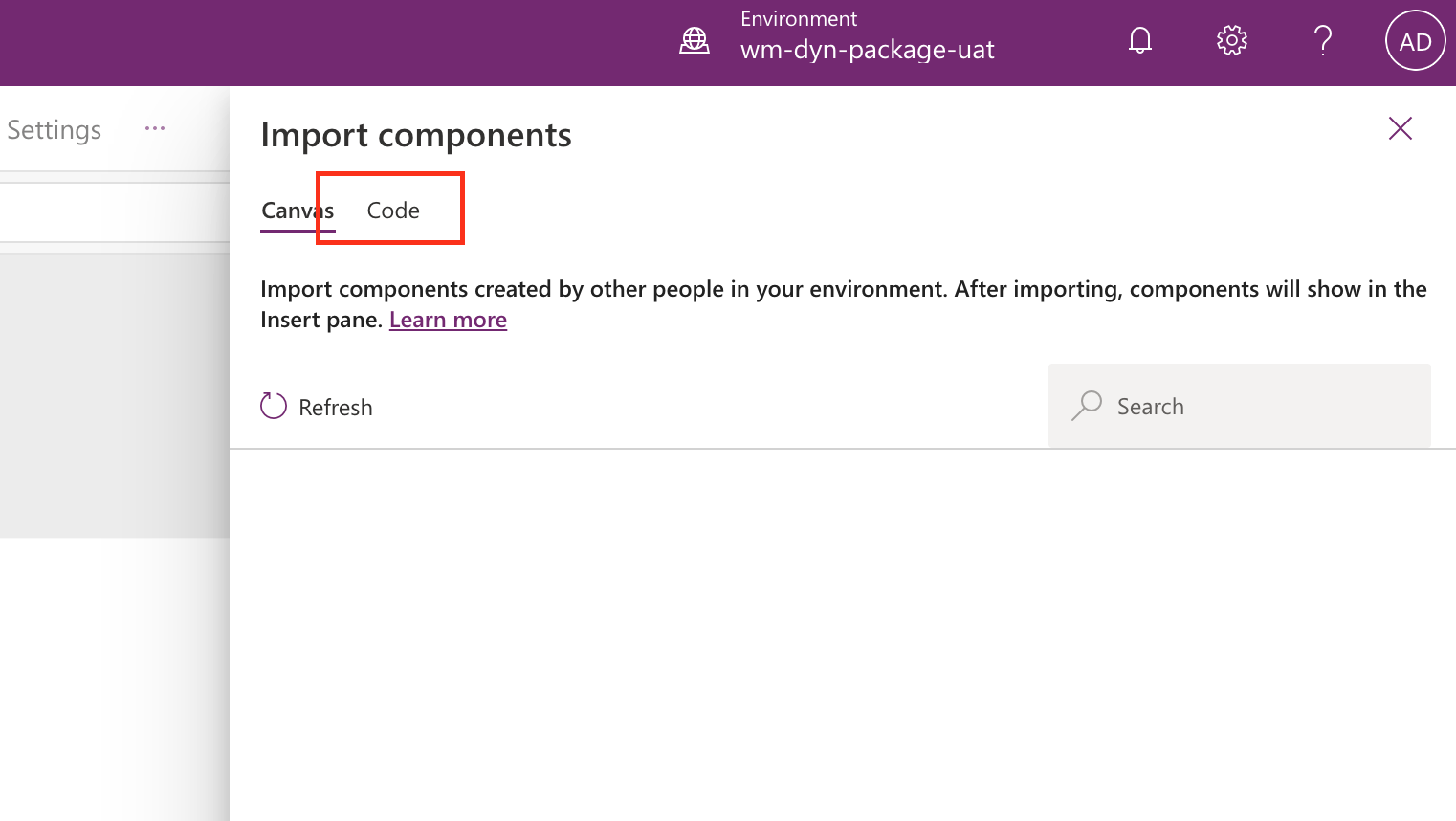
En la pantalla Importarcomponentes, selecciona Código
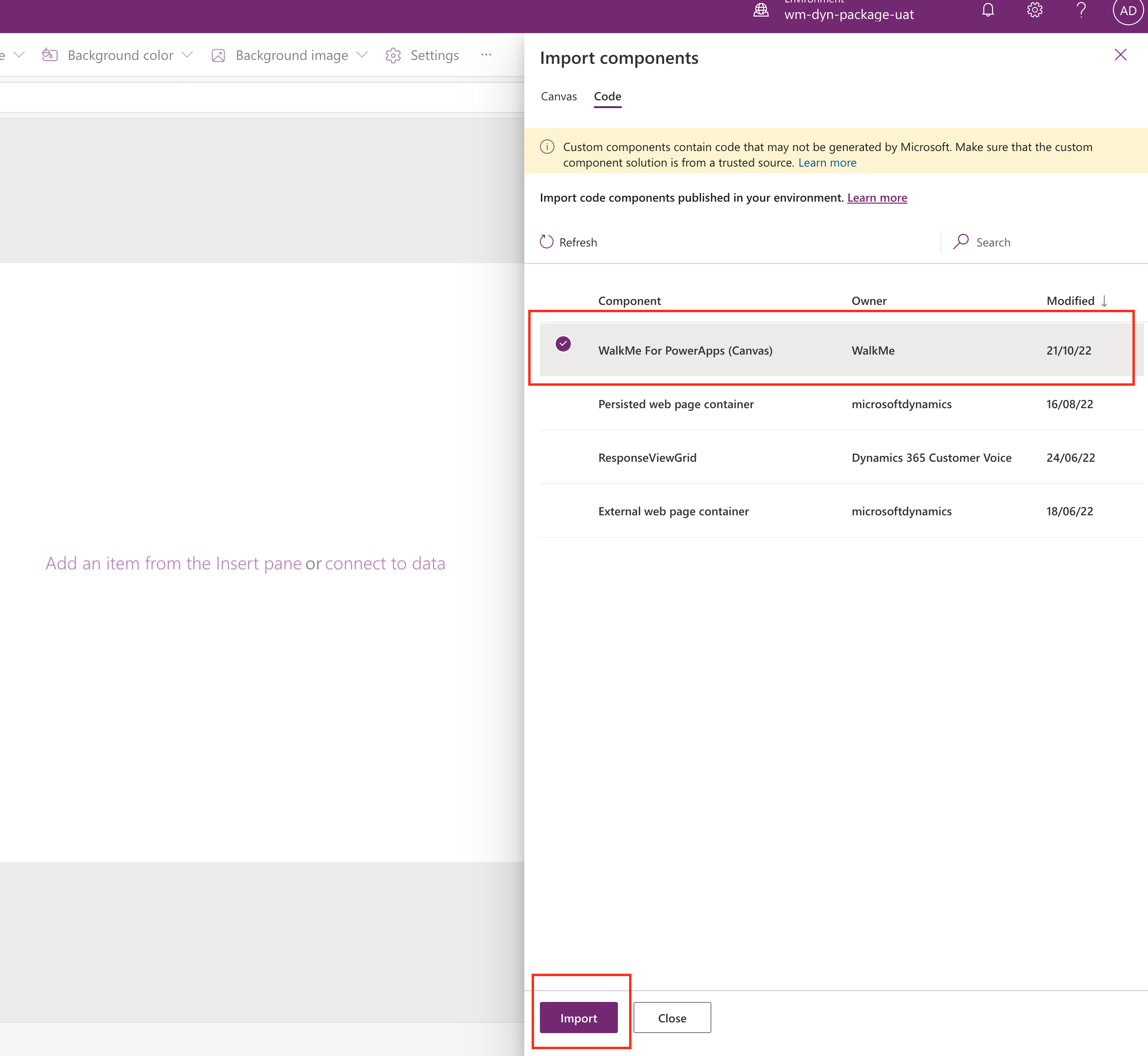
Selecciona el componente WalkMe para PowerApps y haz clic en Importar
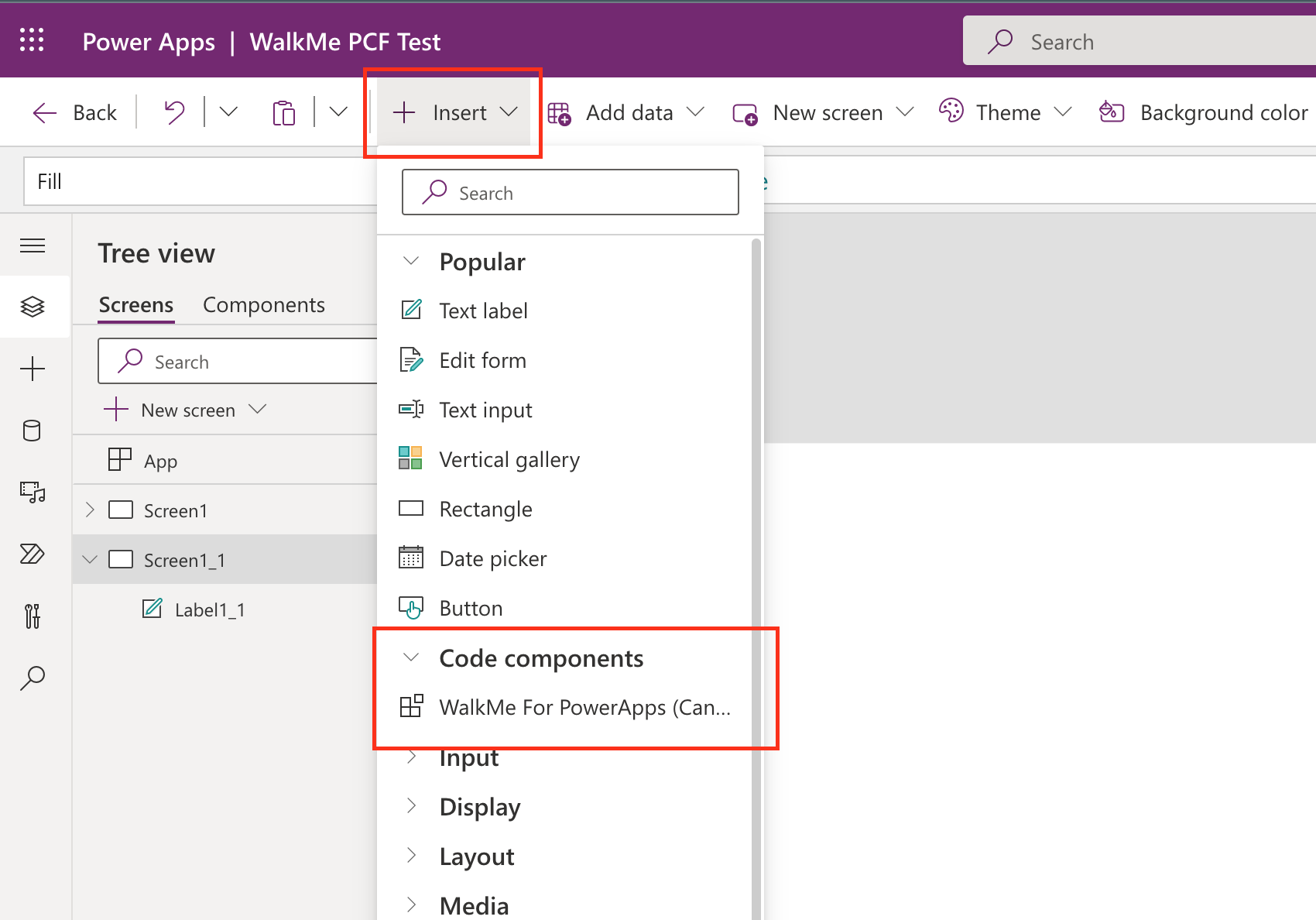
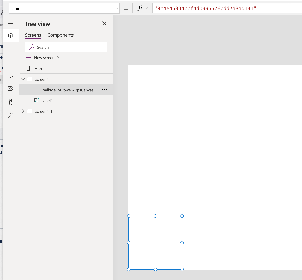
Para cada pantalla en la que desees que se cargue WalkMe, mientras ves la pantalla, selecciona Insertar > Componentes de código > WalkMe para PowerApps
Una vez importado, puedes utilizar la solución en tu aplicación Canvas
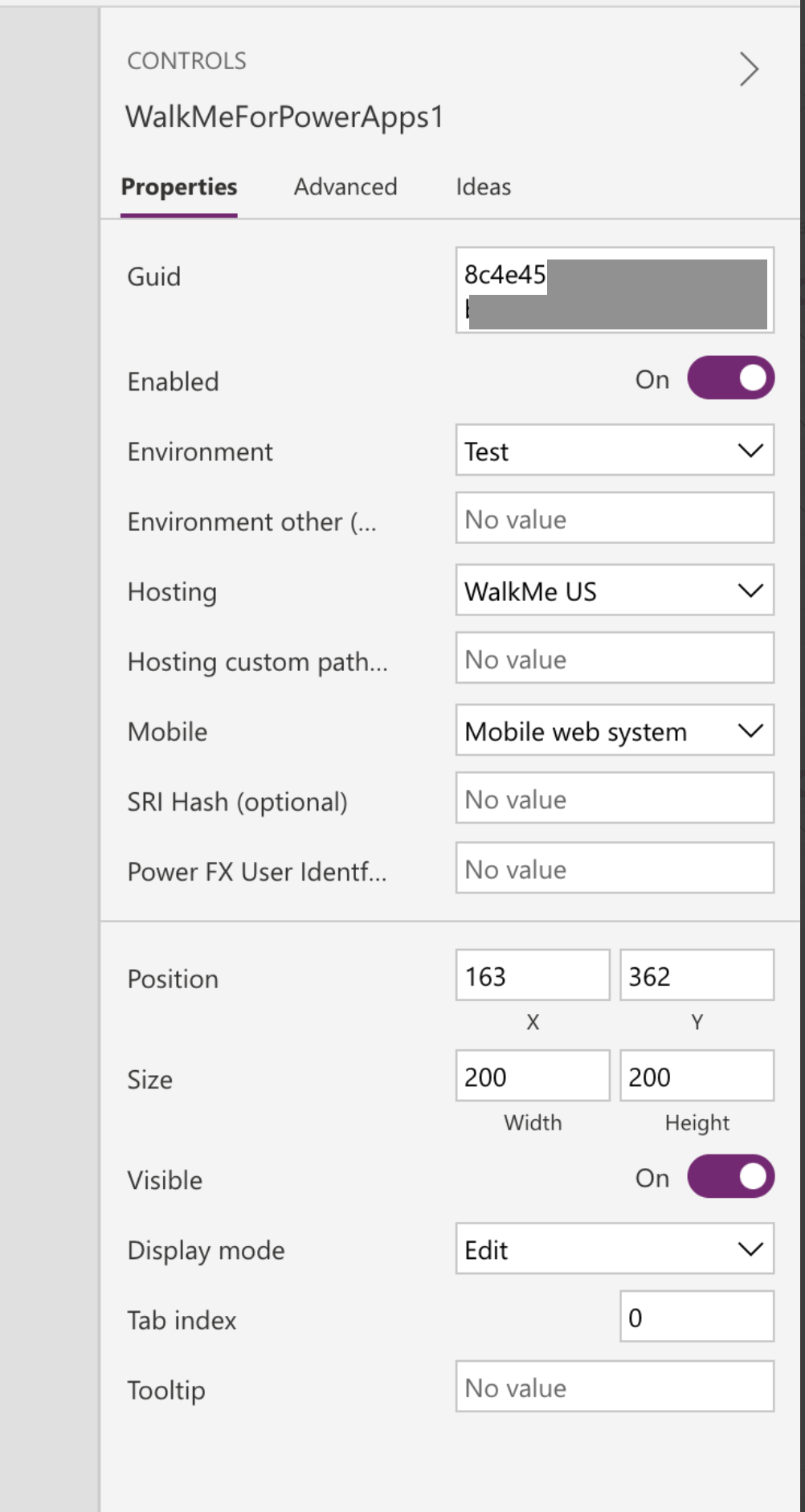
Ajusta la configuración según sea necesario:
Configuración:
Guid: habrás recibido tu Guid de WalkMe en un correo electrónico. Si no es así, ponte en contacto con tu CSM o DAC de WalkMe o con el soporte de WalkMe para solicitarlo.
Activado: activa o desactiva WalkMe para todos los usuarios finales
Entorno: esto debe alinearse con el entorno del Editor de WalkMe
Entorno otro: si estás utilizando un entorno personalizado, introduce el nombre aquí y selecciona Otro para el Entorno
Opciones adicionales:
Alojamiento: elige un centro de datos de EE. UU. o la UE, o autoalojado
Ruta personalizada de alojamiento: introduce una ruta de autoalojamiento personalizada aquí y selecciona Otro para el Alojamiento
Móvil:
Selecciona Sistema web móvil para el comportamiento predeterminado de WalkMe de cambiar al sistema móvil si se detecta un dispositivo móvil
Selecciona Igual que el escritorio para forzar la carga del sistema web incluso si se detecta un dispositivo móvil
Identificador de usuario de Power FX: introduce User().Email o User().FullName y el paquete expondrá estos valores en la ventana para la configuración de UUID en: window._walkmePackage.platformVars.userId
Otras notas:
Para Otros entornos (personalizados), debes utilizar su nombre personalizado (es decir, 'dev', 'uat', etc.) y asegurarte de que sea sensible a mayúsculas y minúsculas
Todas las demás configuraciones (Posición, Tamaño, Visible, etc.) se pueden ignorar
Para el identificador de usuario de Power FX, es posible que debas introducirlo desde la barra FX o en la pestaña avanzada. Sabrás que ha funcionado cuando el campo de entrada cambia de editable a solo lectura con los detalles del usuario actual:
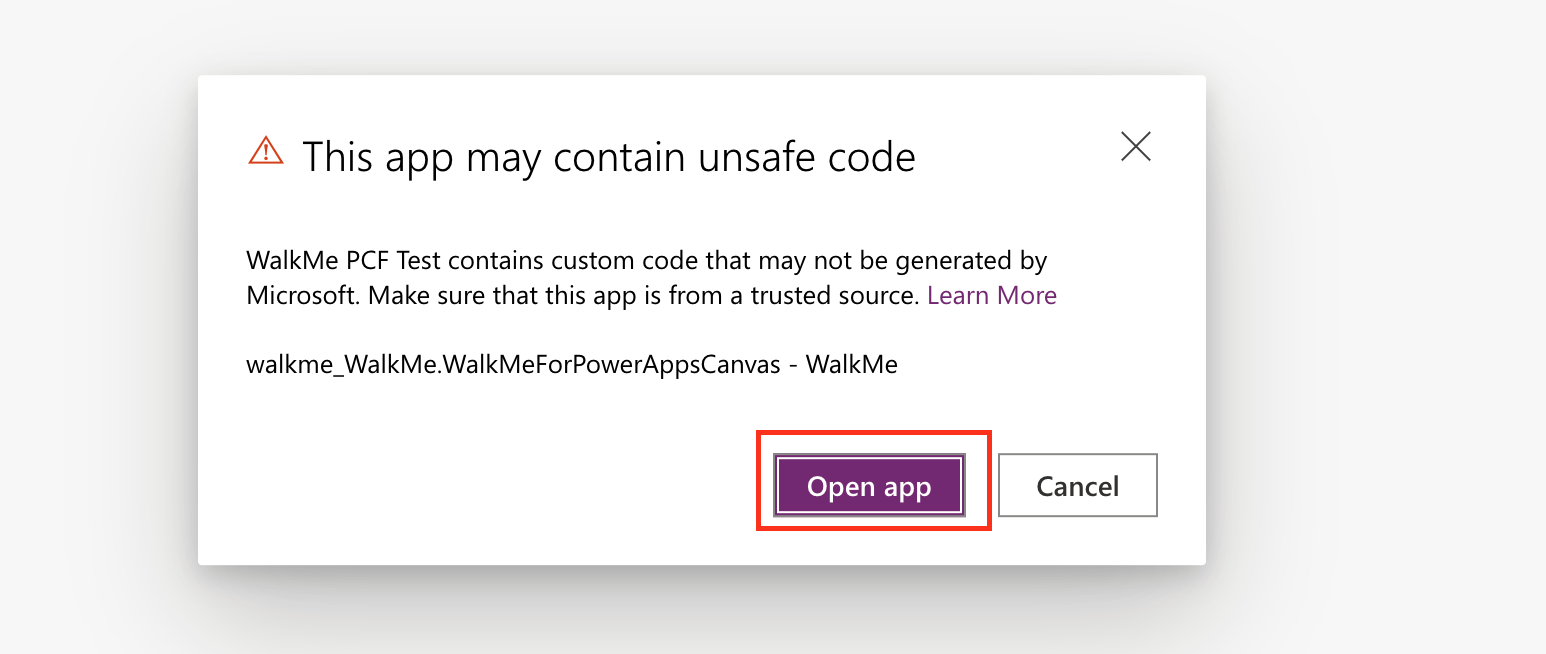
En ediciones posteriores de la aplicación Canvas, es posible que veas una advertencia sobre código inseguro, lo que es de esperar. Haz clic en Abrir aplicación.