Breve descripción general
El Centro de notificaciones te permite crear una lista de notificaciones (ShoutOuts) para mostrarlas a tus usuarios.
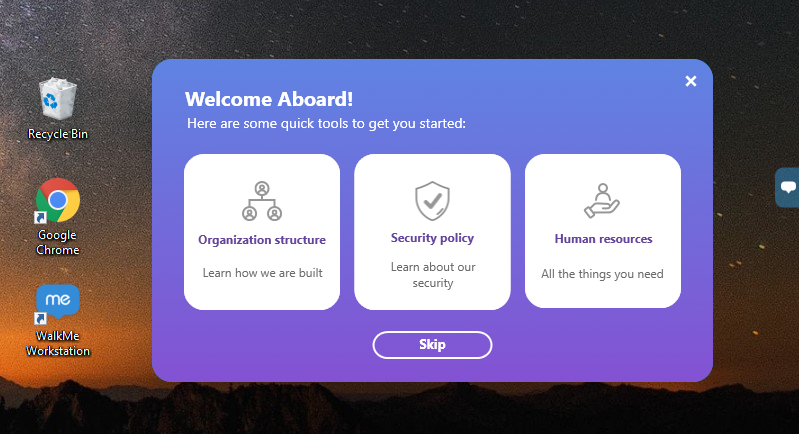
- Las notificaciones se mostrarán como una prioridad en la pantalla, esto significa que no se superpondrán a otras aplicaciones abiertas en el escritorio, sino que se mostrarán en la capa más alta.
- Las notificaciones se pueden segmentar por tipo de usuario, departamento, etc.
- Las notificaciones también pueden contener botones de acción, como la confirmación de lectura y el inicio de un Smart Walk-Thru
- Las reglas de activación pueden establecer que la notificación se repita periódicamente hasta que se realice una cierta acción.
Ten en cuenta:
- Las notificaciones no aparecerán en el modo de vista previa.
- Al añadir imágenes, asegúrate de que la resolución no exceda los 1920X1280.
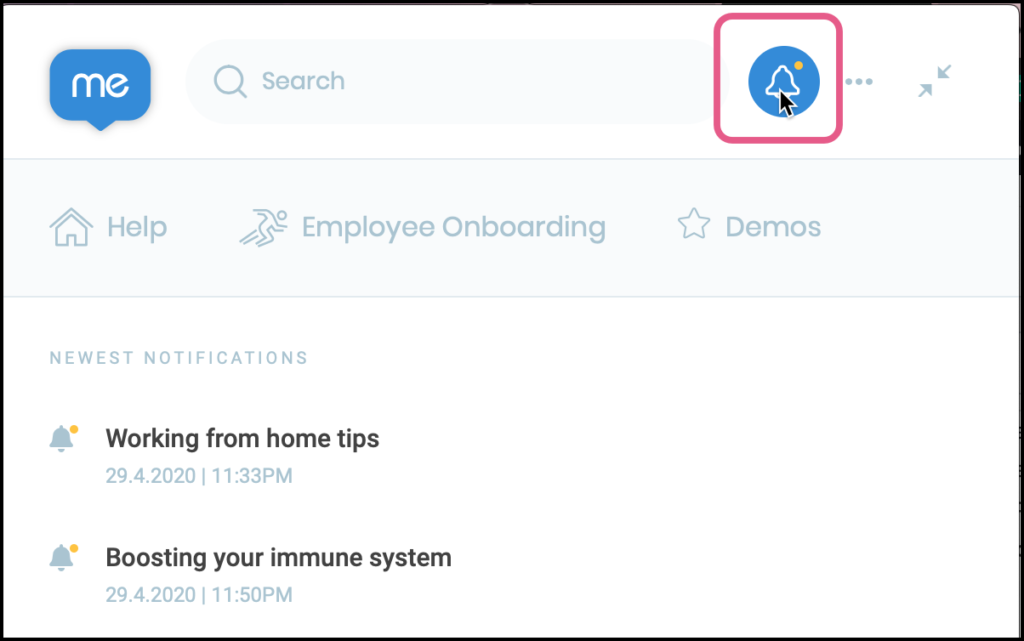
La lista de notificaciones activas aparece en el widget de escritorio en una pestaña separada del resto de Walk-Thrus, Resources y Shuttles.
Accede a él haciendo clic en el icono de la campana en la esquina superior derecha:-
Casos de uso
Coloca las notificaciones importantes en el escritorio del empleado.
Anuncios:
- Anuncia eventos y horarios de oficina.
- Promueve nuevas funciones, eventos o servicios premium.
- Invita a los empleados a completar las tareas asignadas.
- Anuncia (y pide confirmación) las políticas de la empresa (por ejemplo, "inscripción abierta" anual).
Recordatorios:
- Recordar a los usuarios de prueba el tiempo restante en su cuenta de prueba gratuita
Informar a los usuarios:
- Dirige a los usuarios al portal de asistencia
- Informar a los usuarios sobre el próximo mantenimiento o tiempo de inactividad del sitio
Añadir notificaciones al Centro de notificaciones
- Las notificaciones son un tipo de ShoutOut. Para crear uno nuevo, selecciona ShoutOuts en la página Editor principal.
- También puedes hacer clic en el icono naranja más y luego seleccionar ShoutOuts.
- Selecciona Notificación
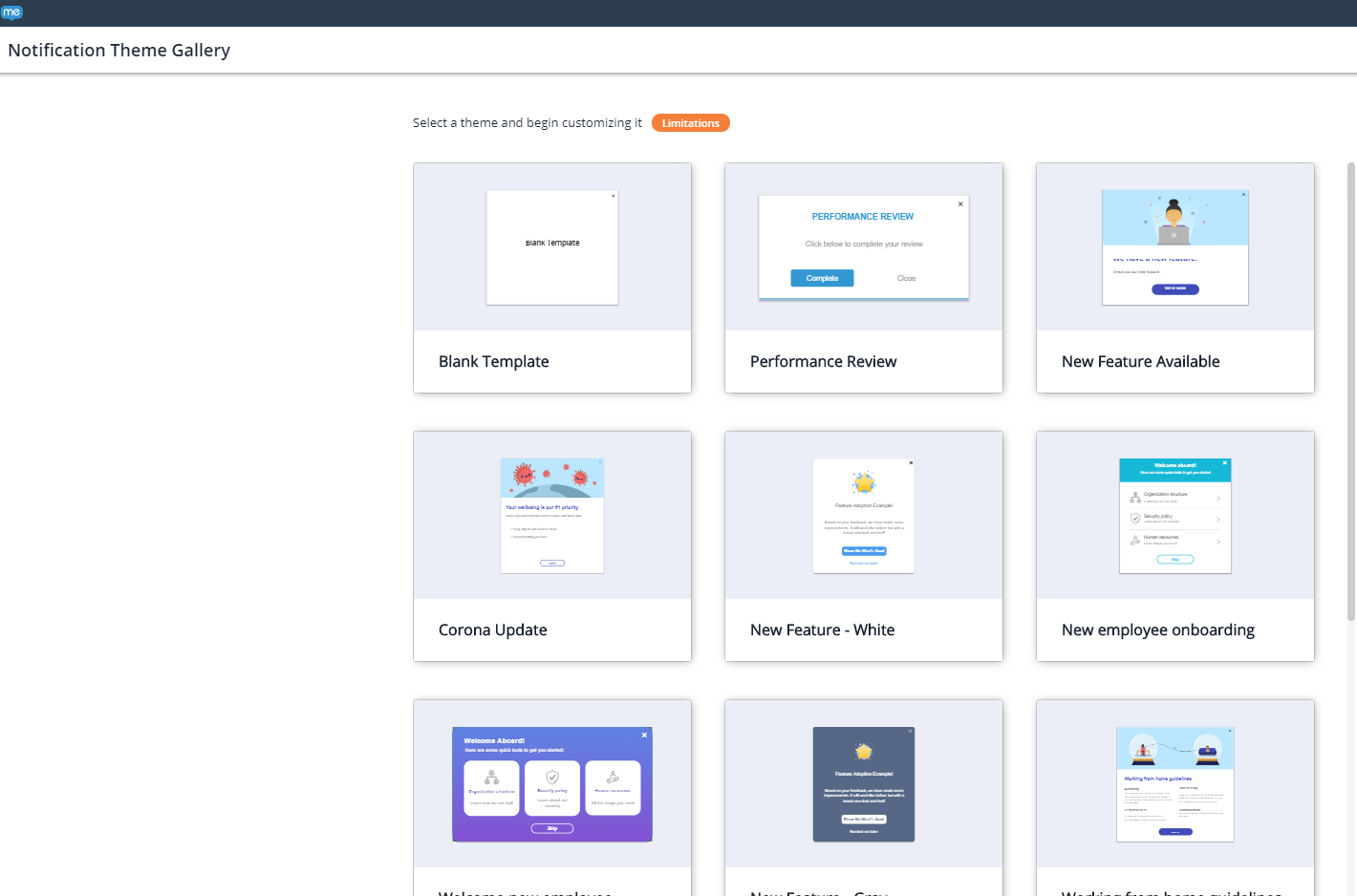
- Selecciona Tema en la galería:
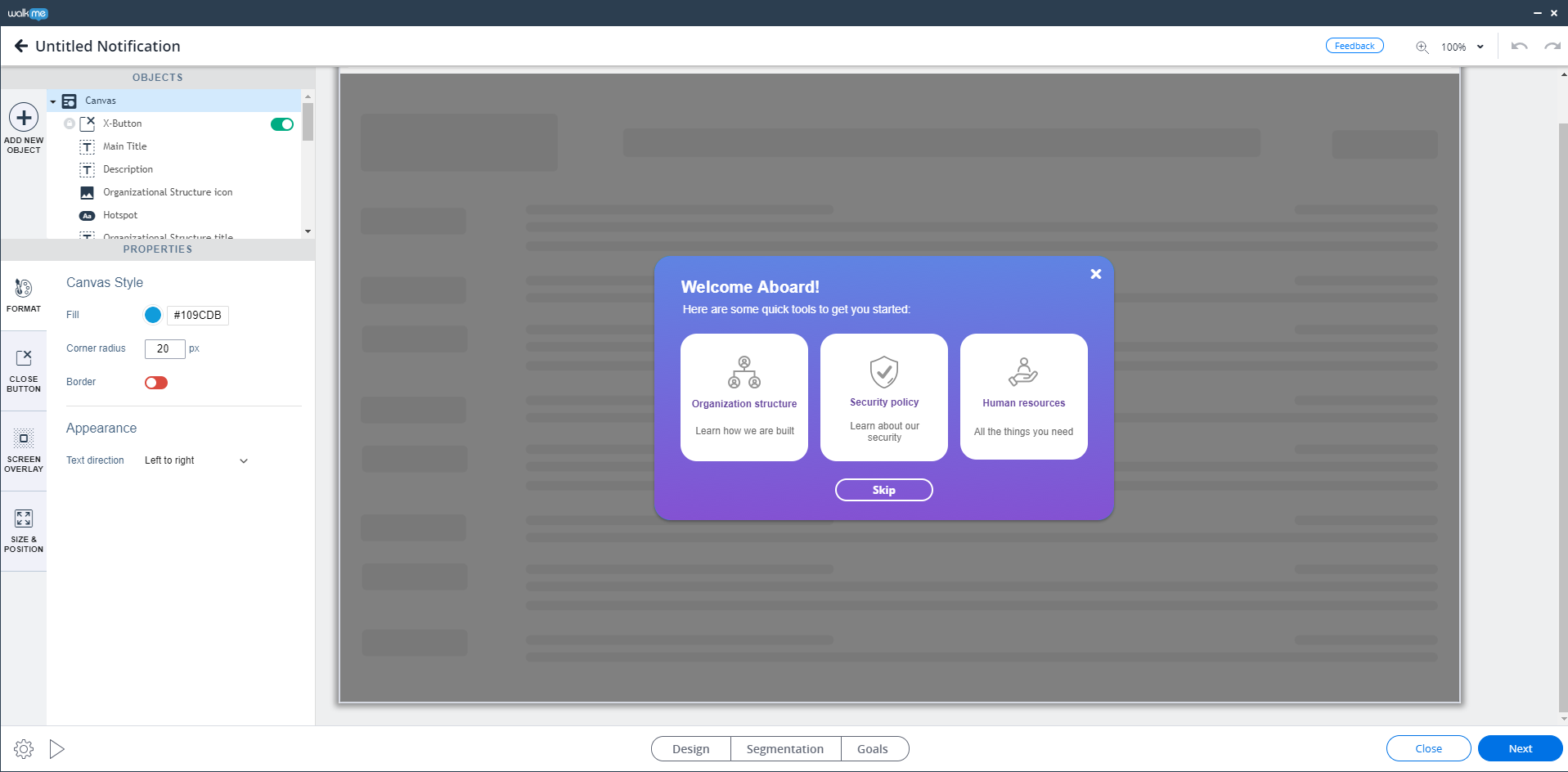
- Edita la notificación utilizando el Editor visual y luego haz clic en Siguiente:
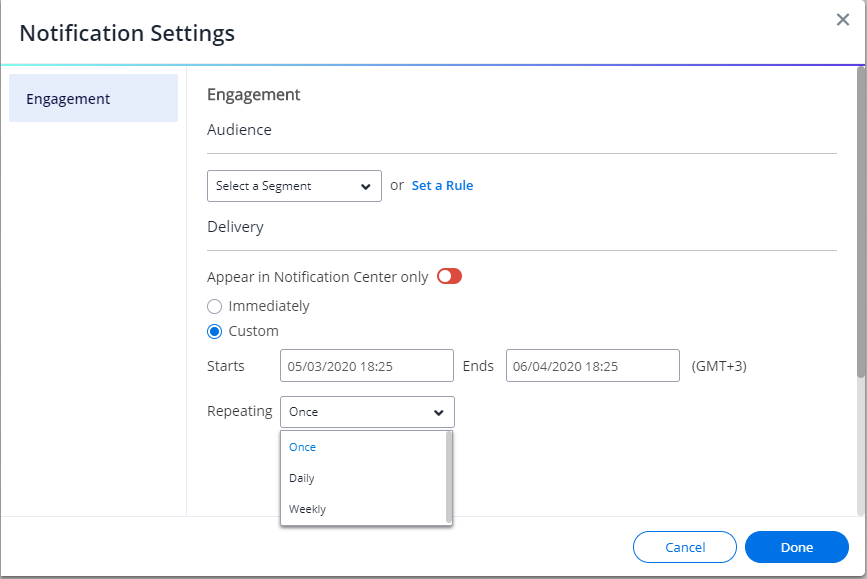
- En la configuración de notificaciones, puedes ajustar la segmentación si es necesario y establecer la tasa de aparición:
- Inmediatamente: la notificación caduca 30 días después de ser publicada.
- Personalizado: la notificación se mostrará de acuerdo con la configuración personalizada.
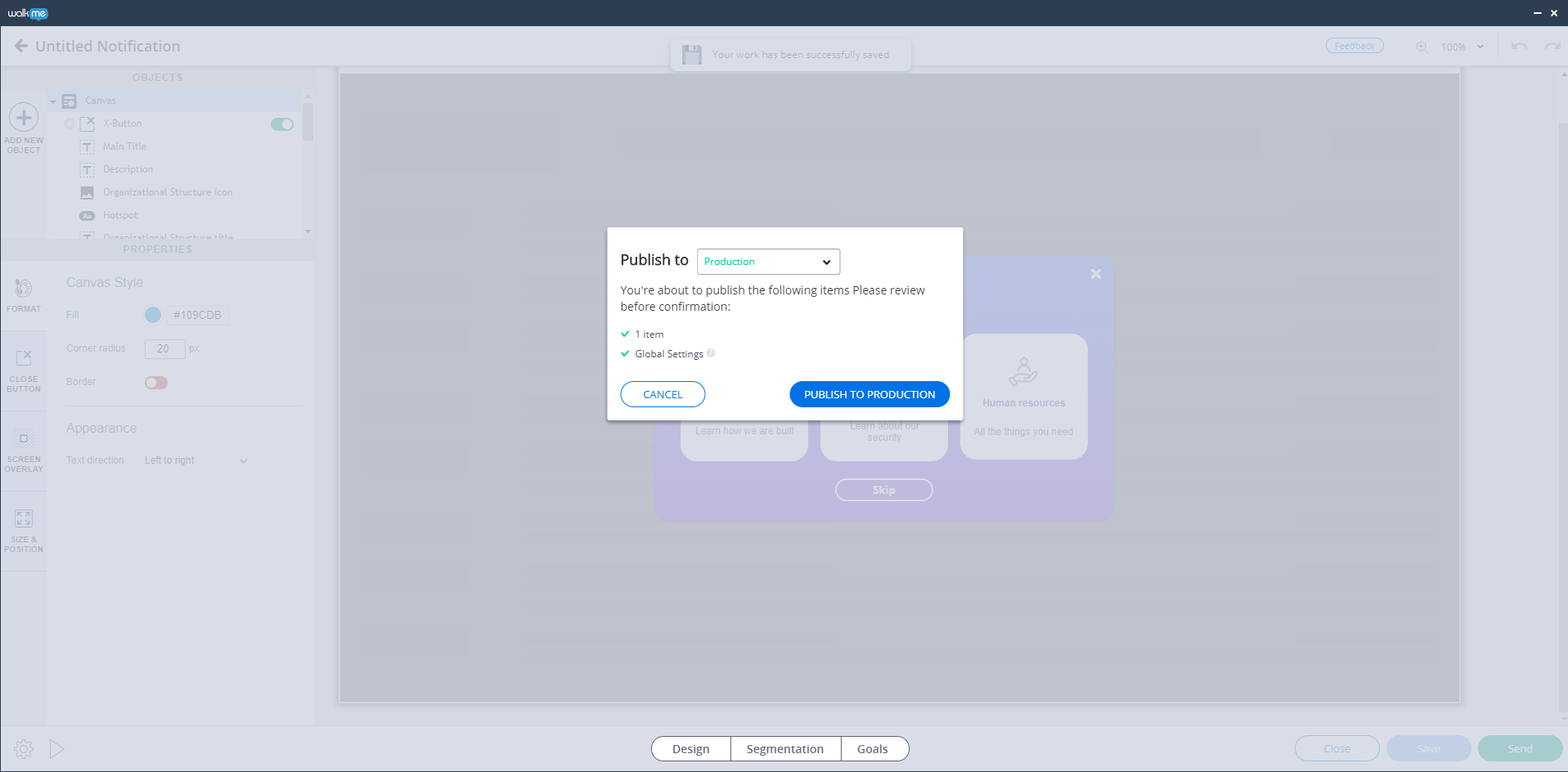
- Haz clic en el botón verde Enviar en la parte inferior derecha de la pantalla y publica en el entorno deseado:
Para editar los colores y el estilo del widget, consulta el artículo ¿Qué es el Widget de escritorio y cómo se utiliza?


