Instala WalkMe en Oracle Fusion Apps

Last Updated octubre 21, 2026

Breve descripción general

Las aplicaciones de Oracle Fusion tienen una función que te permite añadir tu propio código JavaScript personalizado. Con esta función, podemos añadir el fragmento de WalkMe directamente en estas plataformas sin necesidad de utilizar una extensión separada.

El fragmento de WalkMe es un fragmento especial de código escrito en JavaScript que permite que WalkMe aparezca en tu sitio web. Cada cuenta de WalkMe Editor tiene su propio código de fragmento único. Esta guía te mostrará instrucciones paso a paso sobre cómo instalar el fragmento en tu aplicación de Oracle Fusion.

Ajustes

Actualiza la configuración de la política de seguridad de contenido de Oracle

La política de seguridad del contenido (CSP) es una función de seguridad que protege a los sitios web de ser atacados por código malicioso. Una forma de hacerlo es limitando los recursos que un sitio web puede cargar.

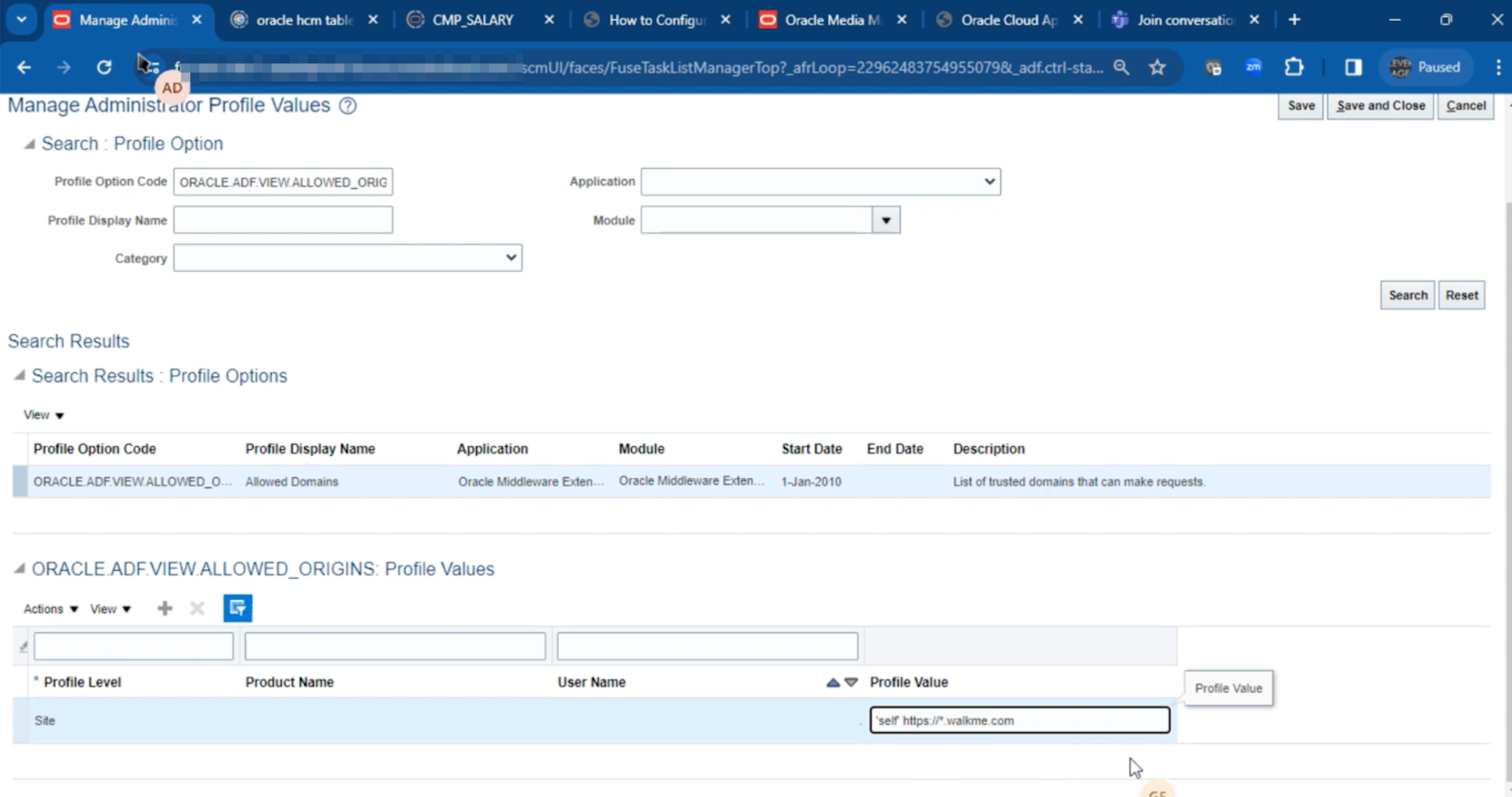
El perfil ORACLE.ADF.VIEW.ALLOWED_ORIGINS en Oracle se utiliza para especificar qué dominios pueden interactuar con el sitio web. Antes de instalar el fragmento de WalkMe, deberás permitir los recursos del dominio walkme.com a Oracle:

  1. Ve a ORACLE.ADF.VIEW.ALLOWED_ORIGINS: Valores de perfil.
  2. Añade 'self' https://*.walkme.com al campo Valor del perfil.
  3. Haz clic en Guardar

Encuentra tu fragmento

El código de fragmento está disponible en WalkMe Editor. Deberás copiar este código para utilizarlo más tarde en el proceso de incorporación a continuación.

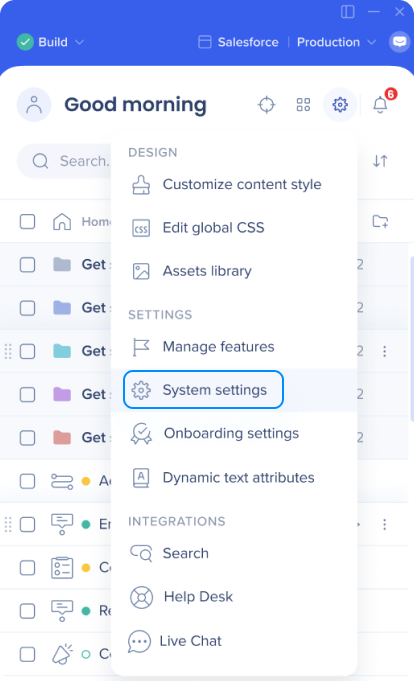
  1. Haz clic en el botón de configuración (icono de engranaje) en el Editor de WalkMe.
  2. Haz clic en Configuración del sistema

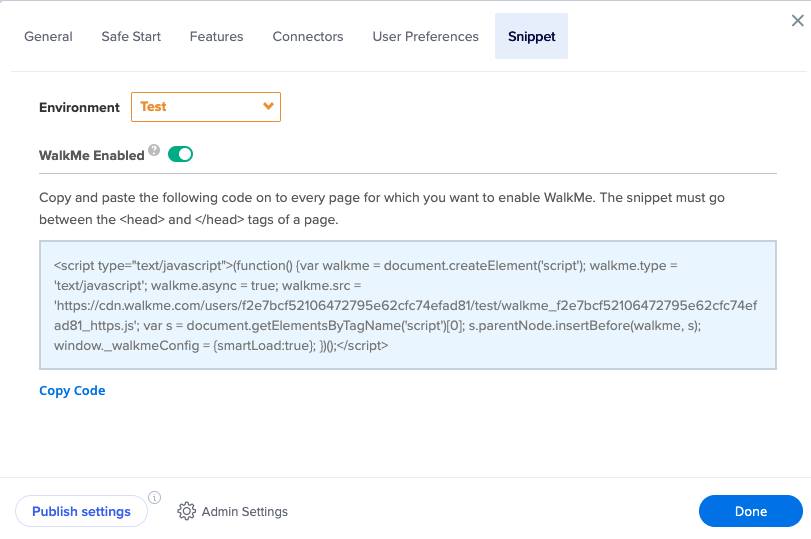
  3. Ve a la pestaña Fragmento.
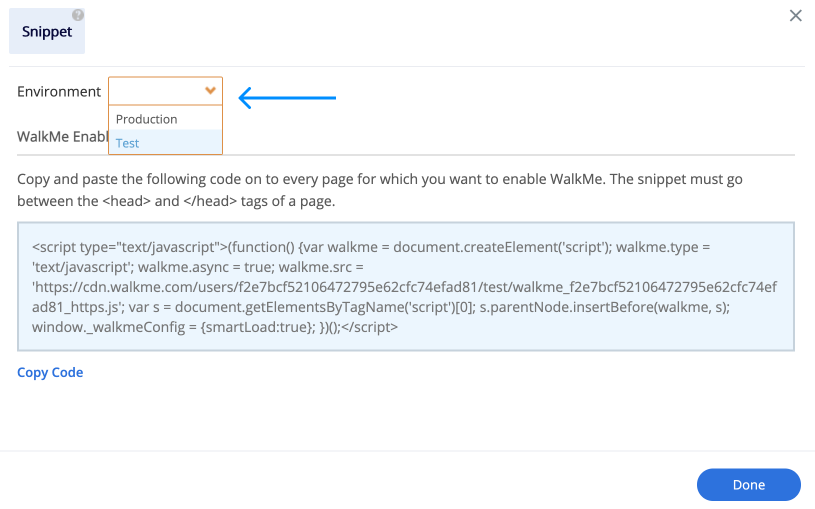
  4. Selecciona el entorno correcto en el menú desplegable (Prueba/Producción)
    • Cada entorno tiene un código de fragmento ligeramente diferente
    • Si tienes un sitio de prueba/sandbox/staging, selecciona el fragmento Prueba
    • Si quieres el fragmento con fines de publicación para tus usuarios finales, selecciona el fragmento Producción
      Nota

      El entorno de fragmento seleccionará automáticamente el entorno abierto en el editor.

  5. No copies todo el fragmento. En su lugar, copia la URL incrustada en el fragmento y crea un fragmento de código como el siguiente ejemplo:
    • Ejemplo de fragmento de código para incrustar:
<script src='https://cdn.walkme.com/users/90ffe6d14ea242c19e029b712cbbca83/test/walkme_90ffe6d14ea242c19e029b712cbbca83_https.js'></script>
Problema con la recuperación del código de fragmento

Si no puedes recuperar el código de fragmento, ponte en contacto con nuestro equipo de soporte.

Cómo funciona

Es importante determinar a qué tipo de aplicación o página de Oracle deseas añadir el fragmento de WalkMe antes de continuar con el proceso de incrustación. Elige el conjunto adecuado de pasos para incrustar el Fragmento de WalkMe de las opciones que se proporcionan a continuación:

Pasos para incrustar el fragmento en una plantilla de página (heredada).
  1. Crea un nuevo entorno aislado y activa el entorno aislado
  2. Haz clic en Editar plantilla de página global en Configuración y Acciones.

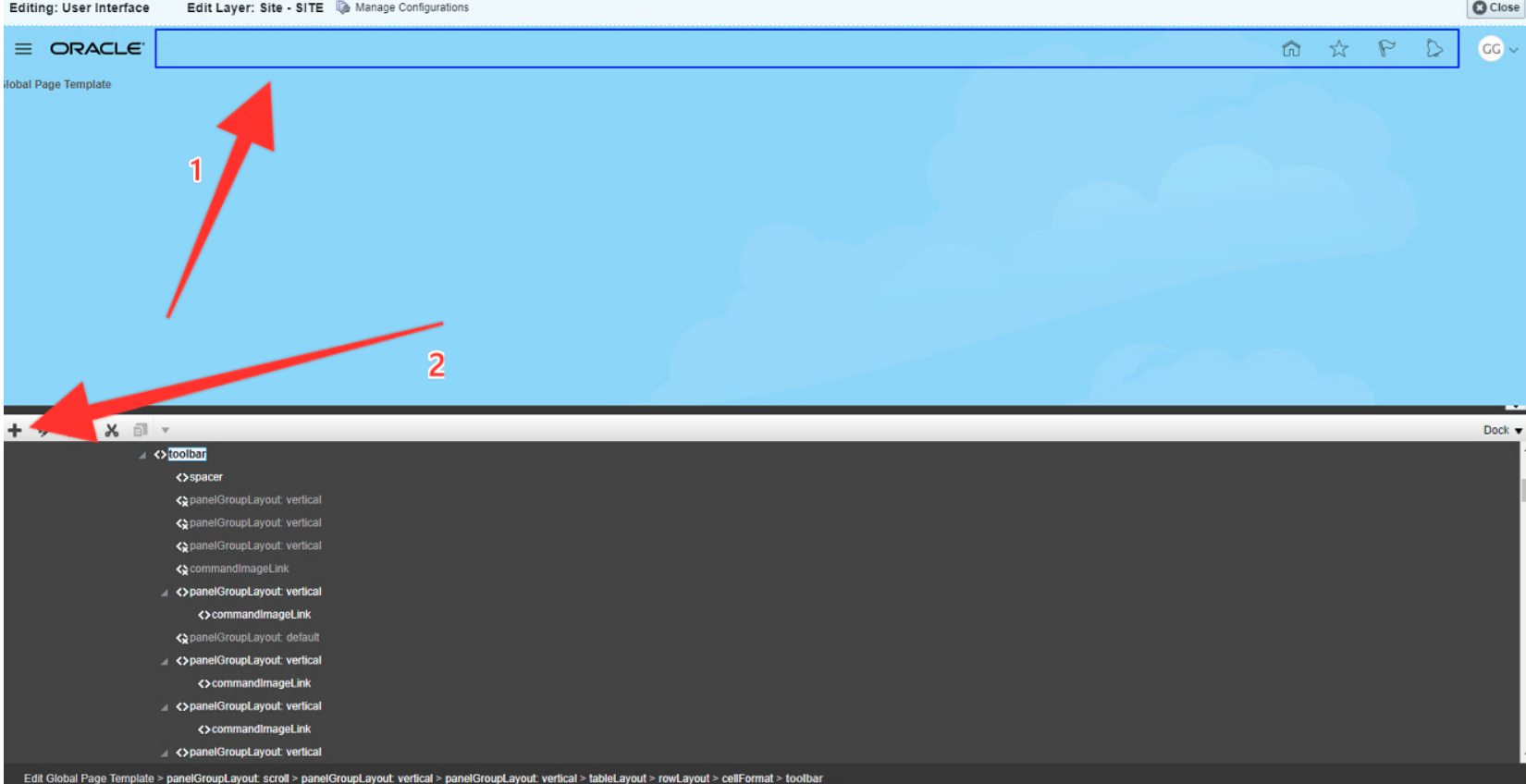
3. En la pantalla, selecciona el elemento de encabezado central (consulta la etiqueta 1 a continuación).

    • Esta es la ubicación de la página donde se incrustará el elemento del fragmento

4. En la parte inferior de la página, aparecerá un editor de componentes, puedes utilizar el mouse para expandirlo aproximadamente a la mitad de la página

5. Haz clic en el icono + para añadir un nuevo componente (consulta la etiqueta 2 a continuación).
6. Selecciona Componentes

7. Haz clic en + Añadir junto al marcado HTML y luego en Cerrar.

8. Haz clic en tu nuevo componente de marcado HTML.

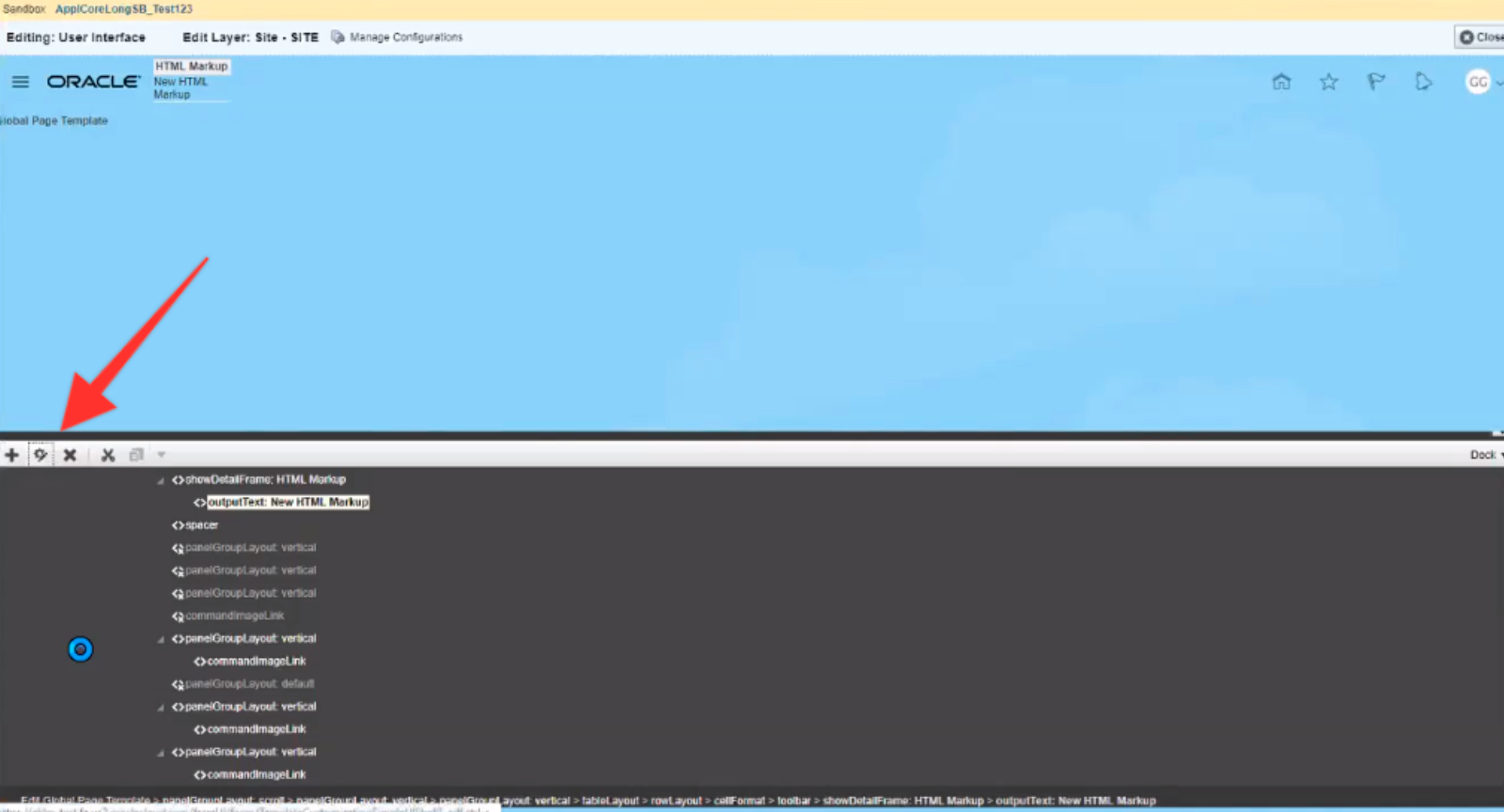
    • En el Editor de marcado en la parte inferior, deberías ver una línea que dice outputText: Nuevo marcado HTML.
    • Selecciona outputText: Nuevo marcado HTML.

9. Selecciona el icono Editar (icono de engranaje)
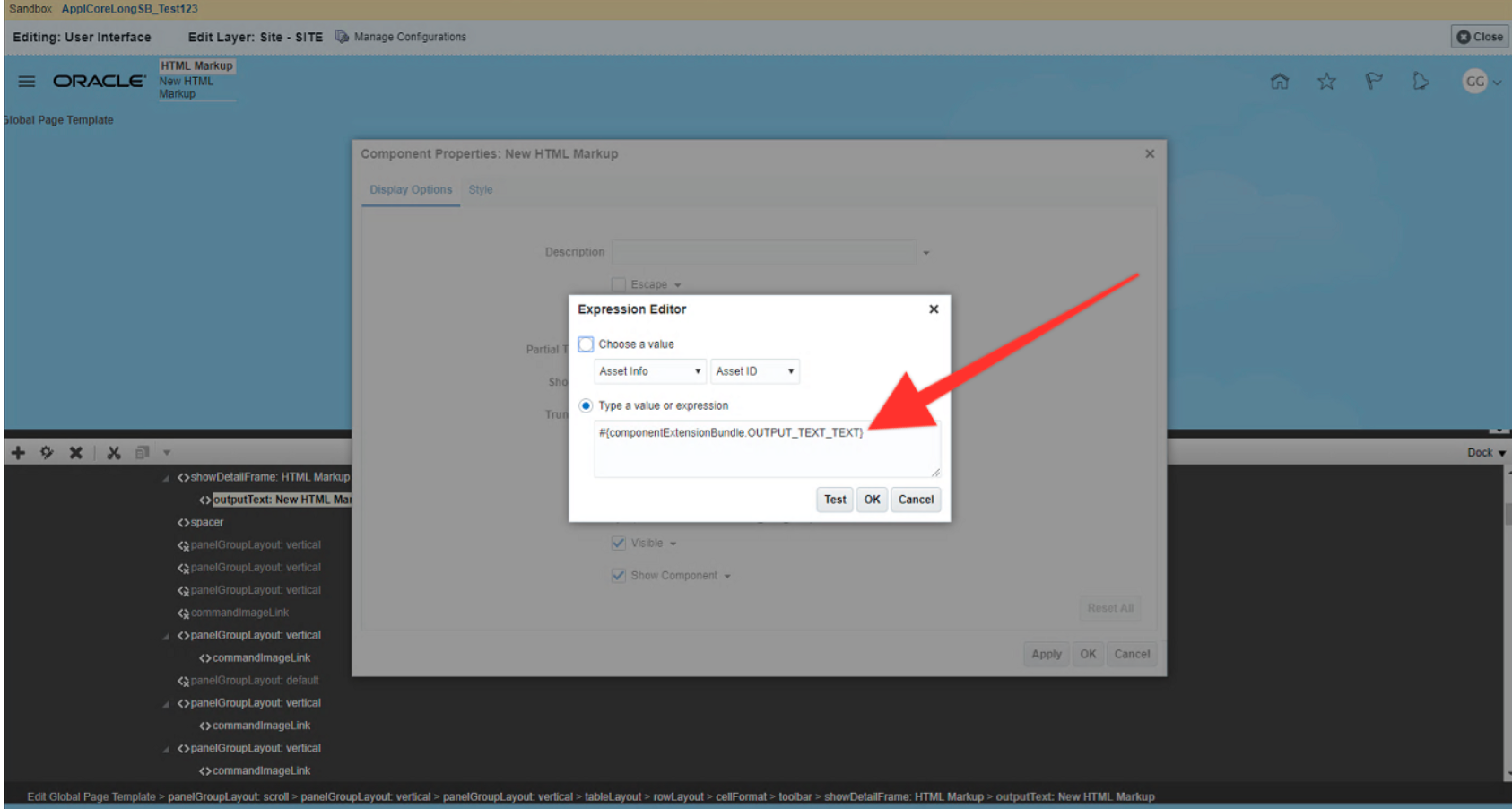
10. Selecciona la flecha Siguiente al campo Valor y selecciona Generador de expresiones

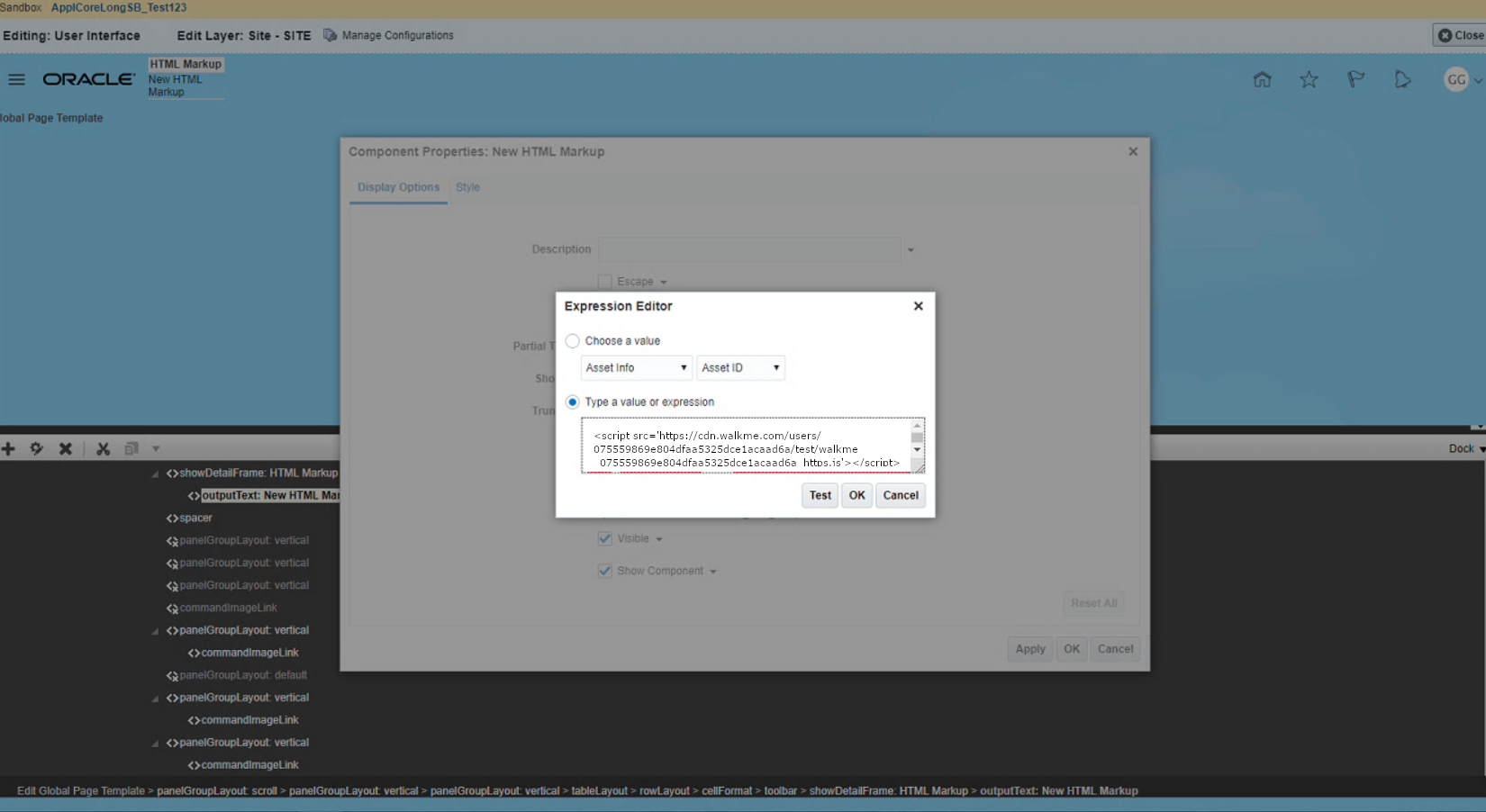
11. Elimina el valor predeterminado y pega el fragmento de WalkMe en su lugar.
12. Selecciona Aceptar para cerrar el generador de expresiones

13. Selecciona Aceptar para cerrar las Propiedades del componente

14. Selecciona Cerrar en la parte superior derecha para salir de la interfaz de edición
Notas técnicas

  • Oracle no se admite en la web móvil.

Was this article helpful?

Thanks for your feedback!

Be part of something bigger.

Engage with peers, ask questions, share ideas

Explore our community
×
×