Brief Overview
La página de Fuentes de conocimiento de IA, ubicada dentro del Centro de IA, es donde los administradores conectan de forma segura la documentación interna de la empresa con WalkMe. Al cargar archivos, permites que WalkMe extraiga e indexe los datos propietarios de tu organización para la Referenciación de conocimiento de IA.
Esta página ofrece control total sobre el proceso de ingesta de conocimiento. Los administradores pueden cargar recursos, aplicar segmentos de usuarios para restringir la visibilidad y añadir preguntas y respuestas personalizadas para resolver lagunas de contenido.
Una vez que una fuente de conocimiento está activa, las funciones de IA de WalkMe —como Chat de IA, SmartTips de IA y la Barra de acción— usarán esta información de confianza para ofrecer orientación específica de la empresa en lugar de depender de modelos de IA externos genéricos.
How It Works
La página de Fuentes de conocimiento de IA en el Centro de Admin permite a los usuarios admin cargar archivos de fuentes de conocimiento e integrar herramientas en la experiencia de búsqueda conversacional impulsada por IA.
La página consta de dos pestañas:
-
Fuentes de conocimiento de IA: Este panel permite a los administradores ver, gestionar y cargar todas sus fuentes de conocimiento
-
Integraciones de IA: Este panel permite a los administradores habilitar Respuestas de IA en sus integraciones existentes
AI Knowledge Sources tab
Este panel permite a los administradores ver, gestionar y cargar todas sus fuentes de conocimiento.
Source tiles
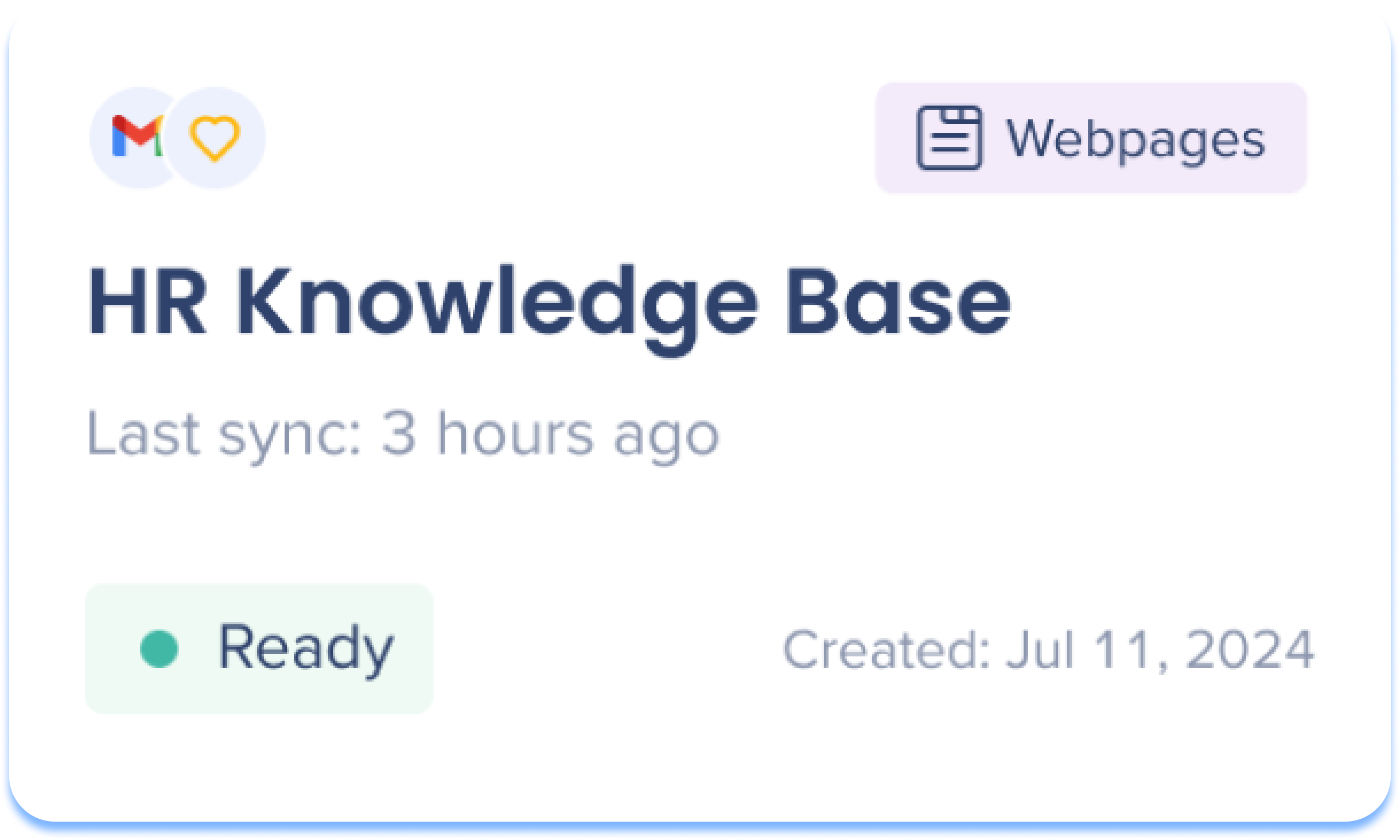
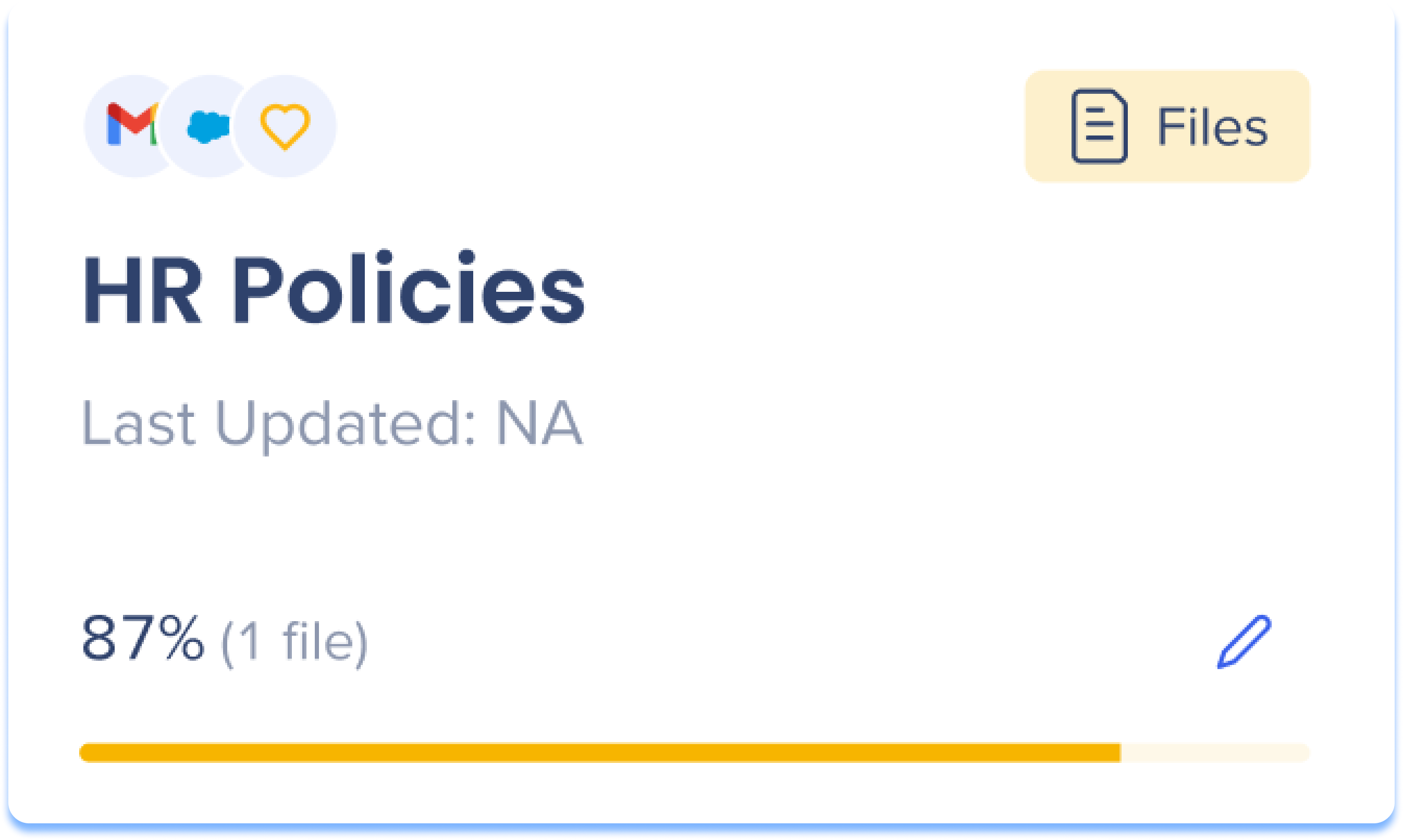
Cada fuente de conocimiento se presenta como una tarjeta en la página y muestra la siguiente información:
-
Sistemas: qué sistemas tienen acceso a esta fuente de conocimiento
-
Source type:
-
Nombre de la fuente: el nombre de la fuente
-
Last sync: Time the source was last updated
-
Status: Displays the uploading progress
-
Created date: Date the source was added
Hover actions
Pasa el cursor sobre una tarjeta de fuente para ver las acciones.
-
Eliminar: elimina permanentemente la fuente de conocimiento del panel y de Respuestas de IA
-
Editar: realiza cambios en la fuente de conocimiento
-
Actualizar:vuelve a sincronizar la fuente de conocimiento para obtener actualizaciones
-
Demo: abre una demo de Respuestas de IA para que los administradores puedan simular la experiencia del usuario final
Filtrar por sistema o segmento
-
System: Lists all systems with connected knowledge sources. Selecting a system automatically loads its segments
-
Segment: Optional. All segments are selected by default; deselect to narrow results
-
Haz clic en Borrar todo para restablecer la vista
Export AI Chat Data
Los administradores pueden exportar un informe de todas las interacciones de Respuestas de IA. El informe se descarga como un archivo CSV e incluye las siguientes columnas:
Lista de columnas de informe...
-
Pregunta: la consulta enviada por el usuario
-
Respuesta: la respuesta generada por IA
-
EUID: el identificador del usuario final
-
Marca de tiempo: fecha y hora de la interacción
-
Sistema: el sistema en el que se encontraba el usuario cuando se produjo la interacción
-
UUID de chat: identificador único para la sesión de chat
-
Fuentes de conocimiento utilizadas: las fuentes de conocimiento que contribuyeron a la respuesta, enumeradas como valores separados por comas
-
Enlaces de origen: enlaces directos a los artículos o archivos específicos utilizados para generar la respuesta, enumerados como URL separadas por comas. Vacío si no hay enlaces disponibles
-
Pregunta de seguimiento: indica si el usuario hizo clic en una pregunta de seguimiento sugerida ("Sí") o si escribió la consulta manualmente ("No")
-
Señal de comentario: los comentarios del usuario sobre la respuesta: Positivo, Negativo o Nulo si no se enviaron comentarios
AI Integrations
Habilita la integración de Slack para usar Respuestas de IA dentro de tus canales de Slack.
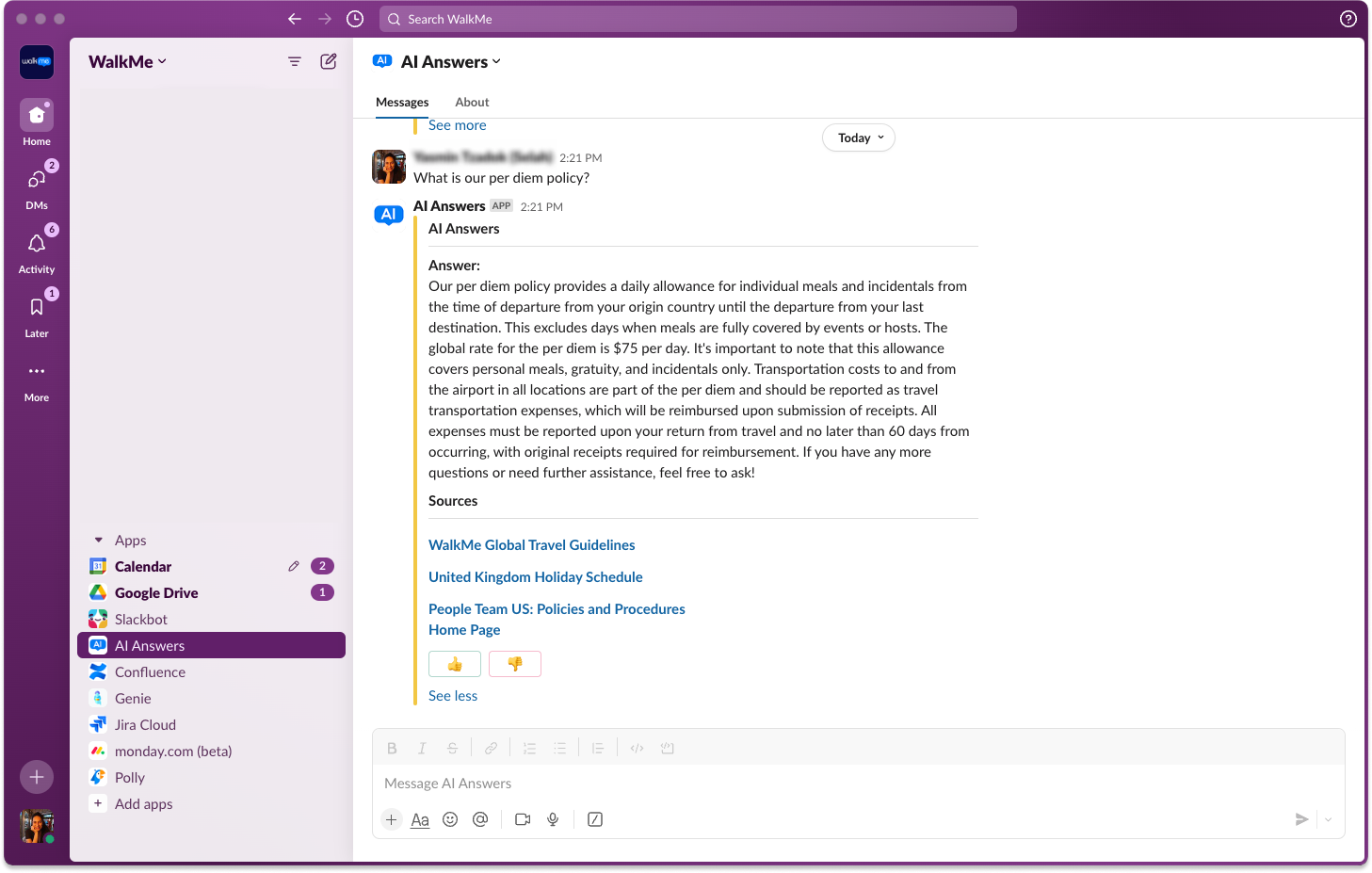
Configure the Slack integration
-
Haz clic en la pestaña Integraciones de IA en la página de Fuente de conocimiento de IA
-
Haz clic en Habilitar en la tarjeta de Slack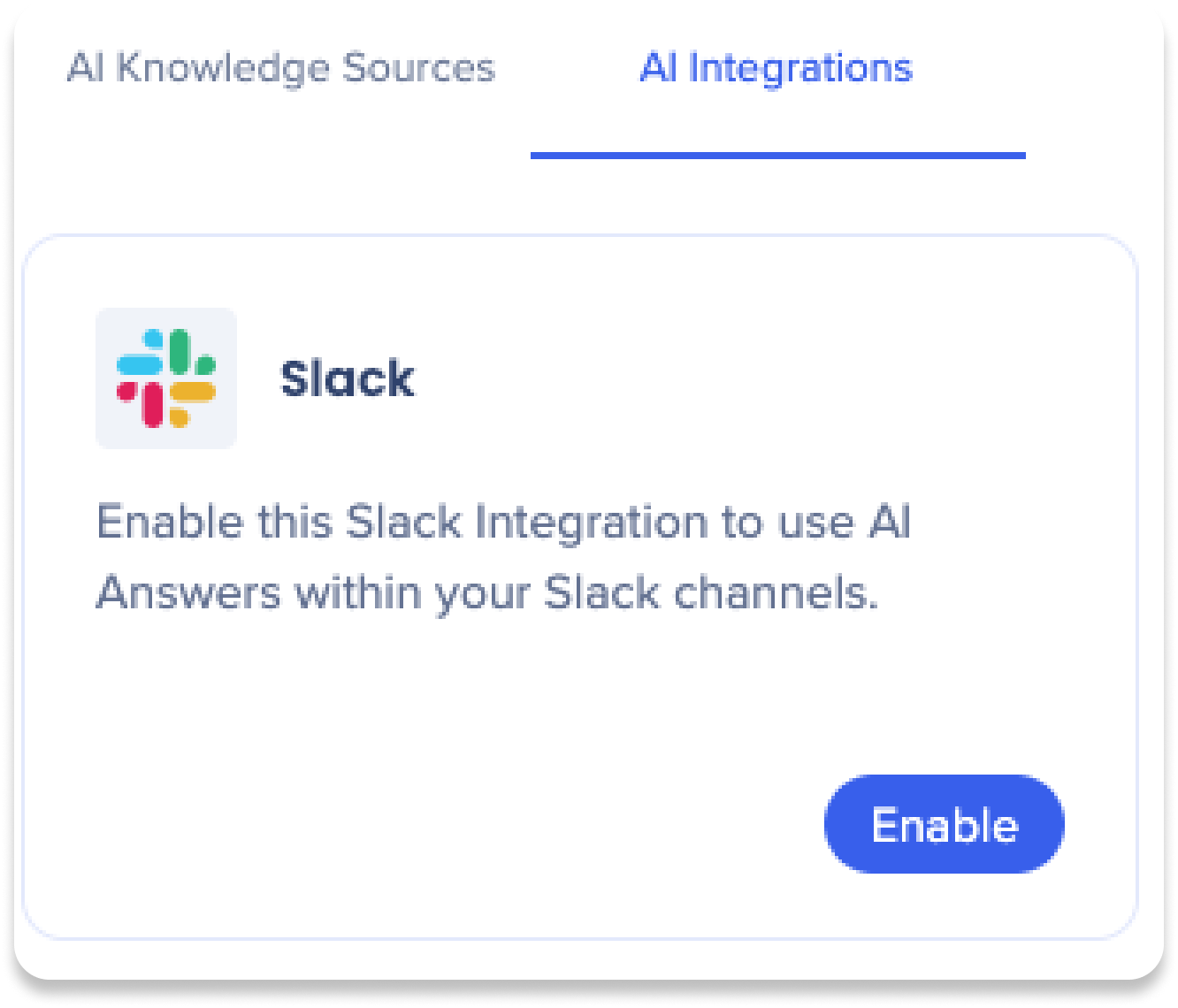
-
Aparecerá una ventana emergente para configurar la integración de Slack
-
Introduce un nombre para la integración de Slack
-
Click Next
-
Sigue las instrucciones del manifiesto de la aplicación
-
Once completed, click Next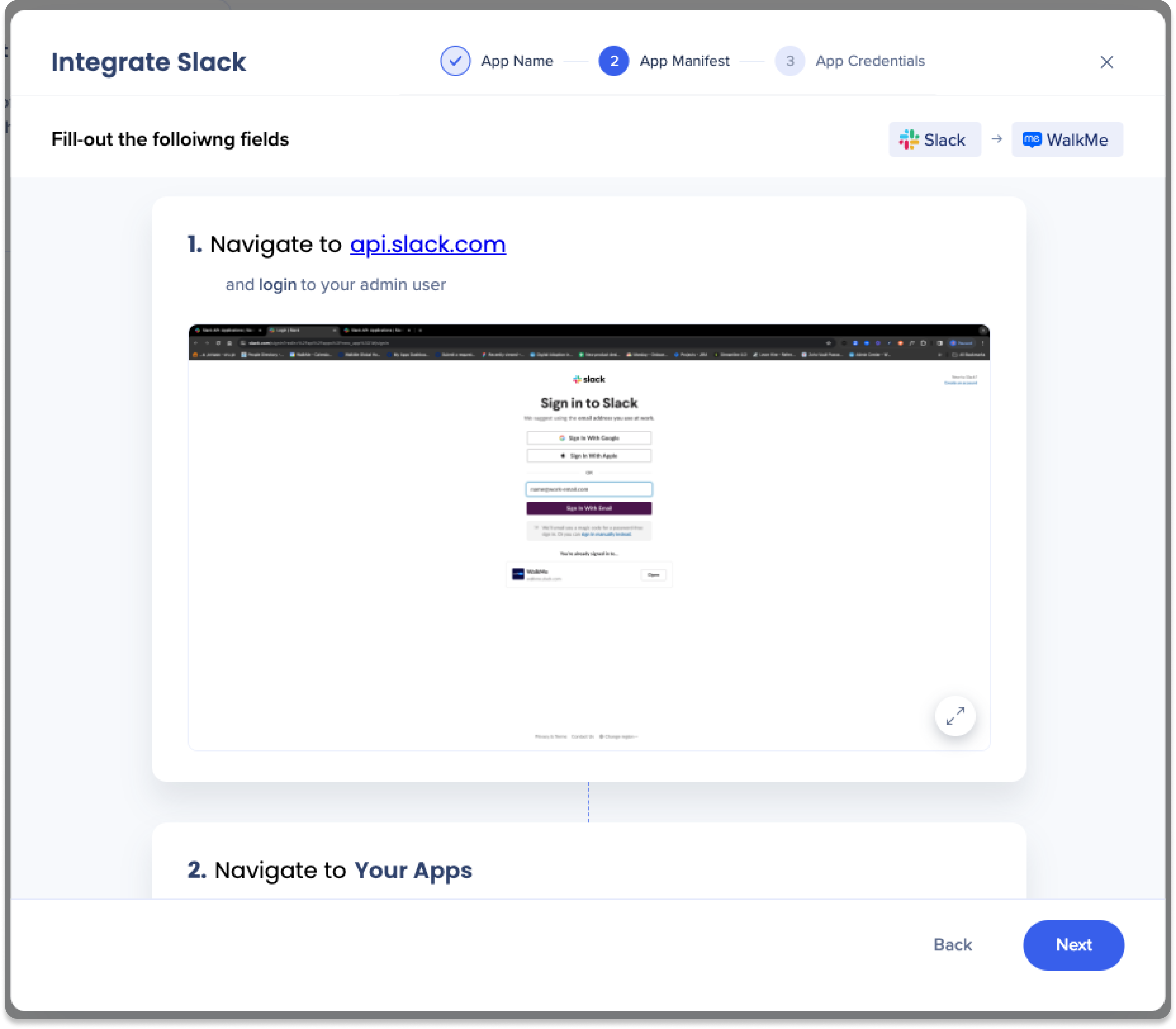
-
Copia y pega las credenciales de la aplicación
-
Signing Secret
-
Bot User OAuth Token
-
Click Add Slack Integration
-
Done!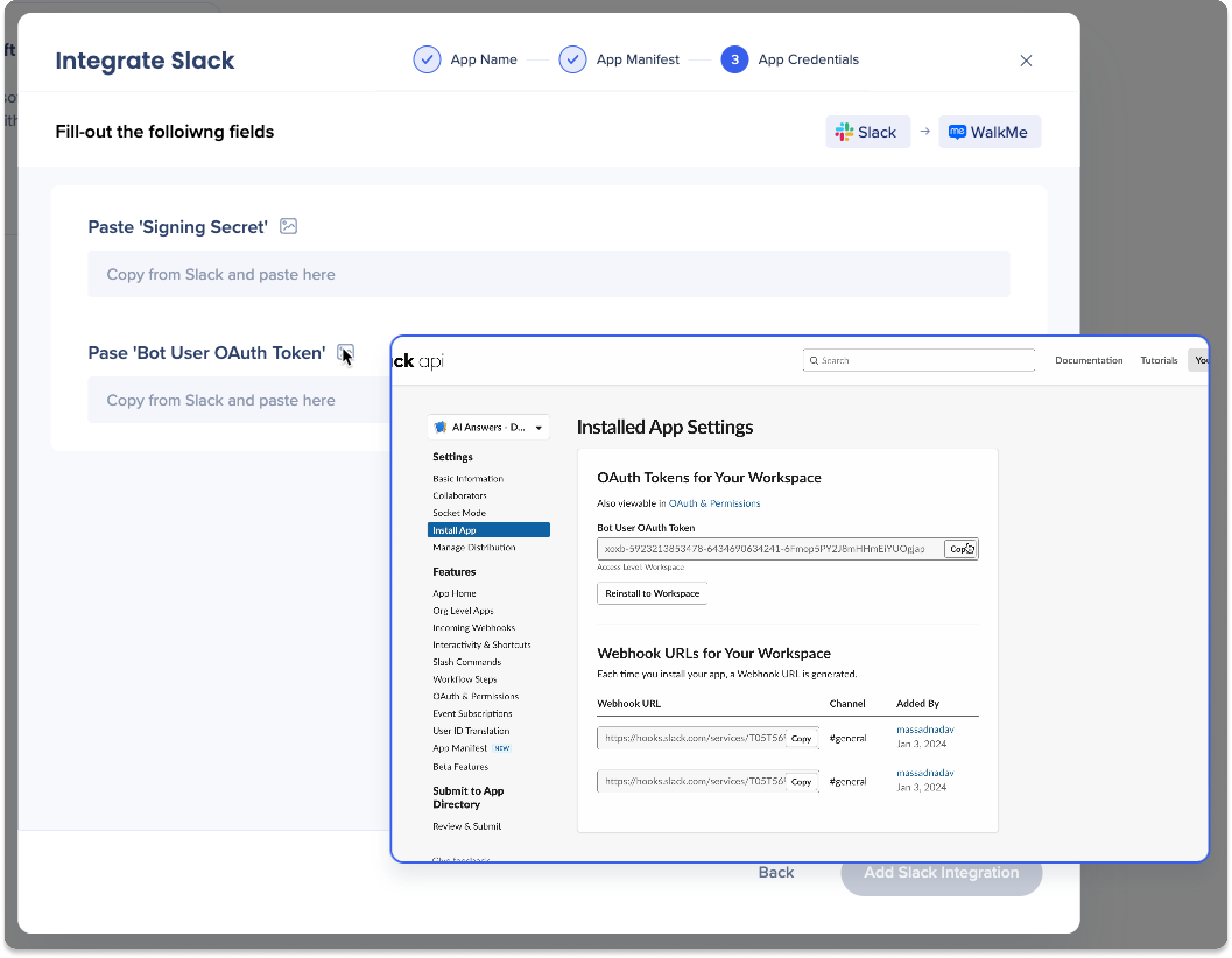
Data Collection Export
Acepta para ver el informe completo de las interacciones de preguntas y respuestas generadas por Respuestas de IA.
Enablement
Debes aceptar para capturar y exportar los registros completos de preguntas y respuestas:
-
 Select the Settings icon
-
Activa el conmutador Habilitar el botón Exportar Chat de IA 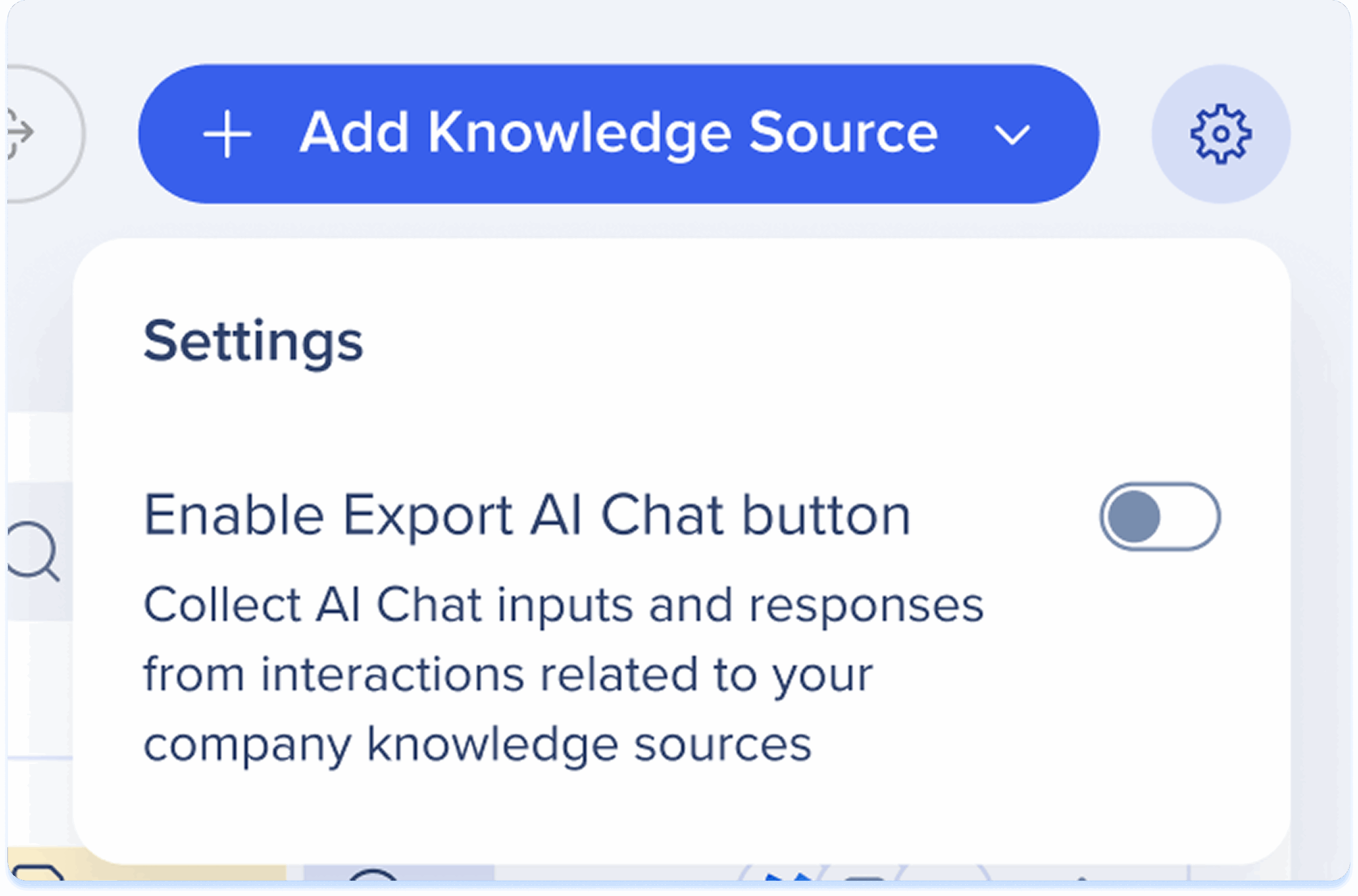
-
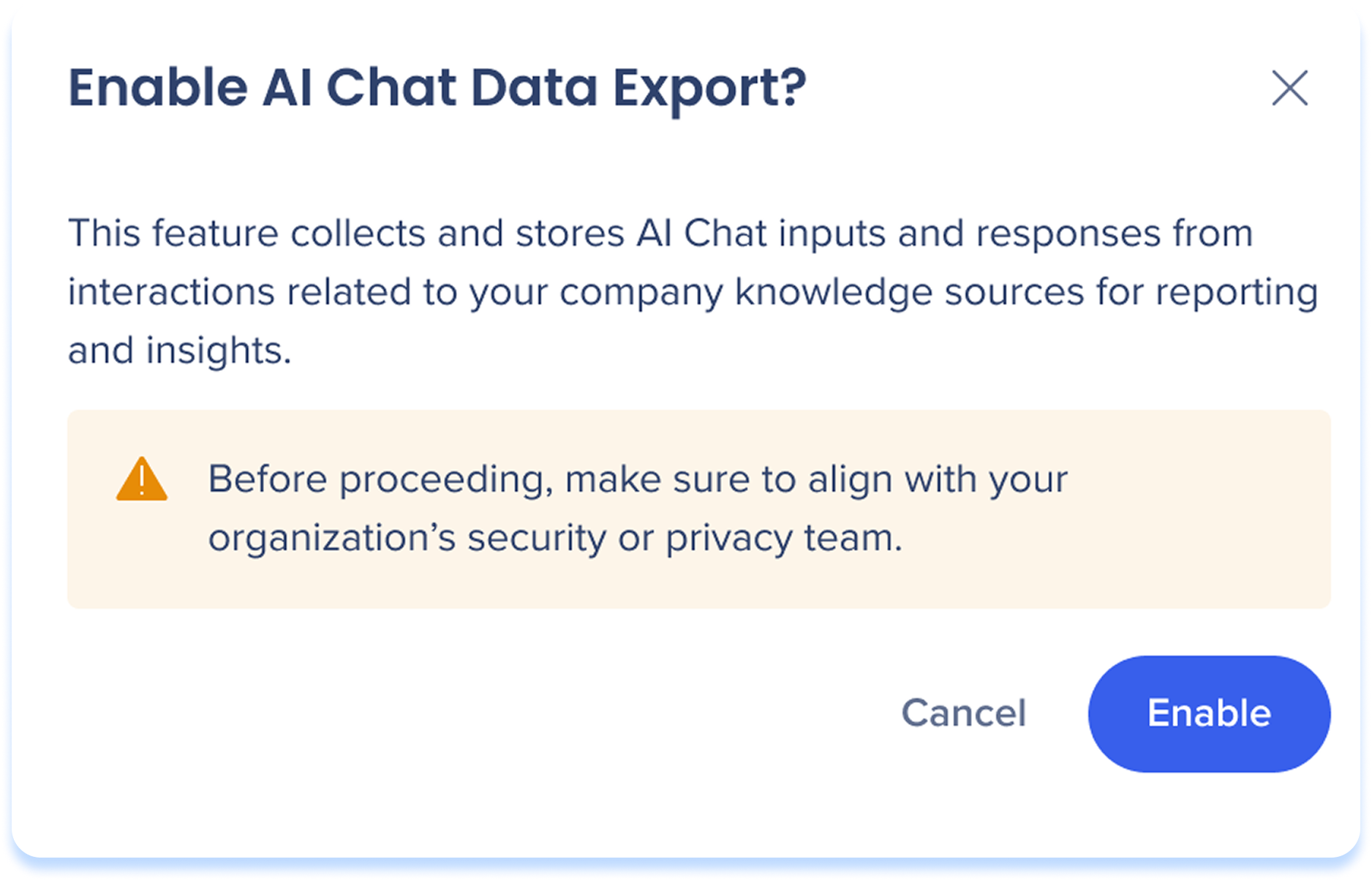
Verás una advertencia emergente informándote de que esta función recopila y almacena las entradas y respuestas del Chat de IA de las interacciones relacionadas con las fuentes de conocimiento de tu empresa para informes y análisis
-
Select Enable
How it works
-
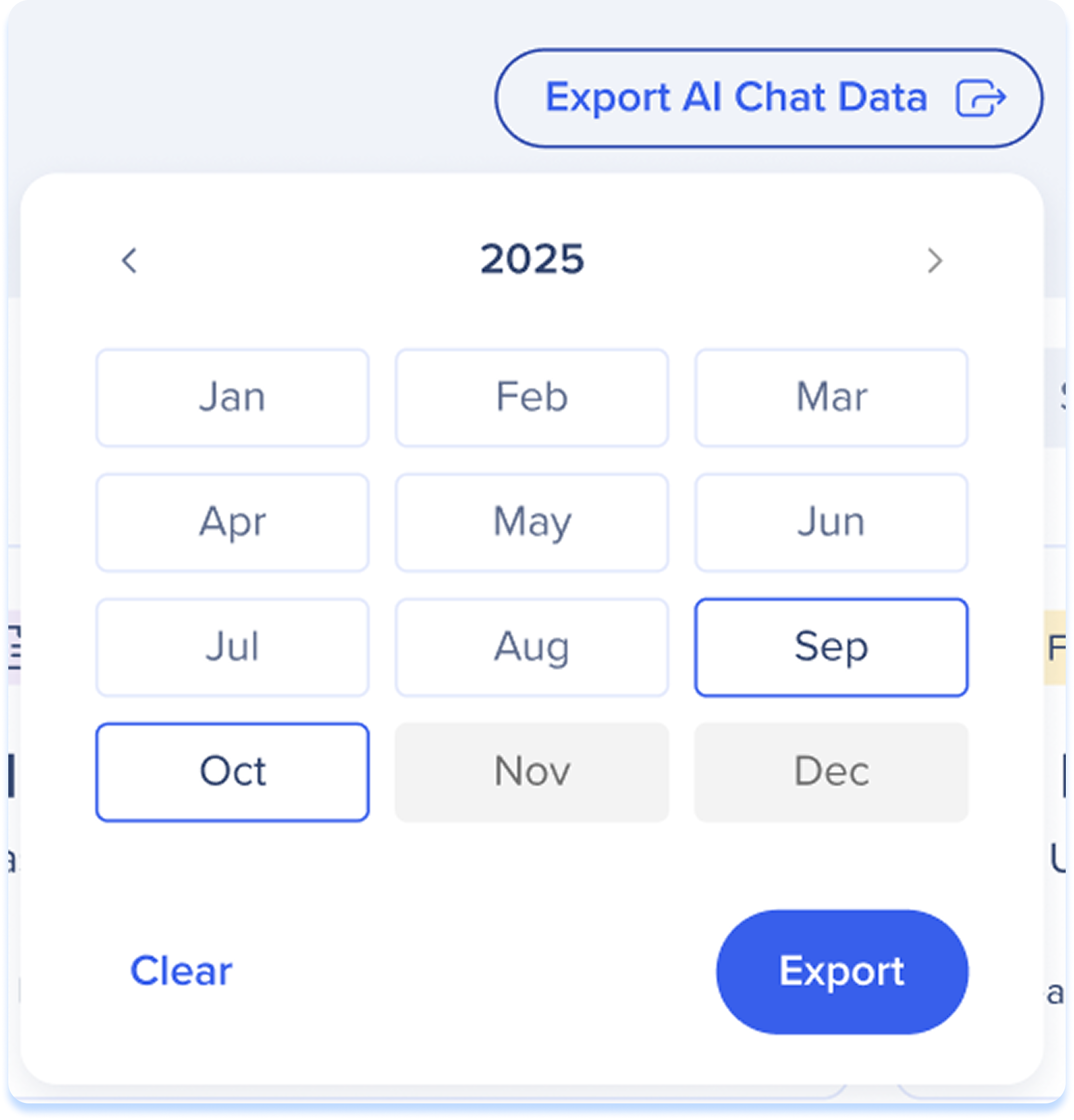
Después de la habilitación, selecciona el botón Exportar datos del Chat de IA
-
Choose a date range
-
Select Export
Cómo añadir una fuente de conocimiento
WalkMe supports two types of knowledge sources:
Selecciona el tipo de fuente que se ajuste a tu contenido.
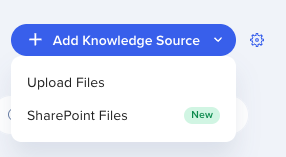
Upload Files
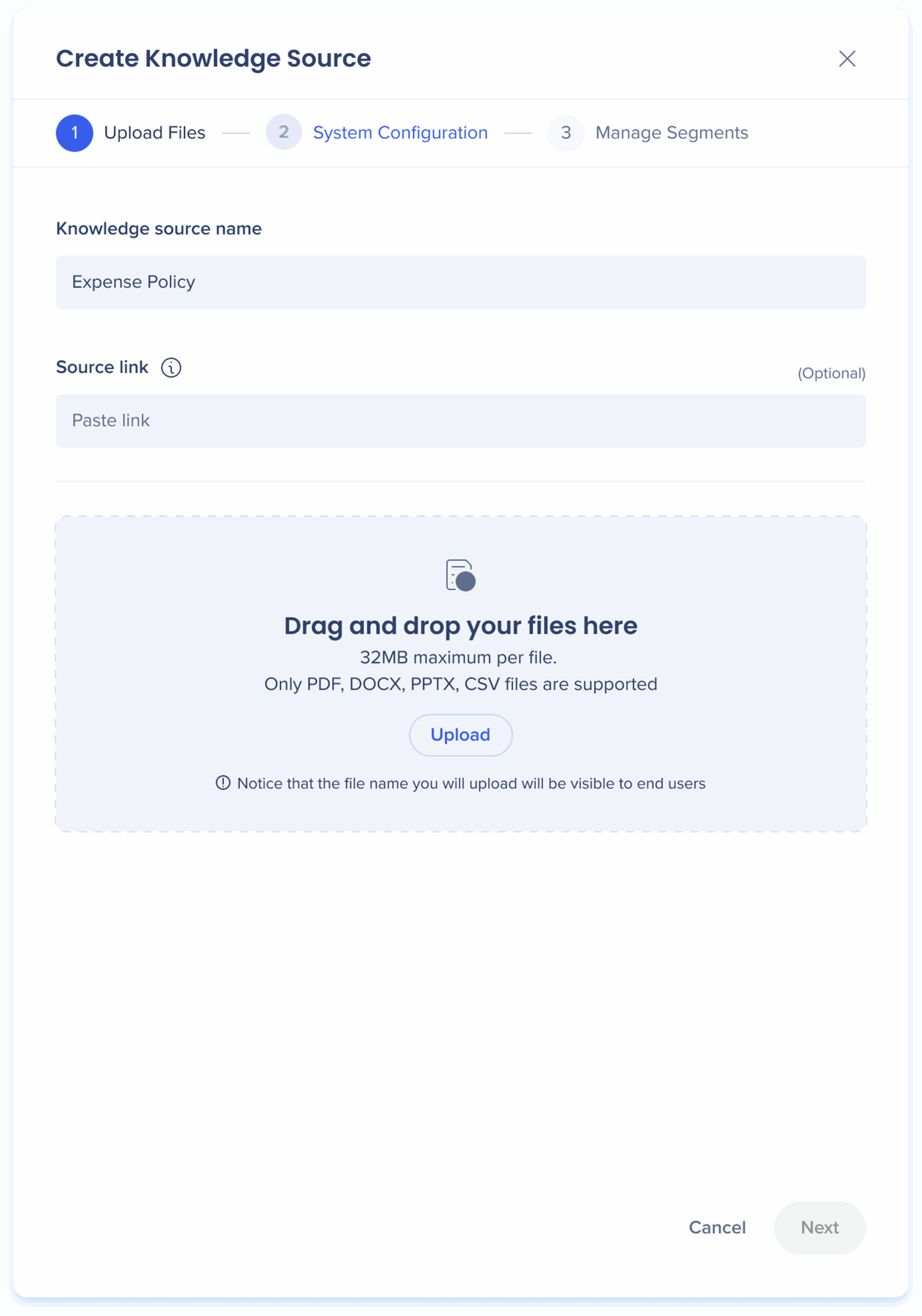
Step 1: Upload source files
- Introduce un nombre para la Fuente de conocimiento
-
Añade un enlace a tu fuente de archivos. Este enlace aparecerá como una referencia en la que se puede hacer clic en las respuestas del chat (opcional)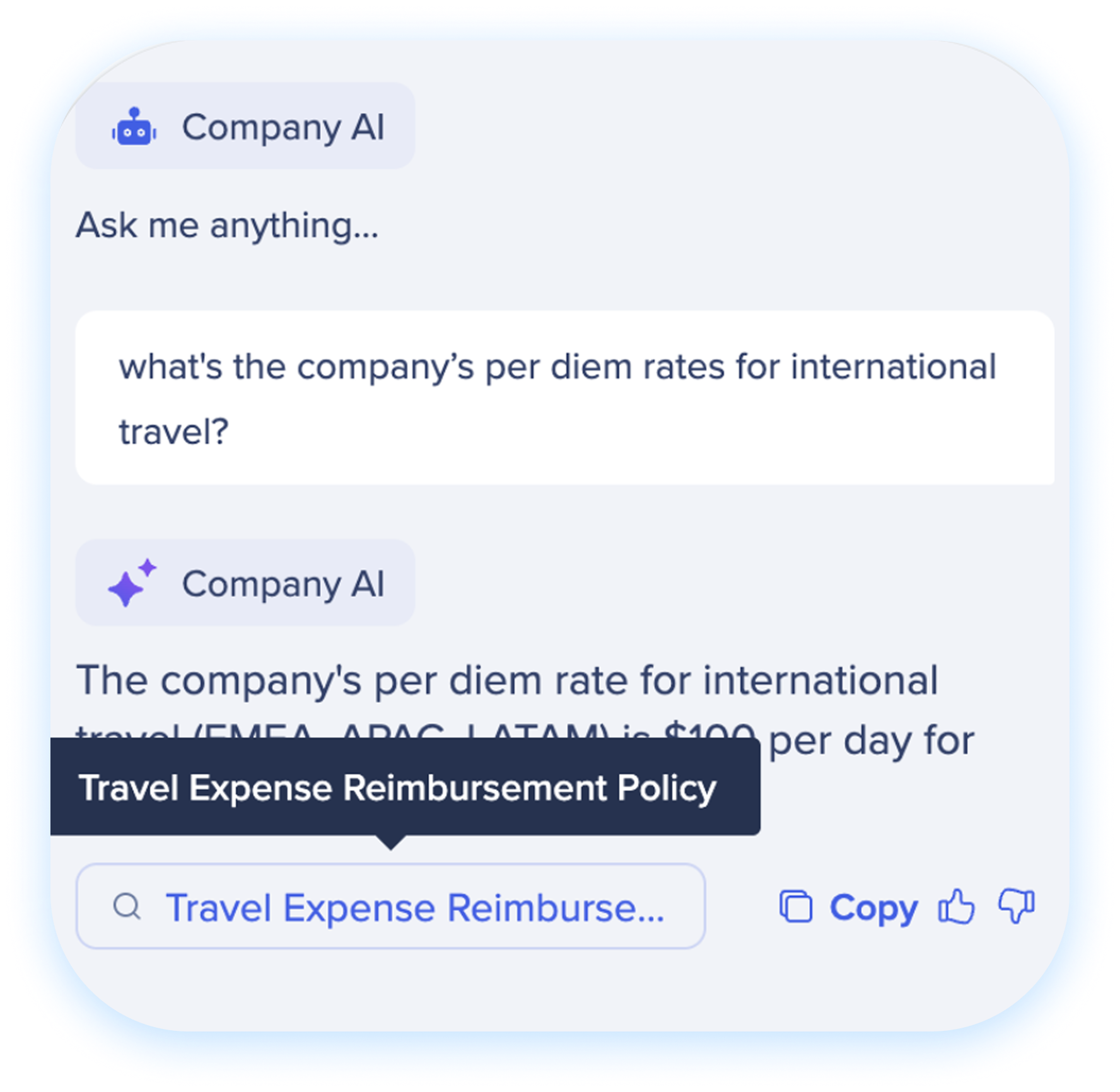
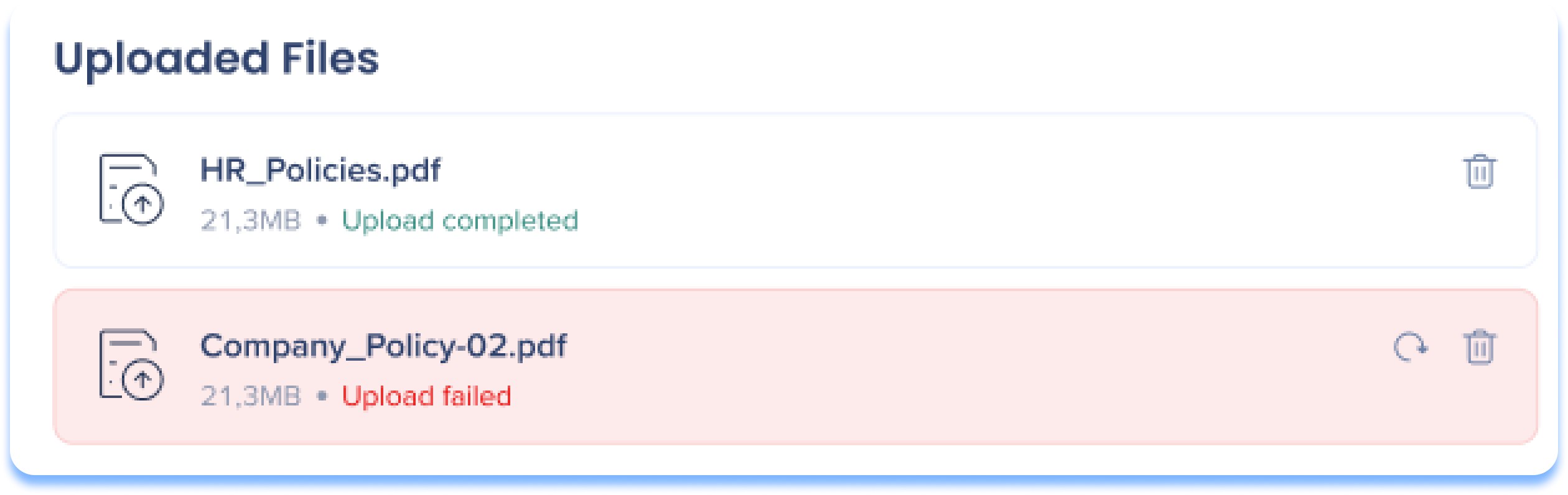
- Arrastra y suelta tus archivos o haz clic en Cargar
Requisitos de carga de archivos
4. Aparecerá el progreso de la carga de los archivos
5. Click Next
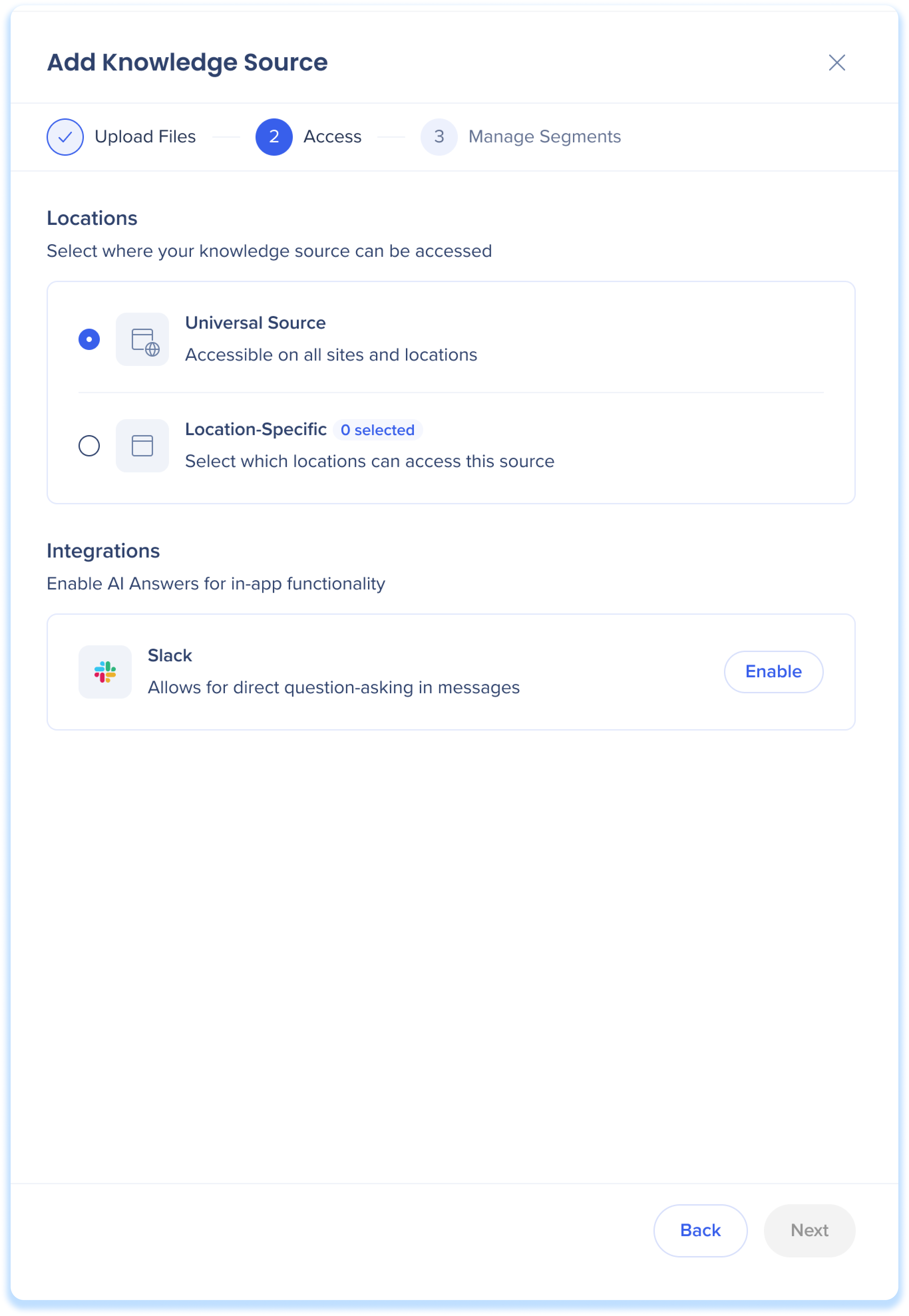
Step 2: Access
-
Selecciona dónde se puede acceder a tu fuente de conocimiento
- Click Next
Step 3: Manage segments
Para cada sistema, los clientes tienen la opción de añadir sus segmentos de usuarios para controlar mejor la disponibilidad de la fuente de conocimiento.
- Selecciona un sistema de la lista
-
Selecciona los segmentos de usuarios que tendrán acceso a tus fuentes de conocimiento
-
Activa un conmutador de segmento de usuario para habilitarlo por sistema
-
Click Create Source
-
La nueva fuente de conocimiento aparecerá en el panel
Más información sobre la segmentación y la creación de segmentos en el editor:
Segmentation
Connect SharePoint Files
Para conectar un sitio de SharePoint, primero registras una aplicación en tu propio Azure AD y luego introduces esas credenciales en el asistente. WalkMe no puede crear el registro de la aplicación por ti — debe estar en tu Azure AD.
Before you connect
Se requiere acceso de Admin de Azure
Estos pasos requieren un Admin de Azure AD. El registro de la aplicación y el consentimiento del Admin deben completarse en el Azure AD de tu organización antes de conectarte.
Completa estos pasos en Azure AD y luego vuelve al asistente Añadir fuente de conocimiento con tus credenciales.
Set up your Azure AD app
-
Registra una nueva aplicación en Azure AD
-
Go to App registrations
-
Select New registration. Use a descriptive name that identifies WalkMe as the integration partner, like WalkMe-to-SharePointOnline-Connector
-
Set API permissions
-
Go to API permissions
-
Selecciona Añadir un permiso, luego Microsoft Graph y después Permisos de aplicación. Añade:
-
Sites.Read.All — read-only access to site content (required)
-
Sites.ReadWrite.All — only if WalkMe will create, update, or delete documents
-
Selecciona Conceder consentimiento de admin para [tu organización]. Los permisos de aplicación no surten efecto sin este paso
Nota
La integración de WalkMe se ejecuta sin asistencia, sin usuario que haya iniciado sesión, por lo que se autentica utilizando los permisos de la aplicación. Los permisos delegados no funcionarán y causarán errores de autenticación incluso después de que se haya concedido el consentimiento.
Reúne los detalles de tu sitio y biblioteca
Tendrás que identificar qué sitio y biblioteca conectar. Usa una de estas opciones:
-
Option A — Site URL and library name: The full site URL, like https://yourcompany.sharepoint.com/sites/Finance, and the exact display name of the document library, like Shared Documents
-
Use the library's actual name, not a link copied from your browser while viewing a folder. A browser link ending in /Forms/AllItems.aspx is a page URL, not the site or library, and WalkMe can't use it
-
Opción B — Identificadores de Microsoft Graph: el ID de sitio sin procesar y el ID de la biblioteca de documentos (Drive), si tu admin de SharePoint ya los tiene.
Para conectar más de un sitio o biblioteca, prepara los detalles de cada uno por separado.
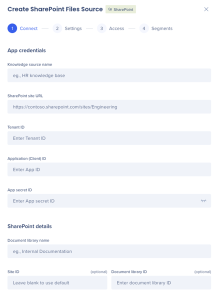
Step 1: Connect
Introduce las credenciales de tu aplicación de SharePoint y los detalles del sitio para que WalkMe pueda acceder a tu contenido.
-
App credentials
-
Nombre de la fuente de conocimiento: introduce un nombre para la fuente de conocimiento
-
Nota: los nombres de las fuentes son visibles para tus usuarios. Aparecen en el desplegable de fuentes de respuesta de una respuesta de IA
-
URL del sitio de SharePoint: introduce la URL completa del sitio de SharePoint que quieres conectar
-
Tenant ID: Enter your Microsoft tenant ID
-
Application (Client) ID: Enter your app ID
-
App secret ID: Enter your app secret ID
-
SharePoint details
-
Nombre de la biblioteca de documentos: introduce el nombre exacto para mostrar de la biblioteca de documentos de SharePoint tal y como aparece en SharePoint, no un enlace copiado desde tu navegador
-
Site ID: Enter your site ID (optional)
-
Document library ID: Enter your document library ID (optional)
-
Click Next
Mensajes de error
-
Las credenciales de la aplicación no se pueden verificar: no se pudo validar el ID de inquilino, el ID de la aplicación (Cliente) o el valor secreto de la aplicación. Comprueba cada valor con el registro de tu aplicación de Azure AD. La causa más común es un secreto caducado o mal escrito, o el ID secreto introducido en lugar del valor secreto
-
Error en la conexión de Sharepoint: se verificaron tus credenciales, pero WalkMe no pudo alcanzar el sitio. Comprueba que la URL del sitio de Sharepoint sea correcta y que se haya concedido el consentimiento del Admin para los permisos de la aplicación en Azure AD
Step 2: Settings
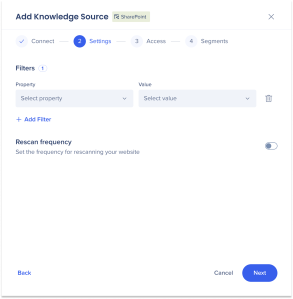
Acota qué contenido ingiere WalkMe y establece con qué frecuencia se actualiza.
Filters
Los filtros limitan la ingesta a los documentos que coinciden con las propiedades que elijas. Sin filtros, WalkMe ingiere todos los documentos de la biblioteca conectada.
-
Select a Property
-
Selecciona uno o más Valores para esa propiedad
-
Para añadir otro filtro, selecciona Añadir filtro
-
Para eliminar un filtro, selecciona el icono Papelera
Rescan frequency
Activa Frecuencia de reescaneo para mantener tu contenido conectado actualizado. Cuando está activado, WalkMe vuelve a escanear la fuente de SharePoint según el calendario que establezcas y aplica cualquier adición, cambio y eliminación.
Select Next.
Steps 3-4: Access and segments
Los pasos de Acceso y Segmentos son los mismos que en el flujo de carga de archivos. Sigue los pasos de Paso 2: Acceso y Paso 3: Gestionar segmentos anteriores.
Permisos de archivos
El acceso a los archivos está controlado por la Segmentación de WalkMe, no por Sharepoint. Los archivos conectados están disponibles para todos los usuarios, independientemente de sus permisos de Sharepoint, por lo que utiliza segmentos de WalkMe para limitar quién puede verlos.
Additional Capabilities
Custom Q&A
Mejora Respuestas de IA con preguntas y respuestas personalizadas para resolver conflictos o cubrir lagunas en tus fuentes de conocimiento.
How it works
La IA prioriza tus preguntas y respuestas personalizadas sobre otras fuentes de conocimiento, tratándolas como la fuente de información más autorizada.
Busca tanto en tus fuentes de conocimiento como en tus preguntas y respuestas personalizadas, pero siempre clasifica las preguntas y respuestas personalizadas por encima. Esto garantiza que los usuarios reciban las respuestas más relevantes y correctas rápidamente.
Cómo crear preguntas y respuestas personalizadas
-
Hover over a knowledge source
-
Select the Options icon
-
Select Manage Q&A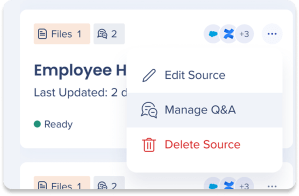
-
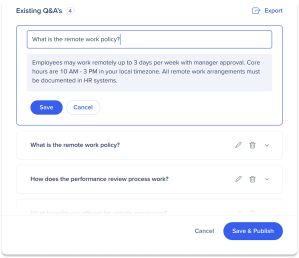
Introduce tu pregunta y respuesta en los campos
-
Click Add
-
Para añadir preguntas y respuestas adicionales, haz clic en + Añadir 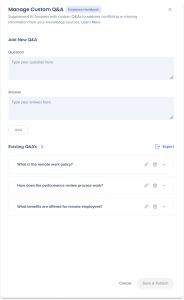
-
Click Save & Publish
-
Aparecerá una ventana emergente informándote de que las preguntas y respuestas que has creado estarán disponibles al instante para los usuarios finales. Haz clic en Guardar y publicar
-
Para probar Respuestas de IA con tus nuevas preguntas y respuestas complementarias, haz clic en el icono Demo en la tarjeta de la fuente que quieras probar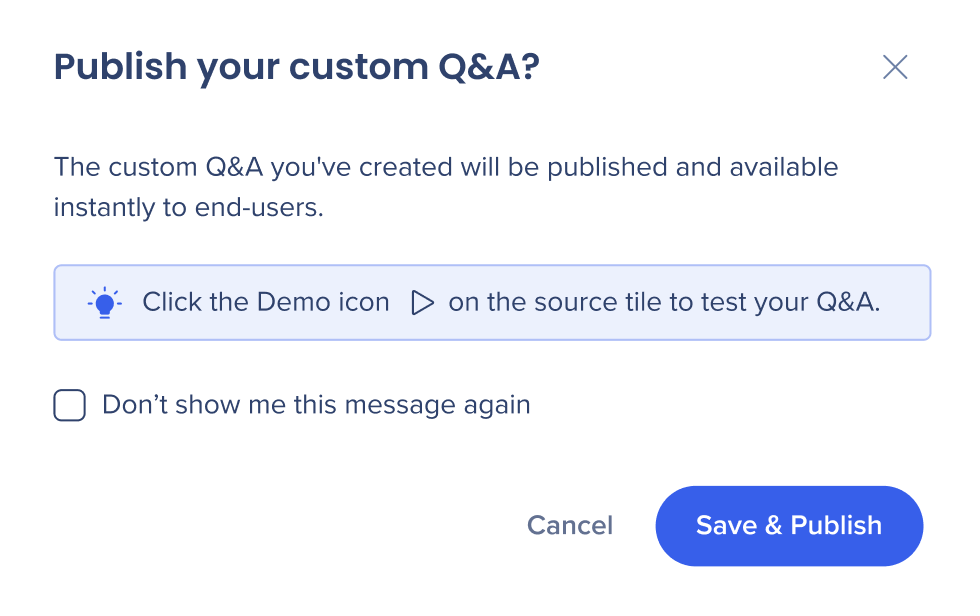
Nota
Haz clic enExportar para descargar las preguntas y respuestas como un archivo CSV
Editar o eliminar preguntas y respuestas personalizadas
-
Selecciona las preguntas y respuestas que deseas editar o eliminar
-
Para eliminar, haz clic en el icono Papelera
-
Para editar, selecciona el icono Editar
-
Make any necessary changes then select Save
-
Click Save & Publish
Rescan Sources
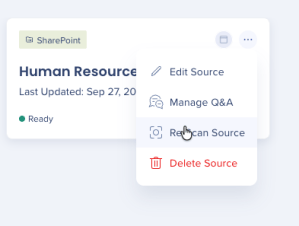
Reescanear fuentes de conocimiento de SharePoint permite a los usuarios iniciar un reescaneo de los archivos modificados desde el último escaneo correcto.
 Select the Options icon
- Select Rescan source
- Selecciona Reescanear en la ventana emergente
Technical Notes
- Las nuevas implementaciones de rastreo de páginas web no están disponibles actualmente para las fuentes de conocimiento de IA. Para añadir conocimiento de la empresa, conecta un repositorio de archivos de SharePoint o carga archivos manualmente a través del Centro de IA
File Scanning
-
Se admiten los siguientes tipos de archivo: txt, doc, pdf y csv próximamente
-
Solo se extrae texto de los archivos
-
Los nombres de los archivos aparecen para los usuarios en los resultados de Respuestas de IA, pero los archivos no son accesibles para los usuarios finales
-
Una sola fuente de conocimiento puede constar de un archivo o de varios archivos
-
Maximum file size is 30 MB
-
No hay limitación en el número de archivos que puedes cargar
AI Segmentation
-
Por defecto, las fuentes se aplican a todos los segmentos (incluidos los segmentos futuros que se crearán en el sistema)
-
El equipo de producto de WalkMe puede cambiar este ajuste en el backend para seleccionar segmentos específicos tal y como se definen en el editor
-
Esta opción pasará a estar disponible para los clientes en un futuro próximo
-
Una vez que se aplican segmentos específicos, no se requiere publicar para que los cambios surtan efecto