Breve descripción general
Exporta el contenido de aprendizaje y las simulaciones como paquetes compatibles con SCORM para implementar el contenido directamente en tu Sistema de gestión de aprendizaje (LMS). Esta función te permite utilizar WalkMe para la creación de cursos al tiempo que mantienes tu LMS existente como sistema de registro de los datos de progreso y finalización del alumno.
Cuando un curso tiene traducciones, puedes incluirlas en un único paquete SCORM multilingüe. Los alumnos pueden cambiar de idioma mientras realizan el curso en el LMS.
La configuración de exportación de SCORM incluye valores predeterminados que se aplican al exportar un curso o simulación. Para ver o actualizar estos valores predeterminados, ve a:
Export Settings
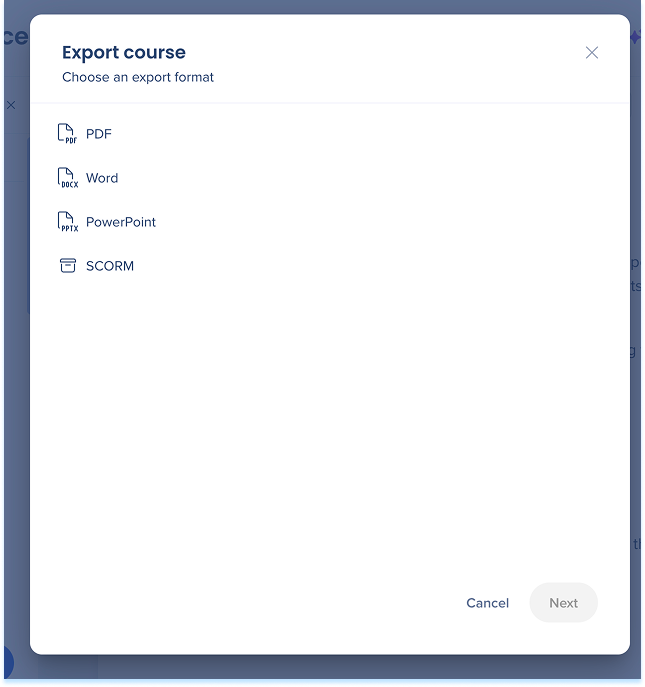
Exportar contenido de aprendizaje
- Abre el elemento en el creador de contenido de aprendizaje
- Selecciona el menú Opciones y selecciona Exportar
- Elige SCORM como formato de exportación y selecciona Siguiente
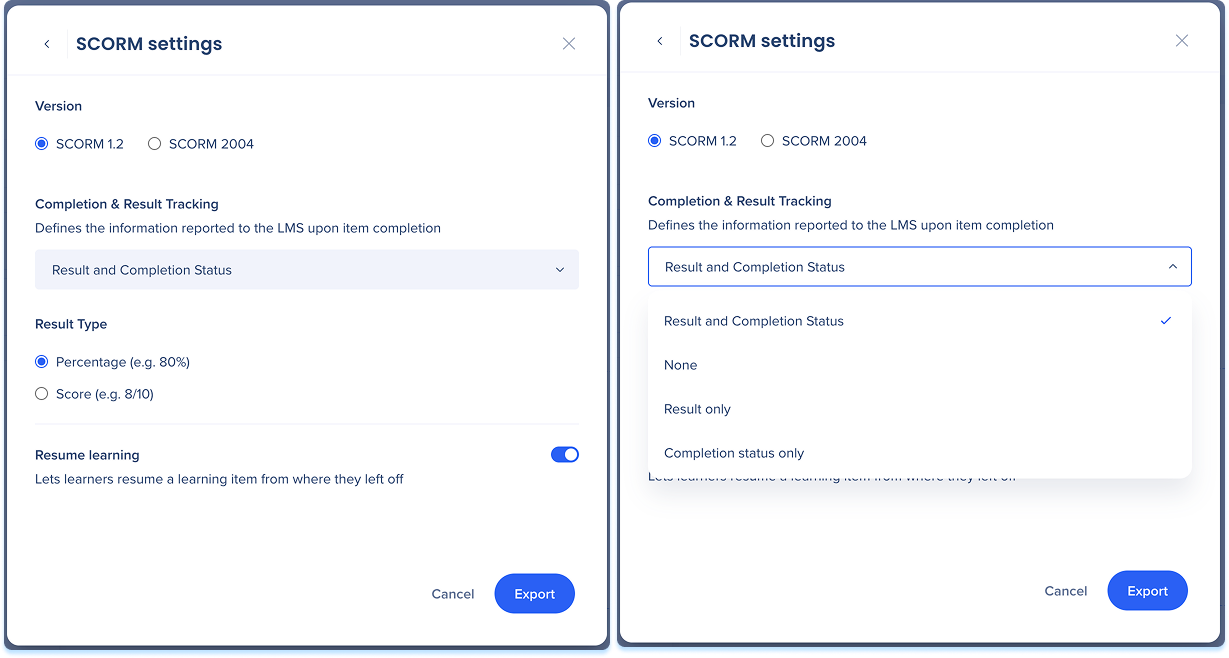
En el menú de configuración de SCORM, configura lo siguiente:
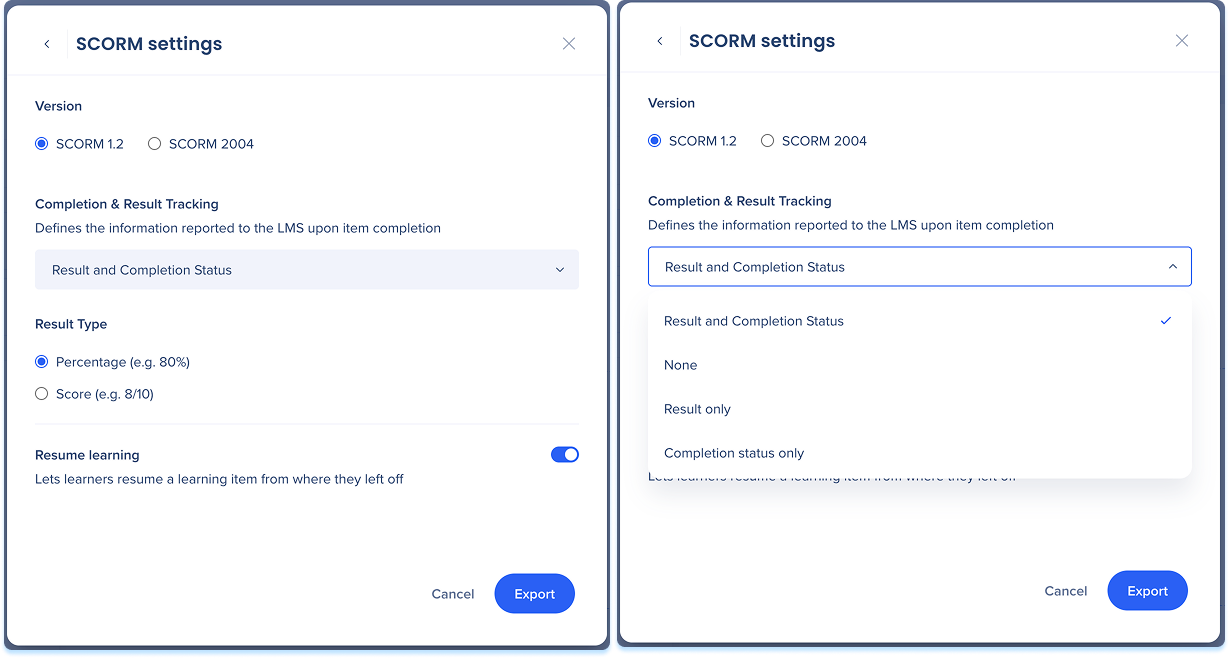
- En Versión, elige SCORM 1.2 o SCORM 2004 para que coincida con tu LMS
- Elige una opción del menú desplegable Finalización y seguimiento de resultados para definir cuántos datos captura tu LMS:
- Estado de resultado y finalización: realiza un seguimiento tanto de las puntuaciones de la evaluación del alumno como de su progreso al completar el curso
-
Ninguno: no envía datos de seguimiento de WalkMe a tu LMS
- Solo resultado: realiza un seguimiento de las puntuaciones de la evaluación, pero ignora el estado de finalización del curso
- Solo estado de finalización: realiza un seguimiento de si el alumno finalizó el curso sin registrar las puntuaciones de la evaluación
- Selecciona tu Tipo de resultado preferido para determinar cómo aparecen los resultados del cuestionario en tu LMS. Solo está disponible cuando la opción de seguimiento incluye resultados:
- Porcentaje (p. ej., 80 %)
- Puntuación (p. ej., 8/10)
- Activa el interruptor de Reanudar aprendizaje si deseas permitir que los alumnos vuelvan a su último punto de la sesión
-
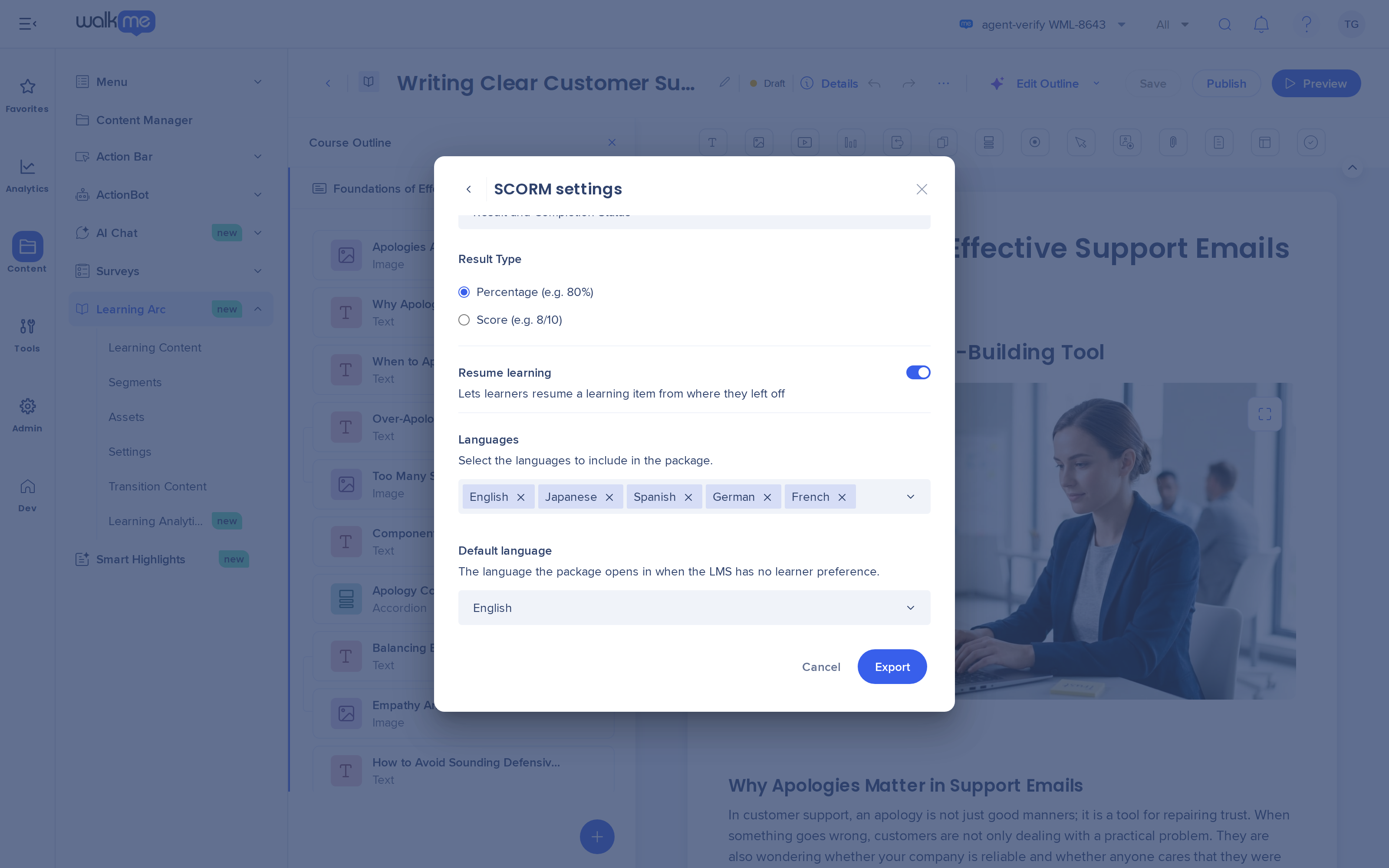
Si el curso tiene traducciones, abre el desplegable Idiomas y selecciona los idiomas que quieres incluir en el paquete. El idioma de origen del curso se selecciona de forma predeterminada. Un idioma puede mostrarse como Traducido parcialmente o No sincronizado cuando su traducción no está completa o actualizada
-
En Idioma predeterminado, selecciona el idioma en el que se abre el paquete cuando el LMS no tiene ninguna preferencia del alumno. Aparece en gris cuando solo se selecciona un idioma
-
Selecciona Exportar para iniciar la exportación
Los alumnos pueden cambiar entre los idiomas incluidos en el LMS. Un paquete con un idioma se abre en ese idioma.
Paquetes multilingües en el LMS
Cuando un alumno abre un paquete multilingüe:
-
Idioma de apertura: el curso se abre en el idioma de preferencia del alumno en el LMS si el paquete lo incluye; de lo contrario, en el idioma predeterminado
-
Cambiar idioma: los alumnos seleccionan el icono de traducción en la esquina superior derecha del curso y eligen un idioma
-
Reanudar: cuando un alumno sale y vuelve, el curso se abre en el idioma que eligió por última vez
-
Seguimiento: al cambiar de idioma se mantiene el progreso, la puntuación y el estado de finalización del alumno
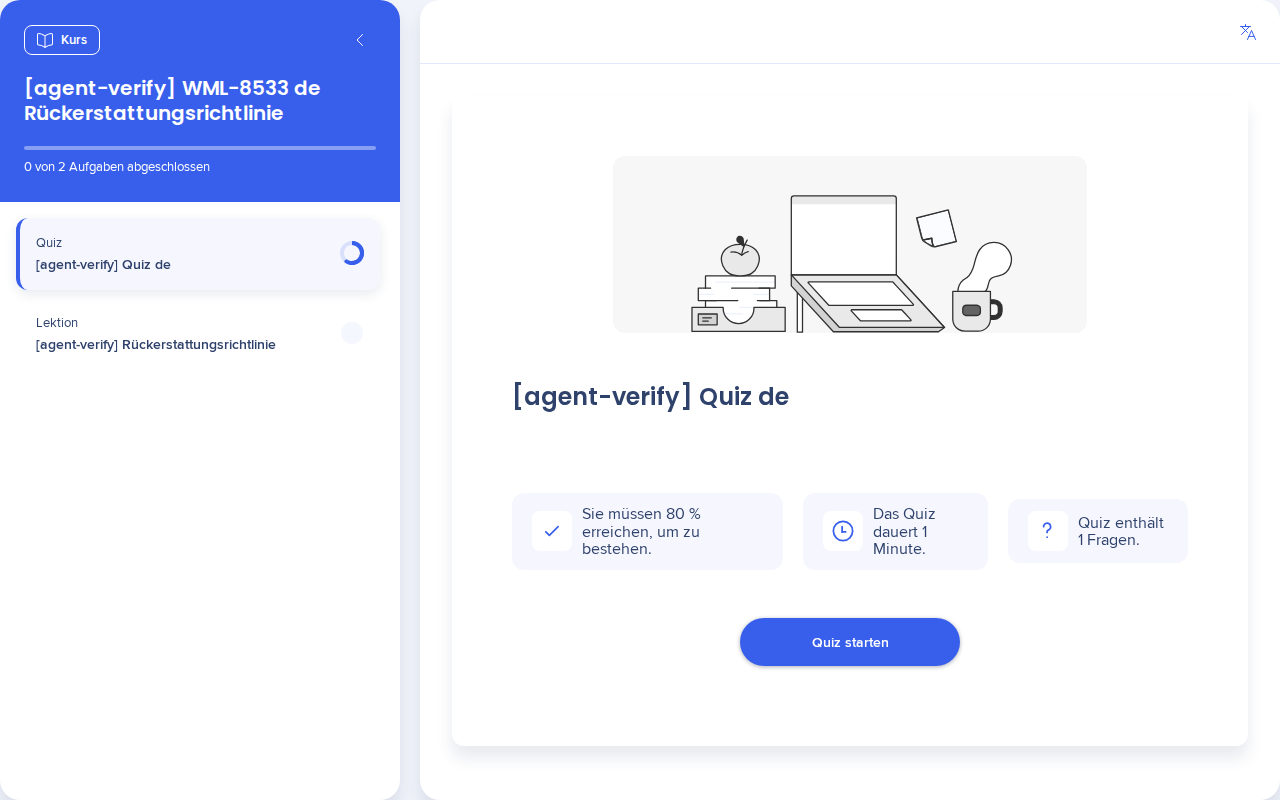
Un paquete de un solo idioma muestra el contenido del curso y las etiquetas del reproductor, como Quiz starten para un curso en alemán, en el idioma del curso.
Notas técnicas
- Los activos incrustados, como los archivos de PowerPoint, no se pueden previsualizar directamente en un LMS (los alumnos deben descargar el archivo para verlo)
- Los datos se envían solo al LMS. Learning Arc no recibe análisis de los cursos exportados
- Las actualizaciones de Learning Arc no se sincronizan automáticamente con el LMS. Los cambios requieren una reexportación manual
- Se requiere una configuración adecuada de LMS durante la importación para garantizar que se capturen los datos de seguimiento
-
Los paquetes multilingües están disponibles para cursos y microaprendizaje, no para simulaciones
-
Las opciones Idiomas e Idioma predeterminado aparecen solo cuando el curso tiene traducciones
Niveles de seguimiento:


