Smart Highlights muestra automáticamente los datos relevantes de tus sistemas empresariales, justo donde ya está trabajando tu equipo. Sin cambio de pestaña. Sin búsqueda.
En el momento en que un usuario llega a una página, Smart Highlights escanea el contenido, identifica entidades clave (personas, empresas, tickets, cuentas) y extrae datos en vivo de sistemas empresariales conectados directamente al navegador.
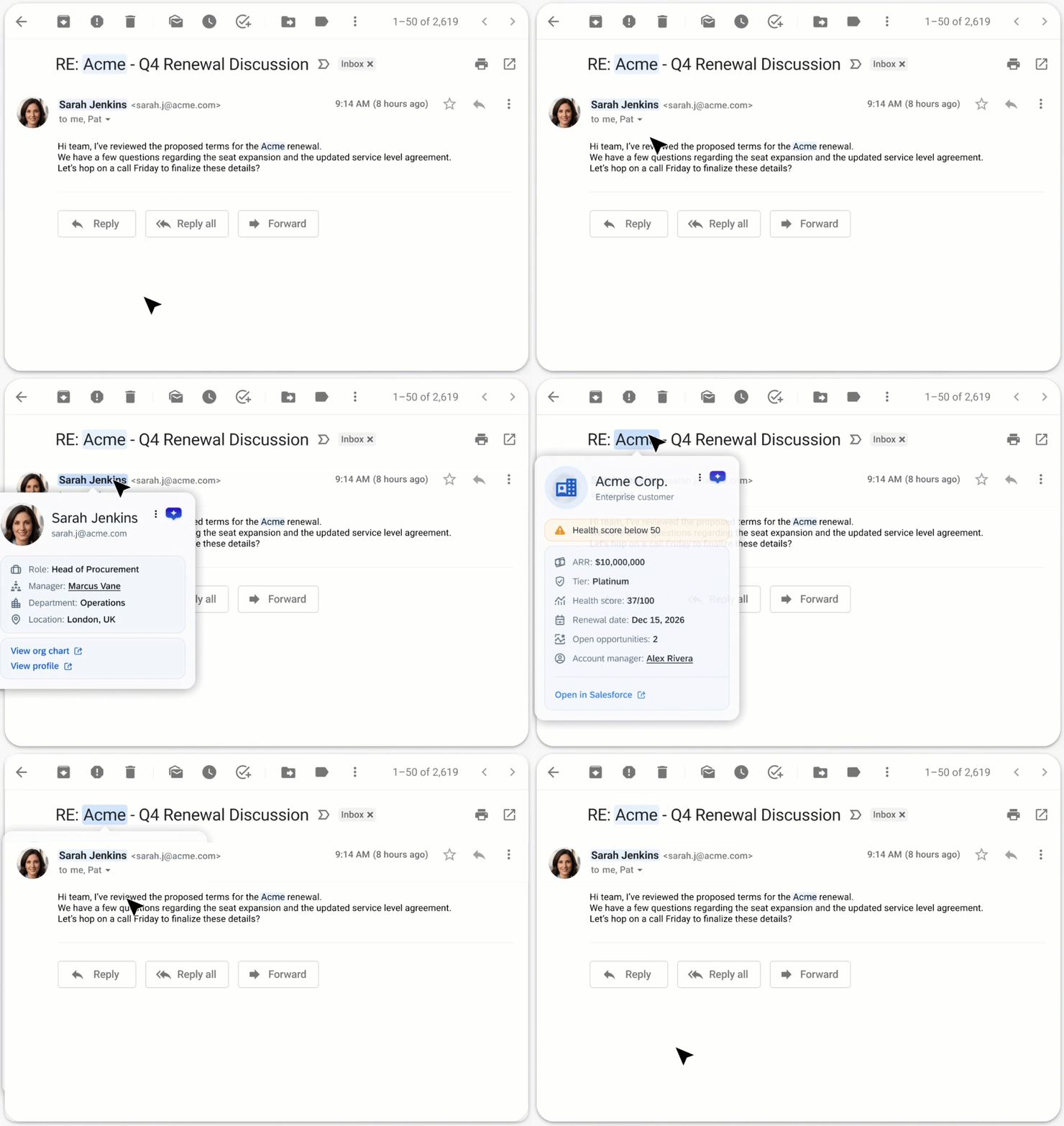
El resultado es un sutil resaltado azul que, al pasar el cursor, revela instantáneamente una tarjeta de datos enriquecida, porque toda la recuperación se produjo en segundo plano incluso antes de que el usuario moviera el mouse.
Cómo funciona
Smart Highlights se ejecuta completamente en segundo plano. No hay nada en lo que hacer clic, nada que configurar como usuario final y no se requieren inicios de sesión adicionales. Utiliza las sesiones en las que ya has iniciado sesión, por lo que para cuando pasas el cursor sobre un resaltado, los datos ya están allí esperándote.
Cómo utilizar Smart Highlights
Abre cualquier aplicación compatible (por ejemplo, tu bandeja de entrada de Gmail o Outlook)
Busca texto resaltado en azul en la página. Estos son tus resaltados, y cada uno tiene datos en tiempo real detrás
Pasa el cursor sobre un resaltado para ver la tarjeta de datos
Utiliza los botones de acción dentro de la tarjeta si necesitas profundizar más, por ejemplo, Ver organigrama o Abrir en Salesforce (opcional)
Primer inicio de sesión
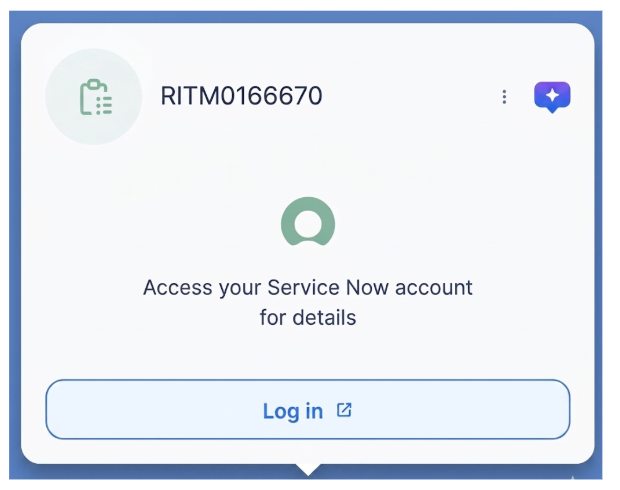
Si Smart Highlights detecta una entidad, pero aún no has iniciado sesión en ese sistema de origen, aparecerá un aviso de inicio de sesión dentro de la tarjeta en lugar de los datos.
Así es como se ve el flujo:
Aparece un aviso de inicio de sesión dentro de la tarjeta
Haz clic en Iniciar sesión. Se abre una ventana emergente de SSO en segundo plano mientras la tarjeta muestra un estado de carga
La autenticación se completa automáticamente. La ventana emergente se cierra y la tarjeta se carga instantáneamente con datos en tiempo real
A partir de ese punto, siempre que tu sesión esté activa, no verás este aviso de nuevo para ese sistema.
Cómo se detectan Smart Highlights
Esto es lo que sucede desde el momento en que abres una página hasta el momento en que aparece un resaltado:
Análisis de páginas: Smart Highlights lee automáticamente el contenido de texto visible en la pantalla tan pronto como llegas a una página
Detección de entidades: un modelo de IA identifica entidades empresariales clave como nombres, nombres de empresas, números de ticket y números de factura
Comprobación de validación: los resultados se filtran en función de la certeza de la IA sobre la coincidencia
Las coincidencias de baja confianza, como un nombre que podría referirse a varias personas o un número que no coincide con un formato conocido, se eliminan de forma silenciosa antes de que se te muestre algo
Recogida de datos: Smart Highlights se comunica con el sistema conectado relevante en segundo plano, utilizando tu sesión existente
Resaltado: Si el sistema devuelve datos, las entidades verificadas se envuelven en un resaltado azul
Nota de privacidad
Smart Highlights utiliza tu inicio de sesión de SSO existente para extraer de forma segura datos en vivo de sistemas como Salesforce o ServiceNow directamente a tu navegador
Los datos nunca pasan por los servidores de WalkMe ni se almacenan en ellos, y solo ves la información a la que ya tienes permiso para acceder
Desglose de tipos de resaltado
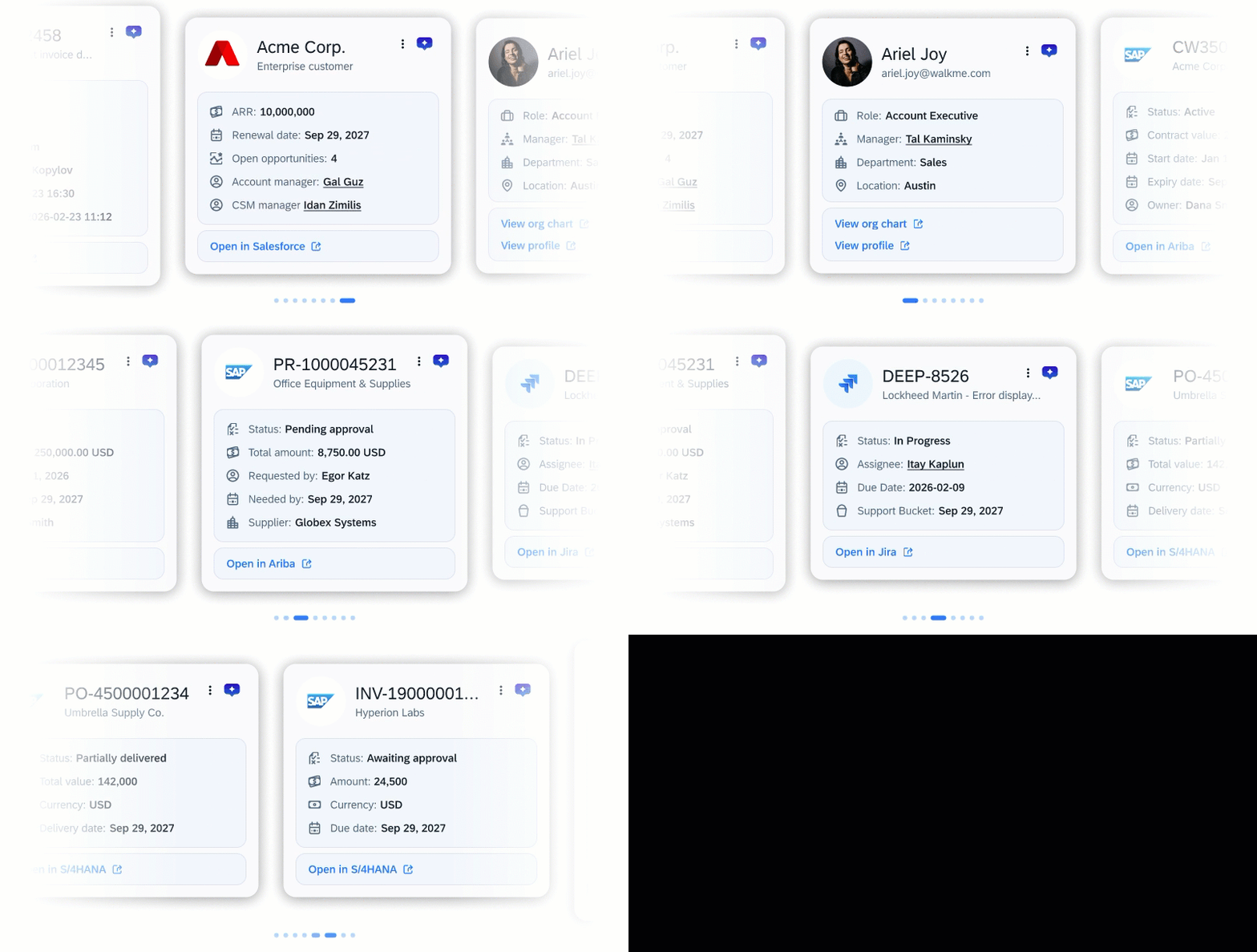
Smart Highlights muestra diferentes tipos de datos según la entidad detectada y el sistema del que proviene. Esto es lo que muestra cada tipo de resaltado:
Resaltado de empleados (SuccessFactors)
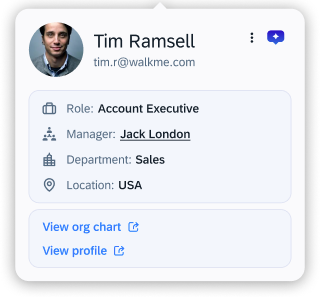
Los nombres de los empleados de WalkMe se identifican resaltados en azul. Al pasar el cursor sobre un nombre, se abre una tarjeta de información que contiene:
Detalles profesionales: muestra el rol, el responsable, el departamento y la ubicación del empleado
Estructura de informes: selecciona el nombre del gerente dentro de la tarjeta para ver los detalles profesionales de ese gerente
Acciones
Ver organigrama: abre la estructura de informes del empleado en SuccessFactors
Ver perfil: te dirige al perfil profesional interno del empleado
Resaltado de la cuenta (Salesforce)
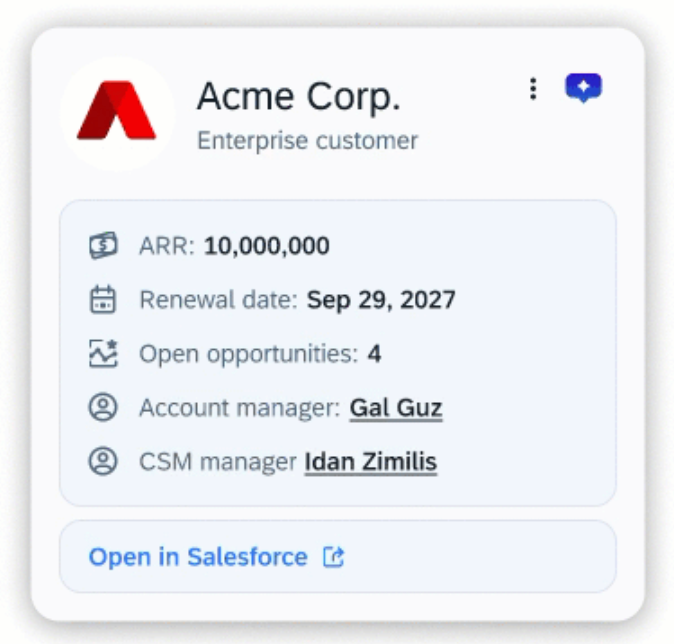
Los nombres de las cuentas de los clientes se identifican y resaltan en azul. Al pasar el cursor sobre una cuenta, se proporciona una tarjeta de resumen de la cuenta con:
Contexto de la cuenta: ARR, fecha de renovación y número de oportunidades abiertas
Equipo interno: el Gerente de cuentas y el CSM asignados a la cuenta
Acciones: Abrir en Salesforce
Abre el perfil de la cuenta detallado directamente en Salesforce para una gestión adicional
Advertencia de puntuación de salud: si la puntuación de salud de un cliente es inferior a 50, aparece un banner de advertencia amarillo en la parte superior de la tarjeta. Esto te permite identificar inmediatamente las cuentas en riesgo que pueden requerir un contacto proactivo o atención especial
Resaltado de oportunidades (Salesforce)
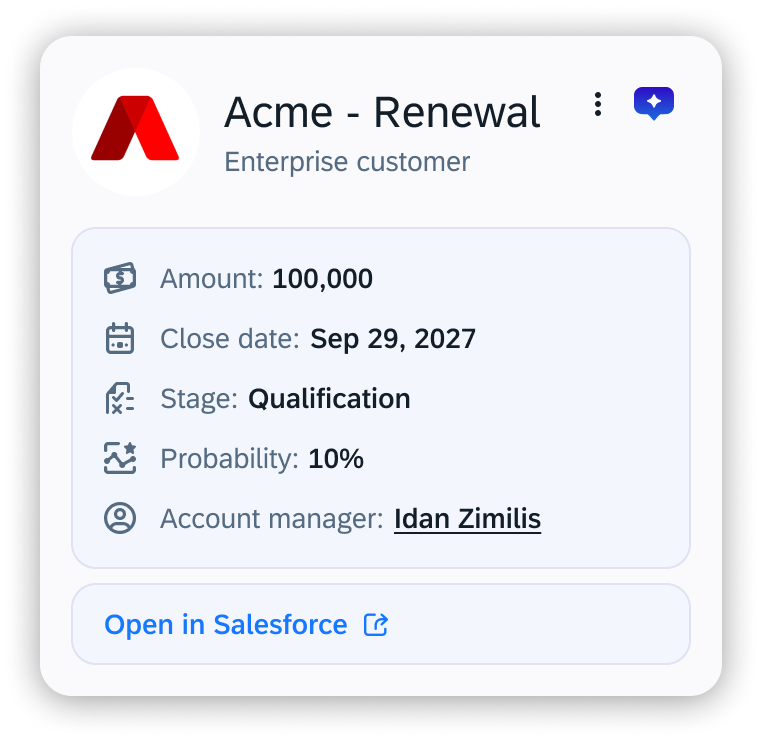
Los nombres de las oportunidades se resaltan en azul. Al pasar el cursor sobre un cliente, se abre una tarjeta con:
Detalles de la transacción: importe, fecha de cierre, etapa y probabilidad
Equipo interno: el Gerente de cuentas y el CSM asignados a la oportunidad
Acciones: Abrir en Salesforce
Resaltado de contacto (Salesforce)
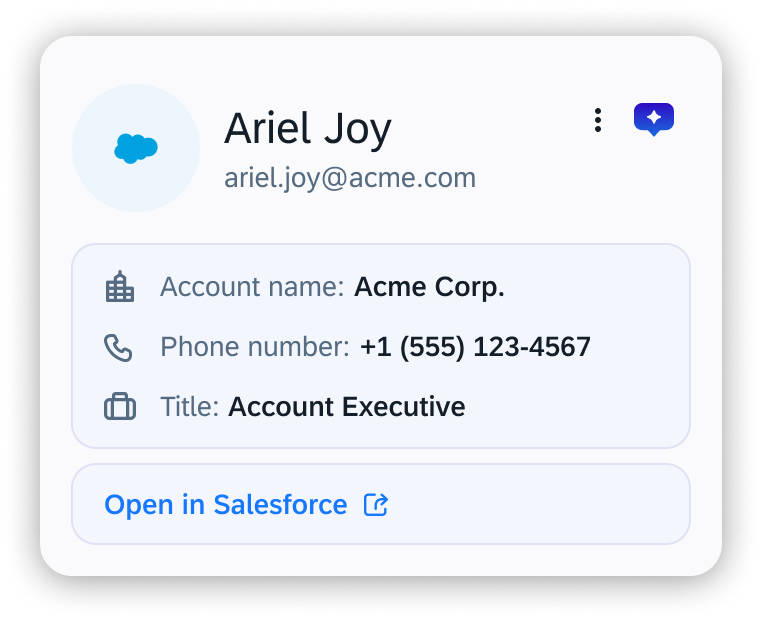
Los nombres de los contactos están resaltados en azul. Al pasar el cursor sobre un nombre, se abre una tarjeta con:
Identidad: rol, nombre de la cuenta y número de teléfono
Acciones: Abrir en Salesforce
Resaltado de ticket (ServiceNow / Jira)
Tickets de Jira
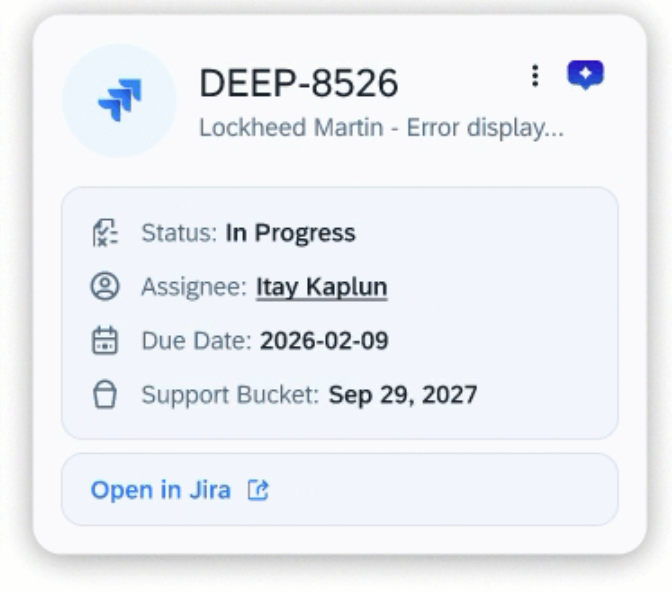
Los números de ticket de Jira están resaltados en azul. Al pasar el cursor sobre el número del ticket, se abre una tarjeta con:
Resumen del ticket: título y estado actual
Propiedad: asignado y área de asistencia
Fechas: fecha de creación y fecha de cierre
Acciones: Abrir en Jira
Tickets de ServiceNow
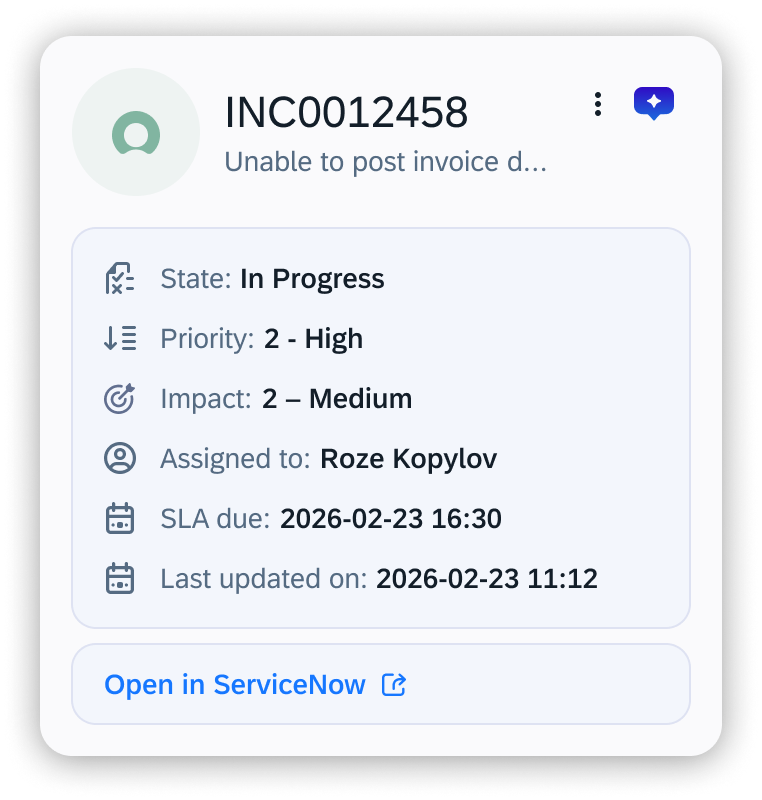
Los números de ticket de ServiceNow están resaltados en azul. Al pasar el cursor, se abre una tarjeta con:
Resumen del ticket: título y estado actual
Prioridad e impacto: nivel de urgencia e impacto empresarial
Propiedad: agente asignado
Fechas: fecha de vencimiento del SLA y última actualización
Acciones: Abrir en ServiceNow
Resaltado de solicitud de compra (SAP Ariba)
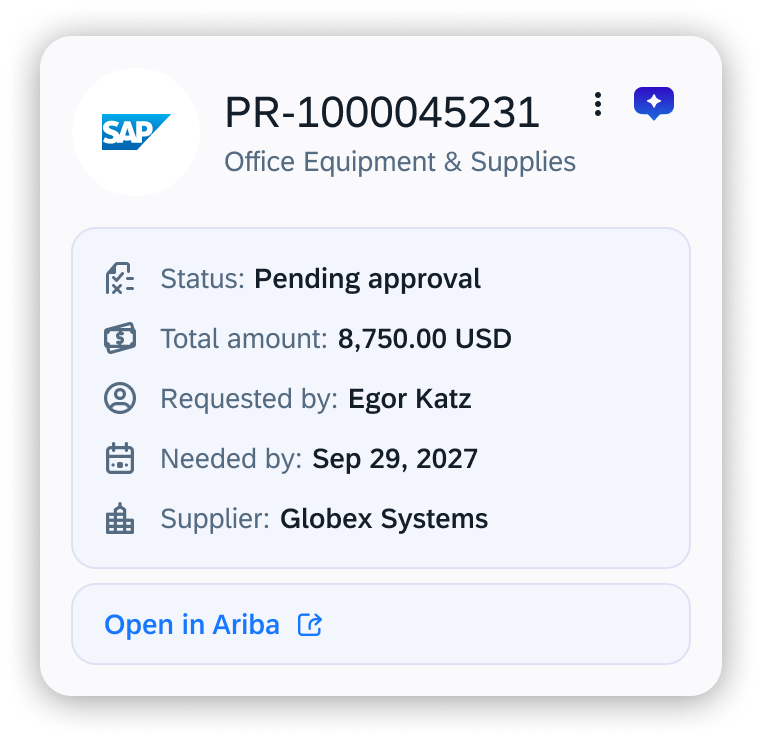
Detalles de la solicitud: estado e importe total
Fechas: Fecha de requerimiento
Solicitante: la persona que envió la solicitud
Proveedor: el proveedor asociado a la solicitud
Acciones: Abrir en Ariba
Resaltado de orden de compra (SAP Ariba)
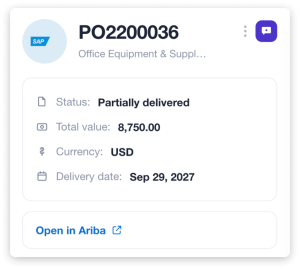
Estado: el estado actual del cumplimiento de la orden de compra (por ejemplo, Parcialmente entregada).
Valor total: el valor monetario total de la orden de compra
Moneda: la moneda en la que se denomina el pedido
Fecha de entrega: la fecha de entrega prevista o confirmada del pedido
Acciones: Abrir en Ariba
Resaltado de facturas (SAP Ariba)
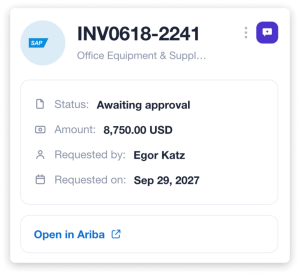
Estado: el estado actual de la factura
Cantidad: el valor monetario total de la factura
Solicitado por: la persona que envió la factura
Solicitado el: la fecha en que se envió la factura
Acciones: Abrir en Ariba
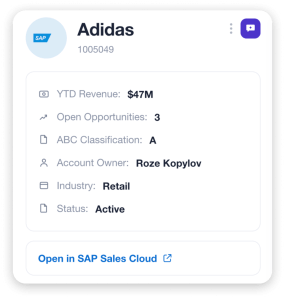
Resaltado de la cuenta (SAP Sales Could CX)
Ingresos YTD: los ingresos de la cuenta del año a la fecha
Oportunidades abiertas: el número de oportunidades abiertas en la cuenta
Clasificación ABC: la clasificación ABC de la cuenta
Propietario de la cuenta: la persona que es propietaria de la cuenta
Industria: la industria de la cuenta
Estado: el estado actual de la cuenta
Acciones: abrir en SAP Sales Cloud
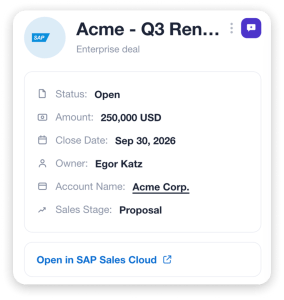
Resaltado de oportunidades (SAP Sales Could CX)
Estado: el estado actual de la oportunidad
Cantidad: el valor total de la oportunidad
Fecha de cierre: la fecha de cierre prevista
Propietario: la persona que posee la oportunidad
Nombre de la cuenta: la cuenta con la que está asociada la oportunidad
Etapa de ventas: la etapa actual del ciclo de ventas
Acciones: abrir en SAP Sales Cloud
Resaltado de cotizaciones de ventas (SAP Sales Could CX)
Cuenta: la cuenta con la que está asociada la cotización
Valor neto: el valor neto de la cotización
Tipo de documento: el tipo de documento de cotización
Progreso: el estado de aprobación actual de la cotización
Propietario: la persona que posee la cotización
Acciones: abrir en SAP Sales Cloud
Configuración
Los administradores configuran Smart Highlights en la WalkMe Console. Esto incluye conectar proveedores de fuentes de datos, añadir qué entidades mostrar y administrar las aplicaciones en las que aparecen los resaltados.
Si eres un administrador que busca activar o configurar Smart Highlights para tu organización, consulta la guía de configuración completa aquí:
Para realizar un seguimiento de cómo los usuarios interactúan con Smart Highlights en tus sistemas, incluidas las tasas de exposición, las vistas de contenido y las interacciones por tipo de resaltado, consulta el Panel de adopción de IA:
Autorización y activación de IA para tu cuenta. Más información
Navegador basado en Chromium: Google Chrome o cualquier navegador basado en Chromium
Firefox y Safari no son compatibles
Extensión distribuida por la empresa: necesaria para aplicaciones web. No es compatible con la extensión "Basada en tienda"
Menú WalkMe: Se requiere el Menú WalkMe para que los resaltados funcionen en aplicaciones de escritorio (por ejemplo, Outlook Classic)
Crea un sistema de escritorio (si el cliente aún no tiene uno)
Instala la última versión del menú de escritorio (≥ 4.3.0)
Inicio de sesión de SSO: Smart Highlights utiliza la sesión de SSO existente del usuario
Cookies de terceros activadas: deben estar activadas para que el mecanismo de iFrame oculto funcione
Si la política de seguridad de tu organización bloquea iFrames de terceros, Smart Highlights no funcionará.
Cómo Smart Highlights recupera datos
Smart Highlights utiliza iFrames ocultos para obtener datos de sistemas conectados. Cuando la función se carga, crea iFrames invisibles que apuntan al dominio de cada proveedor. Estos se autentican automáticamente utilizando la sesión de SSO existente del usuario y se comunican con la página principal a través de la API postMessagenativa del navegador. Los datos fluyen directamente del sistema de origen al navegador del usuario y nunca tocan los servidores de WalkMe.
⚠️ Si la política de seguridad de tu organización bloquea iFrames o cookies de terceros, Smart Highlights no funcionará.
Sistemas compatibles
Aplicaciones de origen (de donde se extraen los datos):
WalkMe Menu
Entidades mostradas
SAP SuccessFactors
Empleados
SAP S/4HANA
Factura, Orden de Compra
SAP Ariba
Solicitud de Compra, Orden de Compra, Factura
Salesforce
Cuenta, Oportunidad, Contacto
ServiceNow
Ticket
Jira
Ticket
SAP CX Sales Cloud
Oportunidad de cuenta, Cotización de ventas
Mostrar aplicaciones (donde aparecen resaltados):
Aplicación
Tipo
Outlook clásico
Versión
New Outlook
Versión
Outlook
Web
Gmail
Web
Slack
Web
Google Calendar
Web
Jira
Web
ServiceNow
Web
SAP SuccessFactors
Web
El nuevo Outlook requiere pasos de integración adicionales para activar Smart Highlights. Más información