Breve descripción general
Con los widgets personalizados puedes crear vistas de datos personalizadas adaptadas a tus necesidades únicas. Se encuentran en la galería de widgets de Paneles Personalizados, lo que permite a los usuarios crear vistas de datos personalizadas.
Los usuarios pueden especificar el sistema y el tipo de datos (Elementos/Contenido/Páginas) que desean mostrar, junto con el formato deseado. Las opciones de visualización incluyen un widget de métricas singulares, un gráfico circular o una tabla. Además, la función ofrece filtrado a nivel de widget para una visualización precisa de los datos.
Acceso
Los widgets personalizados se crean desde un Tablero. Consulta Acceso en el El artículo Tableros personalizados para abrir Tableros personalizados, luego sigue los pasos a continuación.
-
Haz clic en añadir widget
-
Haz clic en Crear widget personalizado
-
Escribe un nombre para el widget
-
Escribe una descripción para el widget
-
Selecciona un sistema en el menú desplegable del sistema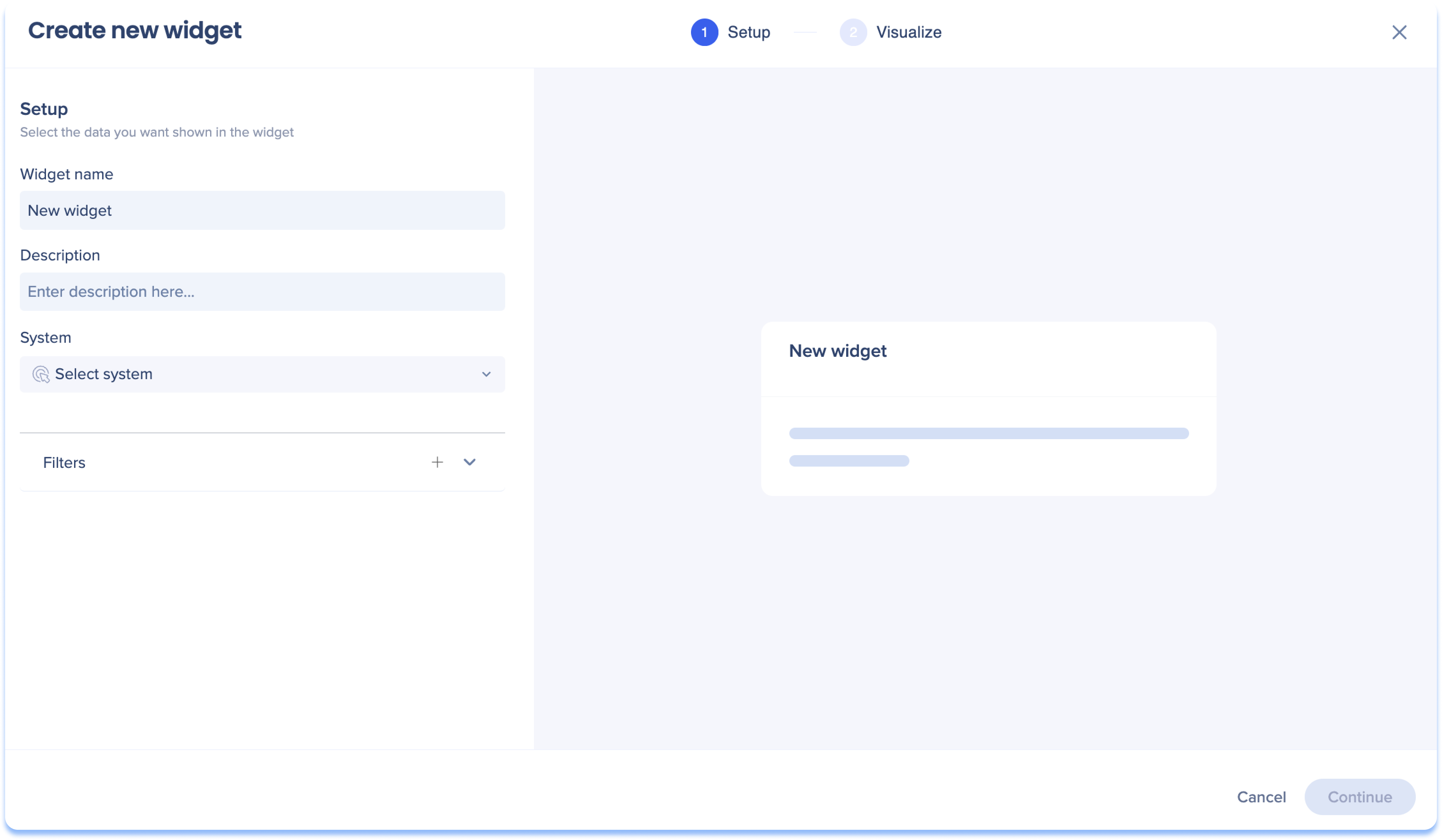
-
Selecciona los datos que deseas mostrar en el widget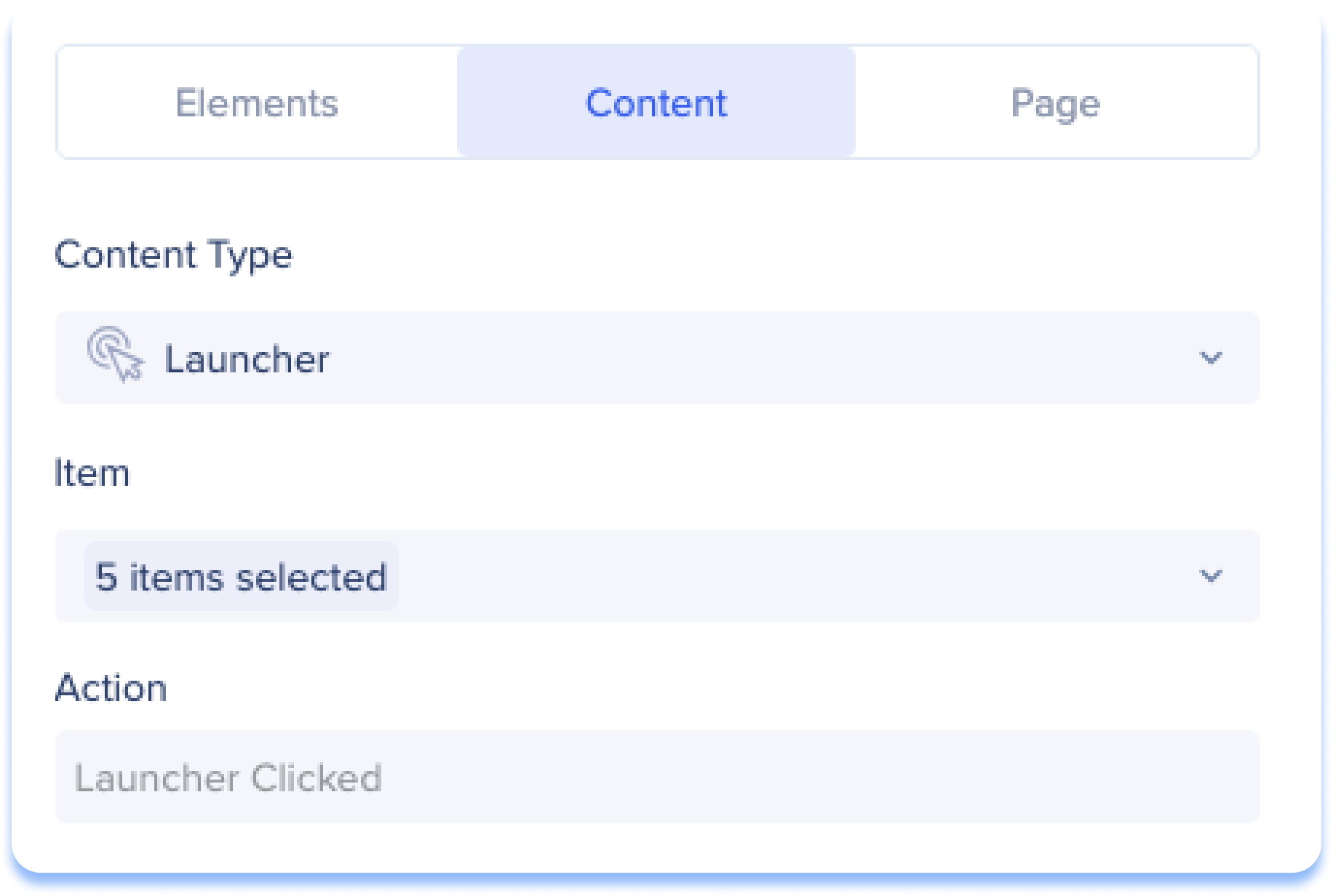
-
Elemento: elementos interactivos que se han creado desde la página Eventos de este sistema específico (pronto se admitirán eventos rastreados)
-
Selecciona los elementos en el menú desplegable Elementos
-
Contenido: elementos de WalkMe creados dentro del sistema seleccionado
-
Selecciona un tipo de contenido en el menú desplegable Tipo de contenido
-
Selecciona elementos específicos de WalkMe con ese tipo de contenido en el menú desplegable Elemento
-
Página: páginas web específicas para realizar un seguimiento de las visitas de los usuarios
-
Selecciona una URL de la lista, cualquier URL o escribe una nueva URL en el campo de búsqueda
-
Opcional: haz clic en Filtros para mostrar una parte más pequeña del conjunto de datos. Más información.
- Haz clic en Continuar
- Selecciona un tipo de widget para visualizar los datos (consulta la sección Tipo de widget)
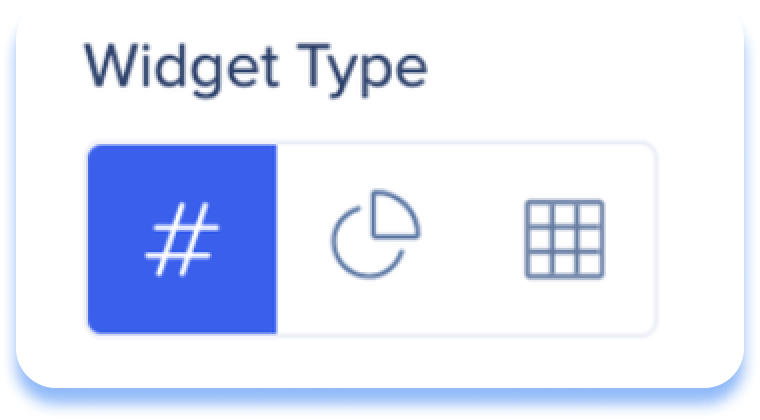
- Haz clic en Añadir al panel
Métrica singular
Elige el método de visualización de métricas singulares si deseas mostrar rápidamente una métrica única como un número, lo que facilita la comprensión de la información sobre el tipo de datos elegido.
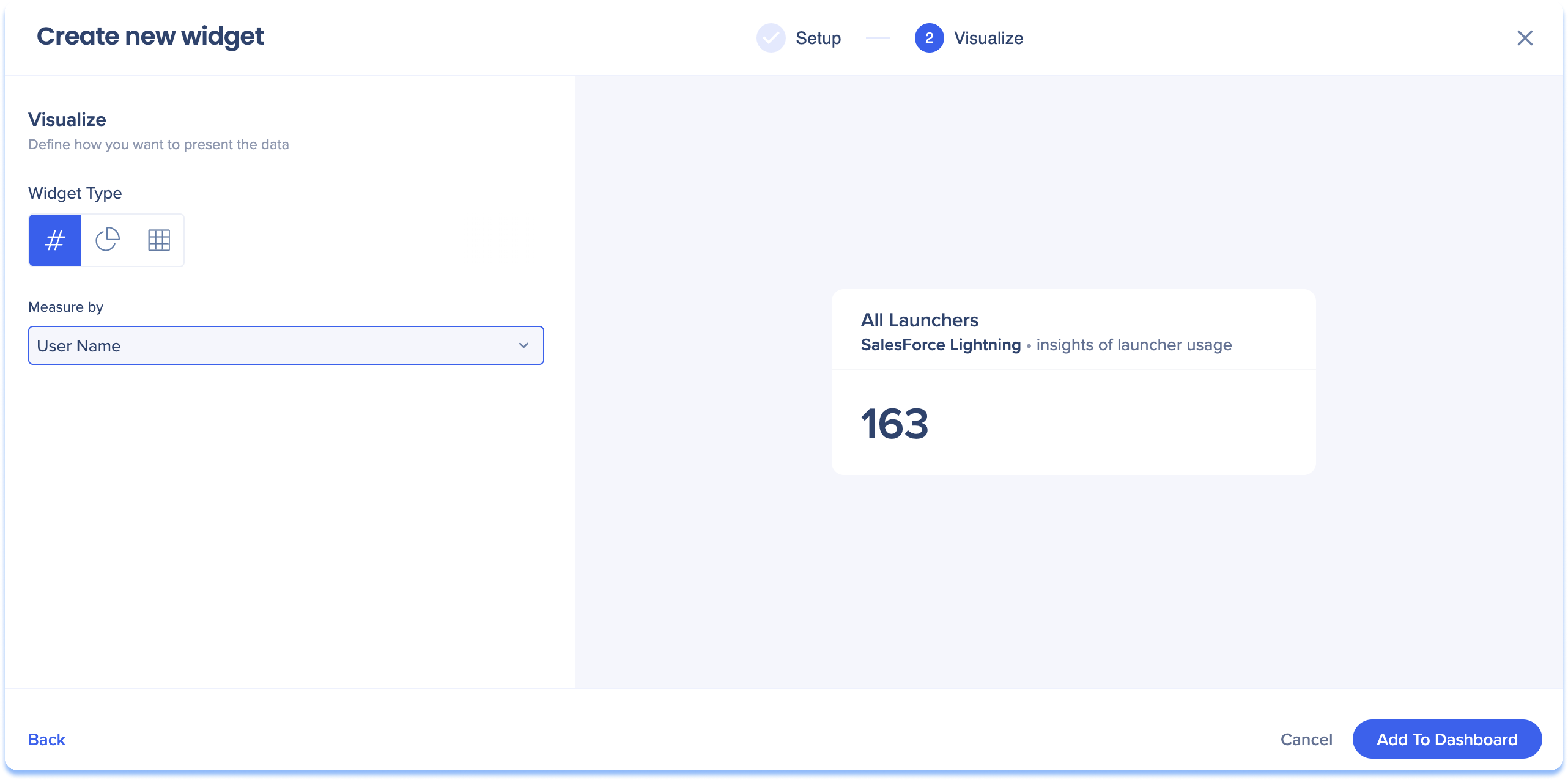
Ejemplo de escenario de métrica singular
Configuración
Visualizar
Interpretación
Hubo 163 usuarios únicos que hicieron clic en un launcher de todos los disponibles en SalesForce Lightning.
Gráfico circular
Elige el método de visualización del gráfico circular para mostrar un conjunto de datos completo dividido en partes individuales.
-
Selecciona en el menú desplegable Mostrar datos como el conjunto de datos destacado en el gráfico (este será el texto)
-
Selecciona en el menú desplegable Medir por la forma en que deseas medir el tipo de datos (estos serán los valores)
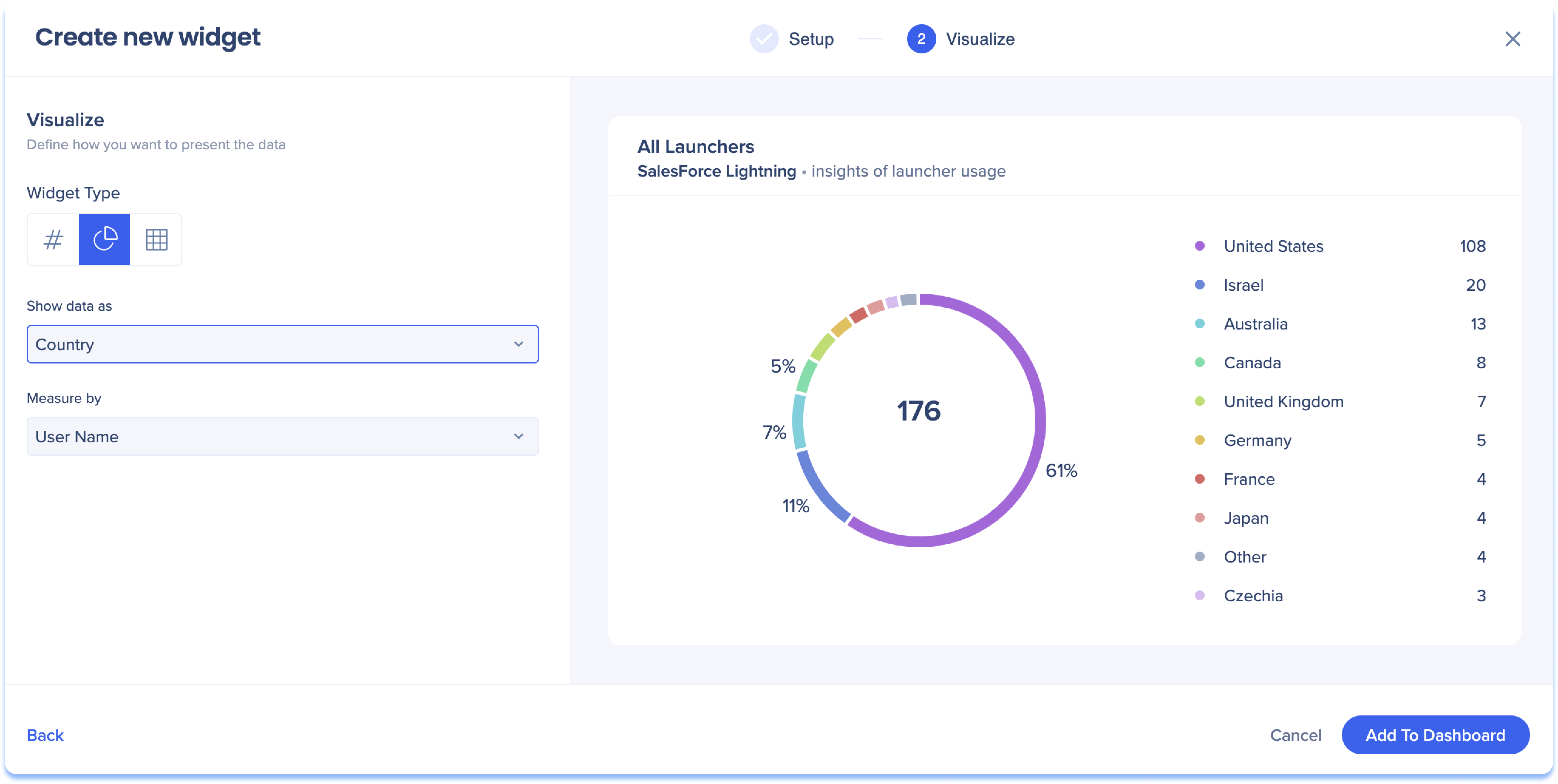
Escenario de ejemplo de gráfico circular
Configuración
Visualizar
Interpretación
Muestra el número de usuarios únicos por país que hicieron clic en un launcher de todos los disponibles en SalesForce Lightning
Tabla
Elige el método de visualización de tablas si deseas mostrar una gran cantidad de datos en un formato detallado, donde puedes seleccionar columnas de datos y mostrar los datos como medidas o dimensiones.
- Haz clic en Añadir columna para seleccionar y añadir columnas de datos a la tabla
Acerca de las dimensiones y medidas
Las dimensiones y las medidas son diferentes formas de mostrar las columnas de datos en la tabla.
- Dimensiones: muestra valores escritos como nombres de usuario, direcciones de correo electrónico y ubicaciones, lo que permite el análisis de la información de texto
- Medidas: muestra valores numéricos para contar y medir los datos
Ejemplo
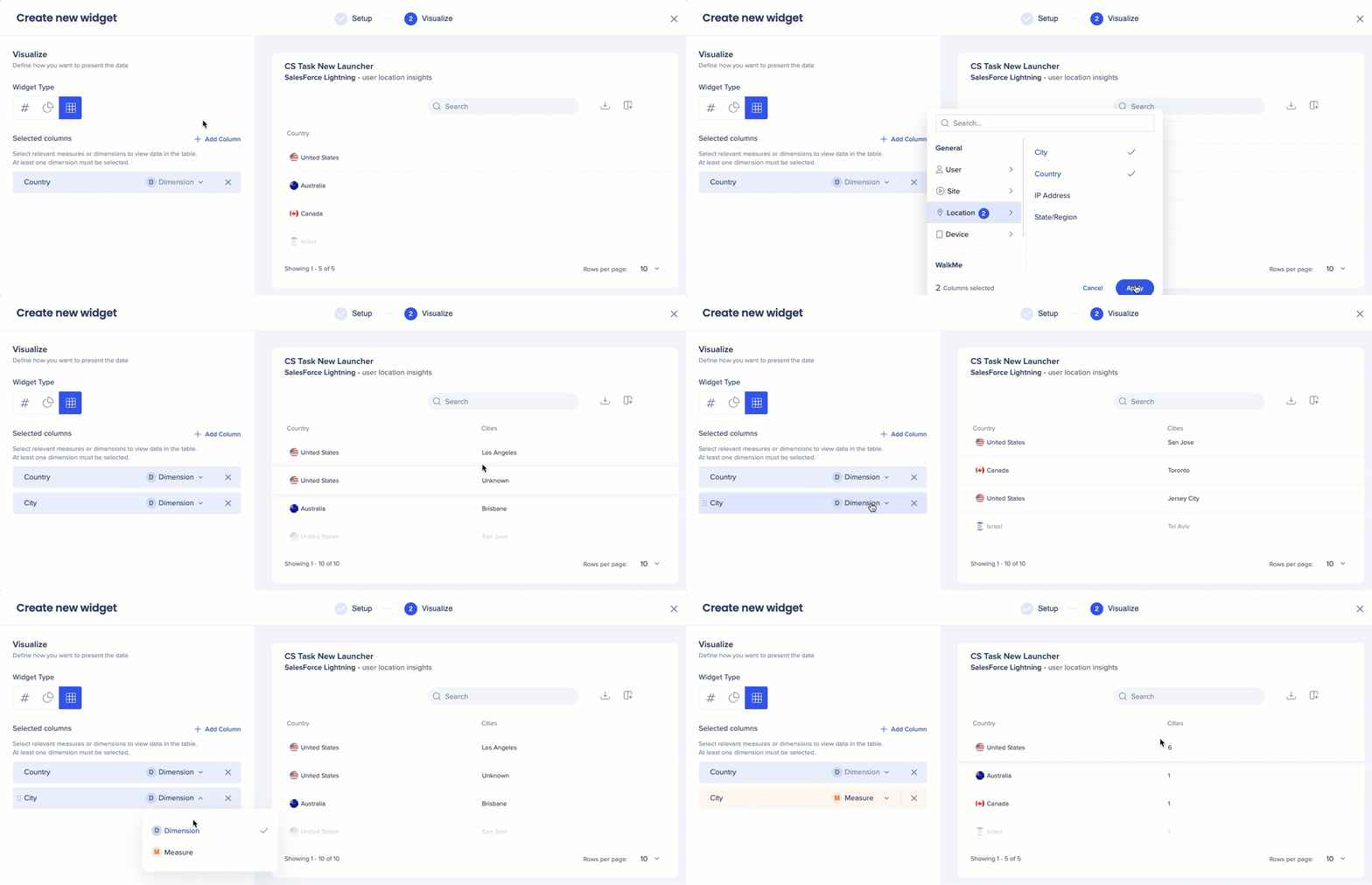
Quiero ver información sobre la ubicación del launcher "Tareas de CS nuevas" en el sistema Salesforce Lightning. Puedo hacerlo añadiendo las columnas "País" y "Ciudad".
- Al configurar la columna Ciudad como una dimensión, puedo ver una lista de ciudades por país
- Al configurarlo como una medida, puedo ver el número de ciudades por país
Nota
Al menos una columna debe mostrarse como valor de texto en la tabla.
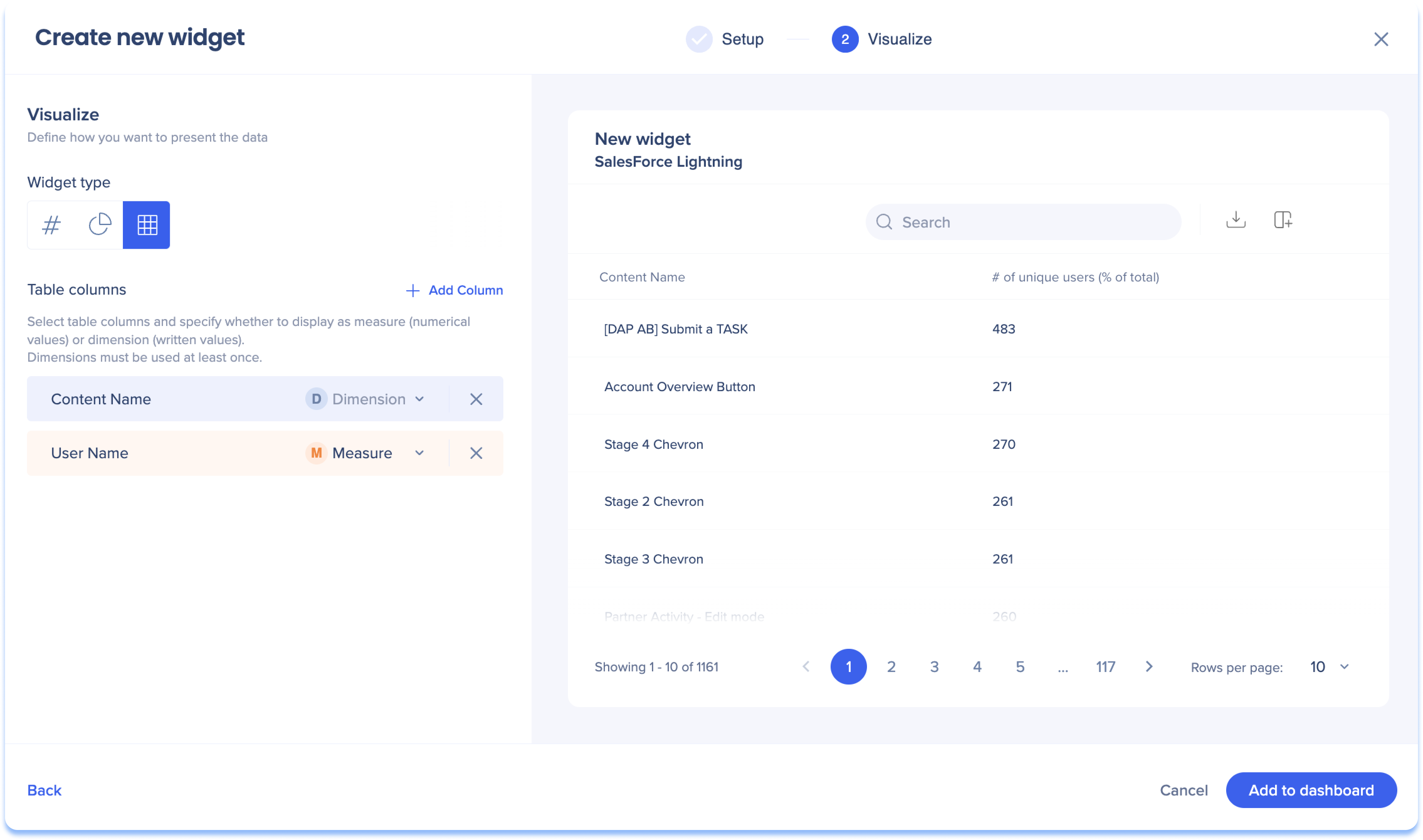
Ejemplo de escenario de tabla
Configuración
Visualizar
-
Tipo de widget: Tabla
-
Columnas y valores:
Interpretación para un launcher en la tabla
54 usuarios únicos de 9 países hicieron clic en el launcher del botón Cambiar etapa, todos utilizando el mismo tipo de navegador.
Los filtros a nivel de panel se aplican a los widgets personalizados junto con los filtros a nivel de widget establecidos durante el proceso de creación del widget.
Si un widget personalizado tiene filtros integrados, aparecerá un icono de filtro en el widget.
Cuando ambos tipos de filtro están activos, se combinan utilizando el operador Y, lo que significa que solo se devolverán los datos que satisfagan ambos conjuntos de condiciones.
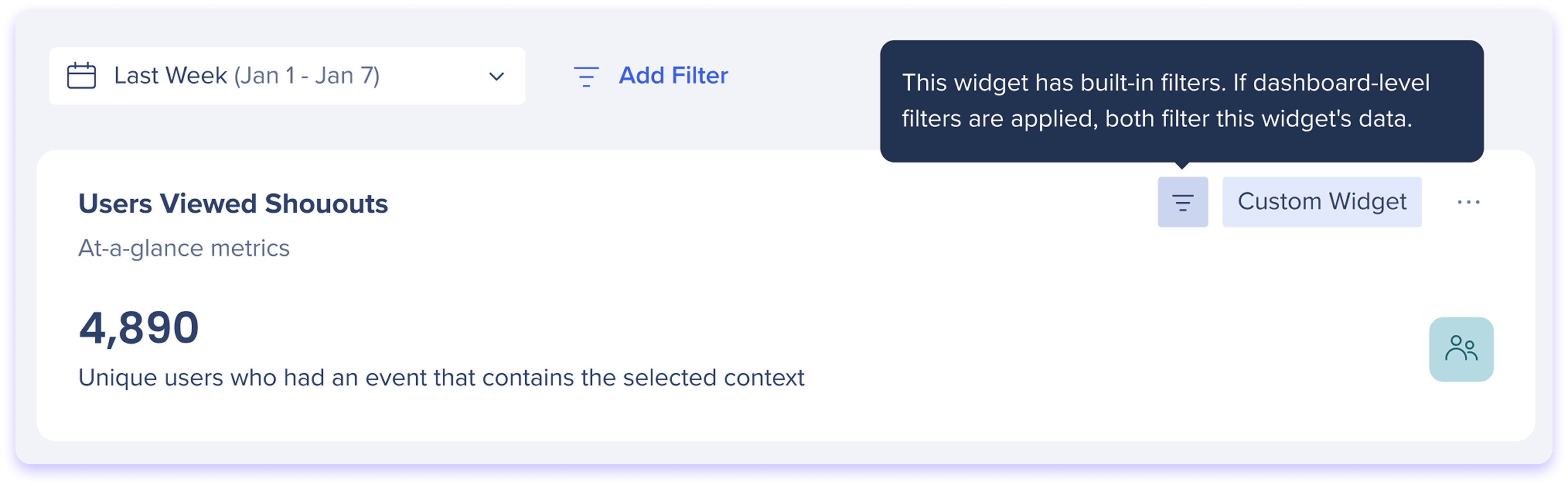
Ejemplo
Ejemplo
-
Filtro del panel: Departamento = 'Marketing'
-
Filtro de widget: País = 'Israel'
-
Resultado: solo usuarios de Israel cuyo departamento es Marketing
Nota
Si los dos filtros entran en conflicto (por ejemplo, Filtro del panel: País = 'Australia' y Filtro de widget: País = 'Israel'), el widget devolverá 0 resultados, ya que un evento solo puede tener un único valor de país.
Notas técnicas
Problemas conocidos
Artículos relacionados
Tableros personalizados — ahora incluye Uso compartido y permisos de tableros


