El análisis a nivel de cuenta permite una visibilidad de toda la organización en WalkMe Insights, lo que te permite analizar la participación, la adopción y el rendimiento no solo a nivel de sistema, sino en cuentas completas.
El análisis a nivel de cuenta te permite:
Ver métricas agregadas en todos los sistemas dentro de una cuenta
Filtra y compara el rendimiento por Nombre de cuenta
Accede a una pestaña dedicada a la Descripción general de la cuenta con métricas principales y tendencias de actividad
Habilitación
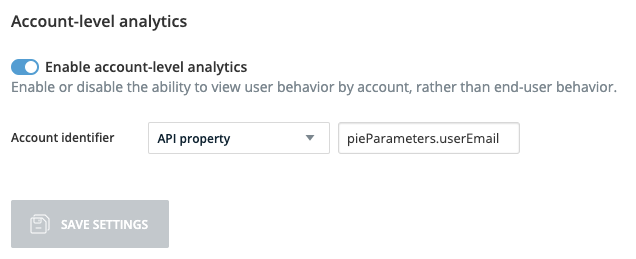
Puedes activar el análisis a nivel de cuenta desde la página de Ajustes de Analisis en el Admin Center.
La propiedad Nombre de cuenta ahora está disponible como filtro en los paneles e reportes de la consola de Insights.
Ubicación: disponible en filtros para Descripción general del sistema, paneles de aplicaciones, Descripción general de cuentas, Usuarios activos, Eventos, Tableros personalizados, Análisis de flujo e reportes
Cómo funciona: el filtro de cuentas agrupa a los usuarios por su dominio de correo electrónico o valores personalizados. Esto te permite analizar datos a nivel de cuenta en lugar de solo usuarios individuales
Dominio de correo electrónico: por ejemplo, @walkme.com
Valores personalizados: se recopilan a través de una propiedad de API que utiliza una variable de JavaScript personalizada definida en el objeto ventana para proporcionar el valor de la cuenta
Ejemplo: Si window.myAccountVar = "WalkMe", entonces w_account = WalkMe
La pestaña Descripción general de cuentas te ayuda a identificar rápidamente qué cuentas de cliente son las más activas y cuáles pueden necesitar más atención. Al mostrarte las tendencias en la actividad de la cuenta, las cuentas con mayor participación y cómo se distribuye el uso, te permite enfocar tus esfuerzos donde tendrán el mayor impacto, ya sea haciendo seguimiento a clientes de alto valor o reactivando cuentas de baja actividad.
Acceso
Ve a la WalkMe Console
Selecciona Insights en la barra de navegación izquierda
Selecciona la página de Descripción general del sistema en la barra de navegación izquierda
En el widget Sistemas supervisados, elige un sistema
Selecciona la pestaña Descripción general de cuentas
Métricas principales
Muestra el recuento de cuentas desglosado por granularidad de tiempo.
Promedio de cuentas diarias (ADA): el número promedio de cuentas únicas activas por día
Cálculo: total de cuentas únicas / número de días en el período seleccionado
Promedio de cuentas semanales (AWA): el número promedio de cuentas únicas activas por semana
Cálculo: total de cuentas únicas / [(número de días en el período seleccionado / 7) redondeado hacia arriba]
Promedio de cuentas mensuales (Promedio Mensual de Cuentas Activas - AMA): número promedio de cuentas únicas activas por mes
Cálculo: total de cuentas únicas / [(días en el período seleccionado / 30) redondeado hacia arriba]
Total de cuentas únicas (TUA): número total de cuentas únicas que estuvieron activas en el período seleccionado
Nota
AWA y AMA no muestran datos si el rango de fechas es inferior a 1 semana/mes.
Principales cuentas activas
Ver un gráfico de barras de las 10 cuentas principales con los usuarios más activos de este sistema.
El gráfico de barras muestra el número total de usuarios únicos para sus más activos accountIDen el período seleccionado
Las barras están clasificadas y son clicables
Pasa el cursor sobre una barra para obtener detalles al respecto. accountID
Cuentas a lo largo del tiempo
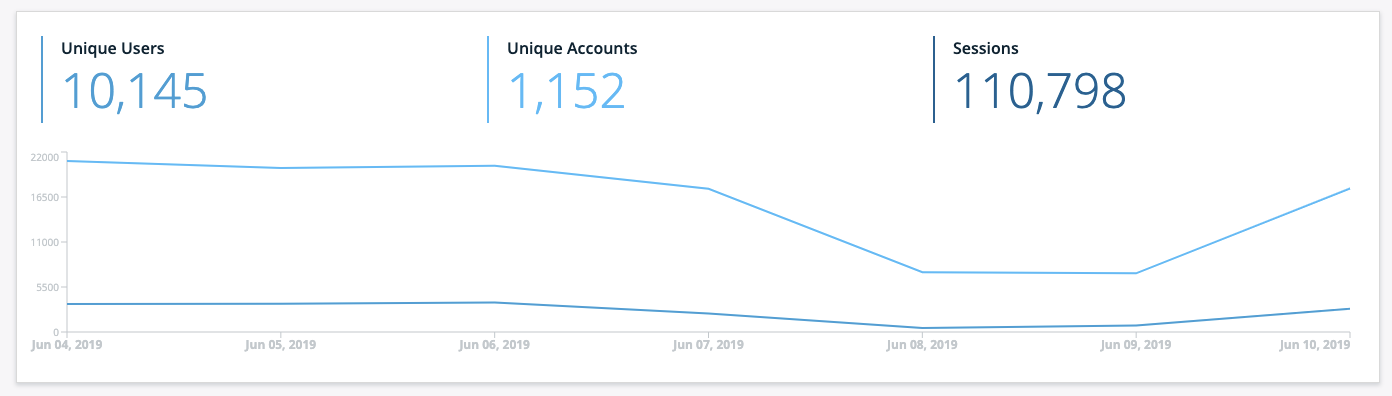
Realiza un seguimiento del número de cuentas activas (ID de cuenta únicos) que utilizan el sitio por día durante el período de tiempo seleccionado.
El gráfico de líneas muestra el número total de accountIDvalores únicos con al menos un usuario activo en cada día
Pasa el cursor sobre una fecha o el número de cuentas en el gráfico de líneas para ver el número exacto de cuentas para ese tiempo
Pestaña Usuarios activos
La pestaña Usuarios activos incluye una columna Cuenta, que añade contexto organizativo a los datos de usuario y proporciona una vista más clara de las tendencias de interacción en todas las cuentas.
Los nombres de cuenta se pueden identificar desde el dominio de correo electrónico del usuario (por ejemplo, @walkme.com) o desde un valor personalizado definido por tu organización
El informe de análisis de cuentas de usuario se admite en la página reportes de la consola de Insights.
Informe de lista de cuentas de usuario: incluye campos como Nombre de la cuenta de usuario, Total de usuarios de la cuenta, Primera vez visto, Última vez visto y Total de sesiones de la cuenta.
Se admiten filtros guardados, incluido el Nombre de cuenta, tanto para exportaciones como para suscripciones
Análisis de flujo admite la propiedad Nombre de cuenta, lo que te permite visualizar los recorridos de usuario y las rutas de conversión a nivel de cuenta.
Casos de uso:
Segmentar flujos por Nombre de cuenta
Compara las tasas de finalización entre diferentes cuentas
Analiza qué departamentos o cuentas de cliente enfrentan mayores tasas de abandono
Pestaña Descripción general de la cuenta con widgets
Eventos
Las columnas para cuenta interactuada y promedio. Interacciones por cuenta
Lo mismo
Tableros personalizados
No disponible
Admite el filtro de nombre de cuenta y widgets.
Flujo/Embudos
No disponible
Soporte a través de Análisis de flujo
Reportes
Nombre del informe: Lista de cuentas
Mismas métricas de informe, pero con un nombre diferente: Informe de Lista de Cuentas de Usuario
Análisis a nivel de cuenta de Insights Classic
Métodos compatibles
Correo electrónico
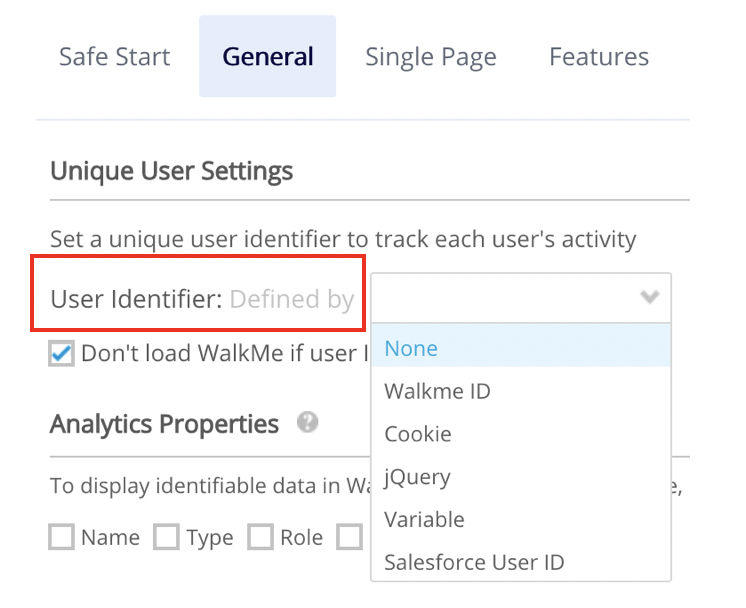
El identificador del usuario se establece en el Editor y el valor asignado es un correo electrónico estándar.
Propiedad de la API
Admite cualquier variable de JavaScript que sea accesible a través del objeto Window.
Los resultados se agruparán en función del valor asignado (lo que significa que el valor asignado debe contener el nombre de la cuenta y no el correo electrónico).
Un ejemplo de un parámetro de API que indique o especifique una cuenta podría ser algo como "account_id" o "account_key".



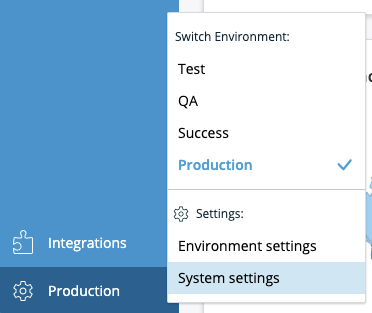 Activa Habilitar análisis a nivel de cuenta.