Brief Overview
Historias de WalkMe permite a las organizaciones documentar, compartir y colaborar en cualquier flujo de trabajo al convertir automáticamente los procesos en guías paso a paso, mejorando así las operaciones mediante las capacidades de WalkMe.
Con la extensión del editor de WalkMe, los usuarios pueden fácilmente:
-
Plan and review DAP implementations
-
Streamline onboarding, independent of WalkMe
-
Record SOPs for compliance purposes
-
Document guides in knowledge bases
Access
Accede a Historias en la consola:
- Open the WalkMe Console
- Vaya a la categoría Tools.
- Select Stories
Prerequisites
- Para crear historias a partir de una grabación, es necesario tener instalada la extensión del editor de WalkMe en el navegador
How It Works
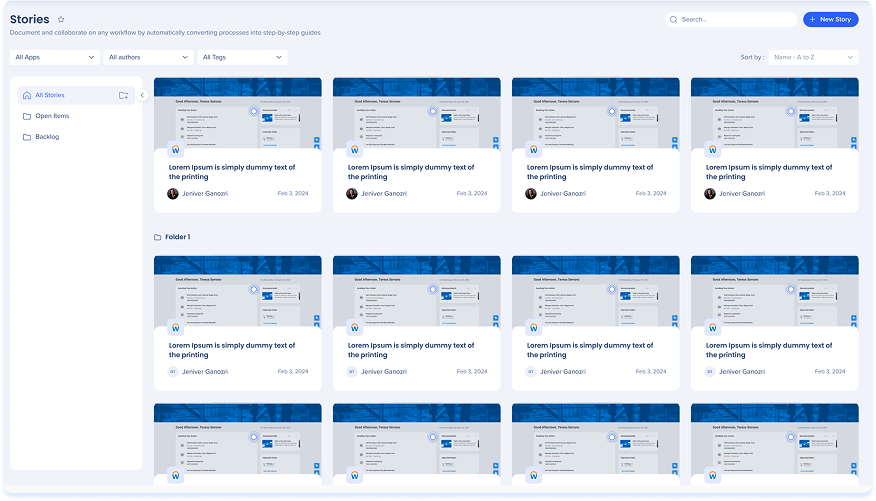
La página Todas las historias es donde puedes crear nuevas historias y gestionar las existentes.
Folders
Usa carpetas para mantener las historias organizadas por tema, equipo o caso de uso.
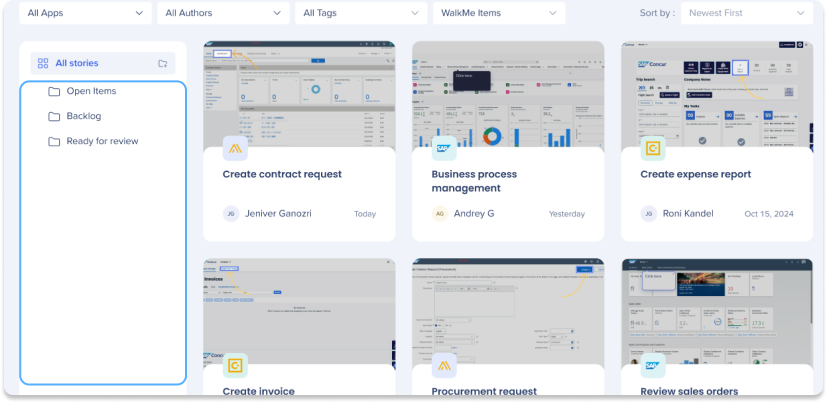
- Se mostrará una lista de tus carpetas debajo de Todas las historias
Creating a folder
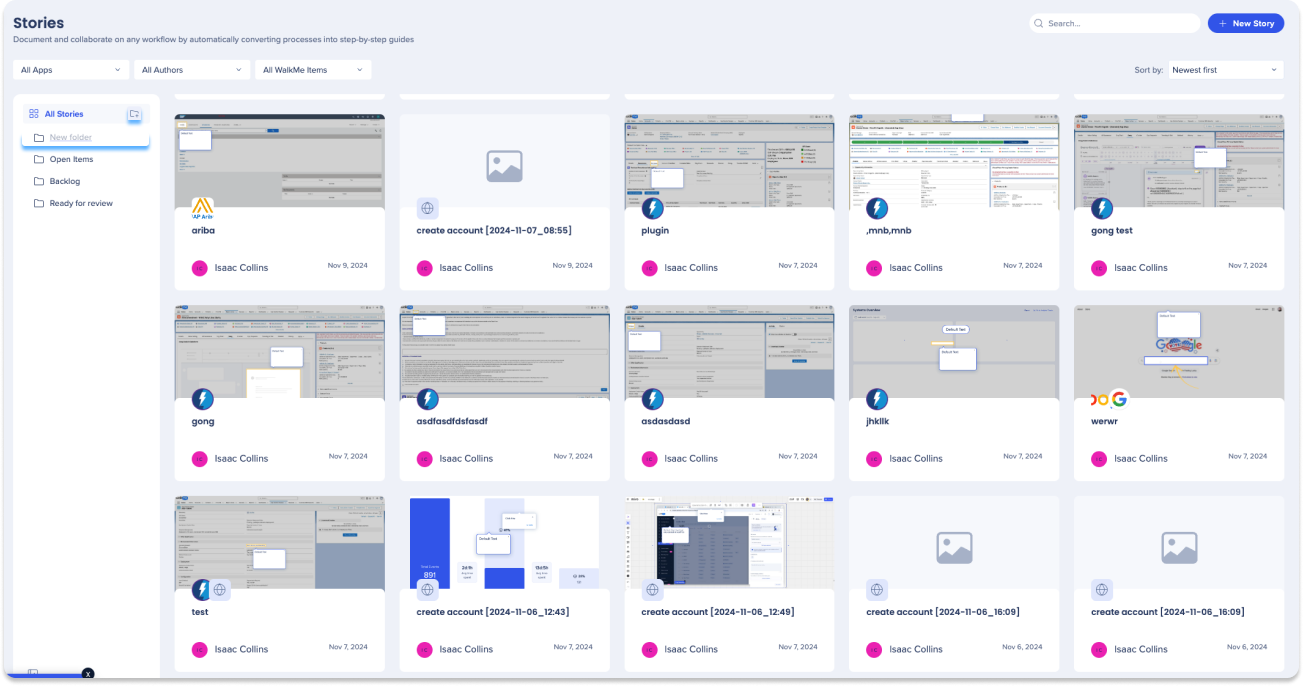
- Haz clic en el icono Añadir una carpeta en la esquina superior izquierda
- Introduce un nombre y elige un color
- Click Enter
Folder options
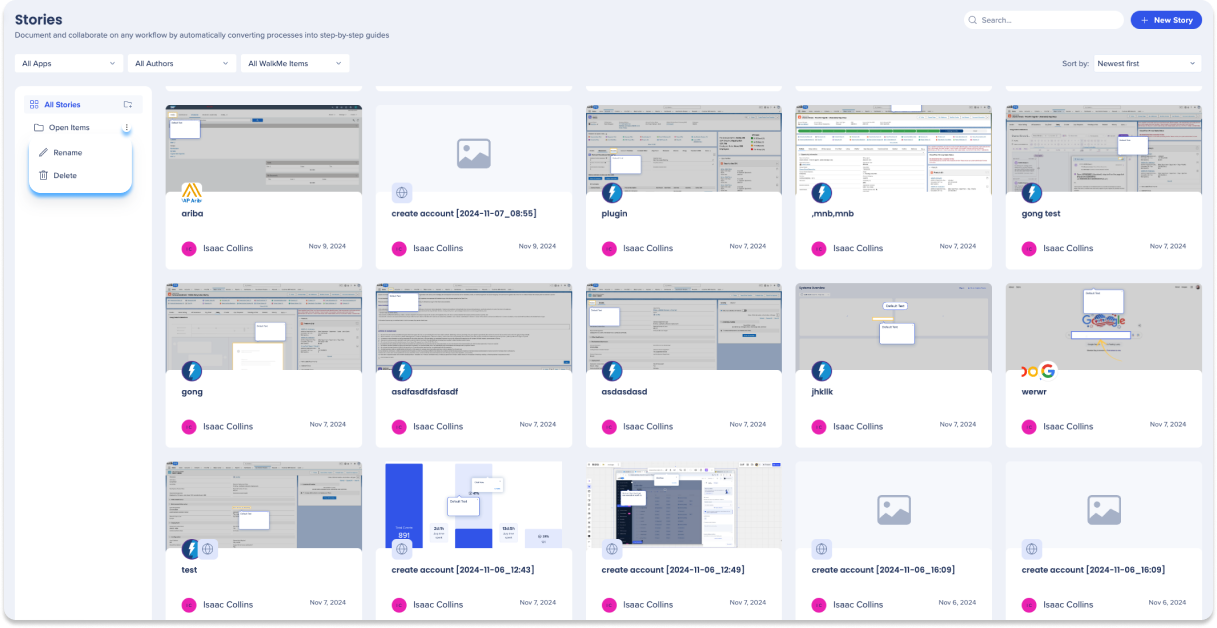
- Haz clic en el menú Opciones para abrir un menú desplegable
- Elige una de las siguientes acciones:
- Rename
- Delete
Filters & sorting
Aplica filtros para personalizar la configuración de tu vista.
- Filter Stories by:
- Apps
- Authors
- Includes WalkMe items
- Sort Stories by:
- Newest first
- Oldest first
- A to Z
- Z to A
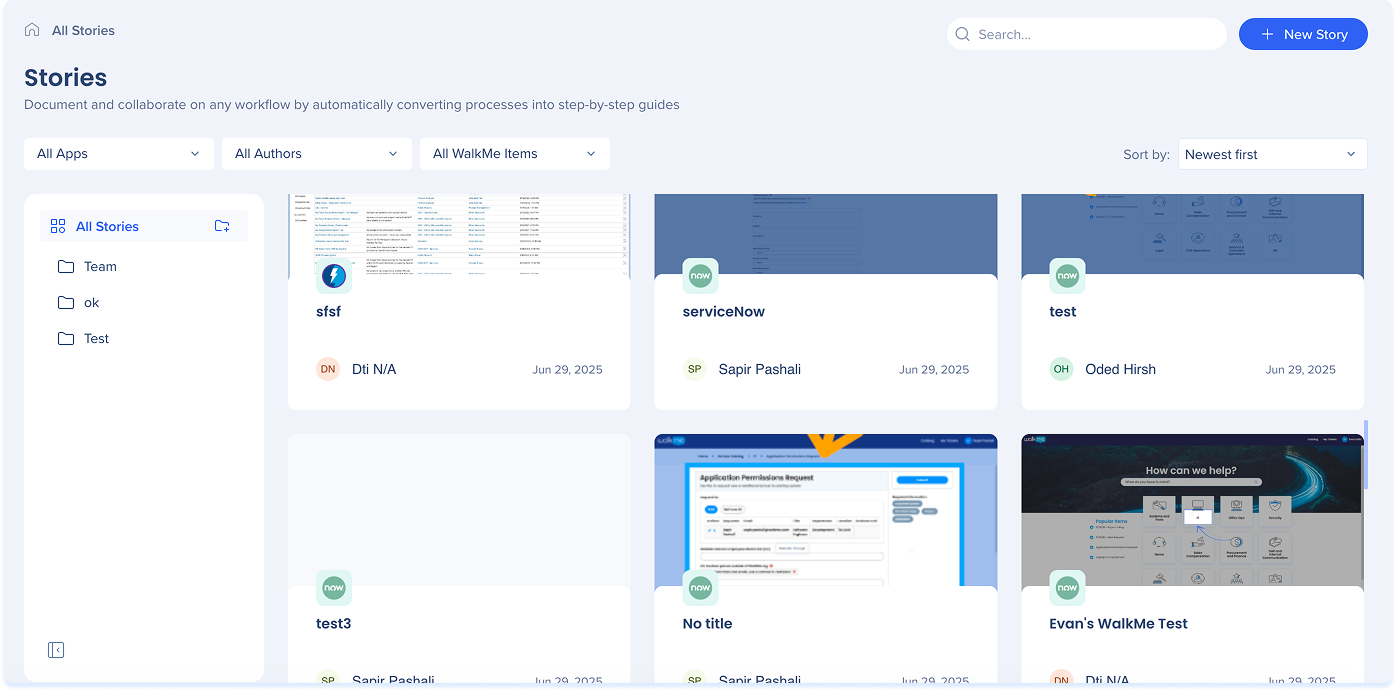
Search capabilities
Navega fácilmente por todas tus historias con una función de búsqueda completa.
- Busca historias usando la barra de búsqueda
Solo puedes buscar utilizando el nombre de la historia
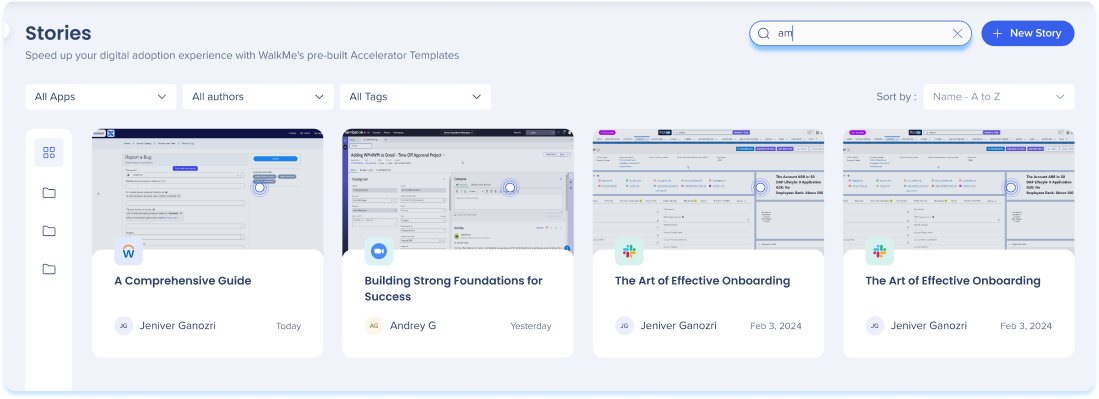
Tile options
- Haz clic en el menú Opciones en la parte superior derecha de la miniatura de la historia
- Están disponibles las siguientes acciones:
- Share
- Duplicate
- Delete
- Export
- Open in new tab
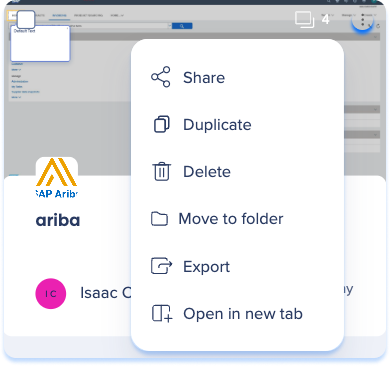
Bulk tile options
- Selecciona la diapositiva o diapositivas sobre las que deseas realizar las acciones admitidas
- Elige una de las siguientes acciones en la barra de herramientas flotante:
- Delete
- Move to
- Export
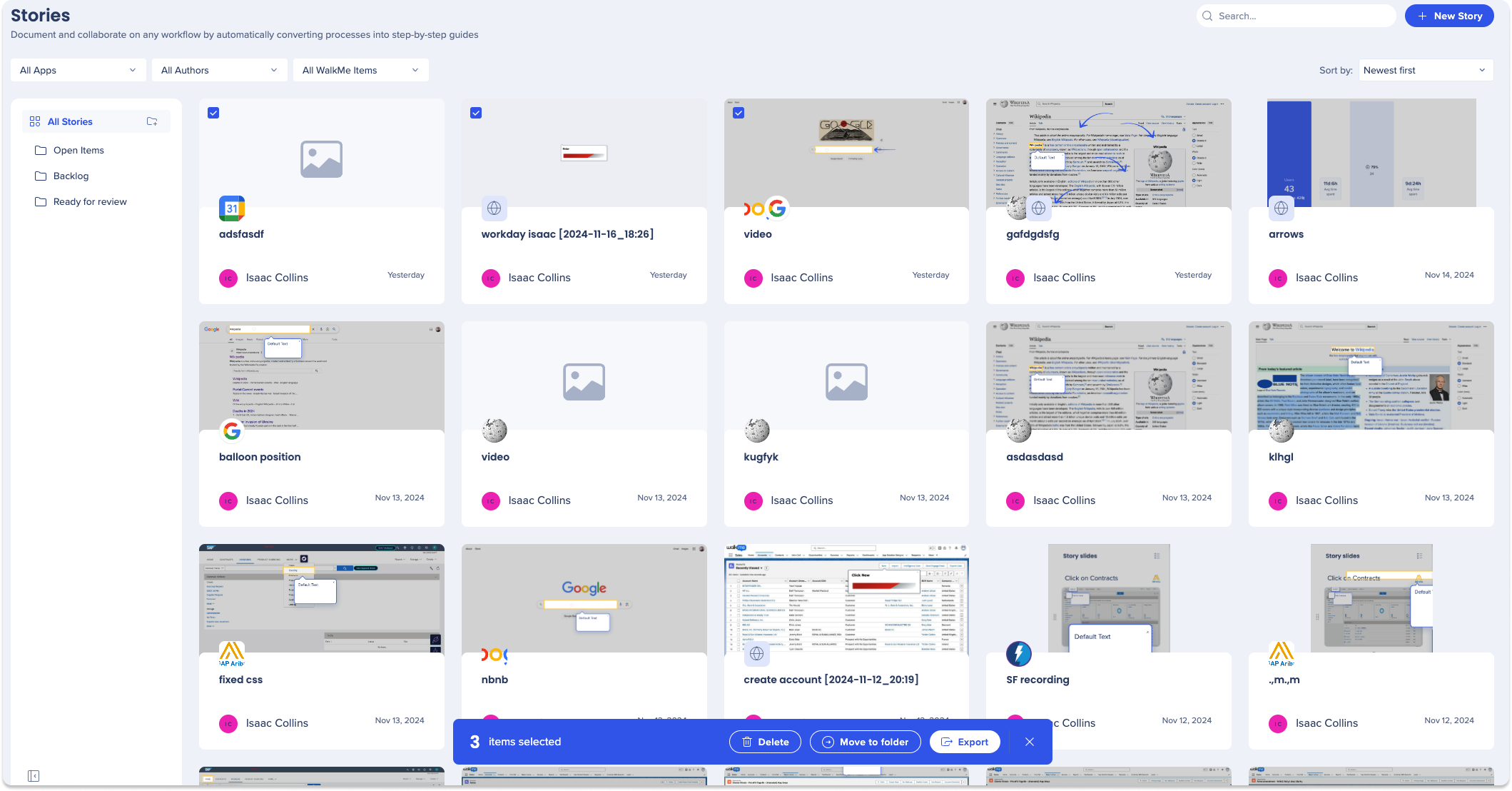
How to Create Stories
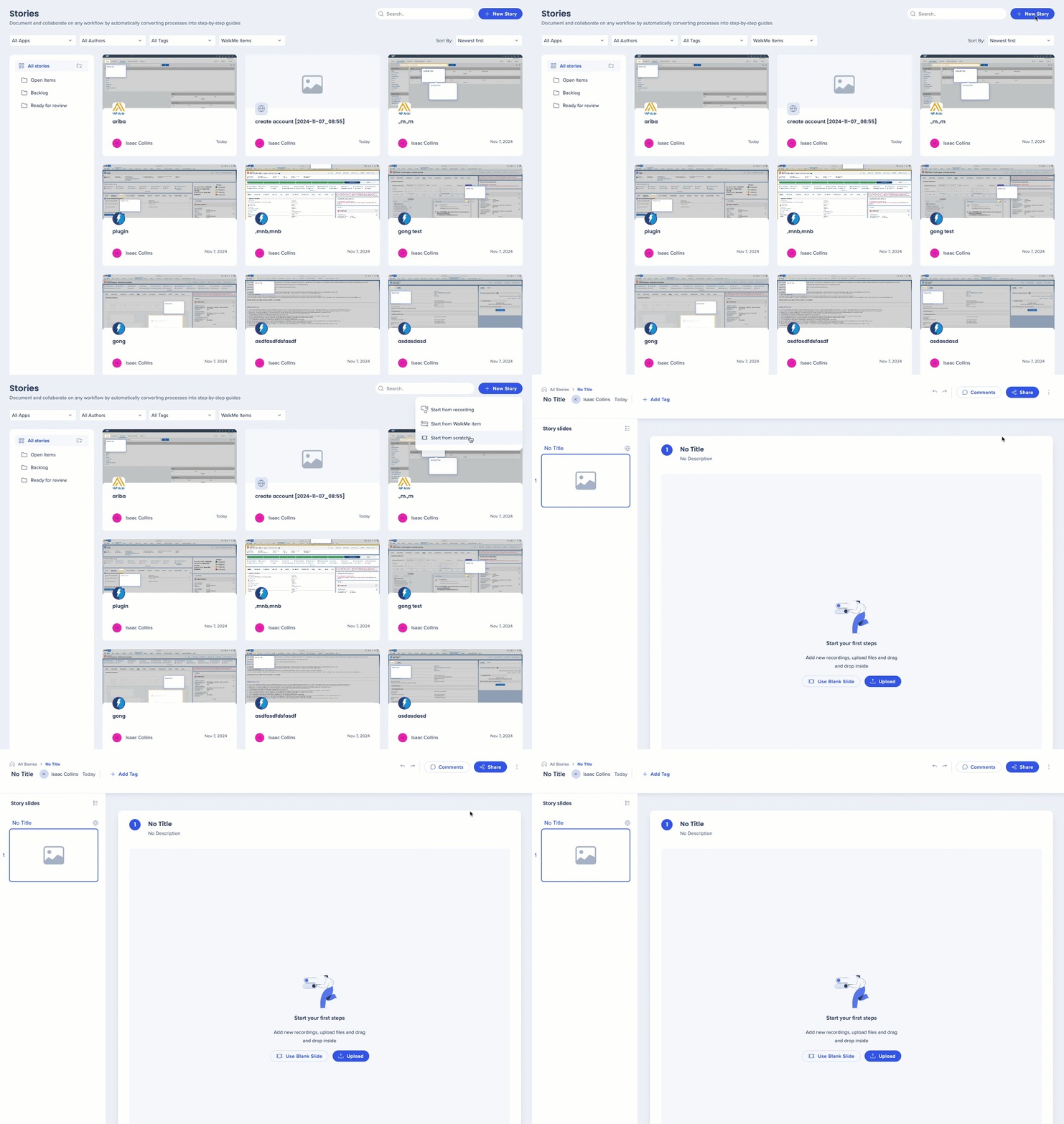
- Haz clic en el botón + Nueva historia en la esquina superior derecha de la página
- Aparecerá una ventana emergente con tres formas de creación entre las que elegir:
- Empezar desde una grabación: captura tu pantalla para empezar a crear
- Empezar desde un elemento de WalkMe: usa contenido preconstruido de WalkMe para comenzar
- Empezar desde cero: crea y personaliza a partir de una diapositiva en blanco
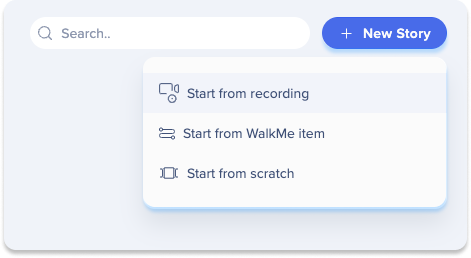
1. Start from recording
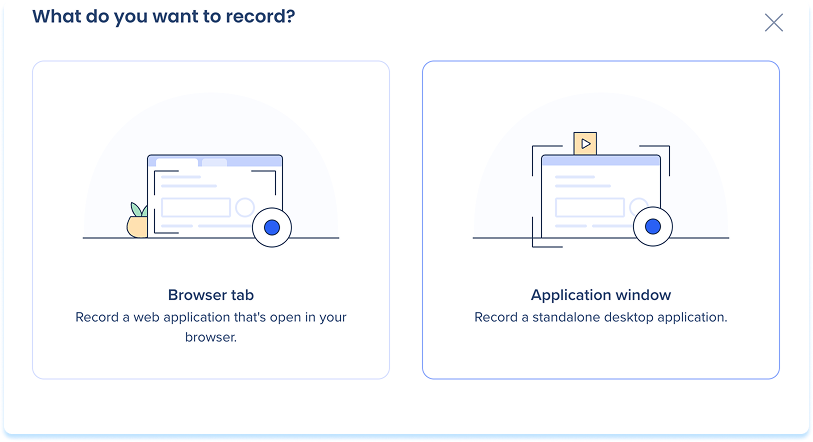
Las historias se pueden grabar desde una pestaña del navegador o desde una ventana de una aplicación de escritorio.
- En la ventana emergente Qué quieres grabar, elige una fuente de grabación:
- Pestaña del navegador: graba cualquier pestaña de tu navegador
- Application window: Record a desktop application window
- Select Next
Nota
Un administrador de cuenta debe activar la configuración de "Sitios web y WalkMe" para permitir la creación de historias a partir de grabaciones.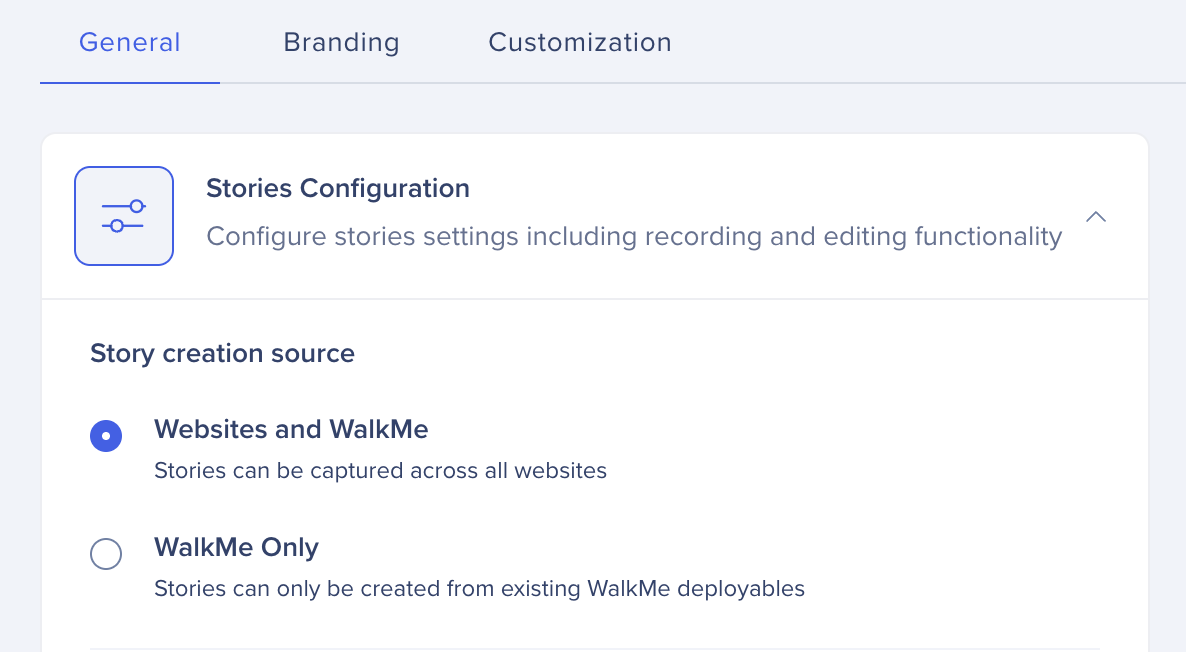
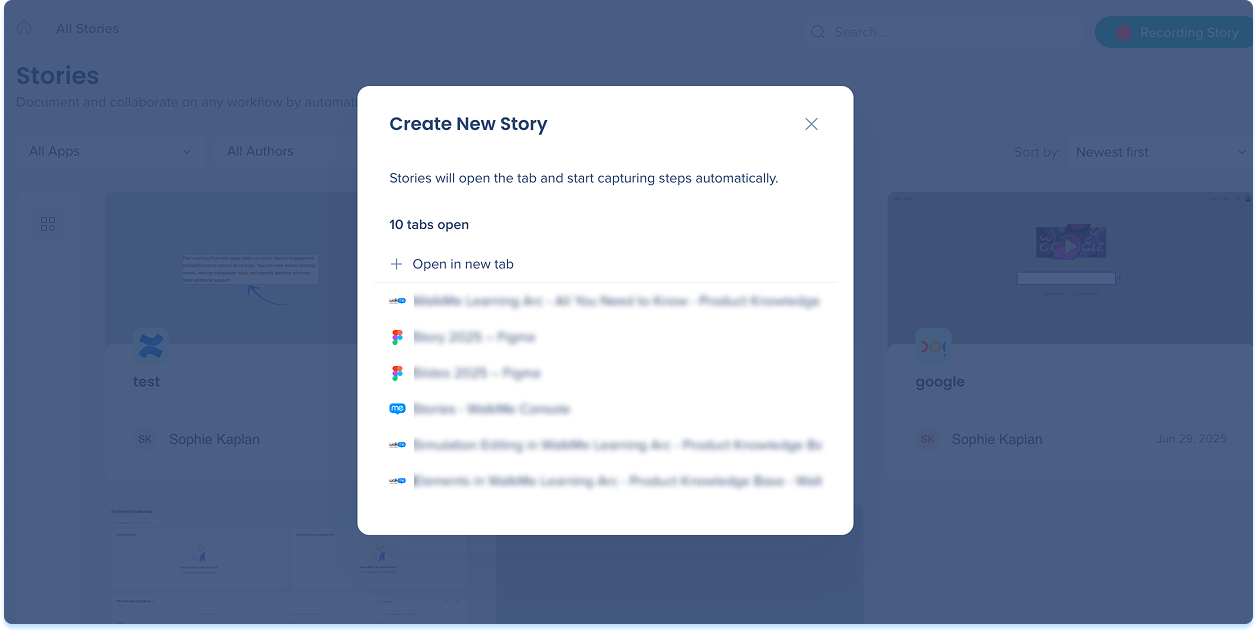
Record from browser tab
- Selecciona qué pestaña grabar en la ventana emergente Crear nueva historia
- Si la pestaña que quieres grabar no aparece en la lista, abre una pestaña nueva y aparecerá en la lista de abajo
-
Realiza el proceso que quieres capturar en la historia
-
While recording, you can:
-
Pause
-
Restart
-
Delete
-
Manually record screen
Nota
El icono Registro muestra el número de pasos que se capturan durante la grabación
- Cuando termines, haz clic en el botón Finalizar grabación

- Introduce un Nombre para la historia
- Click Save

Grabar desde una ventana de aplicación
- Si el WalkMe Menu de escritorio no está instalado, selecciona Más información en la pantalla de carga y sigue las instrucciones en pantalla para descargar e instalar el WalkMe Menu
- Complete el flujo de trabajo que desea que los alumnos practiquen
- Selecciona Detener grabación cuando hayas terminado
- Cuando termines, selecciona Finalizar grabación
- Escribe un Nombre para la historia
- Select Save
Nota
La primera vez que grabas una simulación de escritorio en macOS, se te pedirá que otorgues permisos de grabación de pantalla. Sigue las instrucciones en pantalla para permitir el acceso.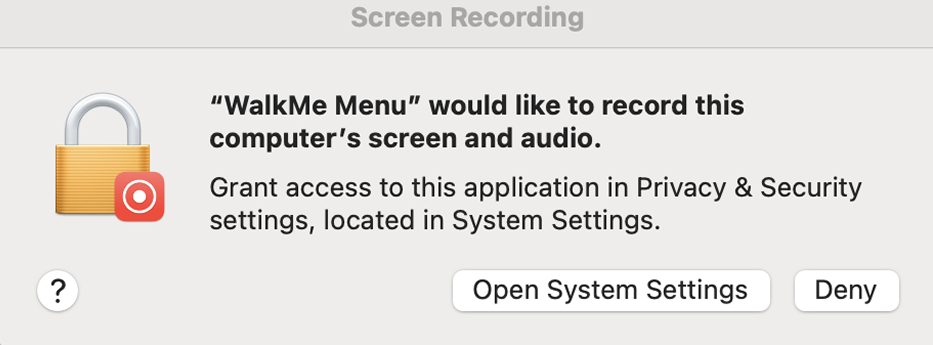
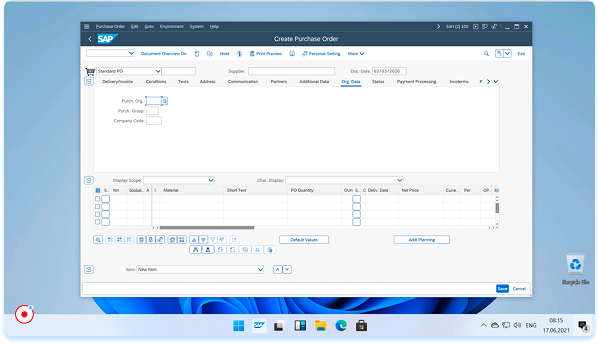
Installing the WalkMe desktop application
Mac
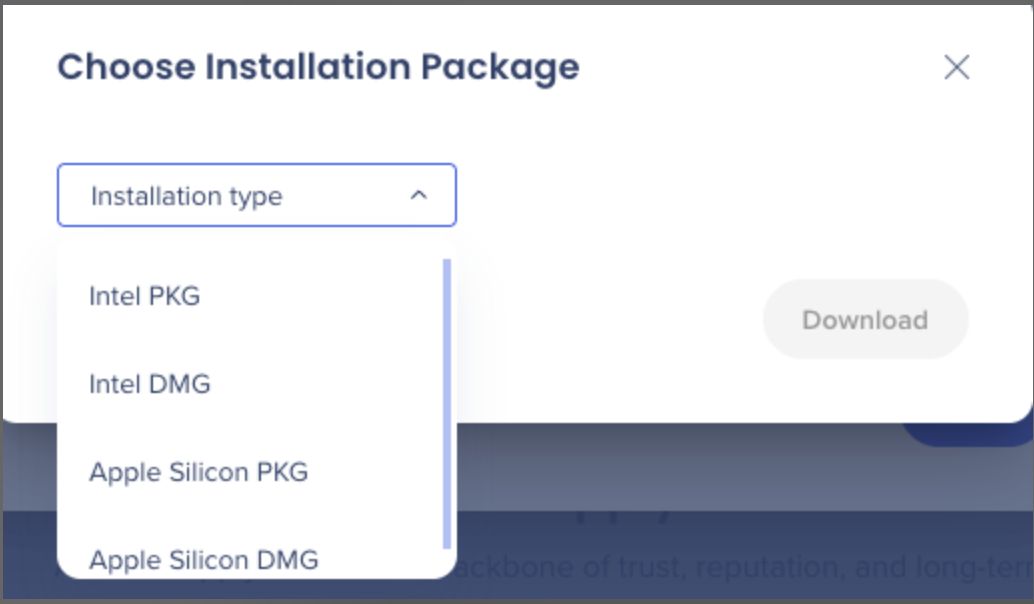
WalkMe para Mac está disponible en dos formatos: DMG y PKG.
- El DMG es la opción más sencilla: ábrelo y arrastra la aplicación a tu carpeta de Aplicaciones.
- El PKG está diseñado para implementaciones organizativas, instala WalkMe para todos los usuarios del equipo y admite actualizaciones automáticas. Se requieren permisos de administrador.
- ¿No sabes qué chip tienes? Ve a menú Apple → Acerca de este Mac. Selecciona DMG para Intel para los Mac basados en Intel, o DMG para Apple Silicon para los Mac de la serie M.
Windows
El Instalador de usuario (EXE) instala WalkMe solo para el usuario actual. En algunos entornos, pueden requerirse permisos de administrador.
2. Start from WalkMe item
- Selecciona un sistema en el menú desplegable de la ventana emergente Añadir elementos a la historia
- Select the items
- Puedes filtrar por elementos, estado o sistema
- Puedes seleccionar una carpeta o varios elementos
- Click Select

3. Start from scratch
- Se abrirá una historia en blanco donde podrás crear tu historia paso a paso mediante:
- Drag and dropping files
- Uploading files
- Using a blank slide
How to Edit Stories
The stories editing page includes four main areas:
- Stories slides panel
- Top panel
- Main canvas
- Annotation toolbar
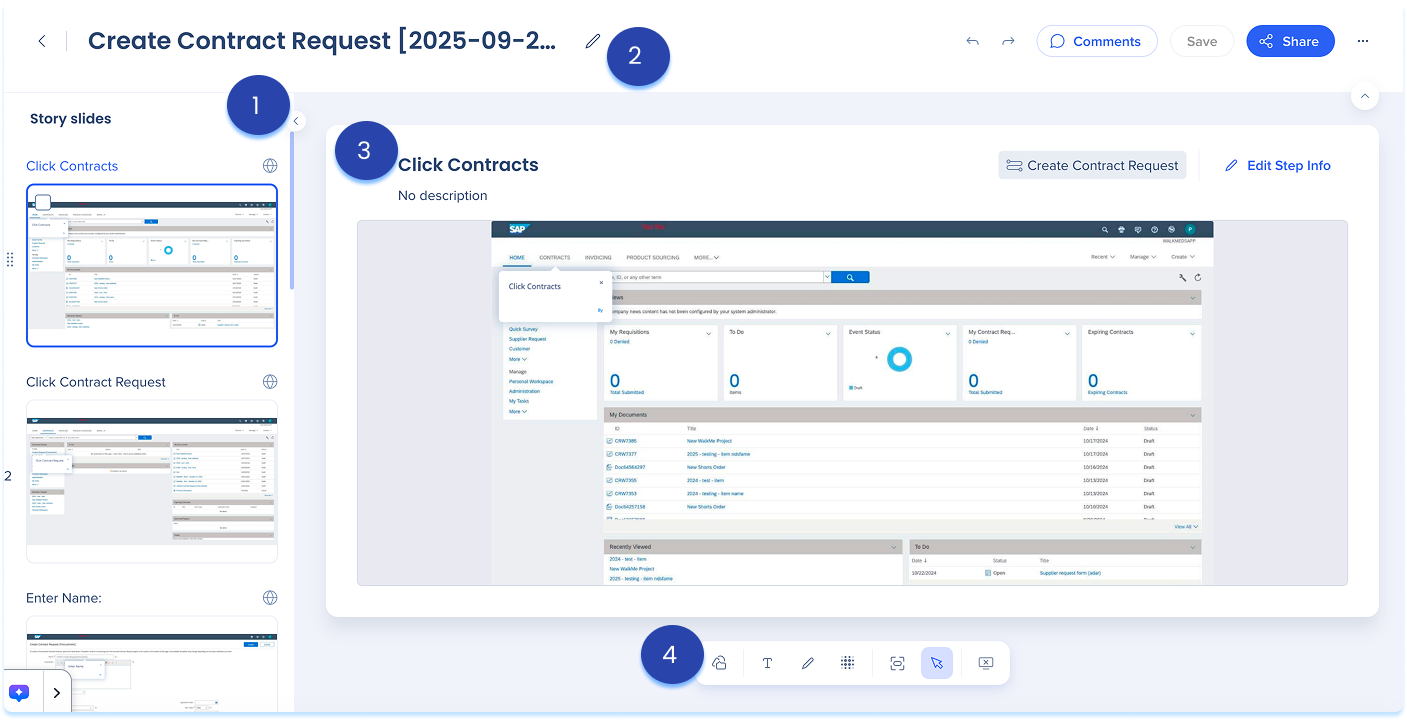
1. Stories slides panel
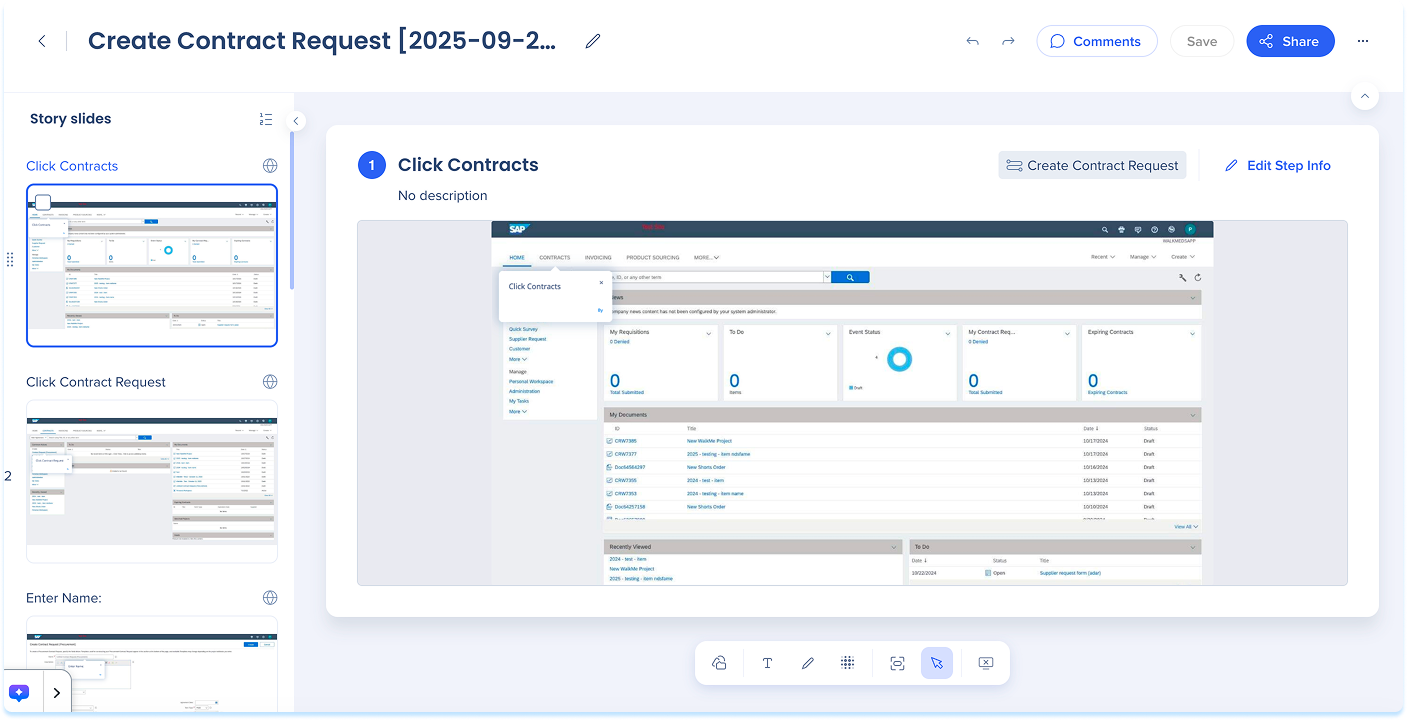
El panel de diapositivas aparece a la izquierda y muestra los pasos de la historia en orden.
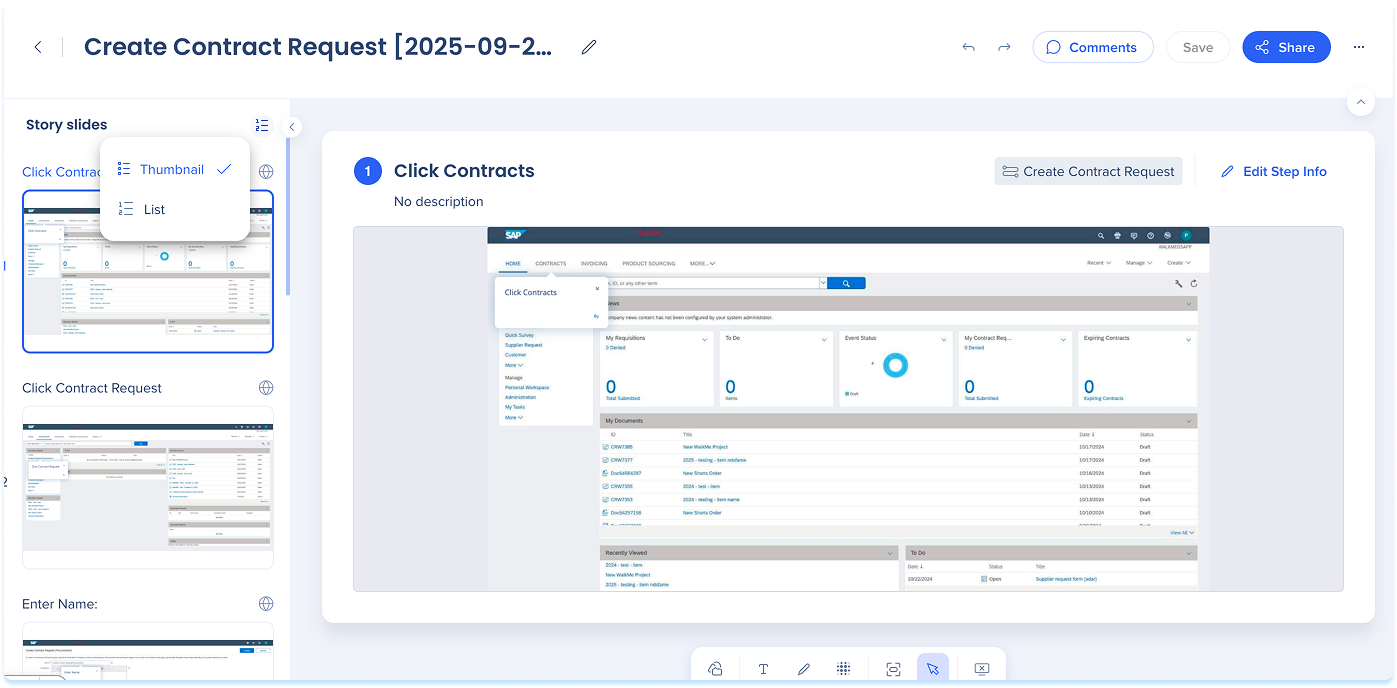
Display mode
- En el encabezado del panel, seleccione el icono Modo de visualización
- Elige una de las siguientes:
- Thumbnail: Large image previews of each slide
- List: Compact view showing step numbers and titles
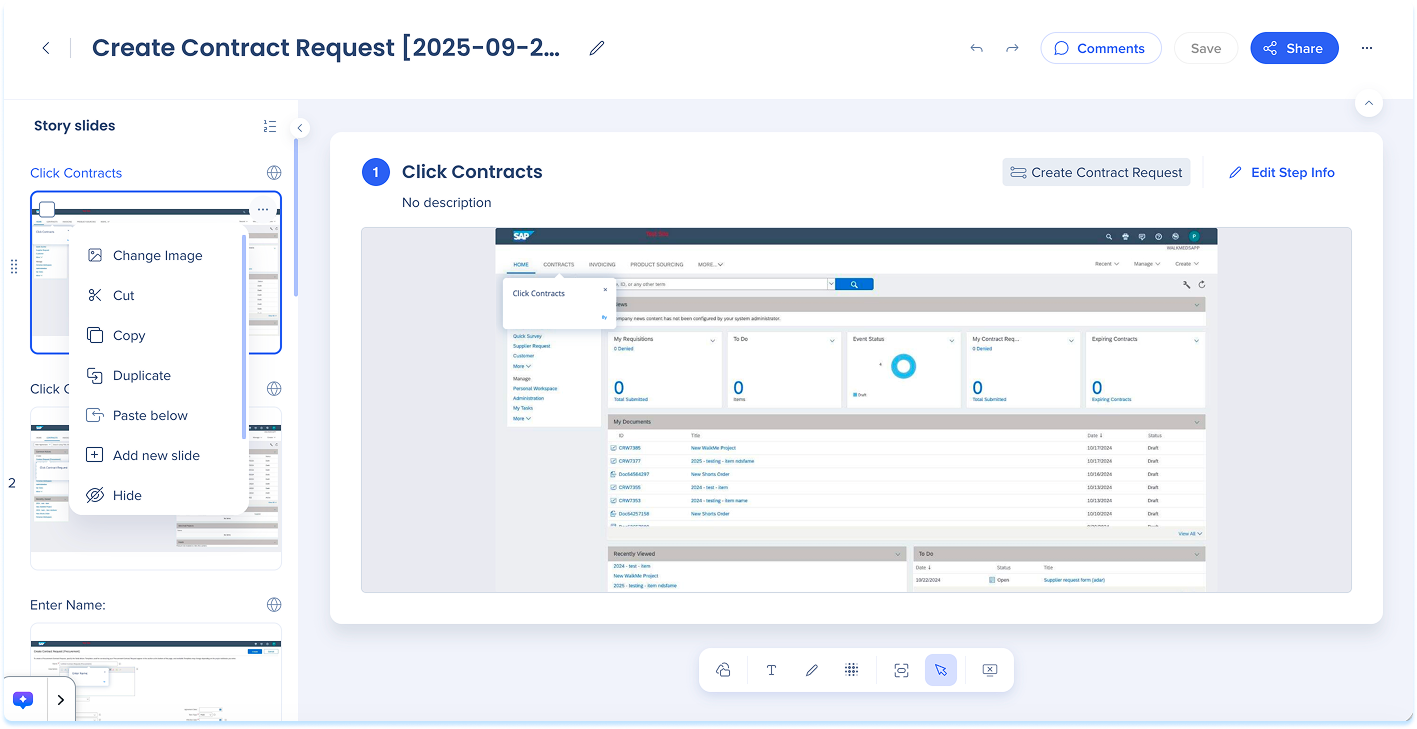
Slides options
Cada diapositiva incluye un menú de Opciones con herramientas para gestionar los pasos.
Available actions:
- Cambiar imagen: elige una imagen diferente para la diapositiva
- Cut / Copy / Paste below: Move or duplicate slides
- Duplicar: cree una copia justo debajo de la diapositiva actual
- Add new slide: Add an additional slide below
- Ocultar: excluya el paso de la reproducción sin eliminarlo
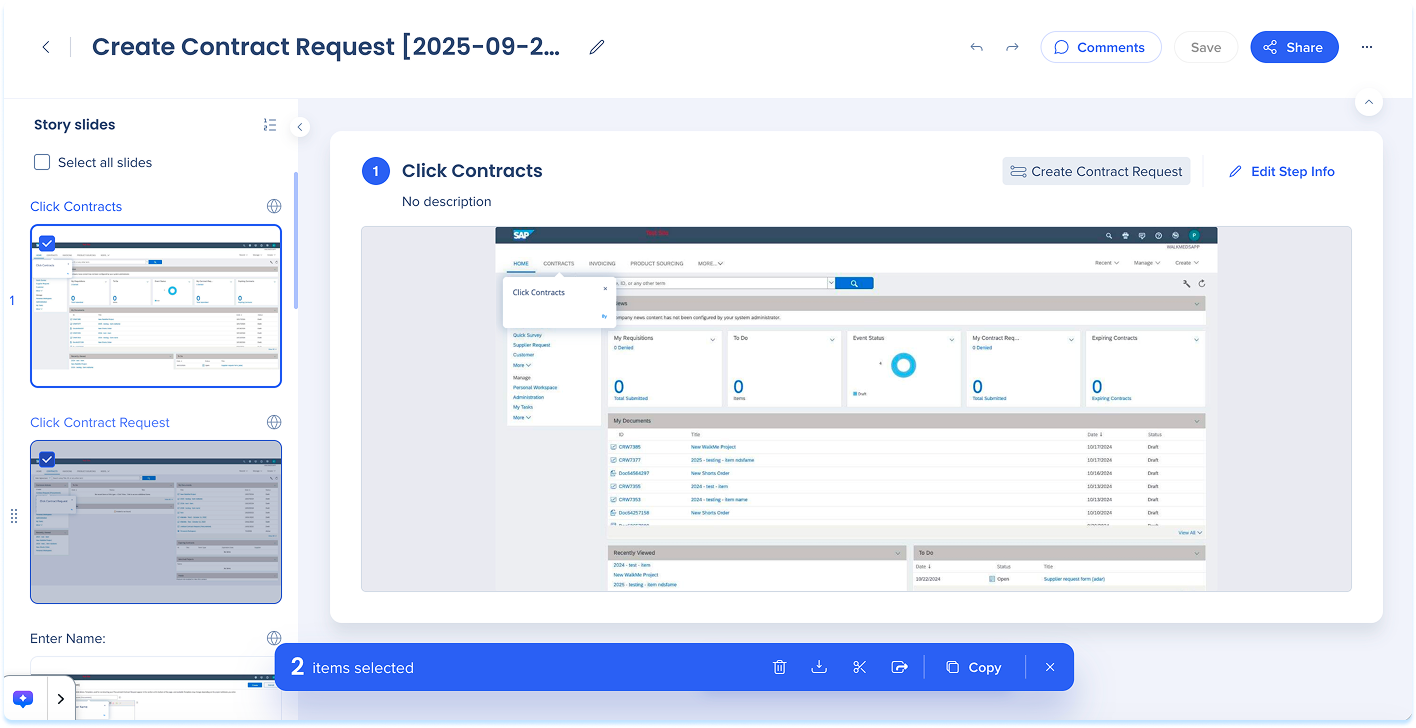
Bulk slide options
To manage multiple slides:
- Selecciona diapositivas usando las casillas de verificación o selecciona Seleccionar todas las diapositivas
- Aparecerá una barra de herramientas azul con las siguientes acciones:
- Delete
- Download
- Cut
- Export
- Copy
Reorder slides
- Arrastre una diapositiva a una nueva posición
Add a new slide
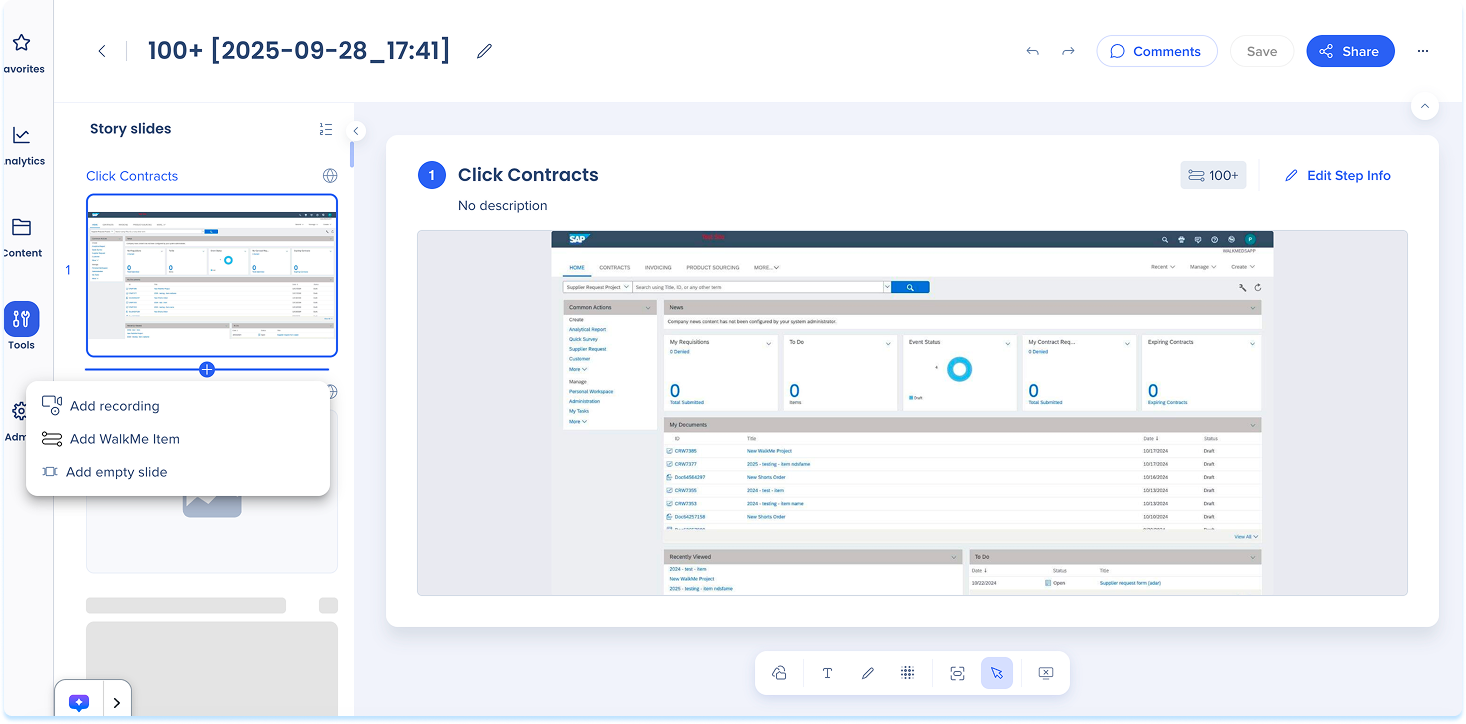
Puedes insertar nuevas diapositivas en cualquier parte de la historia.
- Pase el cursor entre diapositivas para mostrar el divisor + Crear
- Select Add Recording
- Siga el flujo de captura para grabar nuevos pasos
2. Top panel
El panel superior contiene los controles para gestionar toda la historia.
Includes:
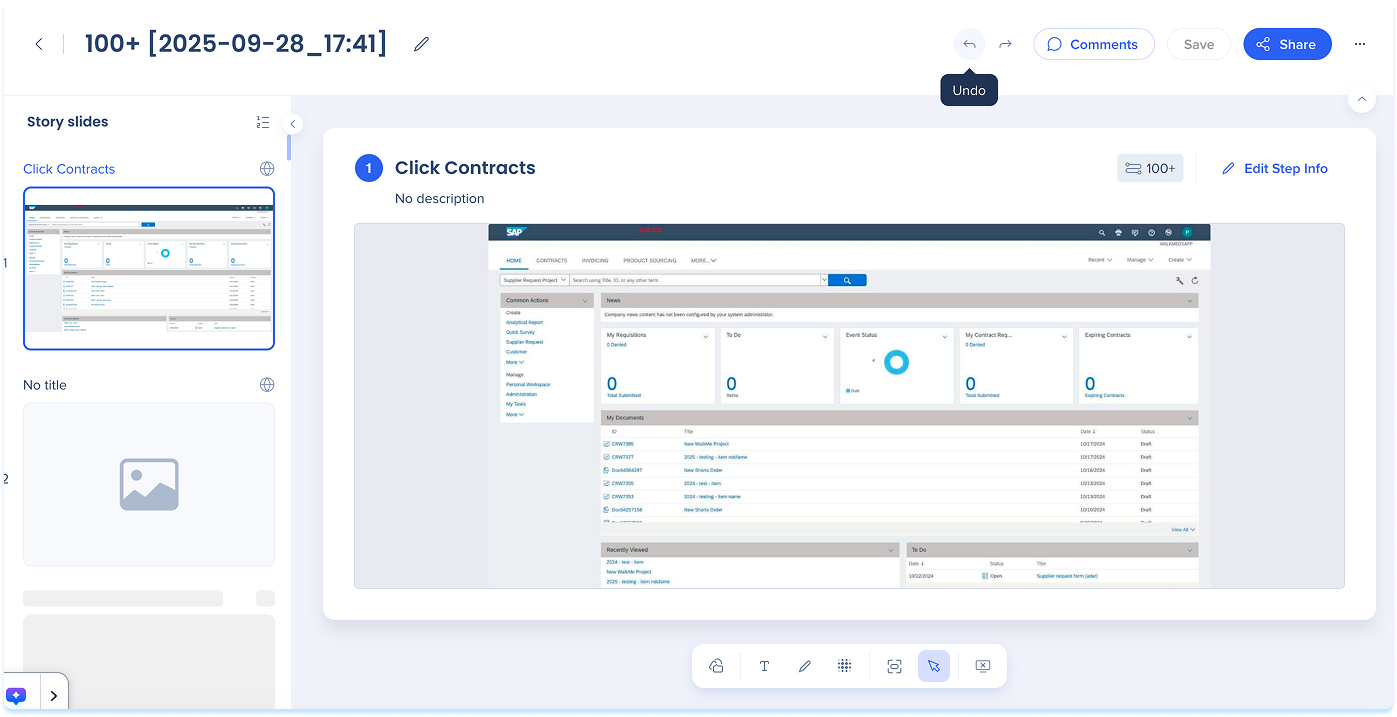
- Undo / Redo
- Comments
- Save
- Share
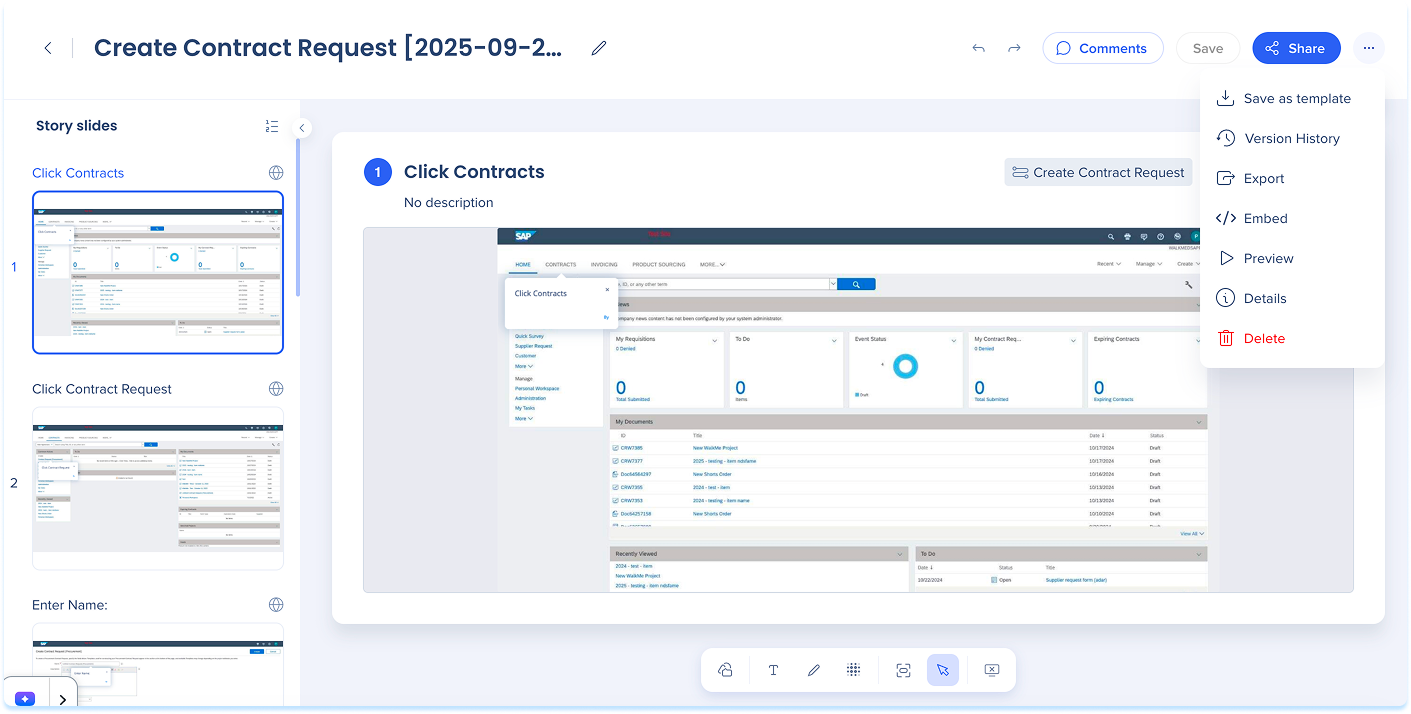
- Options menu:
- Save as template
- Version history
- Export
- Preview
- Details
- Delete
Edit story title
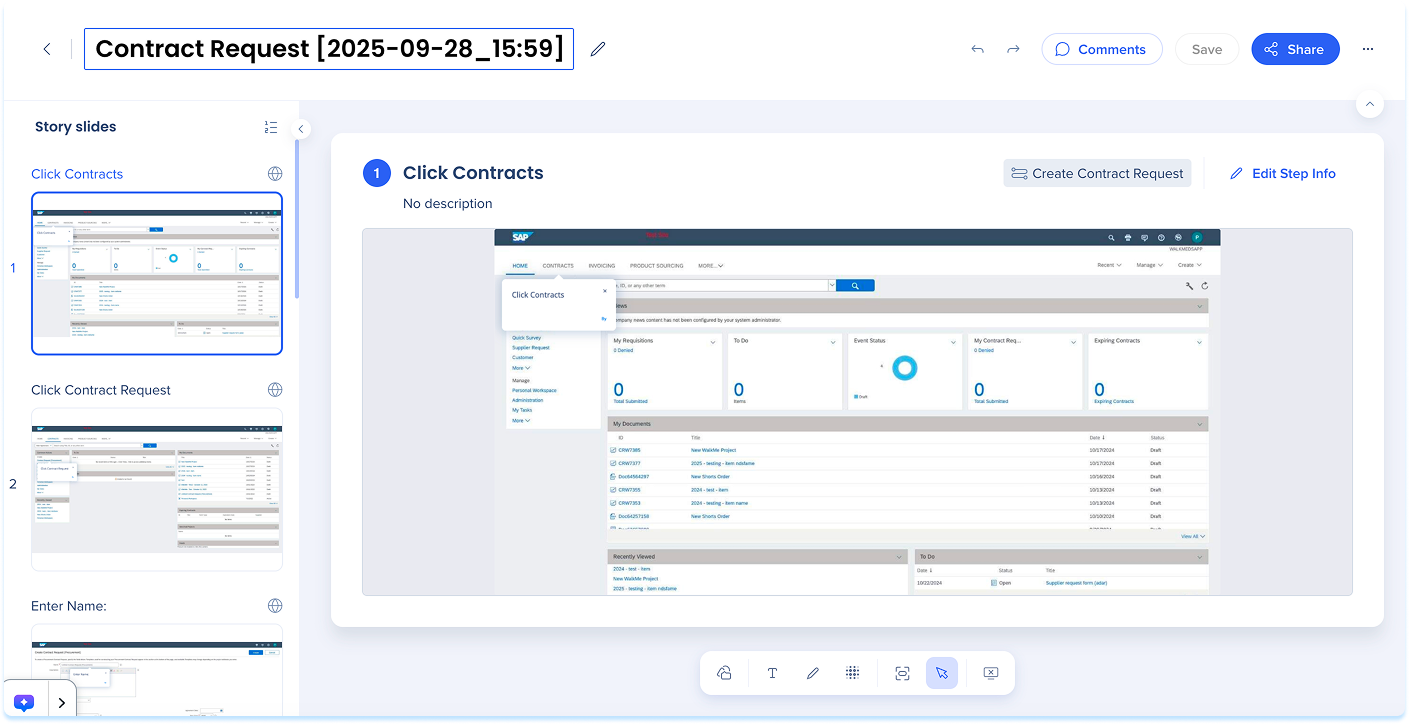
- Seleccione el campo de título, escriba un nuevo nombre y pulse Intro
Undo/Redo
- Seleccione Deshacer para revertir el último cambio
- Seleccione Rehacer para volver a aplicarlo
Share
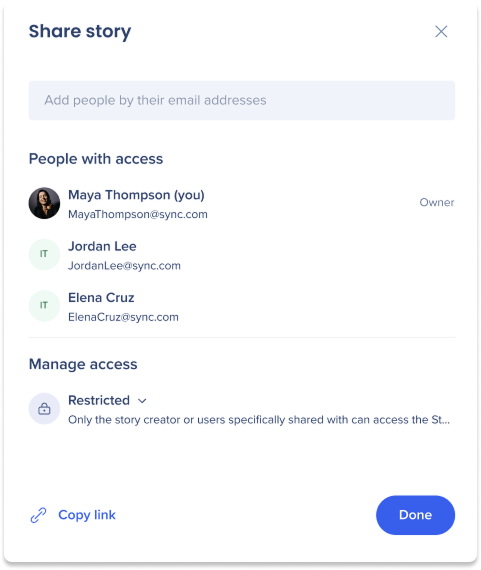
Los usuarios de Historias de WalkMe pueden compartir presentaciones de diapositivas con otros usuarios de historias.
Share Stories
- Haga clic en el botón Compartir cerca de la parte superior derecha de la página
- Aparecerá una ventana emergente Compartir historia
- Add users:
- Introduce una o más direcciones de correo electrónico en el campo de texto para compartir la historia con usuarios específicos
- People with access:
- Consulta la lista de usuarios con los que se comparte actualmente la historia
- Haz clic en el icono Eliminar junto al nombre de la persona para quitarle el acceso a la historia
- Manage access:
- Choose an access level:
- Restringido: solo el creador de la historia o los usuarios con los que se comparte específicamente pueden acceder a la historia
- Todos: todos los usuarios de la cuenta pueden ver y acceder a la historia
- Copiar enlace: Copie el enlace de la historia y compártalo manualmente
- Click Done
Nota
Se notificará a los usuarios que se compartió una Historia con ellos en el icono de Notificaciones y en un correo electrónico.
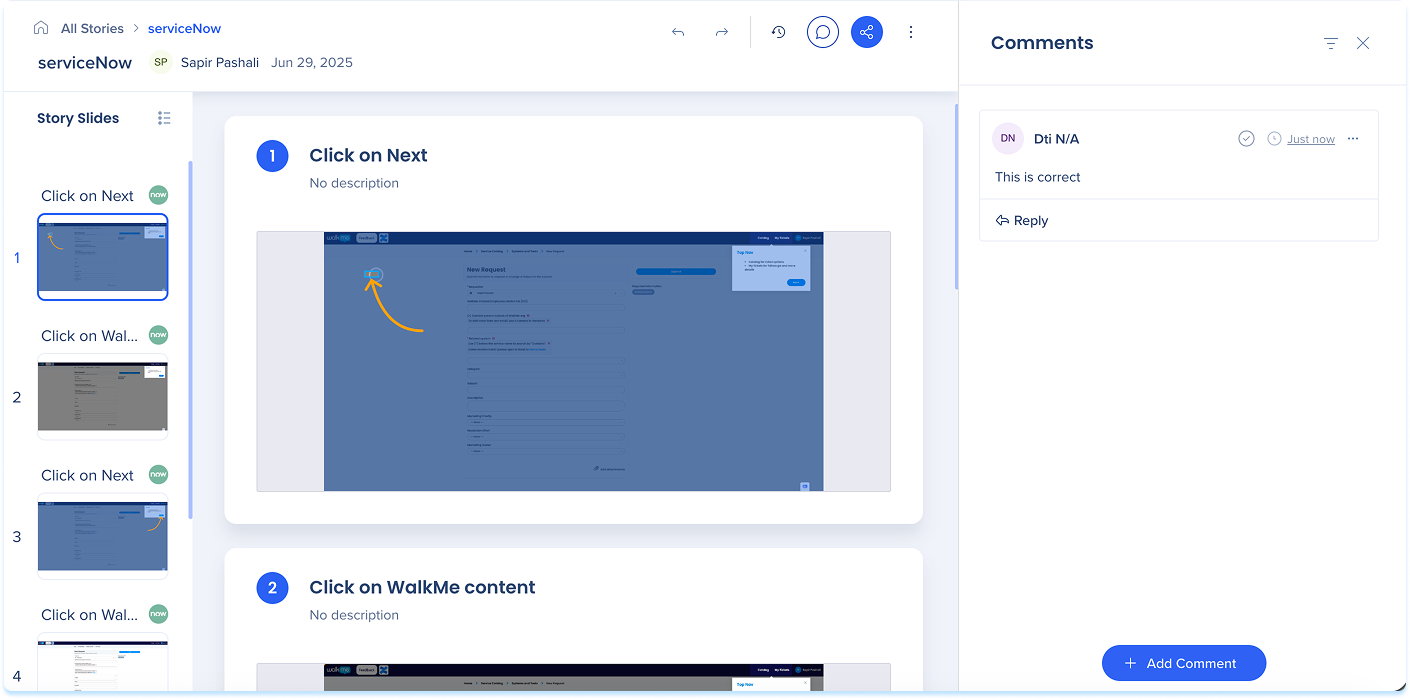
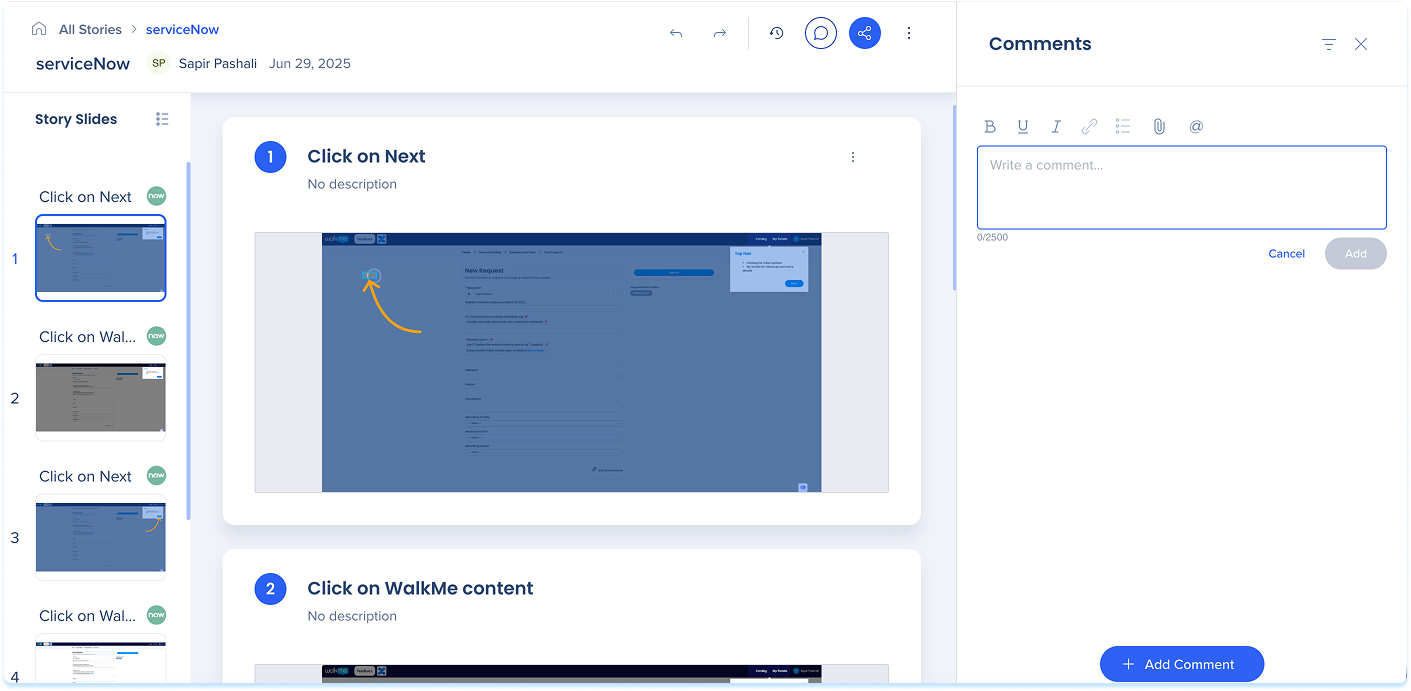
Usa los comentarios para colaborar en las diapositivas de la historia.
View comments
Puedes ver los comentarios de una diapositiva de dos formas:
-
Haz clic en el icono Comentarios, junto al encabezado de cada diapositiva individual 
-
Haga clic en el botón Comentarios en la parte superior derecha de la página
Add a comment
- En el panel de comentarios, selecciona + Añadir comentario
- Escriba su comentario y, a continuación, seleccione Añadir
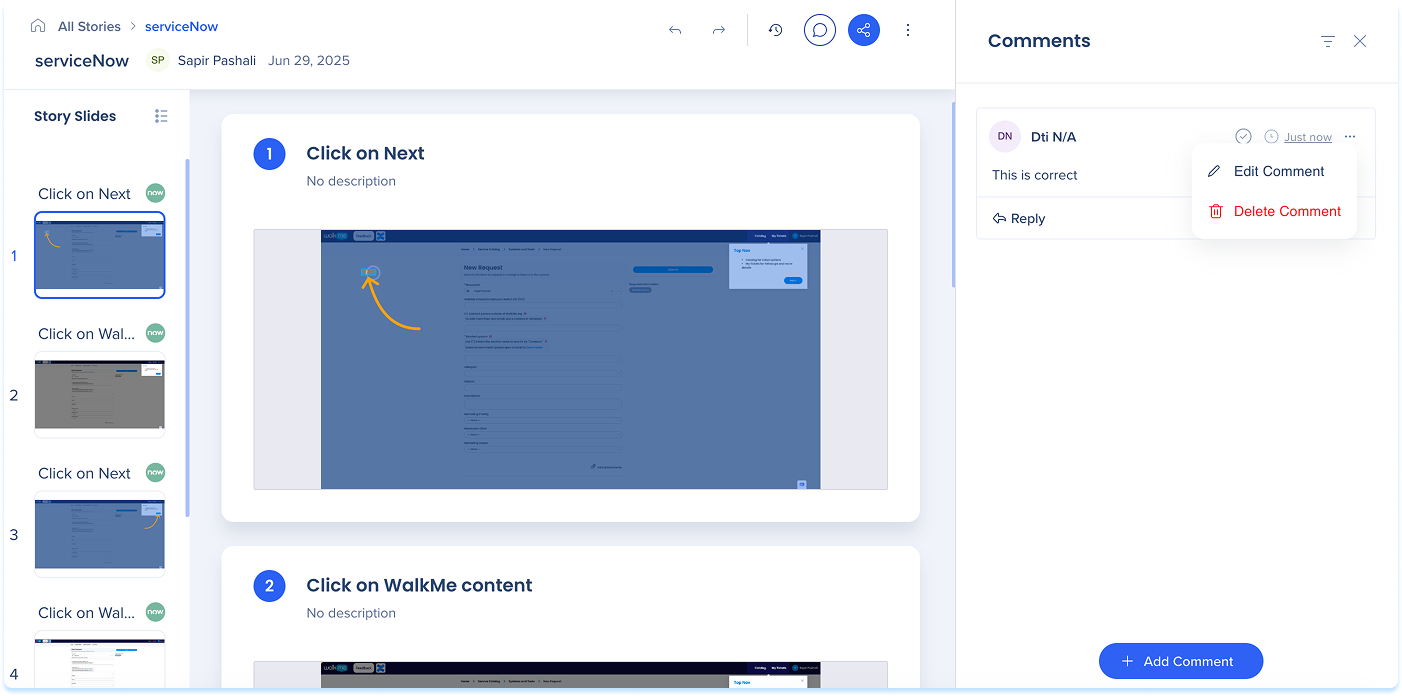
Manage Comments
- En el panel de comentarios, abra el menú Opciones junto a un comentario
- Seleccione Editar comentario o Eliminar comentario
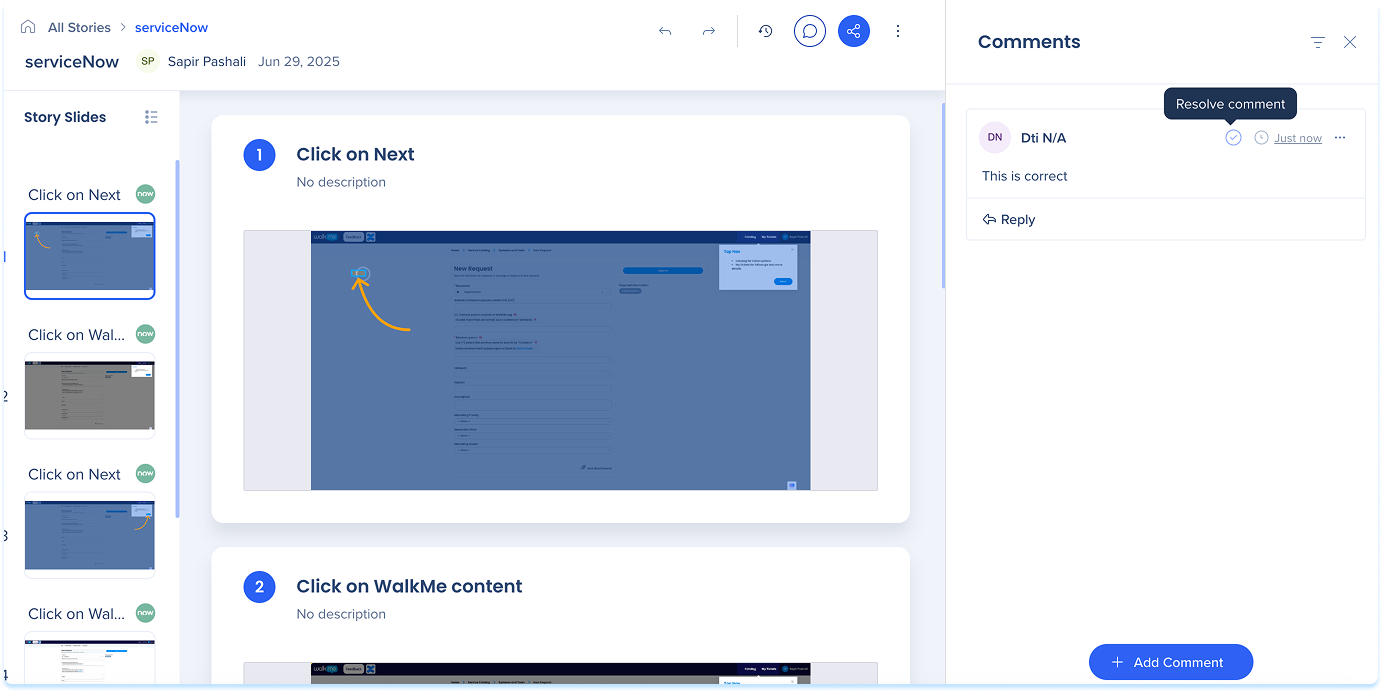
Resolve comments
- Cuando se haya atendido un comentario, seleccione el icono de verificación para marcarlo como resuelto
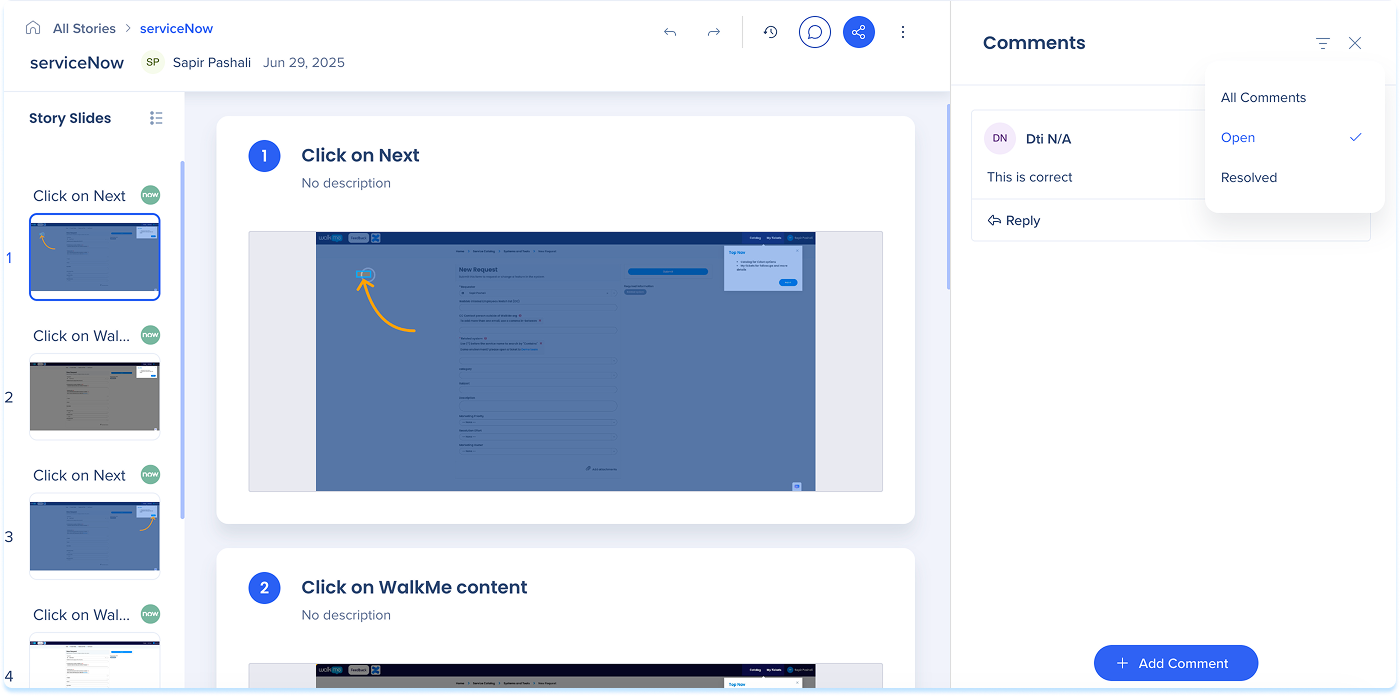
Filter comments
- Seleccione el icono Filtrar para ver:
- All comments
- Open
- Resolved
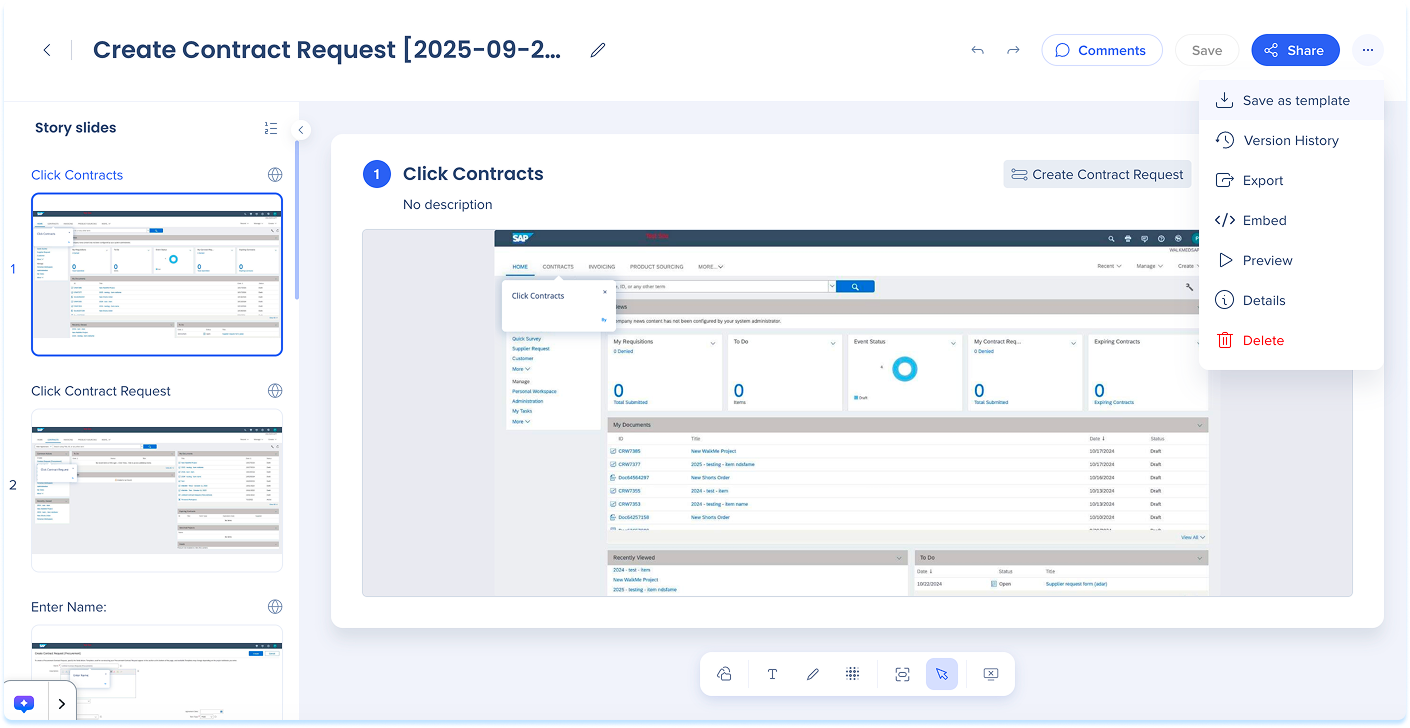
Save as template
- Haga clic en el menú Opciones en la parte superior derecha de la página
Version history
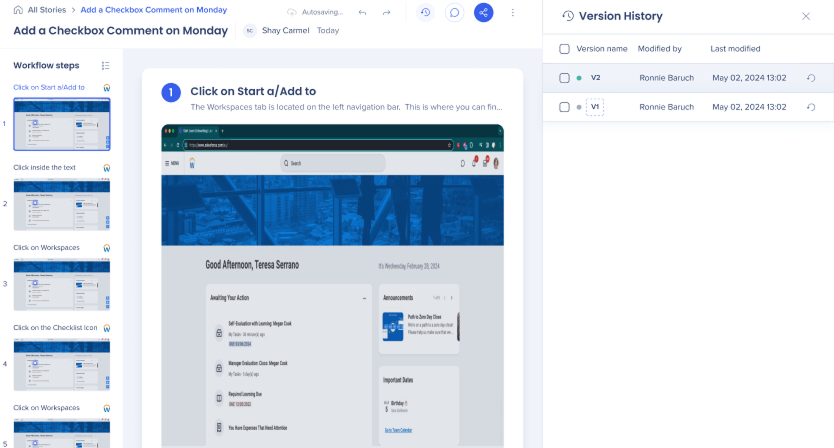
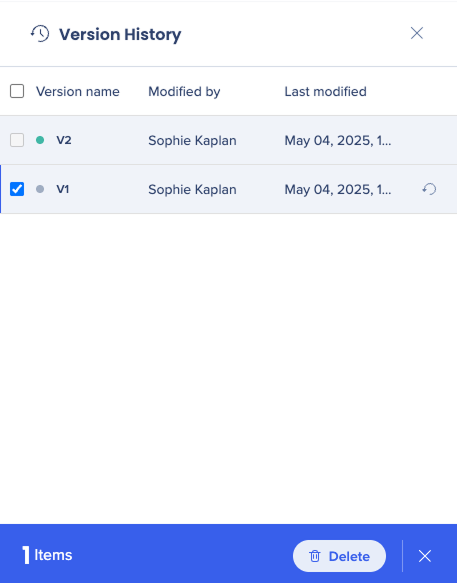
- Seleccione Historial de versiones para ver versiones anteriores
- The side panel shows:
- Version name
- Modified by
- Modified date
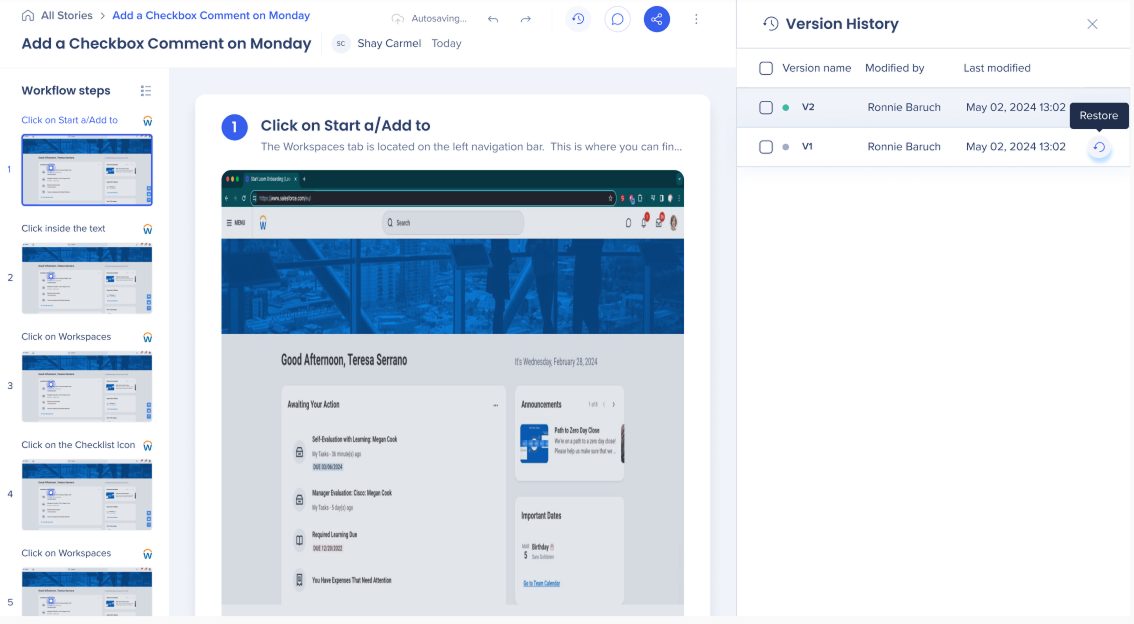
- Para restaurar, seleccione una versión y elija Restaurar
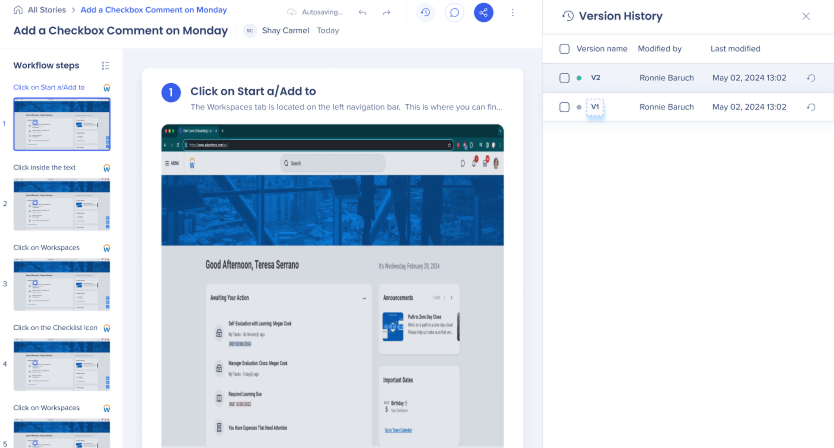
- Para cambiar el nombre, seleccione el nombre de la versión, escriba uno nuevo y pulse Intro
- Para eliminar, seleccione las versiones y elija Eliminar en la barra de herramientas flotante
Export
- Haga clic en el menú Opciones en la parte superior derecha de la página
- Select Export
- Active Exportar con diapositiva de portada (opcional)
- Choose a format:
-
- PDF Document
- Word Doc
- PowerPoint
- Zip scorm (p3)
- Video
- HTML: incorpora historias en sitios compatibles con formato HTML
- Markdown - embed stories in sites which support Markdown formatting (i.e. github, notion, sharepoint)
Nota
Los documentos descargados se pueden encontrar en la carpeta de descargas local del ordenador del usuario

Embed
- Haga clic en el menú Opciones en la parte superior derecha de la página
- Select Embed
- Elige un formato para compartir la historia:
- Copy to Source Code
- Copy HTML
- Copy Markdown

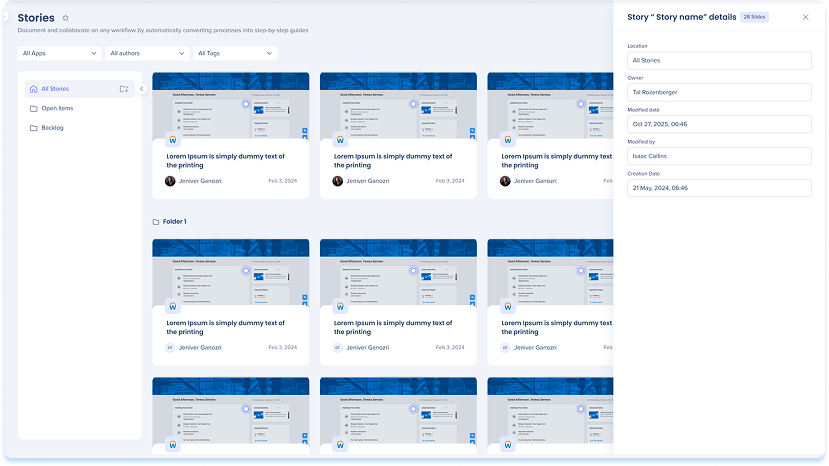
Details
- Haga clic en el menú Opciones en la parte superior derecha de la página
- Select Details
- Los detalles de la historia aparecen en el panel derecho
3. Main canvas
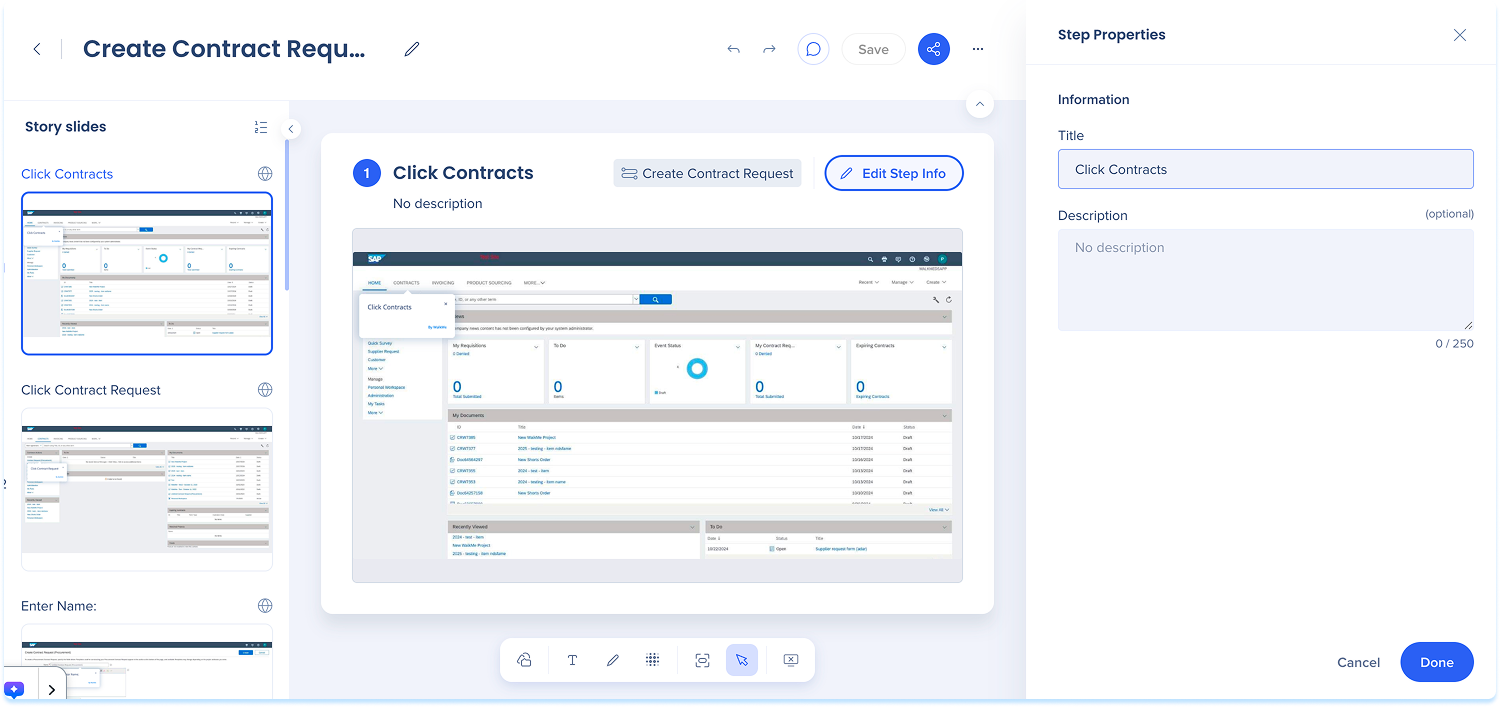
El lienzo principal muestra la diapositiva seleccionada actualmente a tamaño completo para su revisión y edición.
Edit step info
- Haz clic en el botón Editar información del paso en la parte superior derecha de la diapositiva
- Actualiza el título y la descripción según sea necesario
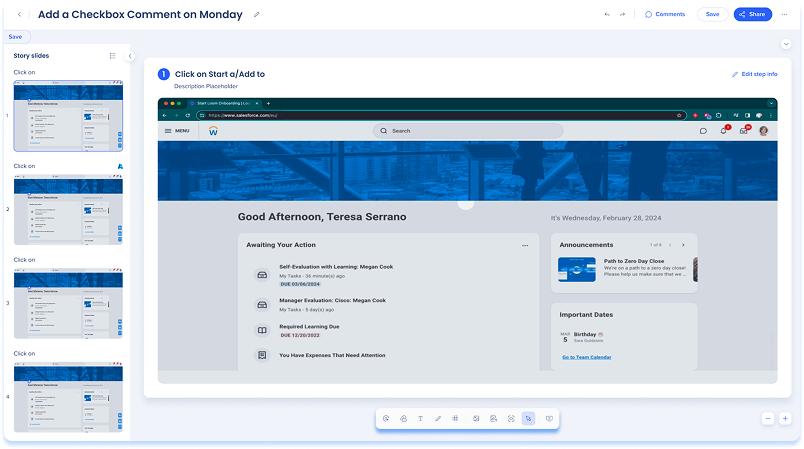
Utilice la barra de herramientas de anotaciones en la parte inferior de la página en modo de demostración para añadir orientación visual a una diapositiva.
Available annotations:
- Elemento capturado: elemento de interfaz de usuario capturado y resaltado para mostrar dónde hacer clic o escribir
- Shapes: Add boxes, arrows, or pointers
- Text: Add short instructions or labels
- Pencil: Draw freehand marks
- Blur: Hide sensitive content
- Zoom: Adjust your view
- Clear all: Remove all annotations
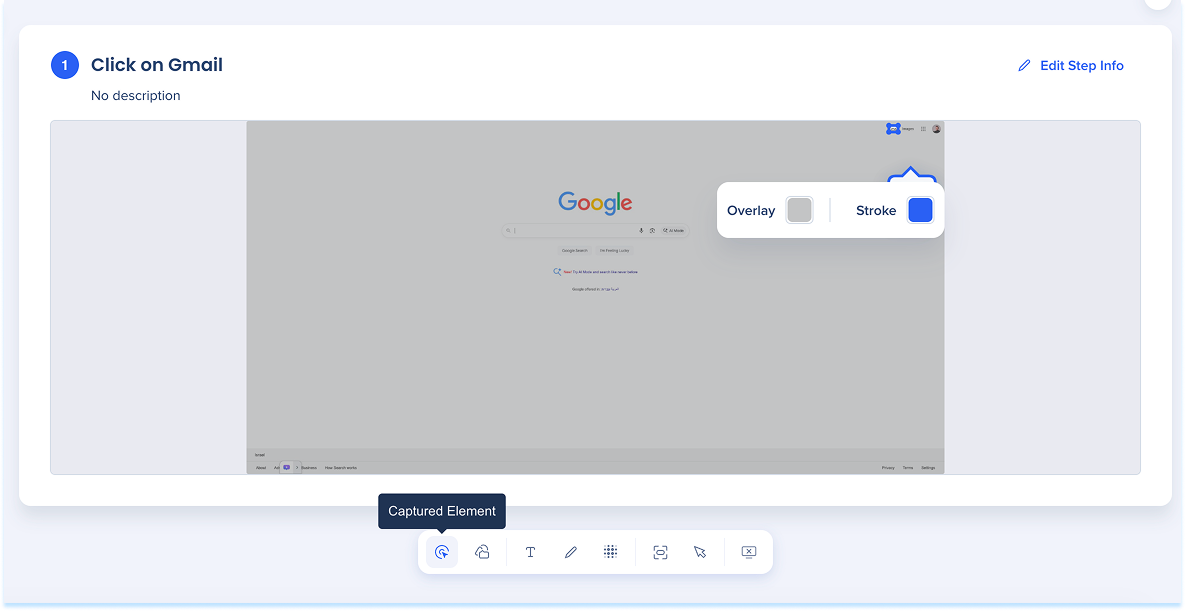
Captured element
- Seleccione Elemento capturado en la barra de herramientas de anotaciones
- Utilice la barra de herramientas en línea para ajustar:
- Superposición: atenúe todo excepto el elemento resaltado y elija un tono
- Stroke: Set the outline color
Shapes
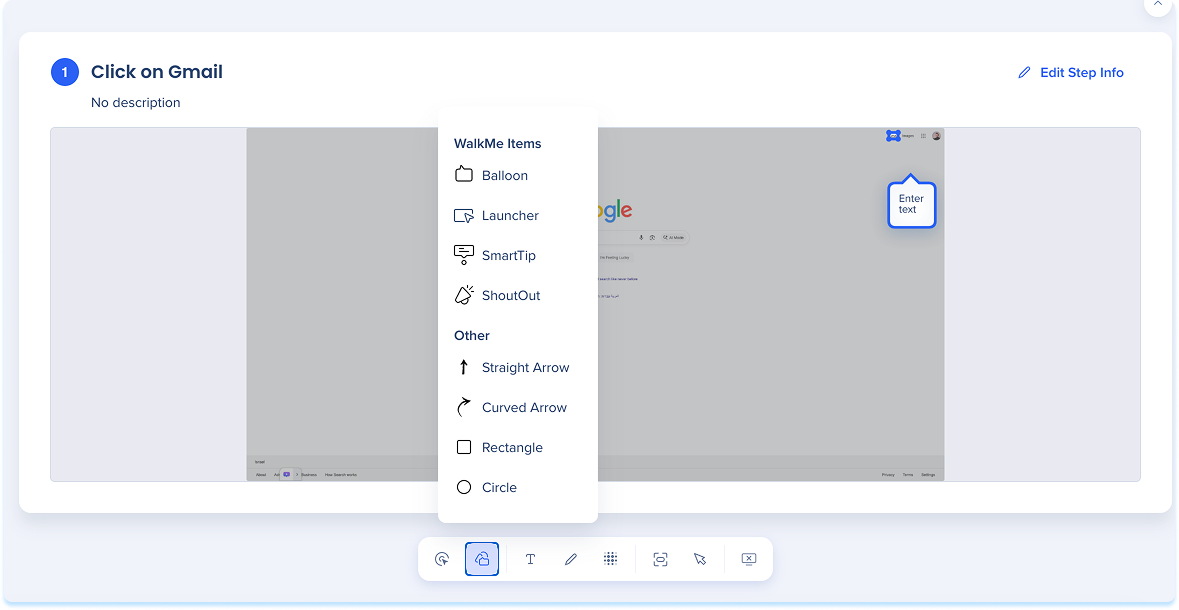
- Seleccione Formas en la barra de herramientas de anotación.
- Choose a shape:
-
Balloon
-
Launcher
-
SmartTip
-
ShoutOut
-
Straight arrow
-
Curved arrow
-
Rectangle
-
Circle
- Utilice la barra de herramientas en línea para ajustar:
- Fill: Background color (balloon, rectangle, or circle)
- Stroke: Border or line color
- Width: Set the border thickness
Nota
La forma de globo admite texto enriquecido y enlaces.
Text
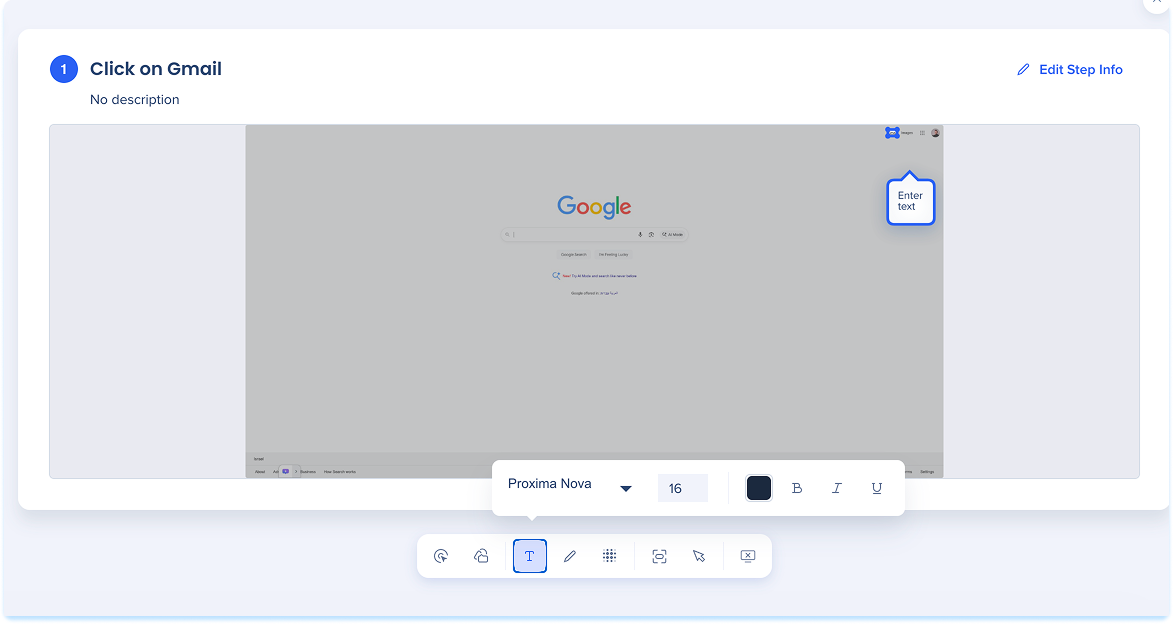
- Selecciona Texto en la barra de herramientas de anotaciones
- Haga clic en la diapositiva y escriba su instrucción o etiqueta.
- Utilice la barra de herramientas en línea para aplicar los siguientes formatos:
- Font
- Font size
- Color
- Format text: Bold (B), Italic (I), Underline (U)
Pencil
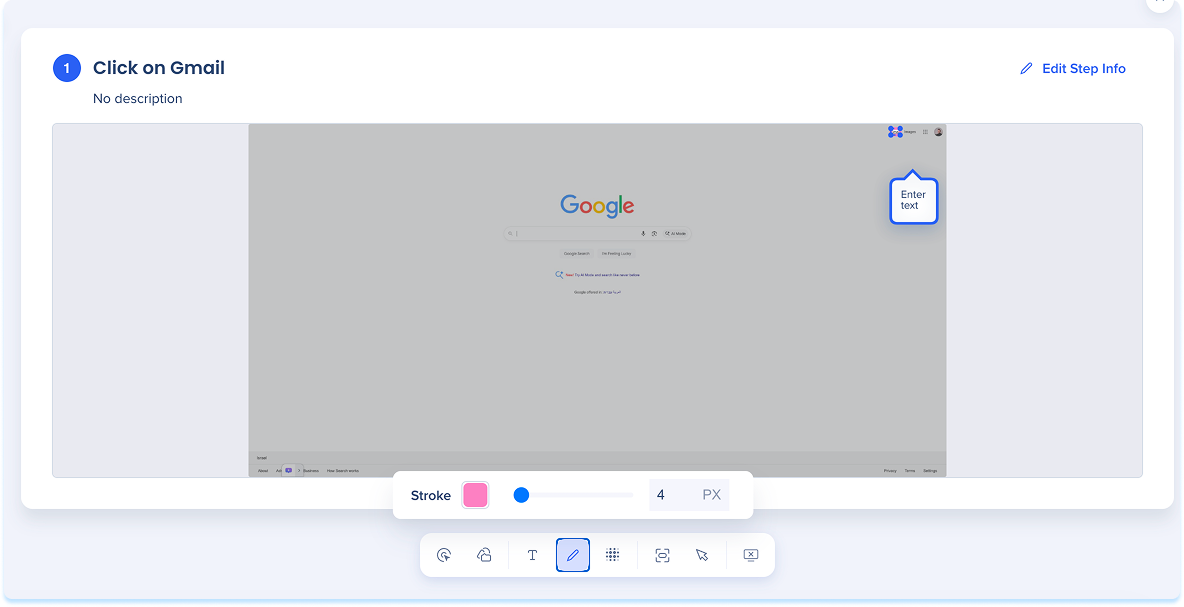
- Seleccione Lápiz en la barra de herramientas de anotación para dibujar a mano alzada en la diapositiva.
- Utilice la barra de herramientas en línea para ajustar:
- Stroke: Line color
- Width: Line thickness
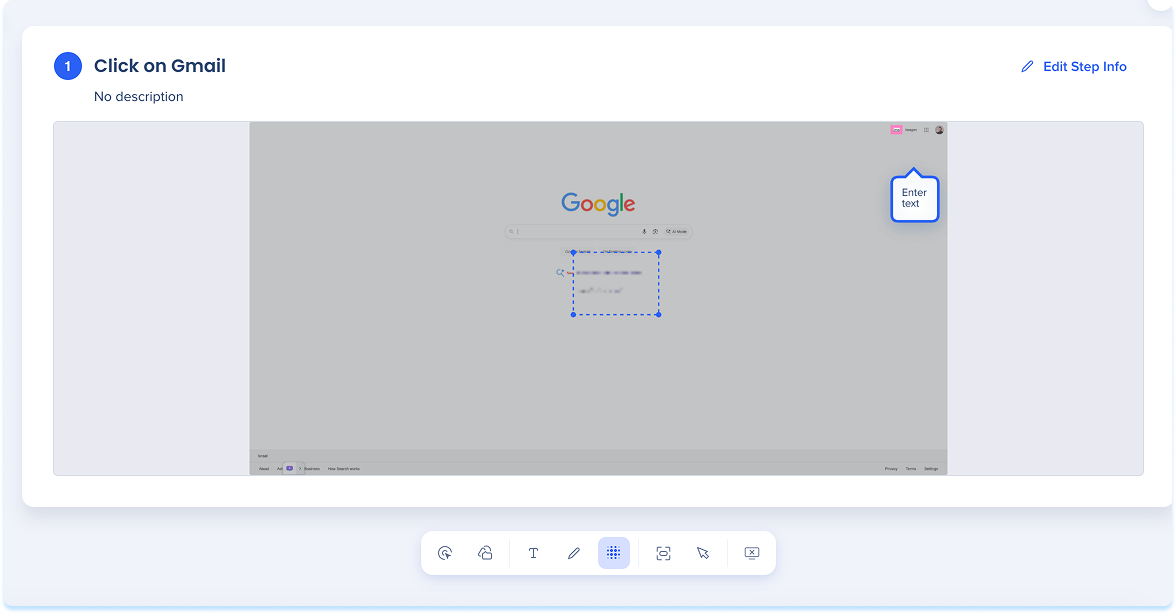
Blur
- Seleccione Desenfoque en la barra de herramientas de anotación.
- Arrastre para dibujar un cuadro de desenfoque.
- Cambie el tamaño o mueva el cuadro según sea necesario (opcional).
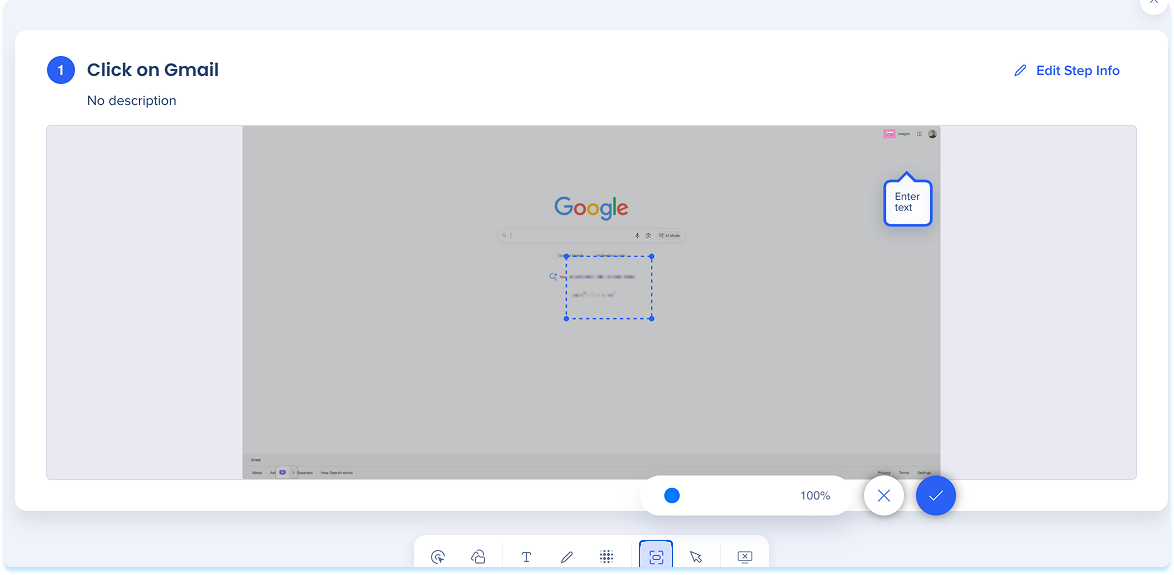
Zoom
- Haga clic en Zoom en la barra de herramientas de anotación.
- Utilice el control deslizante para acercar o alejar.
Demo Video
Technical Notes
-
Historias está habilitado a nivel de cuenta, y no se admite cambiar entre sistemas y entornos desde allí. Sin embargo, es posible crear historias desde el Gestor de contenido, donde los sistemas y entornos sí están disponibles.
- Desktop recording supported platforms:
- Windows 10
- Windows 11
- macOS Sonoma 14 or later
Tip Tuesday Videos
Customizing a WalkMe Story
Stories in Action


