Breve descripción general
La página de eventos en la consola de WalkMe te permite crear Elementos interactivos registrando elementos directamente desde el editor de WalkMe.
Acceso
Puedes crear Elementos interactivos desde la página de eventos en la consola de WalkMe.
Insights Events Page
Cómo funciona
Un Elemento interactivo es un tipo de contenido de WalkMe que se publica desde el editor y se rastrea automáticamente.
Se puede rastrear cuando el elemento aparece en pantalla o cuando un usuario interactúa con él.
About Insights Engaged Elements
Crear un Elemento interactivo
Para crear un elemento interactivo::
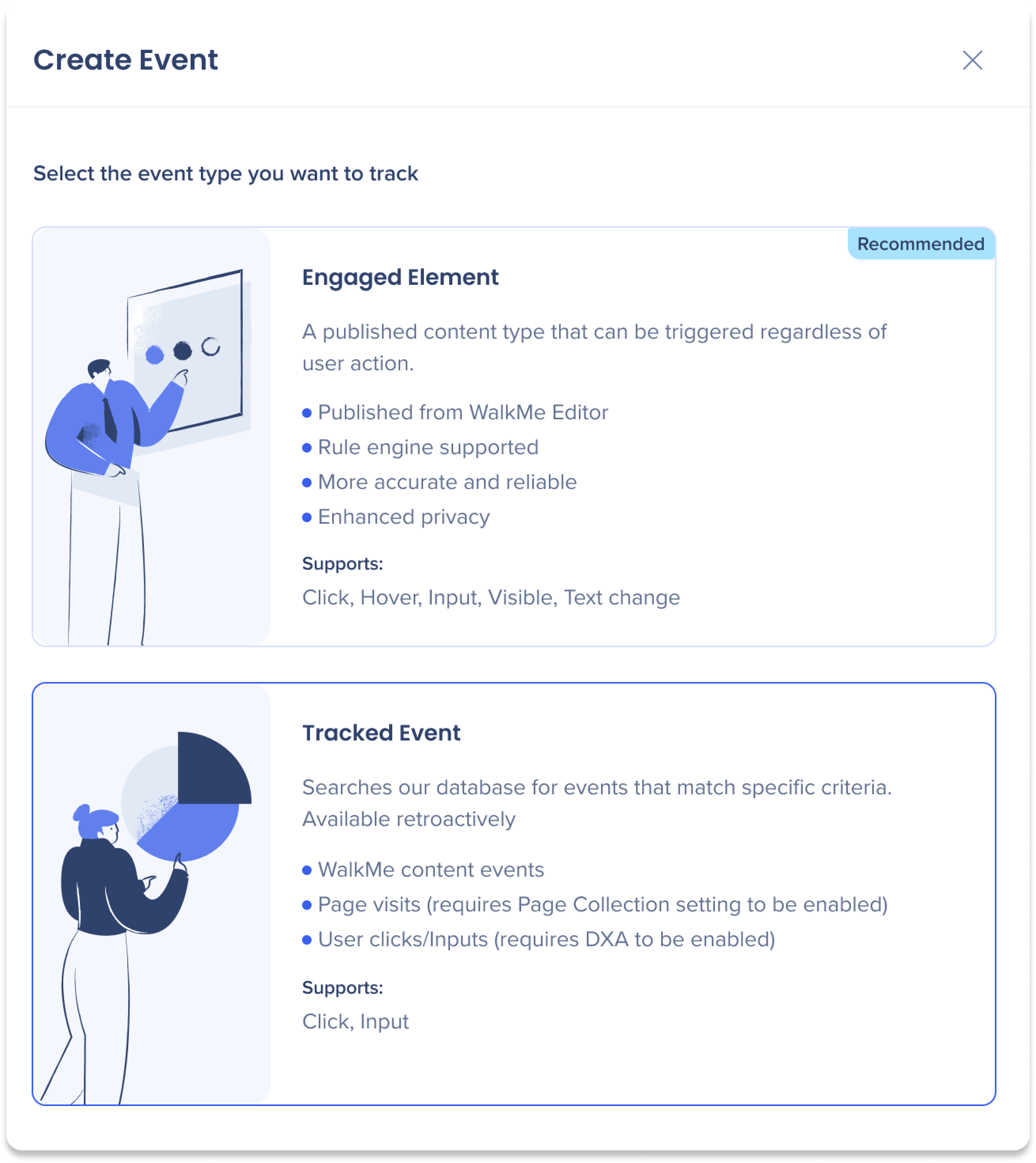
- Selecciona Crear evento en la página Eventos

- Selecciona Elemento interactivo como tipo de evento
-
Selecciona un sistema
-
Selecciona Abrir editor para comenzar a capturar el elemento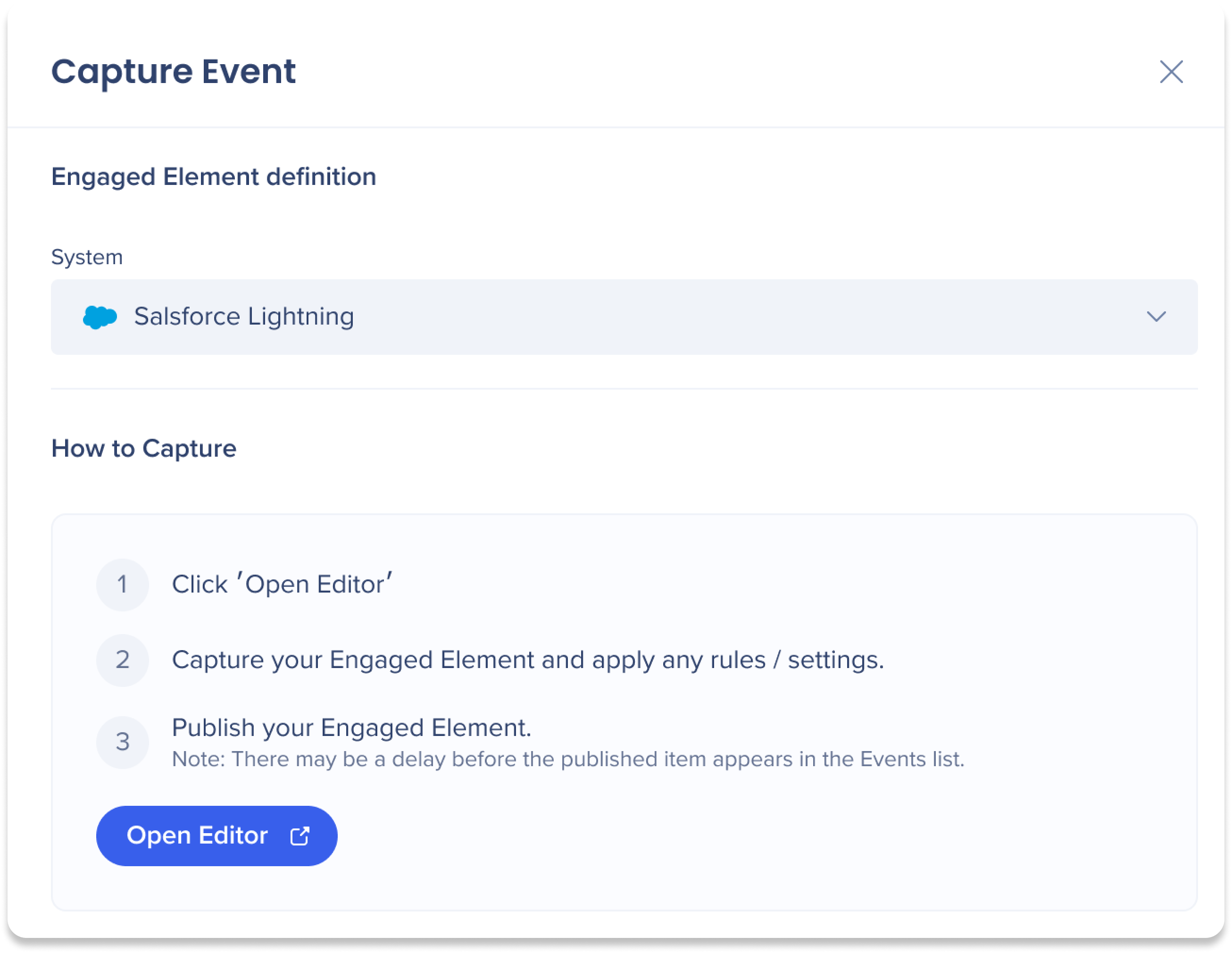
-
Selecciona el icono Crear
-
Captura el elemento que deseas rastrear
-
Introduce un nombre de elemento
-
Selecciona el tipo de interacción para seguir:
- Clic: se activa cuando un usuario hace clic en el elemento
- Entrada: se activa cuando un usuario cambia un valor de entrada
- Por ejemplo, en un campo de texto, el evento se activa cuando el usuario cambia el texto y sale del campo
- Pasar el cursor: se activa cuando un usuario pasa el cursor sobre el elemento durante más de 300 ms
- Visible: se activa cuando el elemento aparece al cargar la página o al cambiar la URL
- Si el elemento se elimina y se vuelve visible de nuevo, el evento se activa de nuevo
- Cambio de texto: se activa cuando cambia el contenido de texto del elemento
-
Selecciona Guardar
-
Publicar en el entorno de producción
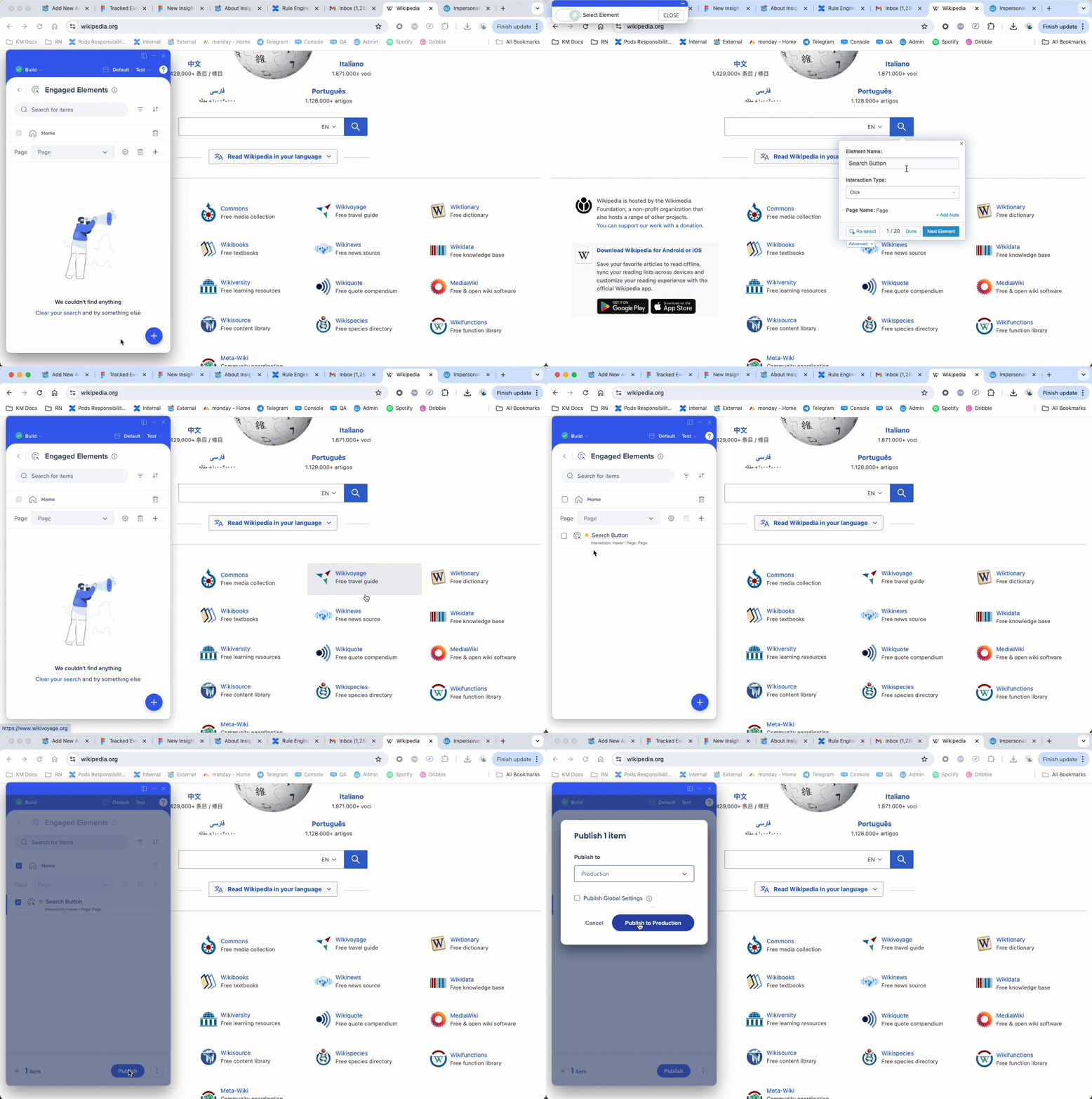
Después de publicar:
- Vuelves a la pestaña Gestión en la página Eventos
- Actualiza la página para ver el nuevo elemento interactivo en la lista de Eventos
Cómo utilizar Todas las páginas del sitio (a nivel del sitio)
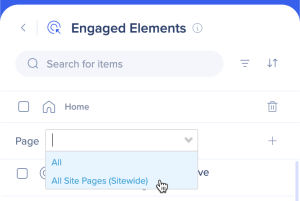
Utiliza Todas las páginas del sitio (a nivel del sitio) cuando el elemento aparezca en componentes compartidos en varias páginas, como encabezados, pies de página o navegación de la barra lateral.
Para realizar un seguimiento del elemento en todas las páginas relevantes:
- Selecciona Todas las páginas del sitio (a nivel del sitio) en el menú desplegable antes de registrar el Elemento interactivo
Notas técnicas
Requisitos previos
- Para utilizar Elementos interactivos se requiere DeepUI
- Los usuarios deben tener acceso al sistema relevante para ver los Eventos
Soporte
- Solo se admite el entorno de Producción
-
No se admiten sistemas de escritorio y móviles
-
No es compatible con los datos web móviles
-
No se admiten Action Bot y TeachMe
-
Insights admite oficialmente Chrome


