Breve descripción general
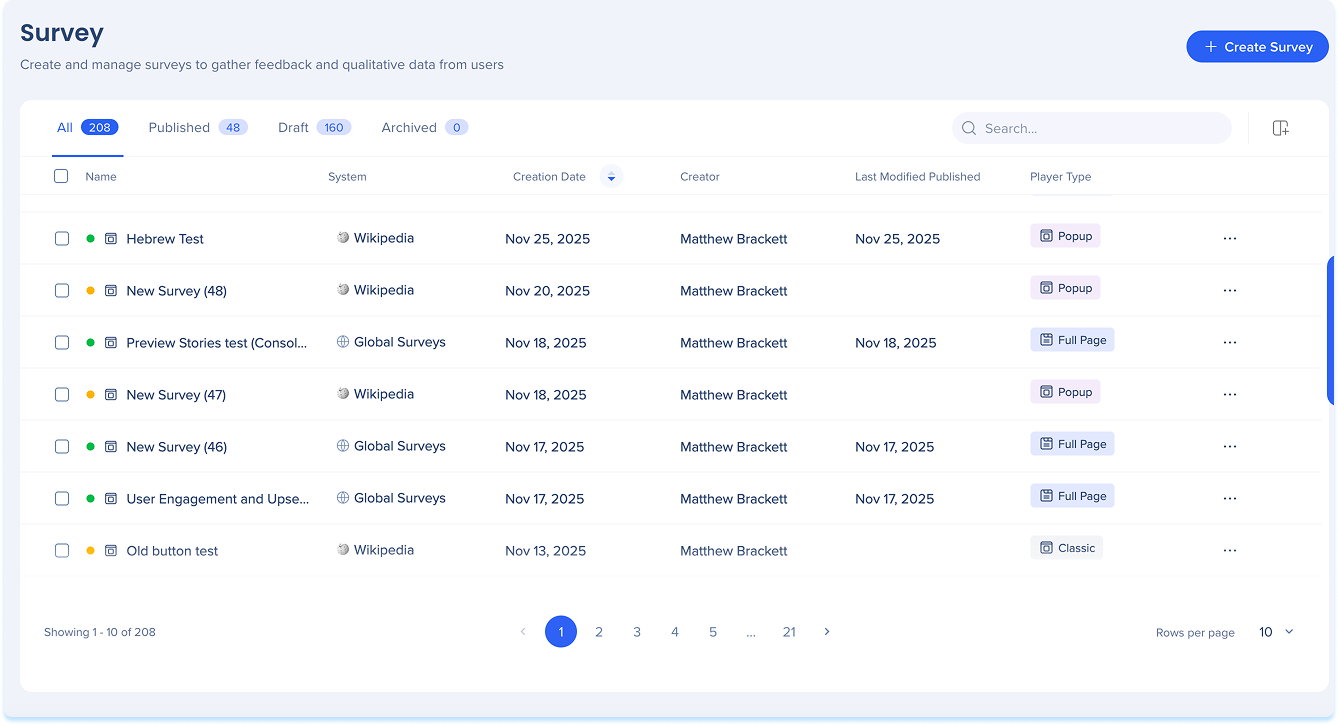
La página Creador de encuestas es el centro para crear, administrar y previsualizar encuestas en la consola de WalkMe. Desde esta página, los creadores pueden ver todas las encuestas en su cuenta, realizar un seguimiento de su estado y acceder a acciones relacionadas con la publicación, distribución y administración de encuestas.
Acceso
Puedes acceder a la página del Creador de encuestas desde la consola de WalkMe.
WalkMe Surveys in the Console
Cómo funciona
Descripción general
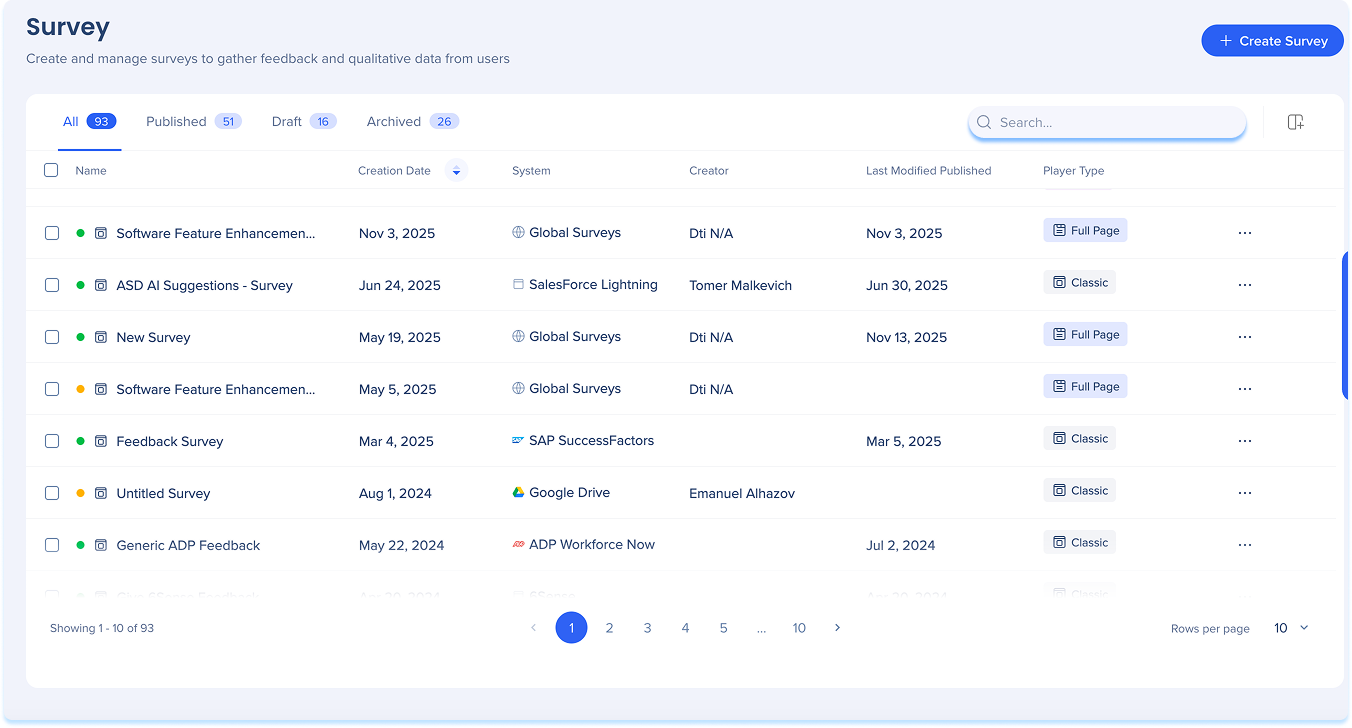
La página Creador de encuestas es un centro para crear, administrar y previsualizar todas las encuestas que has creado.
1. Crear encuesta
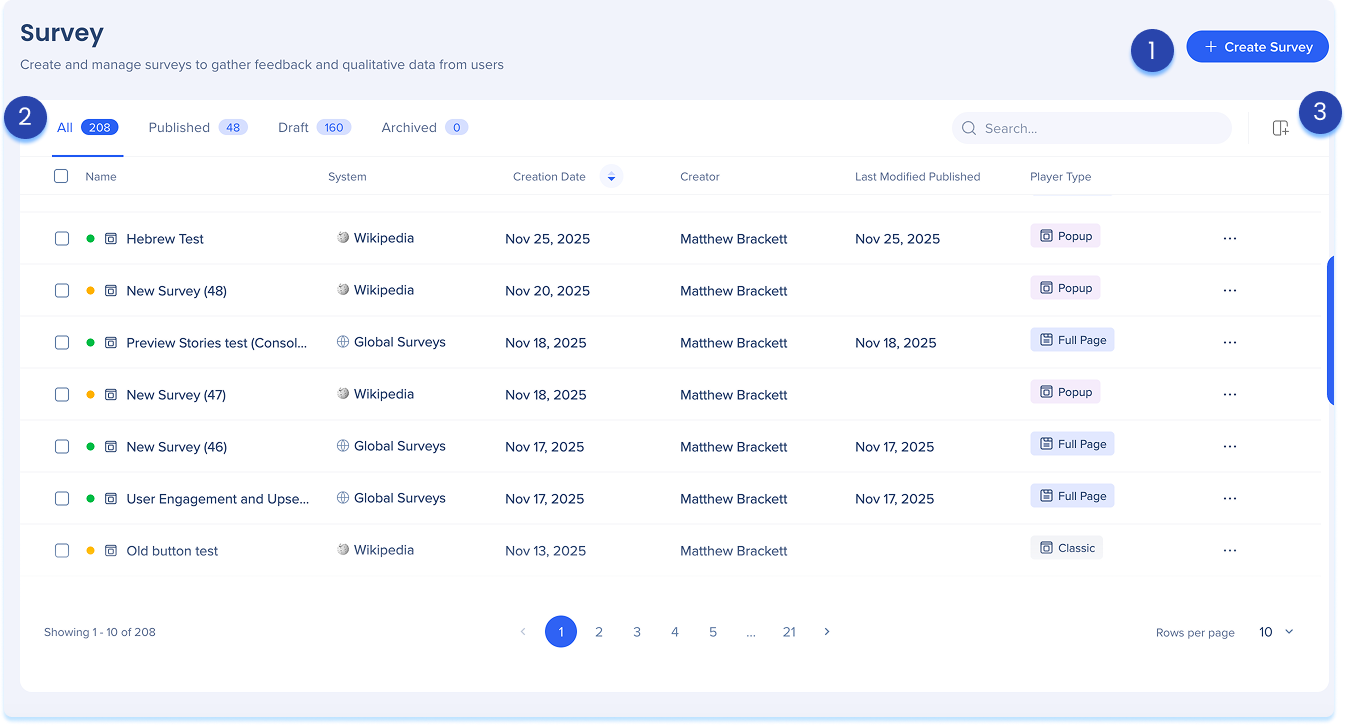
El botón Crear encuesta es el punto de entrada principal para añadir nuevas encuestas a la aplicación Encuestas. Se utiliza para iniciar el proceso de creación de la encuesta.
How to Build and Distribute Surveys in the Console
2. Tabla de encuestas
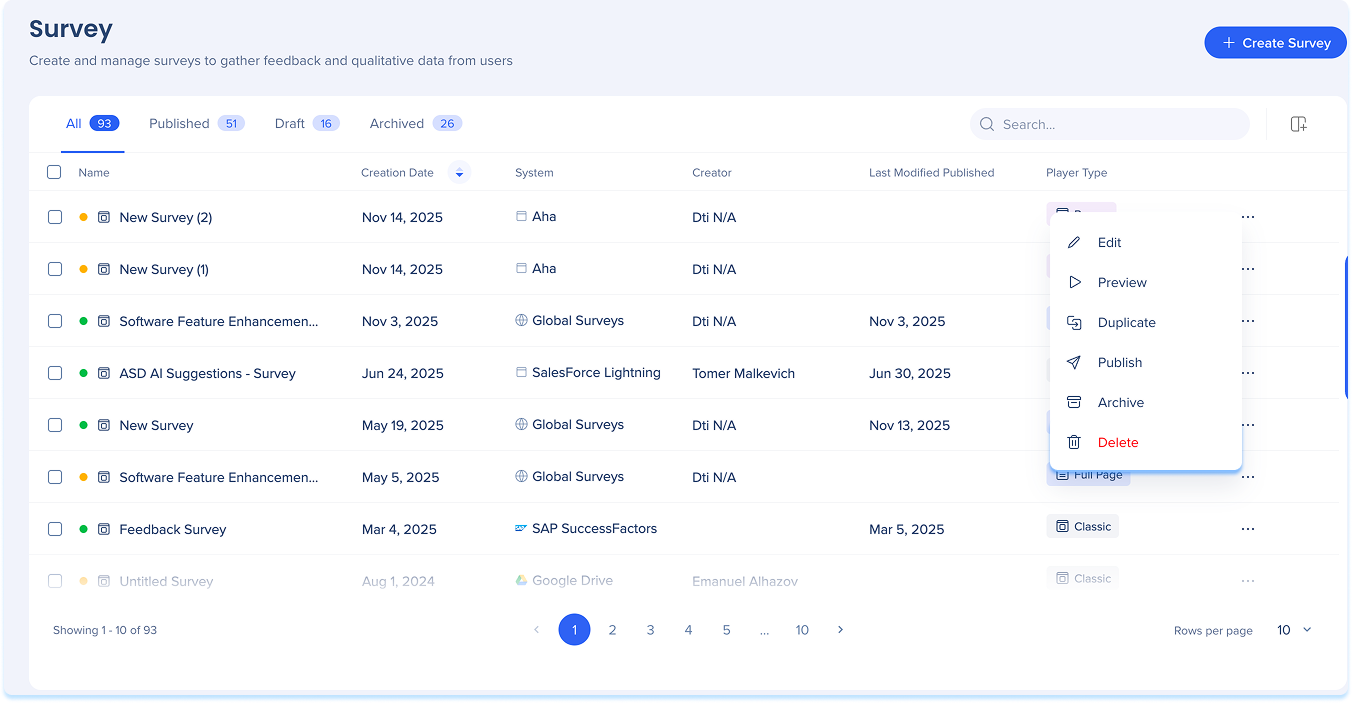
La tabla Encuestas muestra todas las encuestas en tu cuenta y proporciona visibilidad de su estado actual y configuración. Sirve como el área central para revisar encuestas y acceder a acciones de gestión.
Las encuestas se organizan en las siguientes pestañas:
- Todas las encuestas: una lista completa de encuestas publicadas y no publicadas
- Publicado: una lista de todas las encuestas publicadas y activas
- Borradores: una lista de todas las encuestas no publicadas y guardadas
- Archivado: una lista de encuestas archivadas
Columnas de la tabla
- Nombre: el nombre de la encuesta
- Sistema: el sistema con el que está asociada la encuesta
- Sistemas globales: se refiere al nuevo tipo de reproductor de páginas
- Fecha de creación: la fecha en que se creó la encuesta
- Creador: usuario que creó la encuesta
- Última publicación: muestra la fecha en que se publicó más recientemente la encuesta
- Tipo de reproductor:
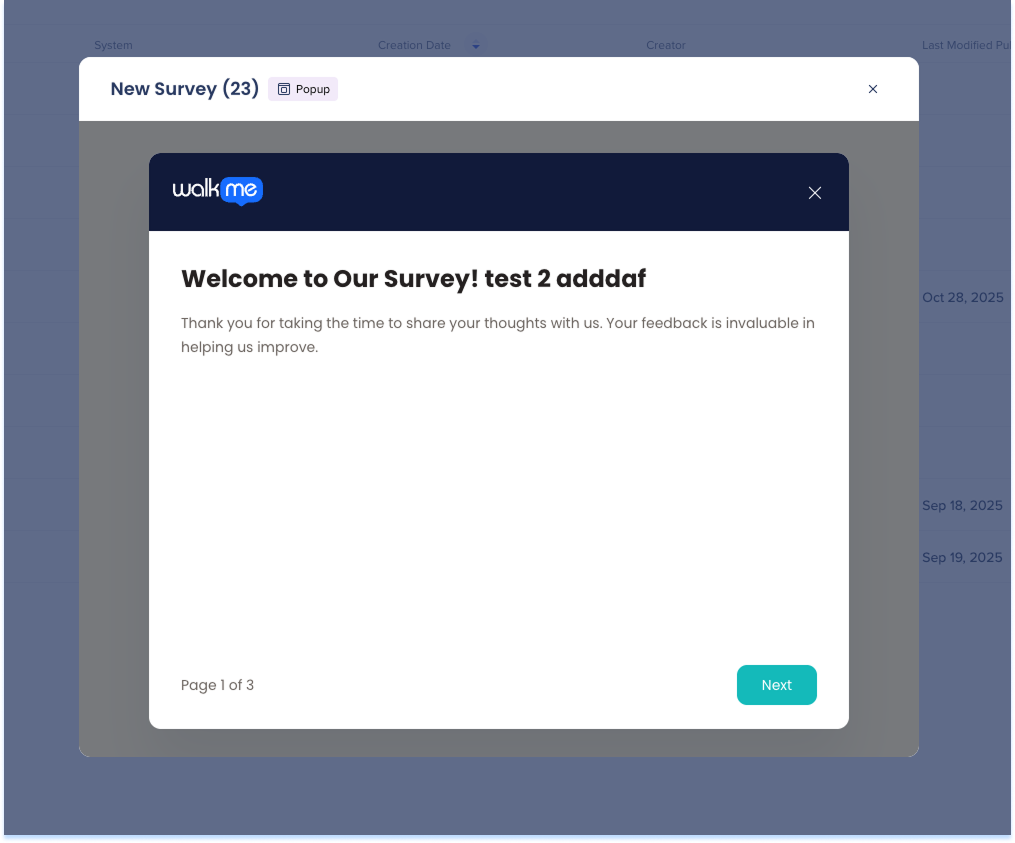
- Encuestas emergentes: se muestran en la aplicación como un modal durante el flujo de trabajo del usuario
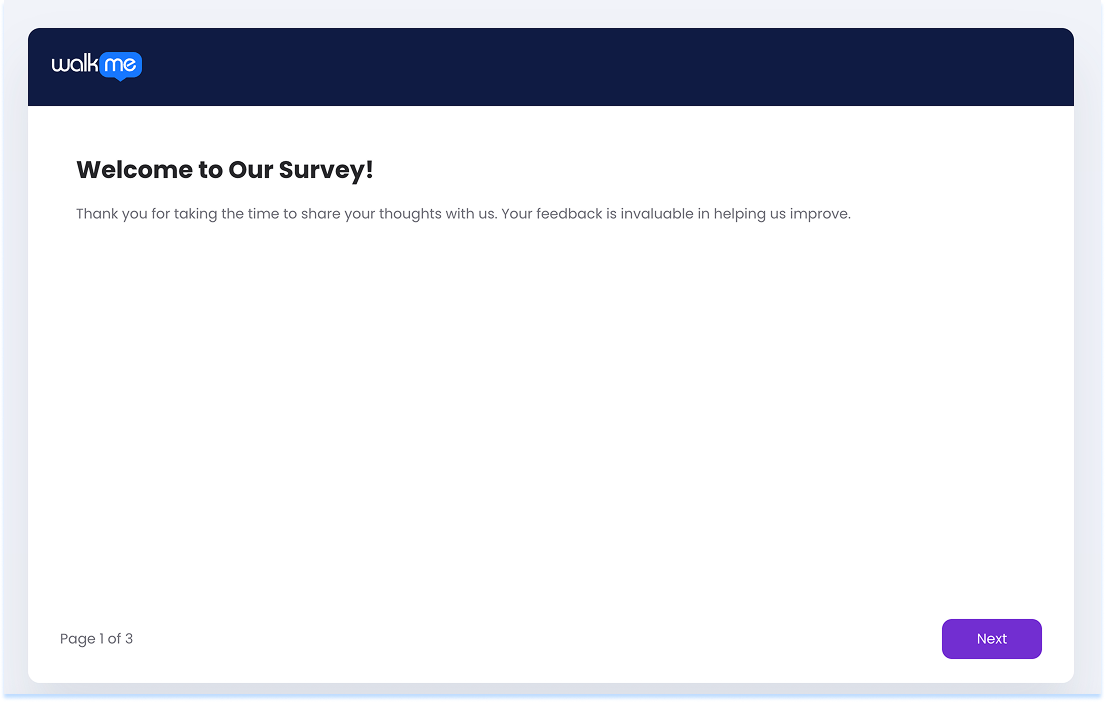
- Encuestas de página completa: se entregan como encuestas independientes que se abren en una nueva pestaña del navegador
- Encuestas clásicas: encuestas creadas en el Editor de WalkMe que se pueden importar en la aplicación Encuestas
Estados
- Amarillo: borrador
- Verde: publicado
- Trazo verde: publicado y modificado
Opciones de ítem
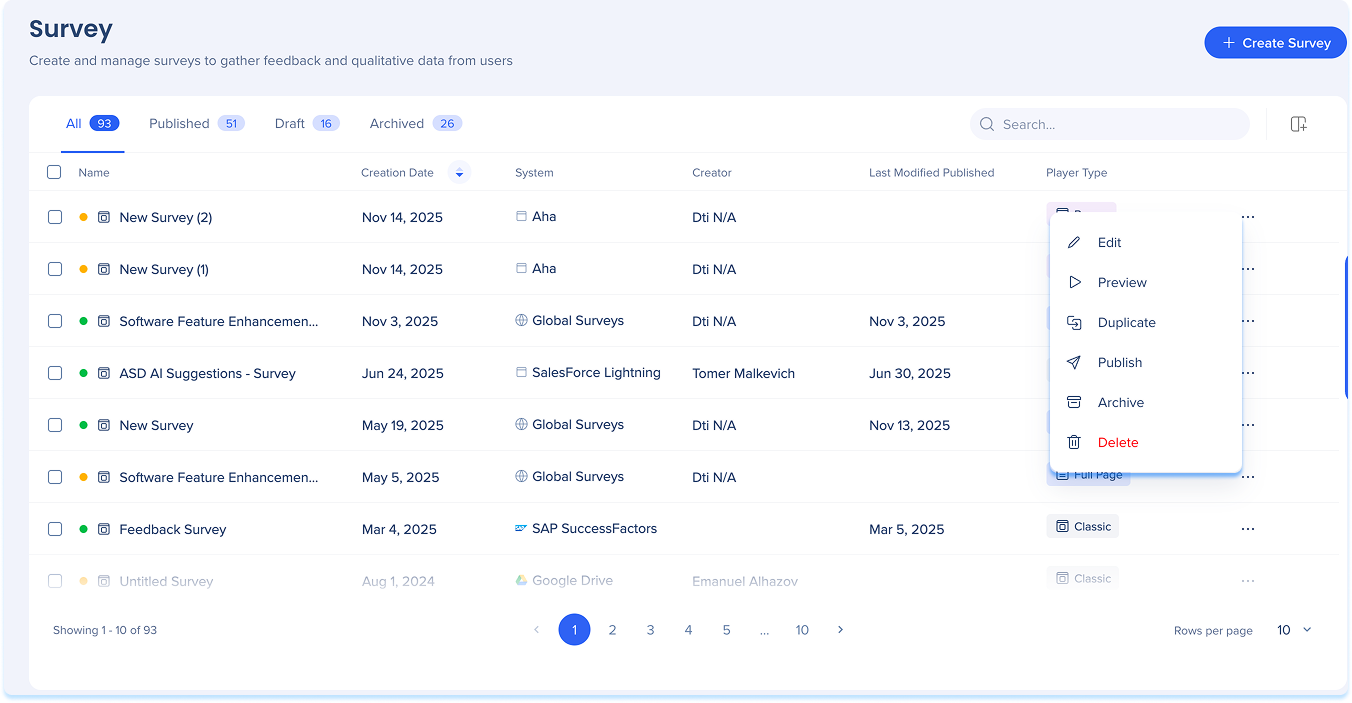
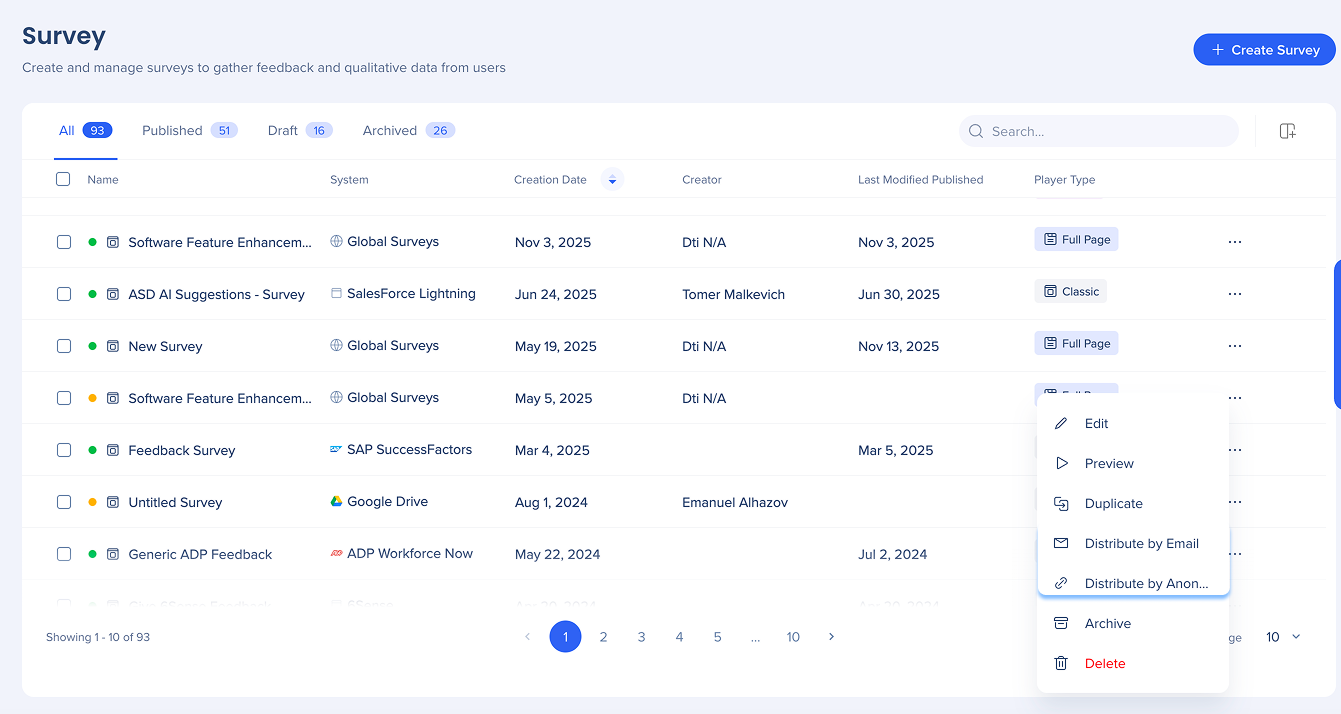
Cada encuesta incluye un menú Opciones que proporciona acceso a las acciones de la encuesta. Las acciones disponibles dependen del tipo de encuesta.
Acciones comunes:
- Editar
- Vista preliminar
- Archivar
- Eliminar
Encuestas emergentes
Encuestas de página completa
- Distribuir por correo electrónico
- Distribuir por enlace anónimo
- Duplicar
Encuestas clásicas
Nota
Las encuestas publicadas deben archivarse antes de que se puedan eliminar.
Editar
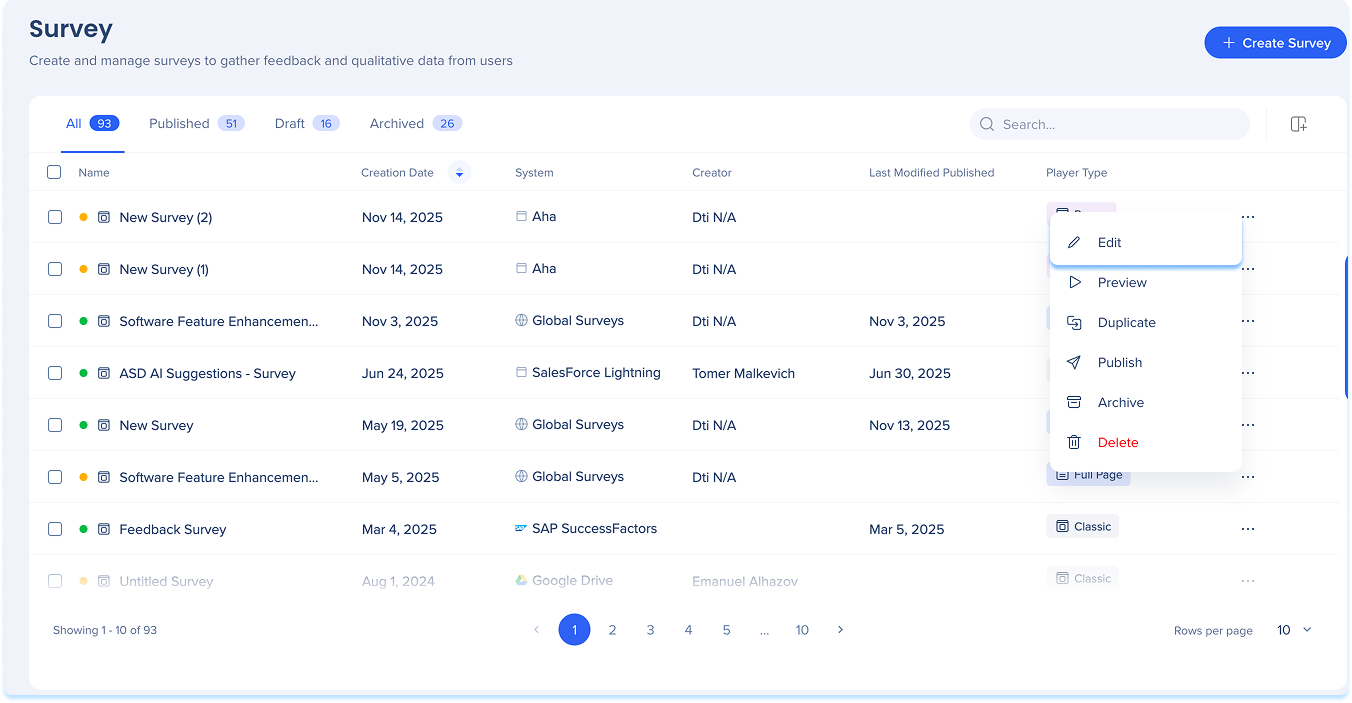
Editar te permite realizar cambios en una encuesta existente.
- Abre el menú Opciones en la fila de la encuesta
- Selecciona Editar
- Realiza tus actualizaciones
- Haz clic en Guardar
Vista preliminar
Vista previa te permite ver la encuesta desde la perspectiva del usuario antes de publicarla o distribuirla.
- Abre el menú Opciones en la fila de la encuesta
- Selecciona Vista previa
- El comportamiento de la vista previa depende del tipo de encuesta:
- Las encuestas de página completa se abren en una nueva pestaña del navegador
- Las encuestas emergentes aparecen como una superposición en la página actual
Archivar
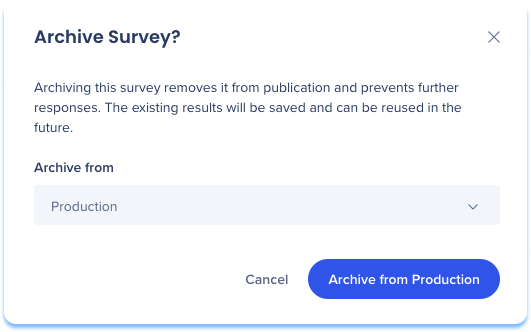
Archivar elimina una encuesta de uso activo y la mantiene disponible para referencia.
- Abre el menú Opciones en la fila de la encuesta
- Selecciona Archivar
- En el menú desplegable Archivar desde, selecciona el entorno
- Selecciona el botón Archivar desde Producción/Éxito/Prueba
Eliminar
Eliminar elimina una encuesta de forma permanente.
- Abre el menú Opciones en la fila de la encuesta
- Selecciona Eliminar
Nota
Las encuestas publicadas deben archivarse antes de que se puedan eliminar.[
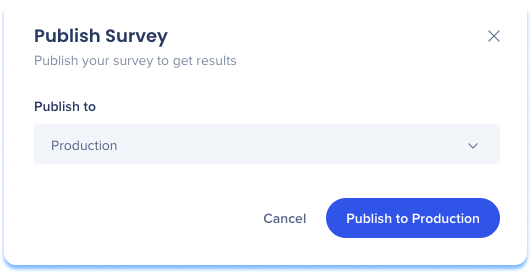
Publicar encuestas emergentes
- Abre el menú Opciones de la encuesta
- Selecciona Publicar
- Elige el entorno donde estará disponible la encuesta:
- Producción
- Prueba
- Éxito
- Selecciona el botón Publicar en Producción/Prueba/Éxito
Distribuir encuestas de página completa
- Abre el menú Opciones de la encuesta
- Selecciona tu distribución preferida:
- Distribuir por correo electrónico: envía la encuesta directamente a una lista de destinatarios por correo electrónico
- Distribuir por enlace anónimo: genera un enlace que se puede compartir para el acceso anónimo
How to Build and Distribute Surveys in the Console
Importar encuestas clásicas
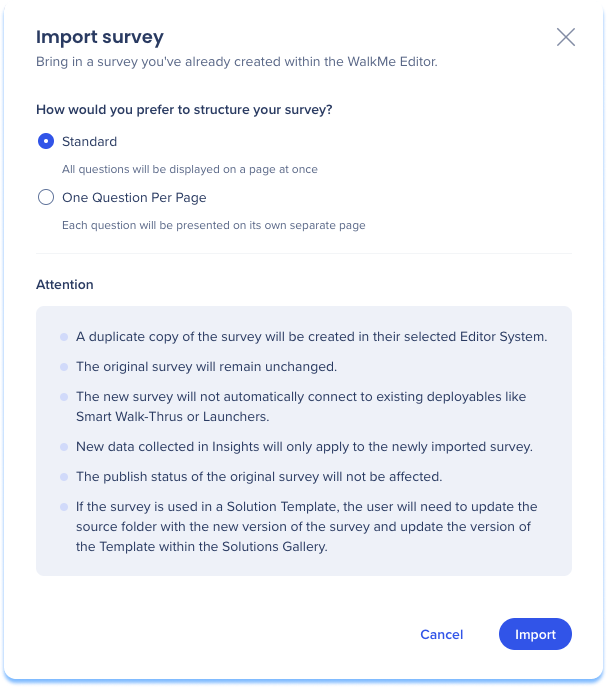
Importar encuestas te permite crear una copia de una encuesta existente de WalkMe Editor en la aplicación Surveys.
- Abre el menú Opciones de la encuesta
- Selecciona Importar encuesta
- Elige la estructura de la encuesta:
- Estándar: muestra todas las preguntas en una sola página
- Una pregunta por página: muestra cada pregunta en una página separada
- Selecciona Importar
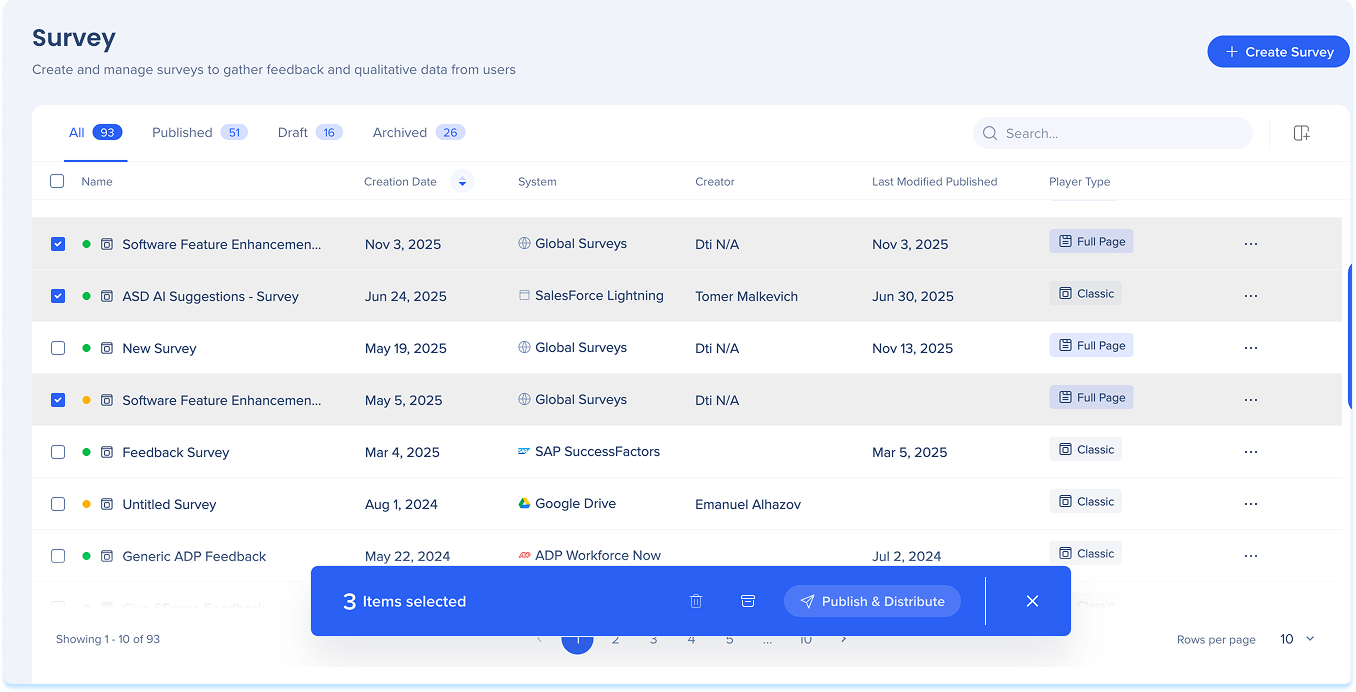
Acciones en masa para elementos
- Las acciones masivas te permiten administrar varias encuestas a la vez.
- Selecciona una o más encuestas utilizando la casilla de verificación junto a cada elemento
- Elige una de las acciones disponibles:
- Publicar y distribuir
- Archivar
- Eliminar
Buscar
La tabla Encuestas incluye funcionalidad de búsqueda para ayudarte a localizar rápidamente encuestas.
Puedes buscar por:
- Nombre de la encuesta
- Tipo de sistema
- Creador
- Tipo de reproductor
3. Administrar columnas
La opción Administrar columnas te permite personalizar qué columnas aparecen en la tabla Encuestas.
- Selecciona el icono Administrar columnas
- Selecciona las columnas que deseas mostrar.
- Haz clic en Aplicar


