Brief Overview
System management lets you configure and manage individual systems. From a single system, you can control environments, extension URLs, user access, language detection, data collection, accessibility, and building preferences.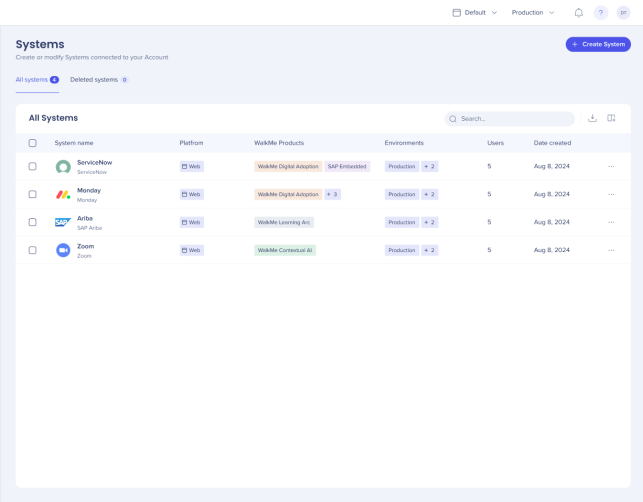
Access
To access a system in the console:
-
- Open the WalkMe Console:
- Select Admin
- Select Systems Management
How It Works
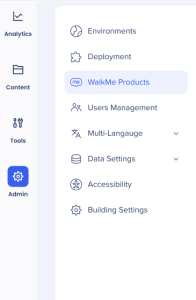
On the Systems page you can view and manage all systems associated with your account. Once you select a system you will be able to manage all of its settings and tabs will be available:
-
Environments
-
Deployment (was Extension)
-
WalkMe Products
-
Users Management
-
Multi-Language
-
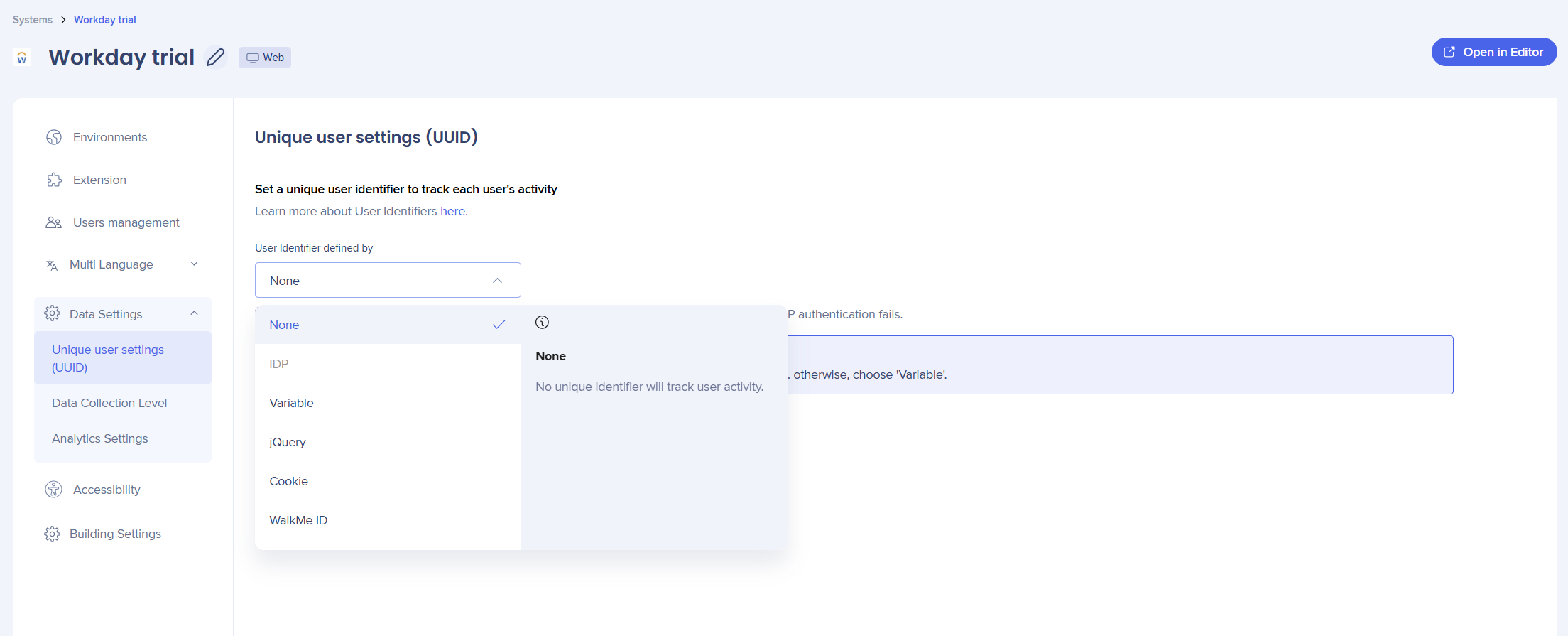
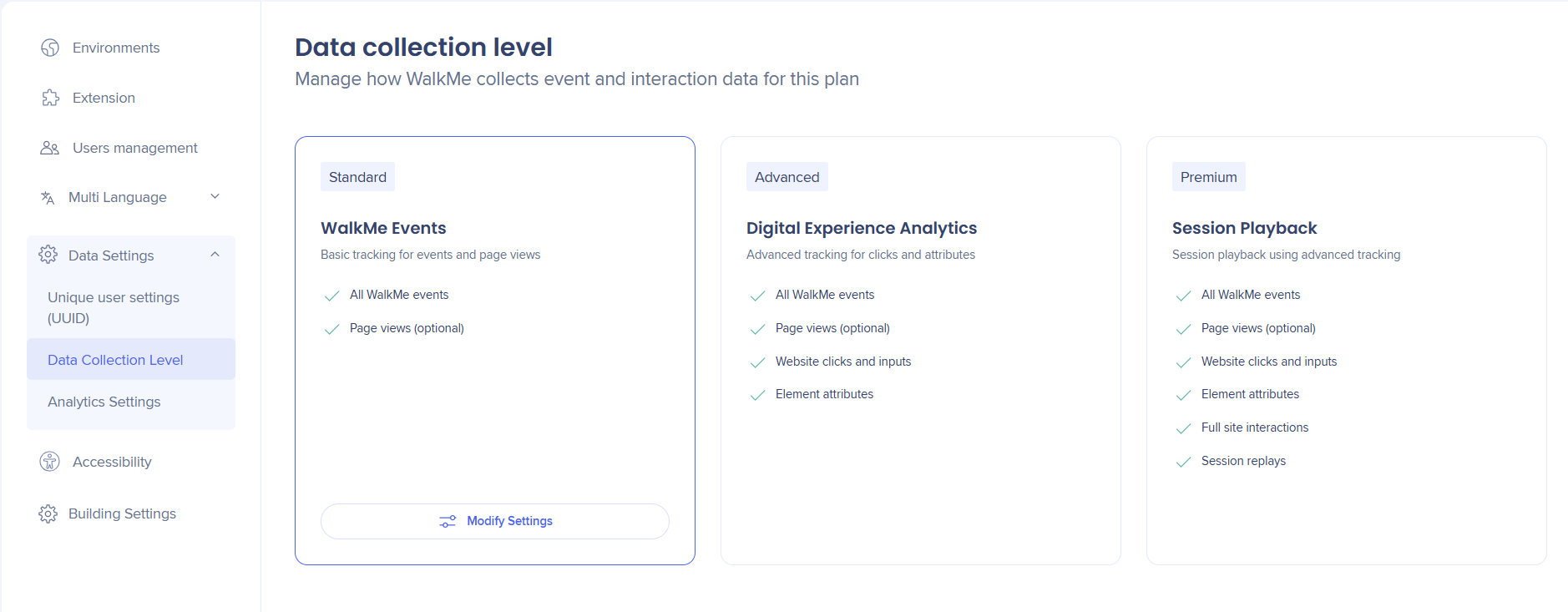
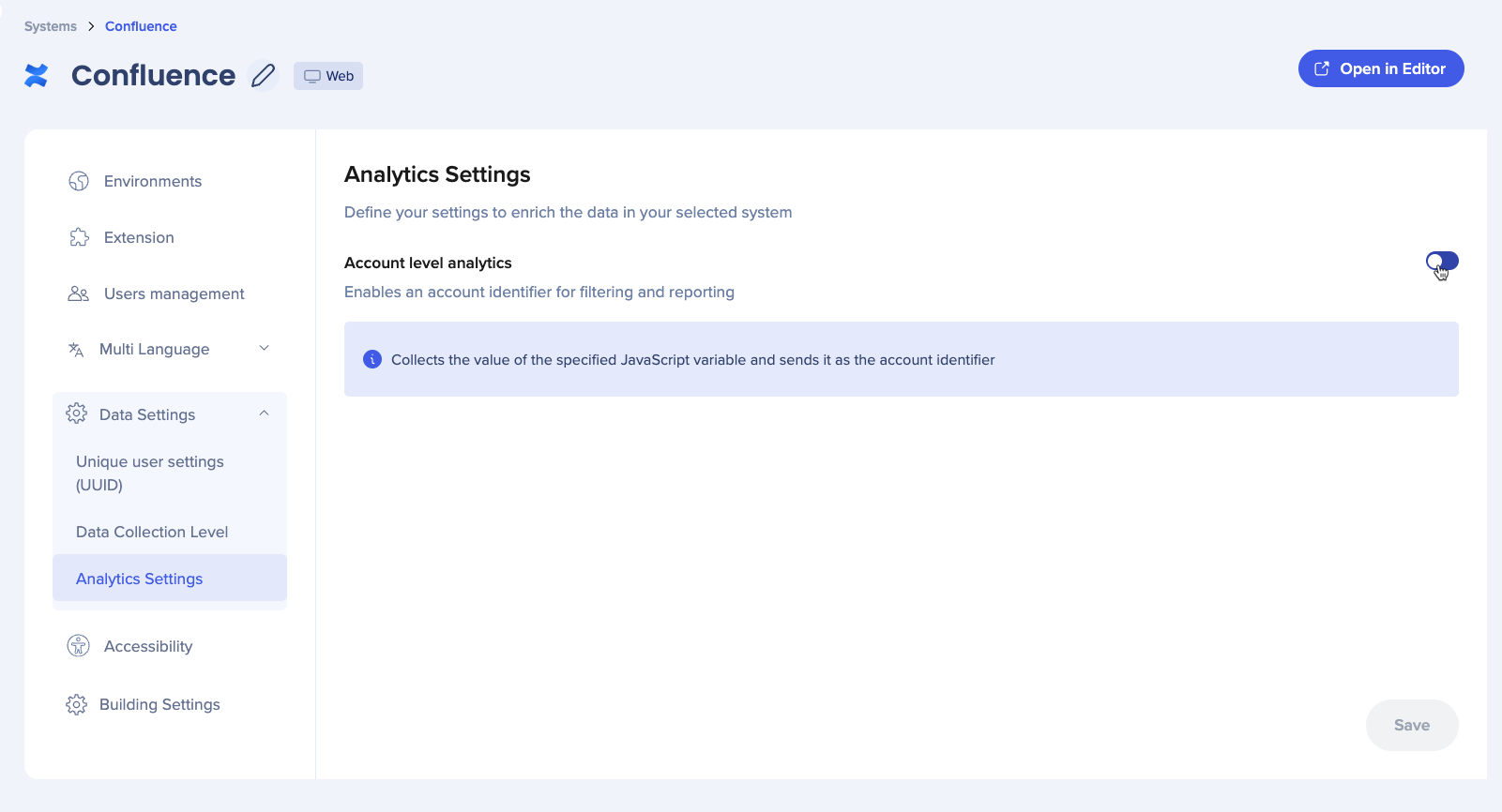
Data Settings
-
Accessibility
-
Building Settings
Nota
Toda la configuración de gestión del sistema se aplica tanto a plataformas web como a plataformas web móviles.
WalkMe Systems
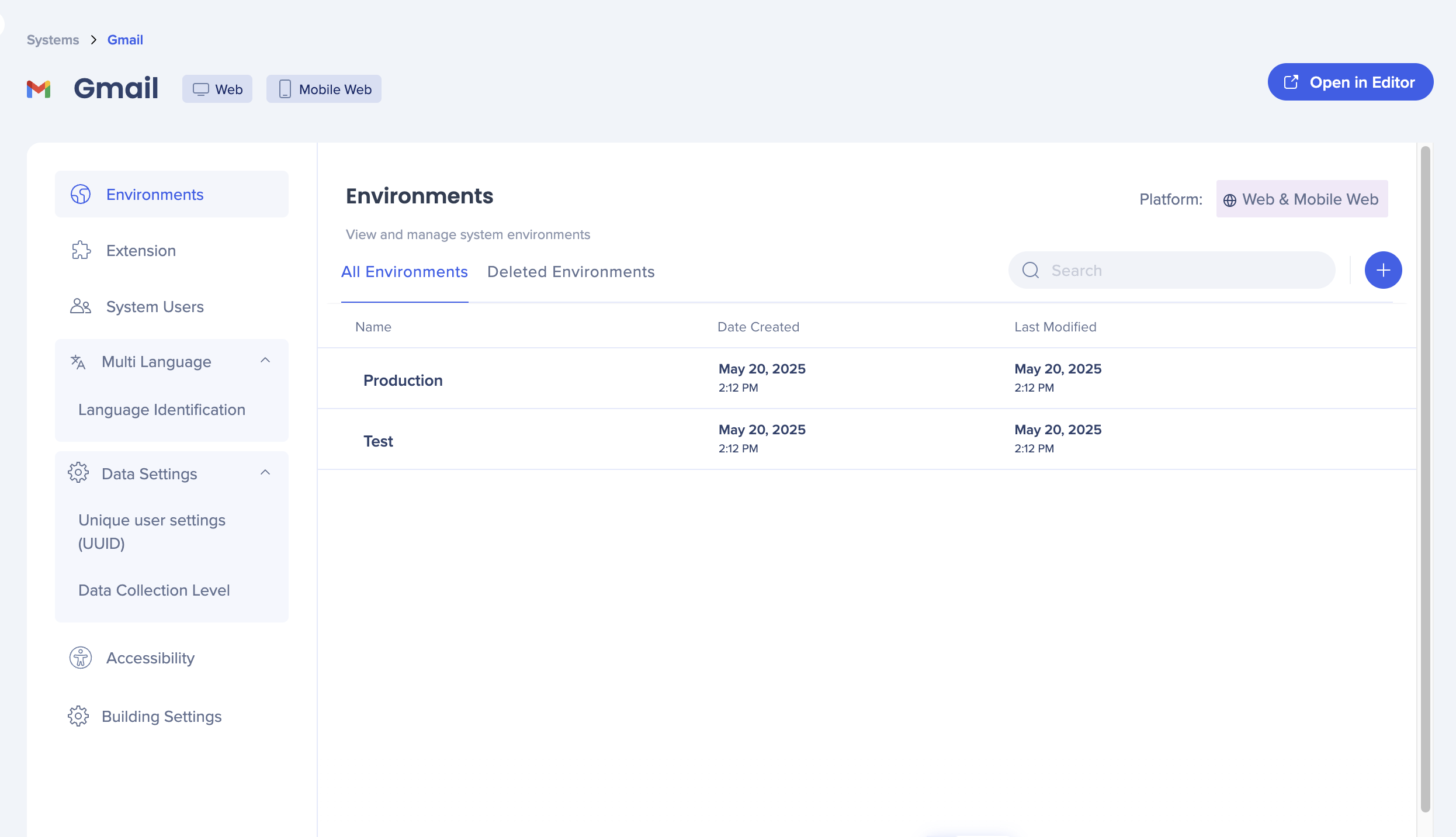
Entornos
La pestaña Entornos te permite configurar y administrar los entornos de implementación para tu sistema. Se crean automáticamente dos entornos predeterminados, Producción y Prueba, que no se pueden renombrar ni eliminar. Puedes crear entornos personalizados y copiar los fragmentos del despliegue para utilizarlos en tu compilación.
System Environments
Despliegue (era extensión)
Esto te permite configurar las URL que utiliza tu extensión por entorno. Cada cuenta incluye una extensión automáticamente. Se añaden nuevos sistemas, pero permanecen inactivos de forma predeterminada.

Deployment (was Extension) In Admin Center
Productos de WalkMe
Consulta y administra los derechos de los productos de WalkMe para un sistema específico.
WalkMe Products
Gestión de usuarios
Ver y administrar los usuarios y grupos asignados a tu sistema. Los usuarios se pueden asignar a grupos y los roles se aplican en todos los sistemas, no por sistema.
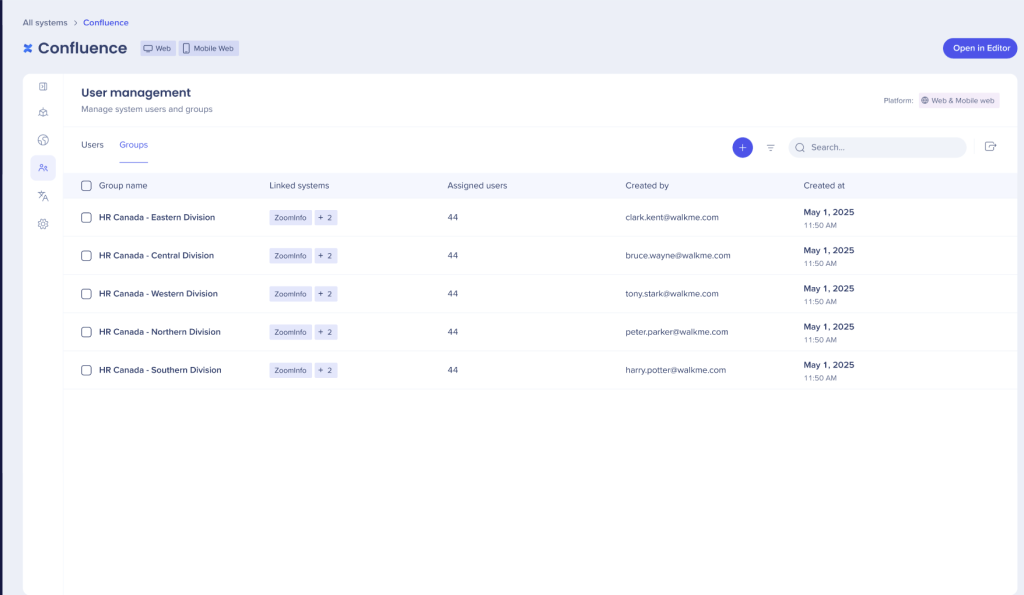
System Users Management
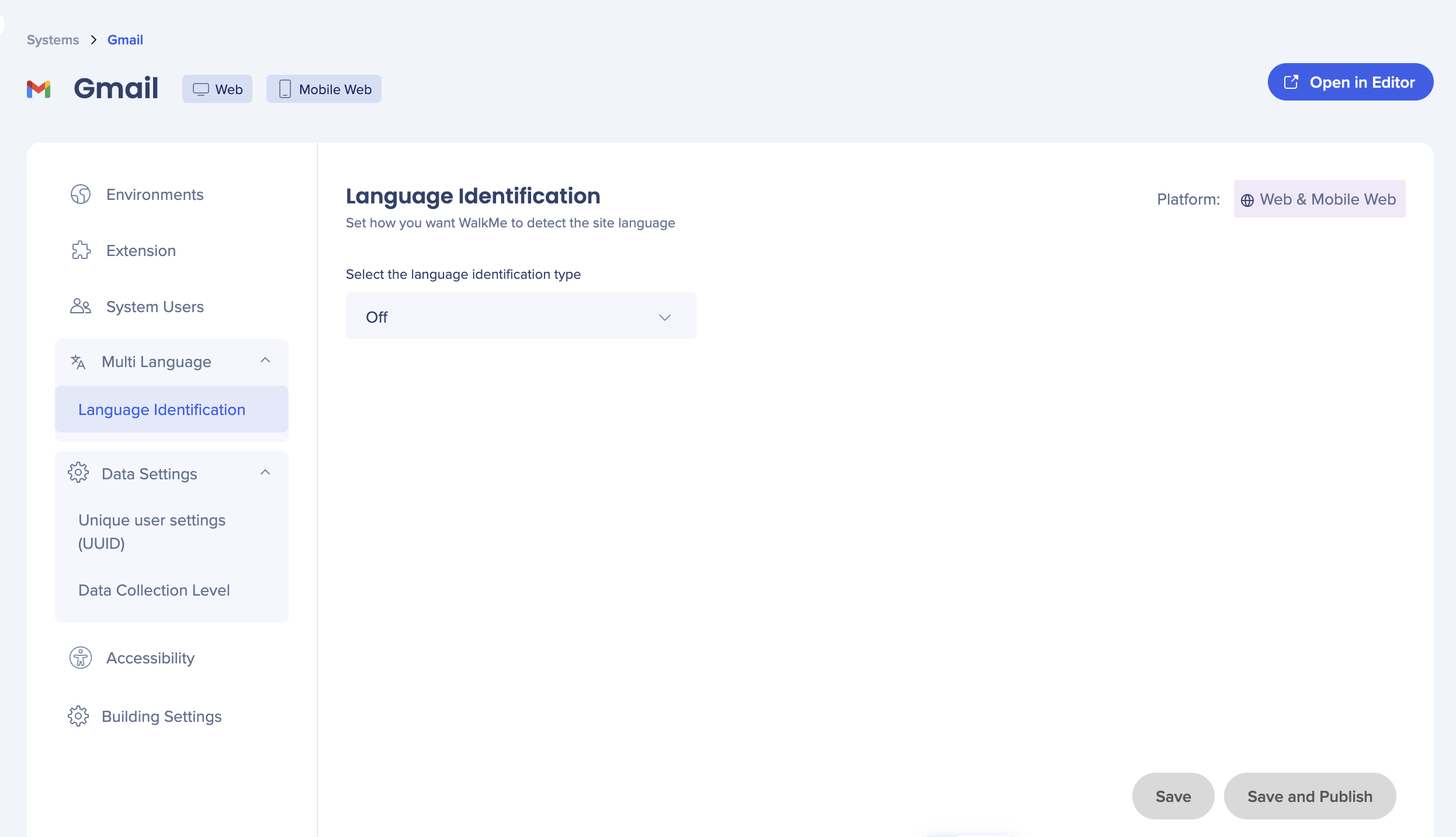
Selecciona cómo WalkMe identifica el idioma de tu sitio. Las opciones disponibles incluyen atributos de lenguaje HTML, detección automática, parámetro de URL, variable de sitio, almacenamiento local, cookie y jQuery. Toda la configuración se aplica tanto a plataformas web como a plataformas web móviles.
Accesibilidad
Activa la accesibilidad a nivel del sistema o de la cuenta. Activarlo a nivel de cuenta significa que cualquier sistema nuevo que crees tendrá accesibilidad activada de forma predeterminada. Esto no afecta a los sistemas existentes.
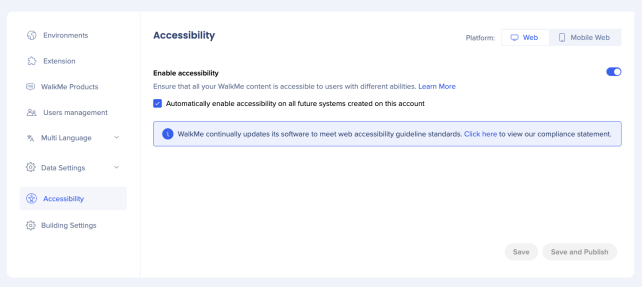
Accessibility Settings
Configuración del desarrollo
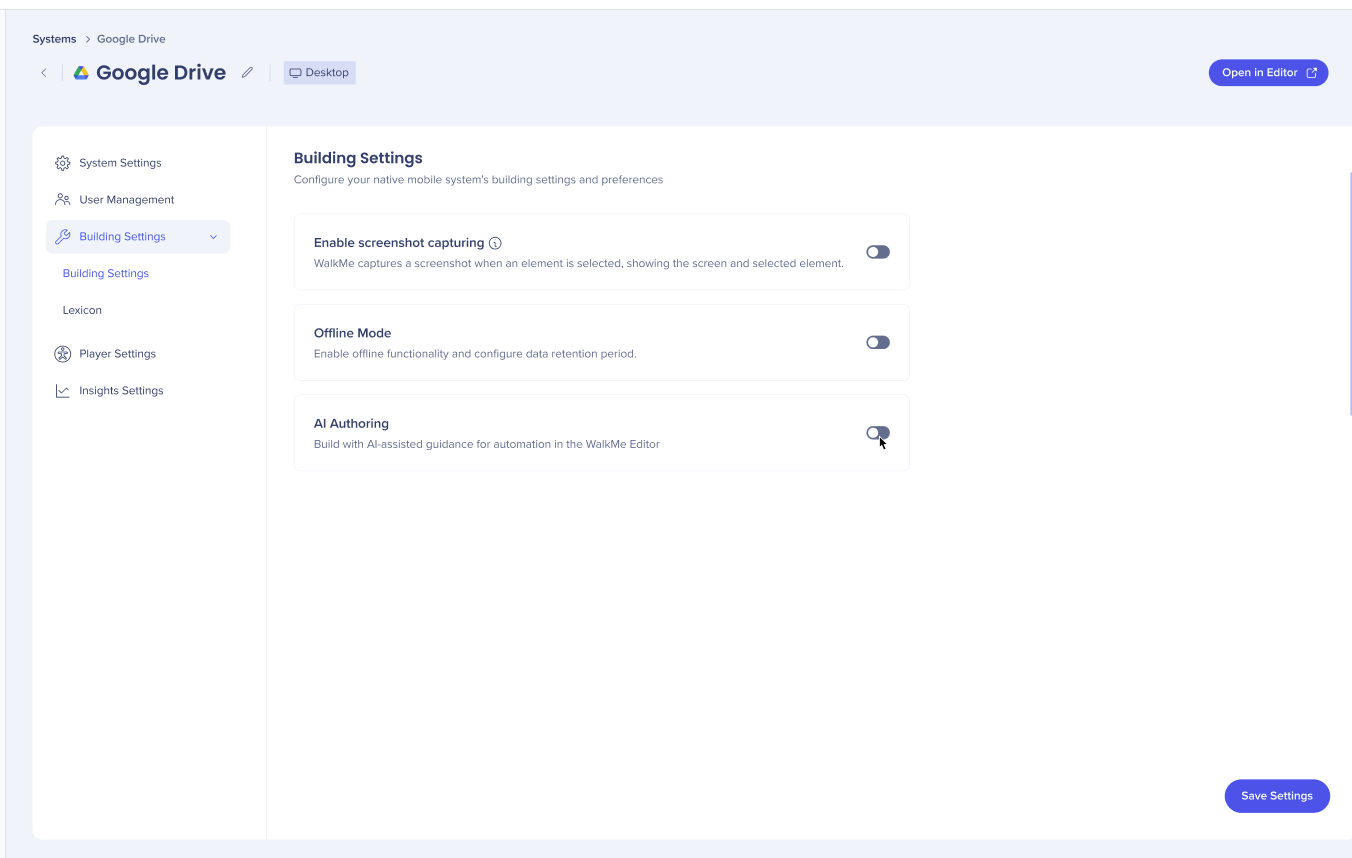
- Activa Habilitar captura de pantalla para guardar una captura de pantalla cada vez que se capture un elemento para un paso, regla, SmartTip o lanzador
- La captura de pantalla incluirá el elemento resaltado por el selector de elementos
- Selecciona Difumar las capturas de pantalla si deseas que las capturas de pantalla se vean difuminadas
Screenshots
- Activa la habilitación de temas para habilitar el uso de temas para el sistema
Theming
Activa la autoría de IA para permitirte crear y modificar contenido de WalkMe describiendo lo que quieres en lenguaje sencillo, en lugar de crearlo manualmente.
Creación de IA
Notas técnicas
- Los entornos de producción y prueba se crean automáticamente y no se pueden renombrar ni eliminar
- Los nombres de entornos personalizados deben ser una sola palabra, sin espacios ni caracteres especiales, con un máximo de 100 caracteres; el nombre "Vista previa" no está permitido
- Los roles de usuario se aplican en todos los sistemas; no se pueden establecer de manera diferente por sistema