Breve descripción general
Utiliza el Centro de integración de datos en la consola para exportar datos de WalkMe de Insights a Salesforce. Una vez sincronizados, los datos están disponibles para su uso en flujos de trabajo, informes y actividades de Salesforce. También se puede acceder a él mediante otras herramientas que se conectan al entorno de Salesforce
Acceso
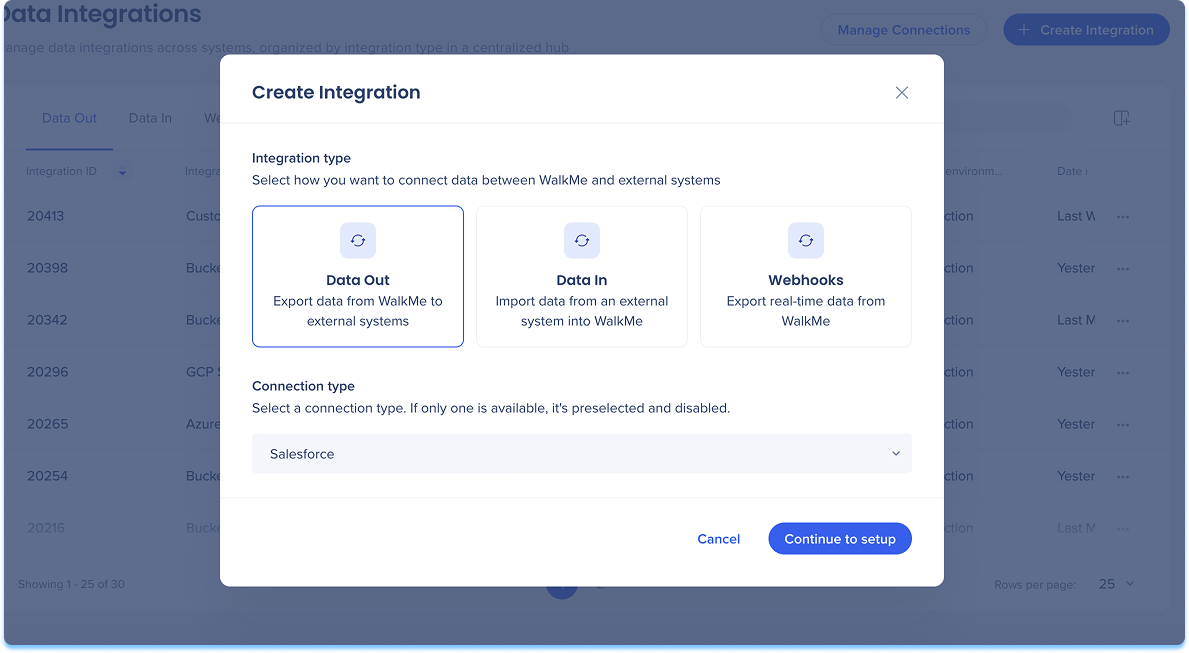
Puedes acceder a la página de Conexiones de Salesforce desde la aplicación Centro de integración en el Centro de administración de WalkMe.
Centro de integración de acciones
Cómo funciona
Cómo configurar una integración de Salesforce
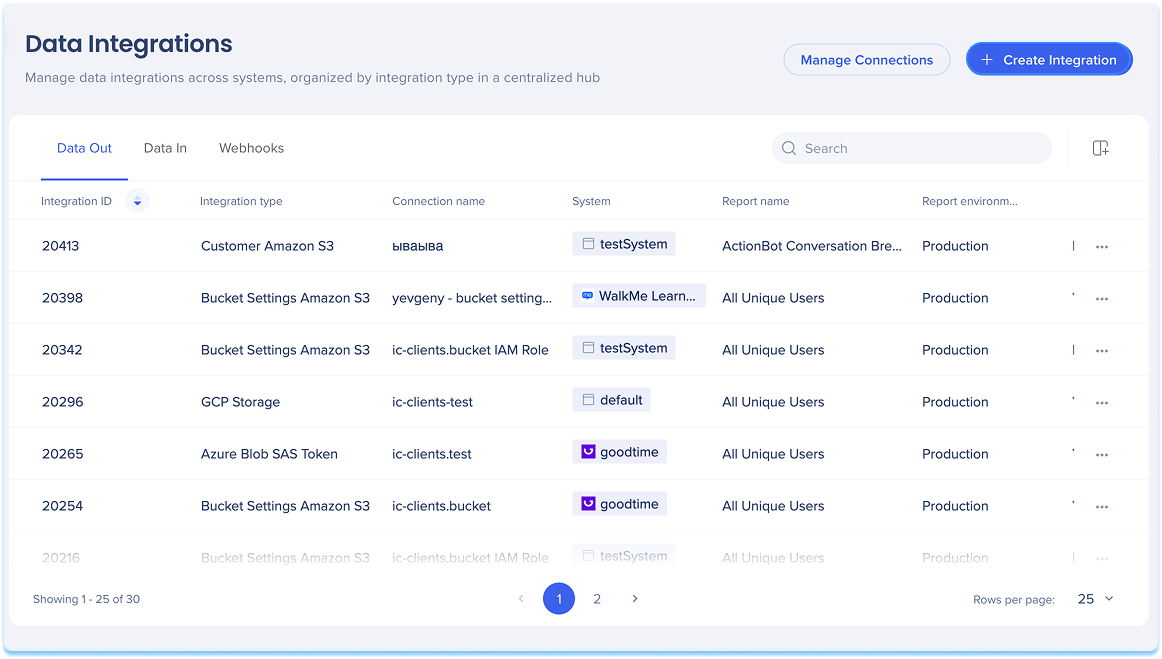
- Navega hasta la página de Integraciones de datos en la consola
- Selecciona + Crear integración
Nota
Los sistemas se etiquetan como lectores si son antiguos o sin etiquetar para nuevos
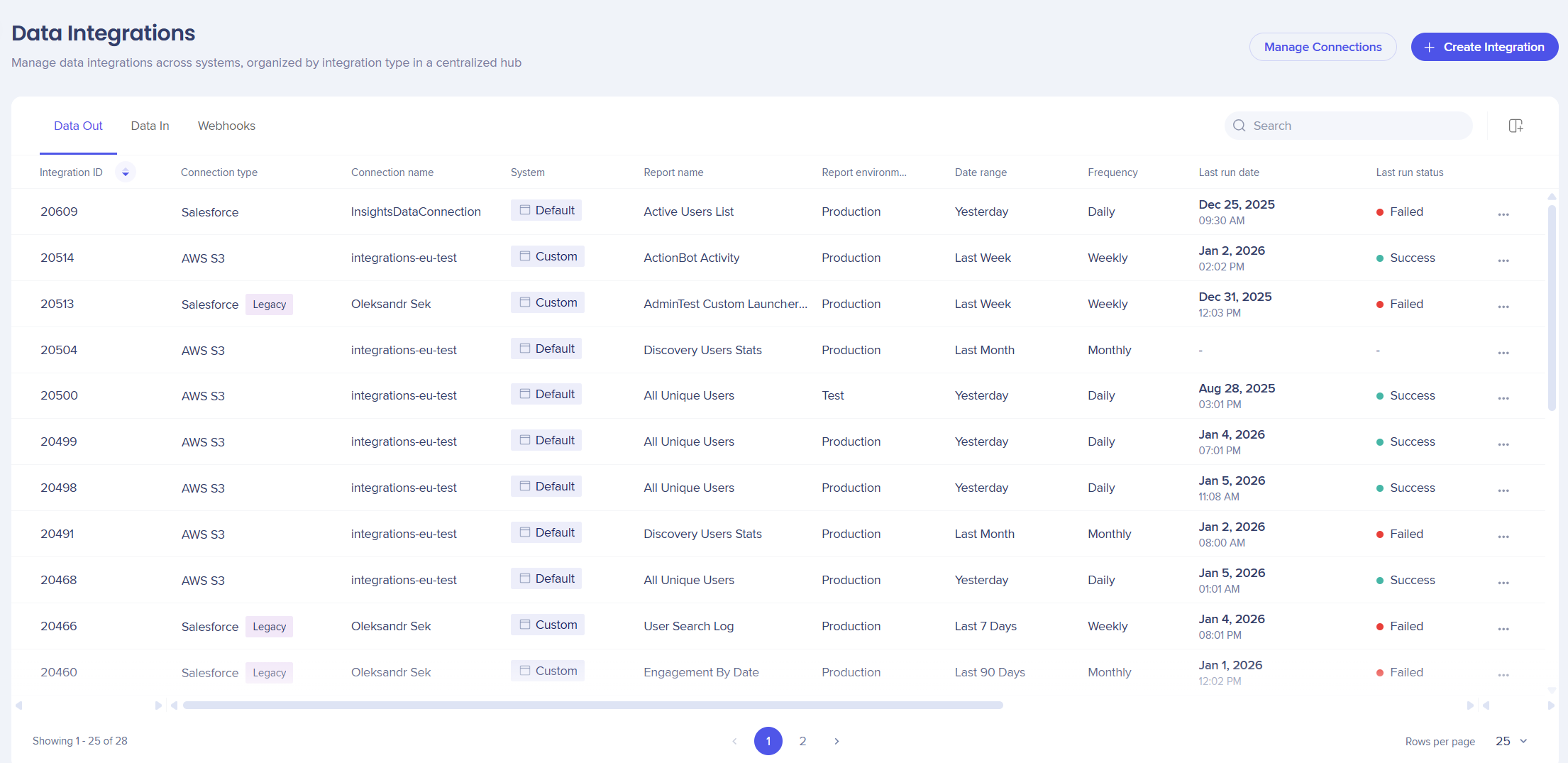
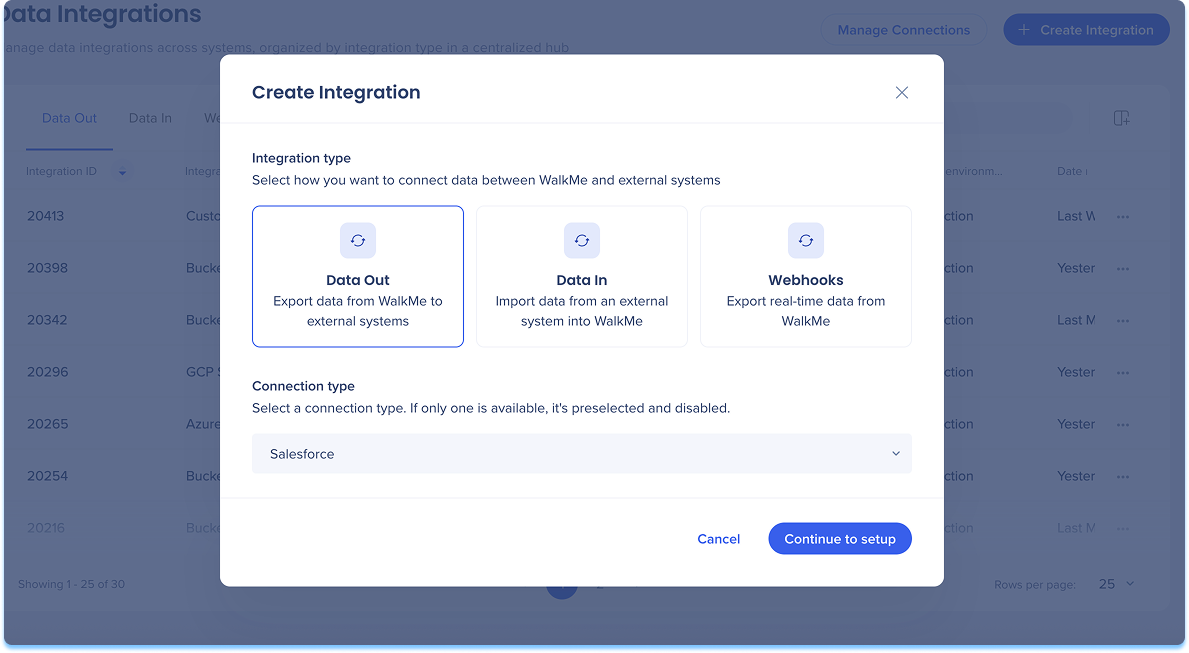
- Se abrirá un modal con la opción de elegir el tipo de integración
- Elige Salida de datos para
- Selecciona Salesforce en el menú Tipo de conexión
- Selecciona Continuar hasta Configuración
-
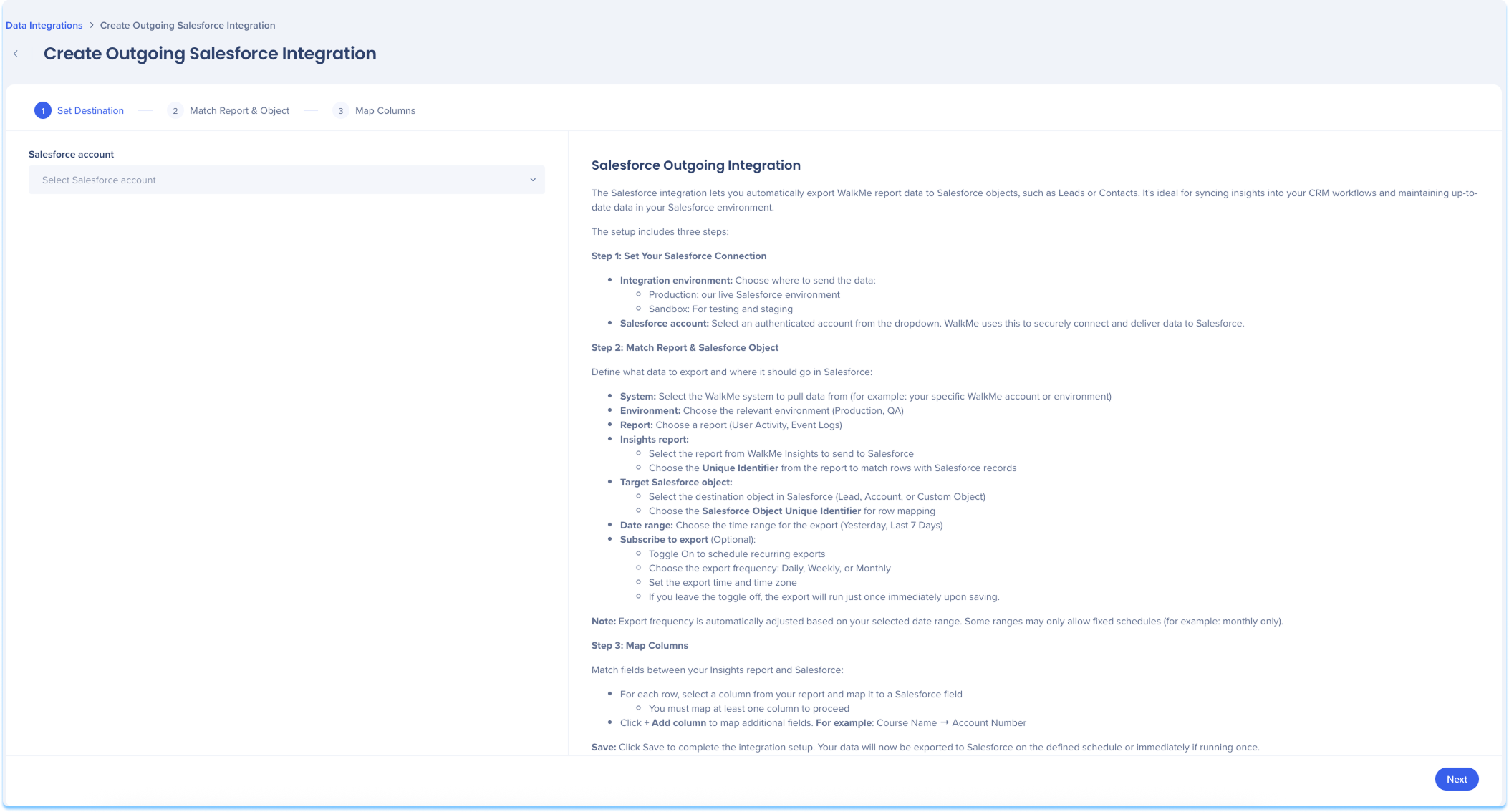
Se te dirigirá a la página Crear integración saliente de Salesforce, que incluye tres pasos:
-
Establece el destino
-
Unir informe y objeto
-
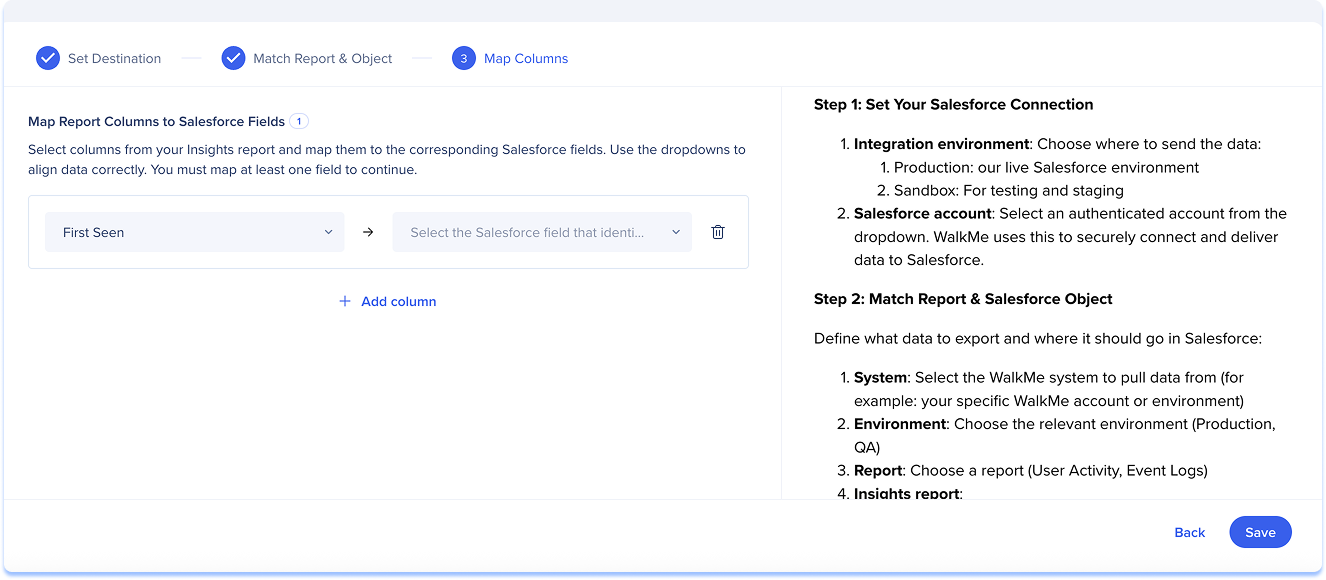
Asignar columnas
En el lado derecho de la página, puedes ver instrucciones de configuración útiles que explican cada campo.
Establece el destino
-
Selecciona el entorno de integración:
-
Producción: entorno de Salesforce en vivo
-
Sandbox: pruebas y puesta en marcha
-
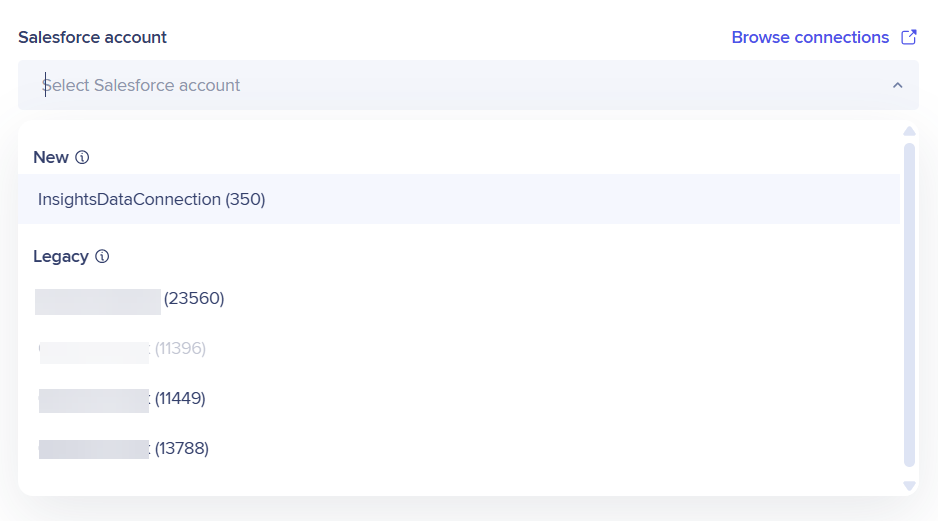
Selecciona la cuenta de Salesforce que deseas utilizar para conectarte de forma segura y entregar datos a Salesforce Un menú desplegable te da la opción de conexión heredada (antigua) o nueva
-
Haz clic en Siguiente
Solo verás los entornos que ya están conectados.
Unir informe y objeto
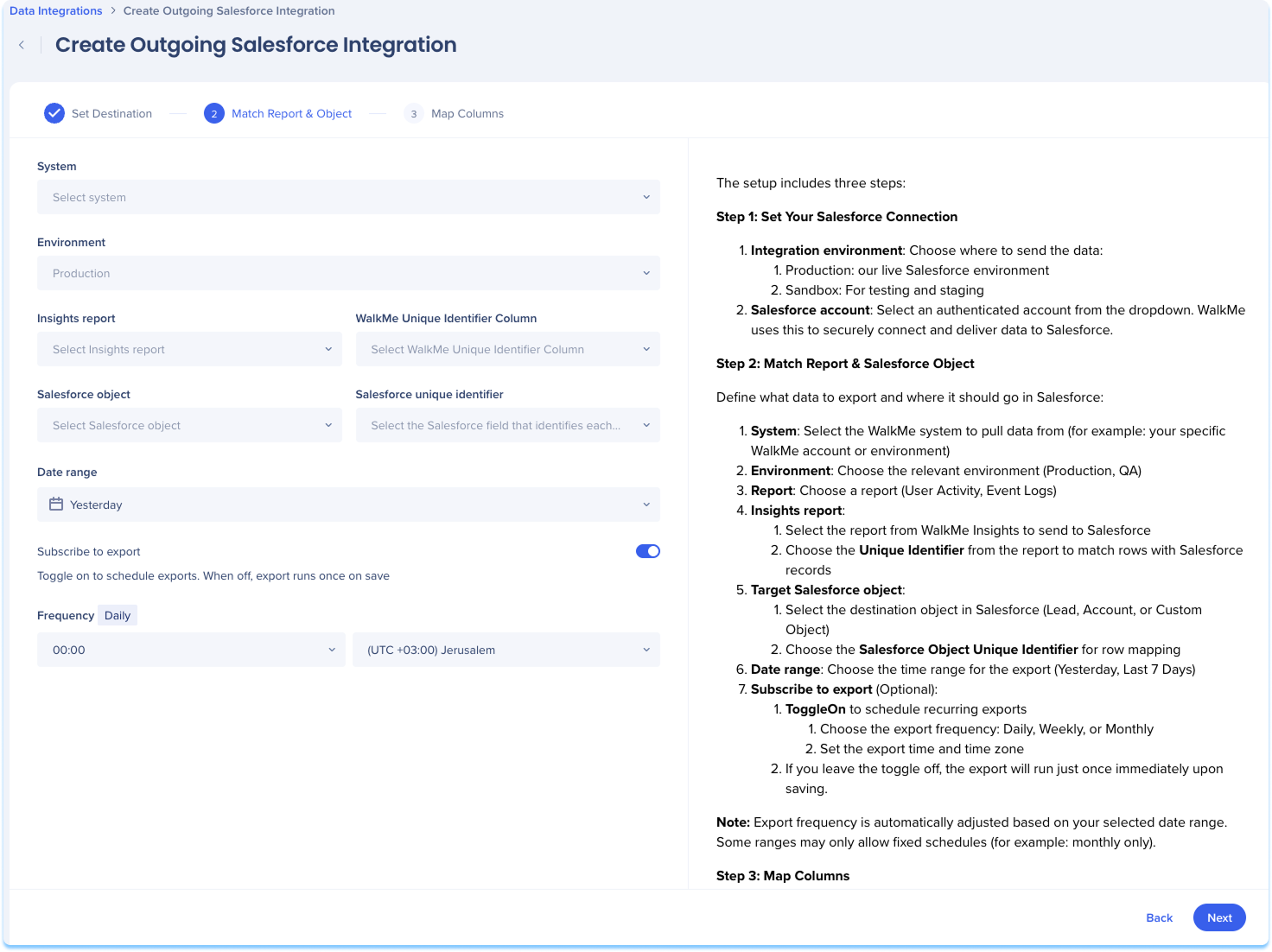
Utiliza este paso para definir qué datos se deben exportar y dónde se deben enviar en Salesforce:
-
Selecciona el sistema de WalkMe del que extraer datos
-
Por ejemplo: tu cuenta o entorno específico de WalkMe
-
Selecciona el entorno relevante (Producción, Prueba)
-
Selecciona el informe de Insights para enviar a Salesforce
-
Elige el identificador único de WalkMe del informe para hacer coincidir las filas con los registros de Salesforce
-
Selecciona el objeto de Salesforce para recibir los datos
-
Elige el identificador único de Salesforce para el mapeo de filas
-
Establece el rango de fechas para la exportación de datos
-
Opcional: activa Suscripción a Exportar para elegir una frecuencia para los informes automáticos
-
Haz clic en Siguiente
Asignar columnas
-
Selecciona columnas para el informe de Insights y asígnalas a los campos correspondientes de Salesforce
-
Haz clic en Guardar