Breve descripción general
La pestaña CONFIGURACIÓN de la consola móvil contiene algunos de los controles de administrador más importantes de WalkMe Mobile, incluidos los siguientes:
- Un interruptor de eliminación automática del SDK de WalkMe Mobile en el improbable caso de problemas de rendimiento de las aplicaciones relacionados con el SDK;
- Un desglose completo del SDK y las versiones de aplicaciones de los dispositivos de los usuarios finales;
- La capacidad de especificar límites para campañas con activadores estáticos;
- La capacidad de activar, desactivar y personalizar el Power Mode;
- Un repositorio para todos los segmentos de WalkMe Mobile, Objetivos, Atributos de usuario, pantallas y elementos capturados.
Casos de uso
Los casos de uso de la pestaña CONFIGURACIÓN incluyen los siguientes:
- Configura WalkMe Mobile;
- Consulta la sección DISTRIBUCIÓN DE LA VERSIÓN DEL SDK para segmentar de manera efectiva el contenido de WalkMe según las capacidades de la aplicación de los usuarios finales y las versiones del SDK;
- Obtén una vista general de todos los diversos segmentos y variables de segmentación (Objetivos, Atributos de usuario y pantallas y elementos capturados).
Opciones de la pestaña CONFIGURACIÓN
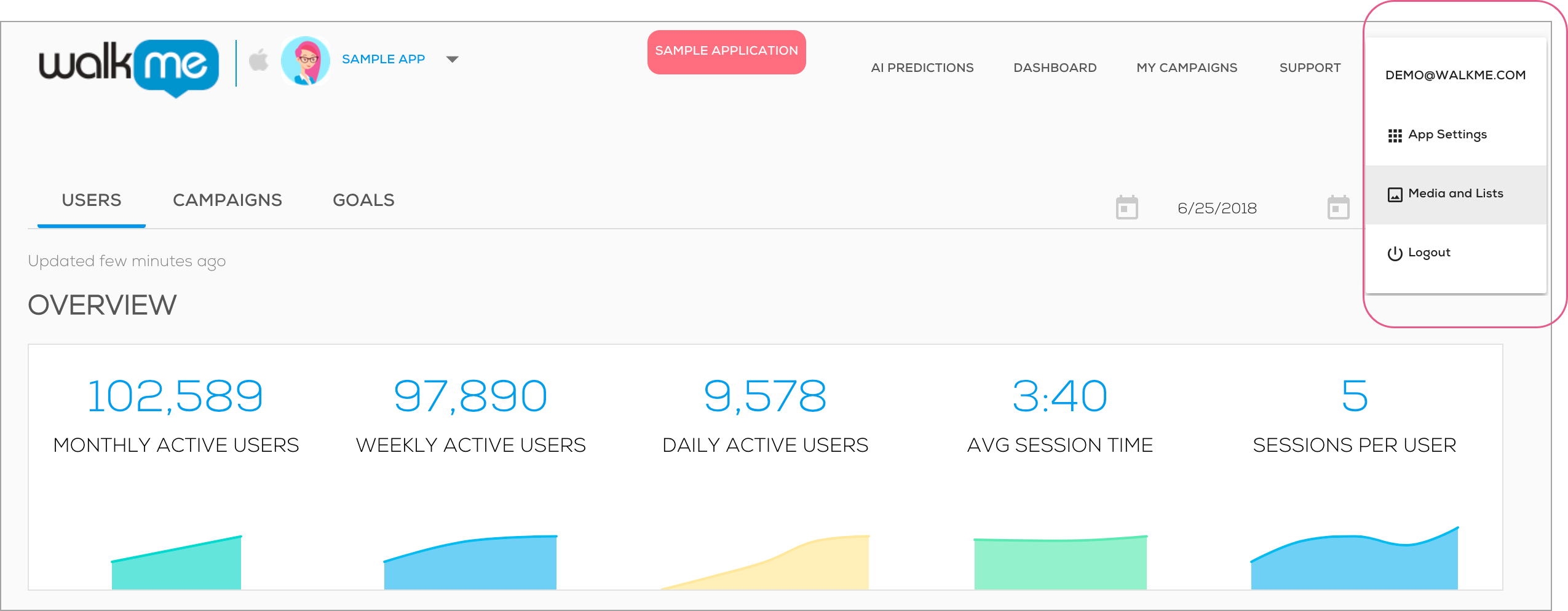
Cuando haces clic en la pestaña CONFIGURACIÓN, el menú desplegable revelará las siguientes opciones:
- Configuración de la aplicación;
- Medios y listas;
- Cierre de sesión.
Configuración de la aplicación
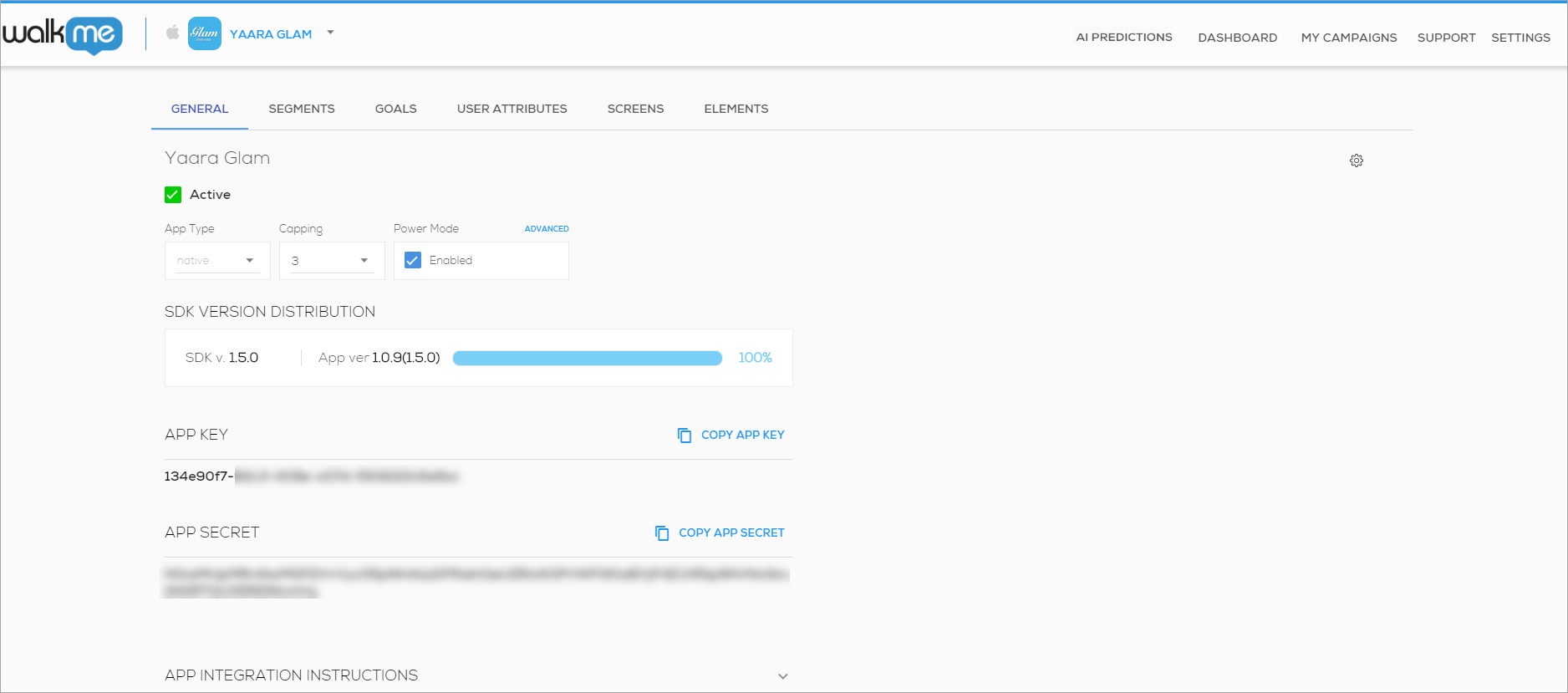
La sección Configuración de la aplicación contiene numerosas pestañas:
- Pestaña GENERAL: esta pestaña contiene configuraciones generales para la aplicación en sí, incluidas las siguientes:
- Nombre de la aplicación: el nombre semántico que das a la aplicación; también aparece en el menú desplegable de selección de aplicaciones:
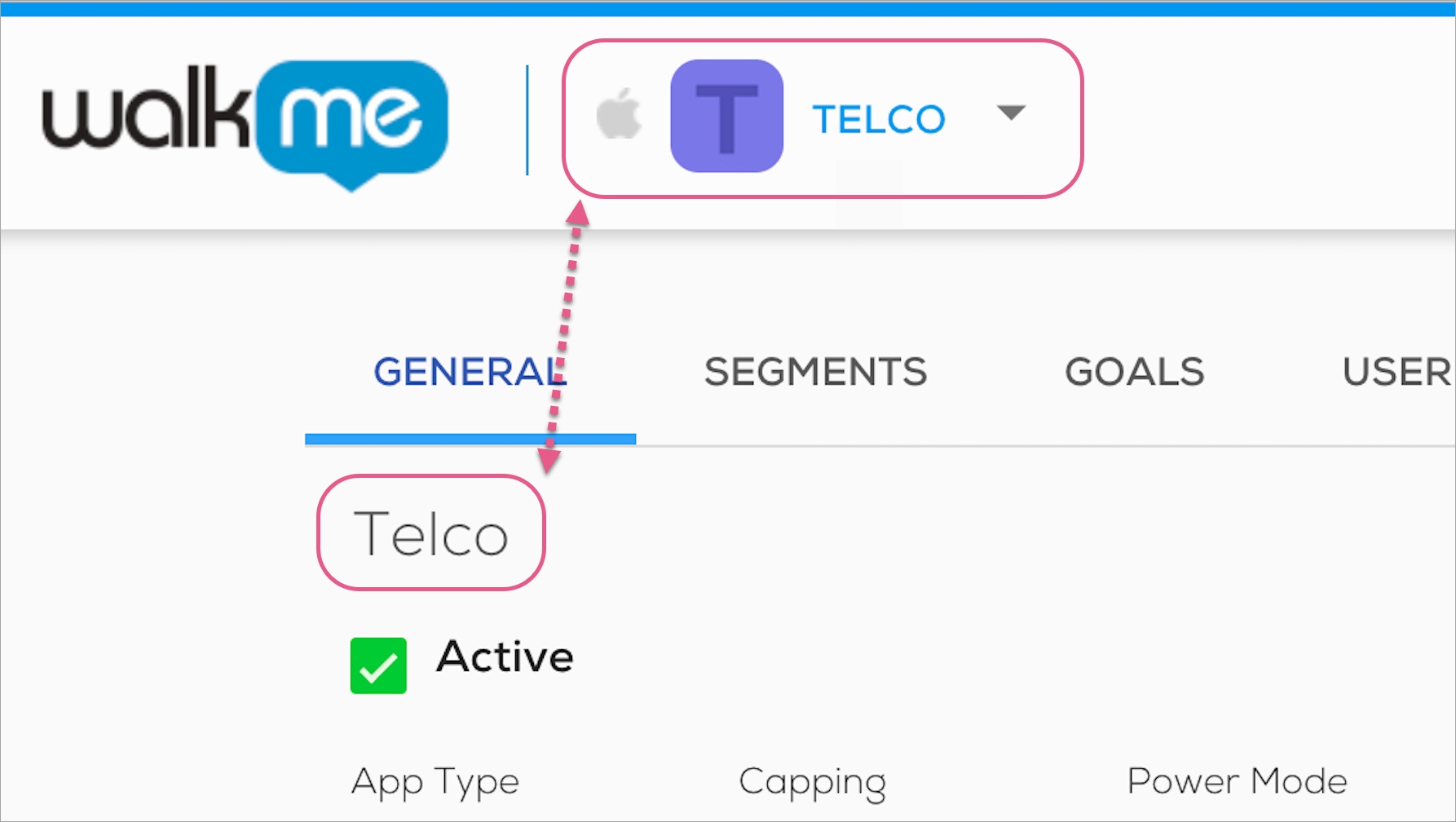
- Este nombre no tiene ningún efecto en el SDK o el contenido de WalkMe, y puedes cambiarlo pasando el cursor sobre él y haciendo clic en el icono Editar.
- El interruptor de eliminación automática del SDK (la casilla de verificación verde etiquetada como Activo);
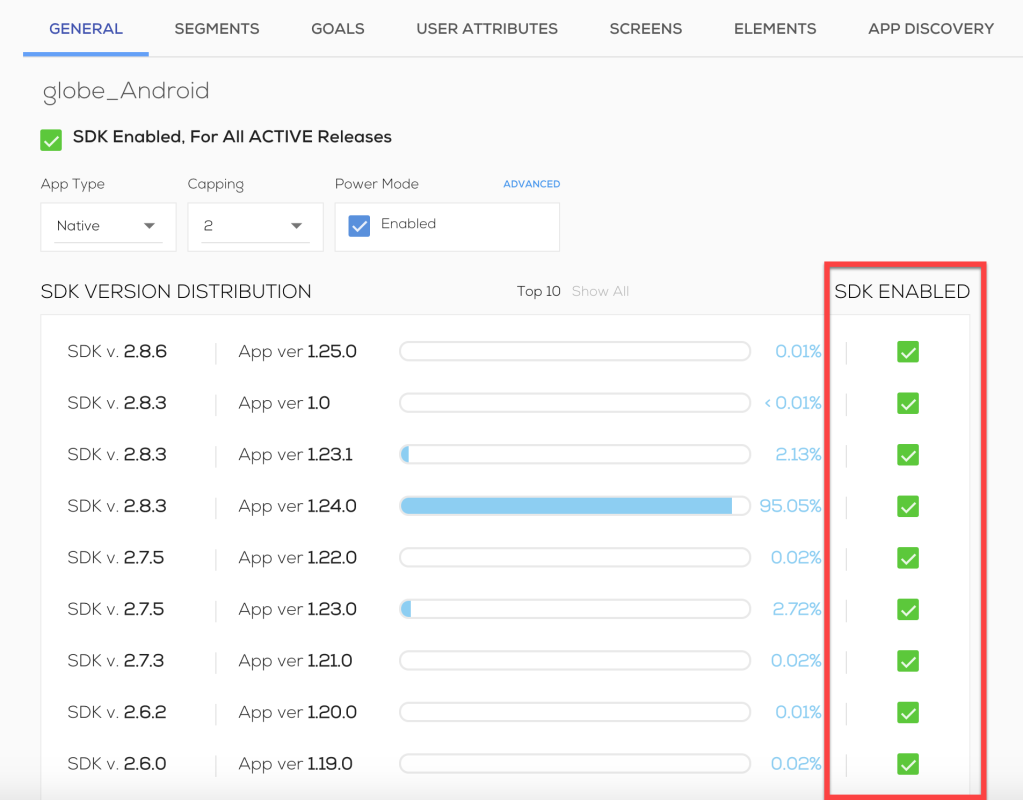
- Casillas de verificación SDK ACTIVADO: marca o desmarca la capacidad de activar/desactivar versiones específicas del SDK.
- Opción de activación del modo de depuración de aplicaciones (haz clic en el icono del modo de >depuración de aplicaciones): esto da lugar a que la siguiente sesión de la aplicación se conecte desde la misma IP a los registros del SDK presentes;
- Opciones de configuración del administrador de aplicaciones para:
- Tipo de aplicación (nativa / híbrida);
- Limitar el número de campañas que se activan mediante un activador estático en una sola sesión;
- Configuración del modo de alimentación para la activación:
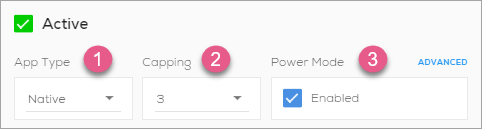
- La pestaña GENERAL también presenta la siguiente información:
- La información de distribución de la versión del SDK:
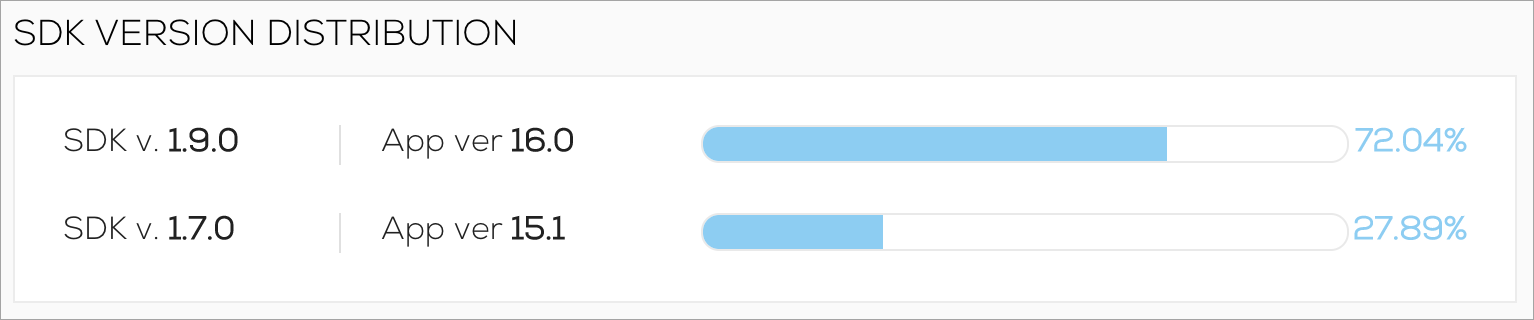
- La clave de la aplicación y el secreto de la aplicación;
- Instrucciones de integración de aplicaciones para la integración manual.
- Pestañas de variables de aplicación: en estas pestañas puedes revisar y eliminar las variables de aplicación existentes y, cuando sea aplicable, crear otras nuevas. Las variables de aplicación disponibles son:
- Segmentos;
- Objetivos;
- Atributos del usuario;
- Pantallas;
- Elementos.
Medios y listas
Aquí puedes cargar, ver y eliminar los activos multimedia (las imágenes que utilizarás en tus campañas) y los archivos TXT/CSV que contienen los ID de usuario final de los usuarios a los que deseas apuntar o excluir de la segmentación.


