Breve descripción general
La página Eventos en la consola de WalkMe es un espacio de trabajo centralizado para administrar, visualizar y analizar Eventos rastreados y Elementos interactivos. Te permite revisar todos los eventos en un solo lugar, explorar tendencias a lo largo del tiempo y crear visualizaciones para comprender el comportamiento del usuario en toda la aplicación utilizando las pestañas Gestión y Visualización.
Acceso
Puedes acceder a la página de Eventos desde la aplicación Insights en la consola de WalkMe.
Selecciona el enlace para tu centro de datos:
Tipos de eventos
La página de Eventos admite dos tipos de eventos. Utiliza las descripciones a continuación para elegir la opción correcta para tu caso de uso.
Elementos interactivos
Seguimiento de interacciones basado en el editor diseñado para obtener información precisa y consciente de la privacidad.
Características clave
- Creado capturando elementos en WalkMe Editor
- Publicado desde WalkMe Editor
- Admite el motor de reglas para una orientación precisa
- Proporciona un seguimiento más preciso y fiable
- Ofrece privacidad mejorada en comparación con el seguimiento basado en DXA
- Admite interacciones como Click, Hover, Input, Visible y Text change
About Insights Engaged Elements
Eventos rastreados
Seguimiento basado en eventos para medir procesos de extremo a extremo y resultados empresariales.
Características clave
- Creado mediante configuración manual o captura
- Admite interacciones con contenido de WalkMe
- Admite interacciones de clic y entrada (requiere DXA)
- Admite visitas a páginas (requiere activar la selección de páginas)
About Insights Tracked Events
Gestión de eventos
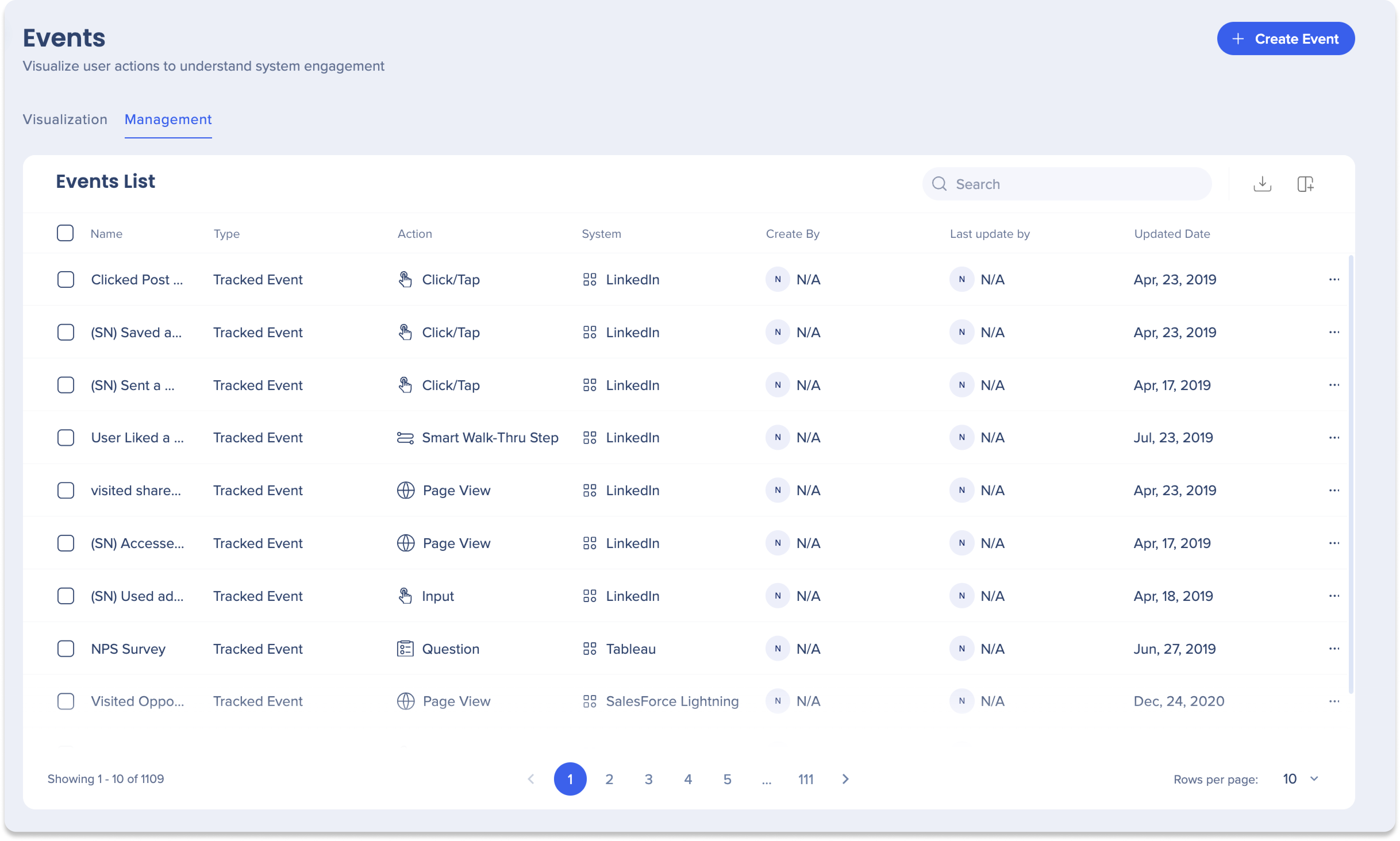
Utiliza la pestaña Gestión para ver y administrar todos los Eventos rastreados y Elementos interactivos en la organización.
Desde esta pestaña, puedes:
- Busca eventos específicos o datos asociados
- Exporta la lista de eventos a un archivo CSV o XLSX
- Administra columnas para controlar qué campos aparecen en la tabla
- Edita, duplica o elimina eventos individuales

Lista de eventos
La lista de Eventos muestra todos los eventos con los siguientes detalles:
- Nombre: nombre del evento
- Tipo: Elemento interactivo o evento rastreado
- Acción: interacción rastreada
- Sistema: sistema donde se realiza un seguimiento del evento
- Creado por: creador de eventos
- Última actualización por: Último editor
- Fecha de actualización: actualización más reciente
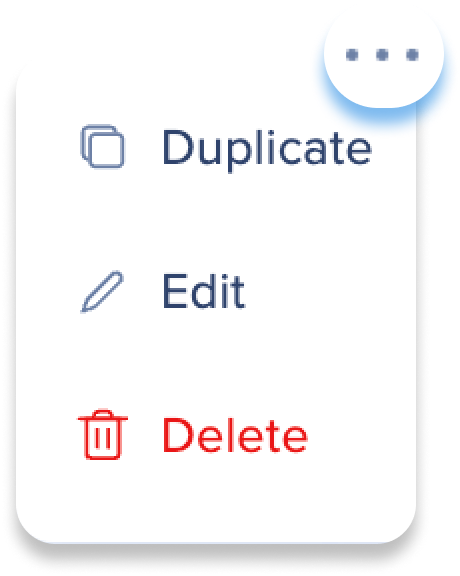
Utiliza el menú Opciones para administrar eventos individuales:
- Duplicar: crea una copia de un evento
- Editar: realiza cambios en un evento
- Eliminar: elimina un evento de la lista
Añadir a la visualización
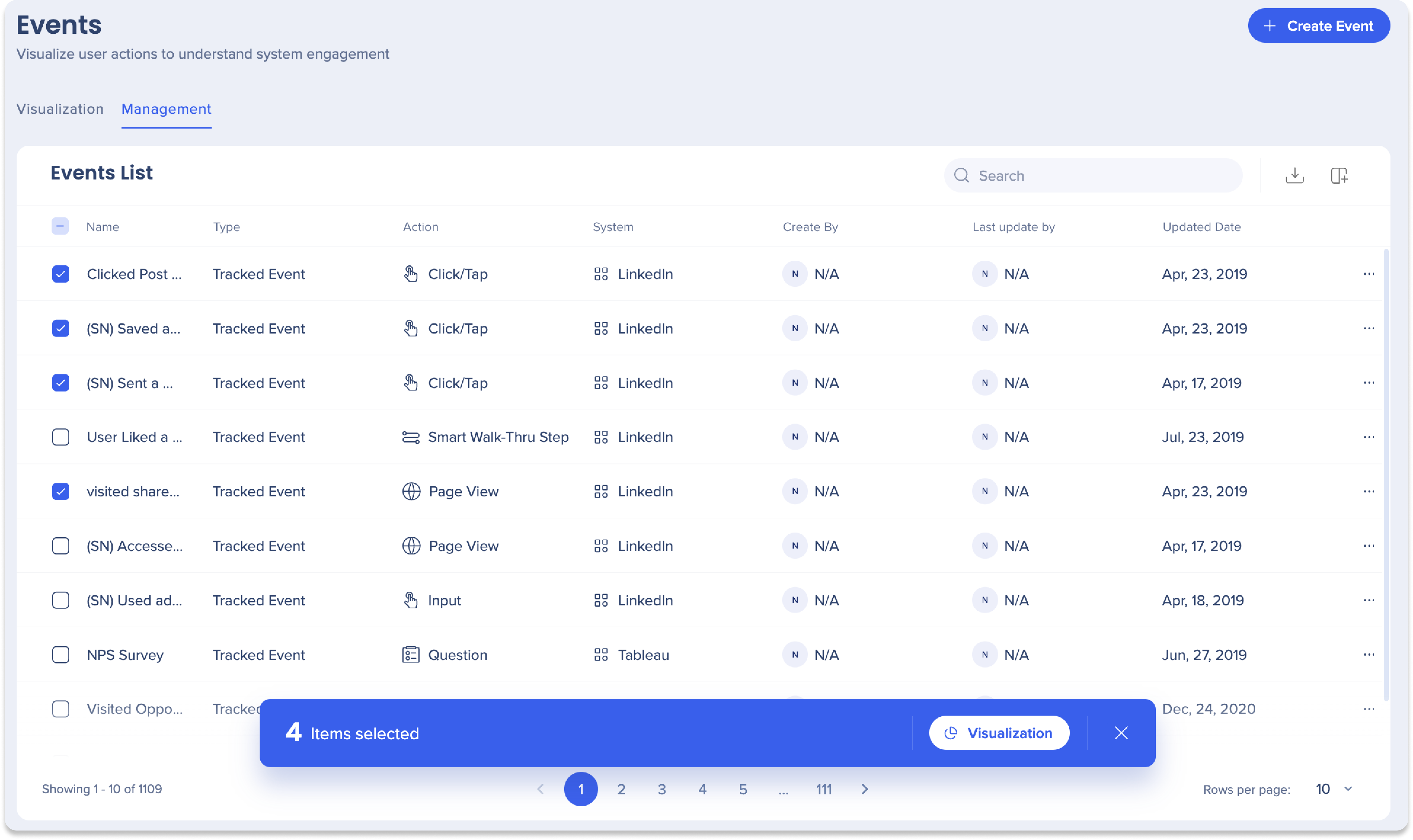
Selecciona uno o más eventos y elige Visualización para añadirlos al gráfico y la tabla de la pestaña Visualización.
Visualización de eventos
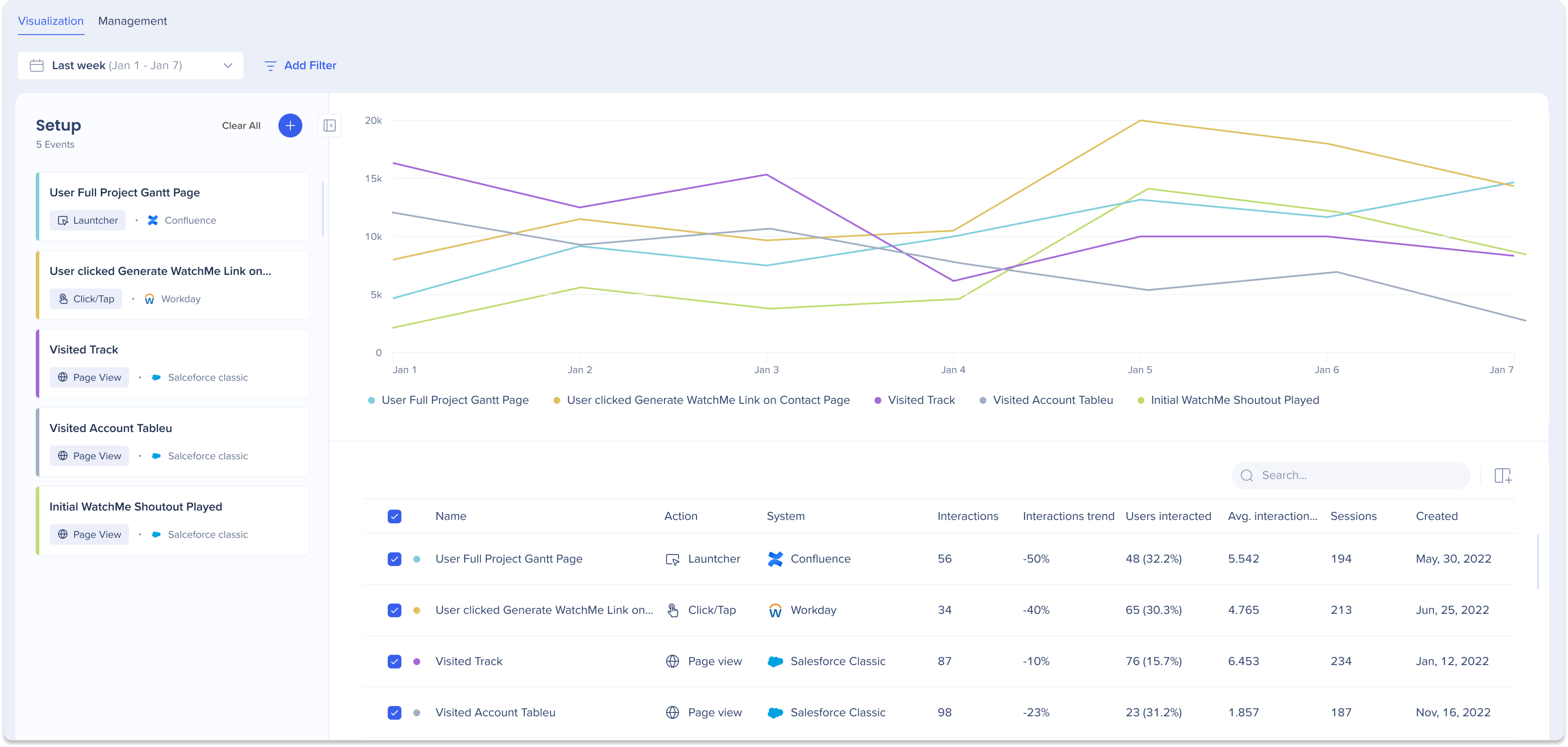
Utiliza la pestaña Visualización para analizar hasta 20 eventos a la vez utilizando un gráfico de líneas y una tabla de datos.
Desde esta pestaña, puedes:
- Añade eventos a la visualización
- Filtrar eventos por tipo, sistema o acción
- Ajusta el rango de fechas para analizar tendencias a lo largo del tiempo

Añadir eventos a una visualización
-
Selecciona Crear 
-
Elige Eventos rastreados o Elementos interactivos
-
Selecciona los eventos que deseas añadir para analizar
-
Selecciona Aplicar
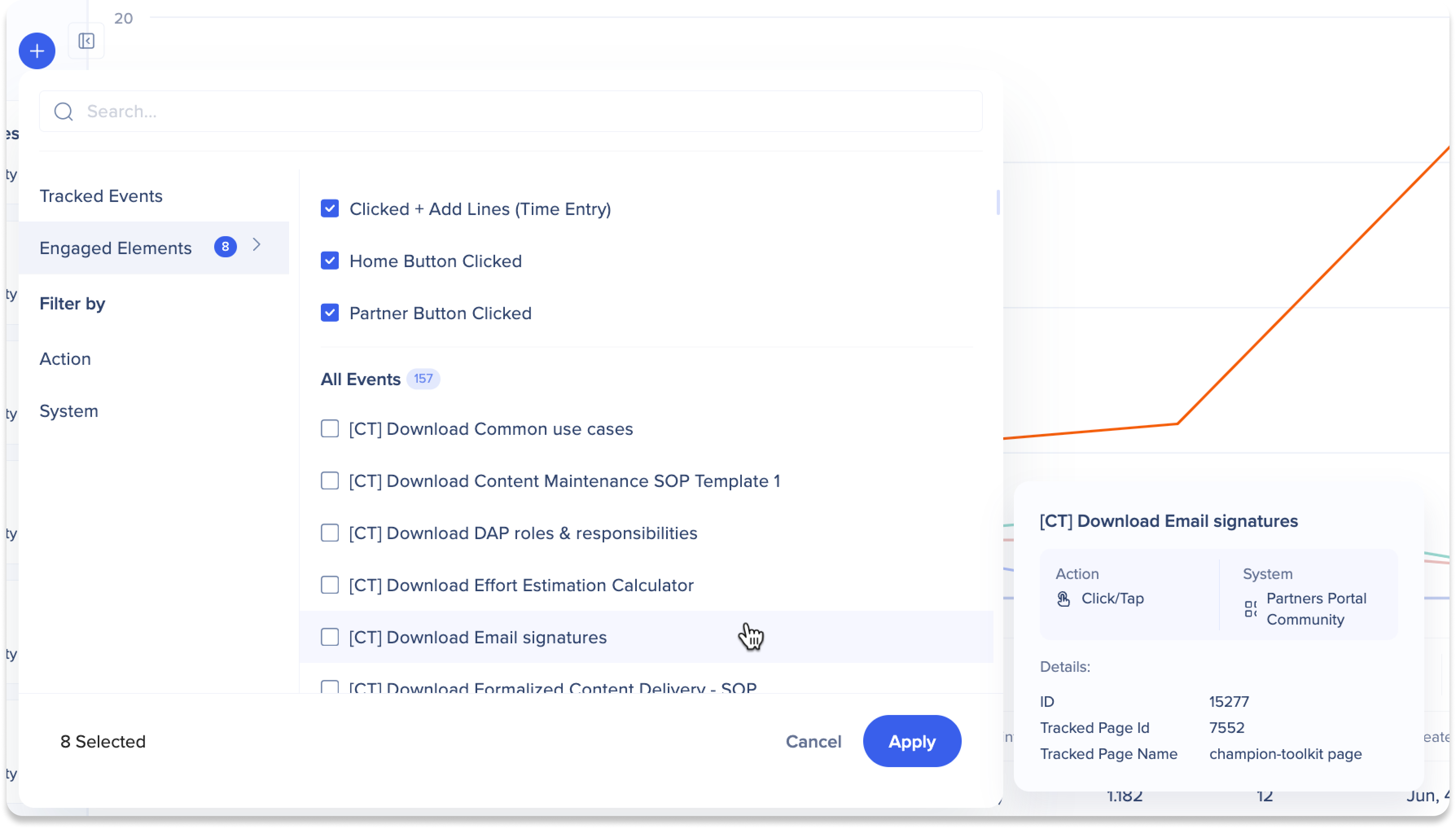
Gráfico de líneas
El gráfico de líneas proporciona una comparación visual de las tendencias de eventos:
- Cada color representa un evento diferente
- El eje X muestra el rango de fechas seleccionado
- El eje Y muestra la métrica seleccionada
Pasa el cursor sobre el gráfico o un evento para ver detalles adicionales.
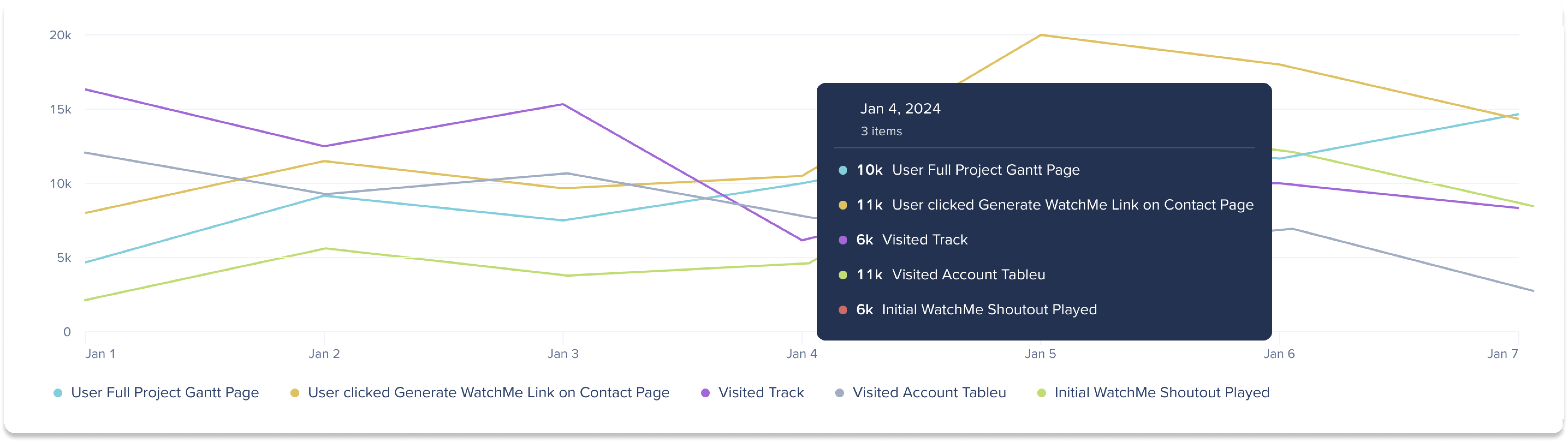
Tabla de datos
La tabla de datos proporciona métricas detalladas para cada evento de la visualización, que incluyen:
- Nombre: el nombre del evento creado
- Acción: la acción rastreada asociada al evento
- Sistema: el sistema en el que se creó el evento
- Interacciones: el número de veces que se produjo el evento
- Tendencia de las interacciones: la relación entre la fecha de finalización y la fecha de inicio
- Usuarios que interactuaron: el número total de usuarios únicos que interactuaron con el evento
- El porcentaje es el número total de usuarios únicos que interactuaron (en el rango de tiempo/filtro seleccionado) dividido por el total de usuarios activos (en el rango de tiempo/filtro seleccionado)
- Avg. Interacciones por usuario:El promedio de interacciones por usuario único
- Sesiones: el número total de sesiones
- Creación: la fecha en que se creó el evento
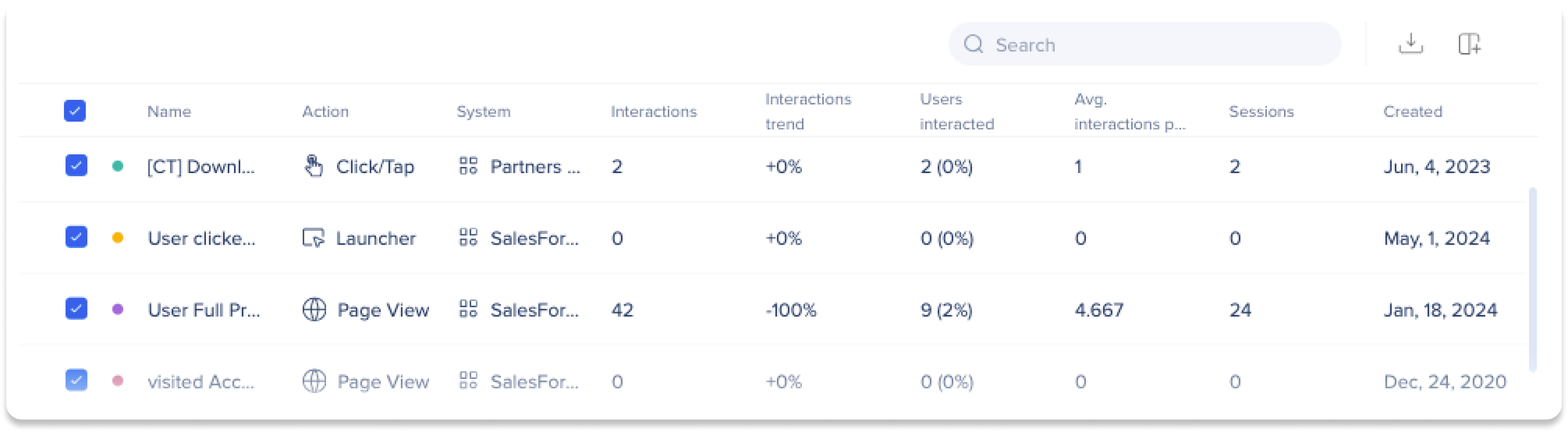
Rangos de fechas y filtros
Selector de rango de fechas
Utiliza el selector de rango de fechas para ver los datos de eventos durante un período de tiempo específico, incluidos rangos predefinidos o un rango de fechas personalizado.
Available date options...
-
Hoy: este filtro muestra los datos del día actual
-
Semana pasada: este filtro muestra los datos de la semana anterior (lunes a domingo)
-
Mes pasado: este filtro muestra los datos del mes anterior
-
Últimos tres meses: este filtro muestra los datos de los últimos tres meses
-
Mes: este filtro muestra los datos del mes y el año seleccionados
-
Trimestre: este filtro muestra los datos del trimestre y el año seleccionados
-
Personalizado: este filtro te permite seleccionar un rango de fechas personalizado para ver los datos
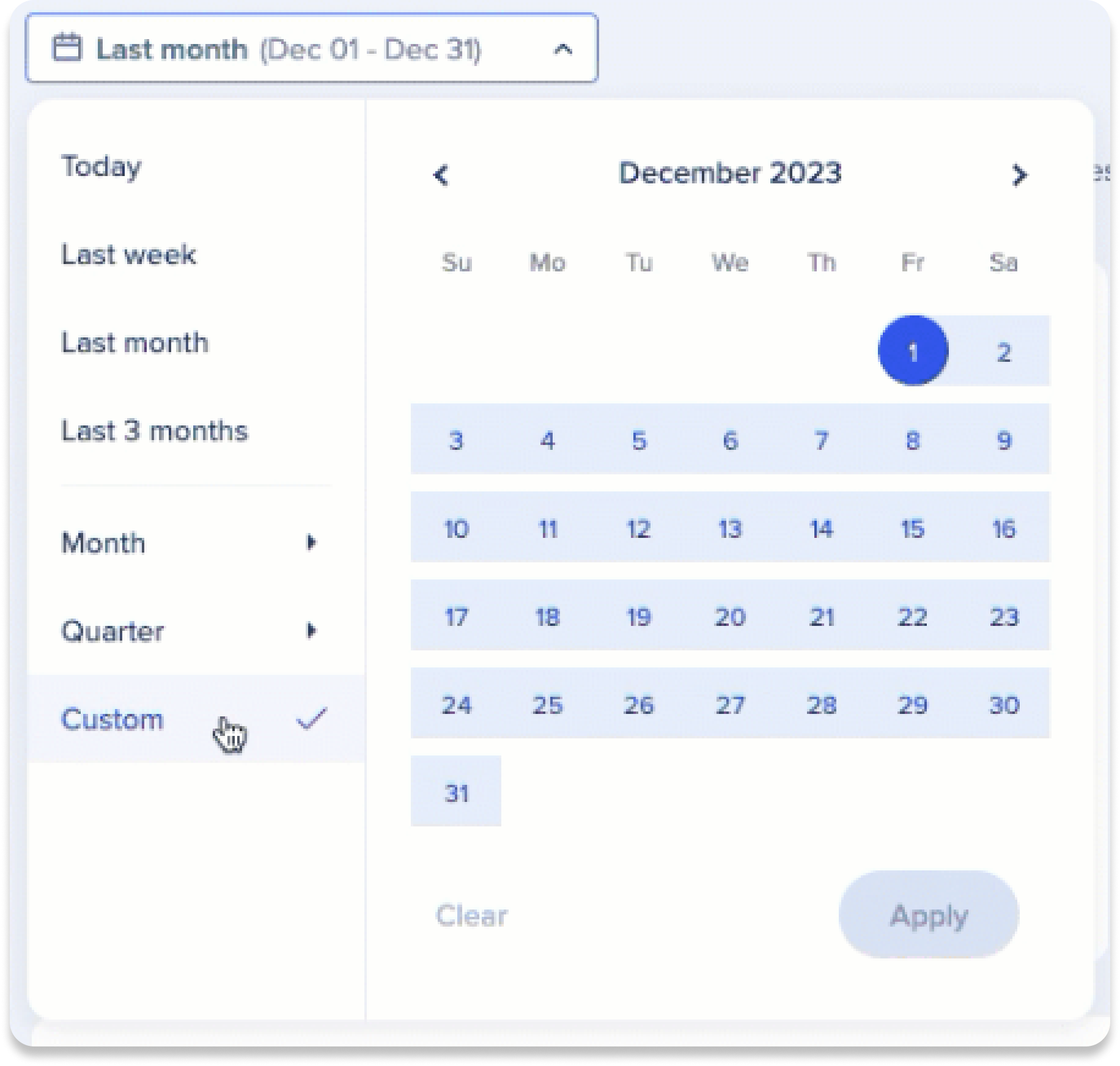
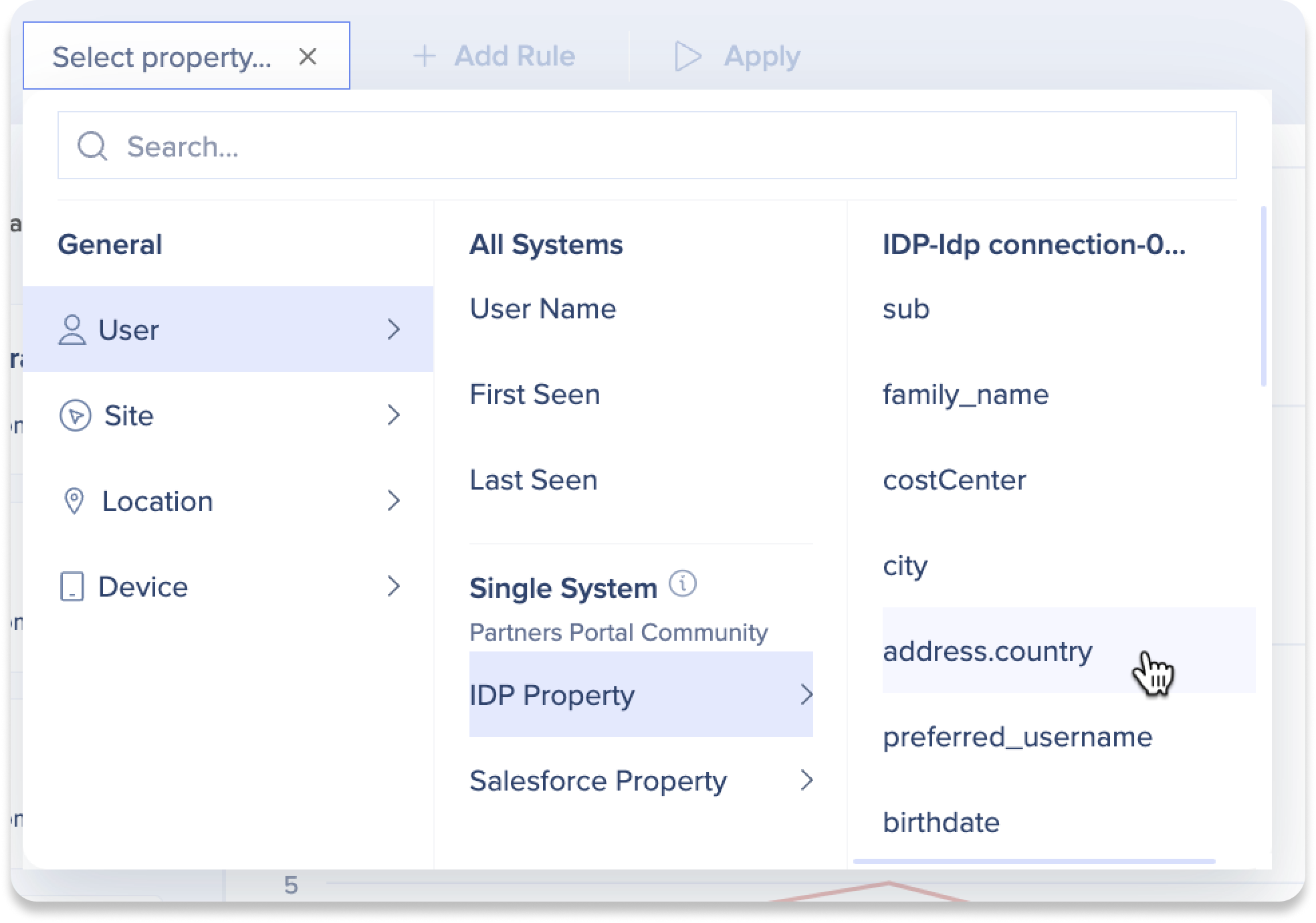
Filtros
Utiliza filtros para reducir el conjunto de datos y centrarte en eventos, sistemas, acciones o segmentos de usuarios específicos.
Data Filtering
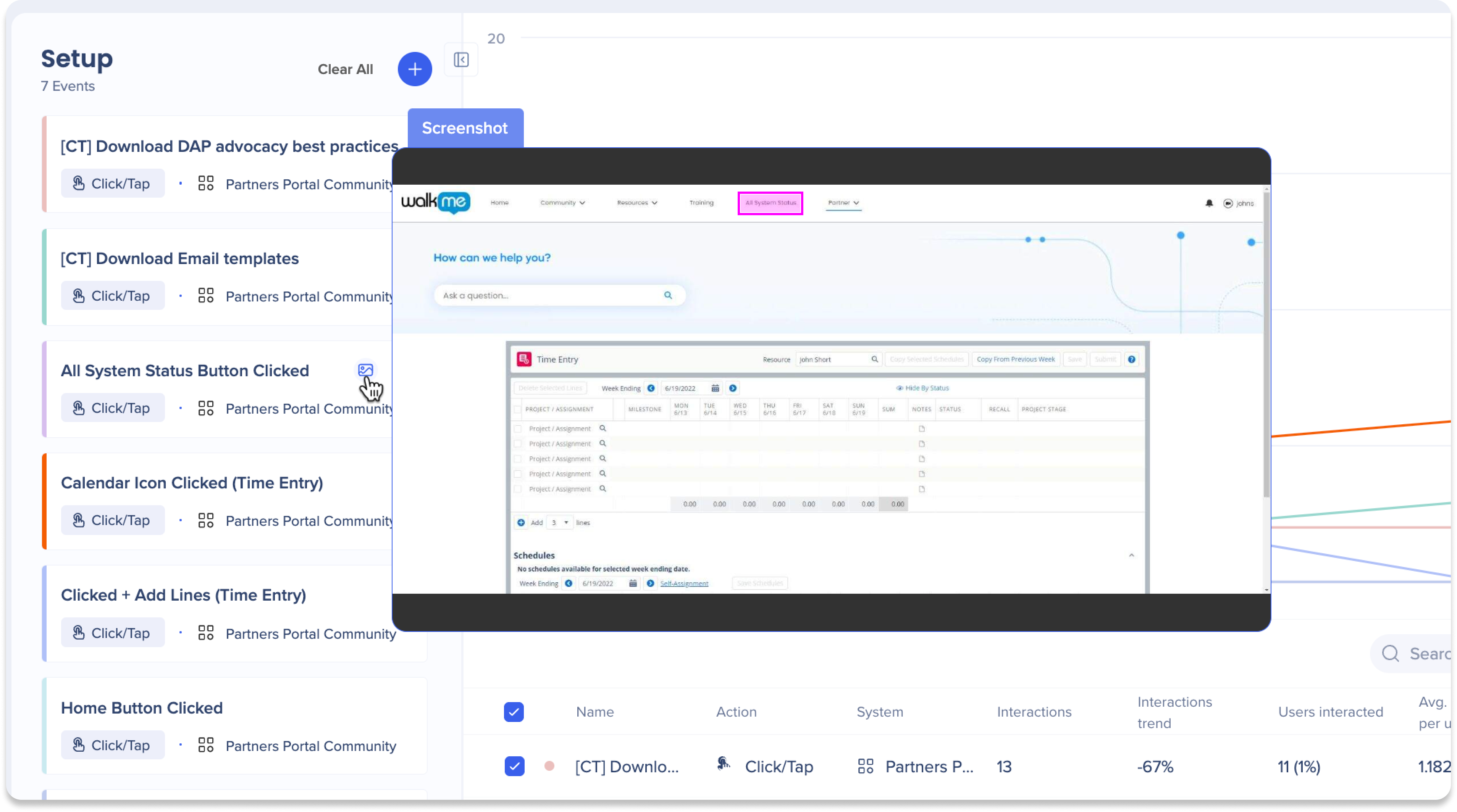
Ver capturas de pantalla de los elementos interactivos
Las capturas de pantalla están disponibles solo para Elementos interactivos y te ayudan a identificar elementos capturados directamente desde la página de Eventos.
- Pasa el cursor sobre un evento en el panel lateral Configuración
- Pasa el cursor sobre el icono de captura de pantalla

- El elemento se resaltará en rosa
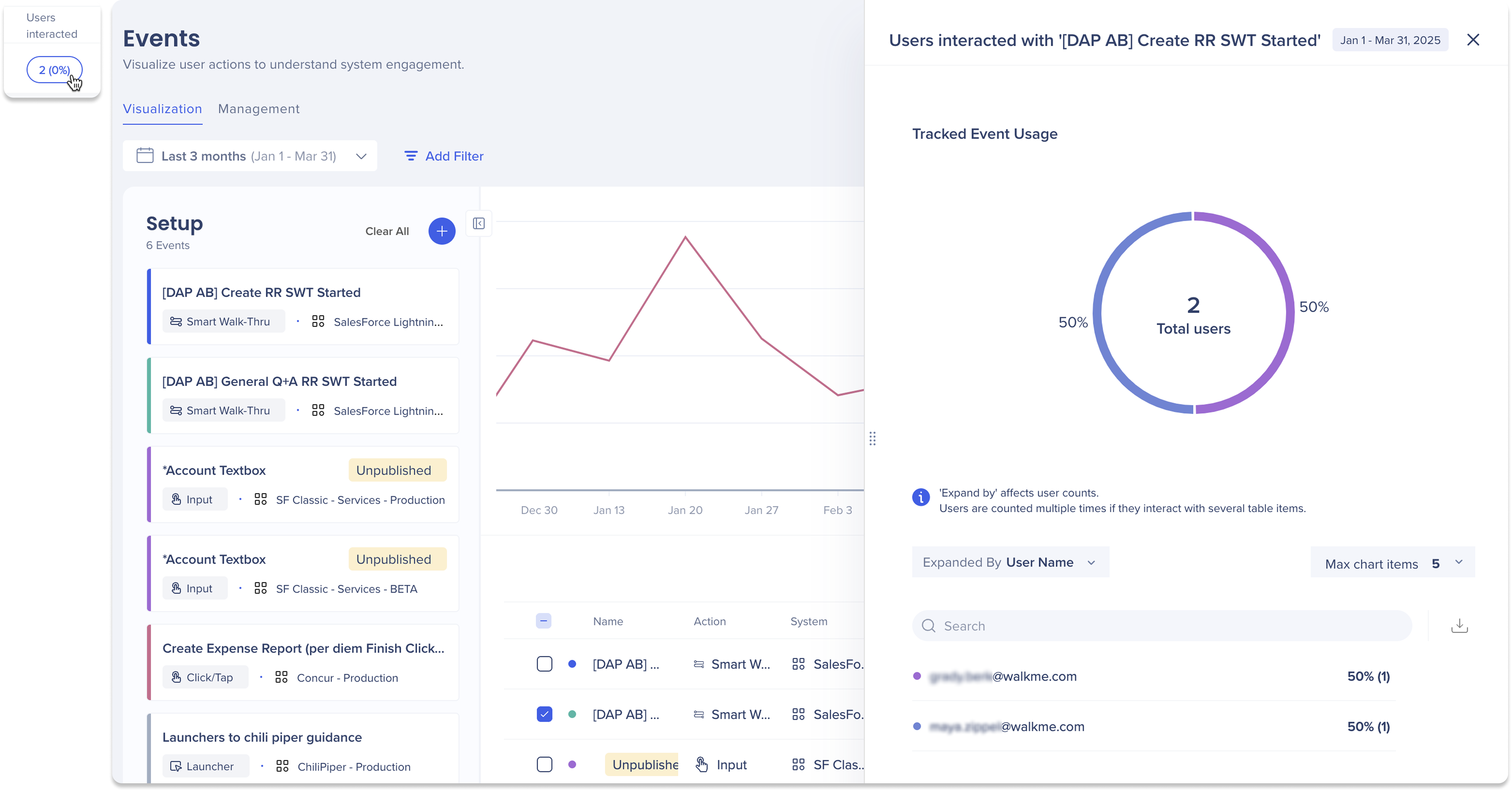
Lista de usuarios
Selecciona el recuento de usuarios en Usuarios que interactuaron para ver una lista de usuarios que interactuaron con el evento y explorar los atributos relacionados.
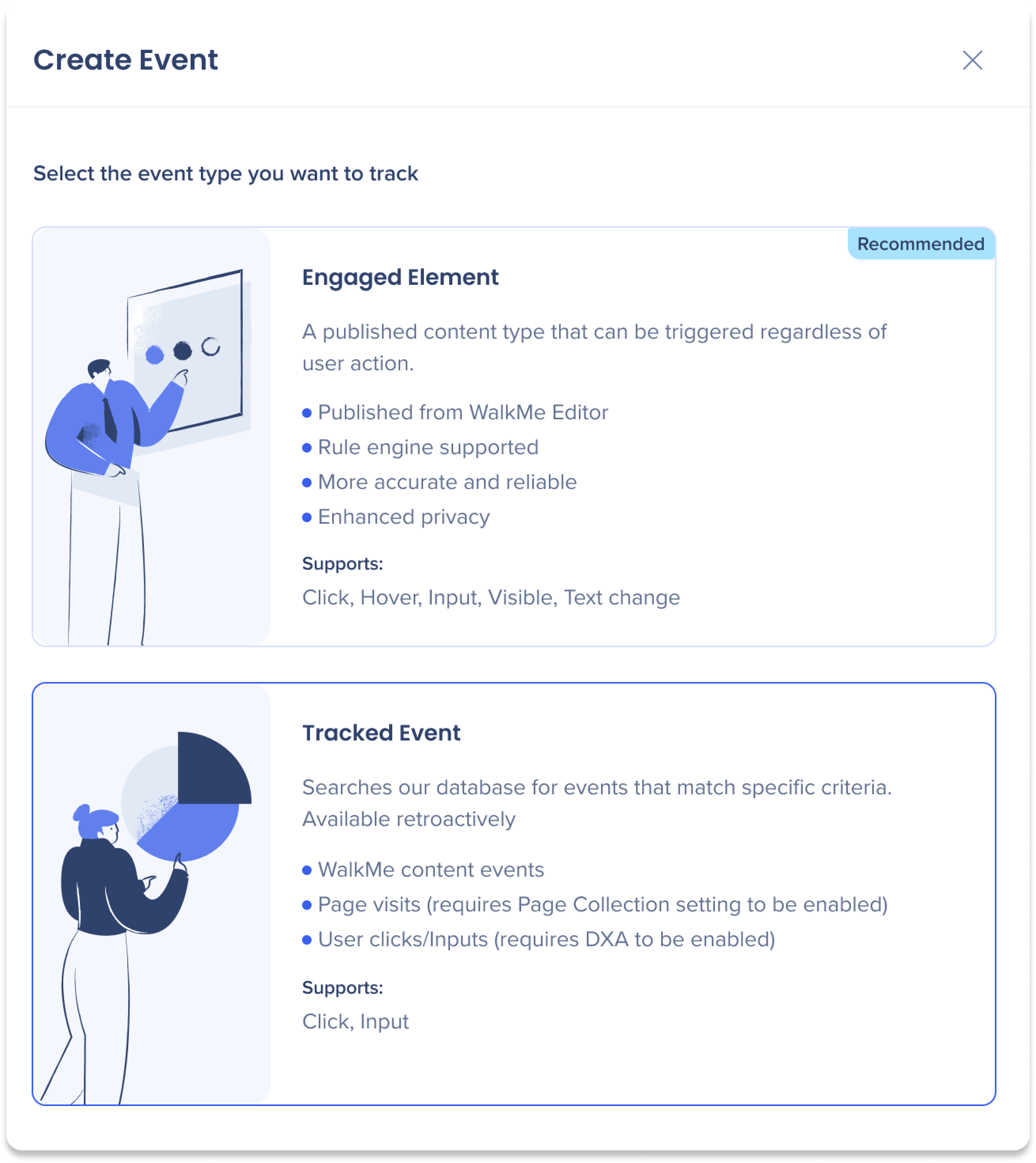
Cómo crear eventos
Elige el artículo a continuación en función del tipo de evento que deseas crear:
Crear elementos interactivos
Aprende a capturar elementos en pantalla en el WalkMe Editor para hacer seguimiento de las interacciones de los usuarios de manera precisa y segura.
How to Create Engaged Elements
Crear eventos rastreados
Aprende a crear Eventos rastreados utilizando la configuración manual o la captura para medir las acciones clave de usuarios, la finalización de procesos y las visitas a páginas.
How to Create Tracked Events
Notas técnicas
Requisitos previos
- Para Elementos interactivos se requiere DeepUI

- Se puede requerir la aprobación del administrador
- Los usuarios deben tener acceso al sistema relevante
Límites de visualización
- Se puede visualizar un máximo de 20 eventos a la vez
Filtros y rendimiento
- El operador Contiene solo se puede utilizar en los filtros de Nombre de usuario y Propiedades de integración y puede afectar el rendimiento en conjuntos de datos grandes
- Utiliza filtros de integración solo cuando los eventos coincidan con el mismo sistema
Captura y soporte
- Se requiere la última extensión del editor para la captura de eventos rastreados
- Solo se admiten capturas de pantalla para elementos interactivos
- Insights admite oficialmente Chrome
- No se admiten sistemas de escritorio y móviles
- No es compatible con los datos web móviles
- No es compatible con Action Bot, Quiz ni TeachMe
- Las columnas Creado por y Actualizado por no son compatibles con los eventos rastreados


