Próximo fin de vida útil (EOL)
El panel de proyectos de adopción digital llegará al final de su vida útil y se eliminará en la versión del primer trimestre de 2026.
Breve descripción general
El panel de proyectos de adopción digital te permite ver el estado y el progreso de tus iniciativas de adopción digital.
La gerencia puede definir sus indicadores clave de rendimiento (KPI) empresariales de forma fácil e intuitiva aquí, sin necesidad de ningún conocimiento previo de Insights.
Se realizan un seguimiento y se miden las iniciativas, lo que proporciona una vista holística de los indicadores clave de rendimiento (KPI) empresariales en todos los sistemas supervisados.
Casos de uso
- El CIO desea realizar un seguimiento de la utilización del sistema en comparación con la inversión en un nuevo sistema (por ejemplo, alcanzar una utilización del sistema del 85 % indica que invertir en tecnología valió la pena)
- Mide la eficiencia de los empleados haciendo un seguimiento de la finalización de un proceso empresarial (objetivo: 90 % de finalización de procesos para envíos de cotizaciones en DealHub)
- Realizar un seguimiento de la adopción de nuevas funciones de pago (comprende cuántos usuarios hacen clic en "Actualizar")
- Un ejecutivo quiere ver si los proyectos en todas las aplicaciones están progresando de acuerdo con el plan
- Al iniciar un nuevo proyecto o iniciativa (implementar un nuevo sistema, introducir nuevos procesos dentro de un sistema existente, etc.)
- Para realizar un seguimiento y medir la adopción de aplicaciones, la satisfacción del usuario, la participación de contenido de WalkMe, la formación, la incorporación y la finalización de procesos
Nota
Para ver o editar un proyecto, los usuarios deben tener los siguientes derechos de acceso
- Insights: permiso establecido en Lectura o Escritura
- Acceso a todos los sistemas dentro del proyecto
Si un usuario no tiene acceso a al menos uno de los sistemas del proyecto, verá "Acceso restringido".
Vista del panel principal
Después de iniciar sesión en Insights, abre el panel de Proyectos de adopción digital.
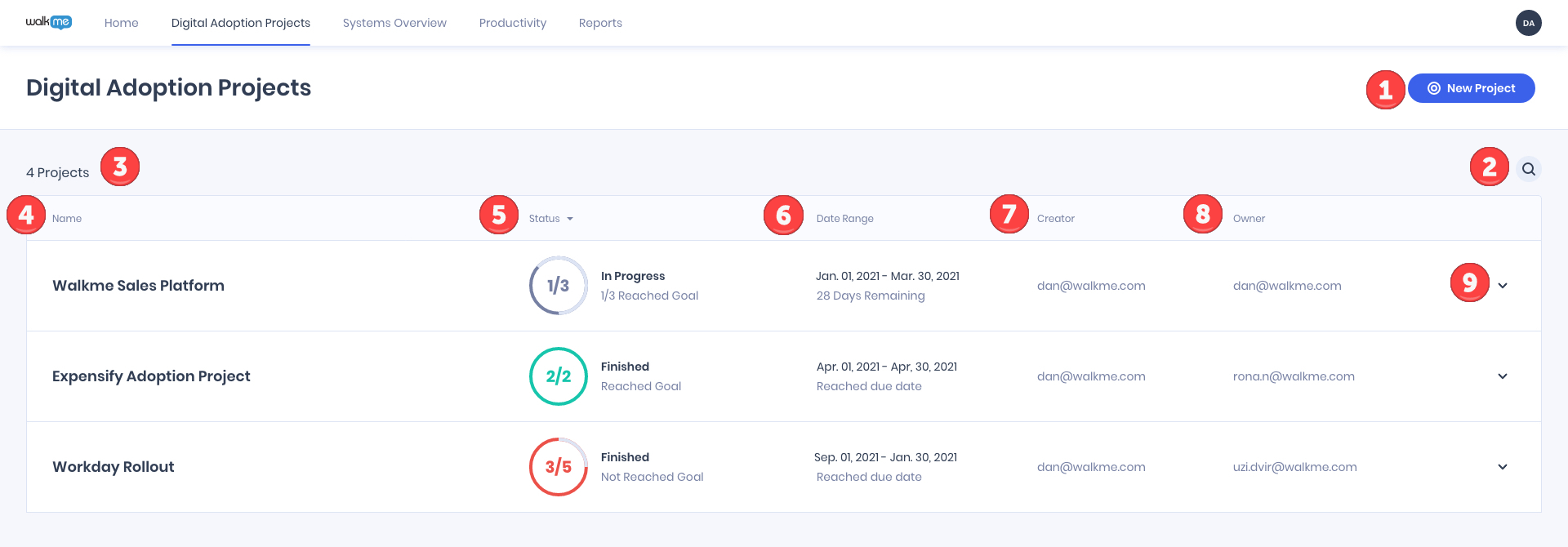
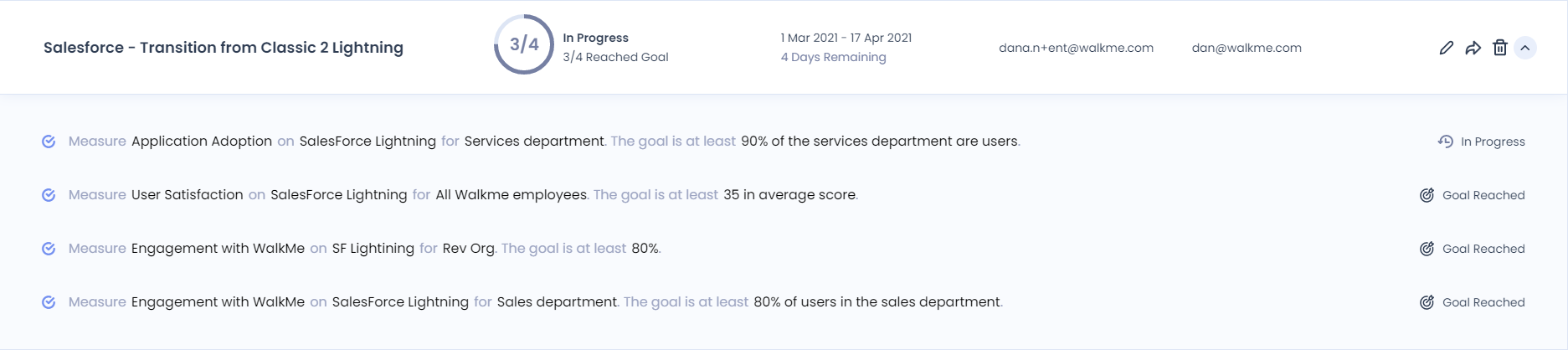
Cada fila representa un proyecto. Para cada proyecto, puedes ver el nombre del proyecto, el estado, el rango de fechas, el creador y el propietario, así como las funciones adicionales que se describen a continuación.
Elementos del panel
- Botón Nuevo proyecto: crea un nuevo proyecto
- Buscar: encuentra rápidamente lo que estás buscando
- Número de proyecto: muestra el número total de proyectos (por ejemplo, 4)
- Nombre del proyecto: muestra el nombre del proyecto tal como se definió durante la configuración
- Para editarlo, pasa el cursor sobre la fila y haz clic en el icono de edición.
- Estado del proyecto: indica dónde se encuentran los objetivos del proyecto en relación con el rango de fechas definido
- Medidor Objetivo
- Gris: fecha de vencimiento no alcanzada y KPIs aún no alcanzados
- Verde: todos los objetivos alcanzados con sus KPIs
- Rojo: fecha de vencimiento pasada y al menos un objetivo no se alcanzó
- Estado de la línea de tiempo
- Finalizado: todos los objetivos logrados
- En progreso: fecha de vencimiento aún no se ha superado; objetivos aún pendientes
- No definido: ninguno de los objetivos está marcado como "Completado"
- Acceso restringido: el usuario no tiene acceso a al menos un sistema
- Rango de fechas: muestra el rango de fechas del proyecto y el tiempo restante hasta la fecha de vencimiento
- Creador: muestra el usuario de WalkMe que creó el proyecto (no se puede cambiar)
- Propietario: muestra el propietario del proyecto tal como se definió durante la configuración
- Flecha desplegable / Resumen de objetivos: expande para ver todos los objetivos del proyecto y lo que mide cada uno
Resumen de Objetivo
Define el propósito de un objetivo en términos empresariales simples para usuarios no técnicos.
Ejemplo: medir la adopción de aplicaciones en Salesforce Lightning para el departamento de servicio, apuntando a una adopción de al menos el 90 %.
- Medir objetivo empresarial: se puede seleccionar entre opciones predefinidas o introducir manualmente
- Elemento, Audiencia, Cuenta, Criterios de éxito: introducido como texto libre
- Recomendado, pero no necesario para describir el objetivo empresarial principal
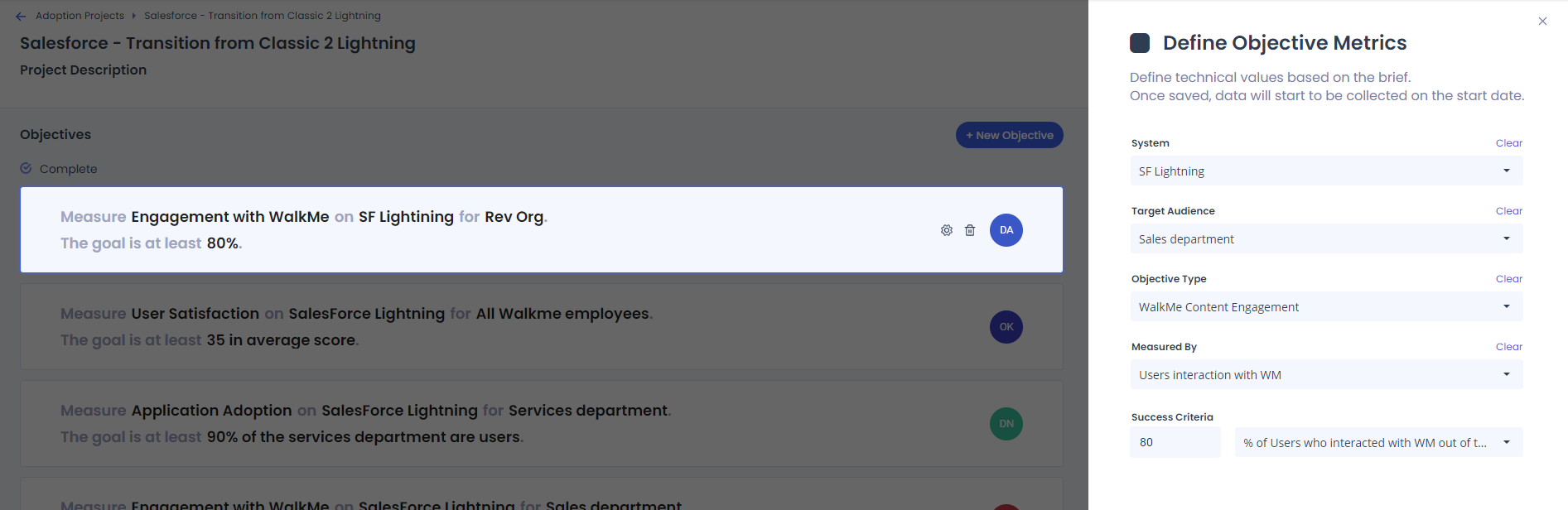
- Los objetivos comienzan como Incompletos y se convierten en Completados una vez que se definen completamente utilizando el formulario «Definir objetivo»
Opciones de desplazamiento
- Editar: modifica el proyecto
- Compartir: Compartir el estado del proyecto
- Eliminar: Eliminar el proyecto

Vista de análisis
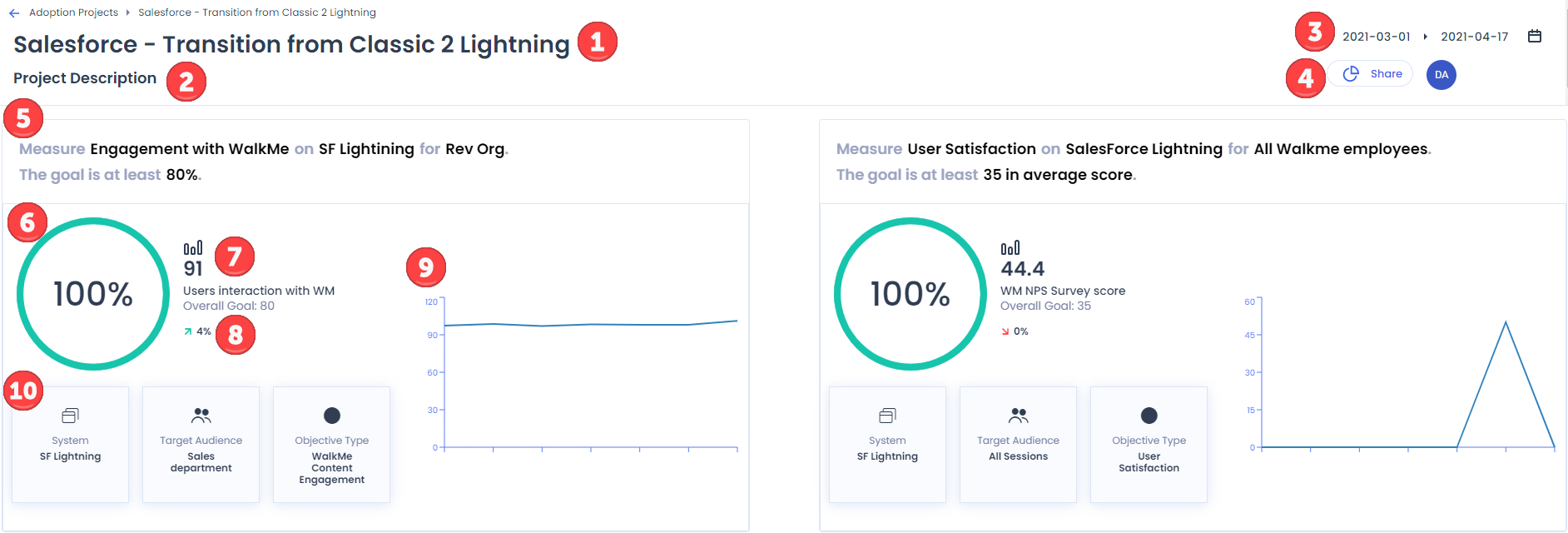
Accede a la Vista de análisis seleccionando una fila de proyecto. Esta es la vista más detallada que muestra el estado de cada objetivo.
Puedes:
- Editar detalles del proyecto: haz clic en el icono de edición para abrir la configuración del proyecto
- Compartir analíticas: haz clic en el botón Compartir para enviar analíticas por correo electrónico
Nota
Ver análisis también requiere acceso a Insights y a todos los sistemas de proyectos.
Descripción general de análisis
- Nombre del proyecto: el nombre del proyecto
- Descripción: descripción corta opcional
- Rango de fechas: muestra el período definido del proyecto; el análisis se basa en esto
- Compartir: comparte análisis con tu equipo
- Resumen de objetivo: muestra la descripción del objetivo definido
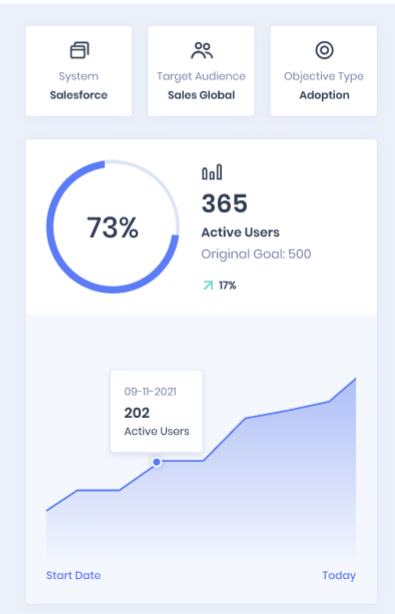
- Porcentaje de progreso: progreso visual en comparación con los criterios de éxito
- Métricas de progreso: comparación numérica de KPI actual con el objetivo
- Porcentaje de tendencia: muestra un aumento o una disminución en relación con la fecha de inicio
- Gráfico de tendencias: representación visual de la tendencia de KPI
- Sistema, Audiencia, Tipo de objetivo: se muestra como se define en la configuración
Ejemplo de desglose de análisis
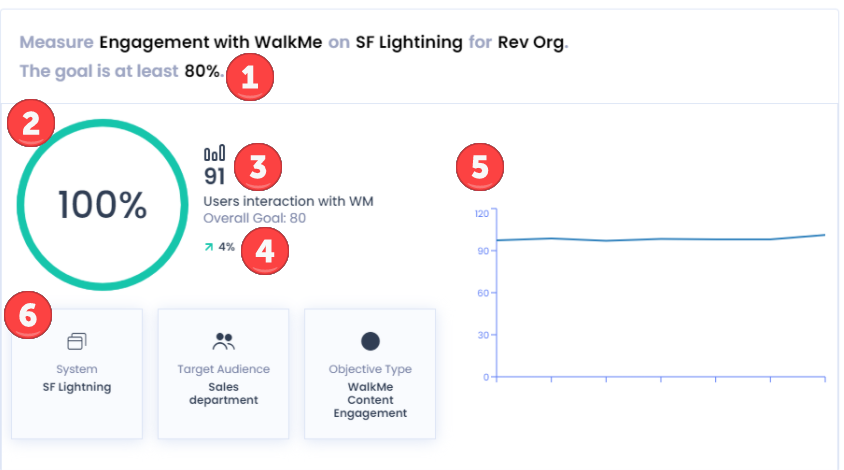
- Objetivo: medir la interacción con WalkMe en SF Lightning para usuarios de Revenue Org
- Criterios de éxito: el 80 % de los usuarios interactúan con WalkMe
- KPI actual: 91% – objetivo alcanzado (100% logrado)
- Tendencia: aumento del 4 % en comparación con los criterios de éxito definidos
- Sistema: SF Lightning
- Audiencia: Departamento de ventas
- Tipo de objetivo: interacción de contenido de WalkMe
Creación de un proyecto
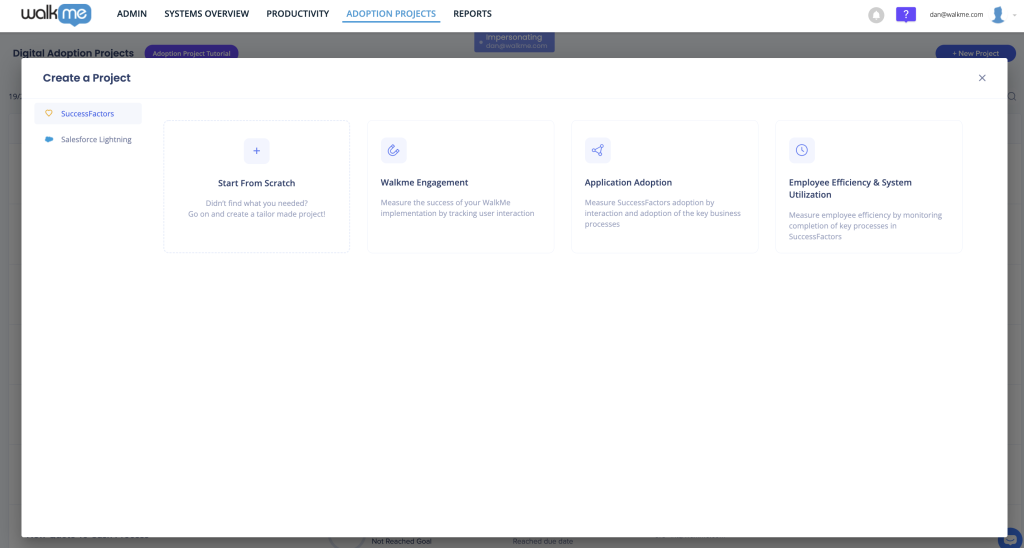
- Selecciona Crear un proyecto

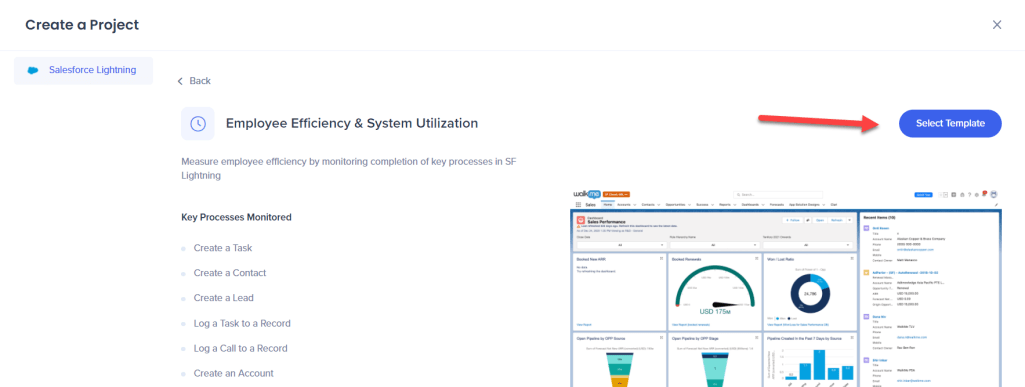
- Explora los objetivos incluidos en la plantilla elegida y luego haz clic en Seleccionar plantilla
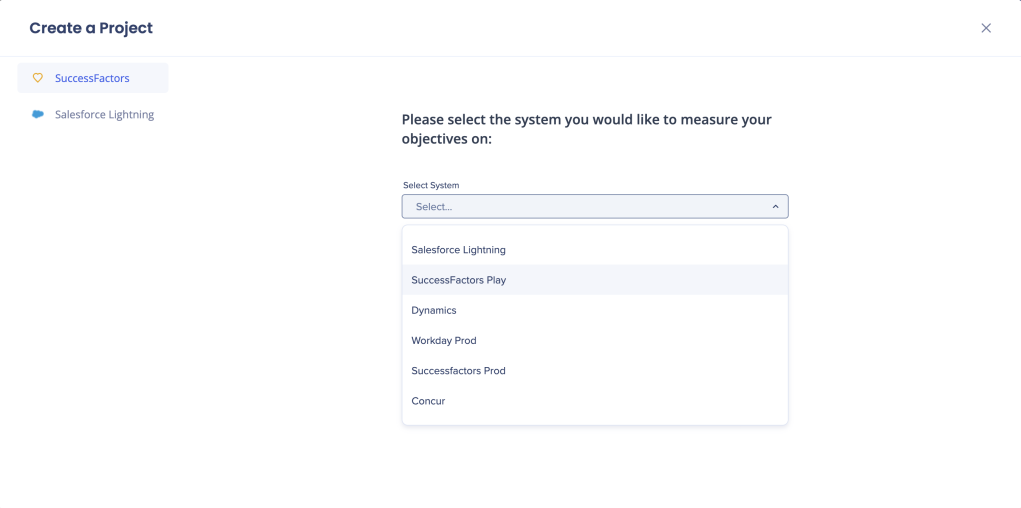
- Selecciona el sistema en el que medirás los objetivos del proyecto
 . Si eliges crear una plantilla desde cero, debes definir el nombre del proyecto y el rango de fechas, y añadir una descripción opcional si lo deseas; estos se pueden editar más tarde.
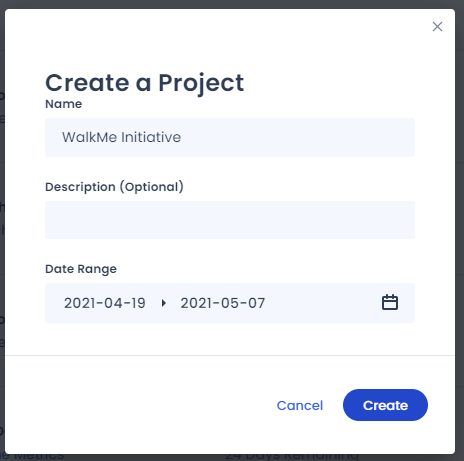 Nota: el campo "Creador de proyecto" será automáticamente el usuario que creó el proyecto (esto no se puede editar).
- Se rellenarán tus objetivos.

- Consejo: puedes cambiar el nombre del proyecto y la descripción, si lo deseas, y verificar que las fechas del proyecto sean correctas.
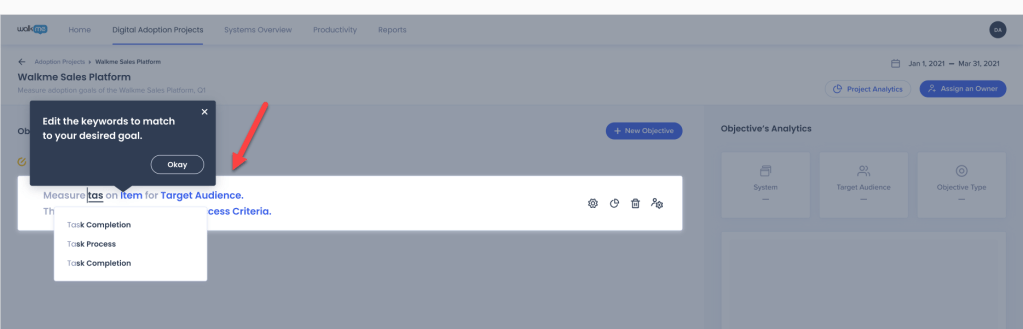
- Si elegiste crear una plantilla desde cero, define el Resumen de objetivos completando cada uno de los campos de texto azul
- Consejo: puedes introducir palabras clave que coincidan con tu objetivo escribiendo y seleccionando entre las opciones más utilizadas en el menú desplegable


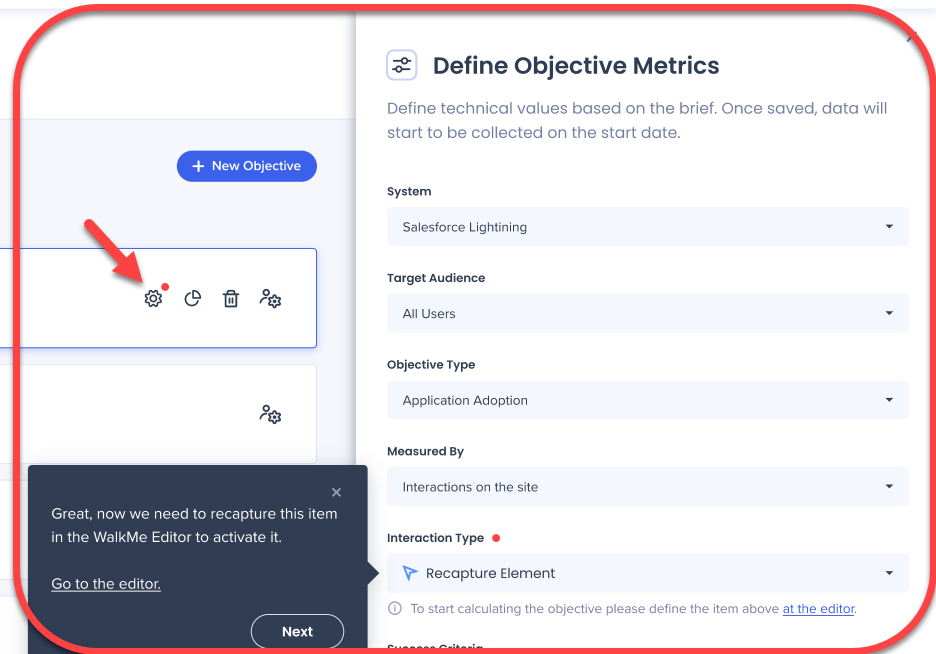
- Haz clic en Configuración para revisar las métricas objetivo y recuperar cualquier elemento de interacción en el editor si es necesario
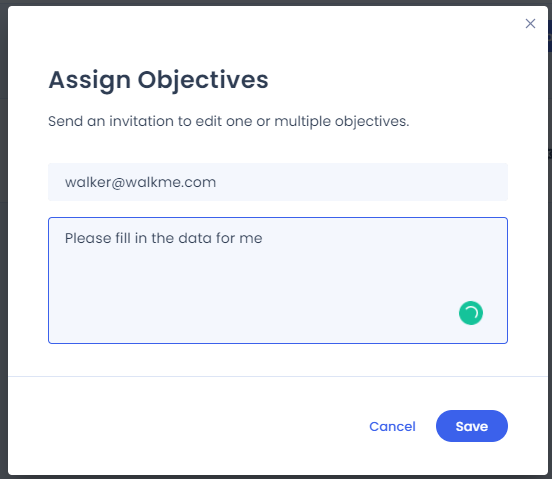
- Selecciona Asignar para asignar objetivos y propietarios de proyectos
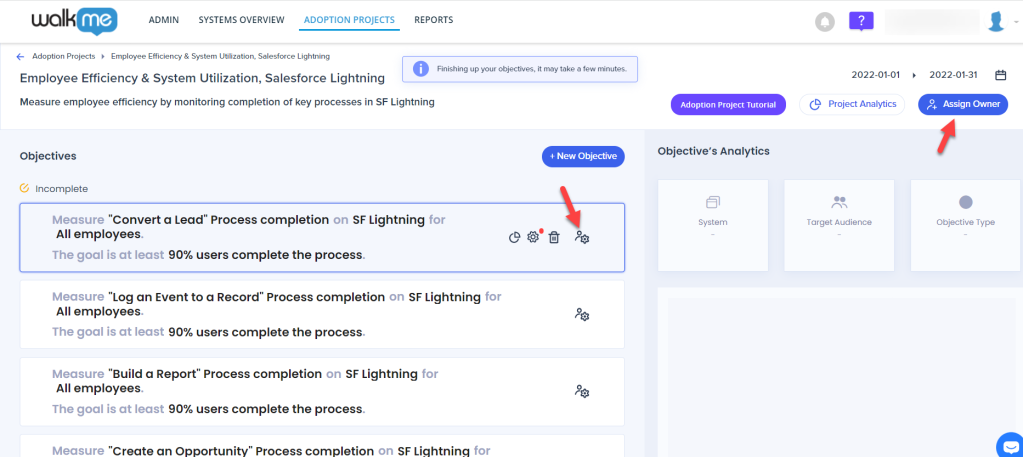
- Nota: una vez que se asigna un propietario de objetivo, este anula el valor de propietario predeterminado que se definió con la configuración de propietario del proyecto. Se recomienda reasignar el propietario del objetivo, pero no es obligatorio.
- Define el propietario del proyecto como deseas que se muestre en el panel Proyectos de Adopción Digital.
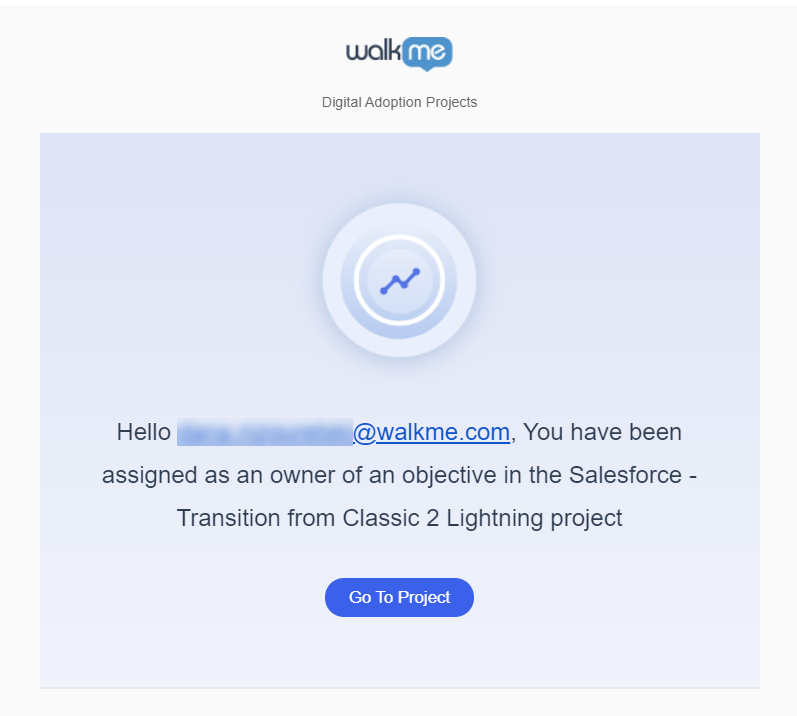
- El asignado recibirá una notificación por correo electrónico para completar los objetivos
- Haz clic en Guardar: desde este punto se puede medir y calcular el estado del objetivo
Notas técnicas
- No se admiten sistemas de escritorio (solo web)
- No hay información detallada disponible en Insights
- Se permite un máximo de 20 proyectos a la vez
- Sin límite en el número de objetivos por proyecto
- Datos recopilados solo en producción
- Datos del proyecto actualizados diariamente
- Plantillas disponibles solo para Salesforce Lightning y SuccessFactors