Breve descripción general
Mejoramos constantemente el menú del escritorio con nuevas funciones y este artículo proporcionará algunos primeros pasos para resolver los problemas comunes del menú del escritorio, incluidos los síntomas relacionados con:
- Configuración
- Buscar
- Notificaciones
- ActionBot
Para los problemas no enumerados aquí o si las soluciones no resuelven el problema, solicitamos que envíes un informe de diagnóstico.
Busca síntomas relacionados
No se pueden obtener resultados de las integraciones (aplicaciones de terceros).
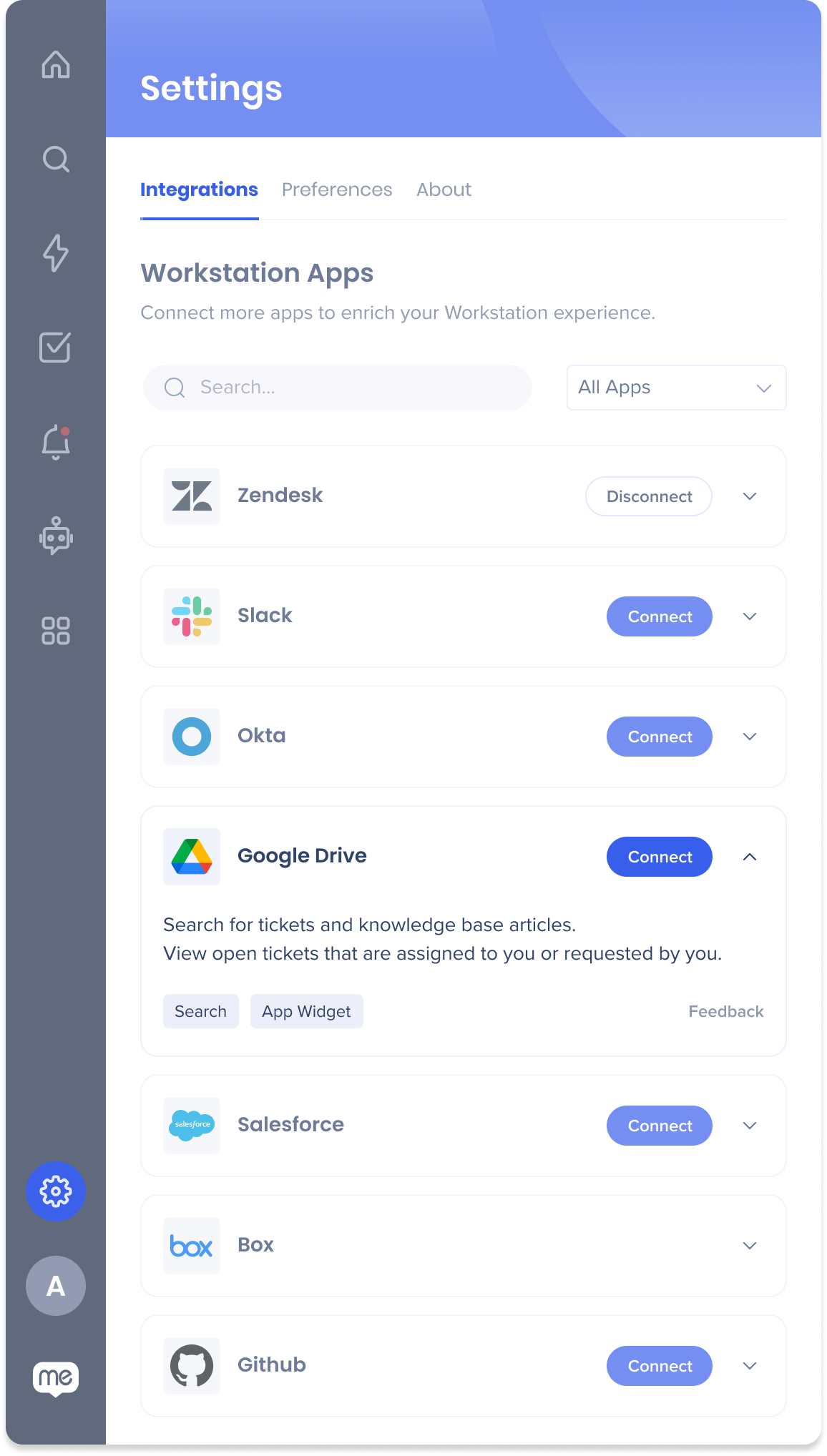
Posible solución n.º 1: asegúrate de que las aplicaciones estén conectadas.
- Haz clic en el icono "Aplicaciones" en la parte superior.
- Asegúrate de estar conectado a las aplicaciones activadas por tu organización.
- Si no encuentras alguno de estos, haz clic en el botón "Conectar", debajo del servicio que deseas conectar.
-
- Para Windows:
- Presiona la tecla Windows + la tecla "X"
- Haz clic en la opción Administrador de tareas.
- Haz clic en la pestaña "Procesos"
- Selecciona el proceso del menú de escritorio (Workstation.exe)
- Haz clic con el botón derecho en el proceso
- Haz clic en "Finalizar tarea".
- Para MacOS:
- Abre el "Monitor de actividad".
- Busca "Menú de WalkMe"
- Haz clic en el Proceso
- Haz clic en "Detener" y luego en "Forzar salida"
- Vuelve a abrir el menú del escritorio:
- Para MacOS:
- Ve a
C:Program Files (x86)WalkMeWorkstation
|
- Haz clic en Workstation.exe
- Para Windows:
- Haz clic en cmd+Space (abre Spotlight).
- Busca el menú de WalkMe
- Presiona Enter
Síntomas de notificación
No se reciben notificaciones
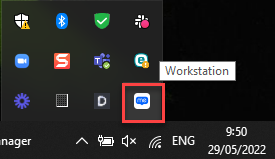
- Asegúrate de ver el menú del escritorio ejecutándose
- En PC
- En Mac

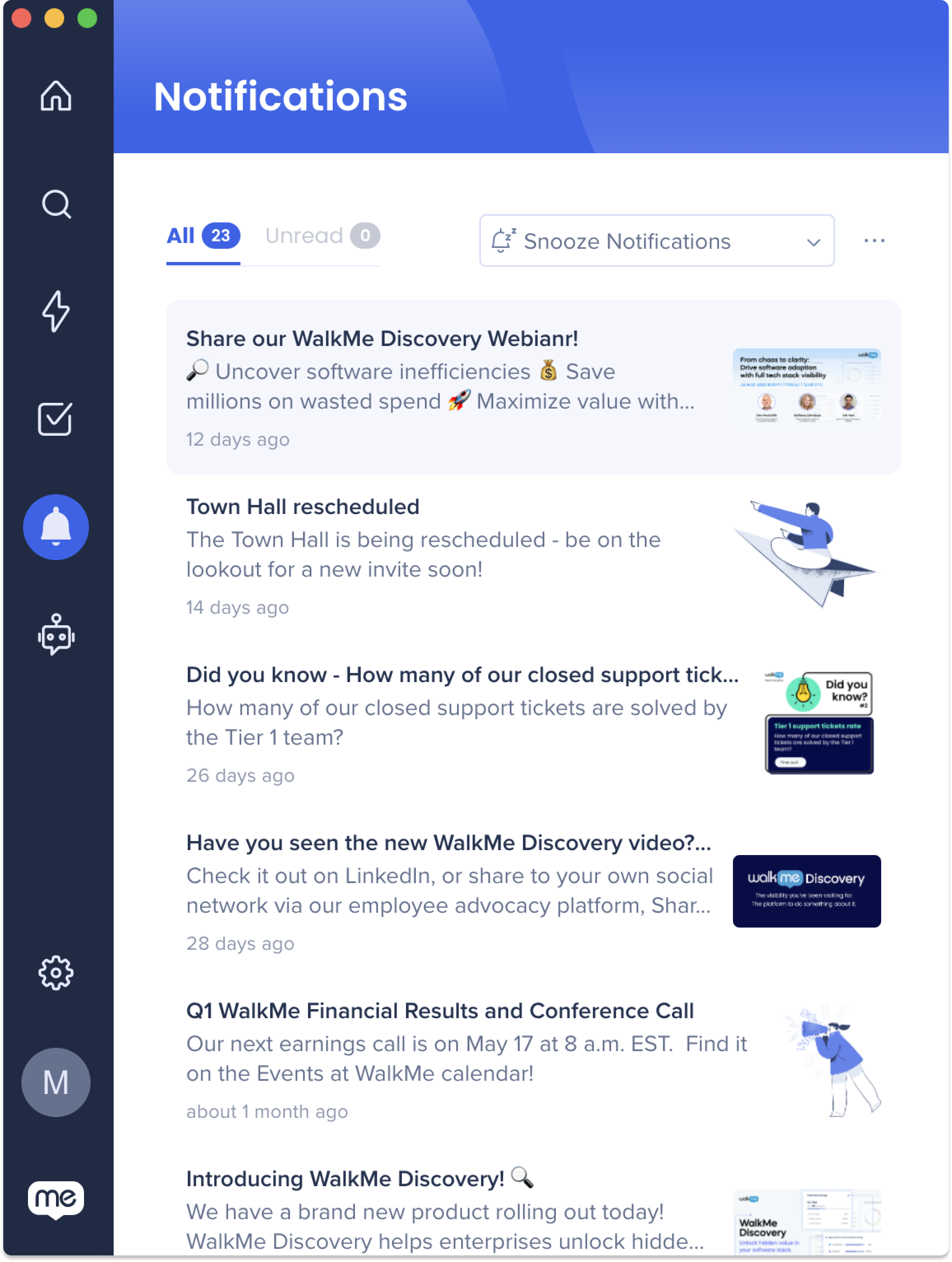
- ¿Puedes abrir el menú del escritorio?
- Si es así, ve al Centro de notificaciones haciendo clic en el icono de "campana" en la parte superior derecha y consulta si tienes alguna notificación no leída
- Si no es así, intenta los pasos de resolución de problemas para "El menú no se abre".
Síntomas de ActionBot
ActionBot no funciona.
ActionBot para el menú de escritorio no puede funcionar correctamente si el Editor de WalkMe está abierto. Por lo tanto, verifica primero que el Editor esté cerrado.
Si ese no es el problema, consulta la sección Enviar informe de diagnóstico.
Para Windows:
- Ve a %AppData%\WalkMe_Menu\logs\WalkMe_log.log
- Envíanos este archivo
Para MacOS:
- Ve a ~/Library/Logs/WalkMe_Menu/WalkMe_log.log
- Envíanos este archivo
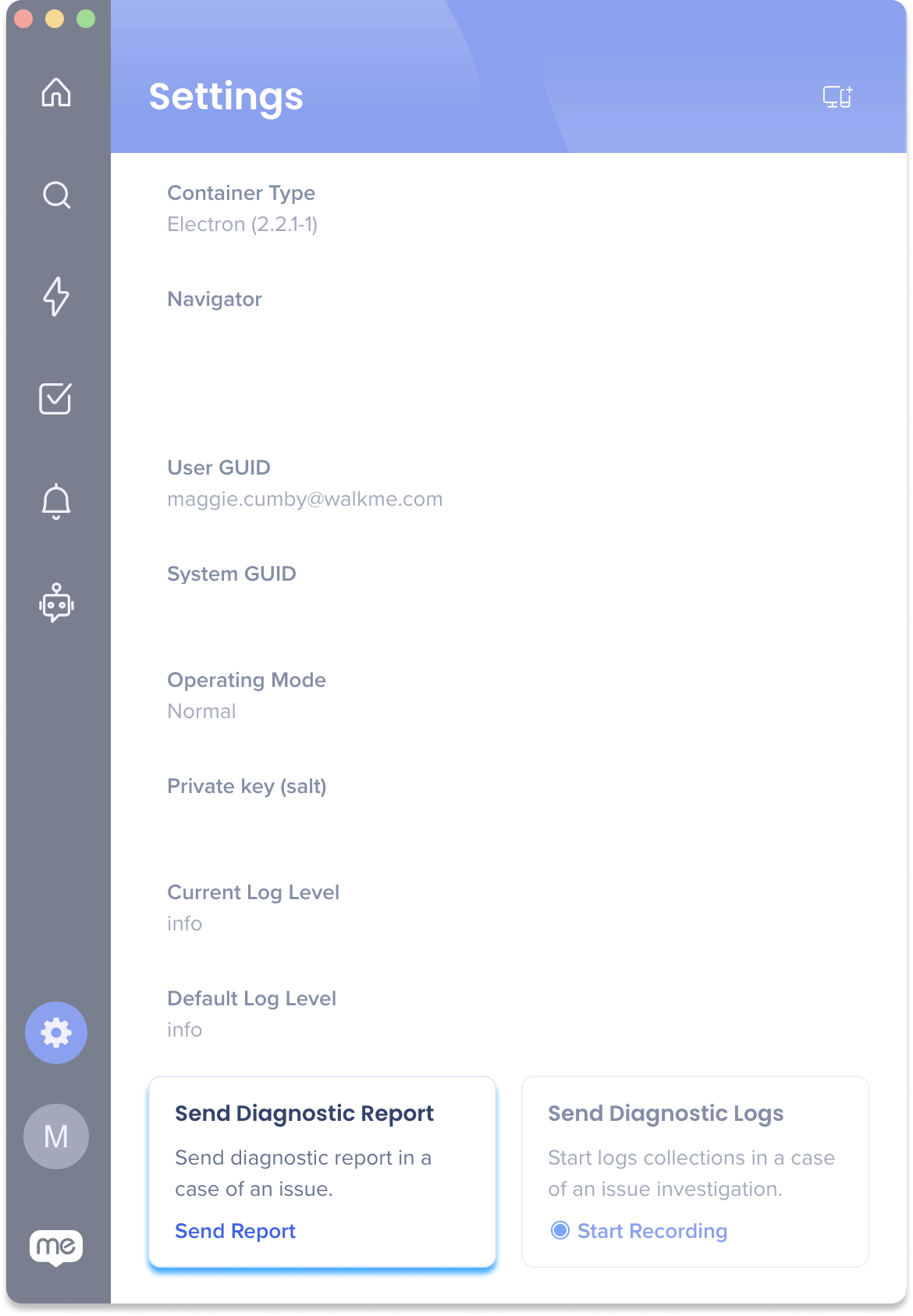
Si el problema no se resolvió con las soluciones anteriores, envía un informe de diagnóstico:
- Ve a Configuración → Acerca de
- Desplázate hacia abajo hasta el Enviar informe de diagnóstico.
- Haz clic en Enviar informe
- Ponte en contacto con el administrador de WalkMe de tu organización, que puede comunicarse con el equipo de soporte de WalkMe.