Breve descripción general
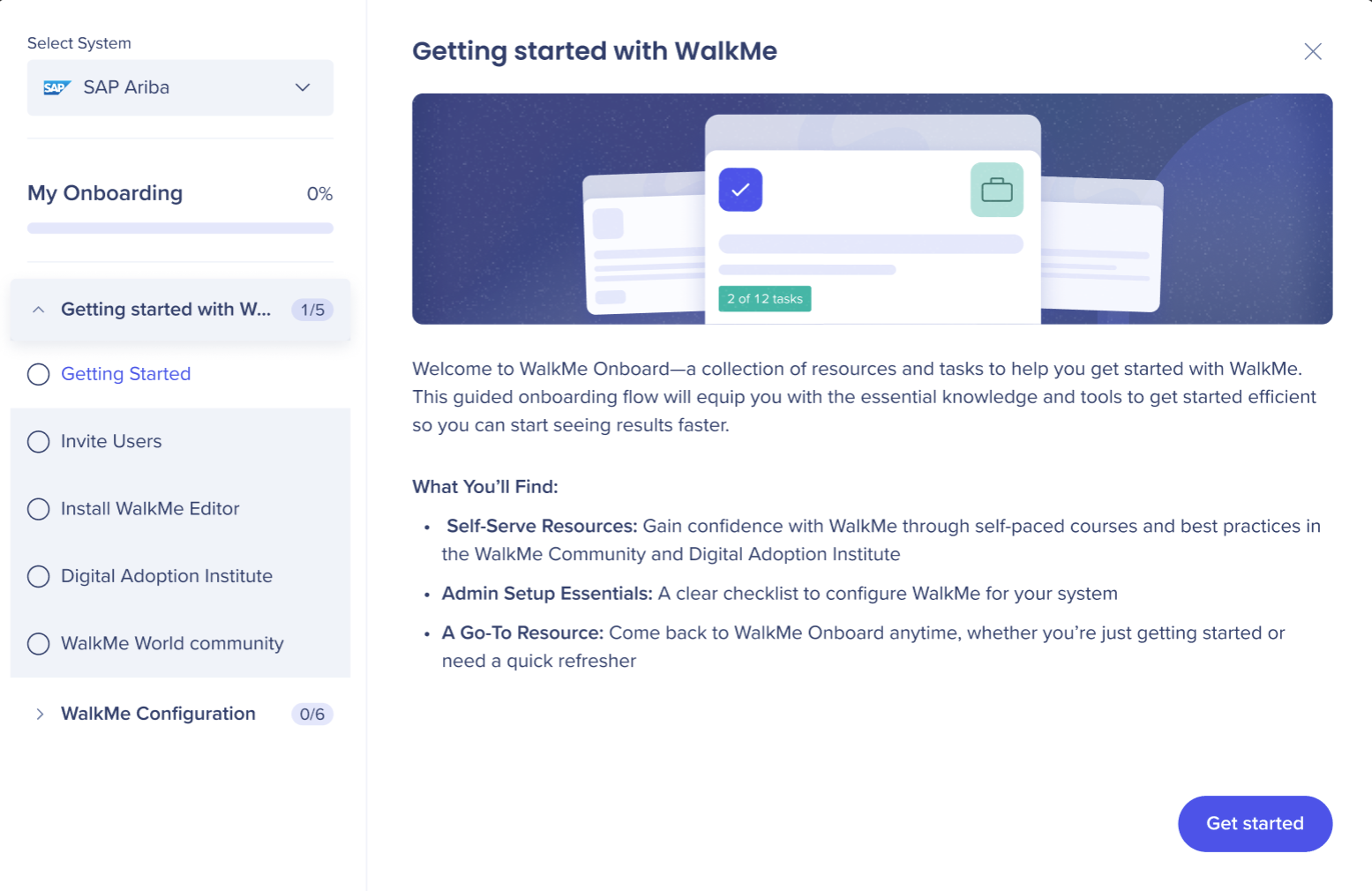
WalkMe Onboard es una colección de recursos y tareas para ayudarte a comenzar con WalkMe. Este flujo de incorporación guiado te equipará con el conocimiento y las herramientas esenciales para comenzar de manera eficiente y comenzar a ver los resultados más rápido.
Incluye:
-
Recursos de autoservicio: adquiere confianza con WalkMe a través de cursos de autoaprendizaje y prácticas recomendadas en la Comunidad de WalkMe y el Instituto de Adopción Digital
-
Aspectos esenciales de la configuración del administrador: una lista de verificación clara para configurar WalkMe para tu sistema
-
Un recurso de referencia: regresa a WalkMe Onboard en cualquier momento, ya sea que estés comenzando o que necesites una actualización rápida
Acceso
Para acceder a la GUI de WalkMe Onboard SAP, selecciona el enlace para tu centro de datos:
La incorporación también está disponible en el Centro de administración
Cómo funciona
Verás una descripción general de WalkMe Onboard:
- Formación de autoservicio y mejores prácticas.
- Lista de verificación de configuración del administrador
- Acceso para volver a WalkMe Onboard en cualquier momento para futuras referencias.
Selecciona x para cerrar esta ventana, se mostrará la aplicación de incorporación, donde puedes comenzar la experiencia de incorporación.
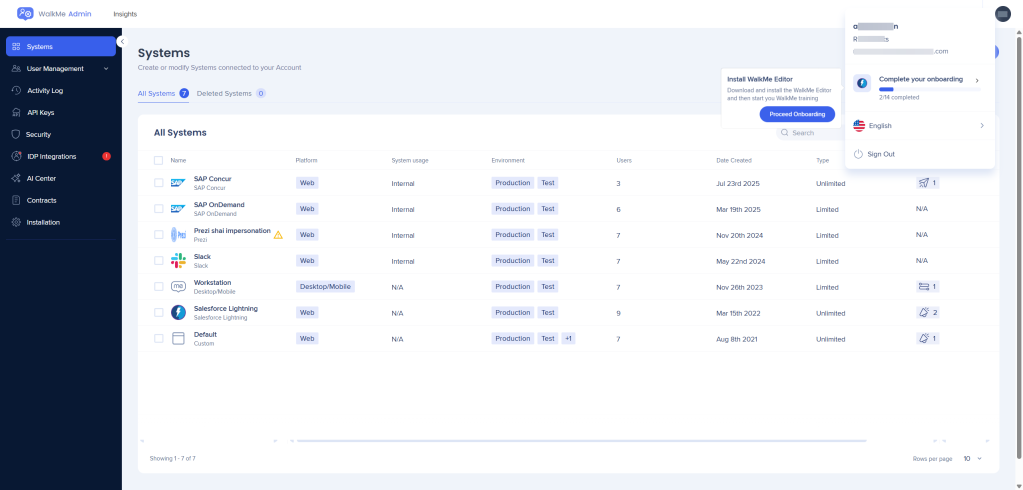
La nueva experiencia de incorporación brinda a los usuarios la capacidad de volver al menú principal para completar su incorporación a su propio ritmo.
Al pasar el cursor sobre la barra de progreso, se muestran los siguientes pasos y cuántos pasos quedan para que el usuario complete el proceso de incorporación.
Pasos generales de configuración de WalkMe
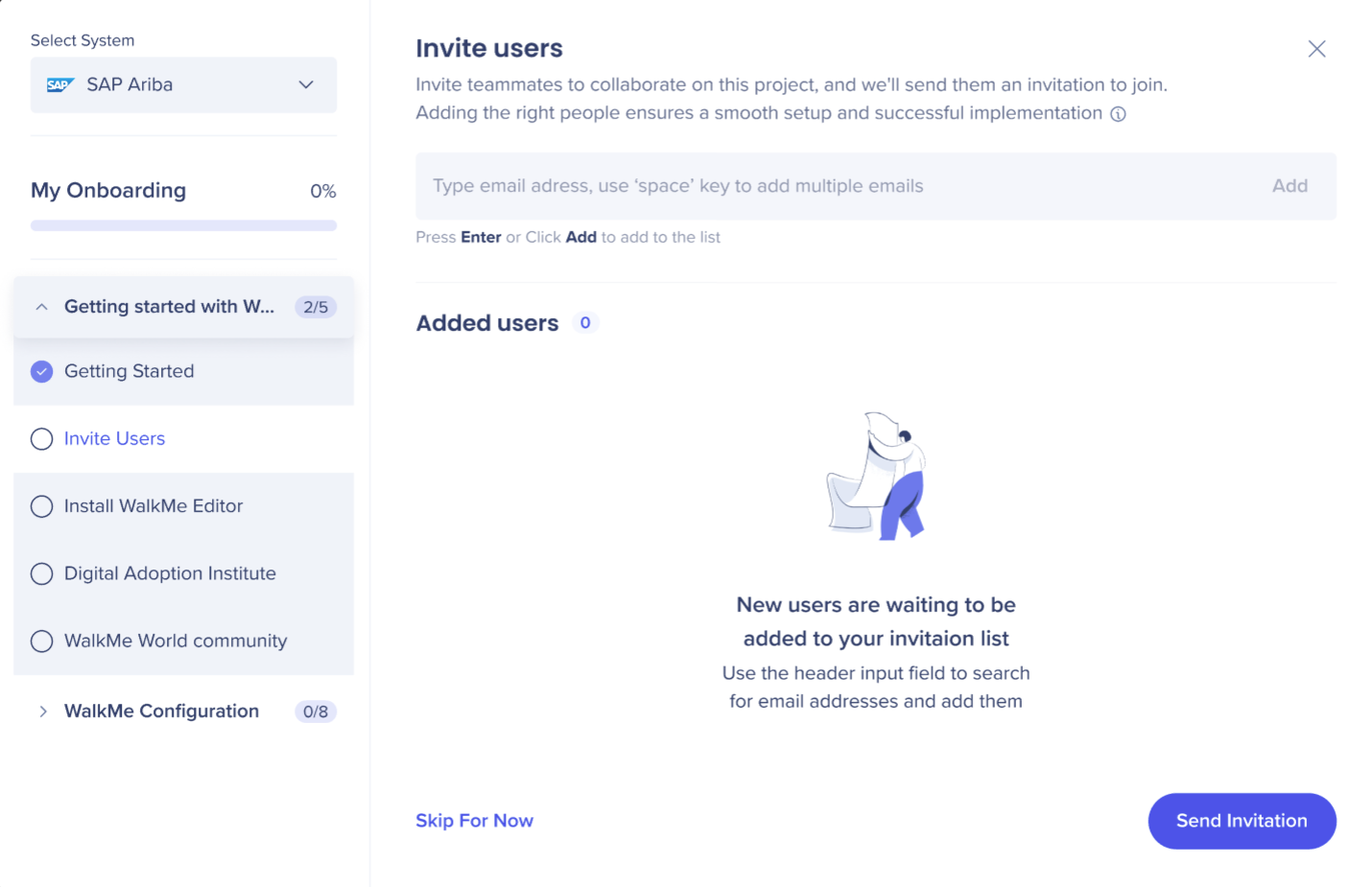
Invita a usuarios
Puedes invitar a tus compañeros de equipo a colaborar en tu proyecto de WalkMe.
Los colaboradores típicos pueden incluir:
- Desarrolladores
- Miembros del equipo de TI
- Creadores de contenido
- Administradores que administran WalkMe
Introduce las direcciones de correo electrónico de los usuarios a los que deseas invitar.
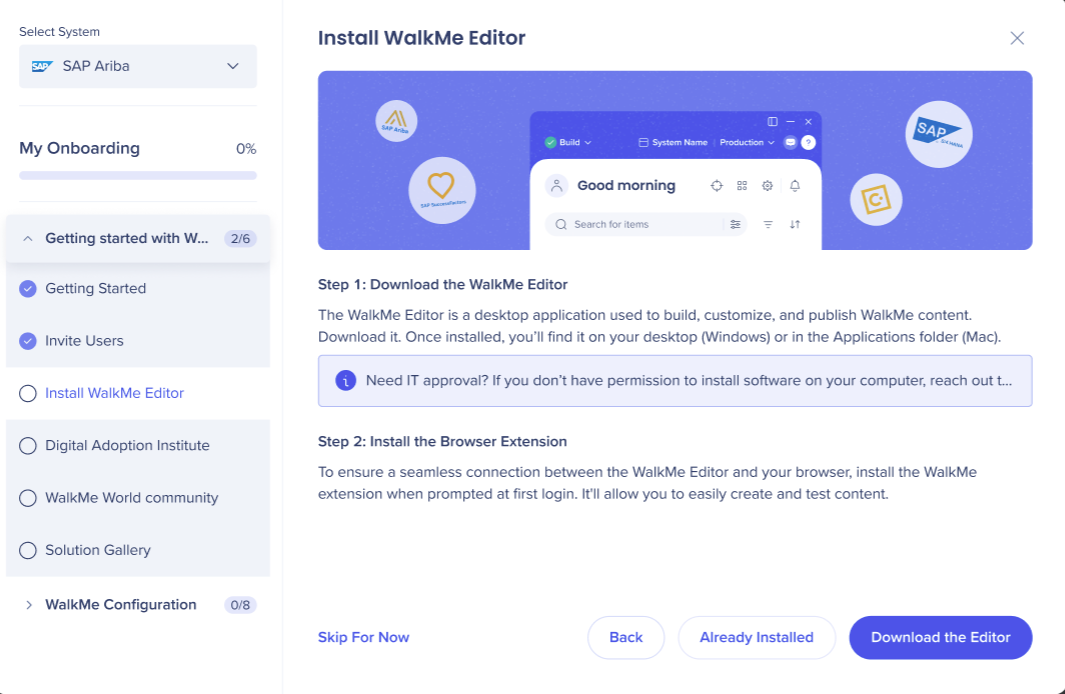
Instala WalkMe Editor
Descarga el Editor de WalkMe para tu sistema operativo (Windows o Mac).
Instala la aplicación en tu computadora.
Si no tienes permisos de instalación, ponte en contacto con tu departamento de TI para obtener ayuda.
Después de instalar el editor:
- Instala la extensión del navegador de WalkMe cuando se solicite para garantizar que el editor se conecte correctamente con tu navegador
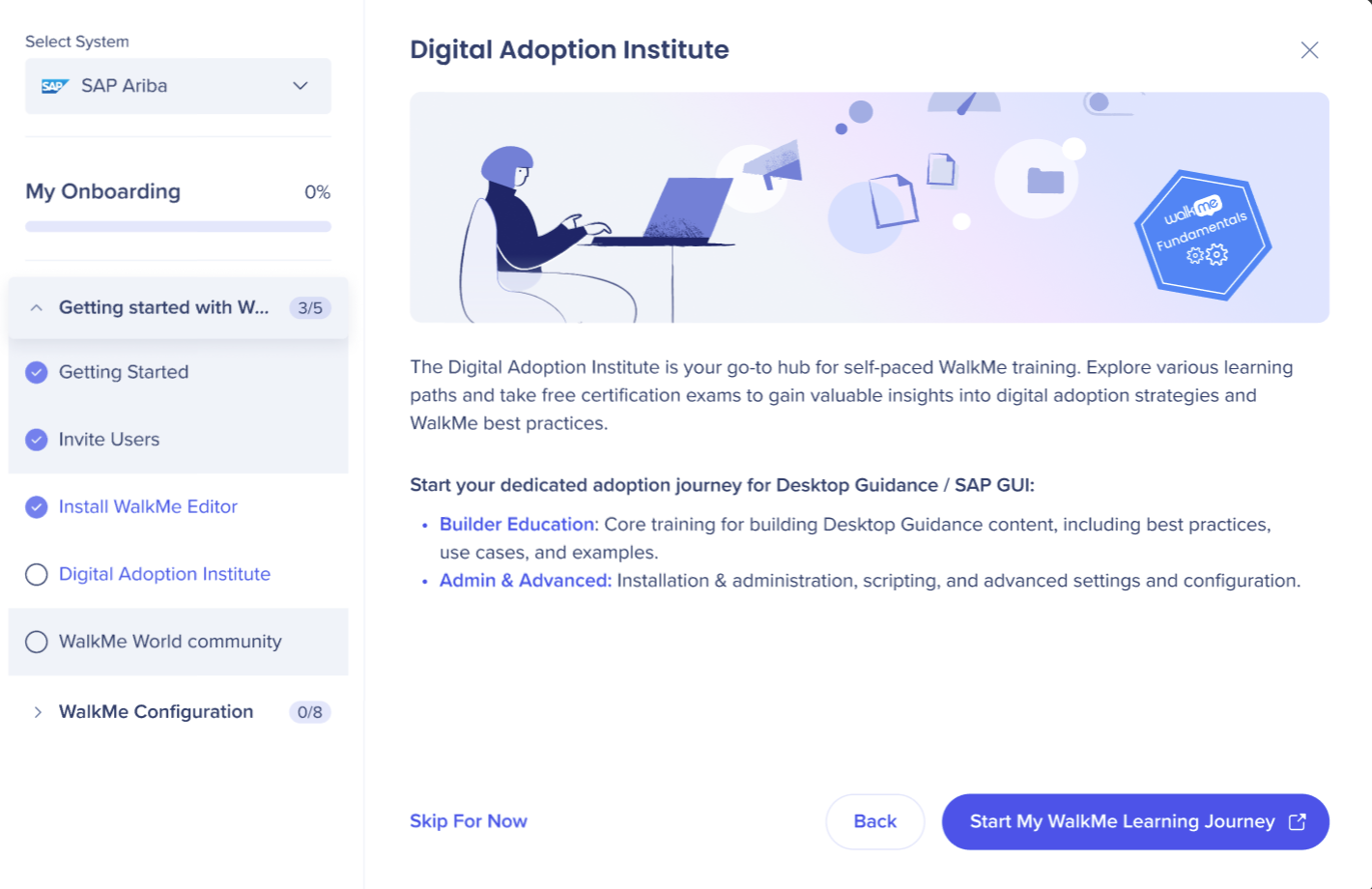
Instituto de adopción digital
Puedes acceder al Digital Adoption Institute para obtener formación y certificaciones de WalkMe a tu propio ritmo.
Inicia sesión con tus credenciales de WalkMe para comenzar tu viaje de aprendizaje.
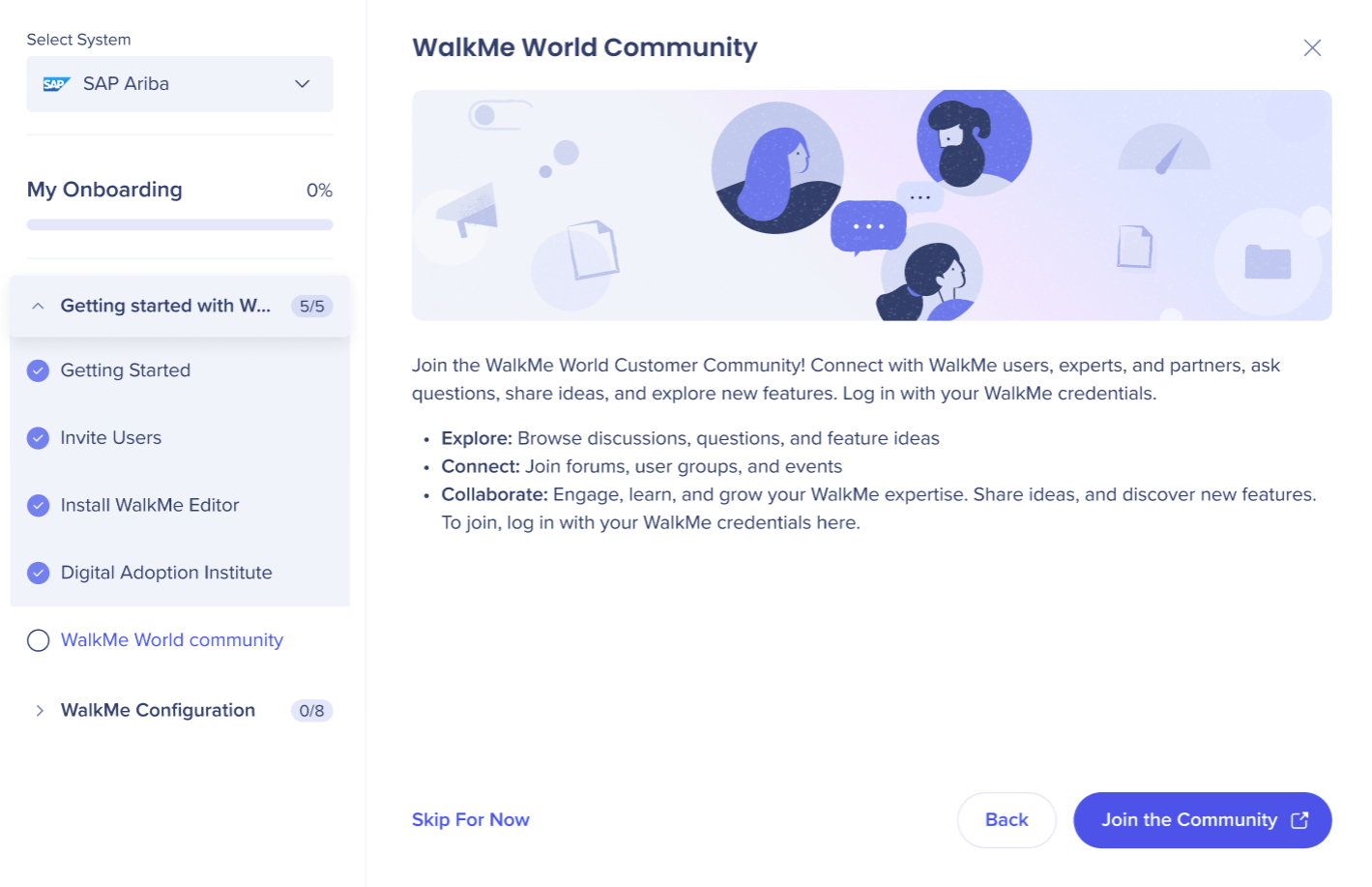
Comunidad WalkMe World
Puedes unirte a la comunidad WalkMe World para:
- Explora las discusiones e ideas de funciones.
- Conéctate con otros usuarios y expertos de WalkMe.
- Participa en foros, grupos y eventos.
Accede a la comunidad utilizando tus credenciales de WalkMe.
Configuración
Integración de IDP
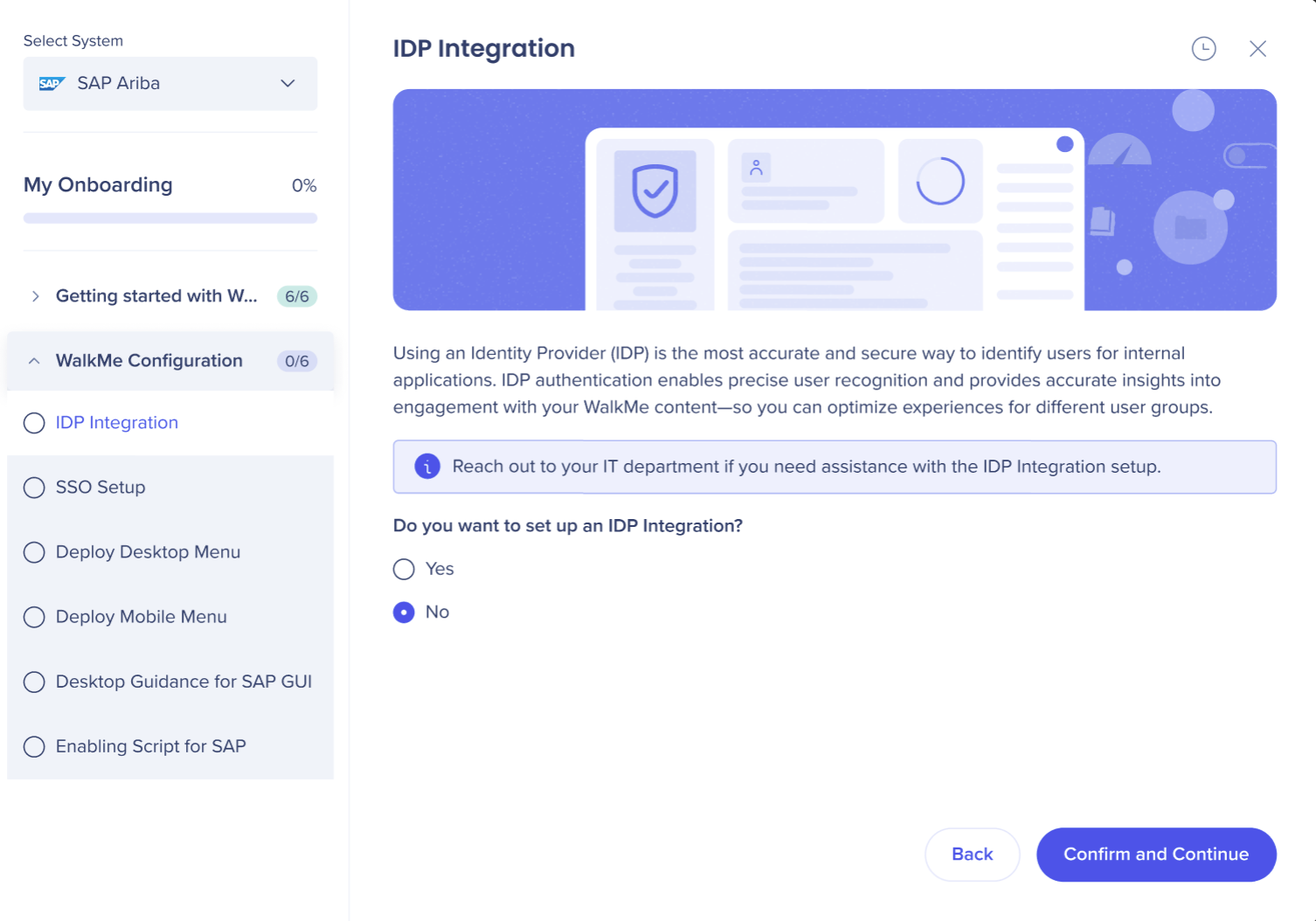
Se te preguntará si deseas configurar una integración de proveedor de identidad (IDP) para identificar a los usuarios de forma segura.
Elige entre:
- "Sí" y luego selecciona "Configurar IDP"
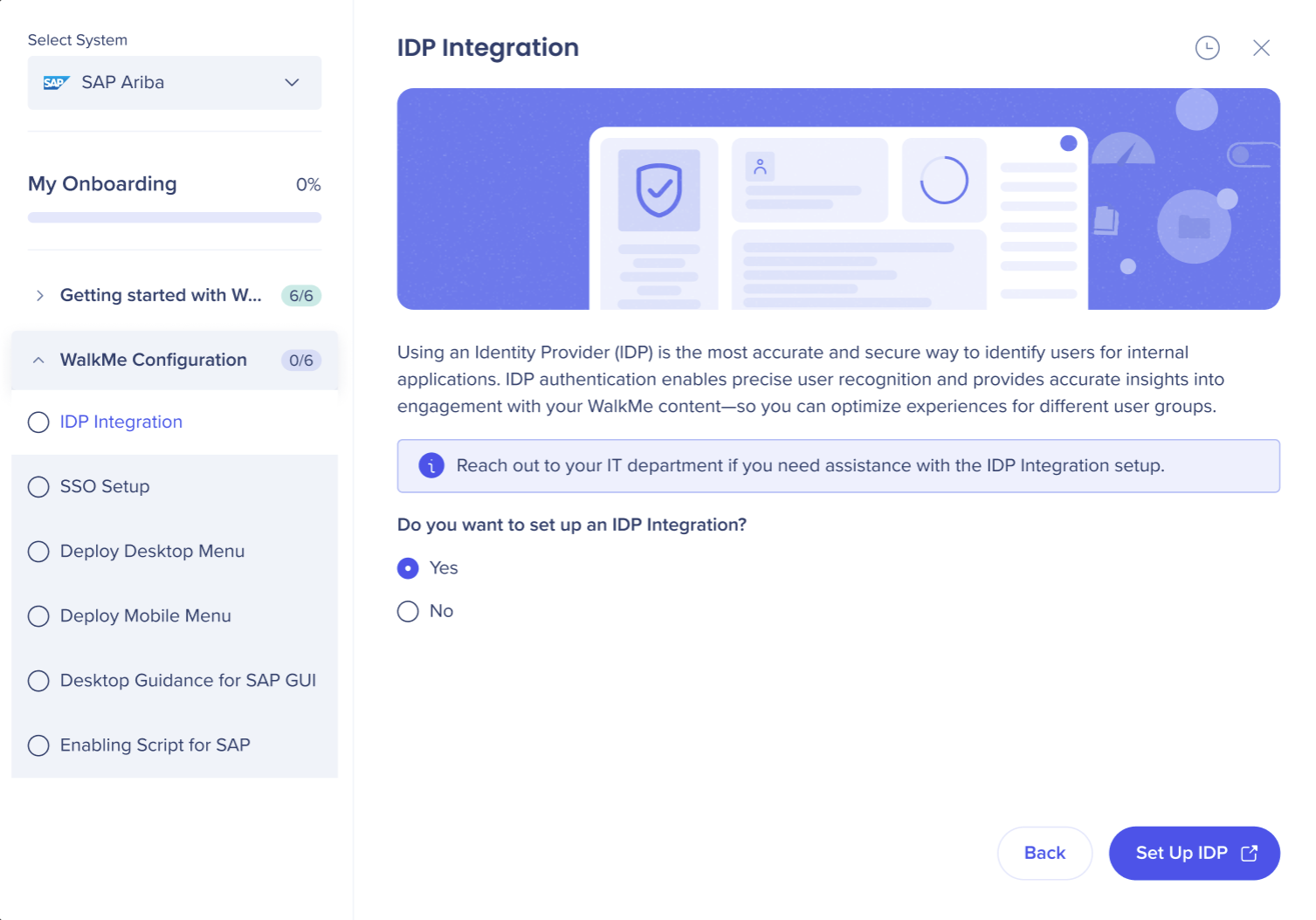
- "No" y luego "Confirmar y continuar" para avanzar en el proceso de incorporación
Información
Ponte en contacto con tu departamento de TI si necesitas ayuda con la configuración de la integración IDP.
SSO
Puedes configurar el inicio de sesión único (SSO) para permitir a los usuarios iniciar sesión en WalkMe con sus credenciales existentes de la empresa. Habilitar el SSO mejora la seguridad, simplifica la gestión de usuarios y agiliza el acceso.
Elige una de las opciones:
- "Sí" para configurar más de un SSO en WalkMe Editor
- "Omitir por ahora" para volver a configurar más tarde
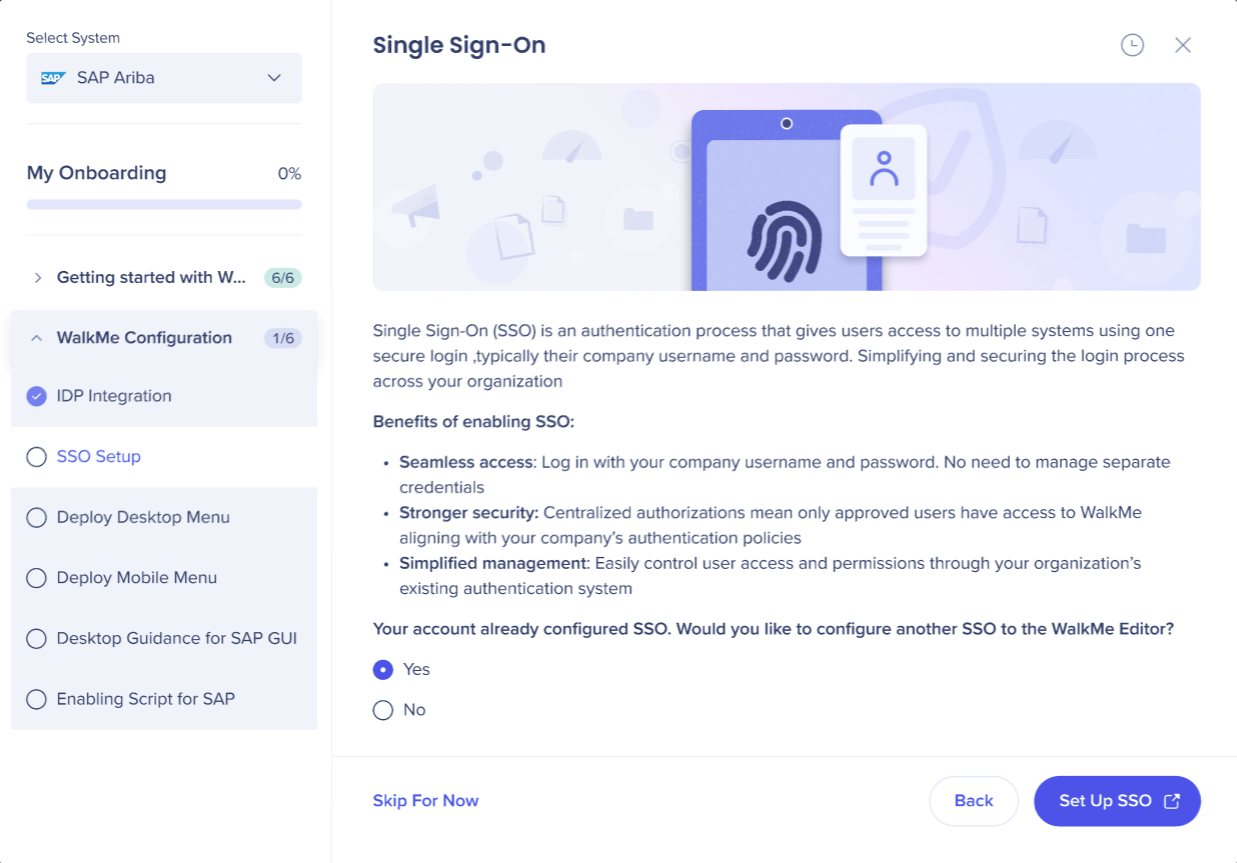
- "No" para confirmar que tu SSO ya está configurado
Si ya se configuró, puedes editar el SSO en las opciones de implementación de WalkMe.
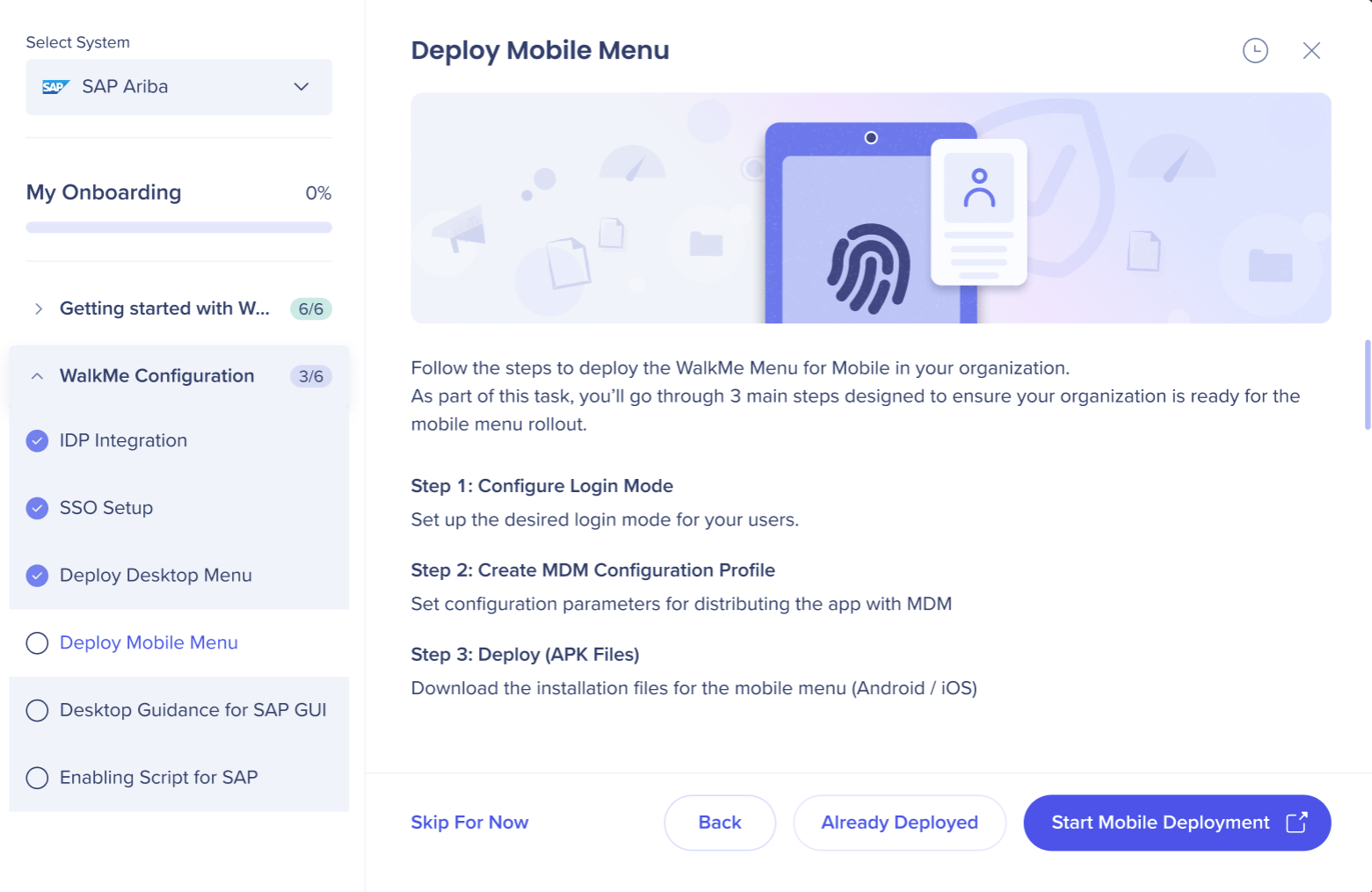
Selecciona una de las opciones:
- "Iniciar implementación móvil" para configurar tu menú móvil de WalkMe
- "Omitir por ahora" para volver a configurar más tarde
- "Ya desplegado" para confirmar que se ha completado la configuración
Configuraciones avanzadas
Esto es específicamente para creadores. Más información
Estos pasos aparecen solo si WalkMe recibe una llamada de API que identifica que el sistema tiene derecho a SAP GUI.
Orientación de escritorio para SAP GUI
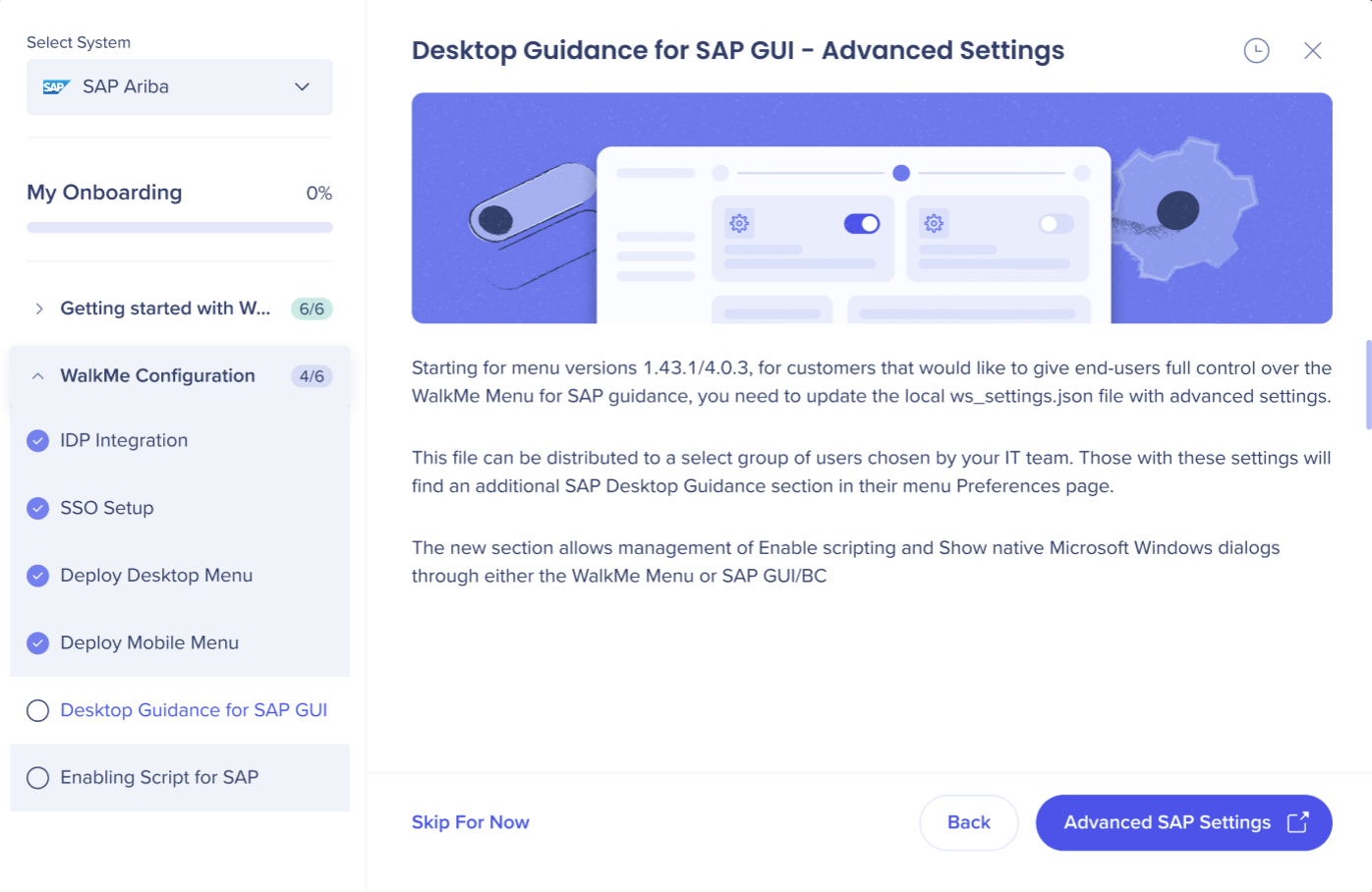
WalkMe Desktop Guidance brinda soporte contextual en SAP GUI y Business Client, incluidos ECC y S/4HANA. Guía a los empleados a través de flujos de trabajo clave con instrucciones paso a paso, consejos y acciones, sin salir de SAP.
Puedes elegir entre:
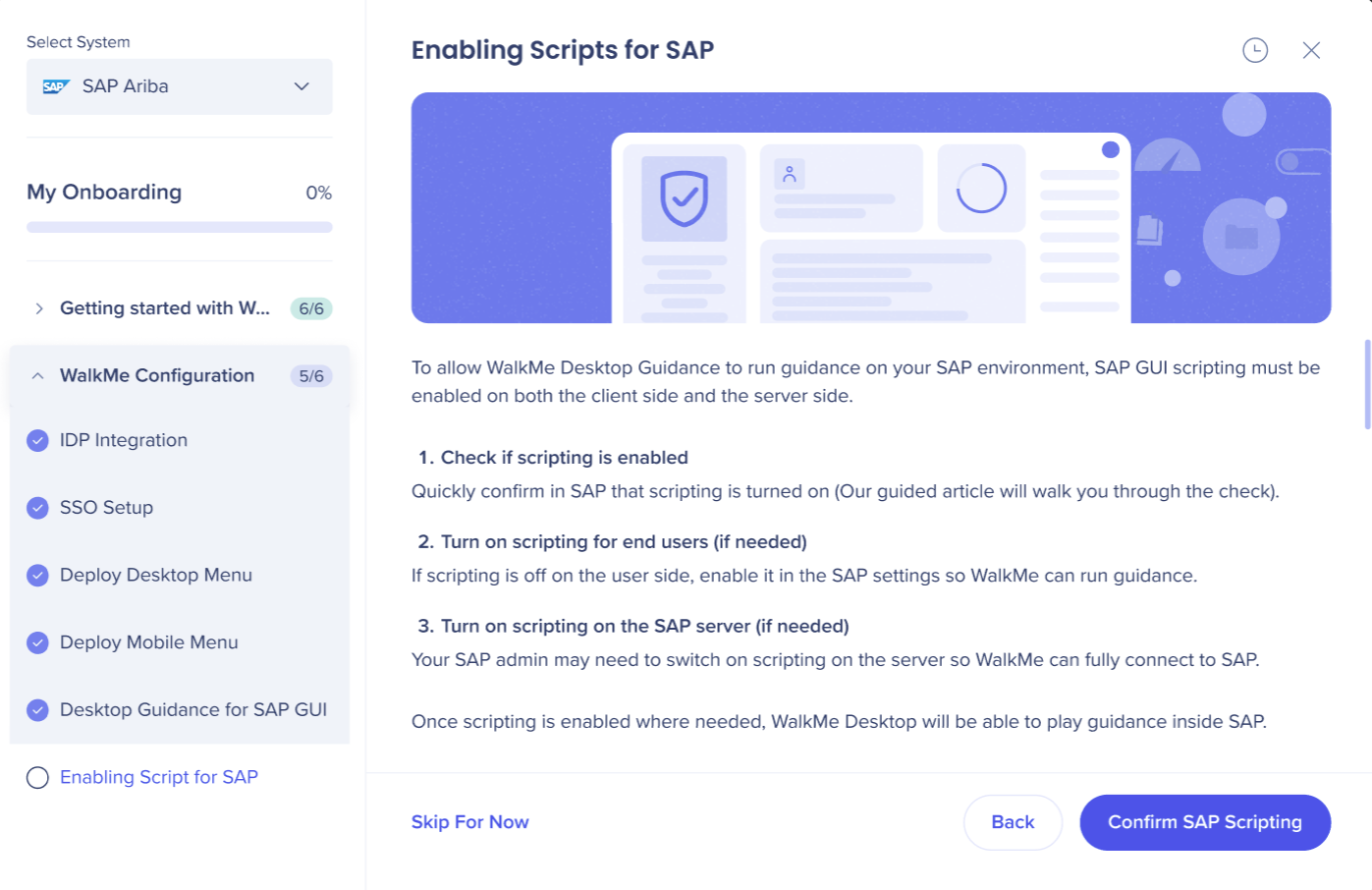
Habilitación de scripts para SAP
WalkMe Desktop utiliza scripts de SAP para acceder y reproducir contenido de orientación en el entorno SAP.
Estos scripts deben activarse desde el lado del cliente y desde el lado del servidor para que WalkMe funcione. Más información
Puedes elegir entre:
- "Confirmar SAP Scripting" o
- "Omitir por ahora"