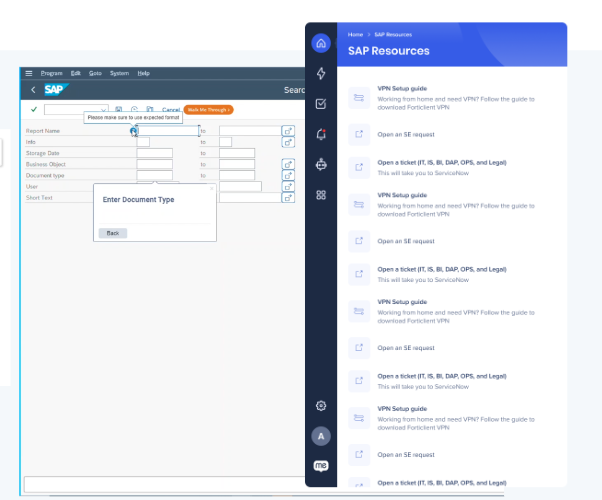
WalkMe Desktop Guidance for SAP adds real-time, in-app help to SAP GUI (ECC and S/4HANA) and SAP Business Client. Use step-by-step guidance, inline tips, and quick actions to help employees complete transactions correctly the first time—without leaving SAP.
In addition to WalkMe out-of-the-box capabilities, Desktop Guidance for SAP supports:
Contextual guidance
On-screen element–based rules
SmartTips and SmartTip validation logic
Launchers
With Smart Walk-Thrus, SmartTips, Launchers, and the WalkMe Menu, you can standardize processes, reduce support tickets, and accelerate onboarding across mixed desktop and web SAP environments.
Cómo activarlo
Si el sistema de menús de escritorio/móvil es nuevo o ya está configurado para SAP GUI, WalkMe se activa automáticamente
Si ya tienes un sistema de menú de escritorio/móvil y deseas activar WalkMe para SAP GUI, ponte en contacto con tu Gerente de éxito del cliente o con un contacto de WalkMe
Si el Admin crea un sistema SAP GUI, también deberá ponerse en contacto con su CSM para solicitar las ajustes (funciones) que se añadirán
Use Cases
Dirige usuarios de ECC a Fiori
Ayuda a los usuarios a completar flujos de trabajo en Fiori.
Mejora la precisión de los datos
Evita errores de entrada de usuario y entradas de datos no válidas.
Automatización de entradas de campos
Sugerir datos relacionados o previamente introducidos.
Consejo
Comienza con uno o dos procesos de alto impacto (por ejemplo, creación de pedidos) y expande una vez que crezca la adopción.
How It Works
Element capture and context
WalkMe recognizes SAP GUI elements so you can attach guidance where users work. Use on-screen element–based rules to target steps by screen or control. Capture on your main monitor for best results.
Smart Walk-Thrus
Show users exactly where to click and what to enter with balloons that guide each step. Smart Walk-Thrus support guidance in SAP GUI.
Create attention-grabbing messages to highlight updates or prompt users to take action. ShoutOuts can include buttons that start a Smart Walk-Thru or open other content.
See the process map and guidance balloon side by side for a smoother creation experience
HTML launcher and SmartTip support
Full design control with customizable colors, text, style, plus the option to set launcher as invisible
SmartTip and Launcher templates available using Template Gallery
Segmentation is supported besides Active Directory
Advanced Settings
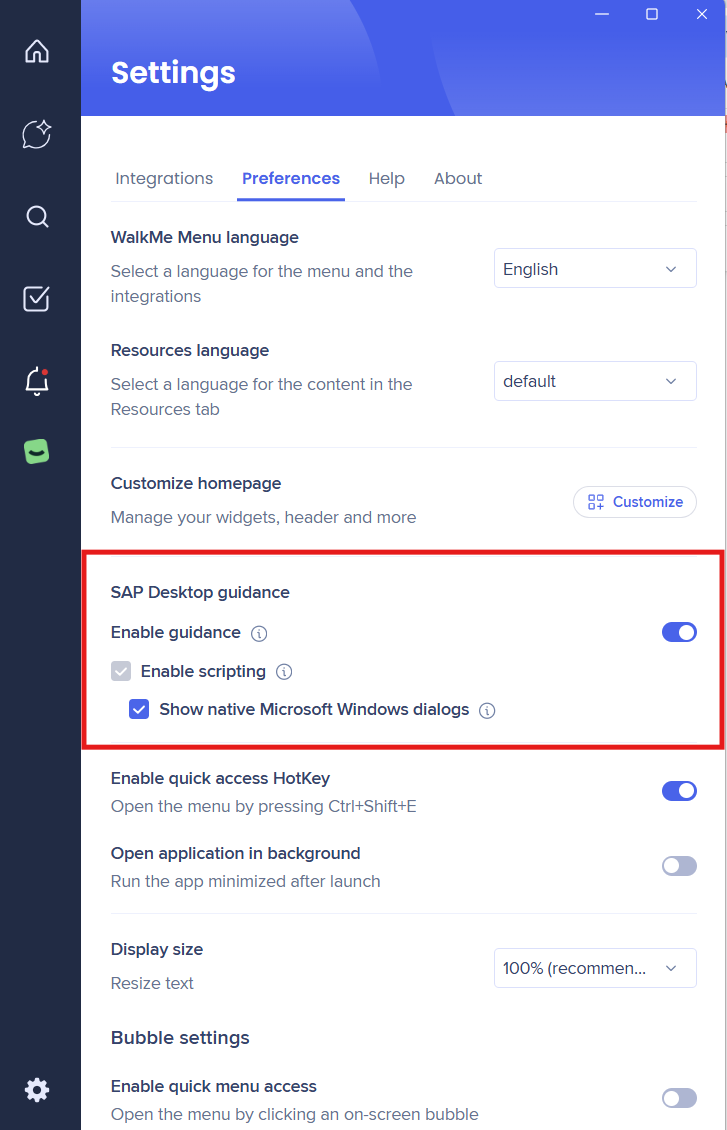
Starting for menu versions 1.43.1/4.0.3, for customers that would like to give end-users full control over the WalkMe Menu SAP guidance, you need to update the local ws_settings.json file with advanced settings.
This file can be distributed to a select group of users chosen by your IT team. Those with these settings will find an additional SAP Desktop Guidance section in their menu Preferences page.
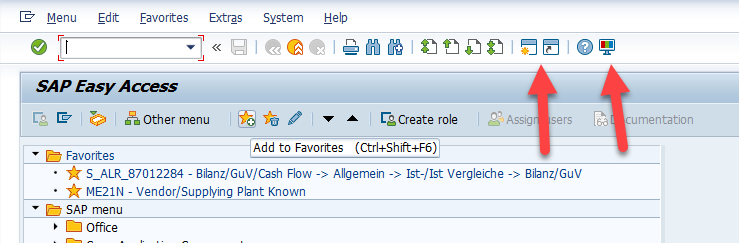
The new section allows management of Enable scripting and Show native Microsoft Windows dialogs through either the WalkMe Menu or SAP GUI/BC
These advanced setting are mainly useful for users running SAP RPA
Los ajustes avanzados de orientación de SAP Desktop está disponible para todos los modos de inicio de sesión: lite, gradual y estándar
No recomendamos activar estos ajustes de forma predeterminada para todos los usuarios. Se entregan intencionalmente a través de ws_settings.json local (no es los ajustes estándar), porque proporcionan controles potentes, incluida la capacidad de desactivar WalkMe SAP Desktop Guidance.
Deep-integration z-index is not available; SmartTips may appear behind some SAP UI layers
Use SmartTips sparingly (OSE or multiple OSE rules will typically be your ST Set rules)
Using many on-screen element rules can impact performance
Launchers
For launcher location, the Show only on hover option is not supported
Widget
Attaching the widget to the edge of the screen at least means the widget is available/visible no matter how many SAP windows they have open
If using edge of screen placement, consider adding a rule to make the widget appear only when SAP is an active window - by doing this the widget disappears when users are working outside of SAP which avoids the widget from covering scrollbars on other applications
ShoutOuts
Overlay color is not supported. An overlay is not visible, but it does block access
Element Capturing - General
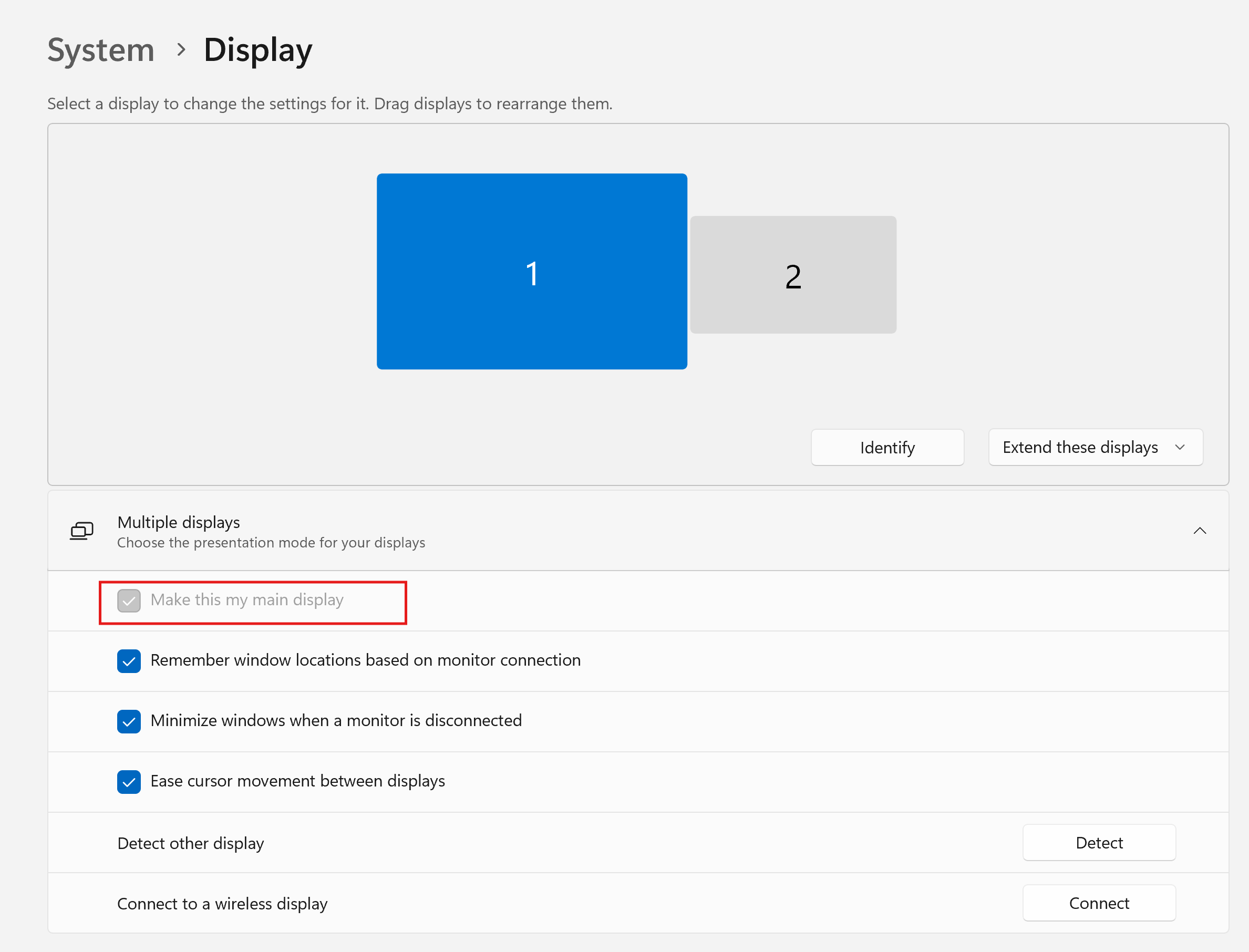
Capturing must be done on the main monitor
Element Selection
Element selection works most of the time but you are likely to find areas where it does not find what you're looking for, in these cases try to attach to the nearest element and manually adjust location
A common area where element selection does not work is table headers, in this cases select the cell just below the table header and manually adjust the balloon location
WalkMe Menu elements selection capabilities are aligned with what SAP GUI Scripting expose. SAP provide an external tool named “SAP GUI Property Collector” that could be used to check if a specific elements or areas could be identified.
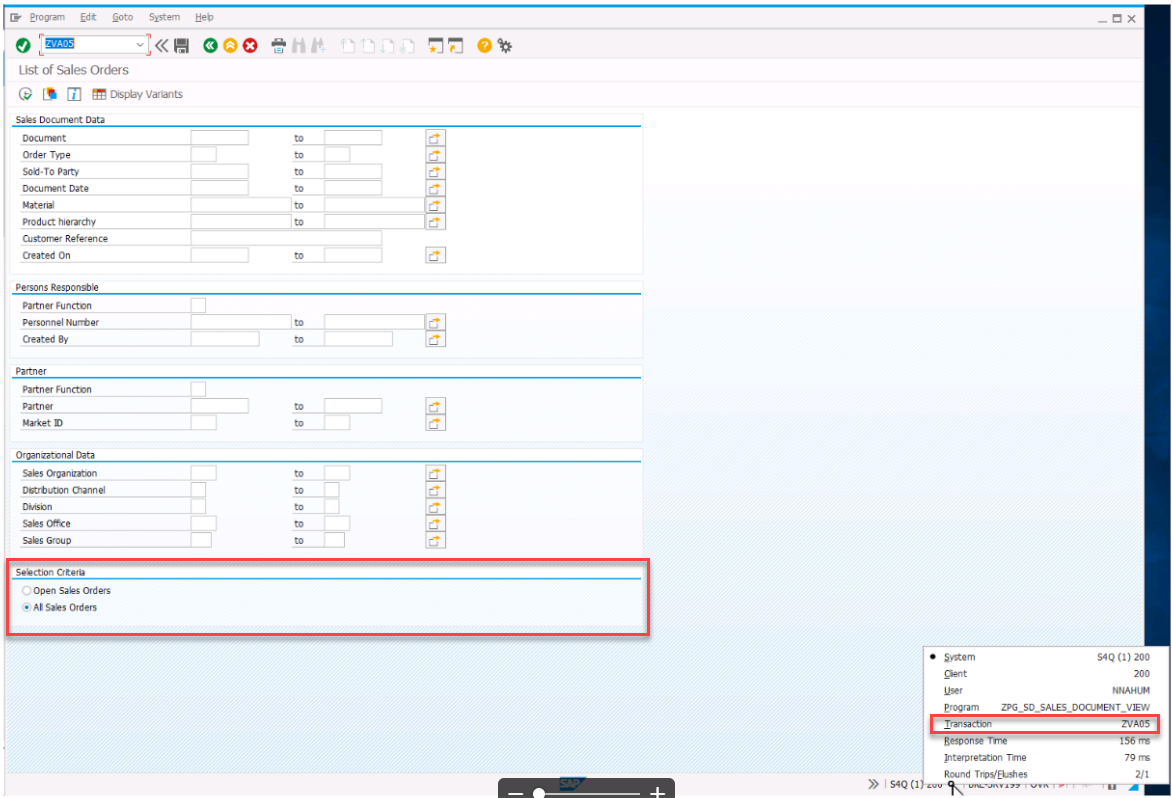
Another area that can't be captured is the Selection Criteria in transaction ZVA05:
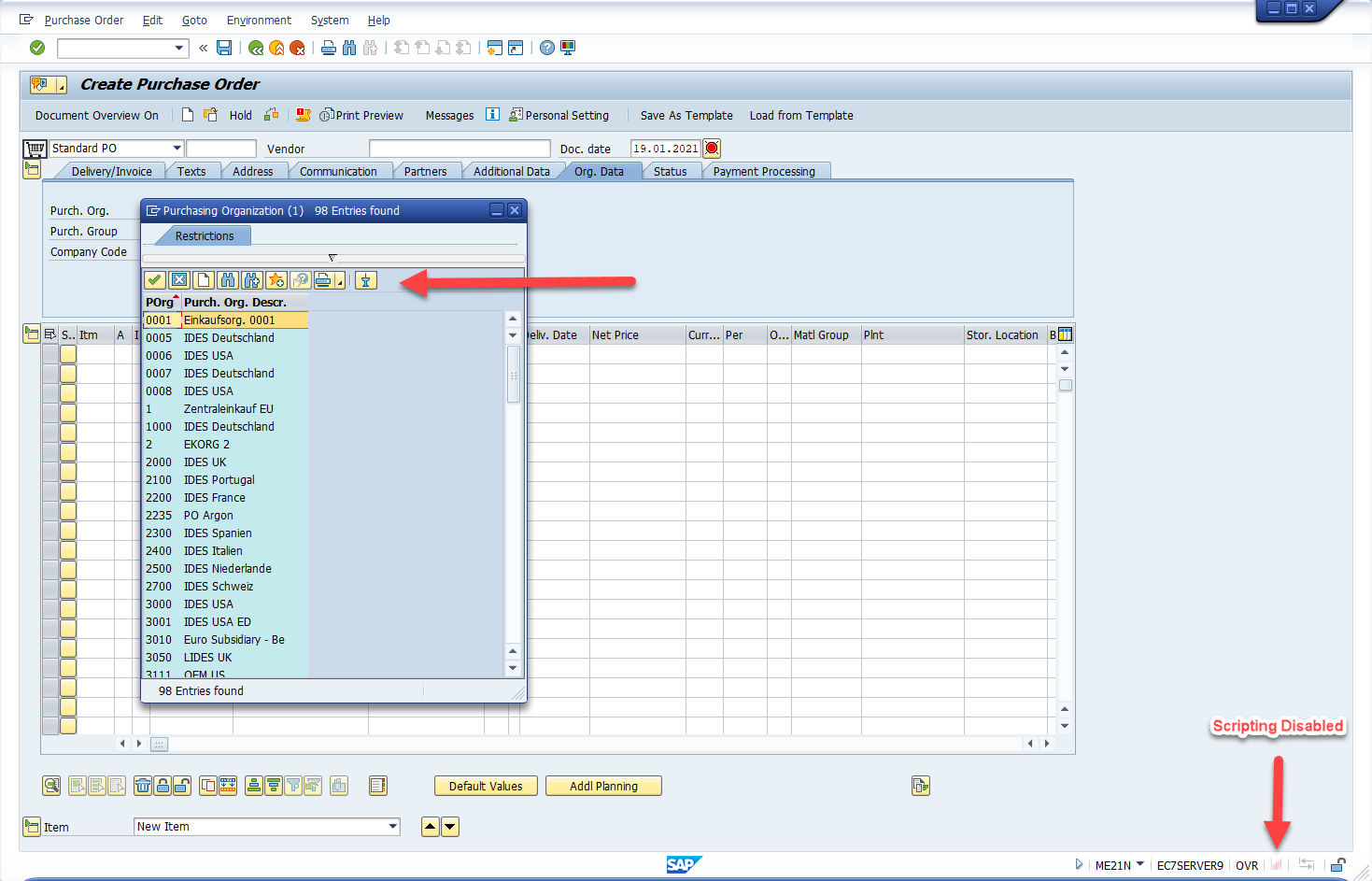
SAP Popup UI Changes When Scripting is Enabled
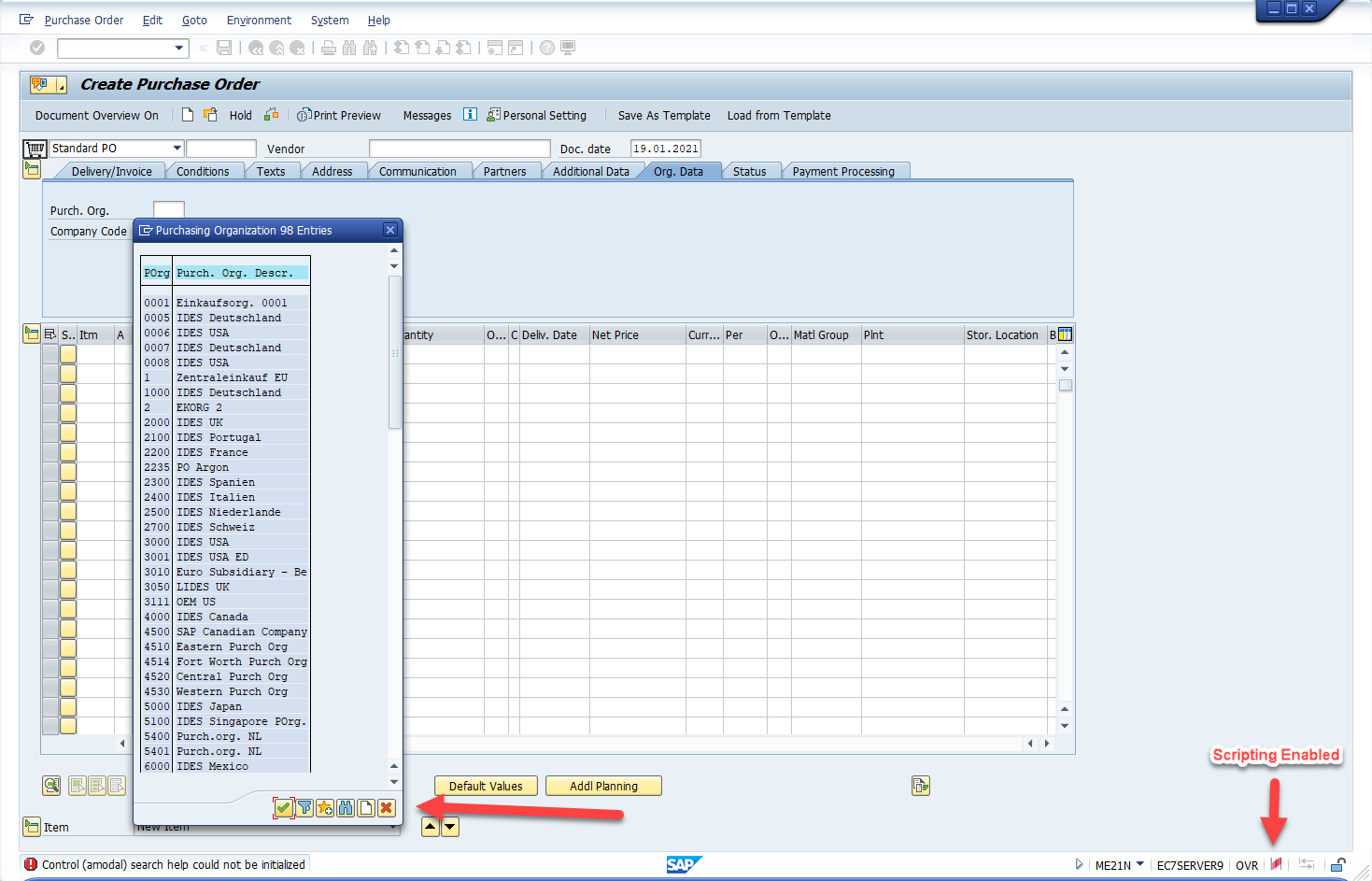
When scripting is enabled the fonts in popups might change and the buttons will move from the top of the popup to the bottom and some buttons might be excluded
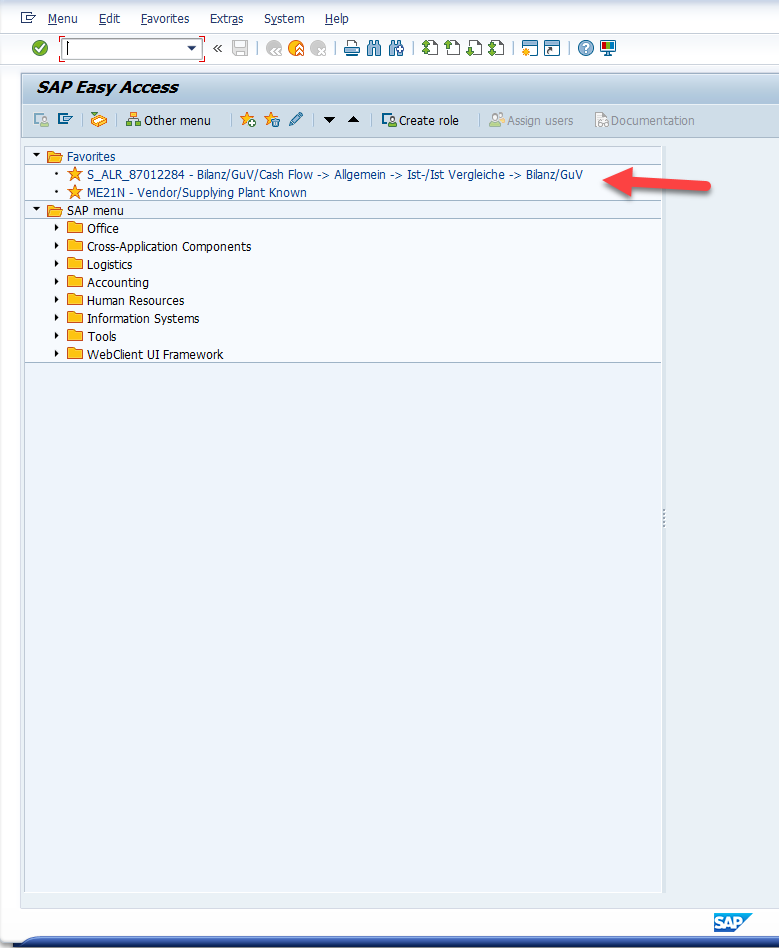
SAP Easy Access Tree
The capturing will use the text of the shortcut in order to recognize the location (Any change to the text by the user will make the step to not appear)
Business Workplace Screen - Not Supported
This is an Embedded HTML.
Embedded HTML currently is not supported.
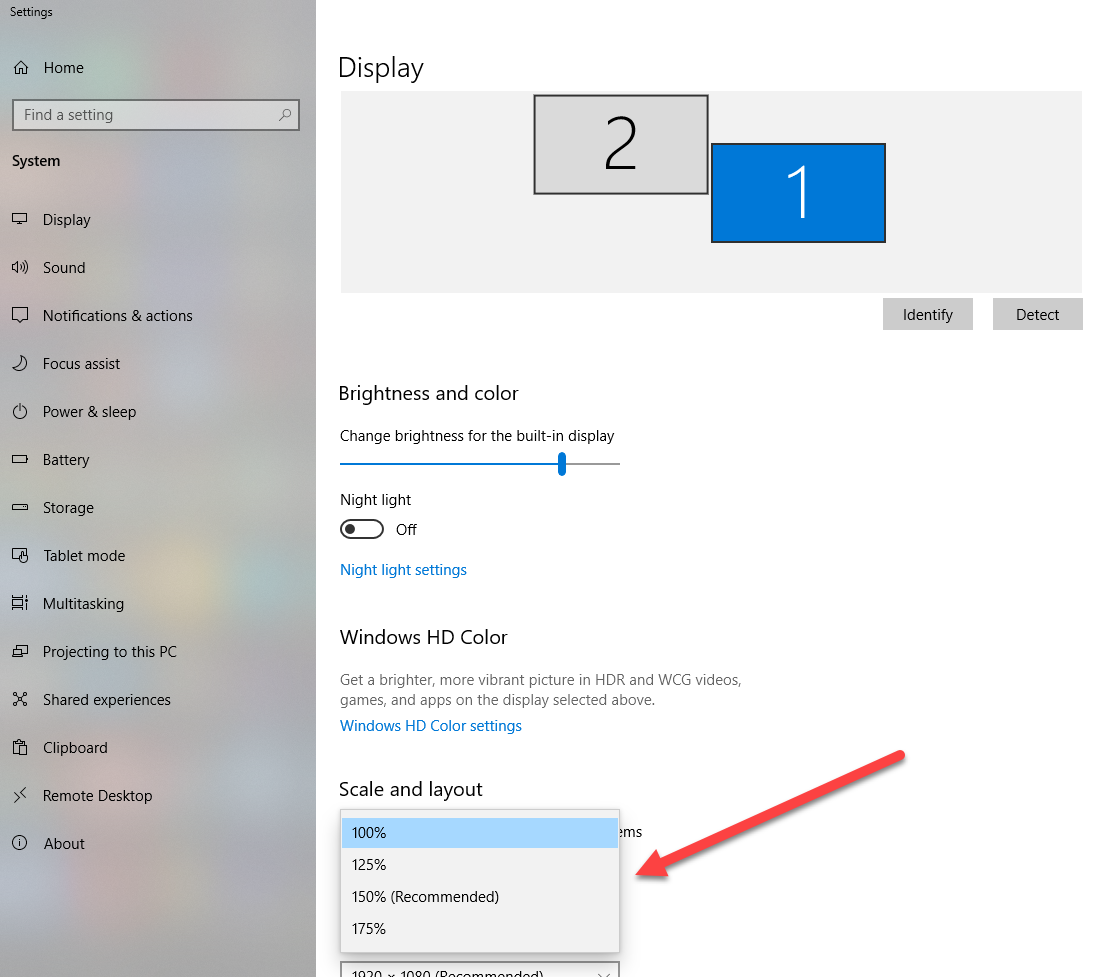
DPI Changes is Supported with limitations
We support most DPI configurations and ensure smooth motion between screens with various DPI settings. However, in certain scenarios, WalkMe content may appear displaced.
We are actively investigating these edge cases and are working toward a permanent solution to improve content alignment and ensure consistent user experience across all display environments.
Please make sure that Options-> Visual Design->Theme Settings ->Multi-monitor scaling awareness is checked (not visible for all Themes. Try Quartz Theme if not appearing)
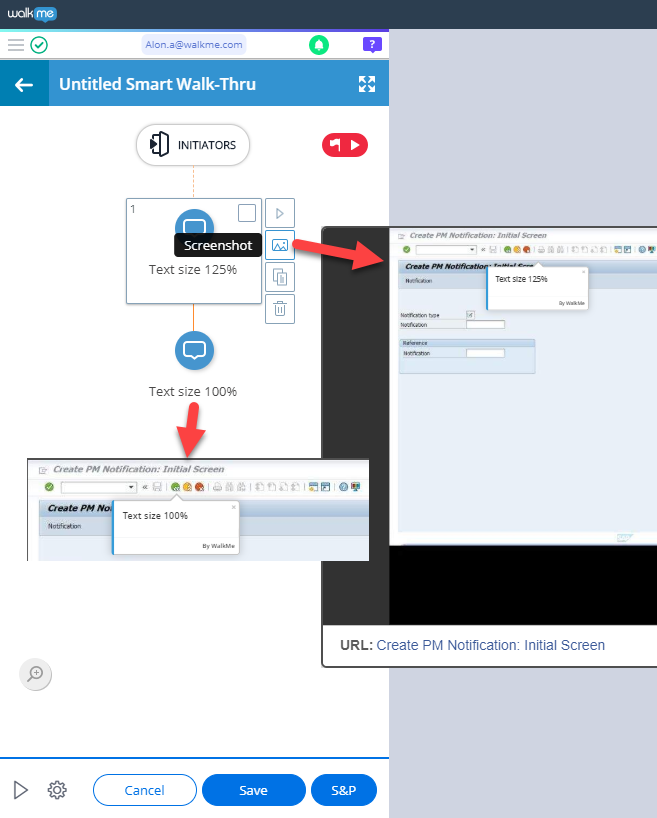
Screenshot Balloon Shift
Balloons Screenshot may appear shifted when capturing with Text size different than 100%
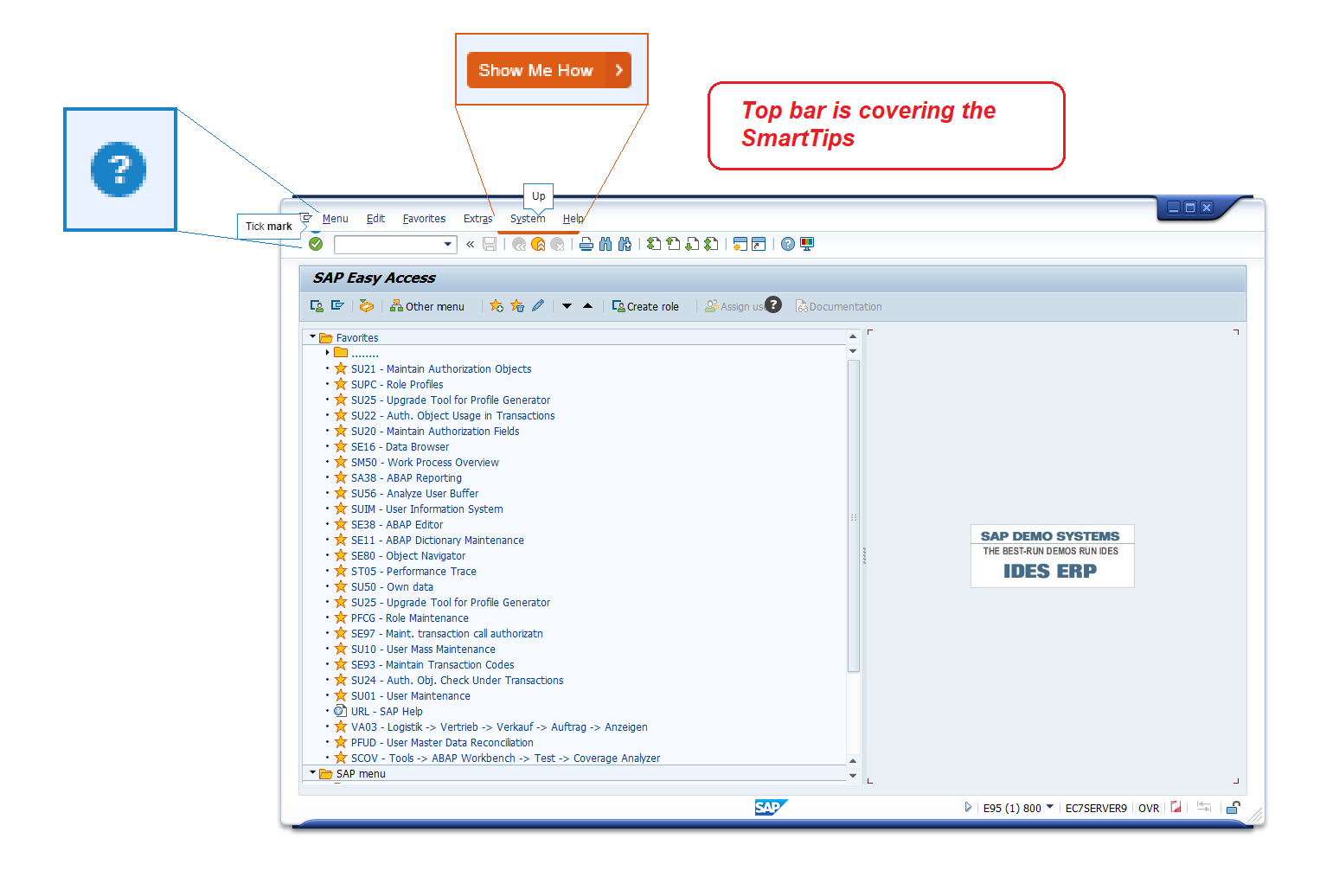
SmartTips Might Be Hidden By Top Menu Bar (Or Other Window Edges)
When creating SmartTips to display on the top buttons pane and beneath the top menu bar, we should position the SmartTip below the bar, not above it.
This is because the main top bar might overlay most of the SmartTip.
This is apply to all of the windows edges, please validate this after content creation.
Auto-step inside a SAP GUI table cell
If you use auto-step in a SAP GUI table and select "Keep the cursor in the text field" without enabling "Automatically press Enter key after filling the text," the next step will not appear.
To ensure the next step shows up, make sure to enable "Automatically press Enter key after filling the text."
Additional limitations
Running the WalkMe Menu and related apps (for example, browser), with mixed privilege levels (for example, one as admin and another as a standard user) is not supported
When an element is captured on the edge of the SAP GUI app, the screenshot isn't dynamically adjusted to capture the entire WalkMe balloon. This will result in the WalkMe balloon being cut off in the captured screenshot.
WalkMe can't run simultaneously on two instances of SAP GUI
Only one SAP GUI instance should run at a time for WalkMe to work as expected
Support of SAP Business Client is currently limited to SAP GUI tabs
Guidance is restricted to a single tab at a time
Transitioning guidance across multiple tabs is not supported
We are actively working on expanding support to include:





 Advanced Settings