Aperçu rapide
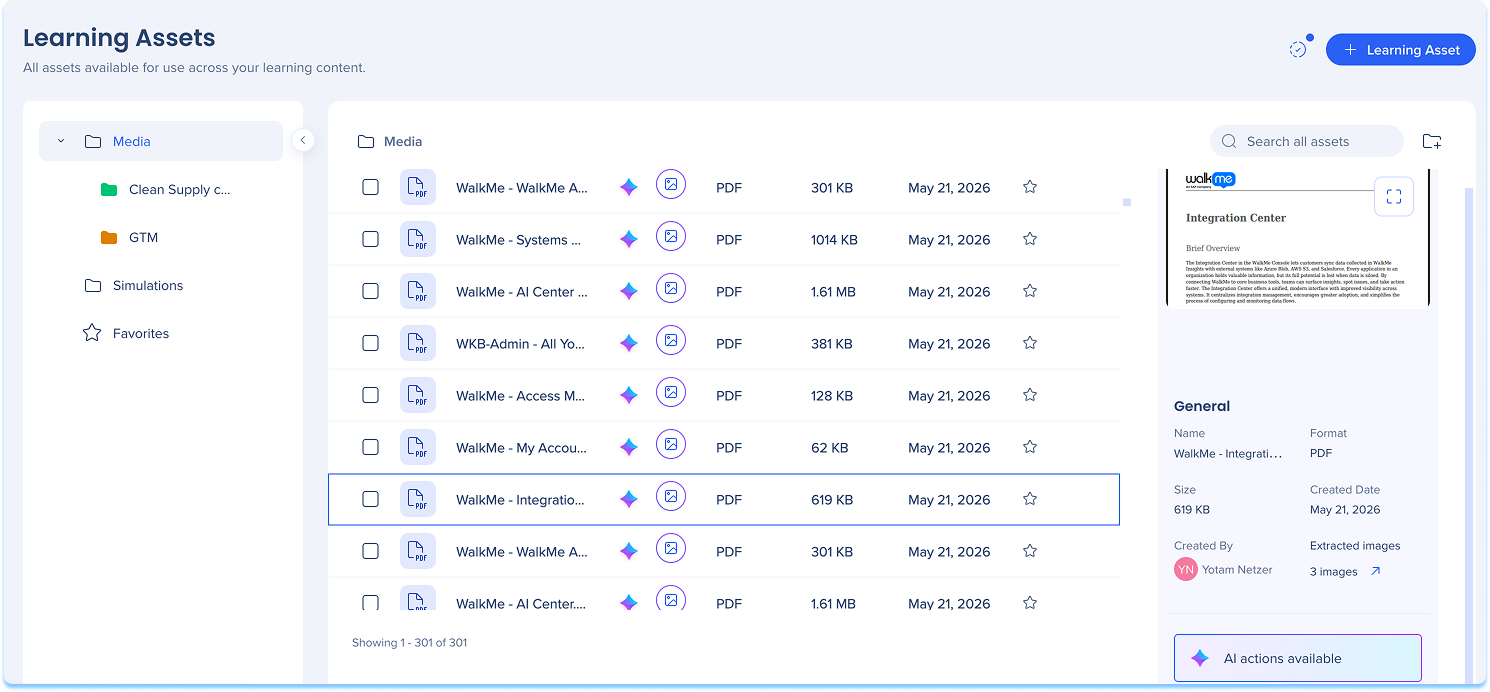
Utilisez la page des ressources d'apprentissage pour gérer et réutiliser les fichiers multimédias et de simulation dans les leçons et les cours. Il vous aide à rester organisé, à éviter les téléchargements en double et à garder le contenu d'apprentissage cohérent.
Les ressources stockées ici peuvent être ajoutées aux microlearnings, aux cours, aux quiz et aux simulations. Tout fichier que vous téléchargez, que ce soit à partir d'un cours ou directement à partir de cette page, apparaît ici pour un accès rapide.
Lorsque vous téléchargez un fichier pris en charge, il est automatiquement analysé par l'IA afin qu'il soit prêt pour la génération de contenu alimentée par l'IA. Vous pouvez suivre l'état de l'analyse à partir du panneau de prévisualisation des ressources.
Accès
Accédez à Learning Arc dans la console : les suivants les outils
- Ouvrez la console WalkMe
- Accédez à la catégorie Contenu
- Sélectionnez Learning Arc l'option
- Sélectionnez la page Ressources
Dossiers
Utilisez les dossiers pour conserver les ressources d'apprentissage organisées par sujet, espace de travail ou cas d'utilisation.
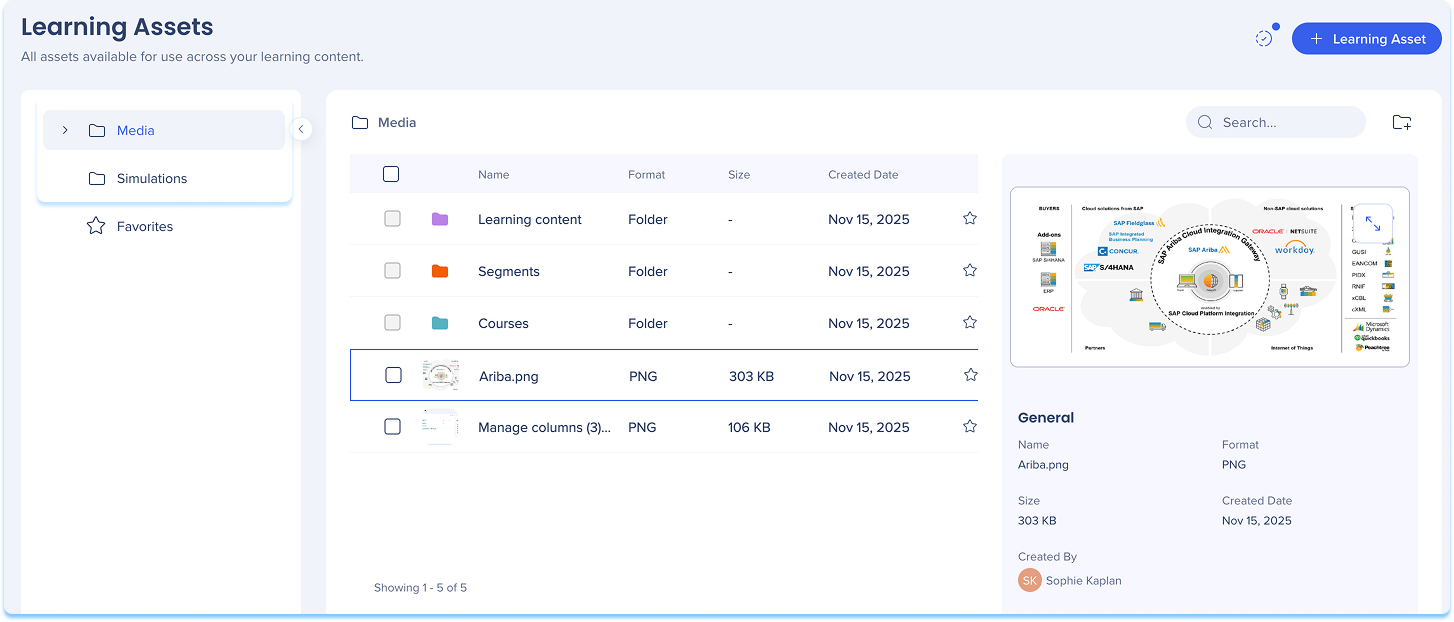
Deux dossiers sont inclus par défaut :
- Média : images, vidéos, documents et autres fichiers téléchargeables
- Simulations : toutes les simulations enregistrées ou téléchargées
Remarque
Lorsque vous insérez une image générée par l'IA, elle est enregistrée dans le dossier "AI Generated" afin que vous puissiez la réutiliser dans les leçons et les cours sans la générer à nouveau. Ce dossier est créé automatiquement la première fois qu'une image est enregistrée.
Sous-dossiers
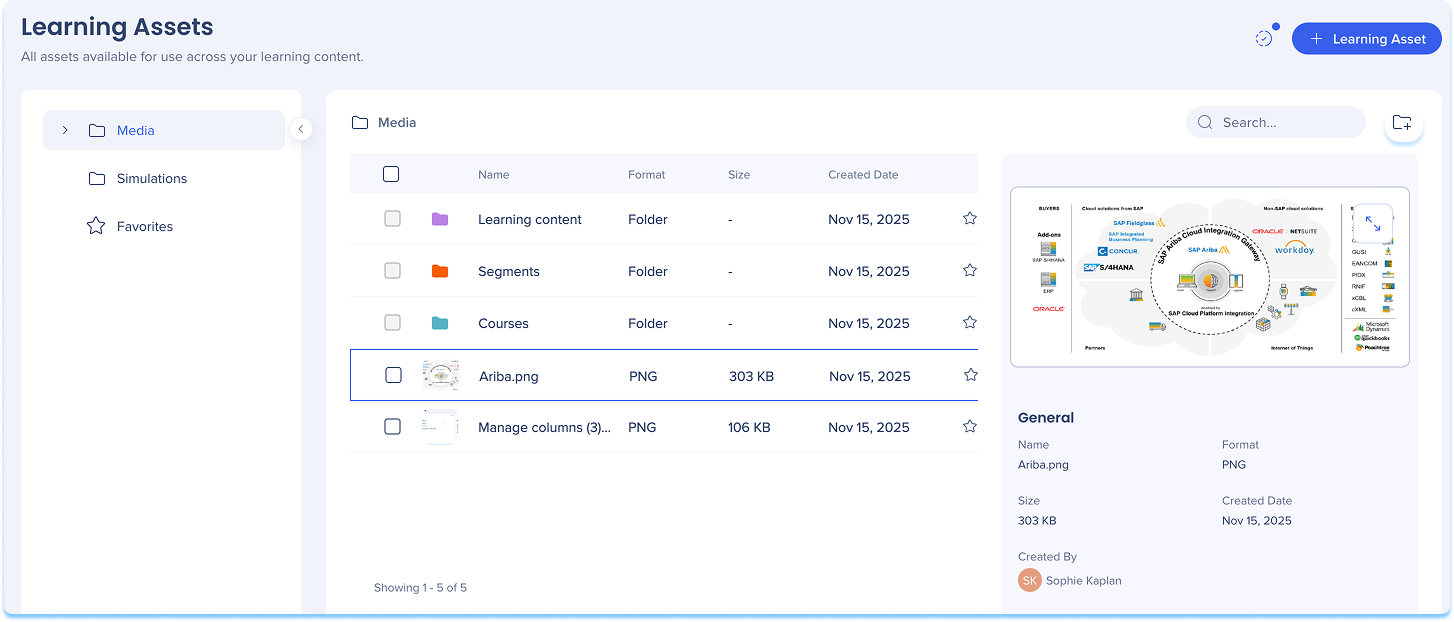
Créez un sous-dossier dans le dossier Média ou Simulations pour mieux organiser votre contenu.
Comment ça marche :
- Ouvrez le dossier Média ou Simulations
- Sélectionnez l'icône Ajouter un dossier dans le coin supérieur droit
- Saisissez un nom et choisissez une couleur
- Sélectionnez Créer un dossier

Options de dossier
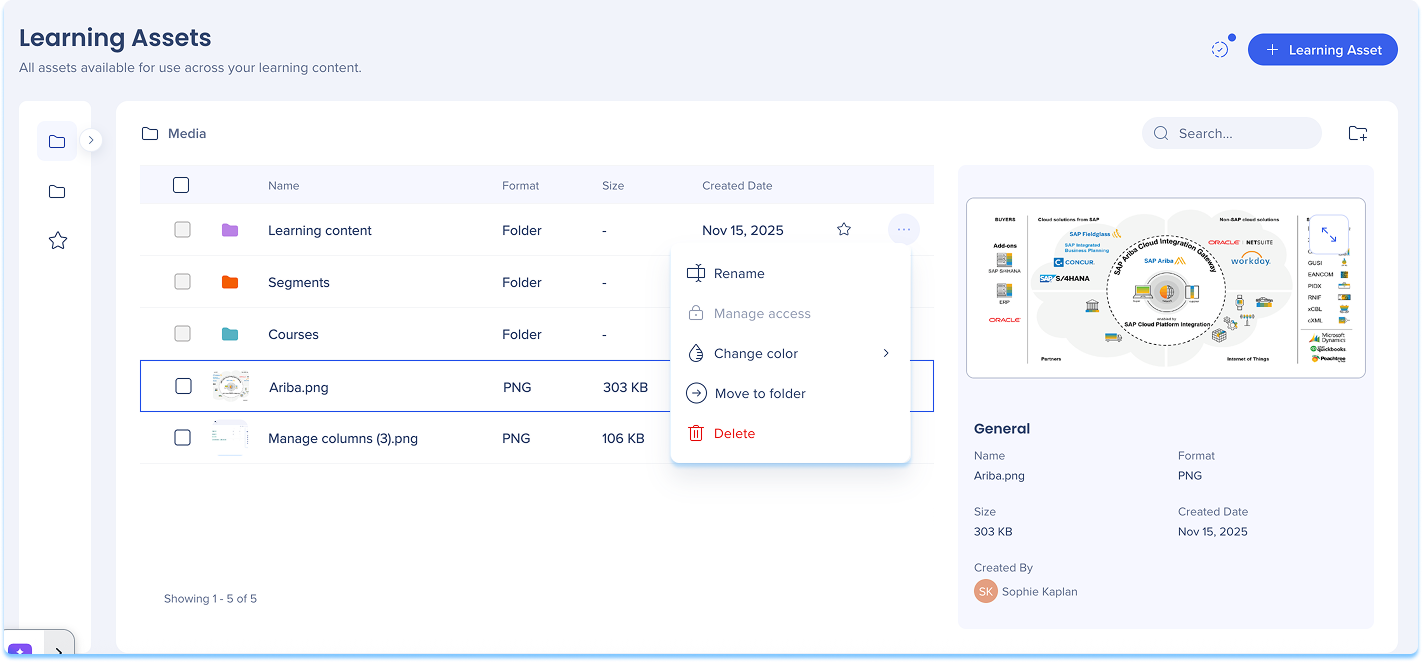
Accédez aux actions de dossier à partir du menu Options à côté du nom du dossier.
Actions disponibles :
- Modifier la couleur
- Déplacer vers le dossier
- Supprimer
Ajouter une ressource d'apprentissage
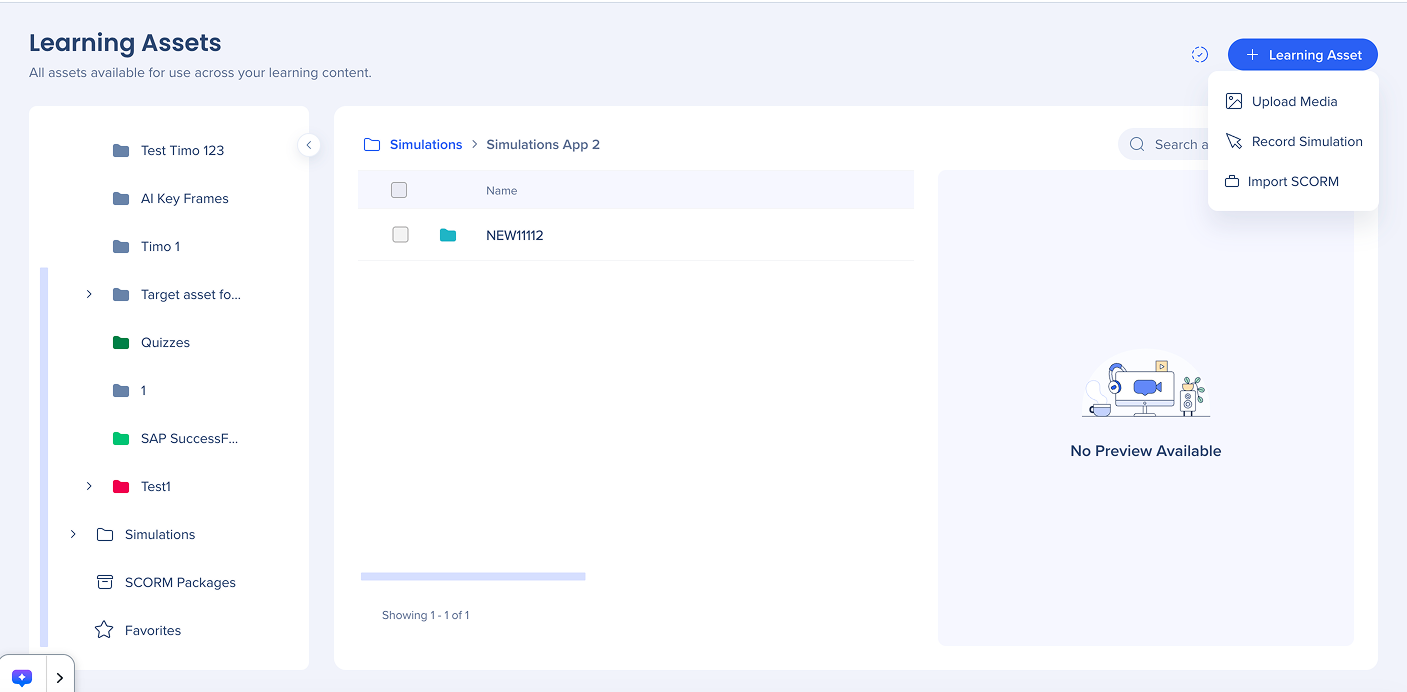
Téléchargez des fichiers multimédias ou enregistrez des simulations directement à partir de la page des ressources d'apprentissage.
Comment ça marche :
- Sélectionnez + Ressource d'apprentissage dans le coin supérieur droit de la page
- Choisissez l'un des éléments suivants :
- Téléchargez des médias : ajoutez des images, des vidéos ou des documents à partir de votre appareil.
- Enregistrez la simulation : capturez une nouvelle simulation.
- Importer SCORM : téléchargez un package SCORM pour ajouter du contenu d'apprentissage existant
Import SCORM Packages
Aperçu de la ressource
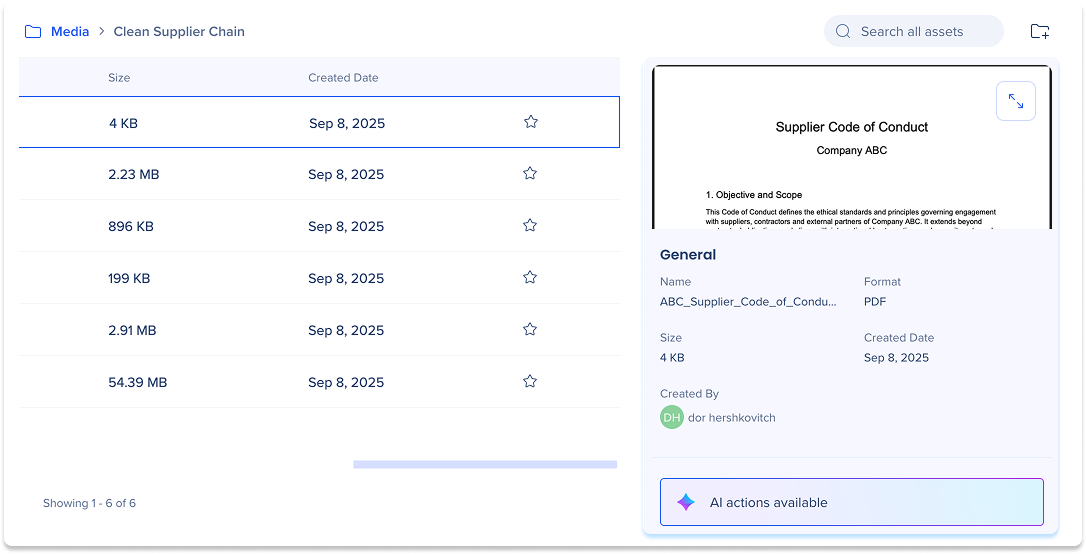
Lorsque vous sélectionnez la ressource, le panneau d'aperçu affiche :
- Métadonnées de l'actif : comprend le nom du fichier, la taille, le format, le créateur et la date
- Modifier la simulation : disponible pour les ressources de simulation afin de lancer la modification de la simulation
- Statut de l'analyse de l'IA : indique si la ressource est prête pour la génération de contenu par l'IA
Analyse d'IA
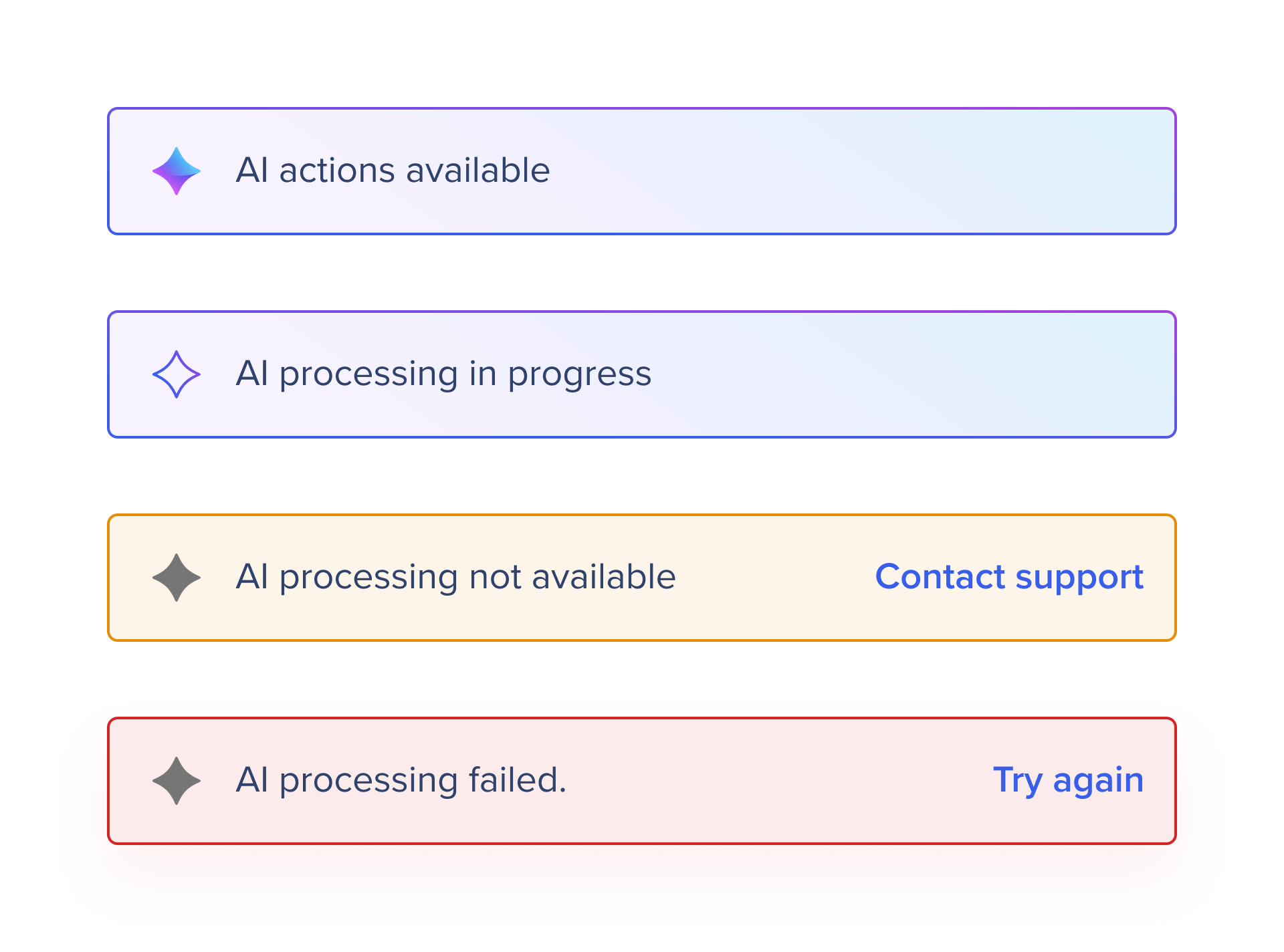
Le panneau de prévisualisation indique si une ressource a été analysée et est prête pour la génération de contenu alimentée par l'IA.
- Traitement de l'IA en cours : le système analyse actuellement le fichier
- Actions d'IA disponibles : L'analyse est terminée et la ressource est prête à l'utilisation
- Le traitement de l'IA a échoué : Sélectionnez Réessayer pour tenter à nouveau le processus
- Traitement de l'IA non disponible : le format de fichier n'est pas pris en charge pour l'analyse de l'IA
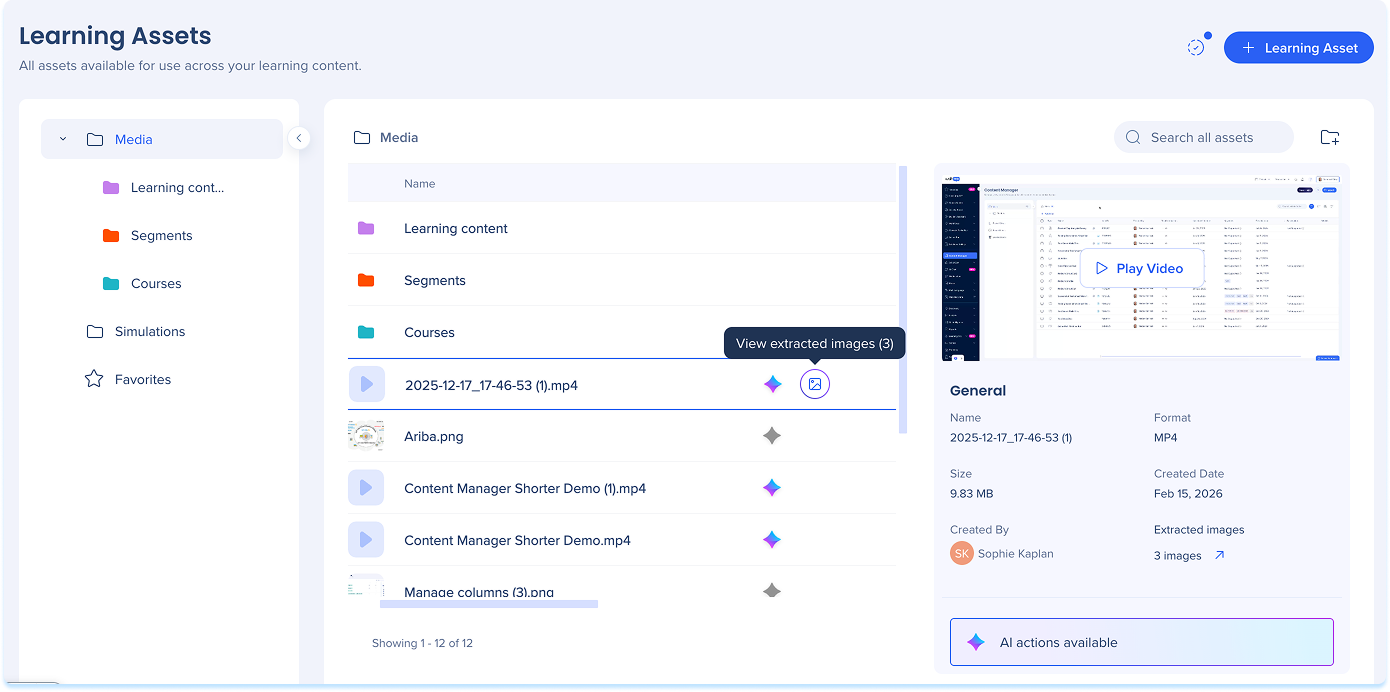
Les images des PDF et des vidéos téléchargés peuvent être extraites et réutilisées lors de la création de contenu d'apprentissage.
- Fichiers PDF : les images sont extraites automatiquement pendant l'analyse par l'IA et sont disponibles dans la bibliothèque de ressources
- Fichiers vidéo : les images sont extraites uniquement après que la vidéo a été utilisée dans une leçon — pas pendant le téléchargement ou l'analyse
Pour les afficher, sélectionnez Afficher les images extraites à côté de la ressource dans la bibliothèque de ressources
Image Extraction
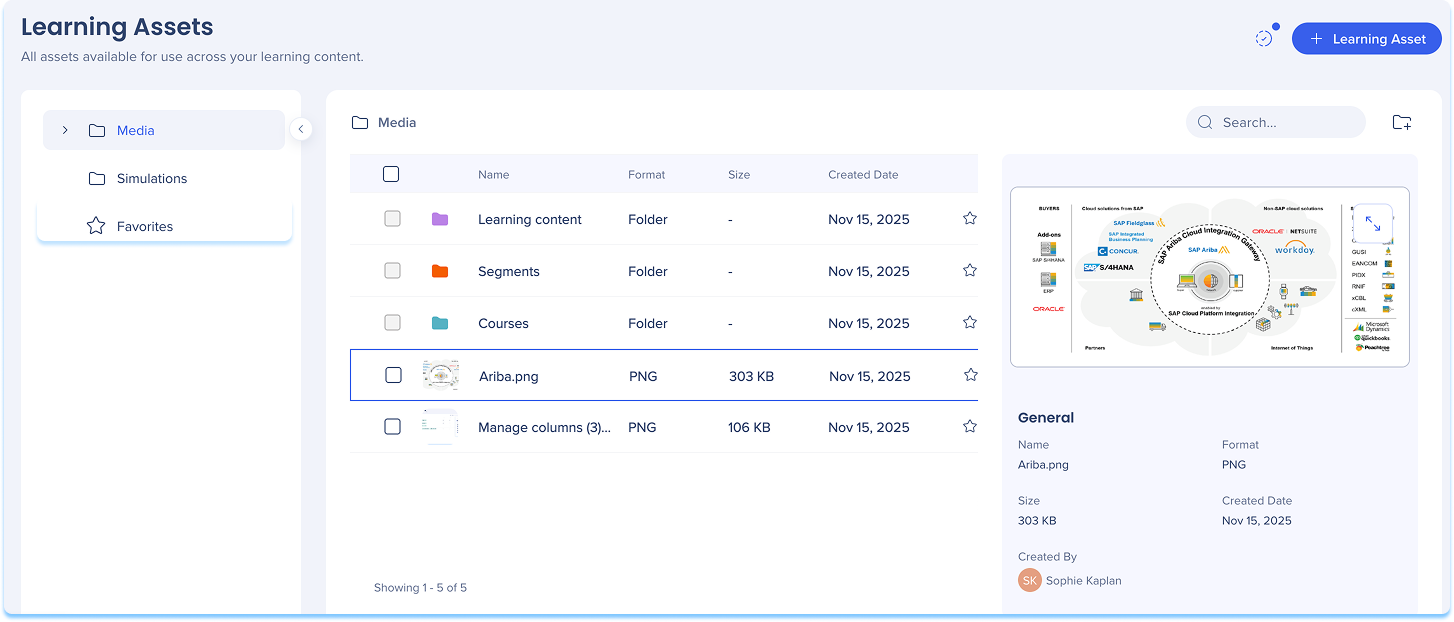
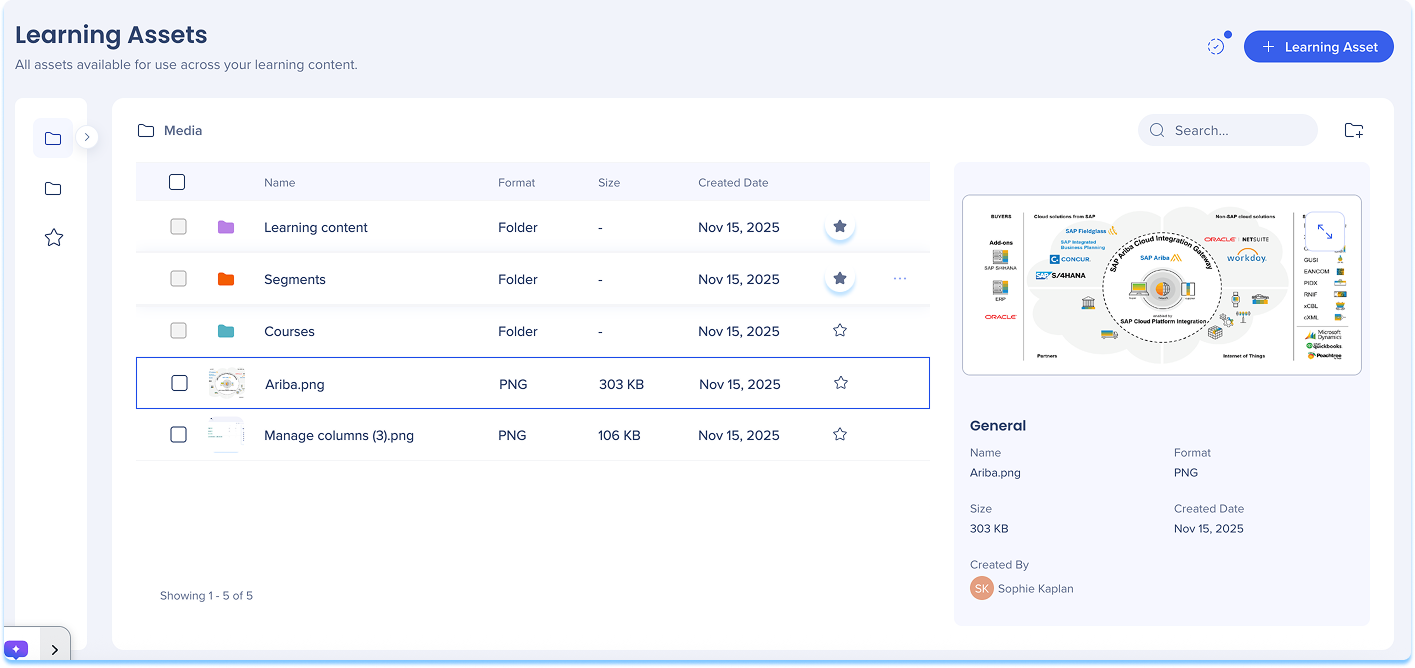
Favoris
Ajoutez des dossiers ou des ressources à vos favoris pour un accès plus rapide.
Pour mettre en favoris un actif, soit :
- Ouvrez le menu Options à côté de la ligne de ressource et sélectionnez Ajouter aux favoris
- Sélectionnez l'icône Étoile à côté d'une ressource dans la ligne de ressources
Pour mettre en favoris un dossier :
- Ouvrez le menu Options à côté du nom du dossier
- Sélectionnez Ajouter aux favoris
Remarque
Vos dossiers favoris apparaissent dans la vue des favoris.
Capacités de recherche
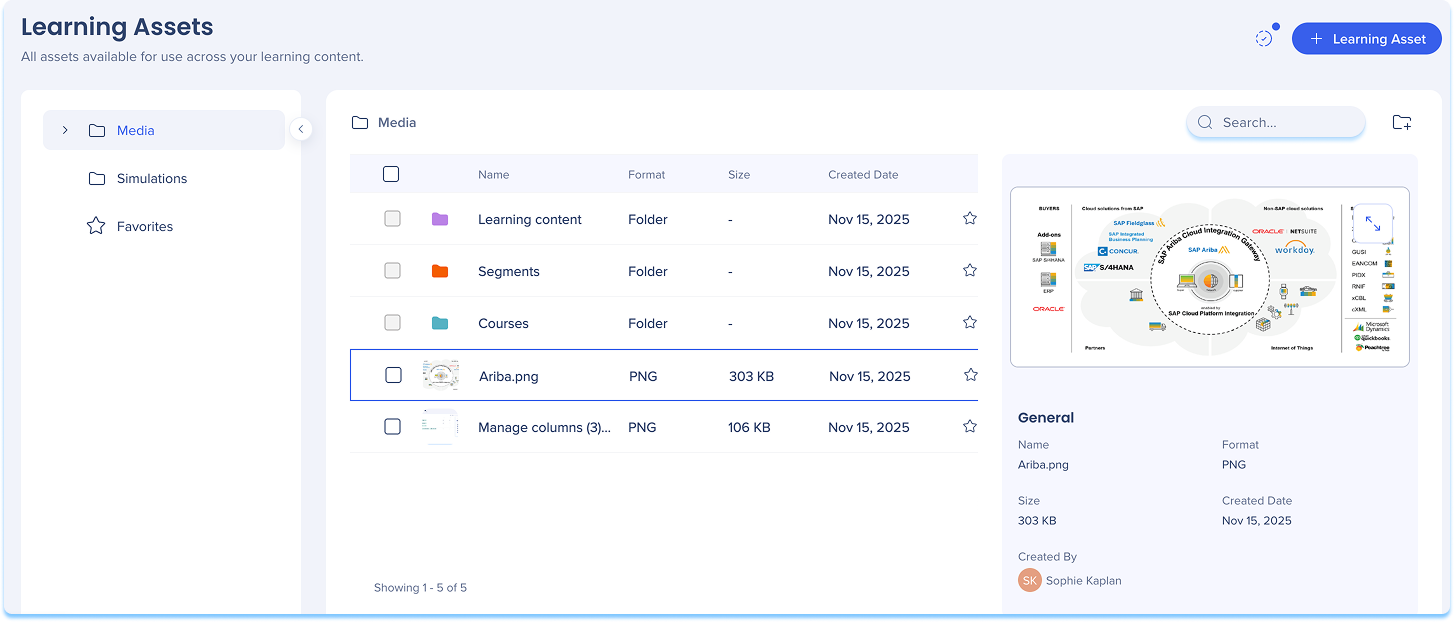
Localisez rapidement tout fichier, dossier ou simulation dans la page des ressources d'apprentissage.
Utilisez la barre de recherche en haut de la page pour trouver du contenu par nom ou type. Les résultats de recherche sont mis à jour au fur et à mesure que vous tapez pour vous aider à localiser ce dont vous avez besoin plus rapidement.
Options des ressources d'apprentissage
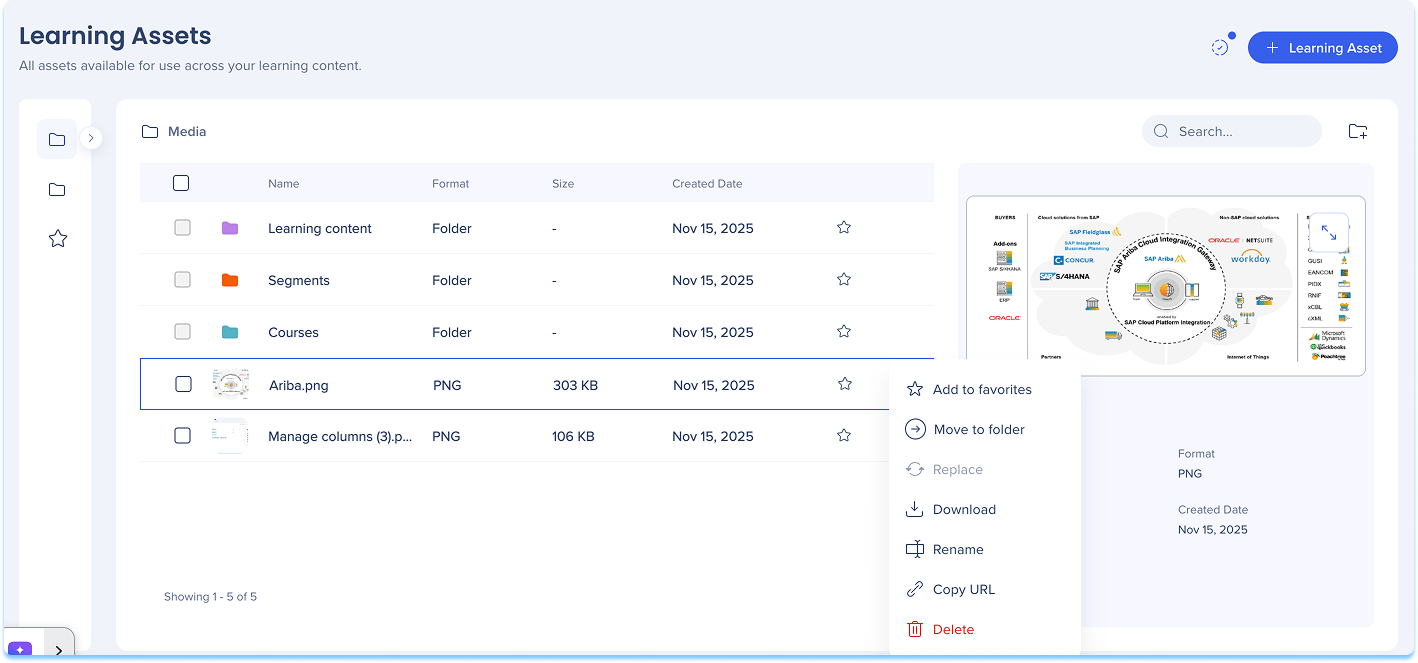
Accédez aux actions pour les ressources individuelles à partir du menu Options dans le coin supérieur droit de chaque vignette de ressources.
Actions disponibles :
- Ajouter aux favoris
- Déplacer vers le dossier
- Télécharger
- Renommer
- Copier l'URL
- Supprimer
- Dupliquer (simulations)
Remarque
La suppression d'une ressource la supprime de la bibliothèque de ressources, mais pas des cours ou des leçons dans lesquels elle est déjà utilisée.
Actions en masse des ressources d'apprentissage
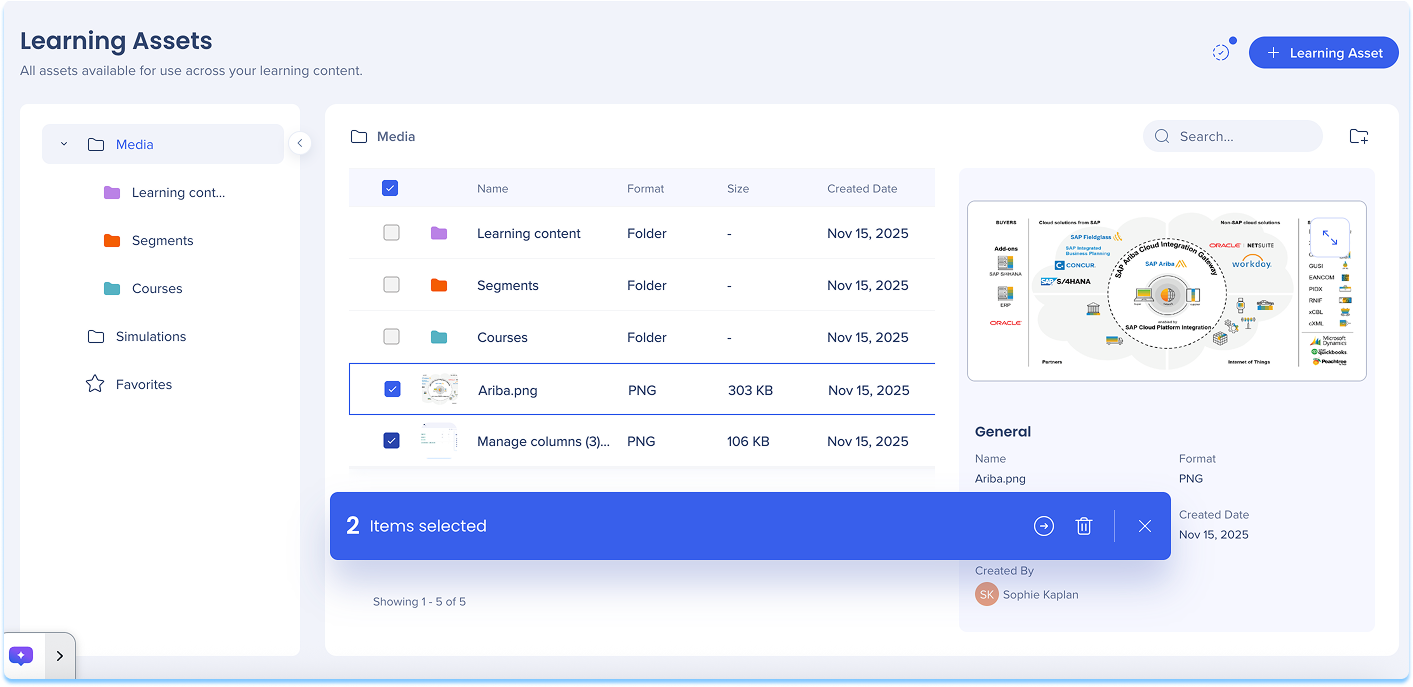
Gérez plusieurs ressources à la fois à l'aide d'actions en masse.
- Sélectionnez une ou plusieurs ressources en cochant la case dans le coin supérieur gauche de chaque tuile de ressource
- Choisissez une action dans le menu des actions groupées
Actions disponibles :
- Déplacer vers le dossier
- Supprimer
Notes techniques
-
- Les vidéos de plus de 60 minutes peuvent toujours être analysées tant qu'elles restent sous les 500 Mo, bien que la stabilité du traitement ne soit pas garantie.
- Conseil : pour garder les vidéos sous les 500 Mo, compressez-les avant de les télécharger en réduisant la résolution (par exemple, à 720p) ou en réduisant le débit binaire.
-
L'analyse par IA ne prend pas en charge les formats XLSX, PPT ou Word
-
L'analyse des fichiers PDF volumineux peut échouer en raison d'un délai d'attente d'une minute


