Aperçu rapide
Cet article explique comment terminer les éléments d'apprentissage dans le portail. Les éléments d'apprentissage peuvent inclure un cours, un microlearning ou un parcours d'apprentissage. Selon le type, le contenu est organisé en leçons ou en unités. L'espace de travail d'apprentissage fournit une navigation structurée et un environnement ciblé pour vous aider à progresser efficacement dans le contenu et à suivre l'achèvement.
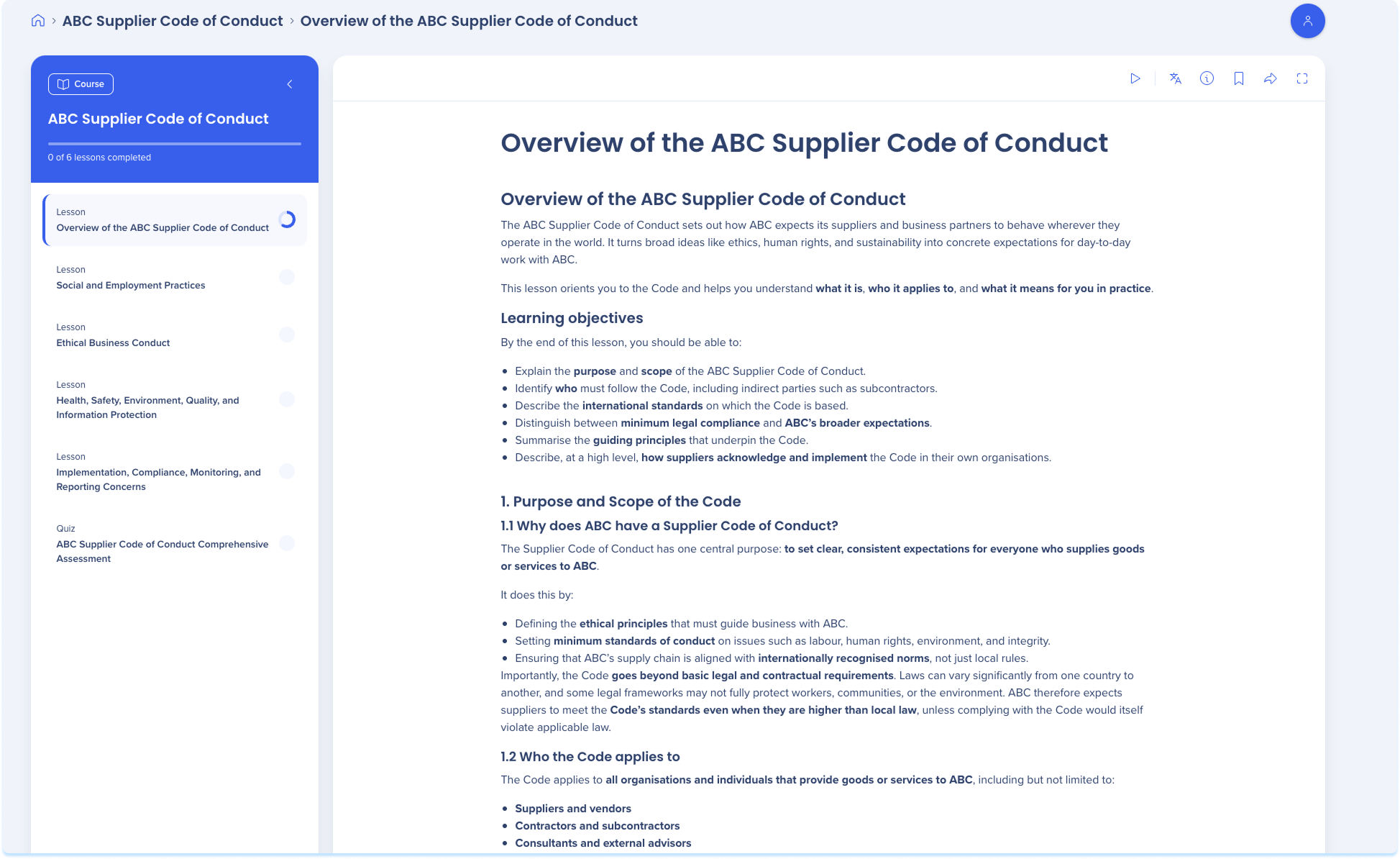
Ouvrez un élément Learning
Pour commencer ou continuer l'apprentissage :
- Sélectionnez Commencer l'apprentissage ou Poursuivre l'apprentissage
- L'espace de travail d'apprentissage s'ouvre
Les progrès sont enregistrés automatiquement à mesure que vous parcourez l'élément d'apprentissage.
Naviguez dans l'espace de travail Learning
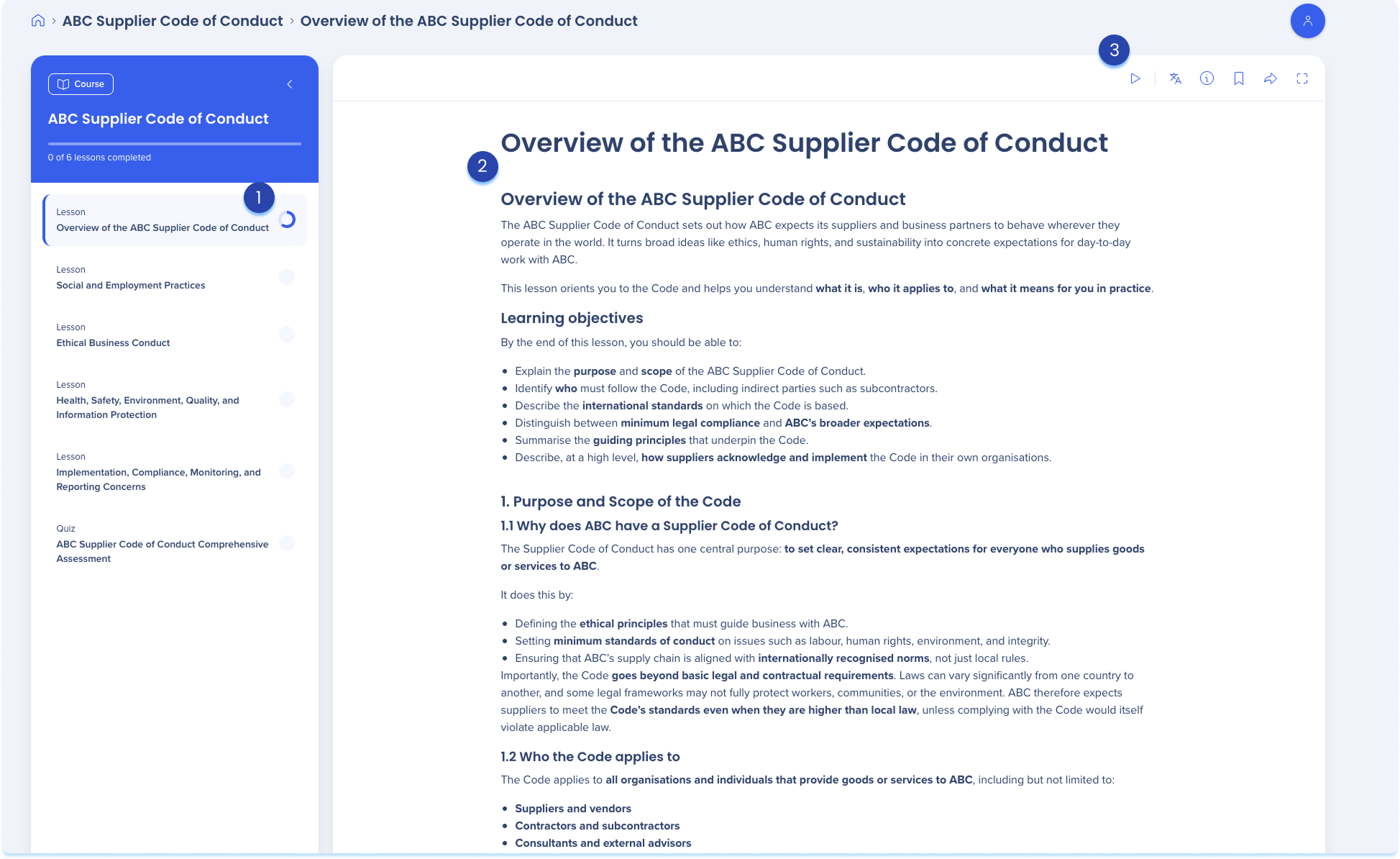
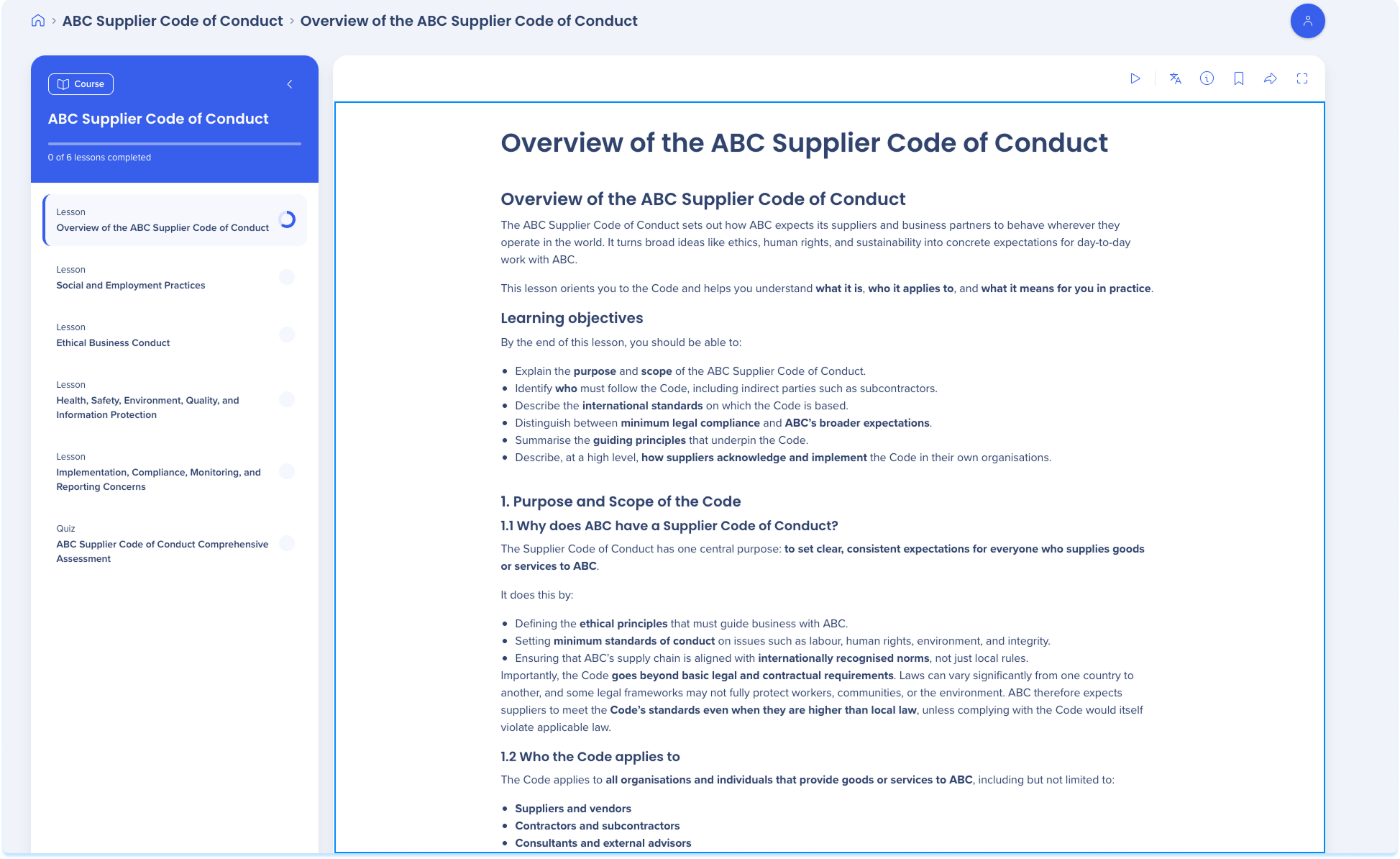
Lorsqu'un élément d'apprentissage s'ouvre, l'espace de travail comprend trois domaines principaux.
- Panneau de leçon ou d'unité
- Zone de contenu principale
- Actions principales
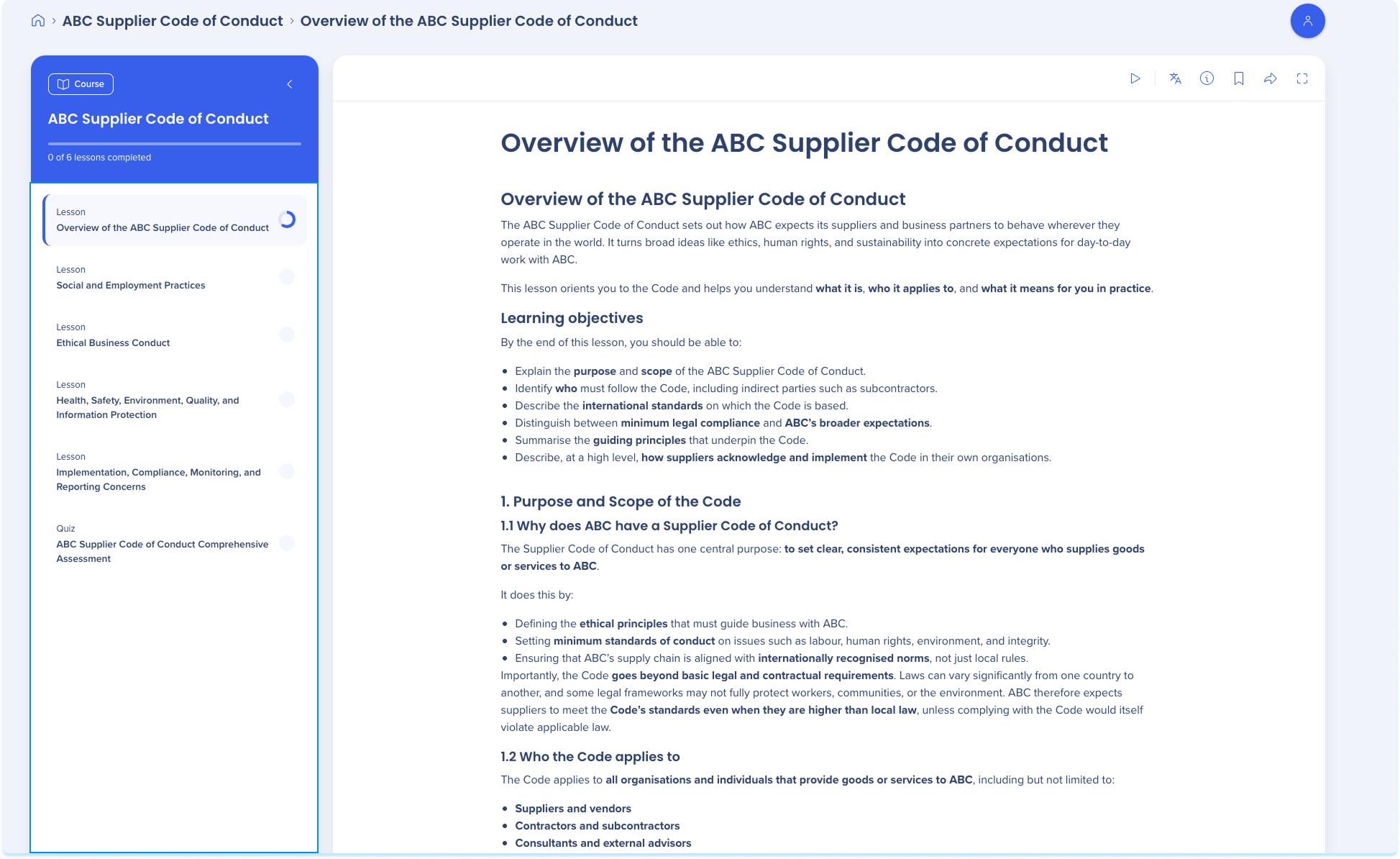
Panneau de leçon ou d'unité
Le panneau sur la gauche affiche la structure de l'élément d'apprentissage.
Elle comprend :
Le titre de l'élément d'apprentissage
- Une liste de leçons, d'unités ou de quiz
- Indicateurs de progrès
- Coches d'achèvement affichées à côté des leçons ou des unités terminées
Vous pouvez sélectionner n'importe quelle leçon ou unité pour naviguer directement.
Zone de contenu principale
La zone de contenu principale affiche la leçon ou l'unité active.
Cette zone est utilisée pour :
- Terminez et interagissez avec le contenu de la leçon
Les contrôles de navigation comprennent :
- Next
- Précédent
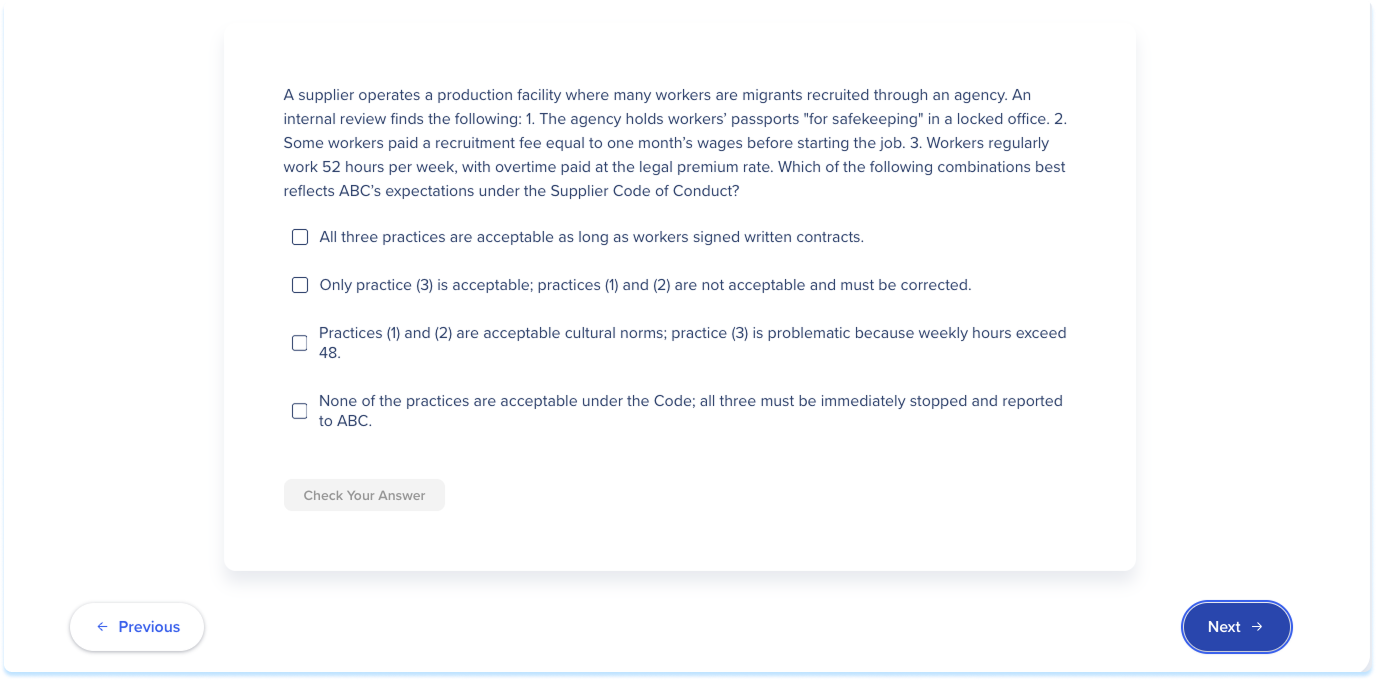
Les progrès sont enregistrés automatiquement à mesure que les leçons ou les unités sont terminées.
Barre d'action supérieure
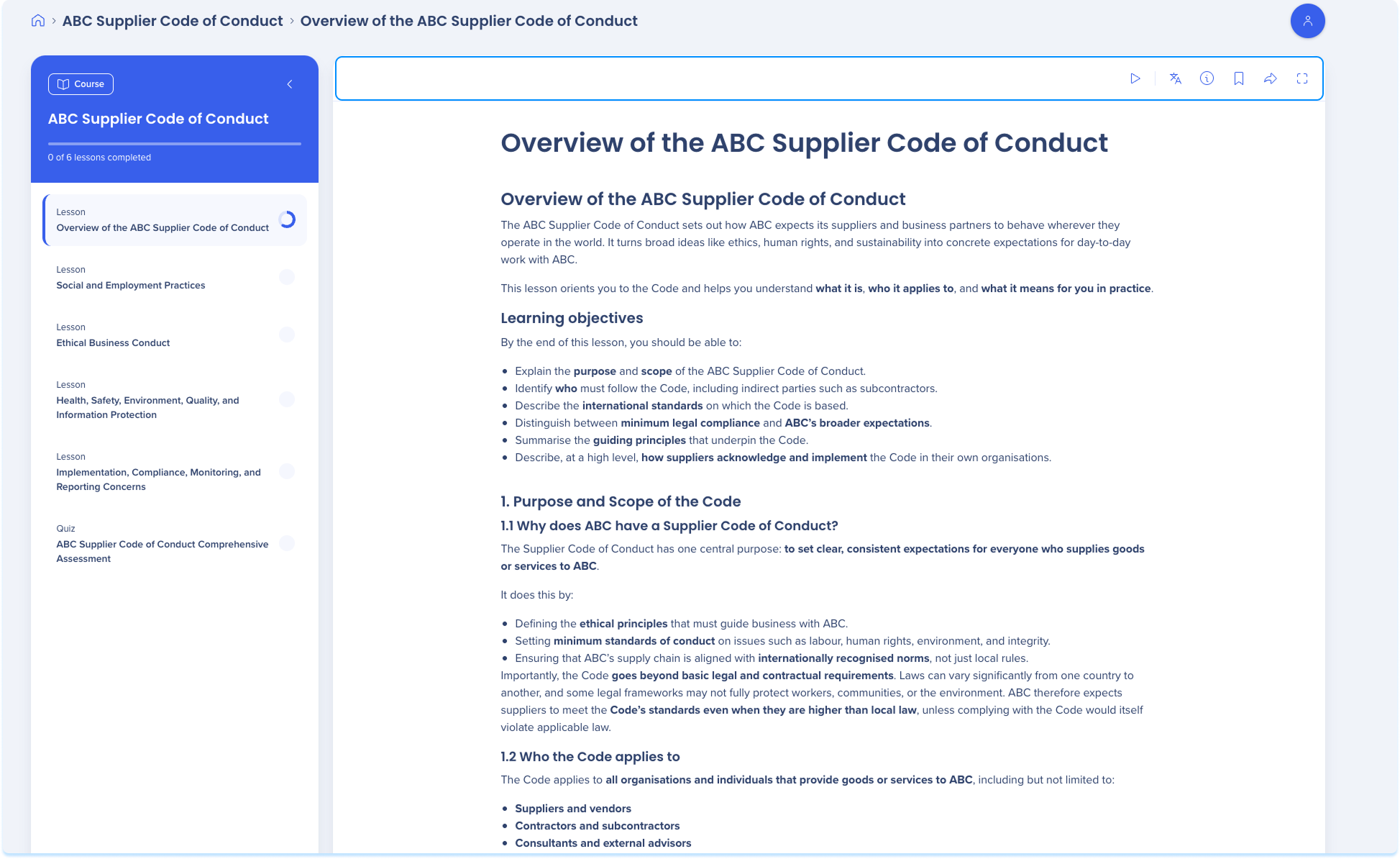
La barre d'action supérieure contient les contrôles qui s'appliquent à l'ensemble de l'élément d'apprentissage.
Les actions disponibles peuvent inclure :
- Écouter
- Traduire
- À propos
- Enregistrer le contenu
- Partager
Remarque
Offline translations take priority over real-time translation.
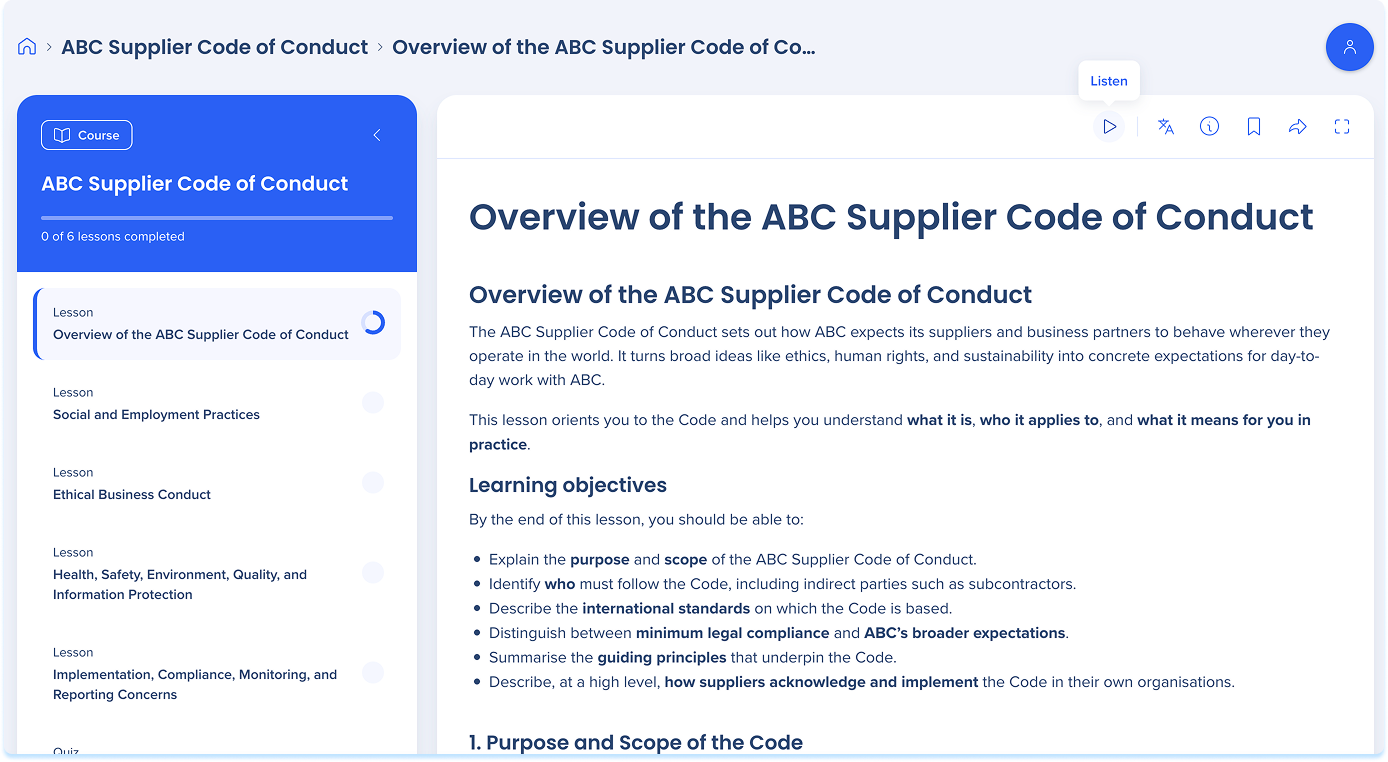
Mode audio
La narration audio transforme une leçon en une version facile à écouter de son contenu. Il se concentre sur la signification de chaque partie au lieu de lire chaque élément à l'écran. L'audio est associé à une transcription statique et lisible afin que vous puissiez suivre la lecture.
-
Pour écouter, sélectionnez Écouter dans la barre d'action supérieure
Voici comment la narration audio gère chaque type de contenu :
-
Texte : Raconté dans son intégralité
-
Images informatives (graphiques, diagrammes ou visuels étiquetés) : la narration décrit le point clé
-
Images décoratives (ou images sans description utilisable) : Ignorées
-
Vidéos et enregistrements d'écran : une brève indication vocale indique que la leçon comprend une vidéo, sans la décrire scène par scène
-
Quiz et auto-évaluations : une brève indication vocale vous invite à les compléter dans la page Contenu
- Resources et pièces jointes : une brève indication vocale vous permet de savoir que l'élément est disponible sur la page Contenu
- Accordéon : chaque section est narrée dans l'ordre, l'en-tête d'abord, puis son corps
- Points chauds : l'étiquette et le contenu de chaque point chaud sont commentés dans l'ordre
- Cartes récapitulatives et cartes flash : Contenu lu dans son intégralité
Remarque
Si un cours contient un quiz, le quiz doit être terminé sur la page Contenu pour terminer le cours.
Types d'activité Learning
Les leçons ou les unités peuvent inclure différents types d'activités d'apprentissage.
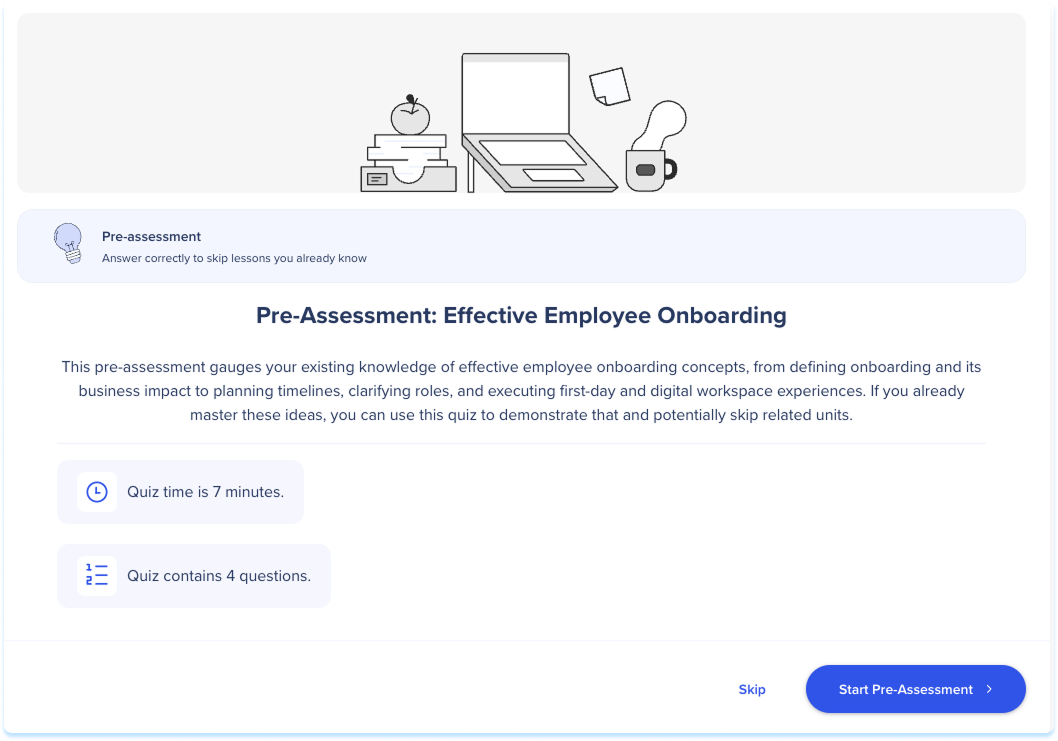
Pré-évaluation
Si un cours commence par une pré-évaluation, c'est la première chose que vous voyez lorsque vous ouvrez le cours, marquée d'une étiquette de pré-évaluation. Répondre correctement vous permet de sauter le contenu que vous connaissez déjà.
- Sélectionnez Démarrer la pré-évaluation pour commencer ou Passer directement au cours complet (lorsque le cours permet de sauter)
Simulations
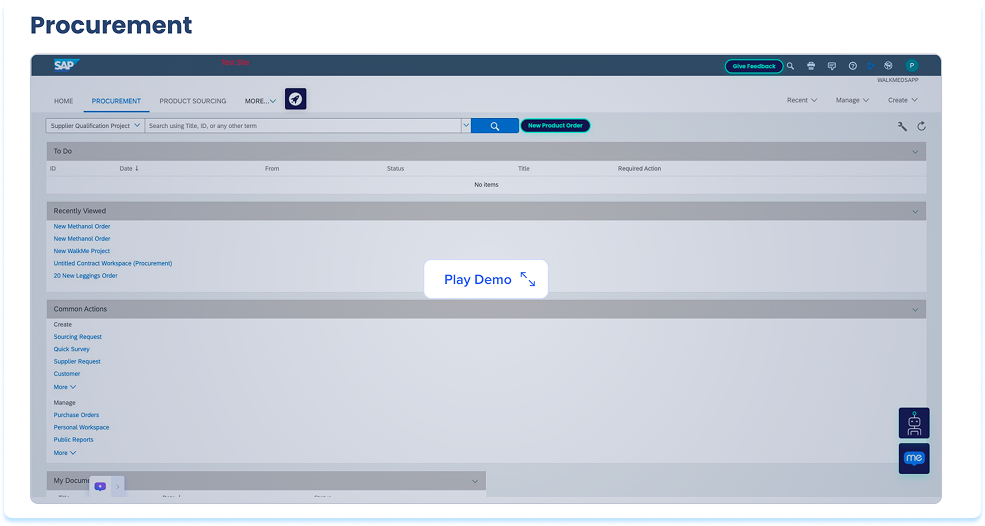
Une simulation fournit une pratique interactive dans une leçon ou une unité.
Selon la configuration, une simulation peut s'ouvrir dans :
- Mode Démonstration : présentation guidée
- Mode Pratique : interaction étape par étape
- Mode de test : Achèvement indépendant pour un score
Suivez les instructions à l'écran pour terminer la simulation
Quiz
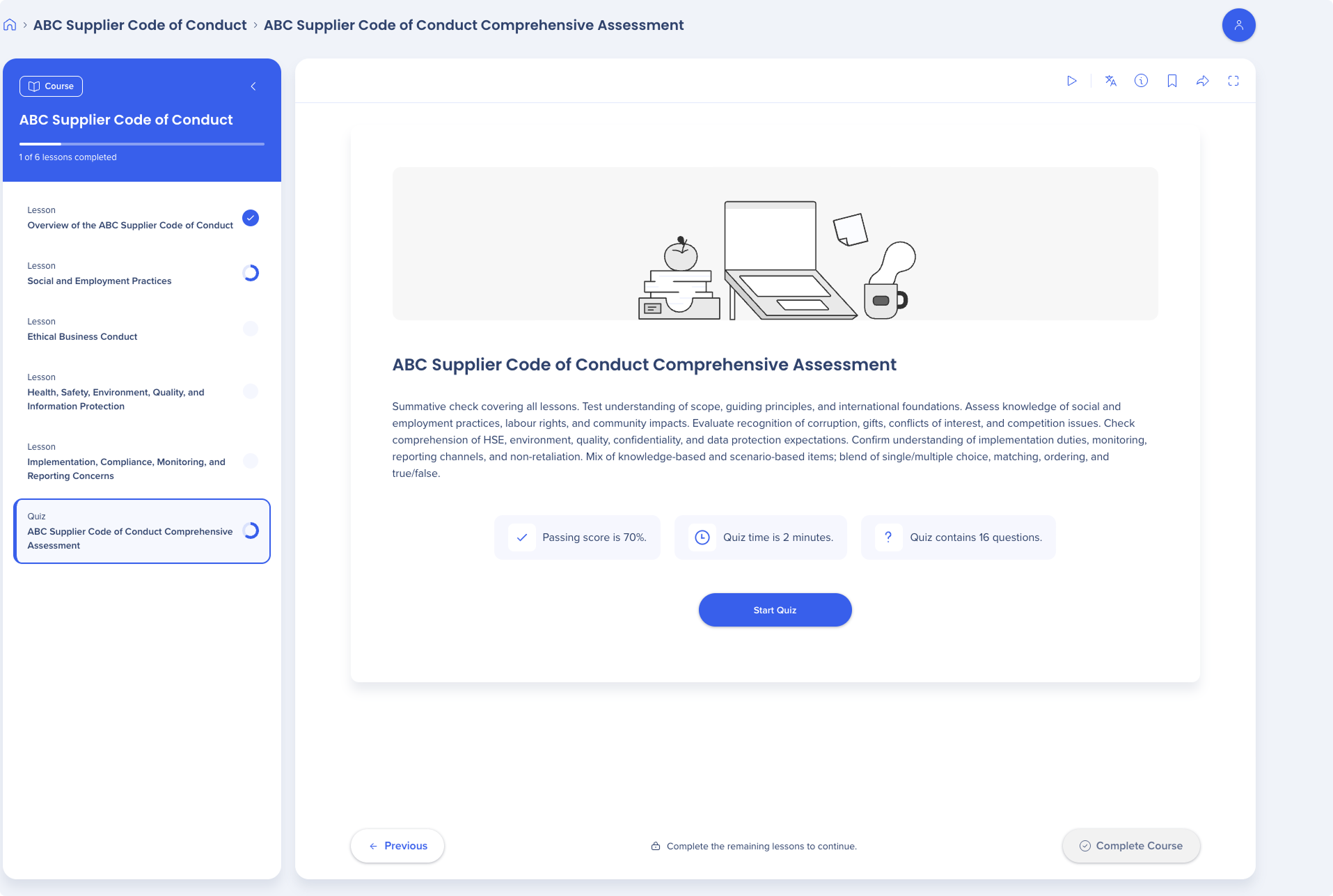
Un quiz évalue la compréhension du matériel.
Pour compléter un Quiz :
- Examinez chaque question
- Sélectionnez votre réponse
- Soumettre les réponses
Après soumission :
- Un score est affiché
- L'état de réussite ou d'échec apparaît
- Si autorisé, sélectionnez Réessayer
Achèvement
Un élément d'apprentissage est marqué comme terminé lorsque toutes les leçons, unités, simulations et quiz requis sont terminés.
Une fois terminé :
- Les points de coche d'achèvement apparaissent à côté des leçons ou des unités requises
- L'élément se déplace vers l'onglet Terminé dans Mon apprentissage
Certificats
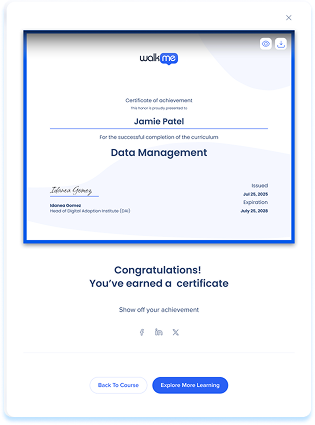
Si un certificat est disponible :
- Ouvrez le certificat
-
Vous pouvez télécharger le certificat ou le partager directement sur les médias sociaux
Les certificats sont disponibles uniquement après avoir réussi la formation.
Notes techniques


