Breve Visão Geral
Este artigo explica como concluir os itens de aprendizagem no portal. Os itens de aprendizagem podem incluir um curso, uma microaprendizagem ou uma jornada de aprendizagem. Dependendo do tipo, o conteúdo é organizado em lições ou unidades. O espaço de trabalho de aprendizagem fornece navegação estruturada e um ambiente focado para ajudar você a progredir no conteúdo com eficiência e rastrear a conclusão.
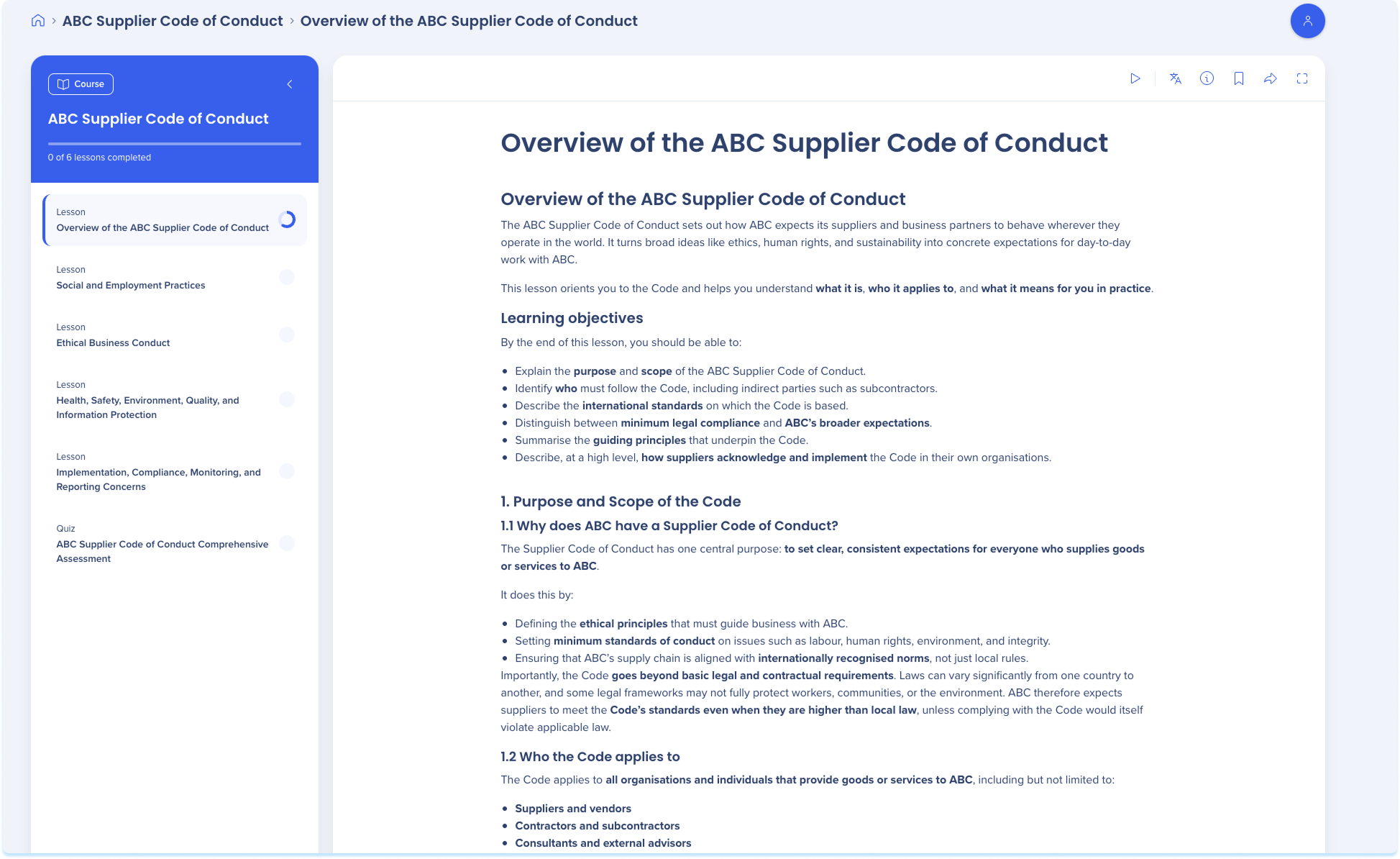
Abrir um item de aprendizagem
Para começar ou continuar aprendendo:
- Selecione Iniciar Aprendizagem ou Continuar Aprendizagem
- O espaço de trabalho de aprendizagem abre
O progresso é salvo automaticamente à medida que você avança no item de aprendizagem.
Seu progresso é transferido entre um curso ou microaprendizagem e qualquer jornada de aprendizagem da qual ele faz parte. Comece em um e continue de onde parou no outro.
Navegue pelo espaço de trabalho de aprendizagem
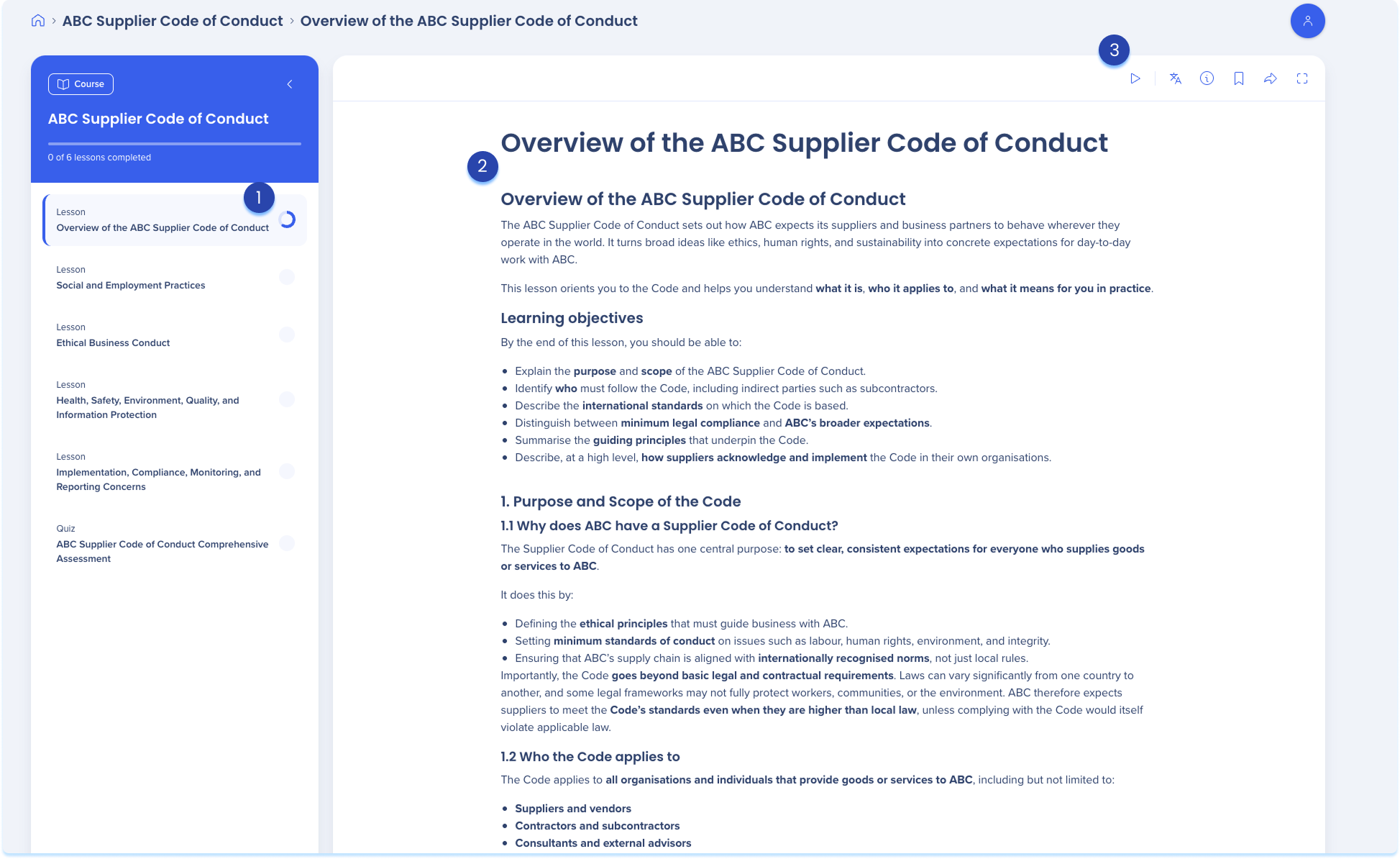
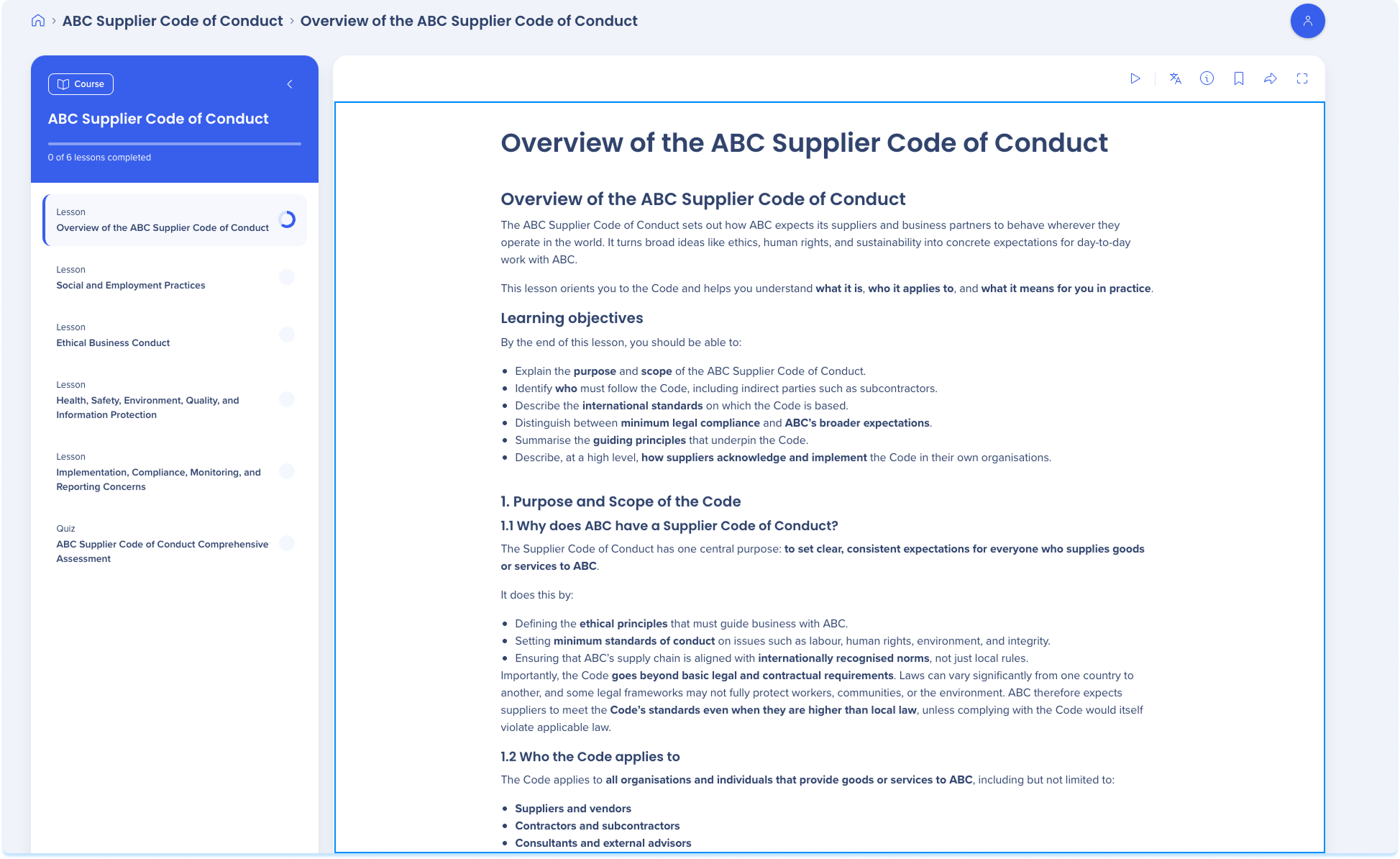
Quando um item de aprendizagem é aberto, o espaço de trabalho inclui três áreas principais.
- Painel de lição ou unidade
- Área de conteúdo principal
- Ações principais
Painel de lição ou unidade
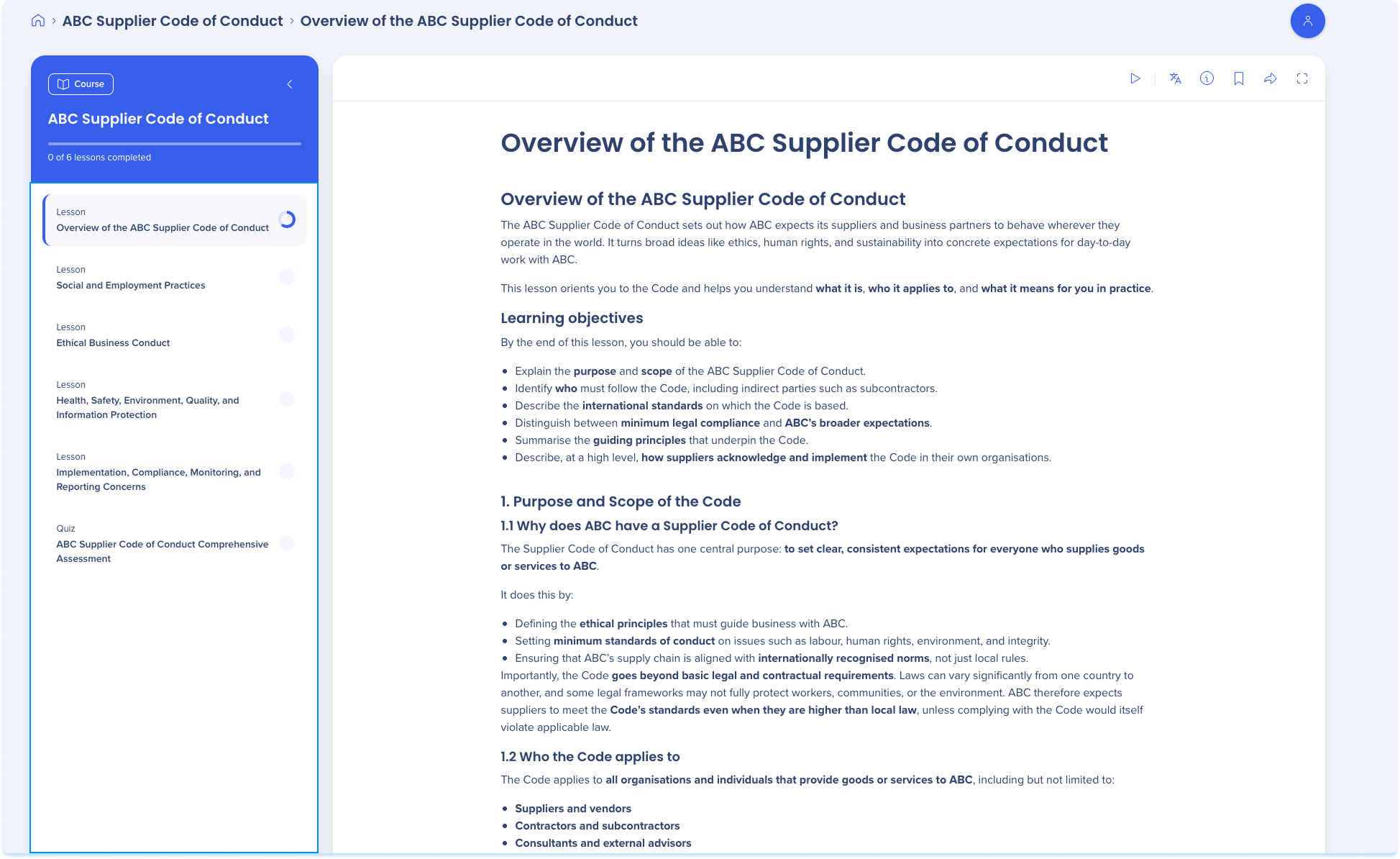
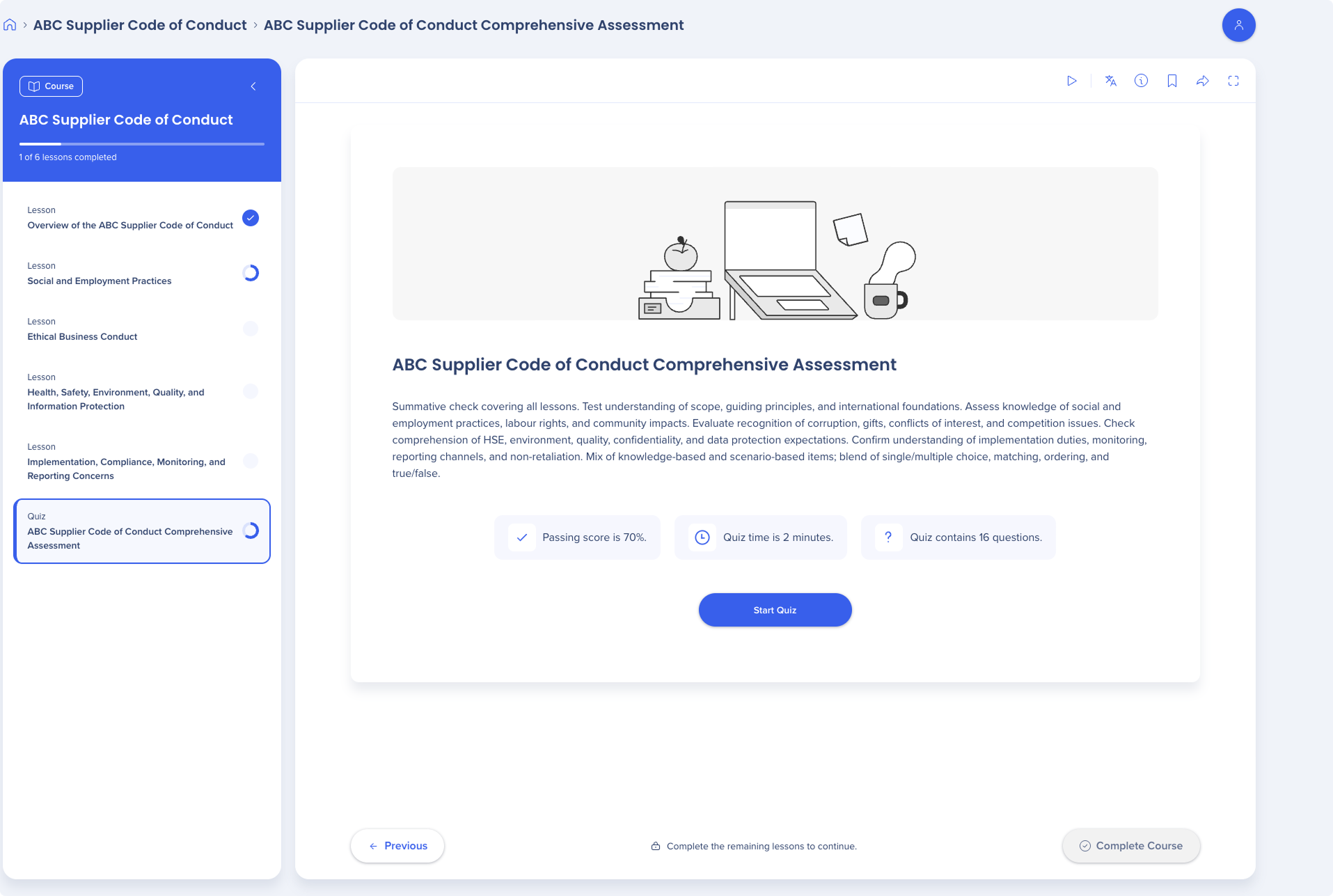
O painel à esquerda exibe a estrutura do item de aprendizagem.
Inclui:
O título do item de aprendizagem
- Uma lista de lições, unidades ou questionários
- Indicadores de progresso
- Marcas de verificação de conclusão exibidas ao lado das lições ou unidades concluídas
Você pode selecionar qualquer lição ou unidade para navegar diretamente.
Área de conteúdo principal
A área de conteúdo principal exibe a lição ou unidade ativa.
Esta área é usada para:
- Conclua e interaja com o conteúdo da lição
Os controles de navegação incluem:
- Próximo
- Anterior
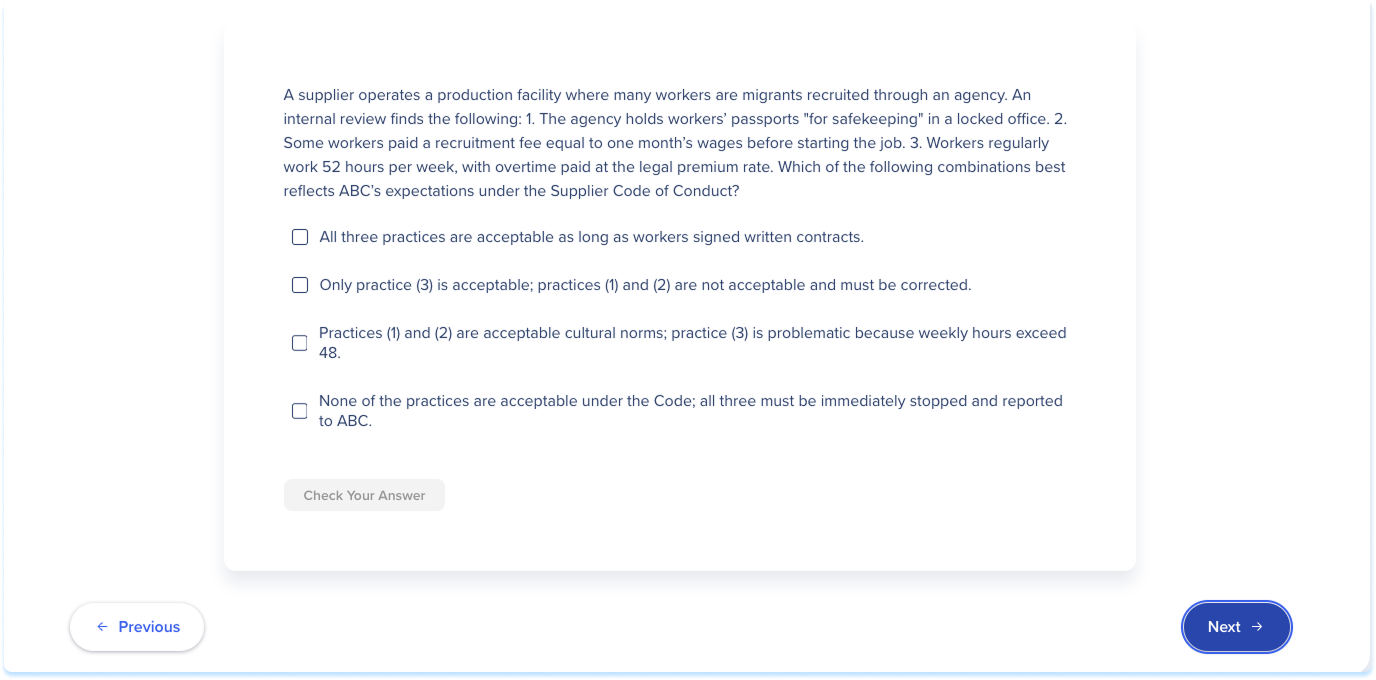
O progresso é salvo automaticamente à medida que as lições ou unidades são concluídas.
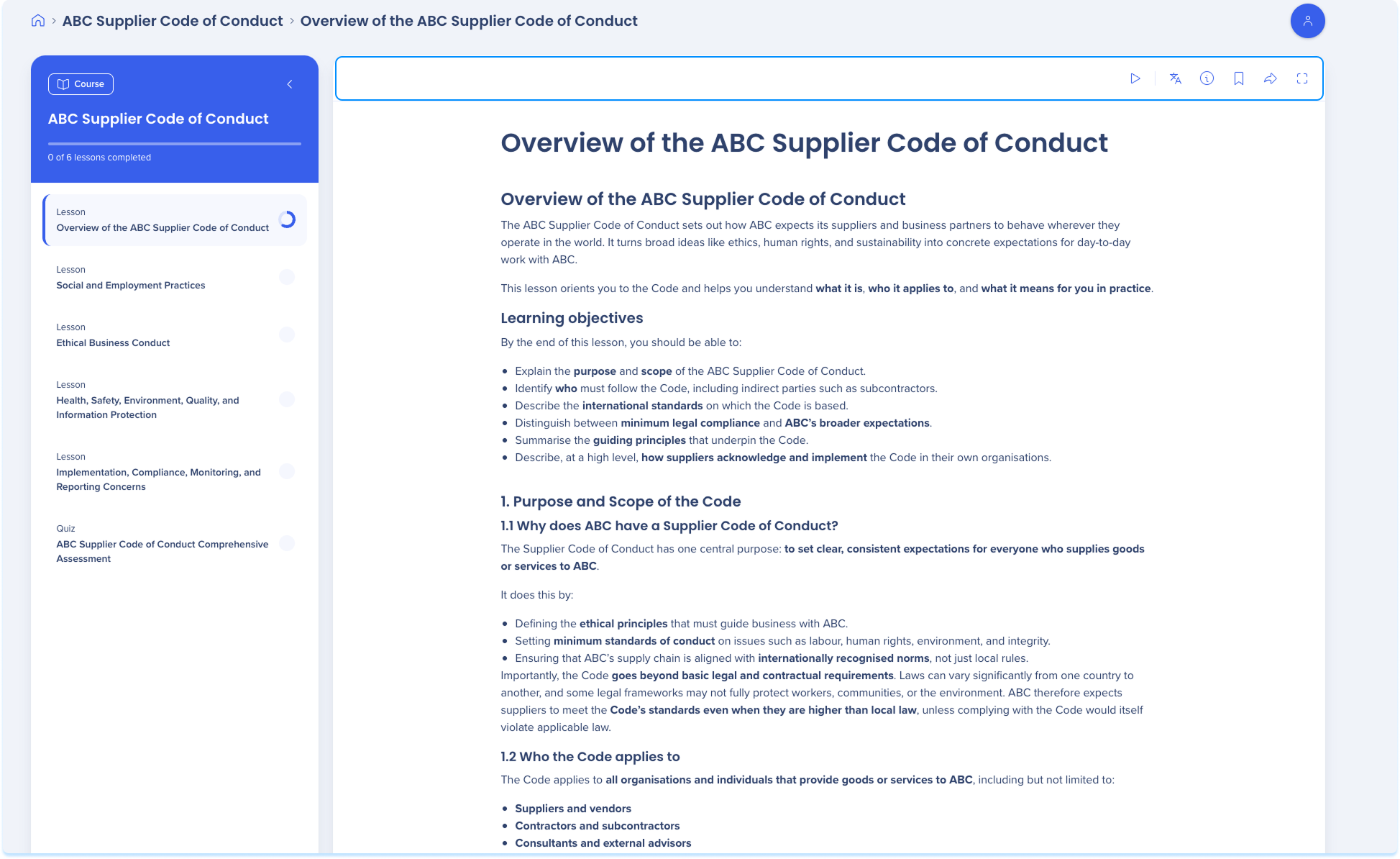
Barra de ação superior
A barra de ação superior contém controles que se aplicam ao item de aprendizagem inteiro.
As ações disponíveis podem incluir:
- Ouvir (exibido somente quando há áudio disponível para o item)
- Traduzir
- Sobre
- Salvar conteúdo
- Compartilhar
- Abrir como
Observação
As traduções offline têm prioridade sobre a tradução em tempo real.
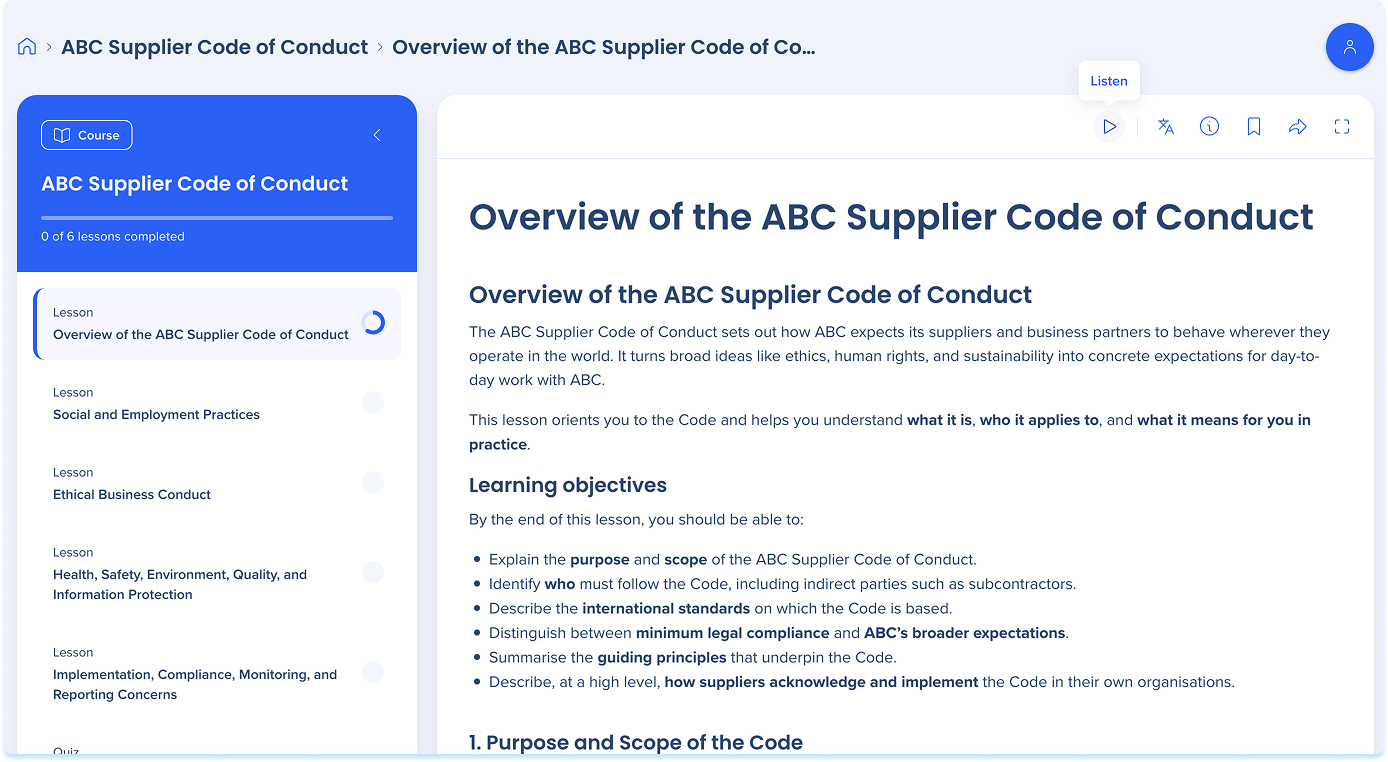
Modo de áudio
A narração em áudio transforma uma lição em uma versão fácil de ouvir do seu conteúdo. Ele se concentra no significado de cada parte, em vez de ler todos os elementos na tela. O áudio vem acompanhado de uma transcrição estática e fácil de consultar, para que você possa ler enquanto escuta.
-
Para ouvir, selecione Ouvir na barra de ação superior
Veja como a narração em áudio lida com cada tipo de conteúdo:
-
Texto: Narrado na íntegra
-
Imagens informativas (gráficos, diagramas ou visuais rotulados): a narração descreve a principal conclusão
-
Imagens decorativas (ou imagens sem uma descrição utilizável): ignoradas
-
Vídeos e gravações de tela: uma breve dica falada informa que a lição inclui um vídeo, sem descrevê-lo cena a cena
-
Quizzes e autoverificações: uma breve dica falada orienta você a concluí-los na Página de conteúdo
- Recursos e anexos: uma breve dica falada informa que o item está disponível na Página de conteúdo
- Acordeão: cada seção é narrada em ordem, primeiro o cabeçalho e depois o seu corpo
- Hotspots: o rótulo e o conteúdo de cada hotspot são narrados em ordem
- Cartões de resumo e flashcards: narrados na íntegra
Observação
Se um curso contiver um teste, o teste deve ser concluído na Página de Conteúdo para concluir o curso.
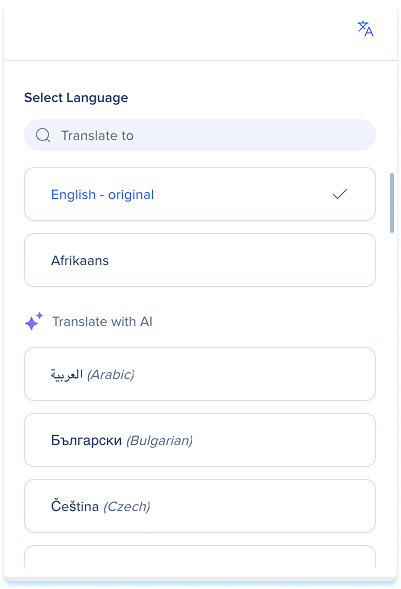
Traduzir
- Selecione Traduzir na barra de ação superior para abrir o painel Selecionar Idioma e, em seguida, escolha um idioma
- O painel tem duas partes:
- Os idiomas em que o conteúdo já está disponível aparecem na parte superior, começando pelo idioma original
- Em Traduzir com IA, traduza o Conteúdo para outro idioma suportado, mediante demanda
Tipos de atividades de Aprendizagem
Lições ou unidades podem incluir diferentes tipos de atividades de aprendizagem. Algumas atividades exigem interação ou avaliação e podem afetar o status de conclusão.
Pré-avaliação
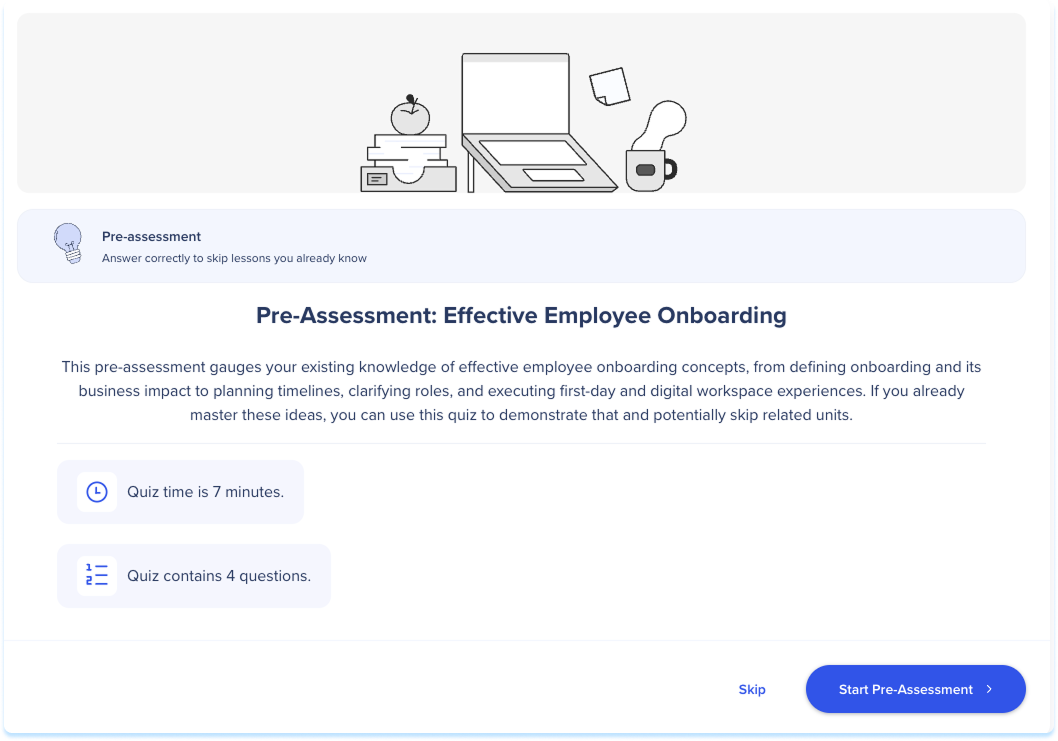
Se um curso começar com uma pré-avaliação, é a primeira coisa que você vê ao abrir o curso, marcada com um rótulo de Pré-avaliação. Responder corretamente permite pular Conteúdo que você já conhece.
- Selecione Iniciar Pré-Avaliação para começar, ou Pular para ir direto para o curso completo (quando o curso permitir pular)
Simulações
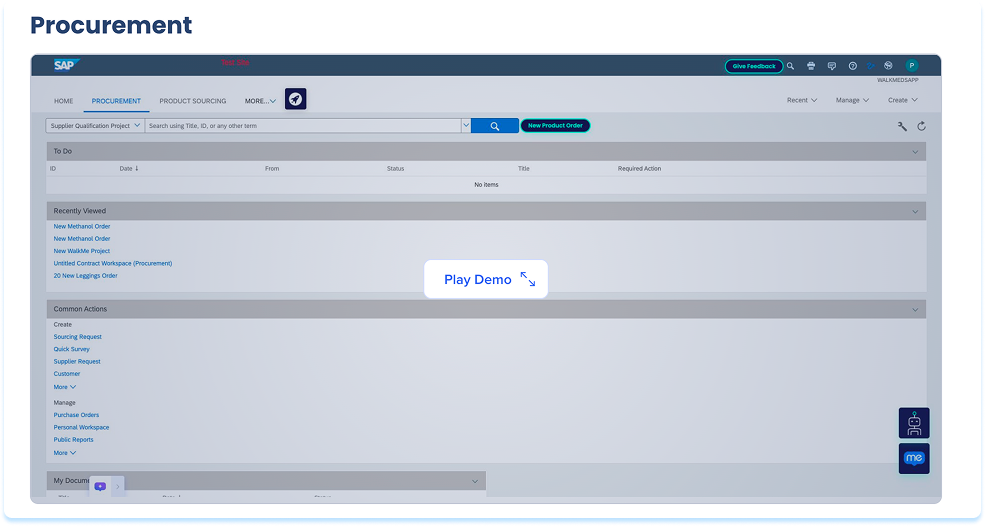
Uma Simulação fornece prática interativa dentro de uma lição ou unidade.
Dependendo da configuração, uma Simulação pode ser aberta em:
- Modo de demonstração: Veja o processo acontecer passo a passo. Use a barra de navegação na parte inferior para pausar a reprodução ou ir para qualquer etapa a qualquer momento
- Modo de prática: Interação passo a passo. Use a barra de navegação na parte inferior para voltar a qualquer etapa já alcançada. As etapas que você ainda não alcançou permanecem bloqueadas, e voltar não reduz seu progresso
- Modo de teste: Conclua o processo por conta própria para mostrar o que você aprendeu
Siga as instruções na tela para concluir a Simulação.
Traduzir uma simulação autônoma
Quando você abre uma simulação isoladamente, fora de um curso, pode traduzi-la com IA para o idioma de sua preferência. Isso funciona nos modos Demonstração, Prática e Teste.
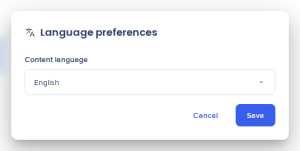
- Selecione o ícone de idioma no canto superior direito da simulação
- Na caixa de diálogo Preferências de idioma, escolha um idioma em Idioma do conteúdo
- Selecione Salvar
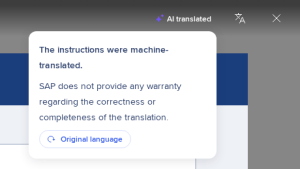
Enquanto a simulação está traduzida, um rótulo Traduzido por IA é exibido no canto superior direito. Passe o mouse sobre ele para ver o aviso de tradução e selecione Idioma original para voltar.
Quiz
Um quiz avalia a compreensão do material.
Para concluir um Quiz:
- Rever cada pergunta
- Selecione sua resposta
- Enviar respostas
Após o envio:
- Uma pontuação é exibida
- O status de aprovação ou reprovação é exibido
- Se permitido, selecione Tentar Novamente
Conclusão
Um item de aprendizagem é marcado como concluído quando todas as lições, unidades, simulações e questionários necessários são concluídos.
Quando concluído:
- As marcas de verificação de conclusão aparecem ao lado das lições ou unidades necessárias
- O item é movido para a guia Concluído em Minha Aprendizagem
- O item aparece como concluído em todos os lugares em que é exibido: isoladamente e em cada jornada de aprendizagem que o inclui
Se você concluiu um curso ou microaprendizagem antes de iniciar uma jornada de aprendizagem que o inclui, ele aparece como concluído na jornada, e você pode avançar para a próxima etapa. Não é necessário fazê-lo novamente.
Certificados
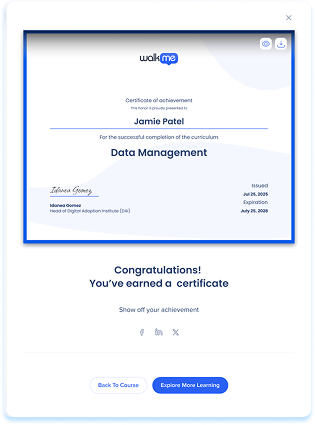
Se um certificado estiver disponível:
- Abra o certificado
-
Você pode baixar o certificado ou compartilhá-lo diretamente nas mídias sociais
Os certificados estão disponíveis somente após a conclusão com sucesso.
Notas técnicas


