Aperçu rapide
Utilisez l'IA pour modifier et affiner votre cours et vos plans de leçon à tout moment lors de la création de votre cours. Les auteurs peuvent itérer sur les cours plus facilement, en rafraîchissant le ton, en restructurant une leçon ou en déployant une mise à jour de politique, sans modifier bloc par bloc. Vous obtenez plus de contrôle sur le contenu du cours au niveau du cours, de la leçon et de l'élément, afin que les modifications restent adaptées à ce que vous souhaitez réellement changer. Les mêmes instructions de ressource, les mêmes règles de ton et de structure définies lors de la création du cours sont respectées pendant la modification.
Pour modifier et ancrer des éléments individuels, voir : les éléments
Precision AI Authoring
Accéder à la modification du schéma
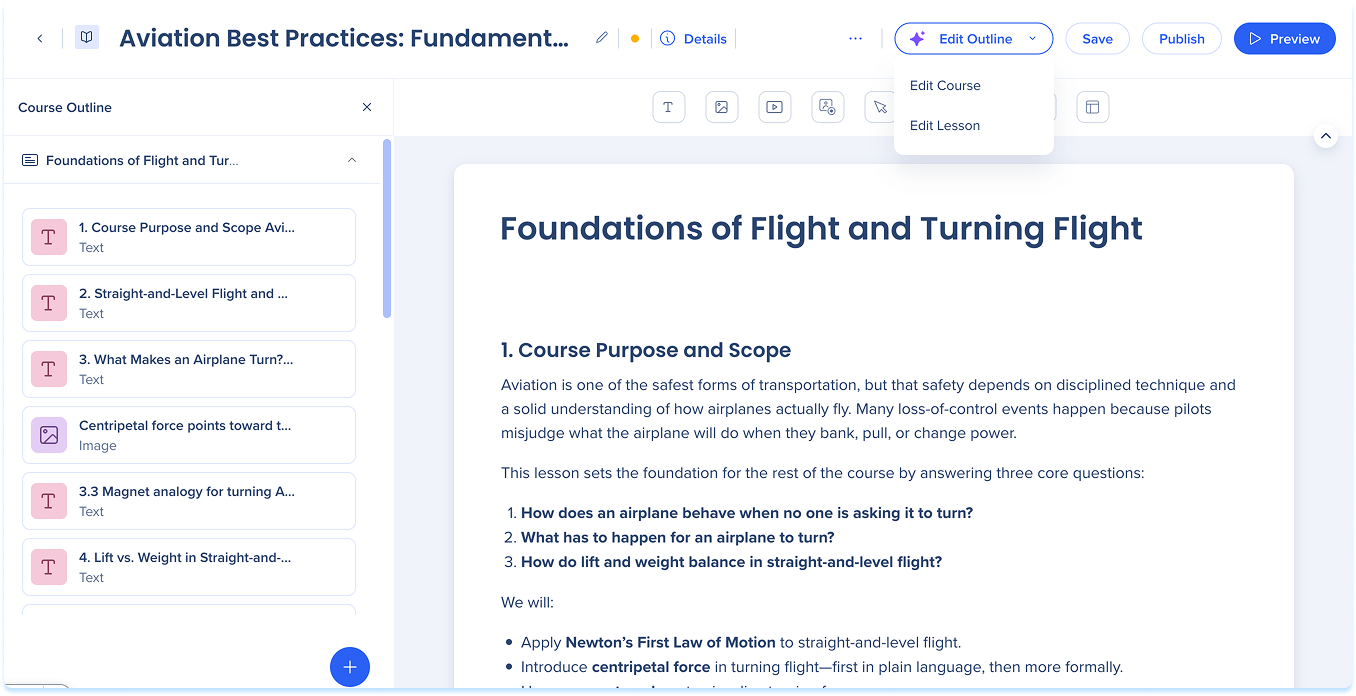
Pour accéder à la modification du plan de cours :
- Sélectionnez Modifier le plan dans le générateur de cours et sélectionnez Modifier le cours
Remarque
Lorsque vous sélectionnez Créer un cours après avoir généré un plan de cours à partir de Créer avec l'IA, vous atterrissez directement en mode de modification du plan de cours.
Pour accéder à la modification du plan de leçon :
- Sélectionnez Modifier le plan dans le générateur de cours et sélectionnez Modifier la leçon
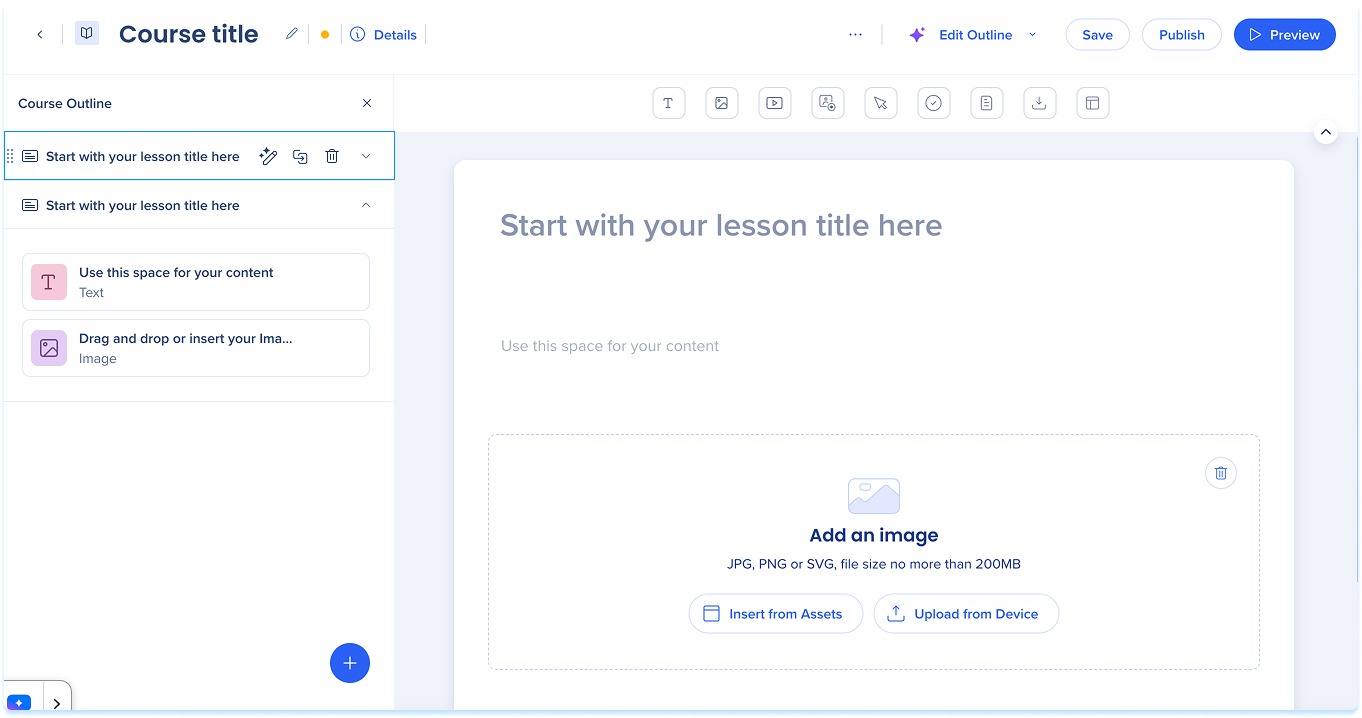
- Sélectionnez Modifier le plan de leçon sur une ligne de leçon dans le panneau des calques
Modifier le plan du cours le cours
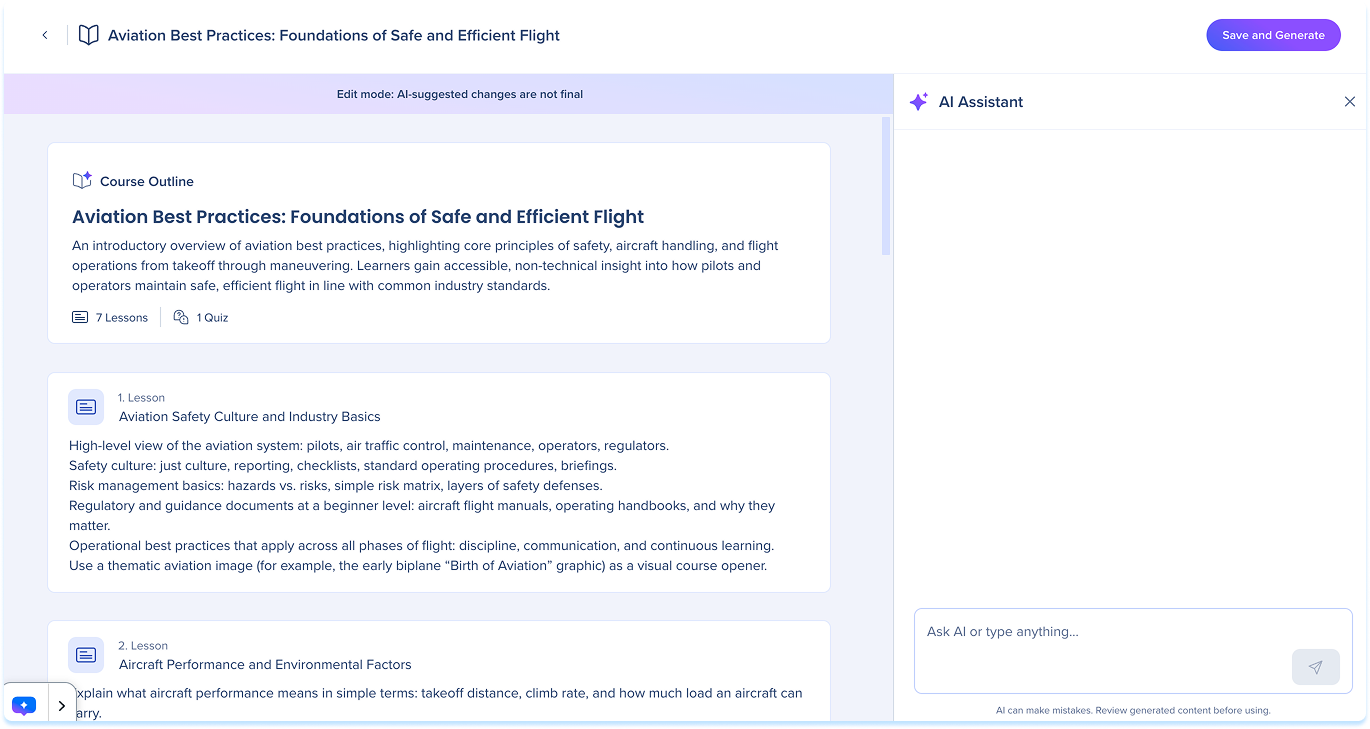
Le plan de cours vous donne une vue complète de votre structure de cours. À partir de là, vous pouvez examiner, modifier et réorganiser vos leçons avant de générer le contenu final.
Le plan de cours montre : le plan de cours
- Une carte récapitulative en haut avec le nombre total de leçons et de quiz
- Chaque leçon comme sa propre carte, affichant le titre et la description de la leçon
Modifier le schéma de la leçon
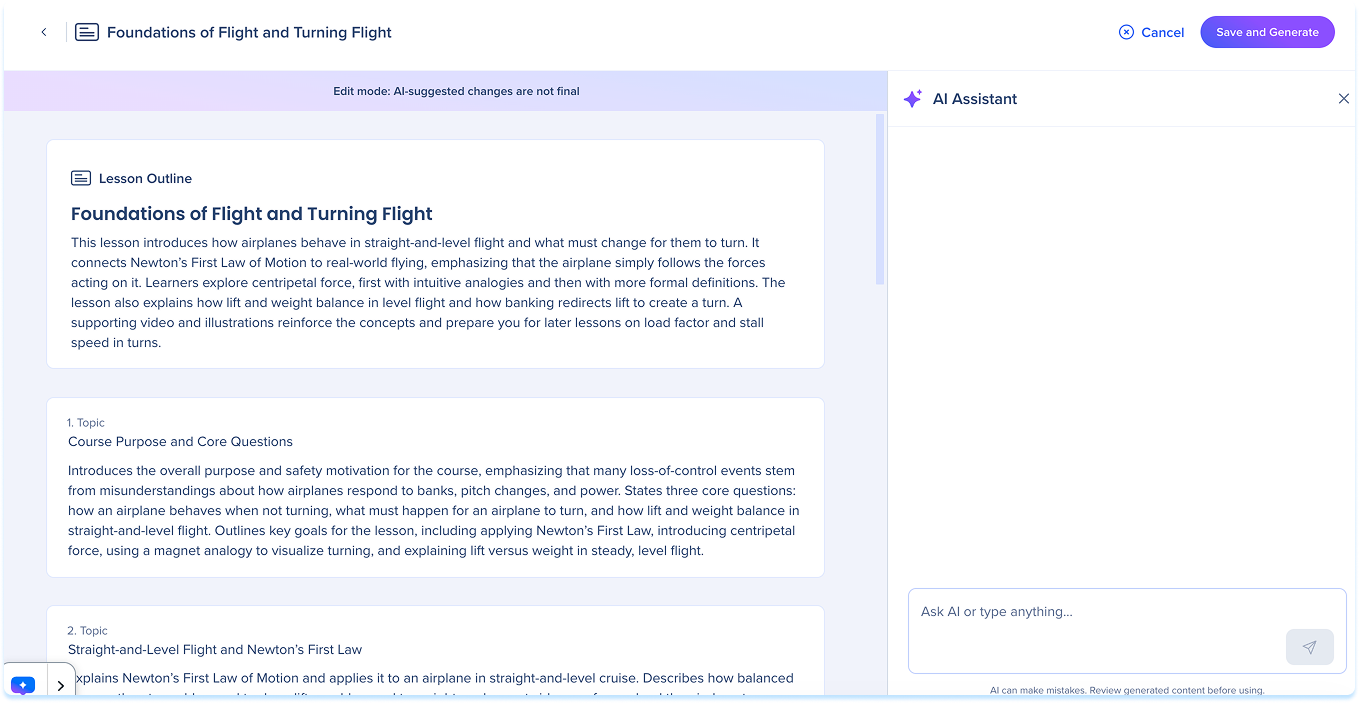
Le plan de leçon vous permet d'approfondir une leçon spécifique, en examinant et en modifiant ses sujets et ses éléments de contenu.
Le plan de la leçon affiche :
- Une carte récapitulative en haut avec le titre et la description de la leçon
- Chaque sujet comme sa propre carte, montrant le titre du sujet, la description et les éléments de contenu utilisés, par exemple Texte, Image ou Document les éléments les éléments le contenu
Assistant d'IA
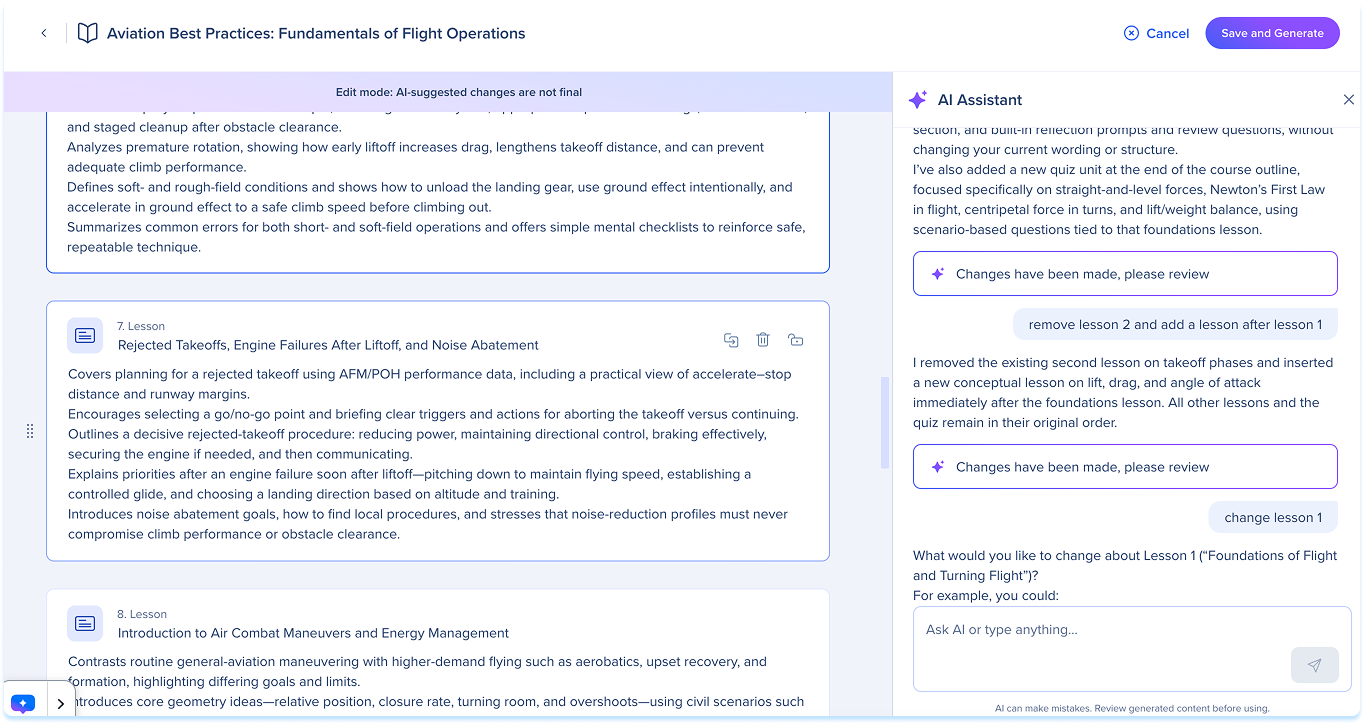
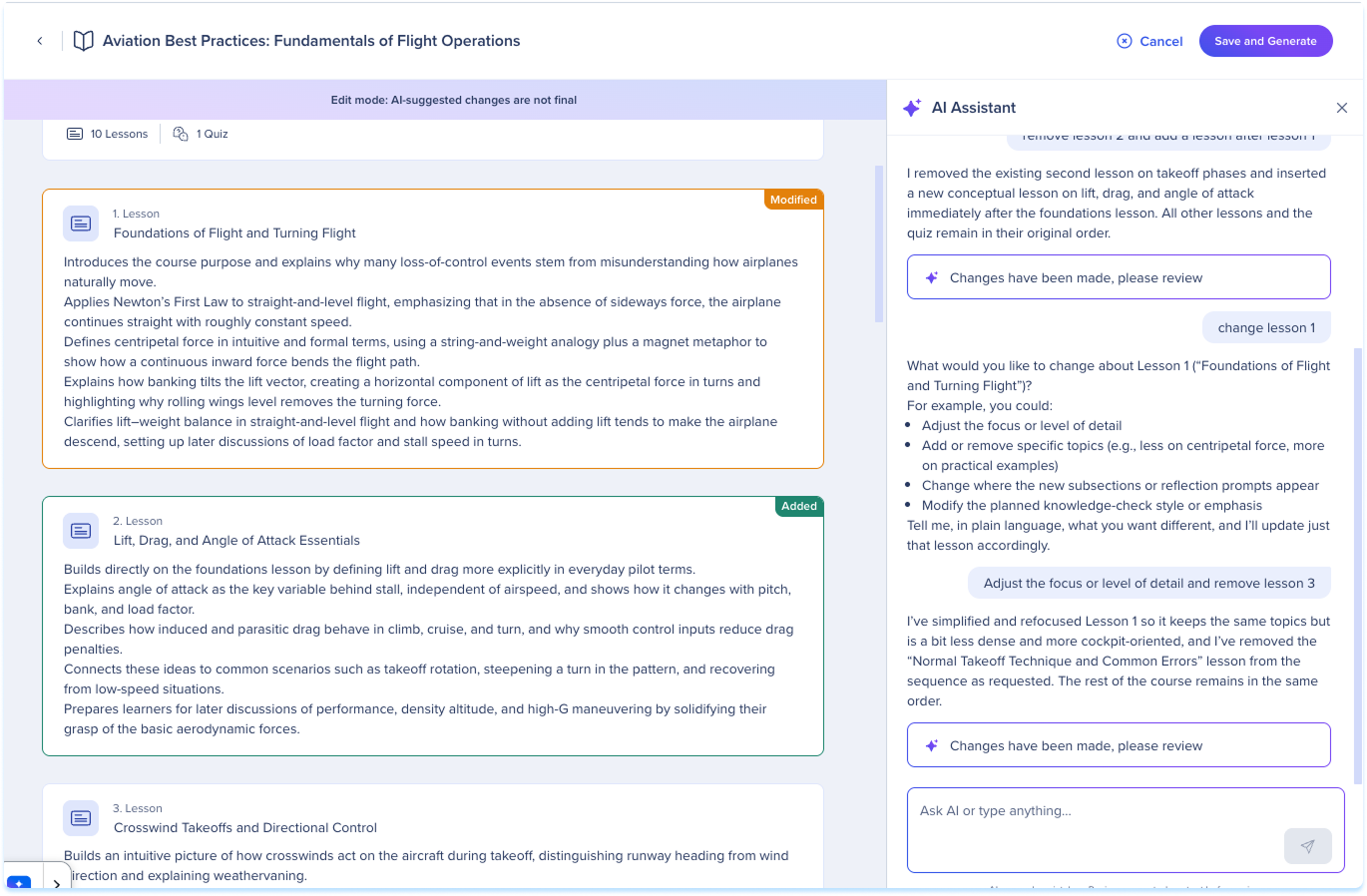
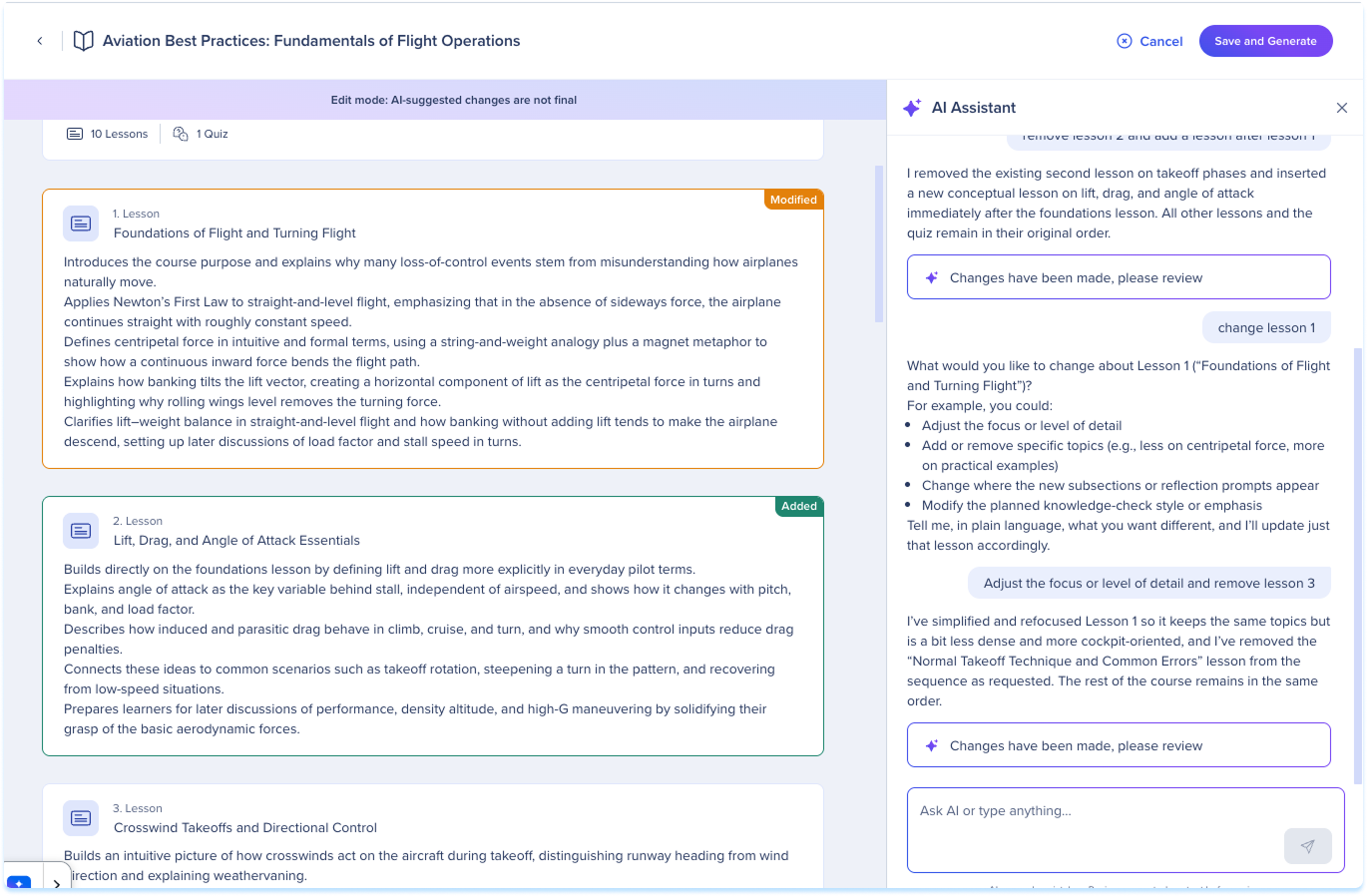
Le panneau de l'assistant d'IA se trouve sur le côté droit de l'écran et est disponible à la fois au niveau du cours et du plan de leçon. Saisissez ce que vous souhaitez modifier et l'IA met à jour le contour en fonction de vos instructions. le )
Après que l'IA a apporté des modifications, chaque carte affectée affiche une étiquette :
- Modifié : le contenu a été modifié le
- Ajouté : un nouveau contenu a été ajouté
- Supprimé : le contenu a été supprimé
Remarques
- Les invites que vous tapez dans l'assistant d'IA restent liées aux instructions de ressource configurées sur le cours, l'IA ne remplacera pas les règles de ton ou de structure que vous avez définies lors de la création
- Les modifications de l'assistant d'IA ne prennent pas effet tant que vous ne sélectionnez Enregistrer et Générer.
Gérer les leçons ou les sujets les leçons les sujets
Ajouter une leçon ou un sujet
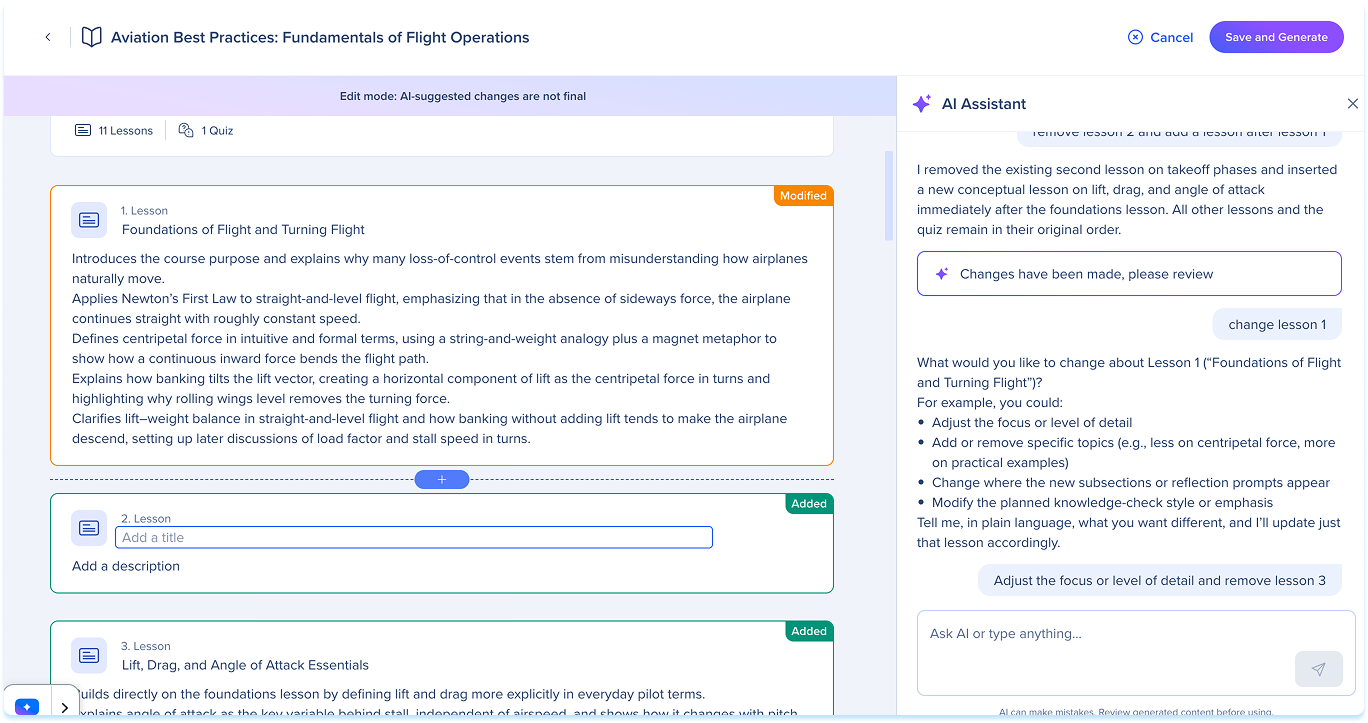
Vous pouvez ajouter de nouvelles leçons ou de nouveaux sujets directement dans l'espace de travail du plan.
- Sélectionnez le bouton + entre deux leçons ou deux sujets
- Saisissez un titre et une description
Réorganiser les leçons ou les sujets les leçons
Vous pouvez modifier l'ordre de vos leçons ou de vos sujets à tout moment avant la génération. les leçons
- Utilisez la poignée Glisser pour modifier l'ordre d'une leçon ou d'un sujet
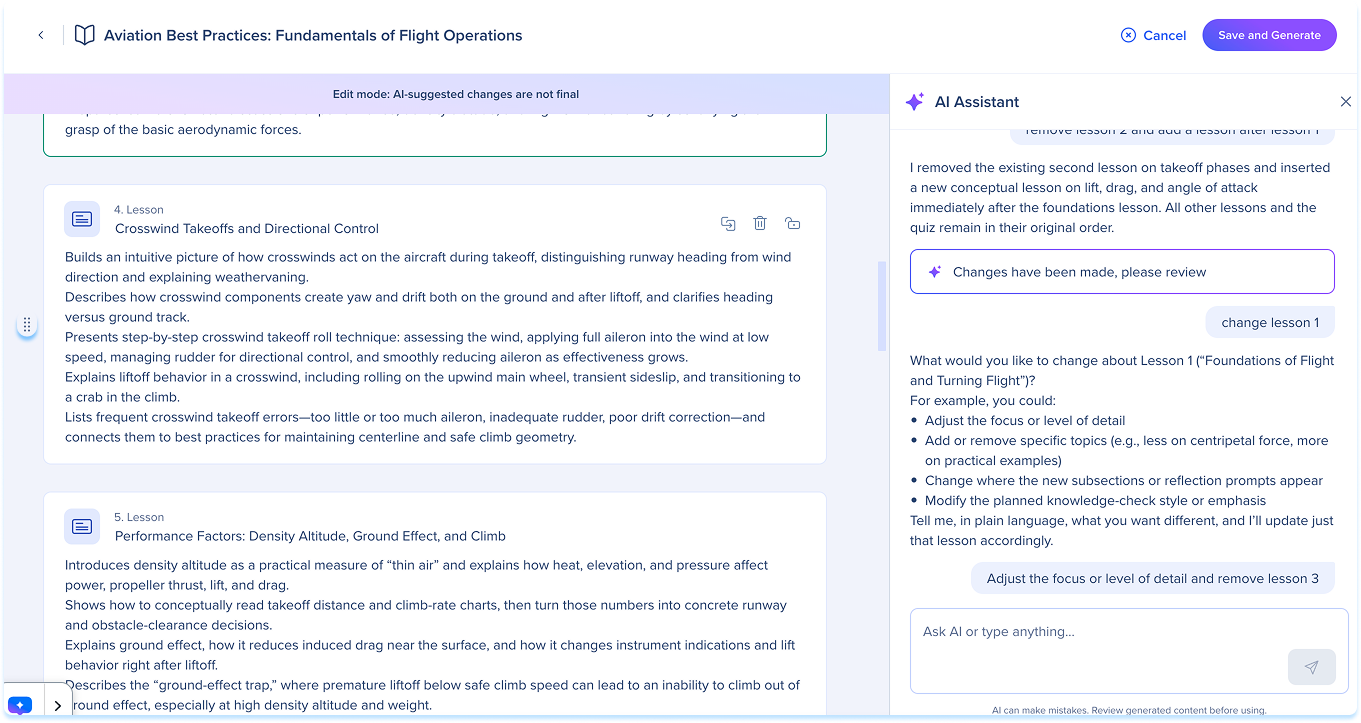
Verrouiller une leçon ou un sujet
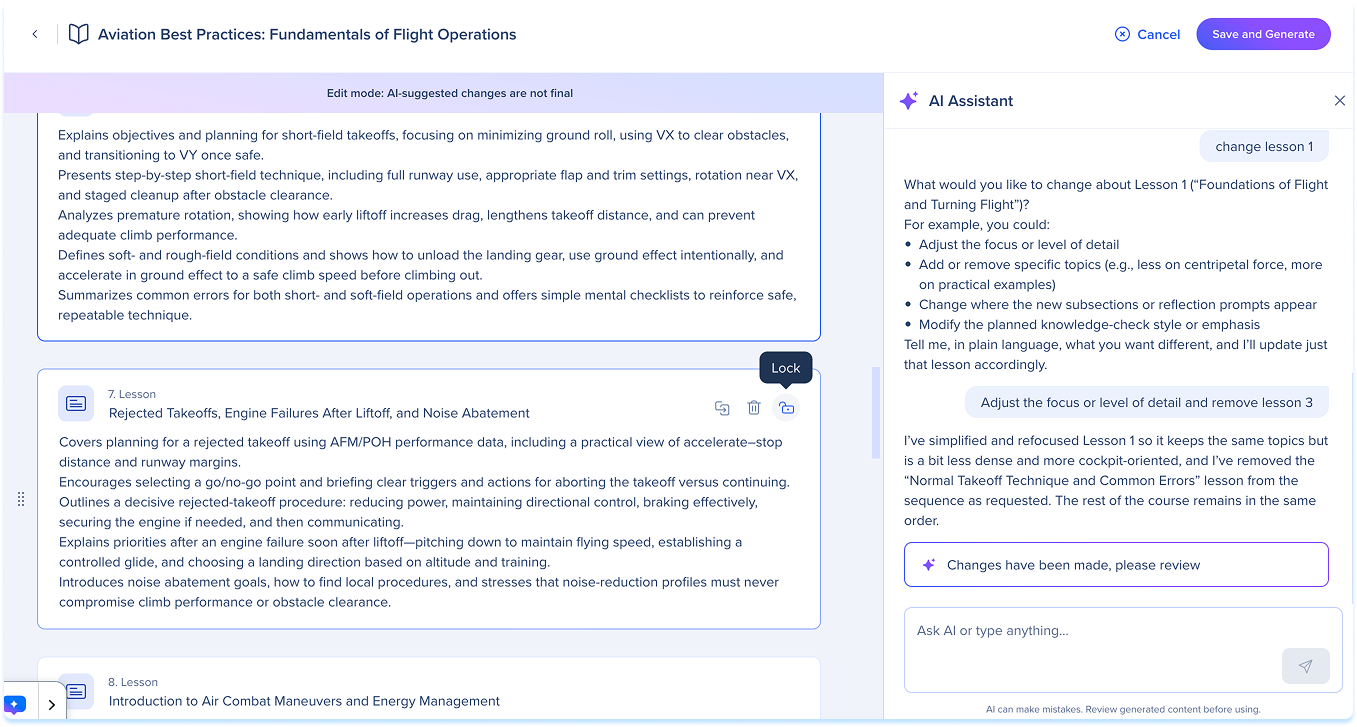
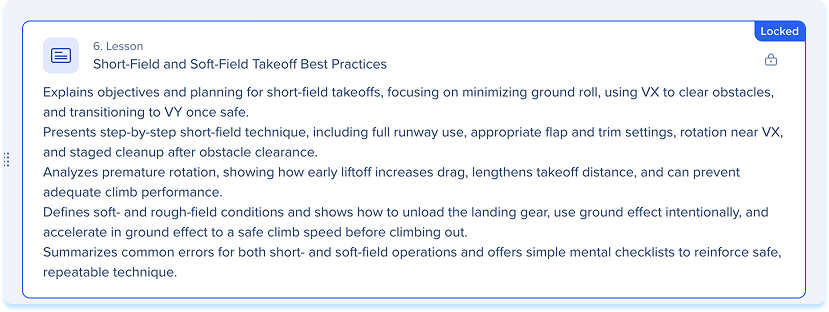
Le verrouillage d'une leçon ou d'un sujet indique à l'IA de ne pas le modifier lorsque vous vous régénérez. le contenu le contenu Utilisez-la lorsque vous êtes satisfait d'une leçon ou d'un sujet et que vous ne souhaitez pas que les modifications de l'IA l'affectent. le mode le mode
- Sélectionnez l'icône Verrouiller sur une carte de leçon ou de sujet pour empêcher l'IA de modifier cette leçon lorsque vous la régénérez
Remarque
Si vous avez apporté des modifications manuelles avant d'utiliser Modifier le plan, la leçon ou le sujet se verrouille automatiquement. Ceux-ci ne sont pas affectés par les modifications de l'IA, à moins que vous les déverrouilliez d'abord.
Dupliquer ou supprimer une leçon ou un sujet
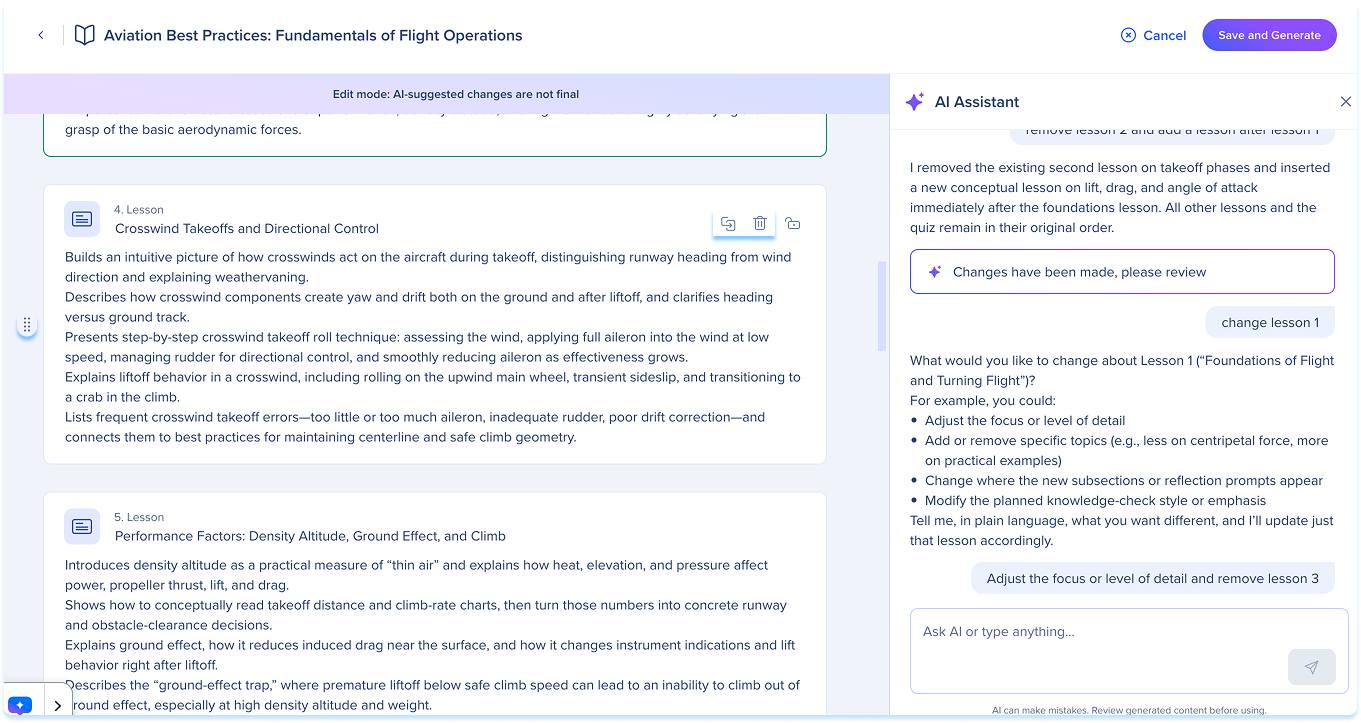
Vous pouvez dupliquer une leçon ou un sujet pour réutiliser sa structure ou le supprimer s'il n'est plus nécessaire.
- Sélectionnez l'icône Dupliquer ou Supprimer sur une carte de leçon pour la copier ou la supprimer
Enregistrer et générer
- Sélectionnez Enregistrer et générer pour créer le contenu du cours complet en fonction de votre plan et des instructions de l'assistant IA que vous avez ajoutées
Remarque
La sélection Annuler rejette toutes les modifications et quitte le mode de modification de l'IA.