Aperçu rapide
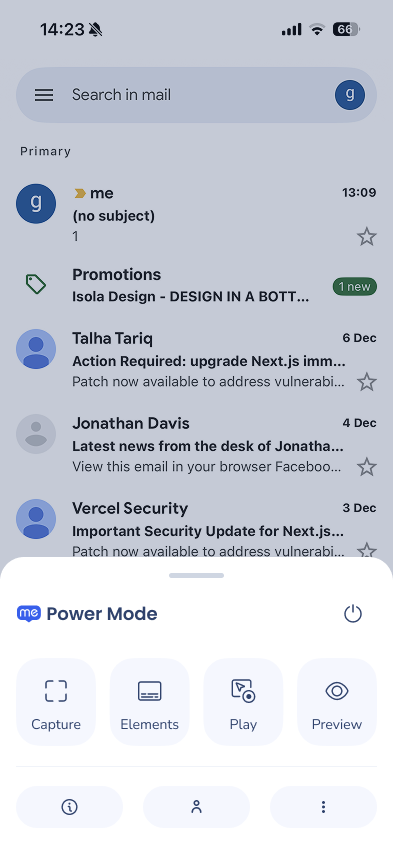
Le menu du mode d'alimentation vous donne accès à tous les outils du mode d'alimentation directement à partir de votre application. Il apparaît comme une barre flottante en bas de votre écran une fois que vous êtes connecté. Utilisez-le pour capturer des éléments, tester le contenu et afficher les informations sur l'application ou l'utilisateur, le tout sans quitter l'application.
Cas d'utilisation
- Capturez les écrans et les éléments directement dans l'application pour créer des Smart Walk-Thrus et connecter le contenu WalkMe à l'interface utilisateur
- Lisez des éléments individuels pour voir exactement à quoi ils ressemblent en contexte avant de les publier
- Affichez un aperçu de plusieurs éléments à la fois pour tester leur comportement ensemble, en tenant compte de la segmentation
- Afficher les informations sur l'application, le SDK et l'appareil pour vérifier une intégration réussie ou aider à résoudre les problèmes
- Gérer les éléments capturés pour examiner et mettre à jour les écrans et les éléments sans revenir à la console
Accès
Connexion
Par défaut, vous vous connectez au Power Mode à l'aide d'un geste tactile de cinq doigts et de cinq secondes sur n'importe quel écran de votre application.
Pour vous connecter au Power Mode :
- Appuyez sur n'importe quel écran de votre application avec cinq doigts simultanément pendant cinq secondes
- Dans la fenêtre contextuelle qui apparaît, tapez vos identifiants WalkMe et sélectionnez Connexion
- Le panneau Mode d'alimentation apparaît en bas de votre écran
Conseil
Le geste à cinq doigts par défaut est configurable. Pour le modifier, accédez à Paramètres de création dans le centre d'Admin. Vous pouvez également désactiver entièrement le mode d'alimentation à partir de là si nécessaire.
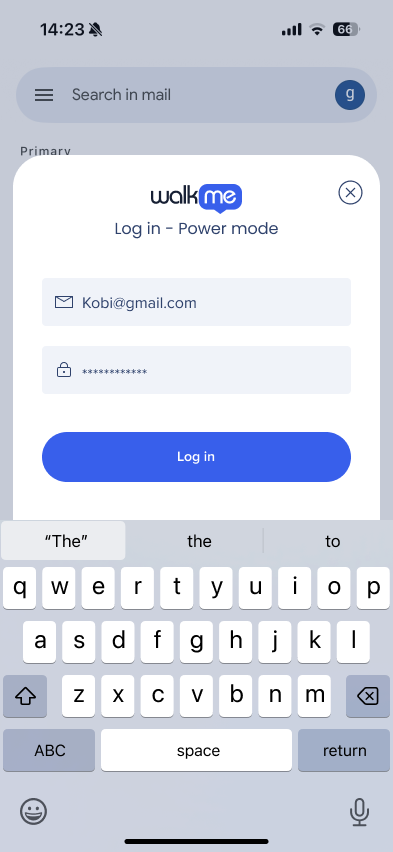
Après la connexion, le menu du mode d'alimentation apparaît sous forme de barre persistante en bas de votre écran. Il reste visible lorsque vous naviguez dans l'application.
Le menu a quatre onglets d'action principaux — Capture, Éléments, Lecture et Aperçu — et trois options d'information en bas : Informations sur l'application, Informations sur l'utilisateur et Options.
Déconnectez-vous du mode d'alimentation
Le mode d'alimentation reste actif jusqu'à ce que vous quittiez explicitement ou qu'il expire après 24 heures d'inactivité.
Pour vous déconnecter, sélectionnez l'icône d'alimentation dans le coin supérieur affirmatif du panneau Power Mode.
Capture
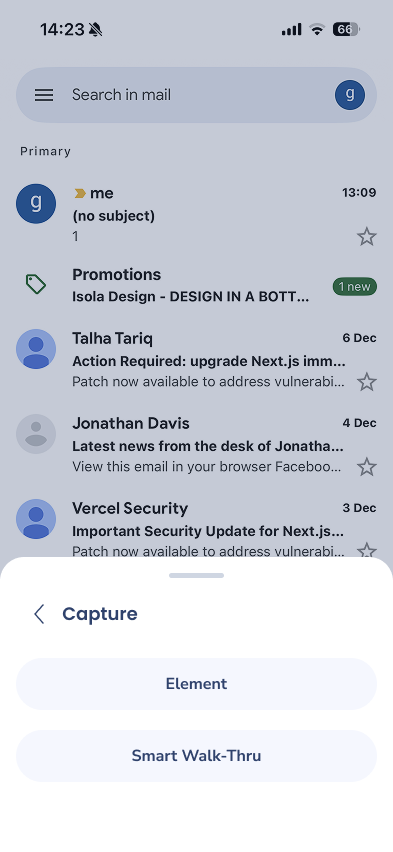
Utilisez Capture pour reconnaître les écrans et les éléments dans votre application afin que WalkMe puisse y connecter le contenu. La sélection de Capture ouvre un sous-menu avec deux options :
- Élément — capturer un seul élément d'interface utilisateur
- Smart Walk-Thru : capturez une séquence d'étapes pour un Smart Walk-Thru
Pour capturer un élément :
- Accédez à l'écran de votre application qui contient l'élément que vous souhaitez capturer
- Sélectionnez Capturer dans le menu du mode d'alimentation, puis sélectionnez Élément
- Vous pouvez passer entre les modes Navigation et Capture
- Appuyez sur l'élément que vous souhaitez capturer ou faites glisser le curseur dessus
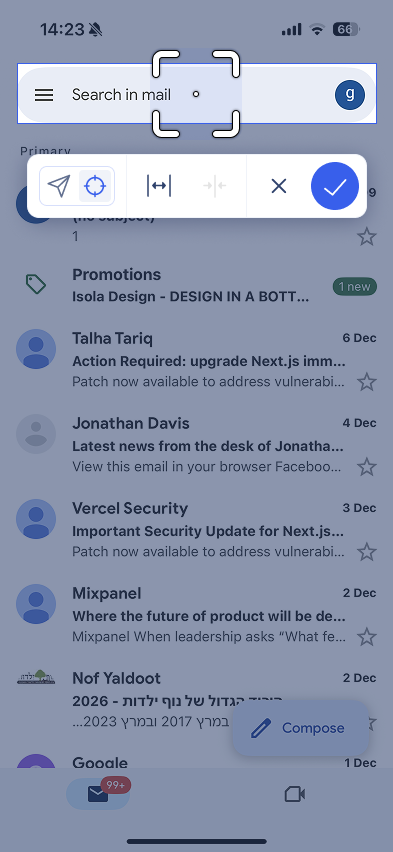
- Sélectionnez Confirmer lorsque vous êtes satisfait de la sélection
- Dans la boîte de dialogue Enregistrer l'élément, tapez un nom pour l'élément
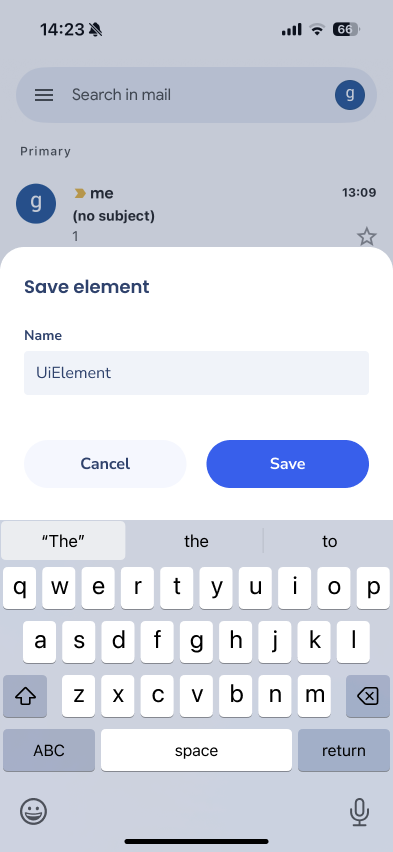
- Sélectionnez Save (enregistrer)
Pour capturer un Smart Walk-Thru :
- Accédez à l'écran où la première étape du Walk-Thru doit apparaître
- Sélectionnez Capture dans le menu Power Mode, puis sélectionnez Smart Walk-Thru
- Appuyez sur l'élément pour la première étape
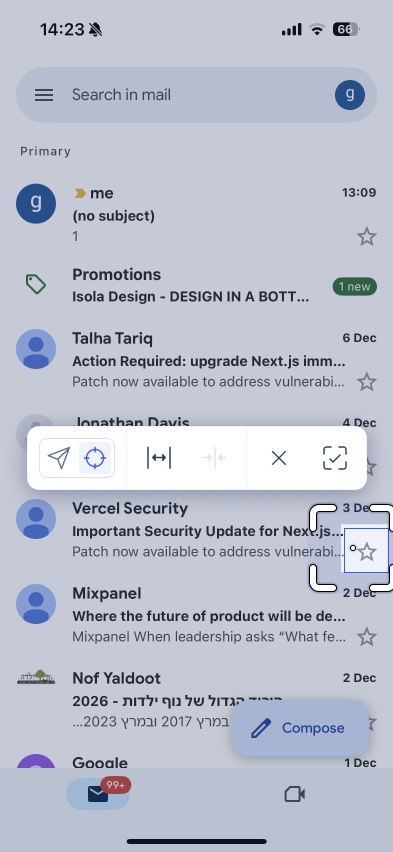
- Sélectionnez Confirmer. Un message apparaît : Appuyez sur l'élément sélectionné pour continuer
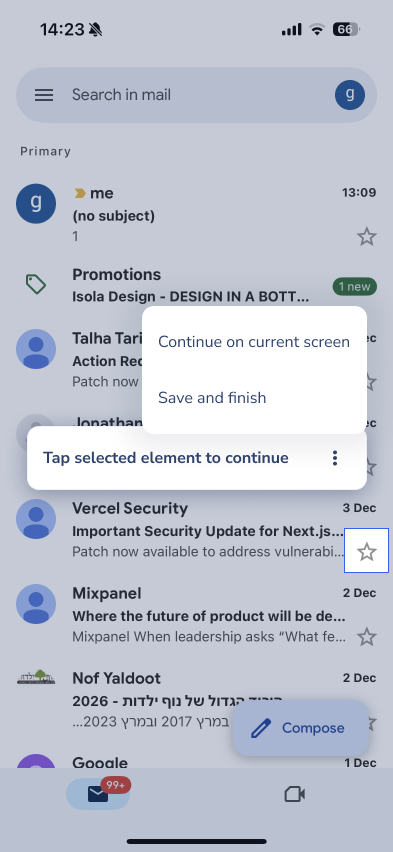
- Choisissez comment procéder :
- Continuer sur l'écran actuel — capturez un autre élément sur le même écran
- Enregistrez et terminez : terminez la capture et nommez le Smart Walk-Thru
- Lorsque vous avez terminé, sélectionnez Enregistrer et terminer, tapez un nom dans la boîte de dialogue Enregistrer Smart Walk-Thru et sélectionnez Enregistrer
Éléments
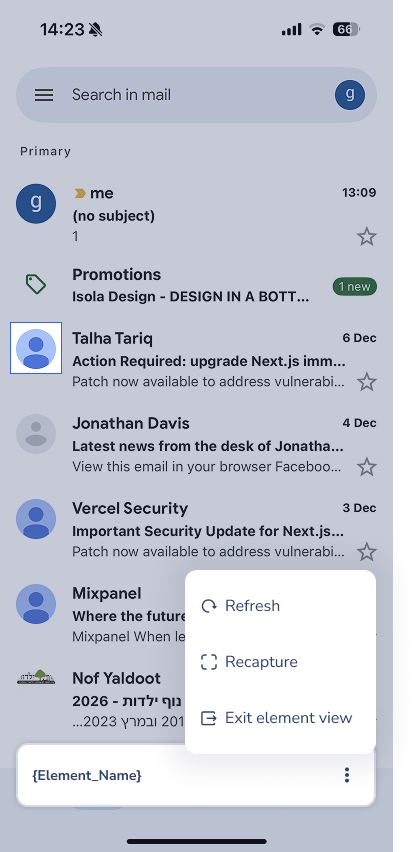
L'onglet Éléments affiche tous les écrans et les éléments que vous avez déjà capturés pour ce système. Utilisez-le pour examiner ce qui a été capturé, vérifier les détails de l'élément ou mettre à jour une capture si l'interface utilisateur a changé.
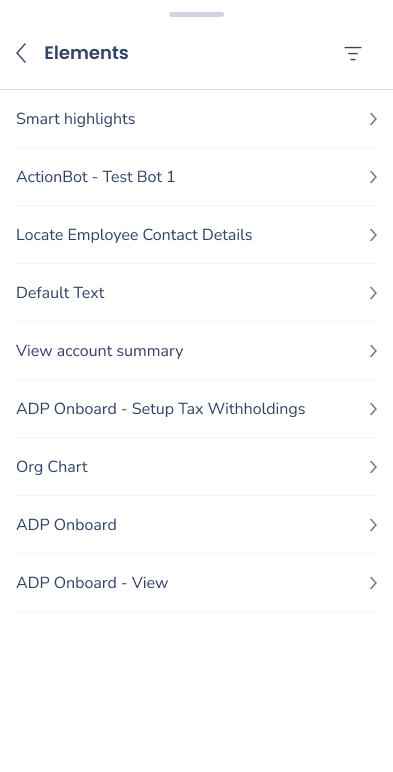
Pour gérer les éléments capturés :
- Sélectionnez Éléments dans le menu du power mode
- Parcourez la liste des écrans et des éléments capturés
- Sélectionnez un élément pour afficher ses détails ou le recapturer
Remarque
Si un élément ne correspond plus à l'interface utilisateur après une mise à jour de l'application, recapturez-le pour que votre contenu continue de fonctionner correctement.
Lire
Play vous permet d'exécuter un seul élément WalkMe à l'intérieur de l'application pour voir exactement à quoi il ressemble. Utilisez-le pour une vérification rapide avant de publier.
Play exécute l'élément sans appliquer de règles de segmentation. Pour tester la segmentation, utilisez Aperçu à la place.
Pour lire un élément :
- Sélectionnez Play dans le menu du Power Mode
- Trouvez et sélectionnez l'élément que vous souhaitez exécuter
- La feuille se ferme et le mode Lecture démarre
- Naviguez dans l'application et interagissez avec l'élément comme le feraient vos utilisateurs
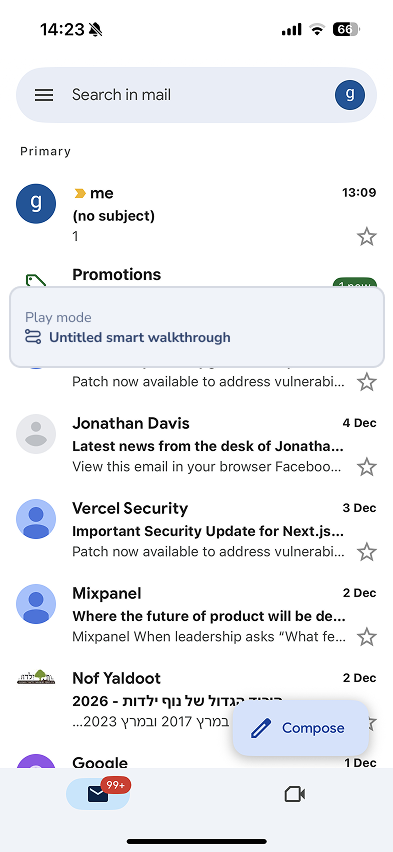
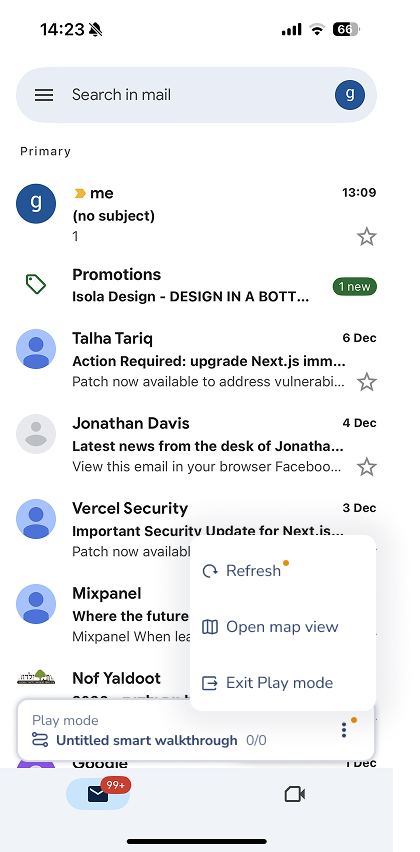
Pour accéder aux options du mode Play, sélectionnez le menu Options sur le panneau minimisé :
- Actualiser — recharge l'élément pour prendre en compte toutes les modifications apportées dans la console
- Ouvrir la vue de la carte : ouvre une carte visuelle par étapes pour l'élément (Smart Walk-Thrus uniquement)
- Quitter le mode lecture : arrête le mode lecture et revient au menu du mode Power
Vue de la carte
La vue de la carte vous donne un aperçu visuel des étapes d'un Smart Walk-Thru.
Appuyez sur n'importe quelle étape pour voir ses options :
- Ajouter des étapes : ajoutez une nouvelle étape après celle-ci
- Accédez à l'étape : passez directement à cette étape dans la lecture de Walk-Thru.
- Recapture — recapturer l'élément pour cette étape (disponible sur les étapes autres que celle en cours de lecture)
Aperçu
L'aperçu vous permet de tester plusieurs éléments à la fois dans le contexte réel dans lequel vous les avez créés, y compris vos règles de segmentation. C'est le meilleur moyen de valider l'expérience utilisateur complète avant de publier.
Contrairement à Play, l'aperçu tient compte des segments que vous avez appliqués, afin que vous puissiez voir exactement ce qu'un type d'utilisateur spécifique rencontrera.
Pour commencer une session d'aperçu :
- Sélectionnez Aperçu dans le menu du mode d'alimentation. Un écran apparaît avec deux onglets : Éléments et Événements.
- Sélectionnez les éléments et les événements que vous souhaitez inclure
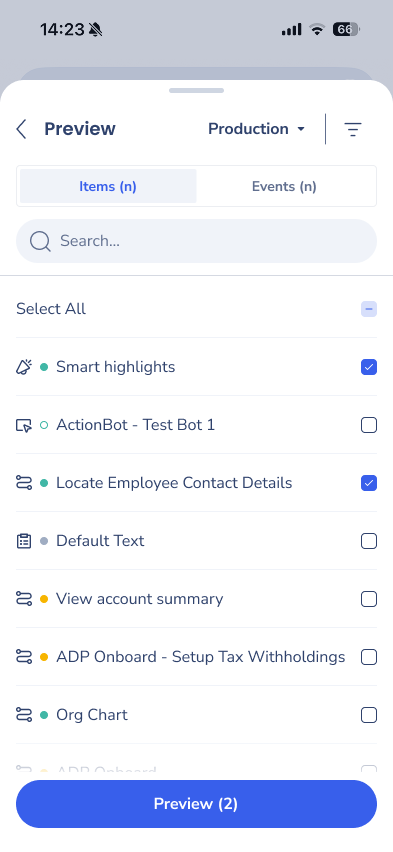
- Sélectionnez Aperçu (n). Une fenêtre contextuelle apparaît : Redémarrez l'application pour entrer en mode Aperçu.
- Sélectionnez Redémarrer
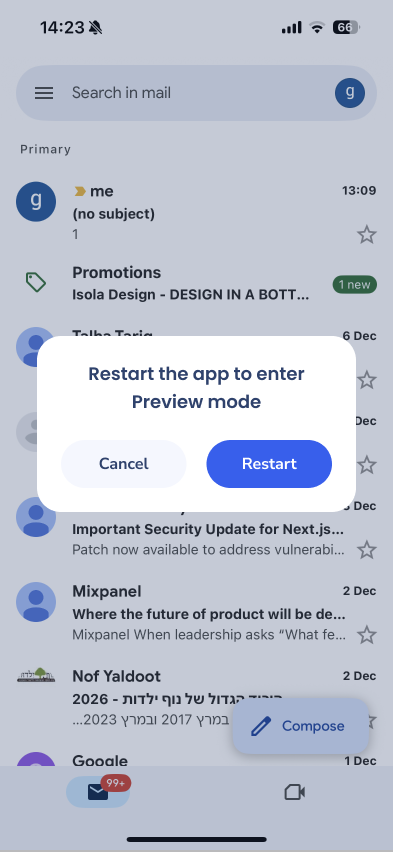
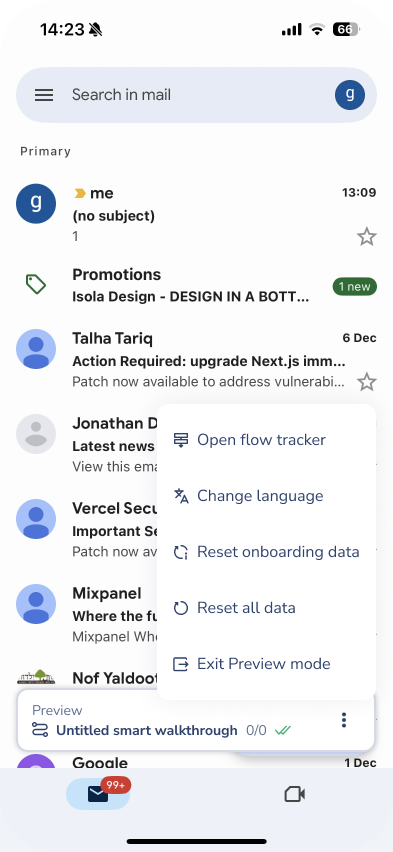
- Naviguez dans l'application. Les éléments apparaissent en fonction de vos règles et de votre segmentation. Un panneau réduit en bas affiche l'élément actuel et son statut d'évaluation.
Pour accéder aux options d'aperçu pendant une session, sélectionnez le menu Options sur le panneau minimisé :
- Ouvrir le suivi de flux — ouvre le suivi de flux pour inspecter les conditions et les règles de lecture automatique pour chaque élément
- Modifier la langue : permute la langue de l'aperçu
- Réinitialiser les données d'intégration : réinitialise les données d'intégration afin que vous puissiez retester les flux d'intégration
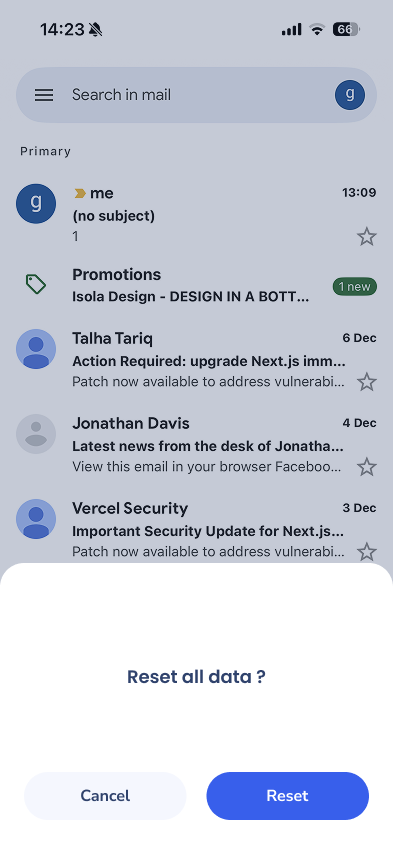
- Réinitialiser toutes les données : réinitialise toutes les données de session
- Quitter le mode Aperçu : arrête la session d'aperçu
Remarque
L'aperçu persiste lors des redémarrages de l'application jusqu'à ce que vous l'arrêtiez. Cela vous permet de tester la logique de segmentation qui s'étend sur plusieurs sessions, comme les règles basées sur le nombre de sessions qu'un utilisateur a eues.
Suivi de flux
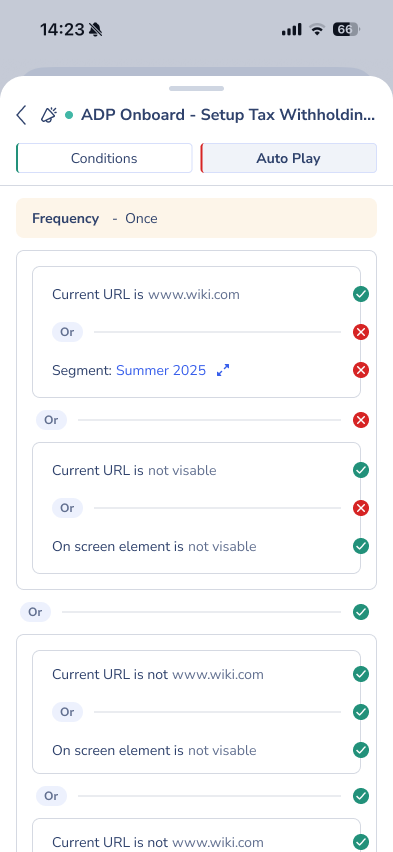
Le suivi de flux affiche chaque élément dans votre session d'aperçu aux côtés de ses conditions d'affichage et des règles de lecture automatique. Utilisez-le pour comprendre pourquoi un élément apparaît ou non pour le contexte de l'utilisateur actuel.
Chaque élément de la liste affiche les balises Conditions et Lecture automatique. Appuyer sur l'une ou l'autre des étiquettes ouvre la vue de détail du suivi de flux, qui affiche toutes les conditions et règles pour cet élément, y compris les paramètres de fréquence et la logique de segment.
Modifier la langue
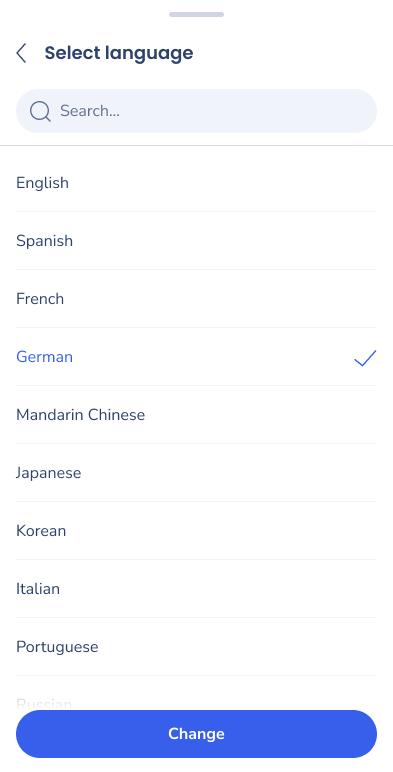
La modification de la langue vous permet de changer la langue dans laquelle le contenu WalkMe s'affiche pendant la session d'aperçu, afin que vous puissiez tester le contenu multilingue sans modifier les paramètres de votre appareil.
Sélectionnez une langue dans la liste Sélectionner la langue — la langue actuelle est mise en évidence — et sélectionnez Modifier. Le bouton reste désactivé jusqu'à ce que vous choisissiez une langue différente.
Réinitialiser les données de démarrage et Réinitialiser toutes les données
Utilisez ces options pour effacer les données de session afin que vous puissiez retester les flux à partir d'un état propre :
- Réinitialiser les données de démarrage — réinitialise les données spécifiques au démarrage uniquement
- Réinitialiser toutes les données : réinitialise toutes les données pour la session actuelle.
Les informations de l'application affichent les détails techniques sur l'application, le SDK WalkMe Mobile et l'appareil que vous utilisez actuellement. Il est utile pour vérifier une intégration réussie et pour partager des informations avec le Support WalkMe lors du dépannage.
Les informations de l'utilisateur affichent les attributs que l'application a définis pour l'utilisateur actuel, y compris les attributs publics et privés et leurs valeurs actuelles.
Remarque
Les informations utilisateur affichent les attributs définis par l'application. Si un attribut n'apparaît pas ici, il n'a pas été défini pour cet utilisateur dans la session actuelle.
Options
Le menu Options vous donne accès à des paramètres et à des actions supplémentaires, tels que les journaux de la langue et du SDK.
Notes techniques
- Le Power mode est disponible uniquement pour les concepteurs avec un accès à la console WalkMe : les utilisateurs finaux ne peuvent pas y accéder
- Tous les journaux de débogage s'activent automatiquement lorsque le Power mode est actif
- Si le geste à cinq doigts par défaut ne fonctionne pas, vérifiez votre configuration du Power mode dans les Paramètres de création


