Aperçu rapide
Dans le Centre Admin, vous configurez et gérez vos systèmes WalkMe Mobile. Chaque système correspond à une seule application mobile (iOS ou Android). À partir de là, vous créez le système, obtenez le snippet du SDK pour vos développeurs et configurez tous les paramètres au niveau du système.
Pour un aperçu du fonctionnement de WalkMe Mobile dans la console, reportez-vous à :
Mobile in Console
Accès
Accédez au Centre Admin dans la console :
- Ouvrez la console WalkMe
- Accédez à la catégorie Admin
- Sélectionnez Gestion des systèmes
Créer un système mobile natif
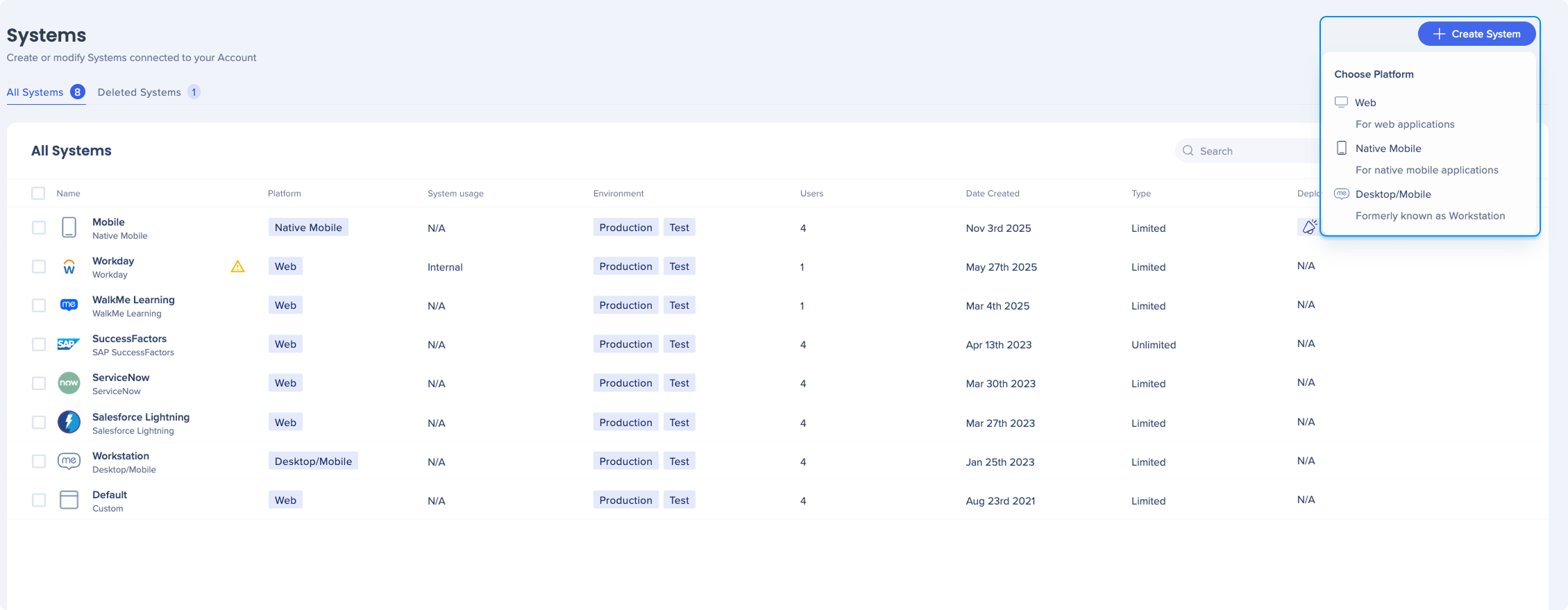
- Dans le Centre Admin, sélectionnez Systèmes
- Sélectionnez + Créer un système
- Sélectionnez Native Mobile
- Saisissez un nom pour le système et sélectionnez Créer
- Ouvrez le système que vous avez créé pour commencer à configurer ses paramètres
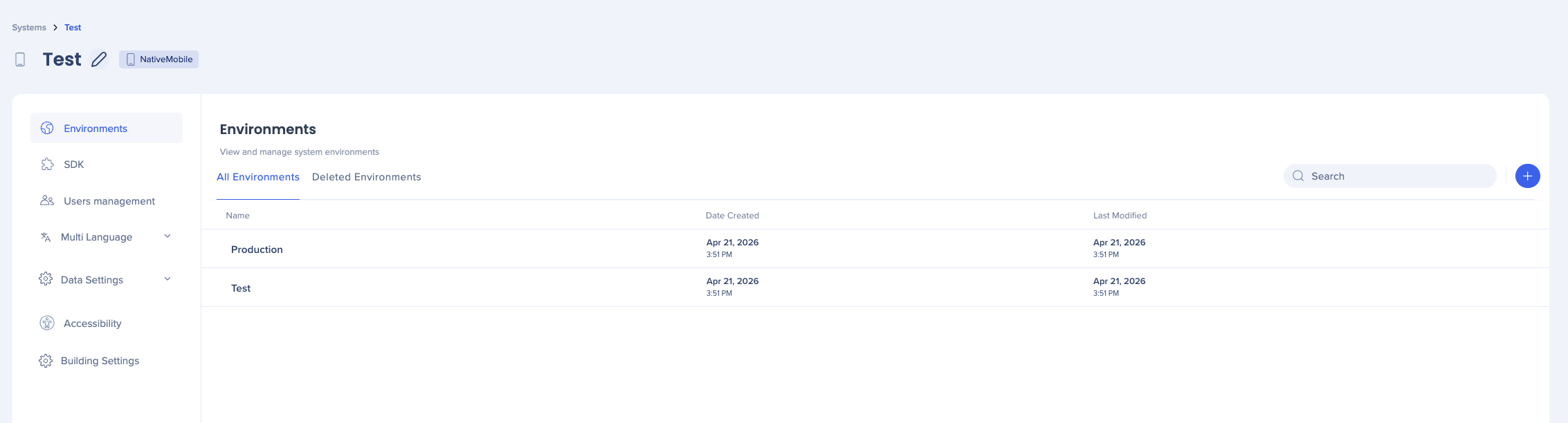
Environnements
La page Environnements affiche tous les environnements connectés à votre système.
- Pour créer un nouvel environnement : sélectionnez l'icône + et donnez-lui un nom
- Pour supprimer un environnement : sélectionnez l'environnement et choisissez Supprimer dans les options
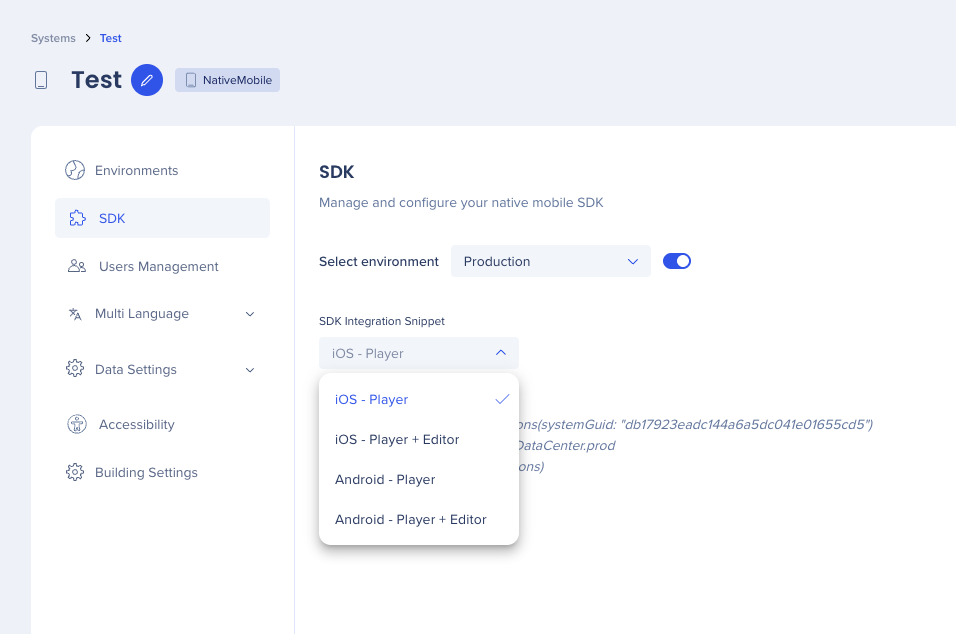
SDK
La page du SDK fournit le snippet d'intégration dont votre équipe de développement a besoin pour intégrer WalkMe dans l'application. Sans intégration du SDK, le contenu WalkMe n'apparaîtra pas à vos utilisateurs.
En savoir plus sur le SDK WalkMe Mobile : les outils suivants )
Mobile in Console
Configurer le SDK
- À l'intérieur de votre système, sélectionnez SDK dans la navigation de gauche
- Sous Sélectionner l'environnement , choisissez Production ou Test
- Sous Snippet d'intégration SDK , choisissez votre plateforme dans le menu déroulant
- Copiez le snippet et partagez-le avec votre équipe de développement
Le snippet comprend un GUID unique lié au système et à l'environnement. Les développeurs l'ajoutent au code d'initialisation de l'application pour démarrer le SDK WalkMe.
Gestion des utilisateurs
La gestion des utilisateurs contrôle qui peut accéder et créer du contenu dans ce système.
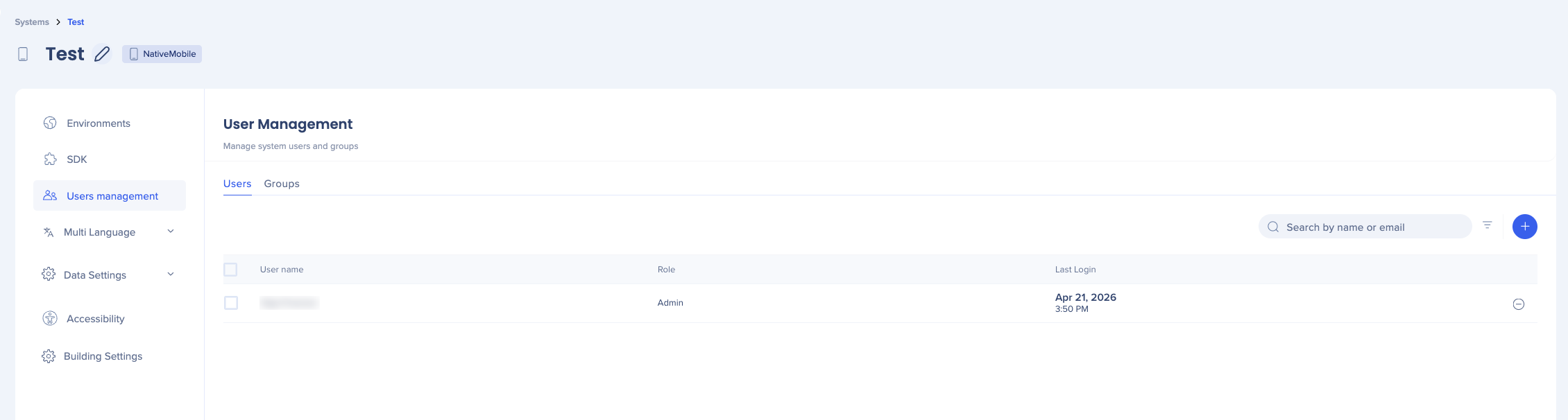
Utilisateurs
L'onglet Utilisateurs montre toutes les personnes ayant accès au système. Pour chaque utilisateur, vous pouvez voir son nom, son rôle et la date et l'heure de sa dernière connexion.
Pour ajouter un utilisateur : sélectionnez l'icône +, recherchez par nom ou e-mail et attribuez un rôle.
Pour supprimer un utilisateur : sélectionnez l'icône de suppression à côté de son nom.
Groupes
Utilisez les groupes pour gérer l'accès pour plusieurs utilisateurs à la fois. Attribuez un groupe au système pour donner à tous ses membres le même niveau d'accès.
Multilingue
La section Multilingue configure la façon dont WalkMe détecte la langue de l'application.
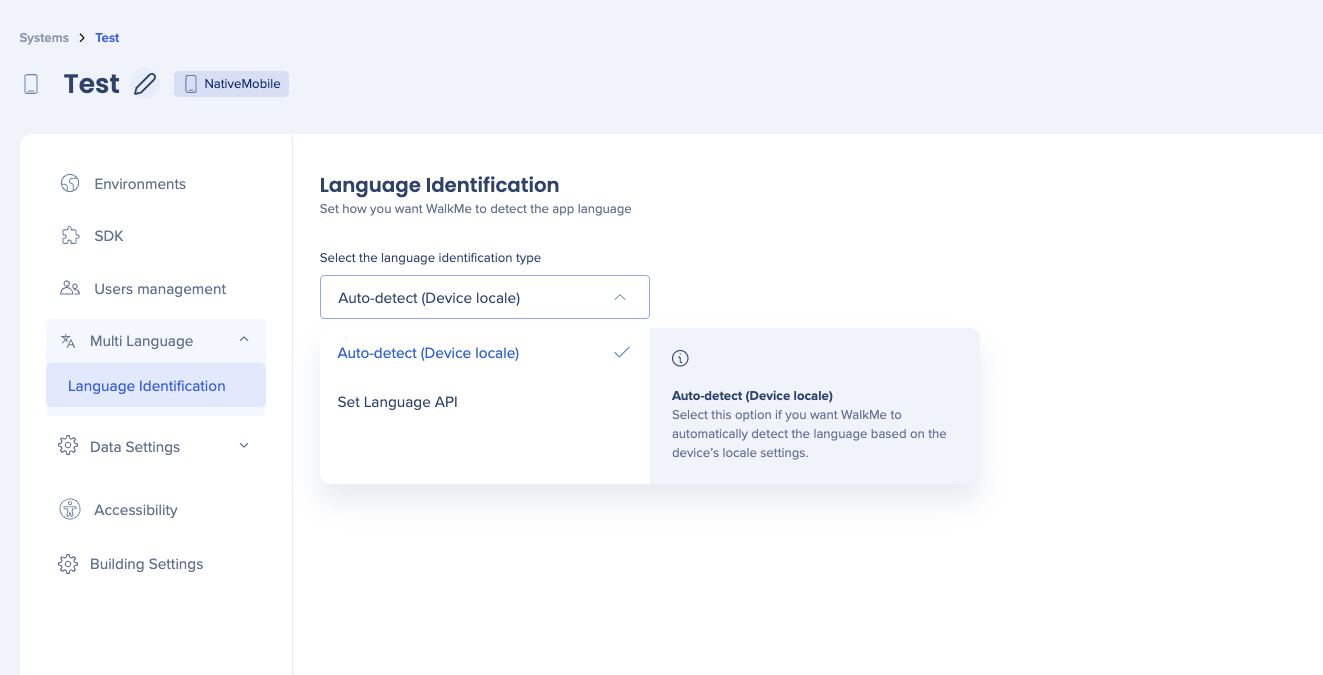
Identification de la langue
L'identification de la langue définit la méthode que WalkMe utilise pour déterminer la langue actuelle de l'application. Sélectionnez l'option qui correspond à la façon dont votre application gère la langue.
Détection automatique (paramètres régionaux de l'appareil) : WalkMe détecte automatiquement la langue en fonction des paramètres régionaux de l'appareil. Utilisez cette option lorsque la langue de l'application suit la langue de l'appareil. C'est le paramètre par défaut et il fonctionne pour la plupart des applications.
API de définition de la langue : l'application définit la langue directement à l'aide de l'API de WalkMe. Utilisez cette option lorsque l'application gère sa propre langue indépendamment des paramètres régionaux de l'appareil, par exemple, lorsque les utilisateurs peuvent changer de langue dans l'application.
Paramètres des données
Les paramètres de données contrôlent la façon dont WalkMe identifie les utilisateurs et les données qu'il collecte pour l'analyse.
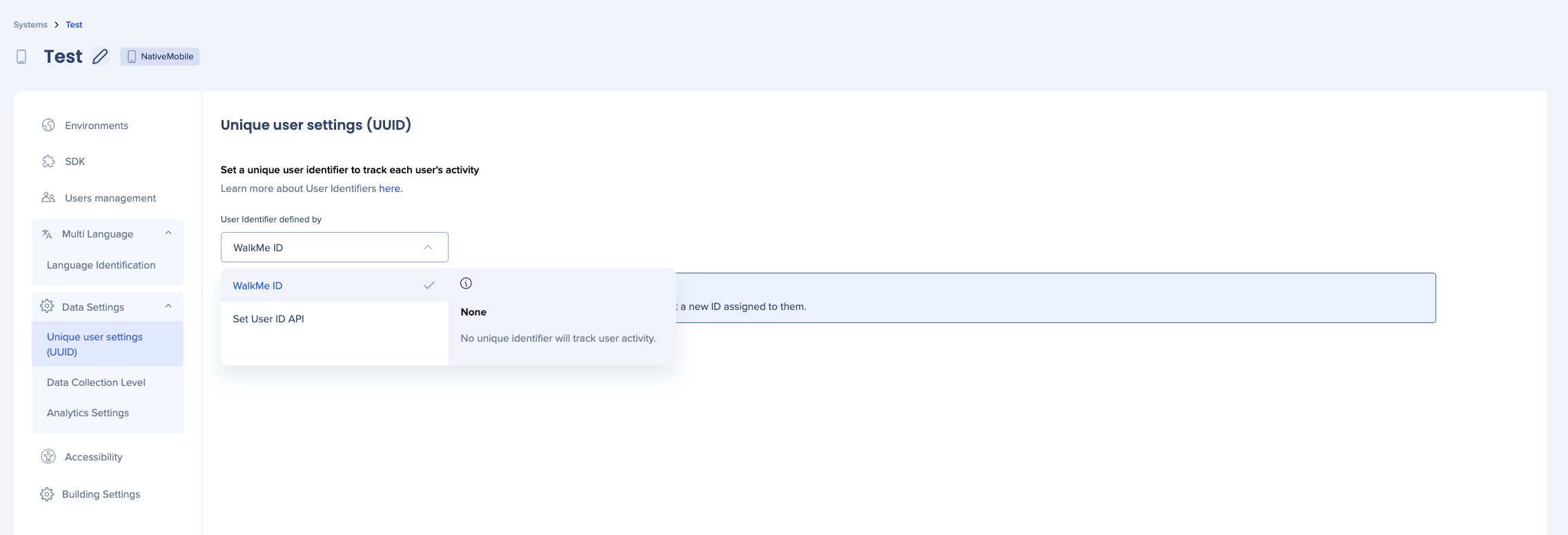
Paramètres de l'utilisateur unique (UUID)
Les paramètres UUID déterminent la façon dont WalkMe identifie les utilisateurs individuels.
ID WalkMe : WalkMe génère un identifiant unique pour chaque utilisateur lorsqu'il lance l'application pour la première fois (par exemple, 05d44656-c904-e625-f55a-a333bae5d354). Cet identifiant est stocké dans le stockage local de l'appareil. Si un utilisateur désinstalle et réinstalle l'application, il reçoit un nouvel identifiant. Utilisez cette option lorsque vous n'avez pas besoin de lier les données WalkMe à votre propre système d'identité utilisateur.
API de définition de l'ID utilisateur : l'application définit l'ID utilisateur directement à l'aide de l'API de WalkMe, par exemple, en transmettant votre propre ID utilisateur interne ou votre adresse e-mail. Utilisez cette option lorsque vous souhaitez que les analyses WalkMe correspondent à vos propres données d'utilisateur ou lorsque vous avez besoin d'une identification cohérente sur l'ensemble des appareils et des sessions.
Niveau de collecte des données
Le niveau de collecte des données contrôle le volume et le type de données comportementales que WalkMe collecte auprès des utilisateurs. Définissez cela pour qu'il s'aligne sur la politique de confidentialité de votre organisation et sur toute réglementation applicable.
Paramètres d'analyse
Les paramètres d'analyse vous permettent d'enrichir les données collectées pour ce système en activant un identifiant de compte pour le filtrage et la création de rapports.
Accessibilité
La page d'accessibilité vous permet d'activer les fonctionnalités d'accessibilité de WalkMe pour ce système. Lorsqu'il est activé, le contenu WalkMe est créé pour répondre aux normes des directives d'accessibilité.
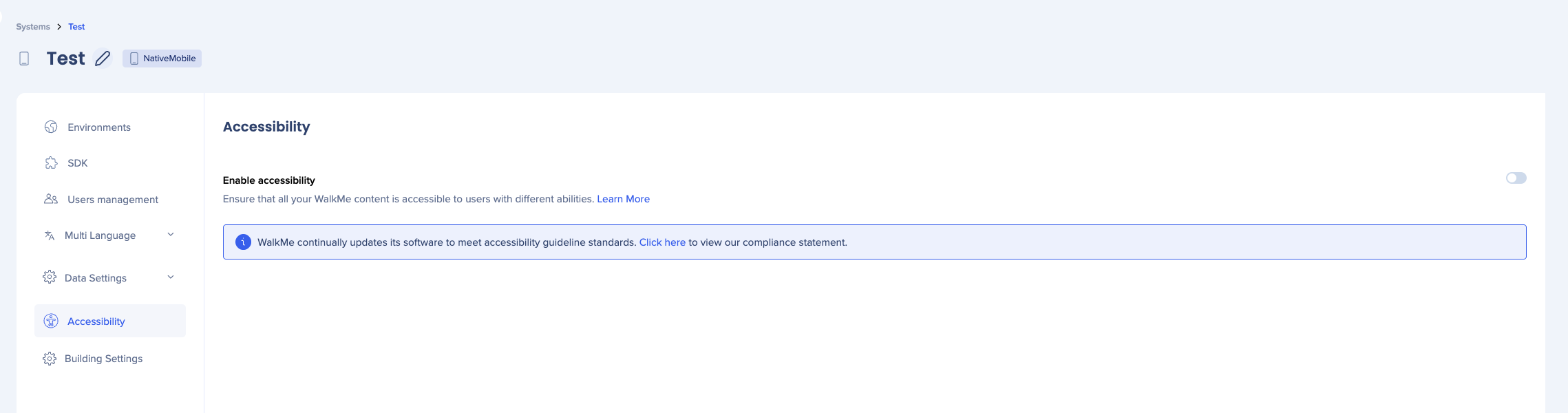
Accessibility in WalkMe
Activer l'accessibilité : garantit que tout le contenu WalkMe dans ce système est accessible aux utilisateurs ayant des capacités différentes. WalkMe met à jour continuellement son logiciel pour répondre aux normes des directives d'accessibilité.
Paramètres de construction
Les paramètres de construction contrôlent la façon dont WalkMe se comporte au niveau du système pendant la création de contenu et au moment de l'exécution. La plupart d'entre eux sont configurés une fois lors de la configuration initiale.
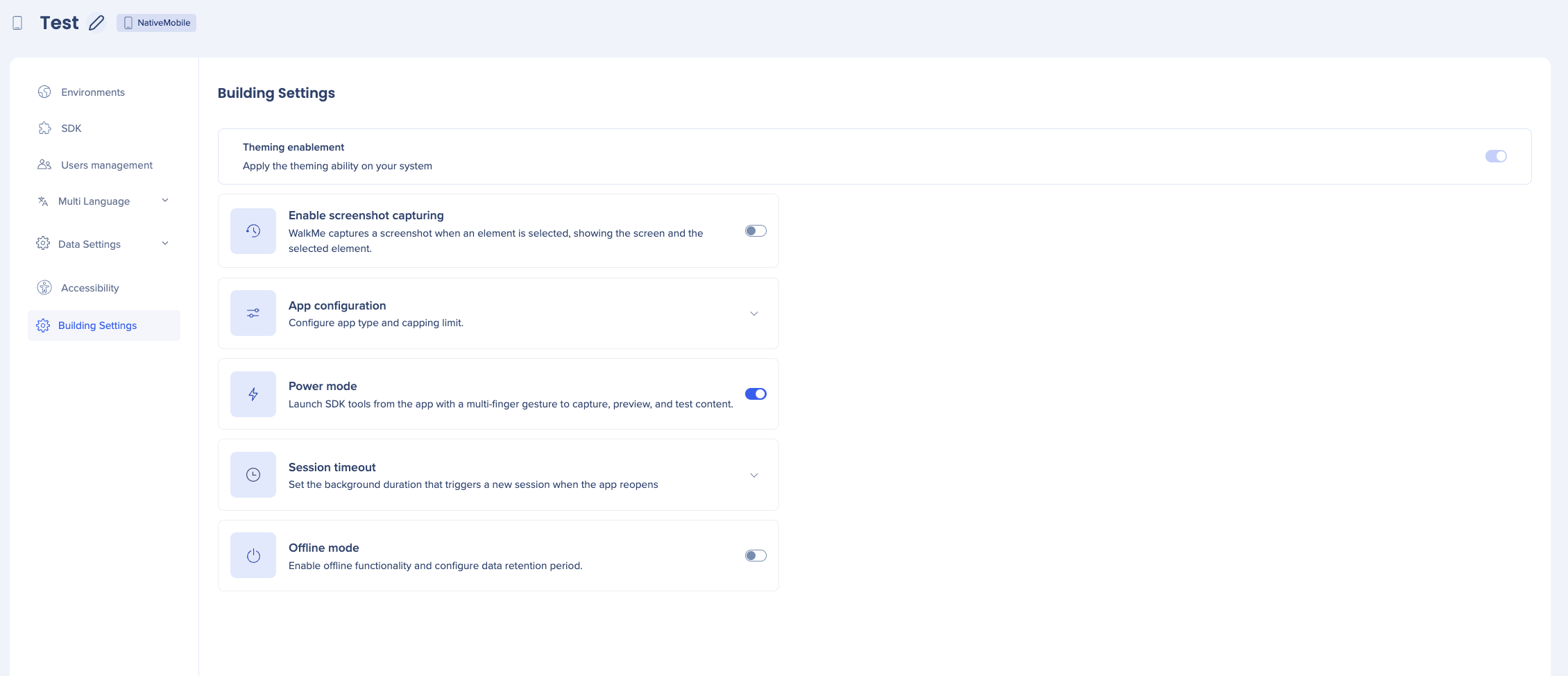
Activation de la thématisation : active le Thème pour le système, permettant aux concepteurs d'appliquer un style visuel cohérent à tout le contenu WalkMe dans ce système
Activer la capture de capture d'écran : lorsqu'il est activé, WalkMe prend une capture d'écran lorsqu'un élément est sélectionné pendant la capture de contenu, affichant l'écran et l'élément capturé
Configuration de l'application : configurez le type d'application et la limite de plafonnement pour ce système. La limite de plafonnement définit le nombre de fois que le contenu WalkMe peut apparaître pour un utilisateur en une seule session.
Mode Power : permet aux constructeurs de lancer les outils SDK à partir de l'application à l'aide d'un geste à plusieurs doigts. À partir du mode Power, les concepteurs peuvent capturer des écrans et des éléments, lire et prévisualiser le contenu, afficher les informations sur les applications et les appareils et gérer les éléments capturés.
Délai d'expiration de la session : définit la durée d'arrière-plan après laquelle WalkMe commence une nouvelle session lorsque l'utilisateur rouvre l'application. Si un utilisateur met l'application en arrière-plan et revient avant l'expiration du délai, WalkMe poursuit la session existante. Après le délai d'attente, WalkMe démarre une nouvelle session.
Mode hors ligne : permet à WalkMe de fonctionner lorsque l'appareil n'a pas de connexion Internet. Sélectionnez le nombre de jours pendant lesquels vous souhaitez que WalkMe mette en cache le contenu localement afin qu'il puisse toujours apparaître aux utilisateurs hors ligne.


